Na zdjęciu widoczny jest fragment graffiti umieszczony na ścianie bardzo zniszczonego budynku
Na zdjęciu widoczny jest fragment graffiti umieszczony na ścianie bardzo zniszczonego budynku
Edytor tekstu. Wprowadzenie
Źródło: pixabay.com, domena publiczna
Edycja tekstu bez tajemnic
Kiedyś wiele rzeczy związanych z edycją tekstu musieliśmy robić ręcznie. Manualne wprowadzanie poprawek było bardzo pracochłonne i zajmowało dużo czasu. Pojawienie się komputerów i programów do automatycznej edycji znacznie ułatwiło redagowanie pisemnych treści. Niemniej jednak, aby utworzone dokumenty były czytelne i estetyczne, należy przestrzegać pewnych zasad. Dlatego warto poznać metody edycji dokumentów sprawiające, że tekst który komuś przekażemy, będzie poprawnie zredagowany i przejrzysty.
Po zapoznaniu się z treściami tego wątku będziesz umieć:
utworzyć i sformatować dokument tekstowy
wstawić i sformatować tabele
dodać do dokumentu grafikę i dostosować ją do potrzeb
zadbać o estetyczny wygląd dokementu
zapisać dokument oraz wydrukować go
poprawić formatowanie już istniejącego dokumentu
Przykłady edytorów tekstu
LibreOffice Writer
Microsoft Word
Dokumenty Google
WPS Office
Polecenie 1
Poszukaj informacji w Internecie na temat różnych krojów pisma. Zwróć uwagę na czcionki szeryfowe i bezszeryfowe. Czy umiesz je rozpoznać?
RRI5IjLR8mM7B
Zastanów się jak dobierać czcionki do swoich projektów.
Polecenie 2
Zapoznaj się z portalami, z których możesz pobrać różne czcionki. Zwróć uwagę, czy wszystkie mają w zestawie polskie znaki narodowe.
R5IJWgmRXRchz
Miejsce na Twoje notatki.
edytor tekstu
program komputerowy służący do wprowadzania i edycji tekstu. Bardziej zaawansowane programy, umożliwiające m.in. formatowanie tekstu, stosowanie różnych kolorów, łączenie tekstu z grafiką, bywają nazywane procesorami tekstu
Pisanie tekstów
Jeśli chcesz napisać list, opowiadanie, wiersz lub inny, dowolny tekst, użyj programu komputerowego przeznaczonego do tworzenia elektronicznych dokumentów tekstowych.
Zanim rozpoczniesz pisanie, zastanów się, kto będzie odbiorcą tekstu i jakie treści chcesz w nim zawrzeć. Od tego będzie zależeć ostateczny wygląd dokumentu. Za pomocą edytora tekstuedytor tekstuedytora tekstu możesz utworzyć wiele tekstów o różnorodnej tematyce, np.: zaproszenia, ogłoszenia, plakaty czy gazetki szkolne. Każdy z tych dokumentów będzie miał inny wygląd w zależności od treści i przeznaczenia. Przejrzyj przykładowe dokumenty tekstowe i zwróć uwagę na różną formę tych dokumentów.
R1QzbQzTSQQpX
Zrzut ekranu prezentuje zaproszenie na urodziny. Kartka ułożona jest horyzontalnie oraz posiada ozdobne napisy. Obramowanie zostało zrobione z gwiazdek. Na zaproszeniu w prawym górnym rogu jest grafika przedstawiająca balony. W lewym dolnym rogu są pudełka z prezentami oraz czapeczki urodzinowe. Na zaproszeniu pisze "Serdecznie zapraszam Cię na moje 10 urodziny, które odbędą się 12 czerwca w godzinach od 16.00 do 20.00 w ogrodzie przy moim domu ul. Fiołkowa 3. Proszę o potwierdzenie przybycia. Telefon do moich rodziców 123 456 789. Będzie mi miło gościć Cię, Marysia."
Zrzut ekranu prezentujący zaproszenie urodzinowe.
Źródło: Lidia Aparta, licencja: CC BY 3.0.
RMOgH9OqwQsf1
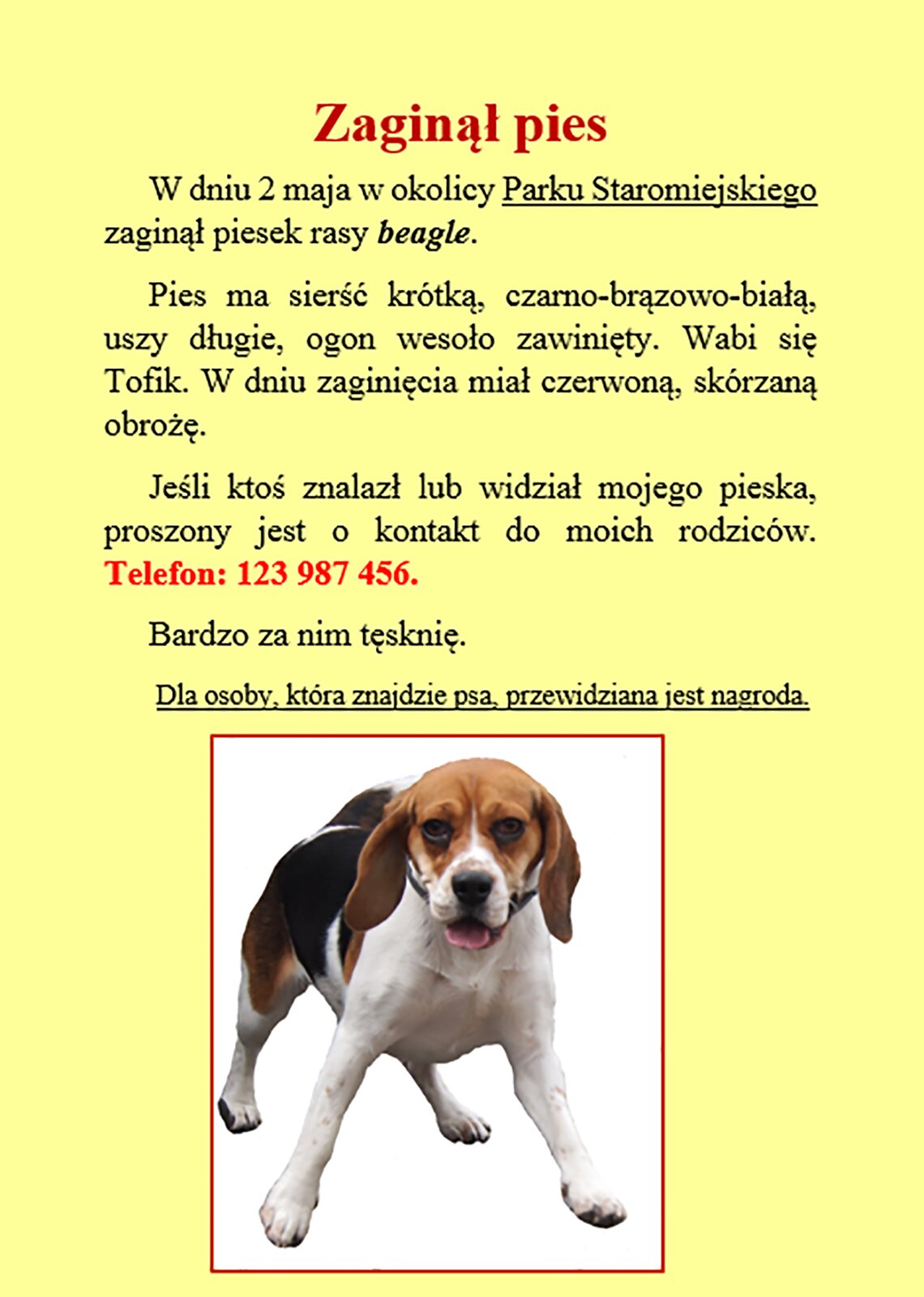
Zrzut ekranu prezentuje ogłoszenie o zaginięciu psa. Na górze jest duży nagłówek. Na samym dole ogłoszenia umieszczona jest grafika psa rasy beagle. Grafika została umieszczona w czerwonej obramówce. Tekst ogłoszenia ma różną wielkość. Stosowane jest miejscowe pogrubienie, podkreślenie lub kursywa. Tekst na ogłoszeniu mówi "Zaginął pies. W dniu 2 maja w okolicy Parku Staromiejskiego zaginął piesek rasy beagle. Pies ma sierść krótką, czarno‑brązowo‑białą, uszy długie, ogon wesoło zawinięty. Wabi się Tofik. W dniu zaginięcia miał czerwoną skórzaną obrożę. Jeśli ktoś znalazł lub widział mojego pieska, proszony jest o kontakt do moich rodziców. Telefon: 123 987 456. Bardzo za nim tęsknię. Dla osoby, która znajdzie psa, przewidziana jest nagroda."
Zrzut ekranu prezentujący ogłoszenie o zaginięciu psa beagle.
Źródło: Lidia Aparta, licencja: CC BY 3.0.
R1Rskkg2asB0G
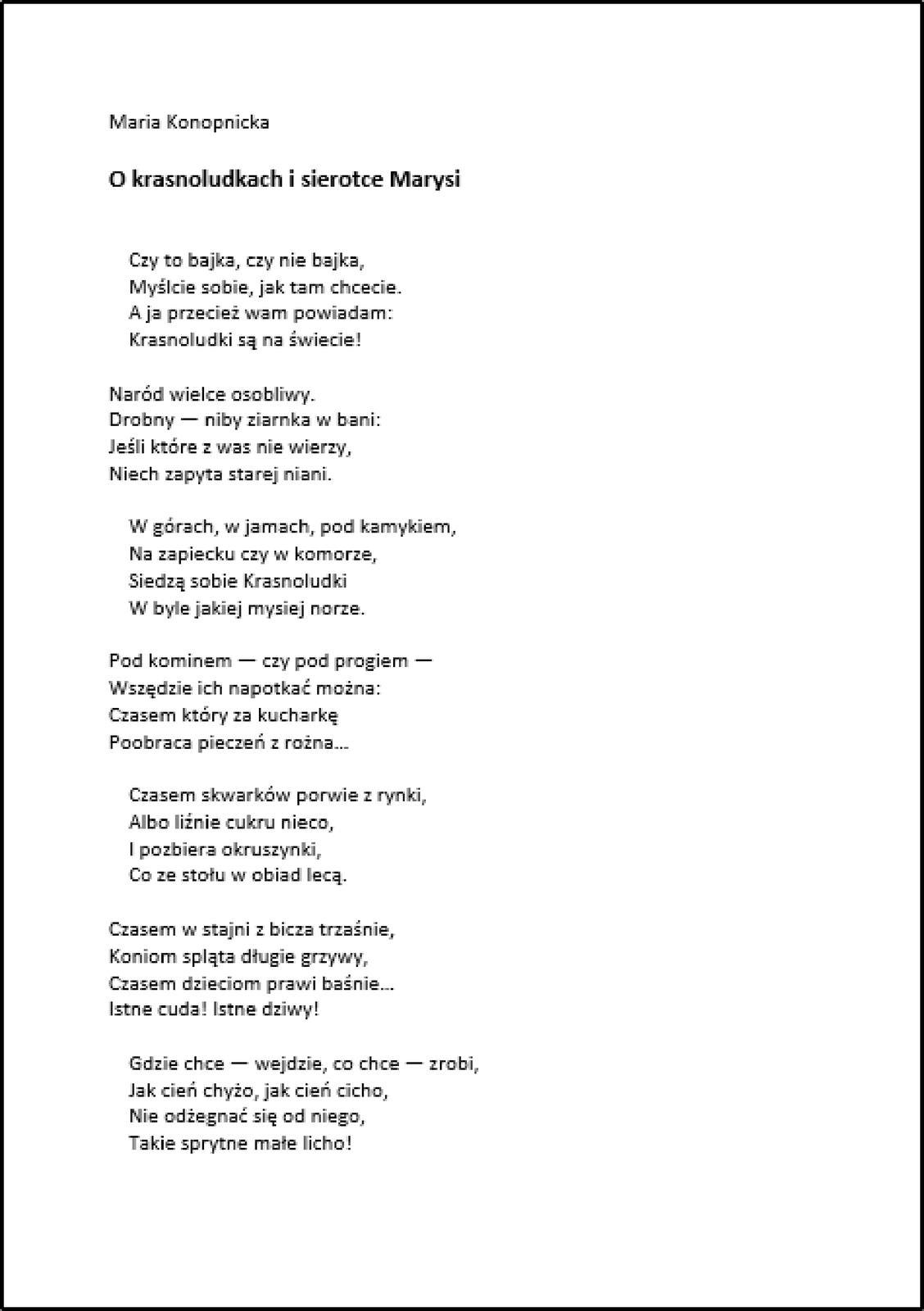
Zrzut ekranu prezentuje wiersz Marii Konopnickiej "O krasnoludkach i sierotce Marysi". Tekst podzielony jest na strofy. Tytuł wiersza jest pogrubiony. Poszczególne strofy są wcięte od obu stron, by tekst nie rozchodził się na całą szerokość kartki. Treść wiersza brzmi:
"Czy to bajka, czy nie bajka,
Myślcie sobie, jak tam chcecie.
A ja przecież wam powiadam:
Krasnoludki są na świecie.
Naród wielce osobliwy.
Drobny - niby ziarnka w bani:
Jeśli które z was nie wierzy,
Niech zapyta starej niani.
W górach, w jamach, pod kamykiem,
Na zapiecku czy w komorze
Siedzą sobie Krasnoludki
W byle jakiej mysiej norze.
Pod kominem czy pod progiem -
Wszędzie ich napotkać można:
Czasem który za kucharkę
Poobraca pieczeń z rożna...
Czasem skwarków porwie z rynki
Albo liźnie cukru nieco
I pozbiera okruszynki,
Co ze stołu w obiad zlecą.
Czasem w stajni z bicza trzaśnie,
Koniom spląta długie grzywy,
Czasem dzieciom prawi baśnie...
Istne cuda! Istne dziwy!
Gdzie chce - wejdzie, co chce - zrobi,
Jak cień chyżo, jak cień cicho,
Nie odżegnać się od niego,
Takie sprytne małe licho!"
Zrzut ekranu prezentuje wiersz Marii Konopnickiej "O krasnoludkach i sierotce Marysi".
Źródło: fragment baśni Marii Konopnickiej "O krasnoludkach i sierotce Marysi", licencja: CC BY 3.0.
R8E5a7zVgaPWP
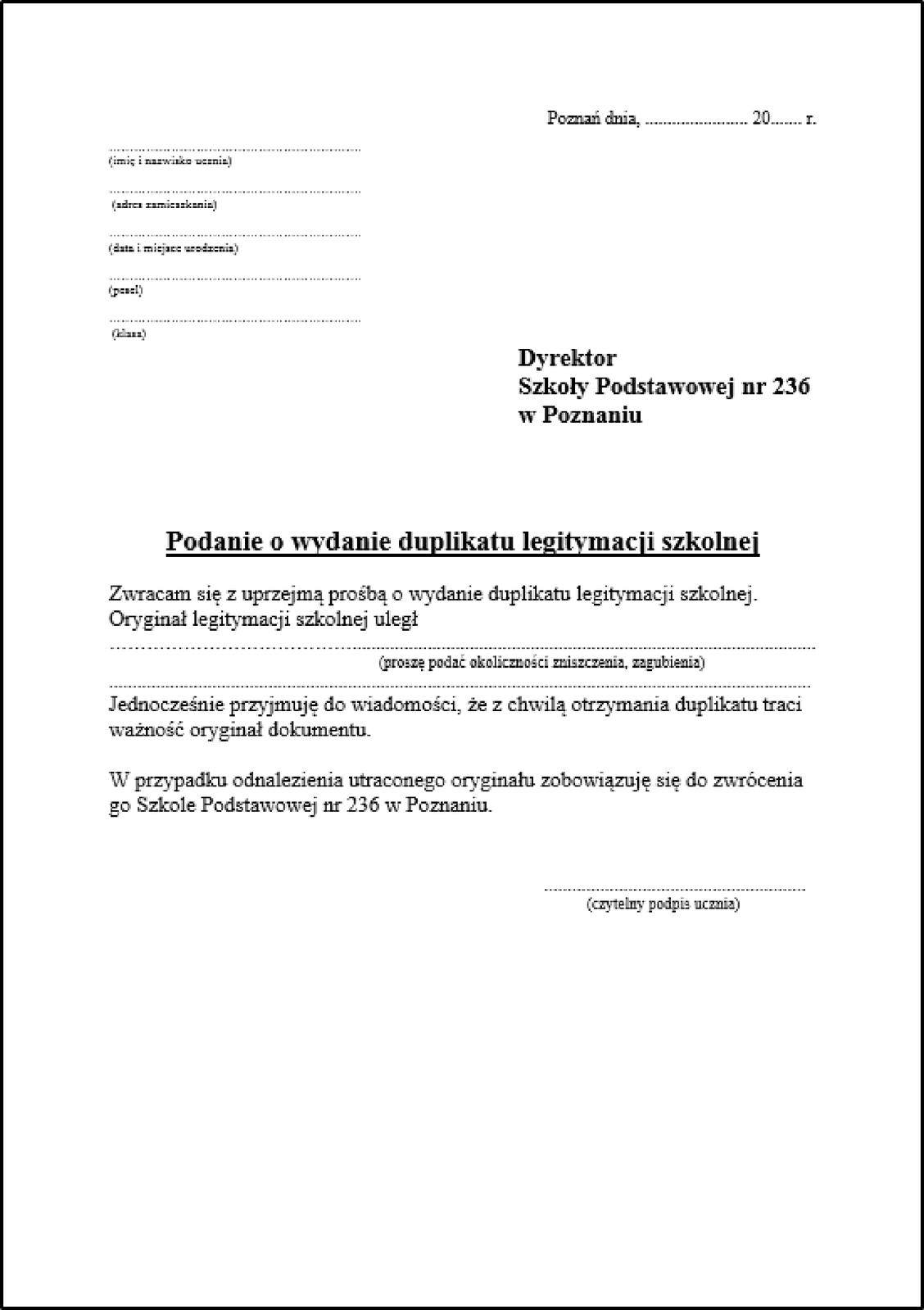
Zrzut ekranu prezentuje nieuzupełnione podanie o wydanie duplikatu legitymacji szkolnej. Tekst ma różną wielkość, poszczególne elementy podania, jak np. dane osobowe (imię i nazwisko, adres zamieszkania, data i miejsce urodzenia, pesel, klasa) osoby ubiegającej się o wydanie duplikatu umieszczone są w lewym górnym rogu. Miejsce na datę jest w prawym górnym rogu. Tekst ma różne wielkości oraz miejscowo używane jest podkreślenie, pogrubienie lub kursywa. Podanie sygnuje Dyrektor Szkoły Podstawowej nr 236 w Poznaniu. Treść podania o wydanie duplikatu legitymacji szkolnej brzmi "Zwracam się z uprzejmą prośbą o wydanie duplikatu legitymacji szkolnej. Oryginał legitymacji szkolnej uległ (proszę podać okoliczności zniszczenia, zgubienia). Jednocześnie przyjmuję do wiadomości, że z chwilą otrzymania duplikatu traci ważność oryginał dokumentu. W przypadku odnalezienia utraconego oryginału zobowiązuję się do zwrócenia go Szkole Podstawowej nr 236 w Poznaniu". Na końcu znajduje się miejsce na czytelny podpis ucznia.
Zrzut ekranu prezentujący nieuzupełnione podanie o wydanie duplikatu legitymacji szkolnej.
Źródło: Lidia Aparta, licencja: CC BY 3.0.
R1TTBc0U9W6pS
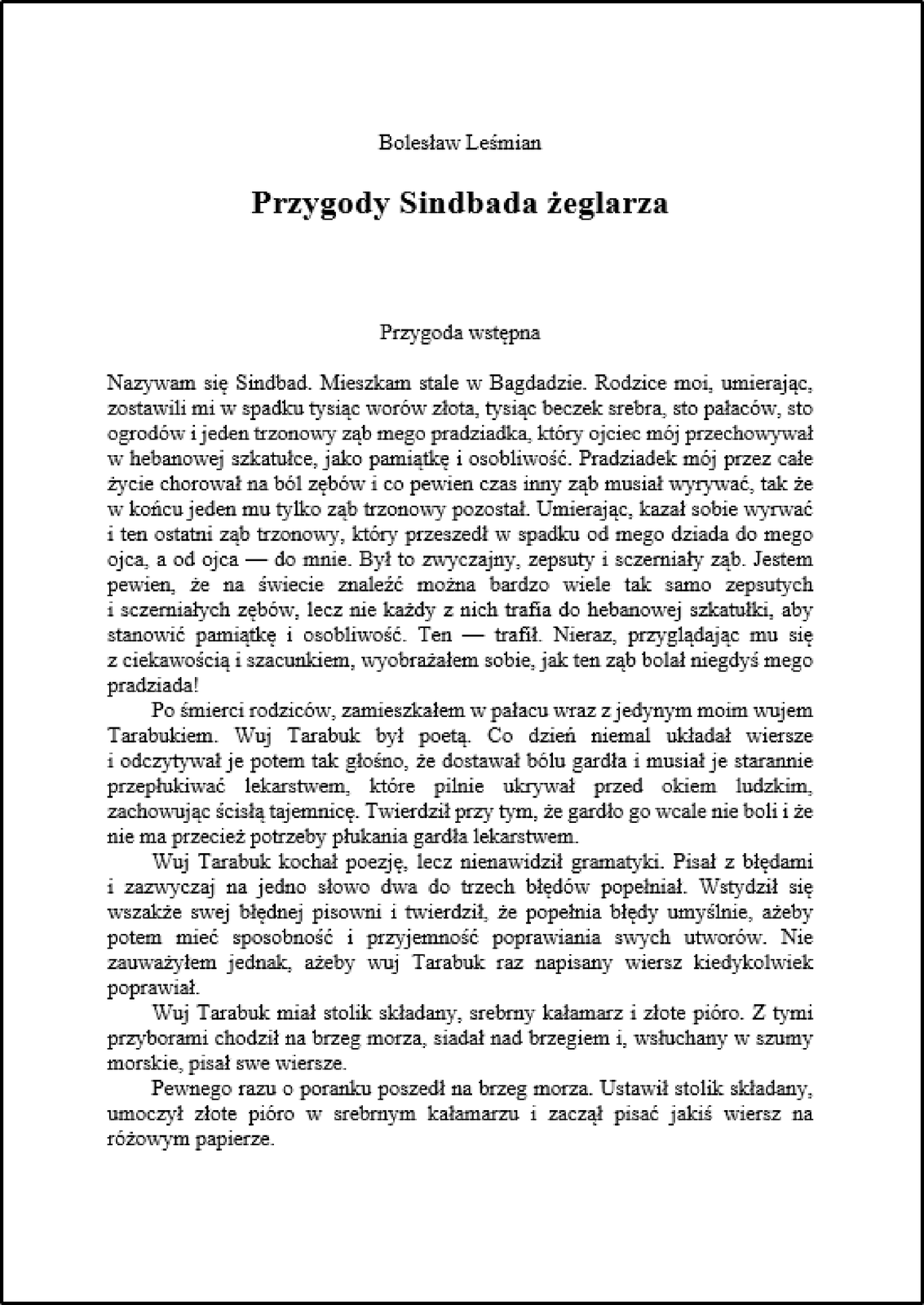
Zrzut ekranu prezentuje fragment książki Bolesława Leśmiana, pt. "Przygody Sindbada żeglarza". Autor jest wyśrodkowany na samej górze. Tytuł książki jest pogrubiony i również wyśrodkowany. Treść książki jest wyjustowana. Widoczny fragment to pięć pierwszych akapitów Przygody wstępnej -"Nazywam się Sindbad. Mieszkam stale w Bagdadzie. Rodzice moi, umierając, zostawili mi w spadku tysiąc worów złota, tysiąc beczek srebra, sto pałaców, sto ogrodów i jeden trzonowy ząb mego pradziadka, który ojciec mój przechowywał w hebanowej szkatułce, jako pamiątkę i osobliwość. Pradziadek mój przez całe życie chorował na ból zębów i co pewien czas inny ząb musiał wyrywać, tak że w końcu jeden mu tylko ząb trzonowy pozostał. Umierając, kazał sobie wyrwać i ten ostatni ząb trzonowy, który przeszedł w spadku od mego dziada do mego ojca, a od ojca — do mnie. Był to zwyczajny, zepsuty i sczerniały ząb. Jestem pewien, że na świecie znaleźć można bardzo wiele tak samo zepsutych i sczerniałych zębów, lecz nie każdy z nich trafia do hebanowej szkatułki, aby stanowić pamiątkę i osobliwość. Ten — trafił. Nieraz, przyglądając mu się z ciekawością i szacunkiem, wyobrażałem sobie, jak ten ząb bolał niegdyś mego pradziada!
Po śmierci rodziców, zamieszkałem w pałacu wraz z jedynym moim wujem Tarabukiem. Wuj Tarabuk był poetą. Co dzień niemal układał wiersze i odczytywał je potem tak głośno, że dostawał bólu gardła i musiał je starannie przepłukiwać lekarstwem, które pilnie ukrywał przed okiem ludzkim, zachowując ścisłą tajemnicę. Twierdził przy tym, że gardło go wcale nie boli i że nie ma przecież potrzeby płukania gardła lekarstwem.
Wuj Tarabuk kochał poezję, lecz nienawidził gramatyki. Pisał z błędami i zazwyczaj na jedno słowo dwa do trzech błędów popełniał. Wstydził się wszakże swej błędnej pisowni i twierdził, że popełnia błędy umyślnie, ażeby potem mieć sposobność i przyjemność poprawiania swych utworów. Nie zauważyłem jednak, ażeby wuj Tarabuk raz napisany wiersz kiedykolwiek poprawiał.
Wuj Tarabuk miał stolik składany, srebrny kałamarz i złote pióro. Z tymi przyborami chodził na brzeg morza, siadał nad brzegiem i, wsłuchany w szumy morskie, pisał swe wiersze.
Pewnego razu o poranku poszedł na brzeg morza. Ustawił stolik składany, umoczył złote pióro w srebrnym kałamarzu i zaczął pisać jakiś wiersz na różowym papierze."
Zrzut ekranu prezentuje fragment książki Bolesława Leśmiana, pt. "Przygody Sindbada żeglarza".
Źródło: fragment baśni Bolesława Leśmiana "Przygody Sindbada Żeglarza", licencja: CC BY 3.0.
Edytory tekstuedytor tekstuEdytory tekstu mają wiele przydatnych narzędzi, które ułatwią ci pisanie i redagowanie tekstu. Za ich pomocą możesz nie tylko wprowadzić tekst do komputera, ale również zmienić go, usunąć fragmenty lub dodać nowe treści. Można na przykład wzbogacić tekst o rysunki lub zdjęcia. Utworzony dokument tekstowy możesz zapisać na dysku komputera lub innym nośniku pamięci, wysłać go drogą elektroniczną oraz wielokrotnie wydrukować. Już niebawem poznasz podstawowe funkcje, jakie oferują te edytory. Być może używasz któregoś z nich. Pomimo różnych nazw, wersji i producentów, podstawowe narzędzia w tych programach wyglądają podobnie i działają tak samo. Jeśli nauczysz się obsługi jednego edytora tekstu, pozostałe nie będą dla ciebie tajemnicą.
Polecenie 3
Czy wiesz, jakie edytory tekstu zainstalowane są na twoim komputerze? Zaznacz ikony prezentujące edytory tekstu, które znasz. Pozostałe, które nie zostały zaprezentowane, wymień w poniższym dzienniczku.
RfeAG6IspKmbO
Źródło: GroMar, licencja: CC BY 3.0.
RhQMZWSY5yloB
Wersja alternatywna: (Uzupełnij).
Źródło: GroMar, licencja: CC BY 3.0.
Następnie przyporządkuj poniższym ikonom odpowiadające im nazwy. Sprawdź poprawność wykonania zadania.
Rn7Z0CytHVExl
Źródło: GroMar, licencja: CC BY 3.0.
RGNhPBIztdyjZ
Ćwiczenie 1
Możliwe odpowiedzi: 1. WordPad, 2. Microsoft Word, 3. OpenOffice Writer, 4. Notatnik
Edytory tekstu, które domyślnie są zainstalowane w systemie Microsoft Windows.
Źródło: GroMar, licencja: CC BY 3.0.
Tworząc dokumenty tekstowe, staraj się, aby były one zrozumiałe, czytelne i estetyczne. W dalszej części tego rozdziału poznasz zasady poprawnego pisania tekstu, które będą miały wpływ na estetykę i wygląd twoich prac.