Obrazek zawiera różnokolorowe wielkie litery alfabetu zapisane w czterech wierszach
Obrazek zawiera różnokolorowe wielkie litery alfabetu zapisane w czterech wierszach
Literowy pokaz mody - formatowanie tekstu cz. I
Źródło: pixabay.com, domena publiczna
Tworzymy pierwsze dokumenty
Każdy tekst wygląda inaczej w zależności od przeznaczenia. Inaczej prezentuje się zaproszenie, inaczej sprawozdanie z wycieczki, a jeszcze inne jest szkolne ogłoszenie czy plakat. Dlatego po wpisaniu tekstu do komputera, modyfikuj go tak, aby był zgodny z treścią i podobał ci się.
Formatowanie tekstu to właśnie nadanie mu odpowiedniego wyglądu, zgodnego z treścią. Edytory tekstu umożliwiają zmianę rodzaju czcionki, jej wielkości i koloru, stosowania wyróżnień, wyrównania tekstu na stronie, itp.
Formatowanie tekstu
Ćwiczenie 1
W edytorze tekstu, w którym pracujesz, odszukaj przyciski odpowiadające za zmianę czcionki, jej parametrów i atrybutów, takich jak: Podkreślenie, Kursywa, Pogrubienie. Porównaj narzędzia formatowana różnych edytorów tekstu.
Poszukaj na pasku narzędzi w twoim edytorze tekstu. Powinny znajdować się nieopodal wyboru czcionki i rozmiaru czcionki.
Slajd 1 z 3
RfggECcncVbLJ
Zrzut okna programu Microsoft Word z zaznaczonym elementami do formatowania tekstów. Wyróżnione zostały wybór czcionki, rozmiar czcionki, pogrubienie, kursywa, podkreślenie, przekreślenie, przypis dolny, przypis górny, zmiana tła tekstu, zmiana koloru tekstu oraz wyczyszczenie całego formatowania tekstu.
Narzędzia do formatowania tekstu - MS Word
Źródło: GroMar, licencja: CC BY 3.0.
R16HHMbA6GEMI
Zrzut okna programu LibreOffice Writer z zaznaczonym elementami do formatowania tekstów. Wyróżnione zostały opcje pozwalające wybrać czcionkę, rozmiar czcionki, pogrubienie, kursywę, podkreślenie, kolor czcionki.
Narzędzia formatowania tekstu - LibreOffice Writer
Źródło: GroMar, licencja: CC BY 3.0.
R1c55IQ19vHkR
Zrzut okna programu OpenOffice Writer z zaznaczonym elementami do formatowania tekstów. Wyróżnione zostały opcje pozwalające zmienić czcionkę, rozmiar czcionki, pogrubienie, kursywę, podkreślenie, kolor czcionki.
Narzędzia formatowania tekstu - OpenOffice Writer
Źródło: GroMar, licencja: CC BY 3.0.
Ważne!
Aby sprawdzić, do czego służy narzędzie znajdujące się na wstążce lub na pasku narzędzi, ustaw kursor myszy na odpowiadającej mu ikonie. Wówczas pojawi się opis tego narzędzia. Jeśli chcesz dowiedzieć się więcej o funkcjach edytora tekstu, skorzystaj z jego pomocy. Odszukaj ikonę symbolizującą pomoc (najczęściej jest to znak zapytania) lub wybierz opcję menu Pomoc.
W zależności od stosowanego edytora tekstu, ikony oznaczające poszczególne narzędzia formatowania mogą wyglądać nieco inaczej, jednak ich sposób działania jest taki sam we wszystkich tych programach.
Polecenie 1
Rozpoznaj narzędzia formatowania tekstu. Zadanie wykonaj dla trzech przykładowych edytorów tekstu. Przedyskutuj z kolegami swoje spostrzeżenia. Jeśli masz problem z wykonaniem zadania, skorzystaj z podpowiedzi.
R1N55NEyW4jMf
Przyporządkuj ikony formatowania tekstu z programu Microsoft Word do odpowiednich określeń.
Przyporządkuj ikony formatowania tekstu z programu Microsoft Word do odpowiednich określeń.
Ikony - MS Word
Źródło: GroMar, licencja: CC BY 3.0.
RDsiikS8YDKGH
Przyporządkuj ikony formatowania tekstu z programów LibreOffice Writer oraz OpenOffice Writer do odpowiednich określeń.
Przyporządkuj ikony formatowania tekstu z programów LibreOffice Writer oraz OpenOffice Writer do odpowiednich określeń.
Ikony - LibreOffice Writer i OpenOffice Writer
Źródło: GroMar, licencja: CC BY 3.0.
RWg5X1YMGWzat
Tytuł nagłówka Treść, Tytuł nagłówka Treść, Tytuł nagłówka Treść
Tytuł nagłówka Treść, Tytuł nagłówka Treść, Tytuł nagłówka Treść
Poniższy notes wykorzystaj, aby notować ważne informacje podczas dyskusji:
R11yOGJUzqWP5
Wersja alternatywna: (Uzupełnij).
Źródło: GroMar, licencja: CC BY 3.0.
Zwróć uwagę, że ikony umieszczone na przyciskach narzędzi formatowania wskazują ich przeznaczenie. Poniżej przedstawiono opisy, dzięki którym zorientujesz się, co oznaczają poszczególne przyciski i jakim poleceniom odpowiadają.
Przycisk z literą pogrubioną odpowiada poleceniu: Pogrubienie.
Przycisk z literą napisaną pismem pochyłym odpowiada poleceniu: Kursywa, czyli pismo pochyłe.
Przycisk z literą podkreśloną odpowiada poleceniu: Podkreślenie.
W niektórych edytorach tekstu na przyciskach umieszczone są pierwsze litery słów oznaczających polecenia. Pierwsze litery słów angielskich:
Litera B, to skrót od angielskiego słowa Bold, co oznacza pogrubienie.
Litera I, jest skrótem od angielskiego słowa Italic oznaczającego kursywę, czyli pismo pochyłe.
Litera U, pochodzi od słowa Underline, co oznacza podkreślenie.
Pierwsze litery słów polskich:
Litera G – oznacza poGrubienie.
Litera K – oznacza Kursywę.
Litera P – oznacza Podkreślenie.
Do formatowania tekstu możesz użyć narzędzi umieszczonych w menu programu, w menu podręcznym. Jeżeli korzystasz z edytora tekstu Microsoft Word (lub nowszego), możesz skorzystać z tzw. mini paska, który uaktywnia się z chwilą zaznaczania fragmentu tekstu.
Ćwiczenie 2
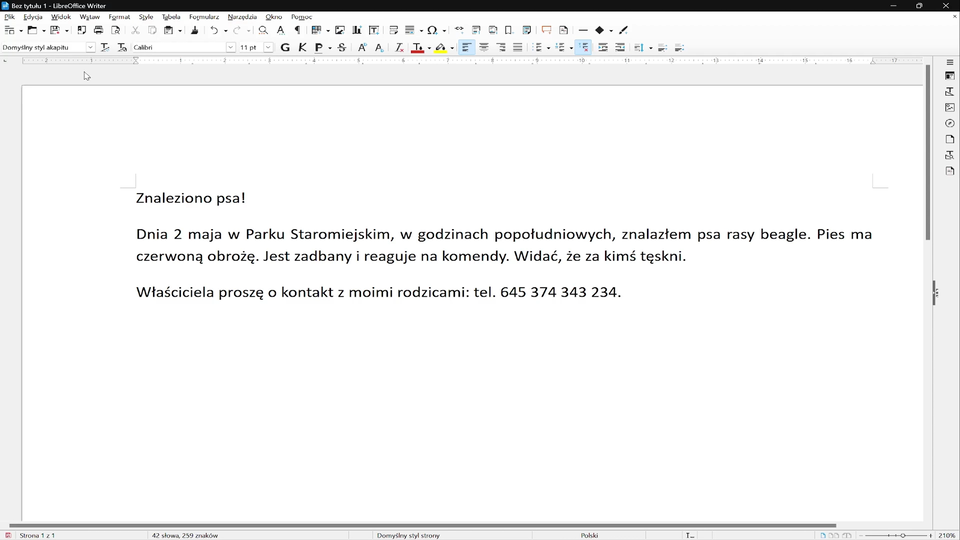
Pobierz poniższy plik, w którym znajduje się przykładowe ogłoszenie. Następnie otwórz go w dostępnym edytorze tekstu. W prezentowanym tekście wykonaj następujące polecenia:
Zmień parametry czcionki.
Zmień krój czcionki w całym dokumencie na Comic Sans MS.
Zmień rozmiar czcionki w całym dokumencie na 12 punktów.
Zmień rozmiar czcionki w tytule na 20 punktów.
Zmień styl i kolor czcionki.
Dla tytułu zastosuj pogrubienie tekstu.
Podkreśl wyrazy „w Parku Staromiejskim”.
Zastosuj kursywę w wyrazie „beagle”.
Wyróżnij kolorem czerwonym numer telefonu.
Zapisz plik na dysku komputera pod nazwą Ogłoszenie.
Jeśli masz problem z wykonaniem zadania, skorzystaj z dodatkowych informacji.
Plik z przykładowym ogłoszeniem:
R1cfphK6ynFe1
Załącznik to plik tekstowy "cw_4.1.rtf", który jest niezbędny do wykonania ćwiczenia.
Zrzut dokumentu z przykładowym rozwiązaniem. Czcionką całego ogłoszenia jest Comic Sans MS. Rozmiar czcionki tytuły wynosi 20, a reszty tekstu 12. Tytuł dodatkowo jest pogrubiony, podkreślone zostały wyrazy "w Parku Staromiejskim", zastosowano kursywę w wyrazie "beagle" oraz wyróżniono numer telefonu pod koniec ogłoszenia.
Przykładowy efekt końcowy
Źródło: TK, licencja: CC BY 3.0.
Aby zmienić krój czcionki w całym tekście, wykonaj podane czynności.
Zaznacz cały tekst dowolną metodą, np. wybierz Zaznacz wszystko z grupy Edytowanie na karcie Narzędzia główne, lub użyj klawiszy Ctrl + A.
Kliknij lewym przyciskiem myszy w listę rozwijalną i wybierz czcionkę, która najbardziej ci odpowiada.
Do wyboru masz wiele czcionek, najczęściej używane to m.in. Calibri, Times New Roman i Arial.
Uwaga!
Nie wszystkie dostępne kroje czcionek mają w swoim zestawie polskie litery, np.: ą, ć, ę, ł, ń, ó, ś, ź, ż. Jeśli wybierzesz taką czcionkę, znaki odpowiadające polskim literom zostaną zastąpione innym krojem czcionki.
Aby zmienić rozmiar czcionki w tytule tekstu, wykonaj podane czynności.
Zaznacz tekst dowolną metodą – wiersz z tytułem zaznacz, klikając jeden raz na lewy margines, na wysokości wiersza.
Kliknij lewym przyciskiem myszy na listę rozwijalną i wybierz odpowiadający ci rozmiar czcionki.
Wybierz środowisko, w którym pracujesz i zapoznaj się z filmem prezentującym, w jaki sposób zmienić krój i rozmiar czcionki.
Microsoft Word lub nowszy
RYasBsZdjpxAa
Film prezentuje zmianę kroju i rozmiaru czcionki na zakładce Narzędzia główne w programie Microsoft Word.
Film prezentuje zmianę kroju i rozmiaru czcionki na zakładce Narzędzia główne w programie Microsoft Word.
Film przedstawia formatowanie tekstu w programie LibreOffice Writer.
Ważne!
Aby wprowadzić zmianę w tekście, musisz najpierw zaznaczyć ten fragment tekstu, który chcesz modyfikować, a następnie wybrać właściwe narzędzie.
Aby zmienić formatowanie w obrębie jednego wyrazu, nie musisz go zaznaczać, wystarczy, że ustawisz na nim kursor. Jeśli nie zaznaczysz tekstu, a użyjesz przycisków formatowania, zmienią się ustawienia czcionki i od tego momentu wpisywany przez ciebie tekst będzie miał inny wygląd.
Jeśli chcesz usunąć z tekstu pogrubienie, kursywę lub podkreślenie, zaznacz ten fragment tekstu i ponownie wybierz te same przyciski – narzędzi formatowania.
Formatuj tekst zmieniając krój czcionki, jej wielkość, styl i kolor. Możesz zastosować w tekście dodatkowe wyróżnienia, na przykład narzędzie działające jak mazak fluorescencyjny. Odszukaj to narzędzie w edytorze, w którym pracujesz, a następnie sprawdź jak działa.