Zdjęcie przedstawia laptop, na ekranie którego wyświetla się kod programu. Laptop znajduje się na biurku, obok laptopa leży otwarty notes wraz z długopisem
Zdjęcie przedstawia laptop, na ekranie którego wyświetla się kod programu. Laptop znajduje się na biurku, obok laptopa leży otwarty notes wraz z długopisem
Sekrety komputera – elementy komputera i ich parametry
Źródło: ZPE, licencja: CC BY 3.0.
Komputery mogą różnić się wyglądem, wielkością i sposobem połączenia poszczególnych elementów. W komputerze stacjonarnym najważniejsze podzespoły znajdują się w osobnej obudowie, a monitor, klawiatura i mysz są zwykle oddzielnymi urządzeniami. Laptop to komputer przenośny, w którym podzespoły, ekran i klawiatura znajdują się w jednej obudowie. Do obsługi kursora służy najczęściej wbudowany panel dotykowy, czyli touchpad. W razie potrzeby do laptopa można podłączyć dodatkowy monitor, mysz, klawiaturę i inne urządzenia. Niezależnie od konstrukcji komputer umożliwia wykonywanie podobnych zadań, ale różni się wygodą użytkowania, możliwościami rozbudowy i sposobem podłączania urządzeń.
Najważniejszym elementem zestawu komputerowego jest jednostka systemowa. Do jednostki systemowej można podłączyć różne urządzenia zewnętrzne, takie jak monitor, klawiatura i mysz. Każde z tych urządzeń odgrywa bardzo ważną rolę w funkcjonowaniu całego zestawu. Korzystasz z nich często. Sprawdź, czy już wiesz do czego służą. Wykonaj samodzielnie następujące zadanie.
Ćwiczenie 1
RBt0uEGtRPm0d
Interaktywne zadanie z przyporządkowaniem elementów
Interaktywne zadanie z przyporządkowaniem elementów
Źródło: Jarosław Koludo, licencja: CC BY 3.0.
Komputer osobisty to zestaw kilku połączonych ze sobą urządzeń:
Jednostka systemowa – główny element komputera.
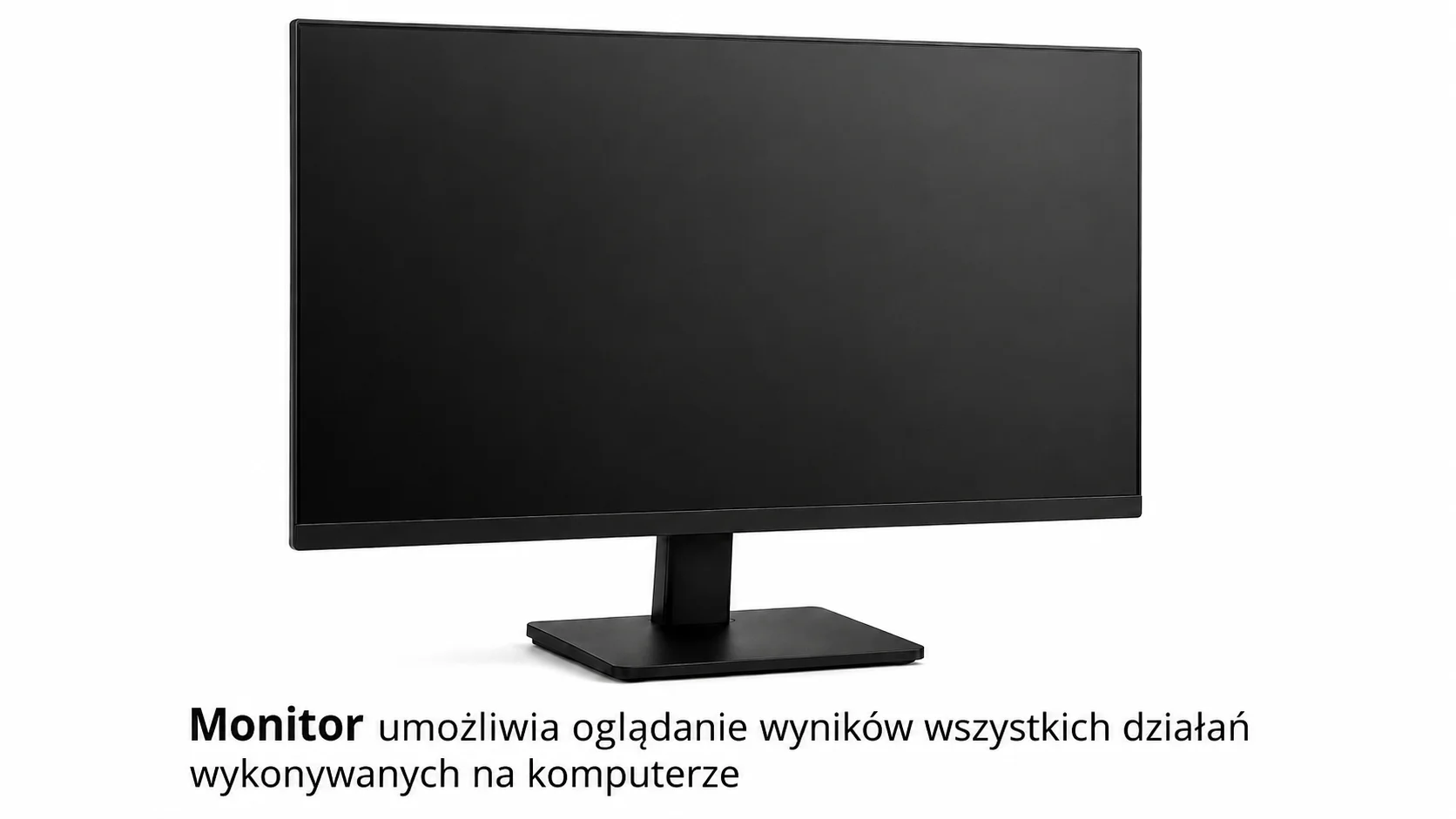
Monitor – urządzenie wyjściowe, służące do wyświetlania informacji przekazywanych przez komputer.
Mysz – urządzenie wejścia, dzięki niej można przesuwać kursor po ekranie.
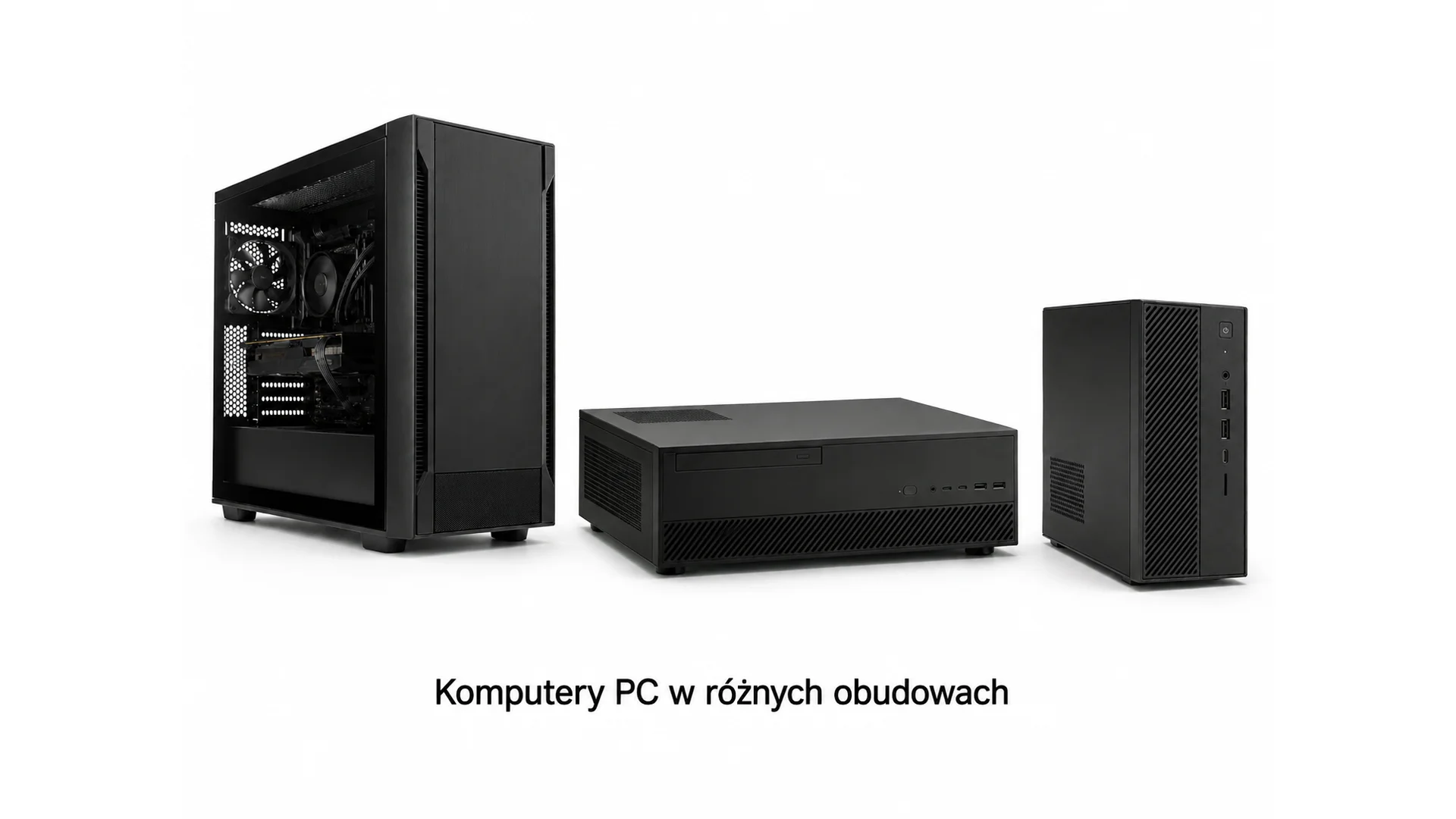
W przypadku komputera stacjonarnego bardzo łatwo rozróżnić te elementy.
Jednostka systemowa to główna część zestawu komputerowego zawierająca najważniejsze podzespoły komputerowe umieszczone w obudowie. Do jednostki systemowej podłączane są podstawowe urządzenia: monitor i klawiatura. Mysz komputerowa, która jest zwykle podłączana do zestawu, nie jest elementem niezbędnym, lecz znacznie ułatwia pracę użytkownika.
O wewnętrznych częściach składowych jednostki systemowej możesz przeczytać w materiale Elementy zestawu komputerowego szerzej omawiającym to zagadnienie.
W laptopie jednostka systemowa, wyświetlacz (monitor), klawiatura oraz wbudowany touchpad (czyt. tacz pad) stanowią integralną całość.
Do komputera (zarówno stacjonarnego jak i przenośnego) mogą być podłączone również inne urządzenia zewnętrzne, na przykład drukarka, skaner, mikrofon lub głośniki. Komputer powinien być podłączony do listwy przeciwprzepięciowej, która pomaga chronić komputer i podłączone do niej urządzenia przed skutkami przepięć w sieci elektrycznej (najczęściej krótkotrwałym wzrostem napięcia, który może doprowadzić do uszkodzenia podzespołów).
Ważne!
Nie każda listwa zasilająca zapewnia ochronę przeciwprzepięciową. Samo posiadanie wyłącznika i kilku gniazd nie oznacza, że listwa chroni urządzenia przed przepięciami.
R6BDAU6O6U8U4
Komputery PC w różnych obudowach
Źródło: Zasoby własne ORE, domena publiczna.
RB835G61SL44L
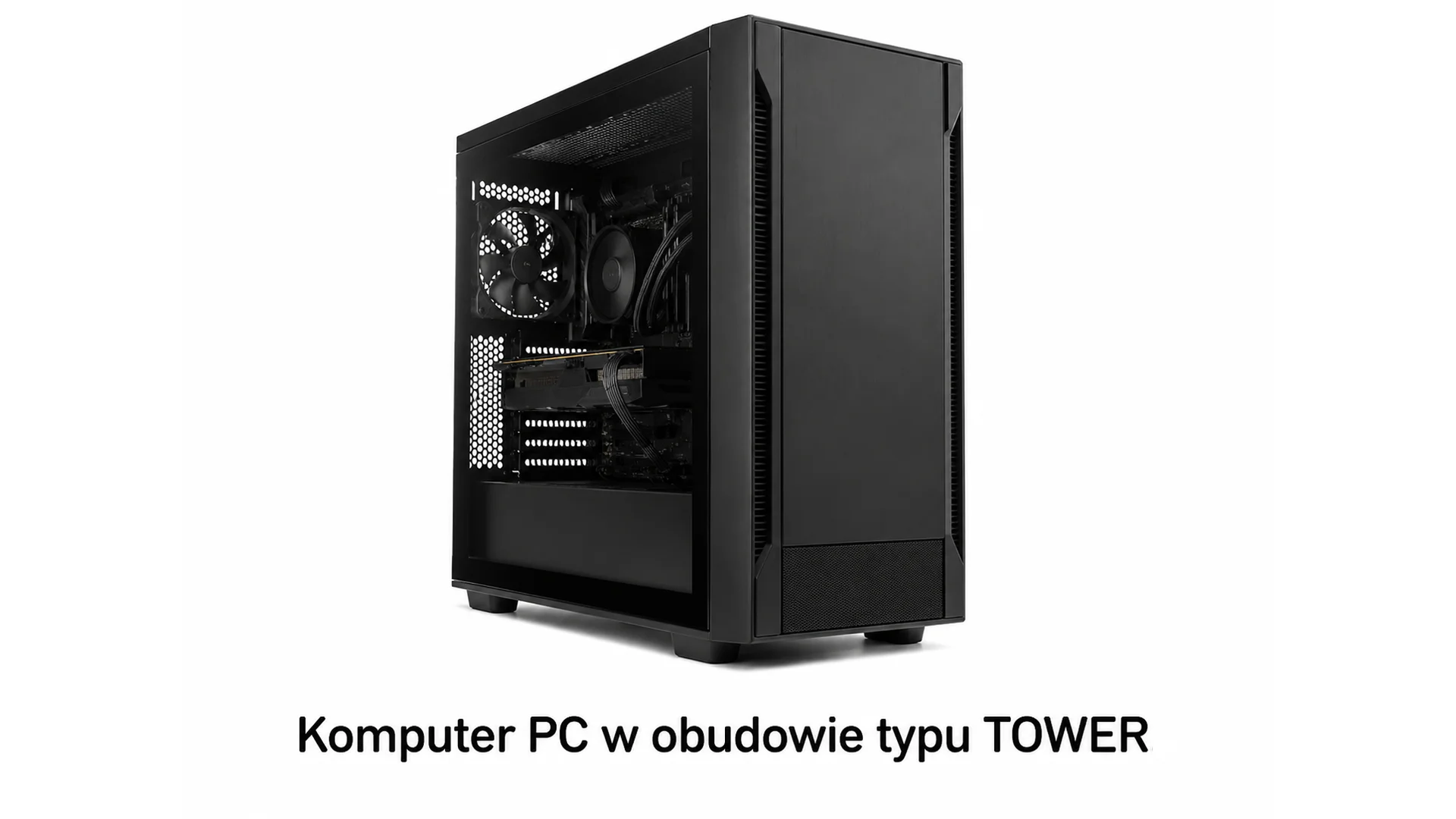
Grafika przedstawia komputer PC w obudowie typu TOWER - czarna skrzynka z szybą na bocznej ścianie. W środku widać wentylator na tylnej ścianie, wentylator w środku, kable oraz kartę graficzną.
Komputer PC w obudowie typu TOWER
Źródło: Zasoby własne ORE, domena publiczna.
R1NDXNXNDLPER
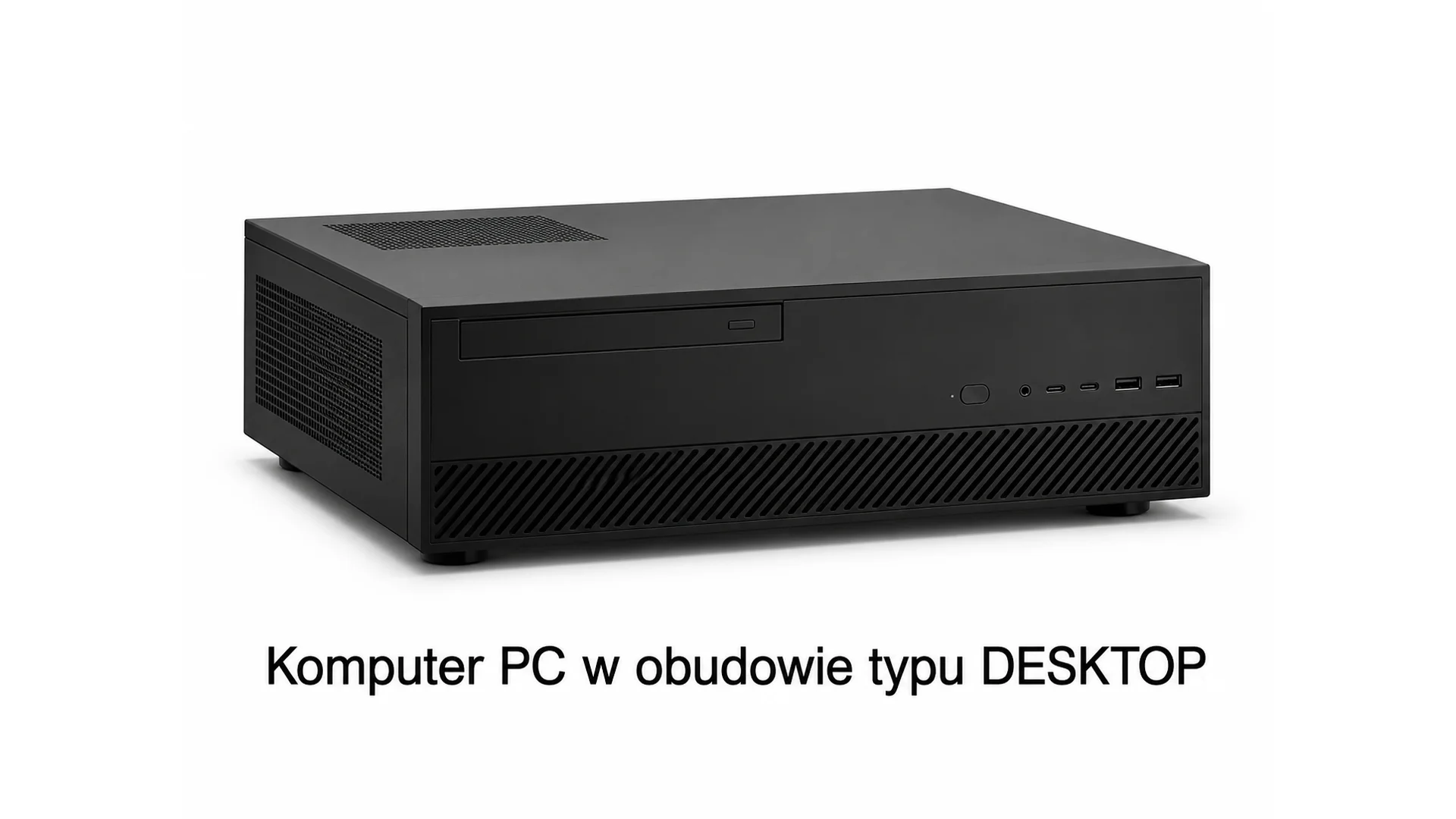
Fotografia komputera PC w obudowie typu DESKTOP - leżąca, płaska czarna skrzynka z kratką wentylacyjną na przedniej ścianie u dołu oraz gniazdami JACK, USB i USB‑C. W lewym górnym rogu znajduje się napęd optyczny CD/DVD.
Komputer PC w obudowie typu DESKTOP
Źródło: Zasoby własne ORE, domena publiczna.
RJR795F8BFZGU
Fotografia płaskiego monitora z czarnym ekranem i czarną ramką na podstawce z opisem "Monitor umożliwia oglądanie wyników wszystkich działań wykonywanych na komputerze."
Monitor komputerowy
Źródło: Zasoby własne ORE, domena publiczna.
R14LLNQP5SFGM
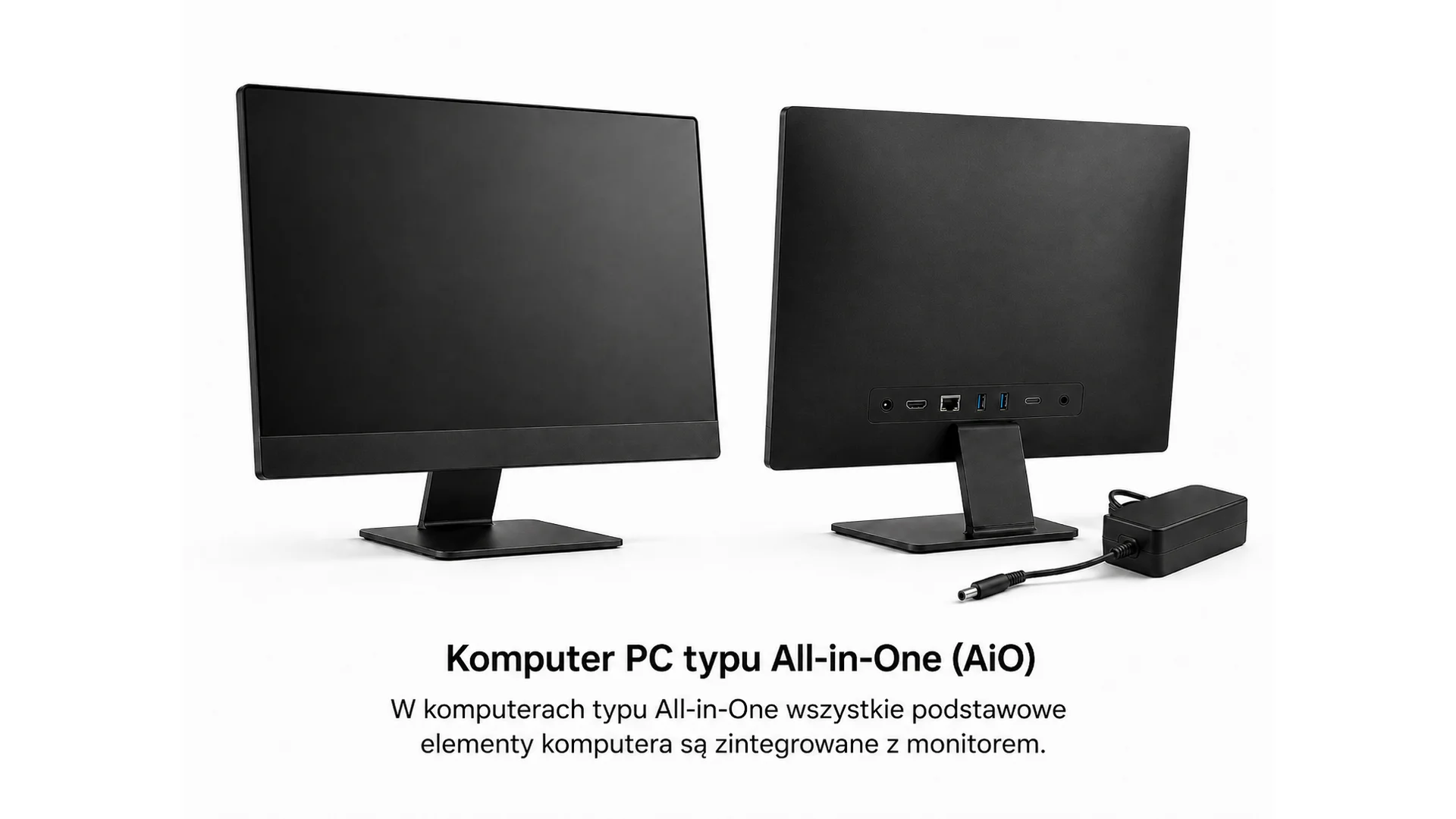
Dwie fotografie przedstawiające komputer typu All‑in‑One: widok z przodu i z tyłu. Z przodu komputer wygląda jak zwykły panoramiczny monitor ekranowy. Z tyłu widoczne są porty typowe dla każdego komputera: USB, USB‑C, RJ‑45, HDMI, gniazdo zasilania.
Komputer PC typu All‑in‑One
Źródło: Zasoby własne ORE, domena publiczna.
R16XOER76VUNE
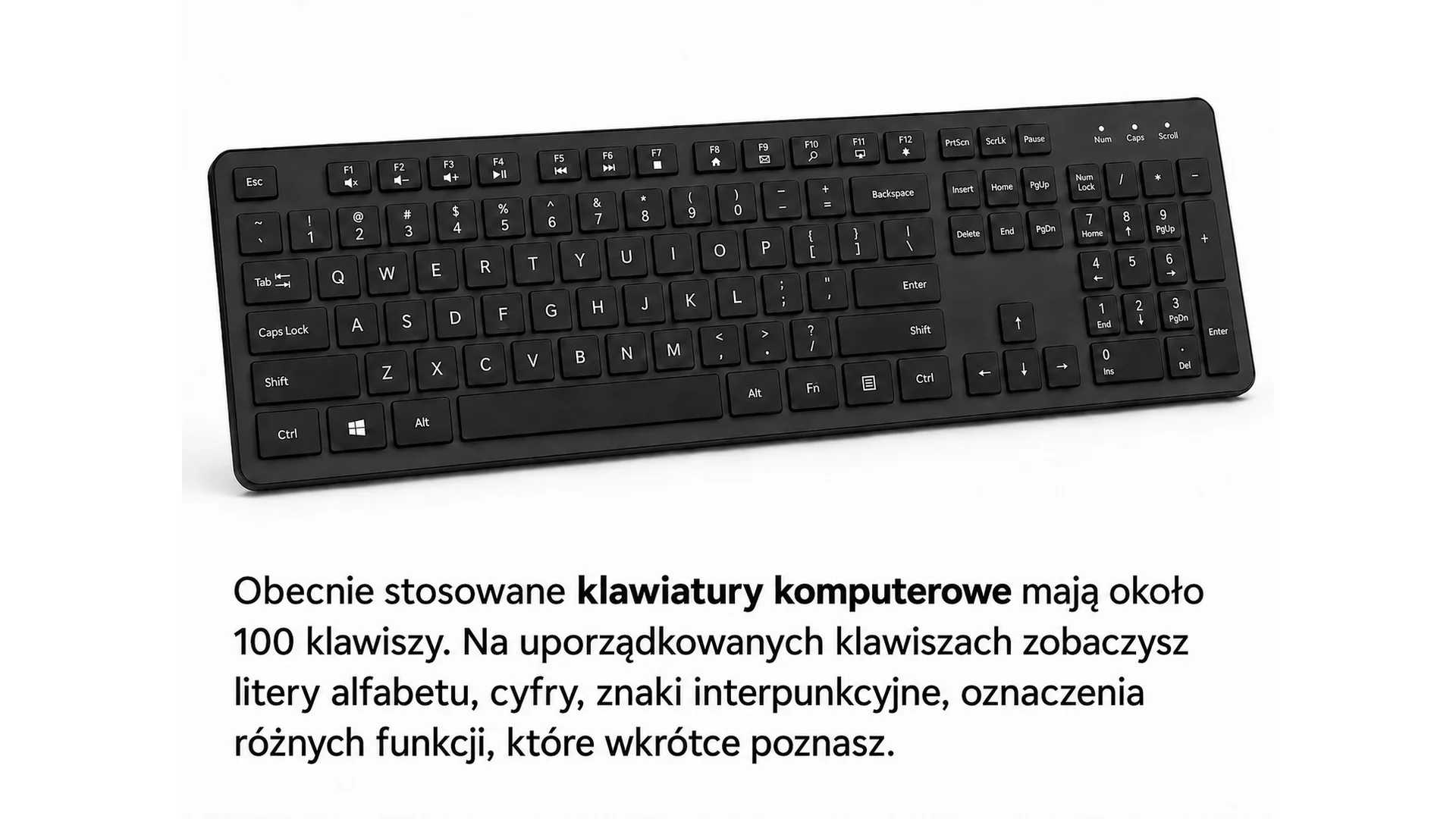
Fotografia klawiatury z około stoma klawiszami z literami alfabetu, cyframi i znakami interpunkcyjnymi w układzie QWERTY i klawiaturą numeryczną. Poniżej znajduje się podpis "Obecnie stosowane klawiatury komputerowe mają około 100 klawiszy. Na uporządkowanych klawiszach zobaczysz litery alfabetu, cyfry, znaki interpunkcyjne, oznaczenia różnych funkcji, które wkrótce poznasz."
Klawiatura komputerowa
Źródło: Zasoby własne ORE, domena publiczna.
REH47XD6TUAQO
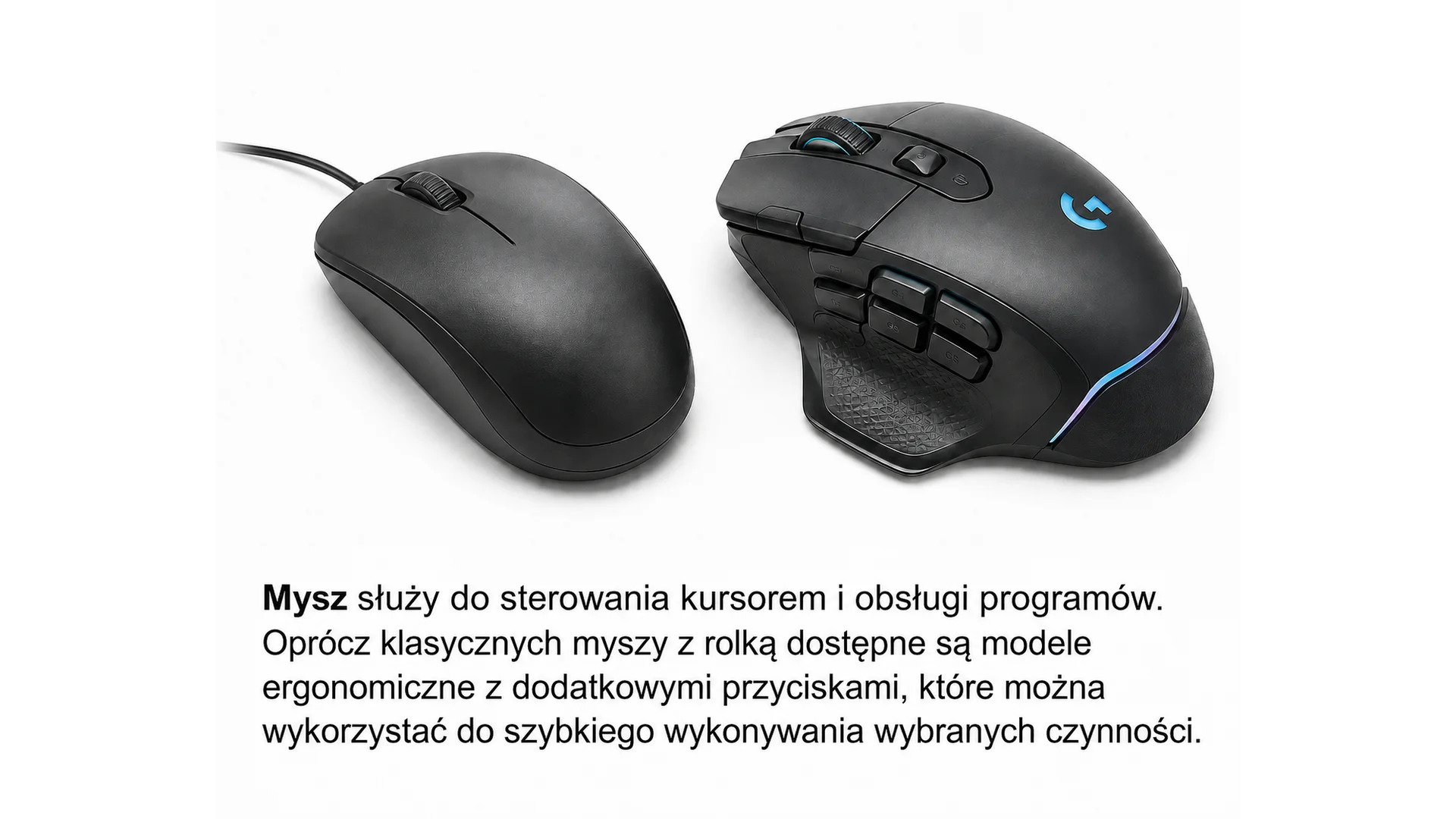
Fotografia przedstawiająca dwie myszy komputerowe: standardową przewodową mysz komputerową z kółkiem do przewijania ekranu oraz bezprzewodową ergonomiczną mysz z dodatkowymi przyciskami. Pod spodem znajduje się tekst "Mysz służy do sterowania kursorem i obsługi programów. Oprócz klasycznych myszy z rolką dostępne są modele ergonomiczne z dodatkowymi przyciskami, które można wykorzystać do szybkiego wykonywania wybranych czynności."
Myszy komputerowe
Źródło: Zasoby własne ORE, domena publiczna.
R5H5DOH9D3F96
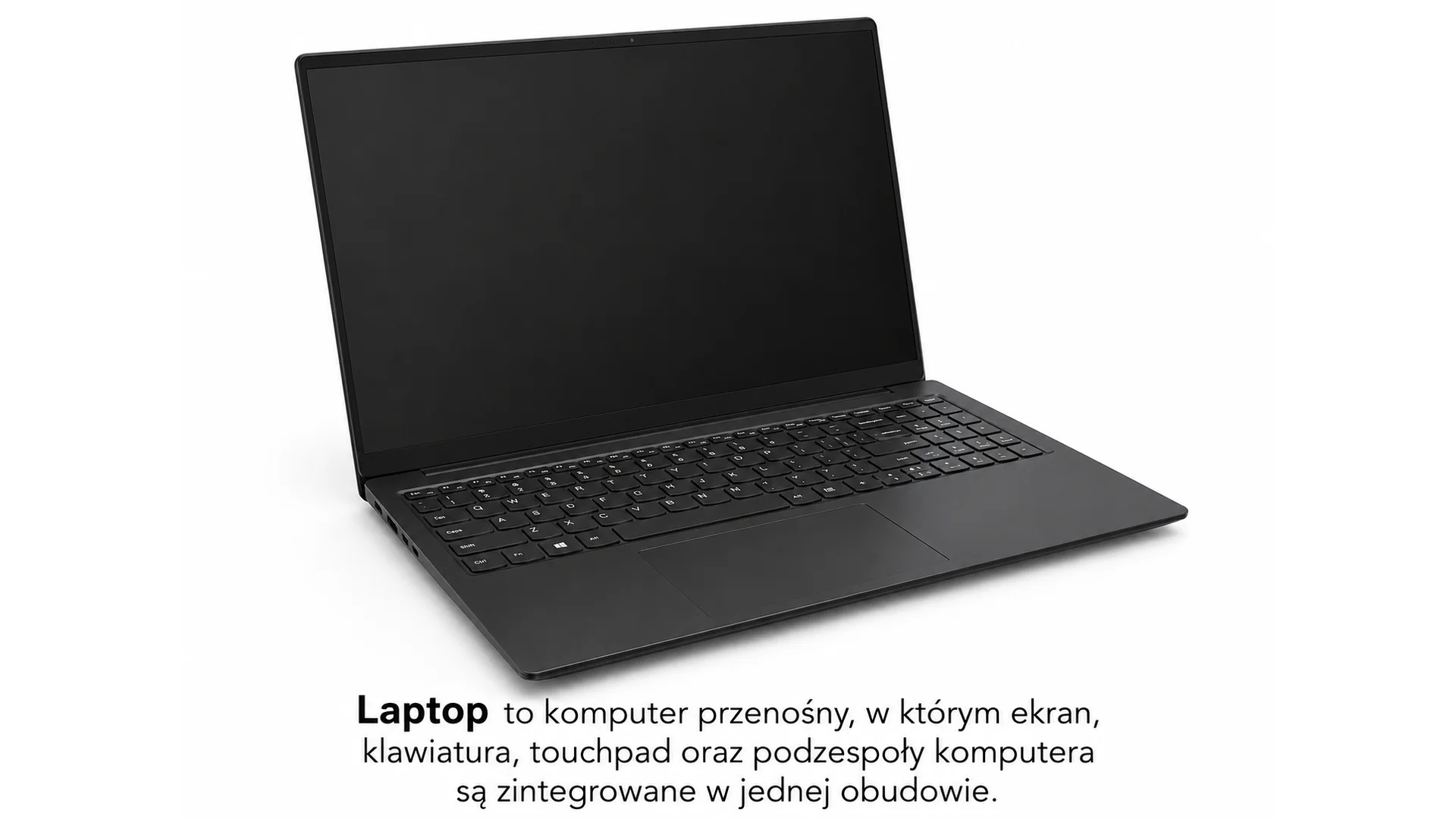
Fotografia przedstawiająca laptop, czyli komputer przenośny łączący wszystkie elementy zestawu komputerowego w jednej obudowie. Ekran znajduje się na składanej pionowej części, klawiatura leży poziomo zaraz pod ekranem, pod klawiaturą znajduje się panel dotykowy tzn. "touchpad". Pod fotografią laptopa znajduje się tekst "Laptop to komputer przenośny, w którym ekran, klawiatura, touchpad oraz podzespoły komputera są zintegrowane w jednej obudowie.".
Laptop
Źródło: Zasoby własne ORE, domena publiczna.
R1PD6LLXTFS7Z
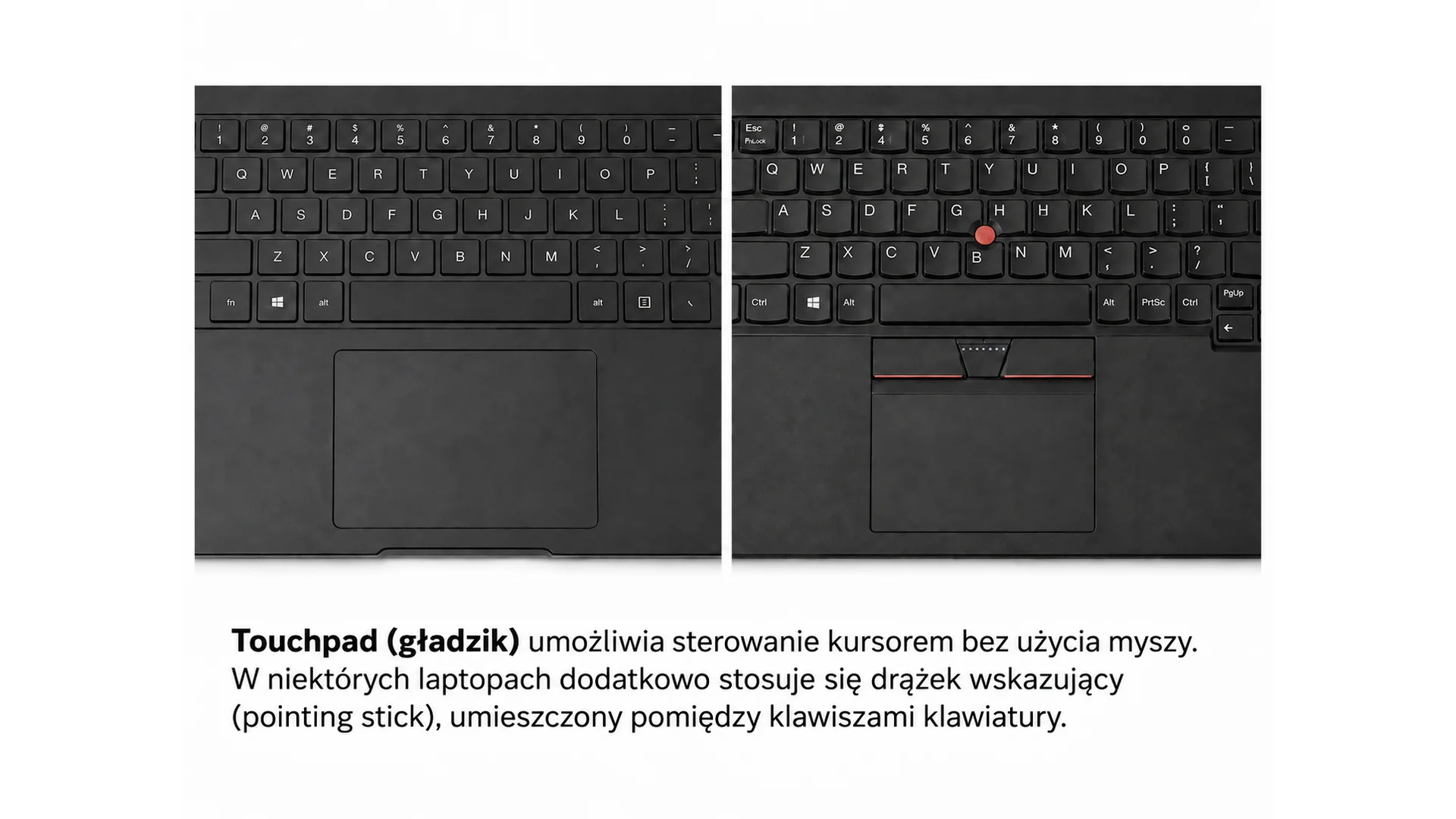
Fotografia dwóch paneli dotykowych (touchpadów) pełniący funkcję myszy w laptopach. Pod fotografią znajduje się tekst "Touchpad (gładzik) umożliwia sterowanie kursorem bez użycia myszy. W niektórych laptopach dodatkowo stosuje się drążek wskazujący (pointing stick), umieszczony pomiędzy klawiszami klawiatury.".
Panele dotykowe (touchpady)
Źródło: Zasoby własne ORE, domena publiczna.
R1R4H3PADU4EV
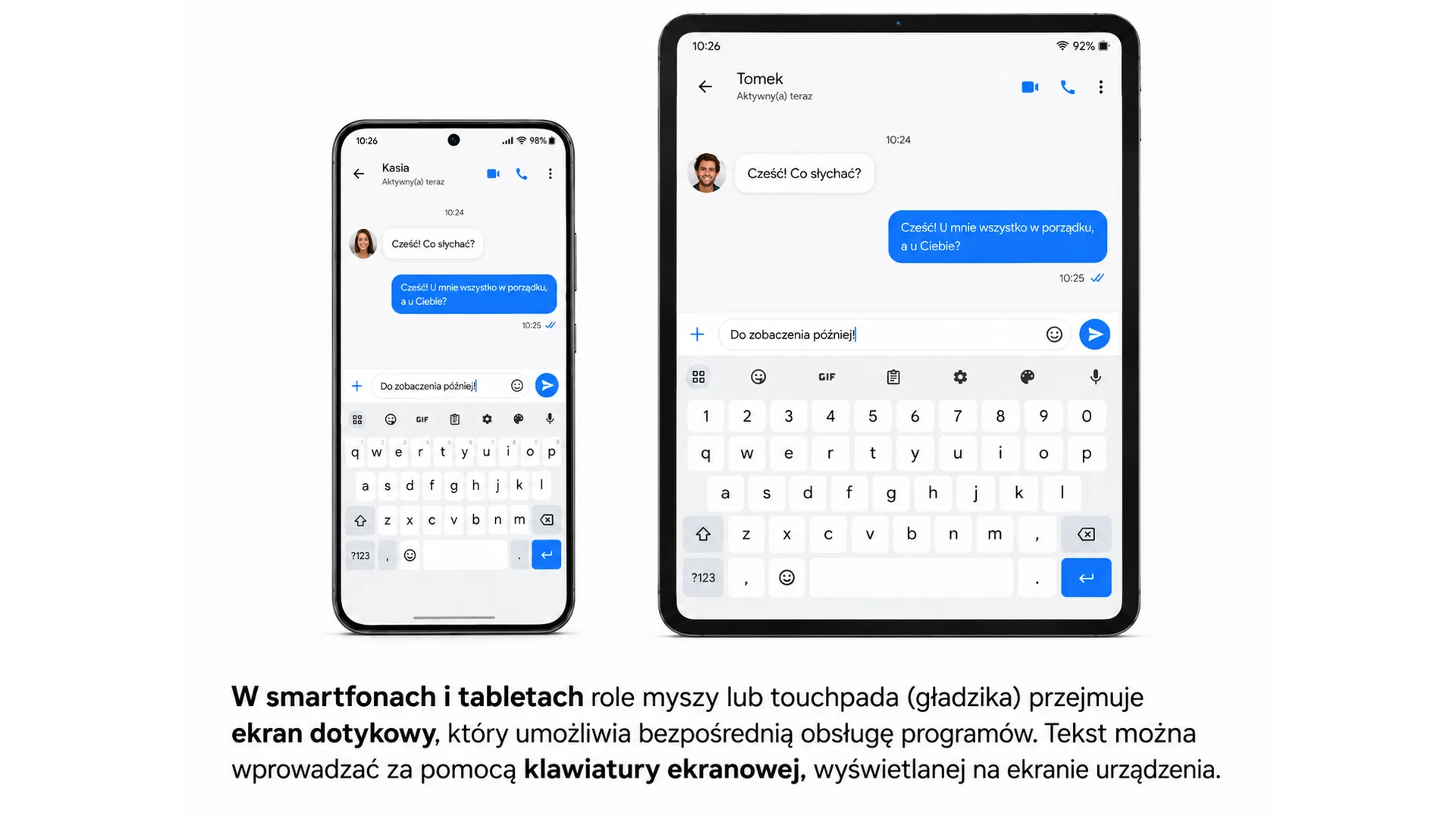
Fotografia przedstawiająca tablet i smartfon z ekranem dotykowym i wyświetloną na nim klawiaturą. Obrazy na tych urządzeniach przedstawiają konwersację prowadzoną za pomocą komunikatora tekstowego. Dolną połowę ekranu zajmuje klawiatura ekranowa o układzie QWERTY oraz podpowiedzi słów. Obraz na tablecie wyświetlony jest poziomo, połowę ekranu zajmuje klawiatura ekranowa. Pod spodem fotografii znajduje się tekst "W smartfonach i tabletach rolę myszy lub touchpada (gładzika) przejmuje ekran dotykowy, który umożliwia bezpośrednią obsługę programów. Tekst można wprowadzać za pomocą klawiatury ekranowej, wyświetlanej na ekranie urządzenia.".
Tablet i smartfon z ekranem dotykowym
Źródło: Zasoby własne ORE, domena publiczna.
Ćwiczenie 2
Czy smartfon ma urządzenia wejściowe i wyjściowe? Podaj przykłady.
RGJB92TTGJN93
Przykładowa odpowiedź: ekran dotykowy pełni obie funkcje, a np. głośnik jest urządzeniem wyjściowym, natomiast mikrofon i aparat/kamera są urządzeniami wejściowymi.
Funkcje klawiatury
Za pomocą klawiatury podłączonej do komputera możesz:
wprowadzać informacje do komputera
sterować komputerem
Wprowadzanie informacji do komputera za pomocą klawiatury
Chcąc poćwiczyć posługiwanie się klawiaturą można skorzystać z wielu darmowych stron internetowych. Przykładowo: https://klawiatur.pl
Polecenie 1
Zapewne umiesz już wpisywać tekst za pomocą klawiatury. Może jeszcze nie robisz tego tak biegle i czasami masz problem ze znalezieniem odpowiedniego klawisza, jednak nie zniechęcaj się! Pamiętaj, że trening czyni mistrza. Spróbuj swoich sił na różnych poziomach trudności. Powodzenia!
Wejdź na stronę: https://klawiatur.pl/gry
Zagraj w grę Skucha. Sprawdź, jak radzisz sobie ze znajdowaniem odpowiednich znaków na klawiaturze.
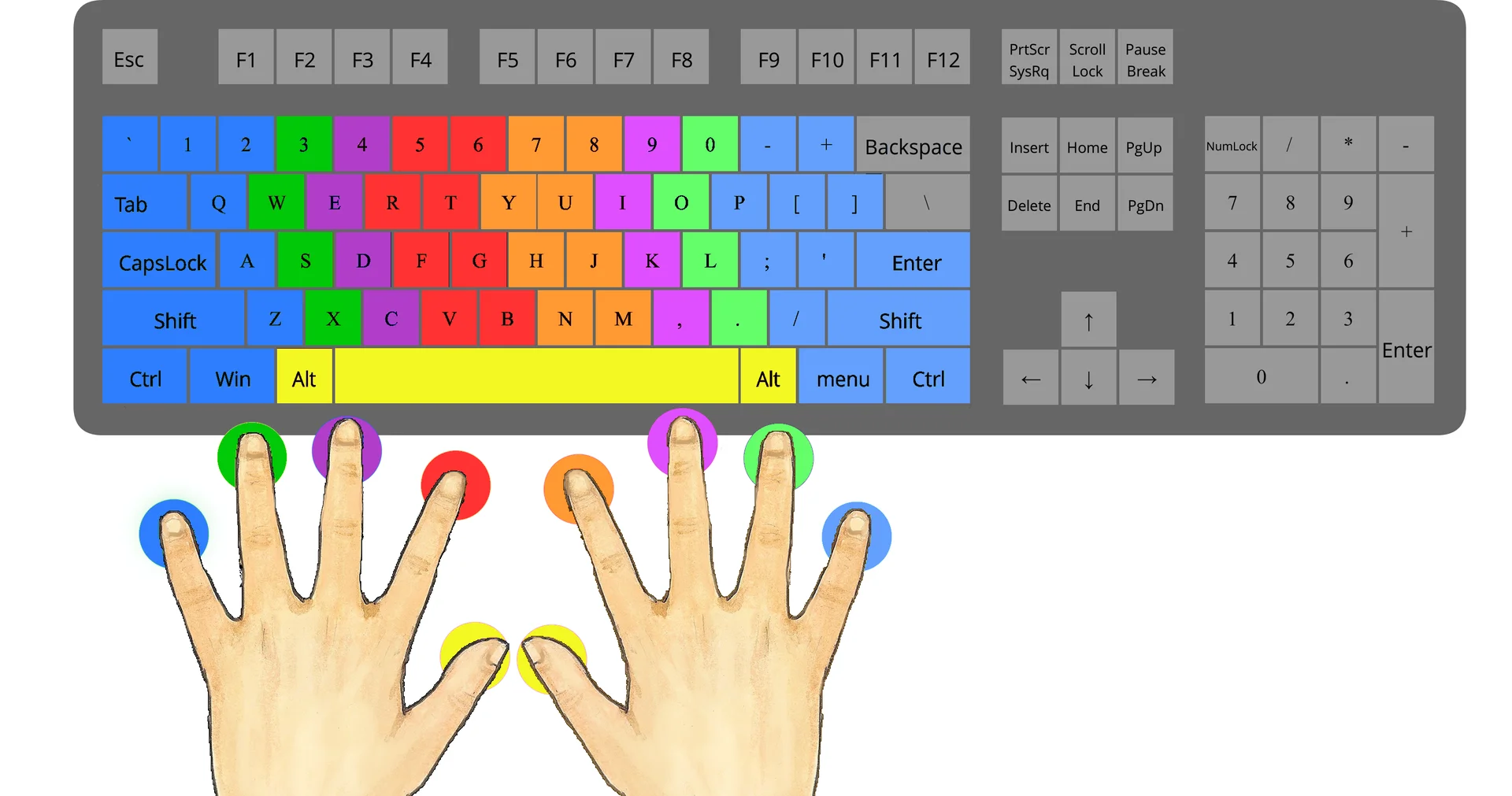
Jeśli chcesz nauczyć się szybko i poprawnie pisać na klawiaturze możesz skorzystać z wielu innych specjalnych programów do nauki pisania na klawiaturze. Takie aplikacje znajdziesz korzystając z wyszukiwarki internetowej. Do najpopularniejszych należą: Mistrz klawiatury 2 (PL), Typing Master (ENG) czy Rapid Typing Tutor (ENG). Podczas ćwiczeń staraj się pisać wszystkimi palcami i zwracaj uwagę na odpowiedni układ rąk na klawiaturze.
RHD7xoUwjJuo3
Ilustracja przedstawia przykładowy układ rąk na klawiaturze. Przed klawiaturą znajdują się dwie ręce z kolorami na każdym palcu odpowiadającymi kolorami klawiszy na klawiaturze. Klawisze Esc, F1, F2, F3, F4, F5, F6, F7, F8, F9, F10, F11, F12, PrtSrc SysRq, Scroll Lock, Pause Break, Backspace, lewy ukośnik, Insert, Home, PgUp, Delete, End, PgDn, strzałki oraz klawiatura numeryczna nie są przypisane. Mały palec u lewej ręki jest przypisany do klawiszy lewy Ctrl, Win, lewy Shift, Z, CapsLock, A, Tab, Q, tylda, 1, 2. Palec serdeczny u lewej ręki przypisany jest do klawiszy X, S, W, 3. Palec środkowy przypisany jest do klawiszy C, D, E, 4. Palec wskazujący przypisany jest do klawiszy V, F, R, 5, B, G, T 6. Kciuk lewej i prawej ręki przypisany jest do lewego i prawego klawisza Alt oraz spacji. Palec wskazujący prawej ręki przypisany jest do klawiszy N, H, Y, 7, M, J, U, 8. Palec środkowy prawej ręki przypisany jest do przecinka, K, I, 9. Palec serdeczny przypisany jest do klawiszy kropka, L, O, 0. Mały palec przypisany jest do klawiszy menu, prawy ukośnik, średnik, P, dywiz, prawy Ctrl, prawy Shift, Enter, apostrof, lewy i prawy kwadratowy nawias, plus.
Ilustracja przedstawia przykładowy układ rąk na klawiaturze.
Źródło: GroMar, licencja: CC BY 3.0.
Ciekawostka
Pewnie zastanawiasz się do czego służą wypustki na klawiszach F oraz J. Są one ułatwieniem dla użytkowników komputera (w tym osób niewidomych) w tak zwanym pisaniu bezwzrokowym - jak nazwa wskazuje jest to pisanie bez patrzenia na klawiaturę. Wypustki pomagają zorientować się w położeniu na klawiaturze. Pisząc w taki sposób, należy używać wszystkich palców. Pozycją wyjściową jest ułożenie palców w taki sposób, że palce wskazujące znajdują się na klawiszach F i J.
Ćwiczenie 3
Ćwiczenie – pisanie na klawiaturze
Wpisz w polu tekstowym dowolny tekst, np. krótki opis swojego hobby, zainteresowań lub ulubionego miejsca. Podczas pisania staraj się stosować wskazówki dotyczące prawidłowego ułożenia dłoni, pracy palców oraz pozycji przy klawiaturze przedstawione w tym materiale.
R17jtzjWolfnB
Ćwiczenie 4
RRs1ZyKBFpQl9
Możliwe odpowiedzi: 1. Alt i Shift, 2. Prawy Alt i L, 3. Shift i L
Źródło: Lidia Aparta, licencja: CC BY 3.0.
Ćwiczenie 5
Napisz wyrazy: żółw, ćma, źródło, łąka. Jakich klawiszy użyjesz, aby wpisać polskie znaki diakrytyczne?
R61O7SJB9GDV4
Ćwiczenie 6
RDRMBuljBzoRW
Możliwe odpowiedzi: 1. Alt i T, 2. Shift i T, 3. Ctrl i T
Źródło: Lidia Aparta, licencja: CC BY 3.0.
Ćwiczenie 7
R1d4MbnNUniGm
Możliwe odpowiedzi: 1. Ctrl i następnie kolejne litery DOM, 2. Caps Lock i następnie kolejne litery DOM, 3. Alt i następnie kolejne litery DOM
Źródło: Lidia Aparta, licencja: CC BY 3.0.
Ćwiczenie 8
R19Ng4LI96r76
Możliwe odpowiedzi: 1. Shift i X, 2. prawy Alt i X, 3. Ctrl i X
Źródło: Lidia Aparta, licencja: CC BY 3.0.
Ćwiczenie 9
R1N7tEnSf9ZLb
Możliwe odpowiedzi: 1. kasowania znaku z lewej strony kursora, 2. przesunięcia kursora na początek wiersza, 3. kasowania znaku z prawej strony kursora
Źródło: Lidia Aparta, licencja: CC BY 3.0.
Wskazówka
Aby wpisać wielkie polskie litery, użyj dodatkowo klawisza Shift. Na przykład, aby napisać wielką literę Ć, naciśnij równocześnie następujące klawisze – prawy Alt + Shift + C.
Gdy zechcesz wpisać wielką literę Ź naciśnij prawy Alt + Shift + X.
Zwróć uwagę, że w niektórych klawiaturach prawy klawisz Alt oznaczony jest AltGr (alt gr).
Klawisz Shift pozwala również na wprowadzanie znaków widocznych w górnej części niektórych klawiszy, np.:
:
?
„
&
@
*
Jeśli naciśniesz klawisz Shift i równocześnie przytrzymasz klawisz 4 wprowadzisz znak $. Gdy zechcesz wprowadzić popularny znak @ (widoczny w każdym adresie mailowym), naciśnij Shift + 2.
Sterowanie komputerem
Przy użyciu klawiatury możesz wykonać o wiele więcej czynności niż tylko wpisywanie tekstu. Przyjrzyj się klawiaturze podłączonej do twojego komputera. Oprócz liter i cyfr posiada ona wiele dodatkowych klawiszy, które zorganizowane są w tzw. bloki (grupy) i pełnią szczególne funkcje.
R14AVwKhkcjRi
Rozmieszczenie klawiszy na typowej klawiaturze QWERTY. Klawisz ESC, PrintScrn SysRq, Scroll Lock, Pause Break oraz Lewy i Prawy CTRL, ALT i klawisze między nimi w najniższym rzędzie (poza spacją) zostały zaznaczone jako klawisze sterujące. Klawisze F1 do F12 są klawiszami funkcyjnymi. Klawisze Insert, Home, Page Up, Page Down, Delete, End oraz strzałki pod nimi są klawiszami nawigacyjnymi. Klawisze klawiatury numerycznej znajdują się po prawej stronie. Reszta klawiszy zaznaczona jest jako klawisze alfanumeryczne.
Rozmieszczenie klawiszy na typowej klawiaturze QWERTY.
Źródło: GroMar, Mysid, Wikipedia, licencja: CC BY 3.0.
Podczas pracy przy komputerze będziesz poznawać kolejne funkcje poszczególnych bloków oraz wiele przydatnych skrótów klawiaturowych, których zastosowanie znacznie przyśpieszy korzystanie z komputera.
Ćwiczenie 10
R189Nbl5ukGdF
Interaktywna krzyżówka
Interaktywna krzyżówka
Źródło: Lidia Aparta, licencja: CC BY 3.0.
Zapamiętaj!
W skład standardowego zestawu komputerowego wchodzą: jednostka systemowa, monitor, klawiatura i mysz.