Fotografia pokazuje fragment klawiatury oraz końcówkę kabla do sieci internet
Fotografia pokazuje fragment klawiatury oraz końcówkę kabla do sieci internet
Sekrety komputera – elementy komputera i ich parametry
Urządzenia zewnętrzne zestawu komputerowego i ich przeznaczenie
Komputer może współpracować z wieloma urządzeniami, które pozwalają wprowadzać dane, odbierać informacje, przechowywać dane lub wykonywać dodatkowe zadania. Urządzenia te nazywamy urządzeniami peryferyjnymi.
Urządzenia peryferyjne to urządzenia współpracujące z komputerem i rozszerzające jego możliwości, np. klawiatura, mysz, monitor, drukarka, mikrofon czy kamera.
Urządzenie zewnętrzne – urządzenie znajdujące się poza obudową komputera.
Urządzenia peryferyjne/zewnętrzne podłącza się za pomocą specjalnych kabli lub bezprzewodowo za pośrednictwem fal radiowych, tzw. BluetoothBluetoothBluetooth lub WiFiWiFiWiFi. Przy podłączaniu urządzeń peryferyjnych pamiętaj o bezpieczeństwie.
Ćwiczenie 1
R1bfYCnfKrh4w
Do stanowisk komputerowych często podłączane są urządzenia zewnętrzne. Rozpoznaj je i przesuń myszką nazwę urządzenia do pola ze zdjęciem.
Do stanowisk komputerowych często podłączane są urządzenia zewnętrzne. Rozpoznaj je i przesuń myszką nazwę urządzenia do pola ze zdjęciem.
Źródło: Anna Koludo, GroMar Sp. z o.o., dostępny w internecie: www.freepik.com, www.flickr.com, licencja: CC BY 3.0.
Do stanowisk komputerowych często podłączane są urządzenia zewnętrzne. Rozpoznaj je i dopasuj do opisu.
RJqQlozEmW6Nt
a) Przenosi lub wzmacnia dźwięki, używają go min. piosenkarze i sprawozdawcy sportowi Tu uzupełnij.
b) Urządzenie nakładane na uszy służące do słuchania dźwięków Tu uzupełnij.
c) Pozwala wskazywać i klikać obiekty na ekranie Tu uzupełnij.
d) Komunikuje się z komputerem wprowadzając do niego litery i znaki Tu uzupełnij.
e) Widzisz na nim komunikaty wysyłane przez komputer i efekty swojej pracy przy komputerze Tu uzupełnij.
f) Urządzenie pamięci masowej pozwalające przechowywać dane Tu uzupełnij.
g) Dzięki nim słyszysz dźwięki pochodzące z komputera Tu uzupełnij.
h) Dzięki niej możesz przenieść cyfrowy dokument na papier Tu uzupełnij.
a) Przenosi lub wzmacnia dźwięki, używają go min. piosenkarze i sprawozdawcy sportowi Tu uzupełnij.
b) Urządzenie nakładane na uszy służące do słuchania dźwięków Tu uzupełnij.
c) Pozwala wskazywać i klikać obiekty na ekranie Tu uzupełnij.
d) Komunikuje się z komputerem wprowadzając do niego litery i znaki Tu uzupełnij.
e) Widzisz na nim komunikaty wysyłane przez komputer i efekty swojej pracy przy komputerze Tu uzupełnij.
f) Urządzenie pamięci masowej pozwalające przechowywać dane Tu uzupełnij.
g) Dzięki nim słyszysz dźwięki pochodzące z komputera Tu uzupełnij.
h) Dzięki niej możesz przenieść cyfrowy dokument na papier Tu uzupełnij.
Źródło: Anna Koludo, GroMar Sp. z o.o., licencja: CC BY 3.0.
Urządzenia te są bardzo przydatne, a niekiedy wręcz niezbędne. Zapewne trudno Ci sobie wyobrazić oglądanie prezentacji multimedialnej lub filmu bez głośników lub słuchawek. Jeśli chcesz wydrukować jakąś pracę graficzną lub dokument tekstowy, konieczna jest drukarka. Znane ci są również: monitor, klawiatura i mysz komputerowa. Dwa pierwsze z wymienionych urządzeń w przypadku laptopów stanową jego integralną całość.
Polecenie 1
Wyszukaj w sieci internet i zapoznaj się z innymi urządzeniami zewnętrznymi. Zaprezentuj je wykorzystując edytor tekstu. Za pomocą znanych Ci metod wyszukiwania informacji w zasobach internetu znajdź obrazki tych urządzeń. Informacje o tych urządzeniach wzbogać pozyskanymi ilustracjami. Nie zapomnij o podaniu źródła danych. W przypadku trudności możesz skorzystać z dodatkowych informacji zawartych w podpowiedzi.
W razie potrzeby, wykorzystaj poniższe pole tekstowe do prowadzenia notatek.
RXPcNiH41aJaw
Źródło: GroMar, licencja: CC BY 3.0.
Wymienione są tutaj najbardziej znane urządzenia zewnętrzne. Klikając w nie, możesz podejrzeć ich opis.
Ilustracja przedstawia tabelę 3 na trzy. Pierwsza kolumna opisana jest jako Ilustracje, druga jako nazwa urządzenia, trzecia jako opis urządzenia. Każdy wiersz przedstawia kolejno ilustrację, nazwę urządzenia oraz opis razem ze źródłem. W tym przypadku urządzenia to: Tablica interaktywna, Skaner, Tablet graficzny.
Przykładowa odpowiedź część 1
Źródło: GroMar Sp. z o.o., licencja: CC BY 3.0.
RiRRjIRwaUwOc
wiersz przedstawia kolejno ilustrację, nazwę urządzenia oraz opis razem ze źródłem. W tym przypadku urządzenia to: Dysk zewnętrzny, Ploter, Słuchawki z mikrofonem.
Przykładowa odpowiedź część 2
Źródło: GroMar Sp. z o.o., licencja: CC BY 3.0.
Współpraca urządzeń zewnętrznych z komputerem
Każde urządzenie zewnętrzne komunikuje się z komputerem za pomocą swojego układu wejścia/wyjścia (ang. Input/Output, I/O). Urządzenia te można podzielić na:
urządzenia wejścia - umożliwiają przekazywanie danych lub poleceń do komputera. np. klawiatura, mysz, mikrofon, skaner;
urządzenia wyjścia - przekazują użytkownikowi informacje przetworzone przez komputer. np. monitor, drukarka, projektor, słuchawki;
urządzenia wejścia/wyjścia - mogą zarówno odbierać dane z komputera, jak i przekazywać dane do komputera, np. pamięć zewnętrzna, monitor dotykowy.
Ważne!
Niektóre urządzenia pełnią więcej niż jedną funkcję, dlatego mogą należeć do kilku kategorii.
W komputerach montowane są różne gniazda służące do podłączania urządzeń zewnętrznych. Poniżej przedstawione zostały najpopularniejsze z nich:
USB - uniwersalny port, który można wykorzystać do podłączenia do komputera wielu różnych urządzeń (np.: drukarki, kamery wideo, aparatu cyfrowego, smartfona, modemu, skanera, klawiatury, myszki, przenośnej pamięci). Porty USB występują w różnych wersjach, oferując różne parametry techniczne przesyłania danych.
R11h9dAdyj1Ar
Fotografia przedstawiająca cztery gniazda USB. Po lewej znajdują się dwa prostokątne niebieskie otwory z odstającą w środku płaską płytką/stykiem. Podpisane są USB 3.0. Po prawej znajdują się dwa prostokątne czarne otwory z odstającą w środku płaską płytką/stykiem. Są to gniazda USB 2.0, pod nimi znajduje się główne logo standardu USB.
Fotografia przedstawia gniazda USB 3.0 oraz 2.0.
Źródło: GroMar (modyfikacje), Bubba73 Wikimedia Commons, licencja: CC BY-SA 4.0.
RzlNp6wdu54yF
Fotografia przedstawiająca cztery gniazda USB - ustawione pionowo prostokątne niebieskie otwory z odstającą w środku płaską płytką/stykiem. Podpisane są USB 3.1 Gen 01 .
Fotografia przedstawia gniazda USB 3.1 Gen 1.
Źródło: GroMar (modyfikacje), Amin Wikimedia Commons, licencja: CC BY 3.0.
Fotografia przedstawia gniazda USB 3.0 oraz 2.0.
Fotografia przedstawia gniazda USB 3.0 oraz 2.0.
Fotografia przedstawia gniazda USB 3.1 Gen 1.
Fotografia przedstawia gniazda USB 3.1 Gen 1.
R4g74CkT7VIU1
Fotografia przedstawiająca gniazdo USB typu C - na urządzeniu po środku znajduje się jeden wąski owalny otwór z odstającą w środku płaską płytką/stykiem.
Fotografia przedstawia gniazda USB Typ C.
Źródło: GroMar (modyfikacje), Ilya Plekhanov Wikimedia Commons, licencja: CC BY 3.0.
PS/2 - port (interfejs) odpowiadający za komunikację komputera PC z klawiaturą i myszą. Fioletowy port służy do podpinania klawiatury, natomiast zielony - do myszy. Spotkać można również pojedynczy port w wersji dual, do którego można podpiąć zarówno mysz, jak i klawiaturę.
R1Wvw5XGKF5Tf
Fotografia przedstawiająca gniazda PS/2 - dwa okrągłe o różnych kolorach gniazda z sześcioma okrągłymi wtykami i jednym prostokątnym po prawej stronie na środku wysokości. Przy gnieździe po lewej znajduje się symbol klawiatury, przy gnieździe po prawej symbol myszy komputerowej.
Fotografia przedstawia gniazda PS/2.
Źródło: GroMar (modyfikacje), Jud McCranie Wikimedia Commons, licencja: CC BY 3.0.
Jack - złącze transmitujące sygnały analogowe, wykorzystywane głównie do połączeń audio. Istnieje kilka rodzajów złączy różniących się średnicą. Najczęściej stosowanym w komputerowych kartach dźwiękowych jest Jack 3.5 mm. Używa się go również jako złącze słuchawkowe w urządzeniach przenośnych, np. w smartfonach, czy tabletach. Dla ułatwienia stosuje się kolorowe oznaczenia - różowy jest wejściem mikrofonowym, jasnozielony wejściem głośnikowym (lub słuchawkowym), a niebieski wejściem liniowym, do którego można podłączyć odtwarzacze CD, DVD, radio, czy elektroniczne instrumenty muzyczne.
RT4tyatVeuWV1
Fotografia przedstawiająca trzy gniazda Jack 3.5 mm. Pierwsze od lewej to okrągły różowy wtyk, zaraz nad nim znajduje się symbol mikrofonu. Drugi wtyk jest zielony, znajdujący się obok niego symbol to rozchodzące się na boki fale sygnału i strzałka wychodząca od środka na zewnątrz. Trzeci wtyk jest niebieski, symbol obok to rozchodzące się na boki fale sygnału i strzałka wchodząca do wewnątrz.
Fotografia przedstawia złącza audio Jack 3.5 mm.
Źródło: GroMar, Bubba73 Wikimedia Commons, licencja: CC BY-SA 4.0.
RJ‑45 /Ethernet- typ złącza stosowany do połączenia komputera z siecią internetową za pomocą kabla sieciowego.
RkI3WK9rBGu17
Fotografia przedstawiająca gniazdo RJ‑45 - czarne prostokątne gniazdo posiadające na szczycie dwupiętrową wyśrodkowaną piramidkę bez ostrego czubka.
Fotografia przedstawia gniazdo RJ‑45.
Źródło: GroMar, Jarosław Koludo, licencja: CC BY 3.0.
D‑SUB ( VGA ) - standardowe złącze analogowe sygnału wideo, które służy do podłączania monitora lub telewizora do komputera.
R71MCY2JtkyzM
Fotografia przedstawiająca gniazdo D‑SUB - niebieskie gniazdo z piętnastoma okrągłymi otworami, po jego bokach znajdują się wkręty na śruby.
Fotografia przedstawia gniazdo D‑SUB.
Źródło: GroMar, Jarosław Koludo, licencja: CC BY 3.0.
DVI - standardowe złącze cyfrowo‑analogowe (DVI‑I), lub tylko cyfrowe (DVI‑D) stosowane w kartach graficznych służące do podłączenia monitorów LCD (kablem DVI); mogą również służyć do podłączenia monitorów analogowych CRT, jeżeli zostanie dodatkowo zastosowana przejściówka DVI do D‑SUB.
RzGadee8VHVGy
Fotografia przedstawiająca gniazdo DVI - białe gniazdo z dwudziestoma czteroma okrągłymi otworami i czteroma kwadratowymi przedzielonymi plusem. Po jego bokach znajdują się wkręty na śruby.
Fotografia przedstawia gniazdo DVI.
Źródło: GroMar, Jarosław Koludo, licencja: CC BY 3.0.
HDMI - multimedialne złącze cyfrowe stosowane nie tylko w kartach graficznych komputerów, ale również szeroko wykorzystywane w wielu urządzeniach codziennego użytku. Standard HDMI ciągle jest rozwijany, aby sprostać wymaganiom rynku. HDMI 2.0 obsługiwało rozdzielczość 4K (3840 × 2160 pikseli) przy 60 klatkach na sekundę, a HDMI 2.1 oferowało już 8K (7680 × 4320 pikseli) przy częstotliwości 120 Hz.
Źródło: GroMar, Jarosław Koludo, licencja: CC BY 3.0.
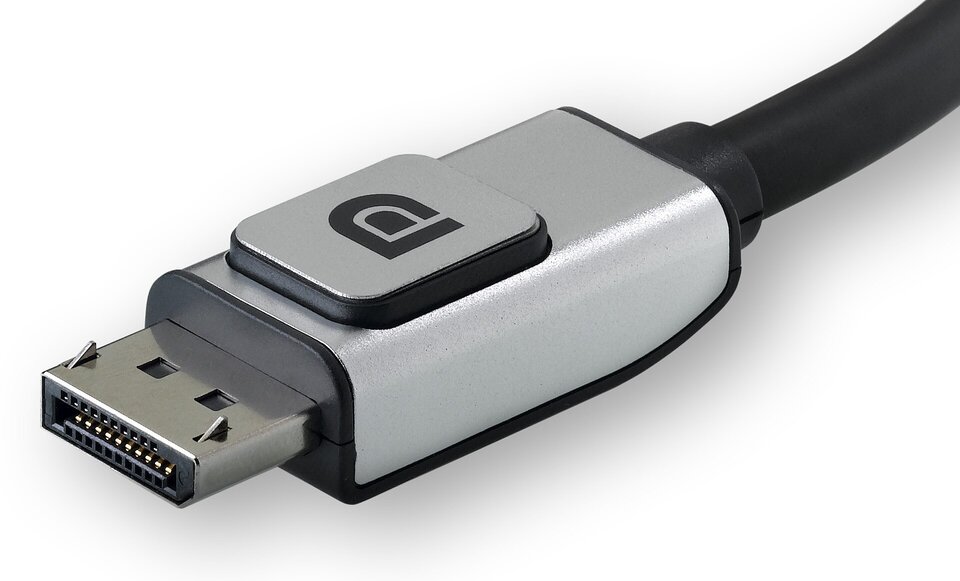
DisplayPort - następca HDMI, umożliwia przesyłanie wysokiej jakości obrazu oraz dźwięku z komputera. Przykładowo od wersji 1.3 DisplayPort gwarantuje obsługę rozdzielczości 4K (3840 × 2160 pikseli) przy 120 klatkach na sekundę, a w 1.4 przy odświeżaniu na poziomie 240 Hz. Podobnie jak HDMI, standard ten ciągle jest rozwijany. DisplayPort 2.0 potrafi przesyłać obraz o rozdzielczości 8K (7680 × 4320 pikseli) przy 120 klatkach na sekundę, dlatego wybór między HDMI, a DisplayPort zależy głównie od standardu zastosowanego w konkretnym urządzeniu. Różnice widoczne mogą być w starszych urządzeniach, gdzie trzeba zwrócić uwagę na częstotliwość odświeżania monitora.
R1F7JO2GVZX47
Fotografia przedstawiająca złącze DisplayPort wraz z przewodem.
Przewód ze złączem DisplayPort
Źródło: Belkin, dostępny w internecie: https://pl.wikipedia.org/wiki/DisplayPort#/media/Plik:Displayport-cable.jpg, licencja: CC BY 3.0.
Poza przednią magistralą złącz dla urządzeń zewnętrznych (zazwyczaj USB oraz Jack), w komputerach typu PC, większość gniazd i portów znajduje się z tyłu, jako jedyny element płyty głównej wychodzący poza obudowę komputera.
RbJwLuZE5AgbV
Fotografia przedstawia tył jednostki centralnej w obudowie Be Quiet BG021z. Podłużna gruba wieża posiada wiele wywietrzników i kratek wentylacyjnych. Po lewej stronie obudowy, we wgłębieniu, znajduje się pionowa magistrala złącz płyty głównej, od góry: dwa porty USB 2.0, HDMI, DisplayPort, sześć portów USB 3.0, USB typ C, USB do ładowania, RJ‑45, gniazdo optyczne, pięć portów Jack. Poniżej, poziomo, znajduje się port HDMI i DisplayPort należące do karty graficznej. Na samym dole znajduje się wtyk zasilania.
Fotografia przedstawia tył jednostki centralnej w obudowie Be Quiet BG021z widocznymi złączami komputerowymi.
Źródło: GroMar (modyfikacje), Bretwa Wikimedia Commons., licencja: CC BY-SA 4.0.
Laptopy i inne urządzenia przenośne również posiadają podobne zestawy złączy:
RIP4iGG8SeTSt
Ilustracja interaktywna przedstawia laptopa z zaznaczonymi złączami po jednej ze stron urządzenia. Na ilustracji znajduje się 6 punktów interaktywnych, po kliknięciu w które pojawia się ramka z tekstem. Od lewej znajdują się:
1. Złącza USB 3.0 ,
2. Złącze USB typu B ,
3. Złącze HDMI ,
4. Złącze RJ‑45 ,
5. Złącze D‑SUB ,
6. Złącze zasilania.
Ilustracja interaktywna przedstawia laptopa z zaznaczonymi złączami po jednej ze stron urządzenia. Na ilustracji znajduje się 6 punktów interaktywnych, po kliknięciu w które pojawia się ramka z tekstem. Od lewej znajdują się:
1. Złącza USB 3.0 ,
2. Złącze USB typu B ,
3. Złącze HDMI ,
4. Złącze RJ‑45 ,
5. Złącze D‑SUB ,
6. Złącze zasilania.
Fotografia laptopa Asus G75VW z zaznaczonymi złączami po jednej ze stron urządzenia.
Źródło: Mróz Kamil, licencja: CC BY 3.0.
Bit1
Bit
Najmniejsza logiczna jednostka informacji. Przyjmuje jedną z dwóch wartości najczęściej określanych jako 0 (zero) i 1 (jeden) lub fałsz i prawda.
Częstotliwość taktowania procesora1
Częstotliwość taktowania procesora
Szybkość, mierzona w GHz (Gigahercach), z jaką procesor wykonuje rozkazy, czyli liczba cykli na sekundę, podczas których wykonywane są operacje. Procesor mający taktowanie 3.40 GHz wykona 3.40 miliarda cykli na sekundę, co nie znaczy, że każde polecenie zdąży wykonać się podczas jednego cyklu. Rozkaz może być wykonywany przez kilka cykli, jednak dzięki szybszemu działaniu, czyli mniejszych odstępach czasu między jednym a drugim cyklem, operacja zostanie szybciej ukończona. Mimo iż ważną rolę dla wydajności procesorów odgrywa obecnie wielowątkowość i wielordzeniowość, szczególnie w przypadku streamingu lub edycji wideo, taktowanie procesora wciąż pozostaje wyznacznikiem efektywności pracy komputerów.
Bajt1
Bajt
Jeden bajt to 8 bitów.
R18qJTcj65LZE
Ćwiczenie 3
Rozpoznaj złącza urządzeń peryferyjnych.
Rozpoznaj złącza urządzeń peryferyjnych.
Dopasowywanie nazw elementów złącz urządzeń peryferyjnych.
Dopasuj krótki opis najlepiej pasujący do odpowiednich gniazd przeznaczonych dla urządzeń zewnętrznych.
Dopasuj krótki opis najlepiej pasujący do odpowiednich gniazd przeznaczonych dla urządzeń zewnętrznych.
Źródło: GroMar, licencja: CC BY 3.0.
Urządzenia peryferyjne1
Urządzenia peryferyjne
Elementy sprzętowe komputera będące zewnętrznymi lub wewnętrznymi urządzeniami wejścia, wyjścia lub wejścia/wyjścia nienależącymi do podstawowego zestawu jednostki centralnej. Nie są niezbędne, jak procesor, czy pamięć operacyjna, jednak mają znaczny wpływ na działanie komputera oraz zapewniają mu dodatkowe funkcjonalności.
Szybkość transmisji danych1
Szybkość transmisji danych
Prędkość, z którą dane w postaci bitów mogą zostać przesłane (wysłane lub pobrane) przez kanał telekomunikacyjny w danej jednostce czasu.
Postęp technologiczny powoduje, że ciągle pojawiają się nowe urządzenia peryferyjne rozszerzające funkcje komputerów. Przykładem mogą być drukarki 3D, które umożliwiają wydruki obiektów trójwymiarowych.
Rh0NUKIxuV5zo
Fotografia przedstawiająca drukarkę 3D. Sama drukarka przypomina czarny sześcian z otworami na środkach jego ścian. W środku drukarki znajduje się podstawa umieszczona poniżej środka sześcianu. Na przedniej ściance ponad otworem znajduje się mały ekran.
Fotografia przedstawia drukarkę 3D.
Źródło: Anna Koludo, licencja: CC BY 3.0.
Najważniejsze elementy drukarki 3D:
Ekstruder - pobiera on filament ze szpuli i przetłacza go wykorzystując precyzyjną przekładnię zębatą napędzaną przez silnik krokowy.
Blok podgrzewający - po wstępnym przetopieniu filamentu w ekstruderze, trafia on do bloku podgrzewającego, gdzie jest dalej podgrzewany, aż osiągnie stan częściowo ciekły.
Dysza wylotowa - umieszcza roztopiony filament na strefie druku.
Stół podgrzewany - podstawa, na której powstaje drukowany obiekt 3D, jego najważniejszym zadaniem jest zapewnienie prawidłowego przylegania obiektu do podłoża podczas druku.
Filament - materiał termoplastyczny (zmienia swoją strukturę pod wpływem temperatury), którym drukarka 3D tworzy wydruki. Powinien on zostać dobrany w zależności od tego, co chcemy osiągnąć.
Mając dostęp do takiej drukarki, możesz wydrukować zaprojektowane przez siebie zabawki. Jednym z darmowych programów do projektowania 3D jest Blender. Jest on dostępny do pobrania pod linkiem: https://www.blender.org/
Blender nie jest prosty do nauczenia, aczkolwiek istnieje wiele poradników dla początkujących, które pomagają użytkownikowi na szybkie zapoznanie się ze skrótami klawiszowymi oraz najważniejszymi narzędziami, które oferuje ten program. Społeczność Blendera jest również bardzo pomocna dla nowicjuszy. Wykorzystywanie skrótów klawiszowych jest szczególnie istotne, jeśli chcemy sprawnie wykonywać kolejne akcje.
RaF2RKYKz5S4r
Ilustracja przedstawia zrzut ekranu z programu Blender wersja 3.3, na środku znajduje się podgląd tworzonego obiektu, w tym przypadku zaczyna się od szarego sześcianu. U góry znajdują się rozwijane zakładki, po prawej znajduje się okno pokazujące obiekty na tworzonej przez nas scenie, w tym przypadku jest to kamera, sześcian oraz źródło światła. Poniżej tego okna po prawej stronie, znajdują się właściwości obecnie wybranego obiektu. Na samym dole ukazana jest oś czasu, służąca do animacji obiektu.
Program Blender wersja 3.3
Źródło: GroMar Sp. z o.o., licencja: CC BY 3.0.
Jednak zanim rozpocznie się tworzenie własnych modeli, warto na początek wydrukować kilka gotowych obiektów. Jedną z popularnych stron internetowych, na której znajdziemy darmowe obiekty do pobrania jest: https://www.thingiverse.com/
Ćwiczenie 4
R14rljn4pTBOx
Interaktywna krzyżówka.
Interaktywna krzyżówka.
Źródło: Jarosław Koludo, licencja: CC BY 3.0.
Uzupełnij luki wpisując odpowiednie pojęcia:
R1b157Rx1yRKP
Uzupełnij luki wpisując odpowiednie pojęcia. a) Przenosi lub wzmacnia dźwięki, używają go min. piosenkarze i sprawozdawcy sportowi, tu uzupełnij. b) Dzięki nim słyszysz dźwięki pochodzące z komputera, tu uzupełnij. c) Widzisz na nim komunikaty wysyłane przez komputer i efekty swojej pracy przy komputerze, tu uzupełnij. d) Fotograficzny, , tu uzupełnij służy do robienia zdjęć. e) Urządzenie nakładane na uszy służące do słuchania dźwięków, tu uzupełnij. f) Wyświetla obrazy na dużym ekranie, tu uzupełnij. g) Zamienia dokumenty i grafiki w formie papierowej na dokumenty i grafiki w formie cyfrowej, tu uzupełnij. h) Dzięki niej możesz przenieść cyfrowy dokument na papier, tu uzupełnij.
Uzupełnij luki wpisując odpowiednie pojęcia. a) Przenosi lub wzmacnia dźwięki, używają go min. piosenkarze i sprawozdawcy sportowi, tu uzupełnij. b) Dzięki nim słyszysz dźwięki pochodzące z komputera, tu uzupełnij. c) Widzisz na nim komunikaty wysyłane przez komputer i efekty swojej pracy przy komputerze, tu uzupełnij. d) Fotograficzny, , tu uzupełnij służy do robienia zdjęć. e) Urządzenie nakładane na uszy służące do słuchania dźwięków, tu uzupełnij. f) Wyświetla obrazy na dużym ekranie, tu uzupełnij. g) Zamienia dokumenty i grafiki w formie papierowej na dokumenty i grafiki w formie cyfrowej, tu uzupełnij. h) Dzięki niej możesz przenieść cyfrowy dokument na papier, tu uzupełnij.
Źródło: GroMar Sp. z o.o., licencja: CC BY 3.0.
iZuTvhRdlI_d241e96
Tablica interaktywna jest to biała tablica, współpracująca z komputerem i rzutnikiem multimedialnym pełniąca funkcję ekranu, tablicy szkolnej i dużego ekranu dotykowego.
R1XzulZWpTlBs
Fotografia przedstawiająca tablicę interaktywną, duży biały ekran z różnokolorowymi pisakami u dołu.
Fotografia przedstawiająca tablicę interaktywną.
Źródło: Anna Koludo, licencja: CC BY 3.0.
iZuTvhRdlI_d241e103
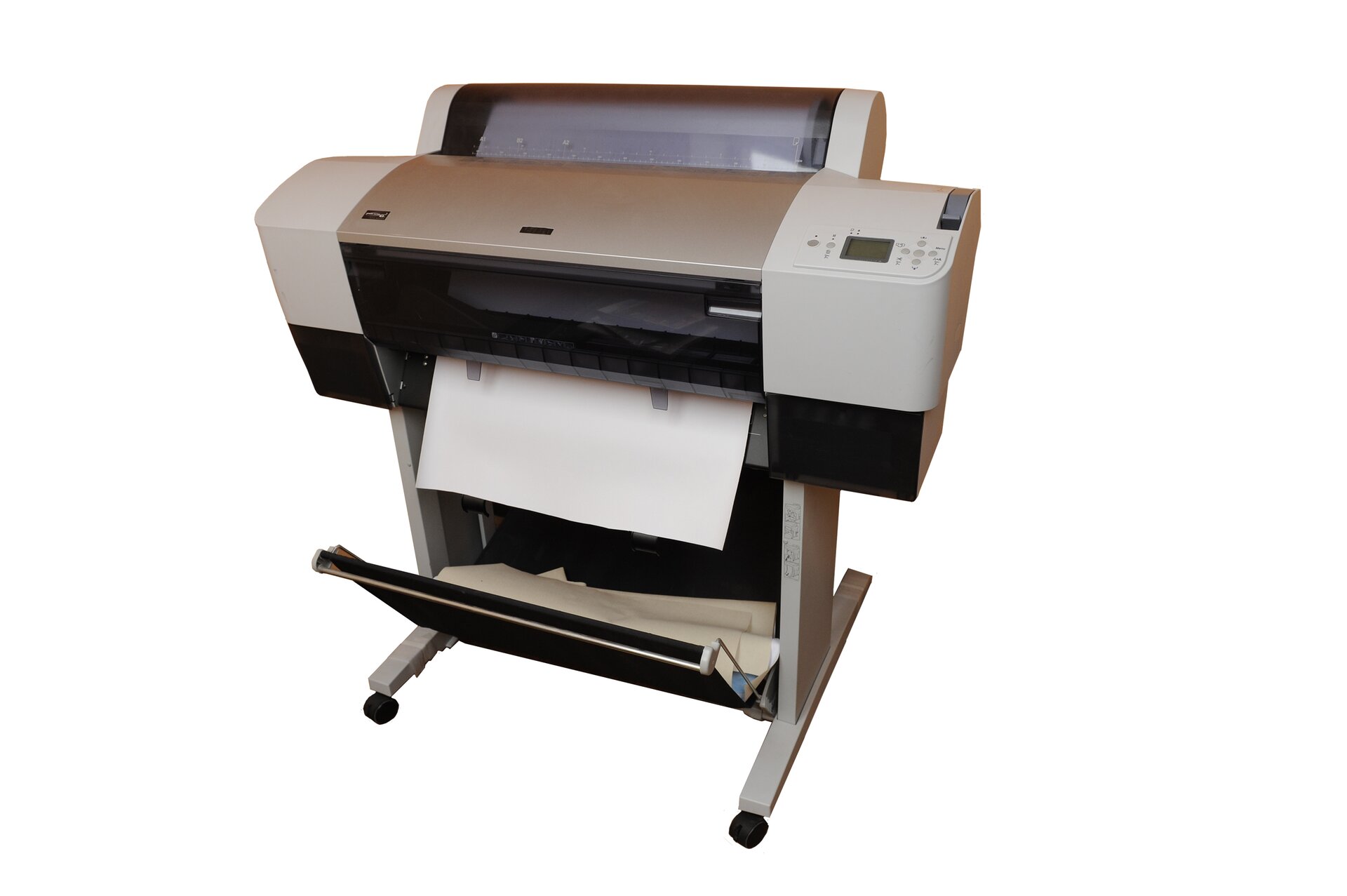
Ploter to urządzenie, dzięki któremu możemy drukować na bardzo dużych arkuszach papieru plakaty, mapy, projekty itp.
RAQ2nfXCn2wZL
Fotografia przedstawiająca ploter, urządzenie podobne do drukarki, ale większe. Przykładowy model jest wysoki i stoi na dwóch szerokich nogach, do których przymocowane są kółka. U góry znajduje się miejsce do umieszczania papieru, który wychodzi mniej więcej po środku urządzenia skierowany w dół. Na prawym boku znajduje się wyświetlacz z przyciskami sterowania.
Fotografia przedstawiająca ploter.
Źródło: Jarosław Koludo, licencja: CC BY 3.0.
iZuTvhRdlI_d241e111
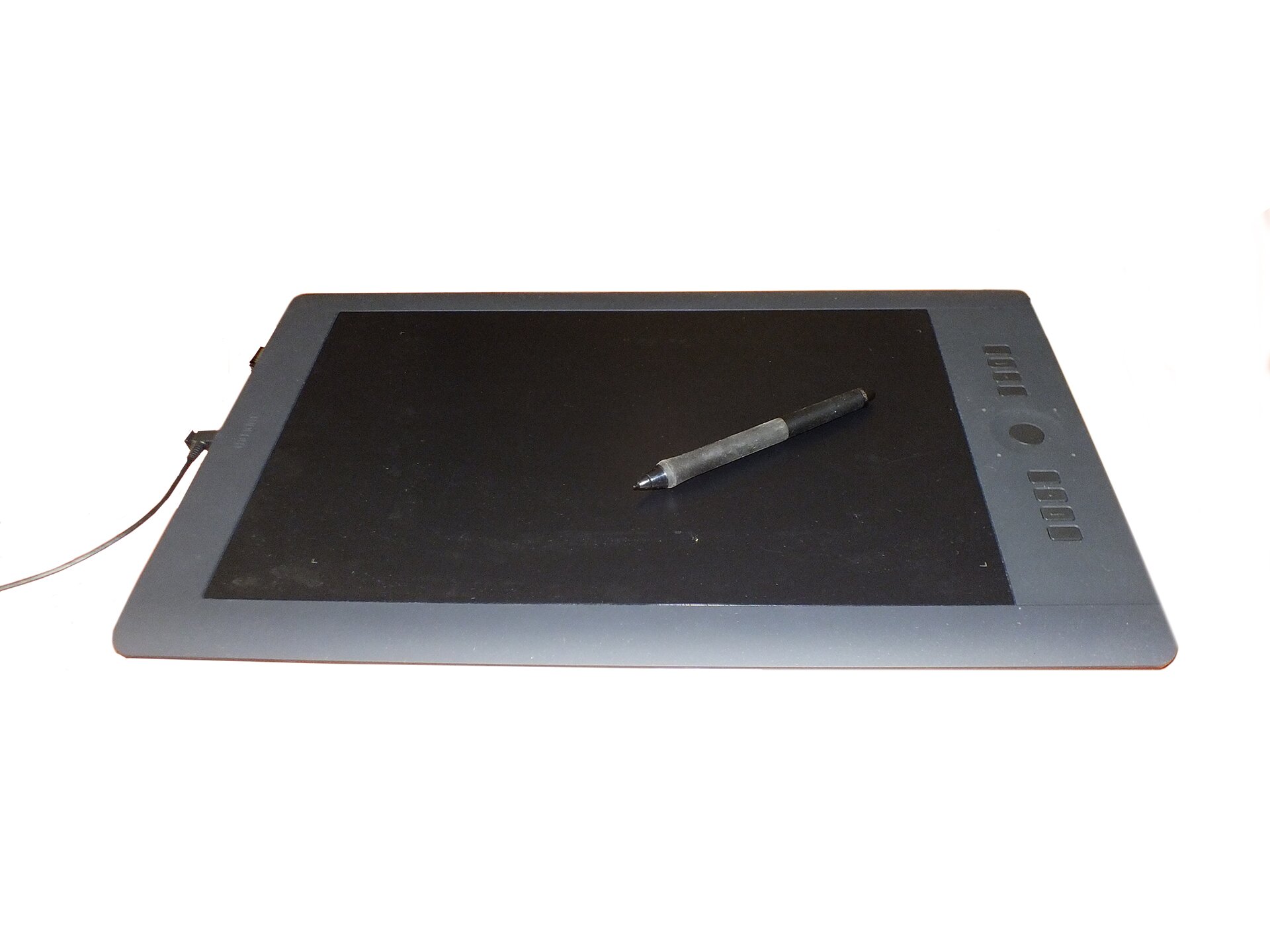
Tablet graficzny służy do wykonywania odpowiednim piórem rysunków wprowadzanych bezpośrednio do komputera.
RpUv2VVen18eY
Fotografia przedstawiająca tablet graficzny z czarnym ekranem i położonym na nim specjalnym pisakiem.
Fotografia przedstawia tablet graficzny.
Źródło: Anna Koludo, licencja: CC BY 3.0.
iZuTvhRdlI_d241e118
Dysk zewnętrzny służy do przechowywania, a potem odtwarzania na komputerze bardzo dużej liczby danych, na przykład, takich jak muzyka, zdjęcia czy filmy.
RNYE3YYk0vQTV
Fotografia przedstawiająca dysk zewnętrzny w obudowie zewnętrznej z podpiętym kablem USB.
Fotografia przedstawiająca dysk zewnętrzny w obudowie.
Źródło: Anna Koludo, licencja: CC BY 3.0.
RyHPtbBzvbISI
Fotografia przedstawiająca dysk wewnętrzny 3.5 cala bez obudowy.
Fotografia przedstawia dysk wewnętrzny 3.5 cala bez obudowy.
Źródło: Anna Koludo, licencja: CC BY 3.0.
iZuTvhRdlI_d241e126
Skaner zamienia dokumenty i grafiki w formie papierowej na dokumenty i grafiki w formie cyfrowej.
Rj9PXH2IVBldC
Fotografia przedstawiająca skaner, płaskie urządzenie o smukłej obudowie i zamkniętej klapie. Z przodu znajduje się panel z przyciskami sterowania.
Fotografia przedstawiająca skaner.
Źródło: Anna Koludo, licencja: CC BY 3.0.
iZuTvhRdlI_d241e133
Aparat cyfrowy lub kamera pozwala na wykonanie zdjęć lub filmów, które można przesłać do komputera w celu ich obejrzenia, dokonania obróbki i montażu.
RRU9LyLMQYUVz
Fotografia przedstawiająca cyfrowy aparat fotograficzny. Nie jest to aparat kompaktowy, posiada duży obiektyw po lewej stronie, lampę błyskową oraz przycisk sterowania po lewej stronie od obiektywu. Osłona z obiektywu jest ściągnięta, aparat przymocowany ma pasek mocujący.
Fotografia przedstawia cyfrowy aparat fotograficzny.
Źródło: Anna Koludo, licencja: CC BY 3.0.
iZuTvhRdlI_d241e140
Mikrofon umożliwia wprowadzenie sygnałów dźwiękowych do komputera, a słuchawki z komputera.
Rp8BPIxToonX5
Fotografia przedstawiająca słuchawki z przymocowanym mikrofonem. Słuchawki konstrukcyjnie są opaską na głowę z przymocowanymi głośnikami na uszach. Mikrofon przymocowany jest do lewej słuchawki wraz z wysięgnikiem umożliwiającym przyłożenie go bliżej ust.
Fotografia przedstawia słuchawki z przymocowanym mikrofonem.
Źródło: Freepik www.freepik.com, licencja: CC BY 3.0.
iZuTvhRdlI_d241e147
Rzutnik/projektor umożliwia wyświetlanie obrazów na dużym ekranie, tablicy lub ścianie.
R1EUCwCl9Kg34
Fotografia przedstawiająca rzutnik, prostokątne urządzenie z dużym obiektywem na przodzie, kratkami wentylacyjnymi na bokach oraz przypięteym kablem VGA.
Fotografia przedstawia rzutnik.
Źródło: Anna Koludo, licencja: CC BY 3.0.
Zapamiętaj!
Z komputerem współpracują urządzenia zewnętrzne, które mogą być podłączone za pośrednictwem przewodów lub technologii bezprzewodowych.
Bluetooth1
Bluetooth
Jest to bezprzewodowa technologia komunikacji, działająca w małych odległościach. Wykorzystywana jest również do komunikacji pomiędzy różnymi urządzeniami takimi jak laptop, klawiatura, słuchawki, czy smartfon.
WiFi1
WiFi
Jest to sposób połączenia ze sobą urządzeń komputerowych za pomocą fal radiowych, w celu wymiany danych. Z języka angielskiego skrót od Wireless Fidelity.


 Fotografia przedstawia gniazda USB 3.0 oraz 2.0.Źródło: GroMar (modyfikacje), Bubba73 Wikimedia Commons, licencja: CC BY-SA 4.0.
 Fotografia przedstawia gniazda USB 3.1 Gen 1.Źródło: GroMar (modyfikacje), Amin Wikimedia Commons, licencja: CC BY 3.0.
 Fotografia przedstawia gniazda USB Typ C.Źródło: GroMar (modyfikacje), Ilya Plekhanov Wikimedia Commons, licencja: CC BY 3.0.
 Fotografia przedstawia gniazda PS/2.Źródło: GroMar (modyfikacje), Jud McCranie Wikimedia Commons, licencja: CC BY 3.0.
 Fotografia przedstawia złącza audio Jack 3.5 mm.Źródło: GroMar, Bubba73 Wikimedia Commons, licencja: CC BY-SA 4.0.
 Fotografia przedstawia gniazdo RJ‑45.Źródło: GroMar, Jarosław Koludo, licencja: CC BY 3.0.
 Fotografia przedstawia gniazdo D‑SUB.Źródło: GroMar, Jarosław Koludo, licencja: CC BY 3.0.
 Fotografia przedstawia gniazdo DVI.Źródło: GroMar, Jarosław Koludo, licencja: CC BY 3.0.
 Fotografia przedstawia gniazdo HDMI2.Źródło: GroMar, Jarosław Koludo, licencja: CC BY 3.0.
 Przewód ze złączem DisplayPortŹródło: Belkin, dostępny w internecie: https://pl.wikipedia.org/wiki/DisplayPort#/media/Plik:Displayport-cable.jpg, licencja: CC BY 3.0.