Obrazek zawiera ekran laptopa wyświetlający dane zgromadzone w arkuszu kalkulacyjnym wraz z wykresem kolumnowym.
Obrazek zawiera ekran laptopa wyświetlający dane zgromadzone w arkuszu kalkulacyjnym wraz z wykresem kolumnowym.
Dane pod kontrolą. Wprowadzenie
Źródło: pixabay.com, licencja CC0
Arkusz kalkulacyjny jest bardzo popularnym programem, który ma wiele zastosowań w różnych dziedzinach nauki i życiu codziennym. Jest to narzędzie do prezentacji i przetwarzania danych, w szczególności danych liczbowych. W szkole na pewno często analizowane są wyniki klasyfikacji rocznej i semestralnej, sporządzane kosztorysy wycieczek, a na lekcjach fizyki demonstrowane wyniki doświadczeń. To tylko niektóre z zastosowań arkusza.
W tym wątku nauczysz się:
wprowadzać dane do arkusza kalkulacyjnego i nadawać im estetyczny wygląd;
graficznie prezentować zgromadzone dane;
dobierać typ wykresu w zależności od problemu i informacji;
rozwiązywać problemy z codziennego życia;
porządkować i analizować dane.
Najpopularniejsze arkusze kalkulacyjne:
Google Sheets;
Microsoft Excel;
LibreOffice Calc.
W tym podręczniku pokażemy jak korzystać z arkusza Microsoft Excel oraz LibreOffice Calc. Przekonasz się, że obydwa narzędzia są bardzo do siebie podobne i mają prawie takie same możliwości.
A teraz czas zacząć przygodę z arkuszem. Przed tobą pierwsze ćwiczenia, pokazujące próbkę możliwości arkusza. Spróbuj je wykonać. Jeśli napotkasz problemy, zapoznaj się z przykładowymi rozwiązaniami.
Do komórek arkusza kalkulacyjnego możesz wprowadzać następujące rodzaje danych:
Teksty – mogą to być pojedyncze litery, symbole, jednostki, wyrazy, wyrażenia, wzory, zdania itp. Wpisany do komórki tekst jest wyrównany do jej lewej krawędzi.
Liczby – mogą mieć postać liczb całkowitych, dziesiętnych, określonych w procentach. Liczbą jest również data i godzina. Wpisana do komórki liczba jest wyrównywana do jej prawej krawędzi.
Formuły – są zaprojektowanymi działaniami odwołującymi się do danych zapisanych w określonych komórkach arkusza kalkulacyjnego. Każda formuła rozpoczyna się od znaku „=”.
Projektując tabelę w arkuszu kalkulacyjnym, wypełniasz ją często wieloma danymi. Niektóre z nich stanowią uporządkowany zbiór. Najlepszym przykładem jest wypełnienie kolejnych komórek tabeli kolejnymi liczbami całkowitymi, kolejnymi dniami tygodnia lub kolejnymi miesiącami. Programy do projektowania arkuszy kalkulacyjnych mają mechanizmy ułatwiające wprowadzanie tego typu danych, zwanych seriami danych.
W poniższych filmach wypełnianie arkusza poprzez przeciąganie można zastąpić wybierając odpowiednie opcje w programie:
Microsoft Excel (wersja Microsoft Excel 2016 lub nowsza):
Zaznacz blok komórek zawierający wpisane wartości oraz puste komórki, które chcesz, aby zostały wypełnione.
W zakładce Narzędzia główne wybierz narzędzie Wypełnij, a następnie Seria danych.
Ustaw typ na Autouzupełnianie i zatwierdź.
LibreOffice Calc (wersja LibreOffice Calc 7.0 lub nowsza):
Zaznacz blok komórek zawierający wpisane wartości oraz puste komórki, które chcesz, aby zostały wypełnione.
W zakładce Arkusz, wybierz narzędzie Wypełnij komórkę, a następnie Wypełnij serię.
Ustaw typ na Autouzupełnianie i zatwierdź.
Zapoznaj się z filmami przedstawiającymi jak można najszybciej wypełnić arkusz seriami danych.
Microsoft Excel (wersja Microsoft Excel 2016 lub nowsza)
Rf5M1NTx4JBxj
Film przedstawia jak wypełnić arkusz kalkulacyjny metodą seria danych w Microsoft Excel.
Film przedstawia jak wypełnić arkusz kalkulacyjny metodą seria danych w Microsoft Excel.
Film przedstawiający wypełnianie arkusza seriami danych w Microsoft Excel.
Film przedstawiający wypełnianie arkusza seriami danych w LibreOffice Calc
Źródło: GroMar, licencja: CC BY 3.0.
Film przedstawia jak wypełnić arkusz kalkulacyjny metodą seria danych w środowisku LibreOffice Calc.
Ćwiczenie 1
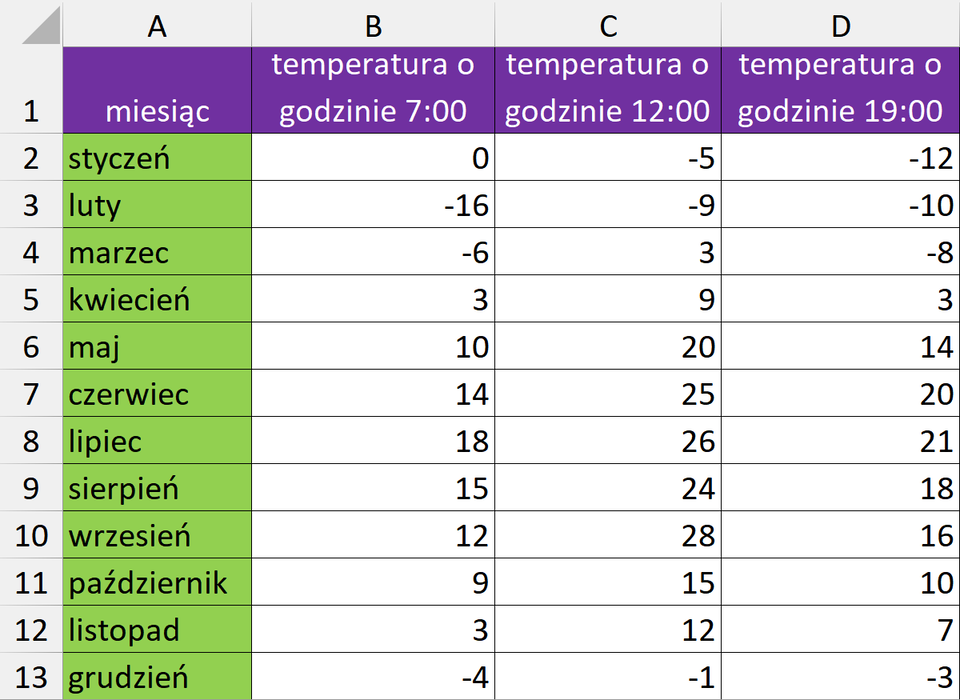
Przygotuj tabelę do odnotowywania średnich temperatur w każdym miesiącu. W pierwszej kolumnie wpisz nazwy miesięcy, a w kolejnych średnie temperatury odnotowane w każdym z miesięcy o godz. 7:00, 12:00 i 19:00. Nazwy miesięcy wypełnij za pomocą mechanizmu wypełniania serią danych. Przygotowaną tabelę zachowaj. Będzie ona wykorzystana do dalszych zadań. Jeśli napotkasz problem skorzystaj z podpowiedzi. Twoja tabela może wyglądać na przykład tak jak na grafice poniżej.
R1PHEELG42AHK
Zrzut ekranu prezentuje tabelę z przykładowymi temperaturami zanotowanymi w poszczególnych godzinach w przeciągu całego roku. W pierwszej kolumnie, w każdej komórce znajdują się nazwy miesięcy. W pierwszym wierszu, w trzech pierwszych komórkach mieszczą się napisy: "temperatura o godzinie 7:00", "temperatura o godzinie 12:00", "temperatura o godzinie 19:00". Tabela została wypełniona przykładowymi danymi.
Zrzut ekranu przedstawia tabelę z przykładowymi temperaturami zanotowanymi w poszczególnych godzinach w przeciągu całego roku.
Źródło: GroMar, licencja: CC BY 3.0.
Do stworzenia tabeli przeznacz cztery kolumny. Pierwsza będzie zawierać nazwy miesięcy, a w kolejnych trzech będziemy wpisywać temperatury w podanych godzinach.
Wstaw do pierwszej komórki w pierwszej kolumnie słowo styczeń.
Zaznacz komórkę ze słowem styczeń, chwyć uchwyt wypełniania komórki i przeciągnij w dół, aż do pojawienia się nazwy grudzień.
Wypełnij tabelę przykładowymi danymi. Możesz zasugerować się temperaturami podanymi na ilustracji w odpowiedzi.
Ćwiczenie 2
Wykonaj samodzielnie kalendarz na bieżący rok. Od ciebie zależy, w jaki sposób go zaprojektujesz. Jeśli napotkasz problem skorzystaj z podpowiedzi. Przykładowe rozwiązanie znajdziesz w odpowiedzi.
Aby zaprojektować kalendarz, postępuj według poniższej instrukcji.
Zaprojektuj tabelę zgodną z liczbą dni w miesiącu, na każdy miesiąc przeznacz dwie kolumny.
W wierszu, w którym będą znajdowały się nazwy miesięcy, scal po dwie komórki na każdy miesiąc.
Wstaw do pierwszej scalonej komórki słowo styczeń.
Zaznacz komórkę ze słowem styczeń, chwyć uchwyt wypełniania komórki i przeciągnij poziomo w prawo, aż do pojawienia się nazwy grudzień.
Wpisz do komórki w drugiej kolumnie pod miesiącem styczeń pierwszy numer dnia miesiąca, a więc 1.
Zaznacz komórkę z cyfrą 1, chwyć uchwyt wypełniania i z wciśniętym klawiszem Ctrl przeciągnij pionowo w dół, aż do pojawienia się liczby zgodnej z liczbą dni w miesiącu, a więc w przypadku stycznia 31.
Poprzednie polecenie wykonaj dla wszystkich miesięcy.
Sprawdź, jakim dniem tygodnia był 1 stycznia i wpisz tę nazwę do pierwszej kolumny pod miesiącem styczeń; w przypadku roku 2021 jest to piątek.
Zaznacz komórkę z dniem tygodnia piątek, chwyć uchwyt wypełniania i przeciągnij pionowo w dół, aż do ostatniego dnia miesiąca.
Poprzednie polecenie wykonaj dla wszystkich miesięcy.
R1H2C0KRNmMbY
Zrzut ekranu prezentuje tabelę imitującą kalendarz na rok 2021. Na górze znajduje się wiersz, w którym każda komórka jest wypełniona nazwą kolejnego miesiąca. Następnie każda kolumna odpowiadająca danemu miesiącu wypełniona została dniami tygodnia. Ilość dni odpowiada rzeczywistej ilości dni w danym miesiącu. Obok nazwy dnia tygodnia znajduje się numer odpowiadający numerowi dnia miesiąca.
Zrzut ekranu przedstawia tabelę imitującą kalendarz na rok 2021.
Źródło: GroMar, licencja: CC BY 3.0.
Zapoznaj się z programem, którego używasz do projektowania arkuszy kalkulacyjnych i sprawdź, jakie istnieją inne możliwości wypełniania komórek serią danych.
Zapamiętaj!
Wśród wielu mechanizmów usprawniających konstruowanie tabel w arkuszu kalkulacyjnym istnieją takie, które automatycznie wypełniają kolejne komórki arkusza danymi występującymi w określonym porządku. Są to mechanizmy do wypełniania arkusza seriami danych. Do serii danych należą: nazwy dni tygodnia, nazwy miesięcy i matematycznie uporządkowane liczby (np.: kolejne liczby całkowite, kolejne liczby parzyste, kolejne liczby nieparzyste).
R1Y4I6pOeQEZi
Wersja alternatywna: (Uzupełnij).
Źródło: GroMar, licencja: CC BY 3.0.
Ćwiczenie 3
Wykonaj swój plan zajęć szkolnych i pozaszkolnych z podziałem na poszczególne dni tygodnia. Jeżeli masz problemy z wykonaniem zadania, skorzystaj ze wskazówki.
Aby wykonać plan zajęć w arkuszu kalkulacyjnym, wykonaj zapisane poniżej czynności.
W wybranym przez ciebie narzędziu otwórz nowy skoroszyt.
Kliknij na komórkę A1 i wprowadź tekst, np. Plan zajęć w poniedziałek, zatwierdzając przyciskiem ENTER.
Kliknij w następną komórkę, np. A3 i wprowadź tekst : Rozpoczęcie, zatwierdzając przyciskiem ENTER.
Następnie kliknij w komórkę np. B3 i wprowadź tekst : Zakończenie, zatwierdzając przyciskiem ENTER
Następnie kliknij w komórkę np. C3 i wprowadź tekst: Rodzaj zajęć, zatwierdzając przyciskiem ENTER
W kolejnych wierszach wpisz dane dotyczące twoich zajęć
Zapoznaj się z poniższymi filmami przedstawiającymi rozwiązanie zadania w wybranym środowisku: Microsoft Excel i LibreOffice Calc .
Microsoft Excel (wersja Microsoft Excel 2013 lub nowsza)
R1N399r3BNFgr
Film prezentujący wprowadzanie danych do arkusza w programie Microsoft Excel.
Film prezentujący wprowadzanie danych do arkusza w programie Microsoft Excel.
Film prezentujący wprowadzanie danych do arkusza w programie Microsoft Excel.