Gimnastyka szarych komórek - wykorzystanie formuł
W tym e‑materiale zrozumiesz, jak przydatne są funkcje w arkuszach kalkulacyjnych i jak można ich używać do organizowania i analizowania danych.
Wyobraź sobie, że chcesz sprawdzić, ile czasu w ciągu tygodnia spędzasz na graniu na komputerze. Możesz do tego użyć prostego arkusza kalkulacyjnego, który pomoże Ci wszystko policzyć!
Instrukcja krok po kroku:
Otwórz nowy arkusz w programie takim jak LibreOffice Calc, Google Sheets, MS Excel lub innym, z którego korzystasz.
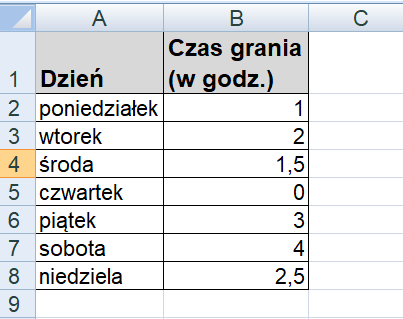
W pierwszej kolumnie (A) wpisz dni tygodnia, od poniedziałku do niedzieli.
W drugiej kolumnie (B) wpisz, ile godzin spędziłeś na graniu każdego dnia.
Twój arkusz może wyglądać np. tak:
1. Oblicz łączny czasu spędzony na graniu przy komputerze - użyj funkcji SUMA
Kliknij w puste pole pod tabelą (na przykład w komórkę B9).
Wpisz formułę, która policzy sumę wszystkich godzin: =SUMA(B2:B8)
Naciśnij Enter. W komórce pojawi się wynik - to całkowity czas grania w tygodniu!
2. Oblicz ile średnio czasu spędzasz dziennie przy komputerze na graniu - użyj funkcji ŚREDNIA
Kliknij w puste pole obok (na przykład w komórkę B10).
Wpisz formułę, która policzy średnią dzienną: =ŚREDNIA(B2:B8)
Naciśnij Enter. Teraz wiesz, ile średnio godzin grasz każdego dnia.
Zastanów się, jakie inne funkcje mogłyby Ci się przydać w takim arkuszu? Co jeszcze mógłbyś policzyć, używając podobnych formuł?
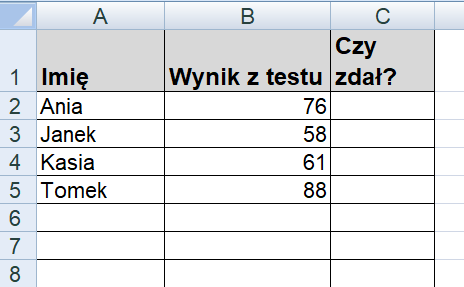
Tym razem wykorzystamy arkusz kalkulacyjny, aby na podstawie wprowadzonych danych (wyników testu) dać odpowiedź czy uczeń zdał test czy też nie. Zakładamy, że uczeń zdał test, jeżeli zdobył co najmniej 60 pkt. W arkuszu kalkulacyjnym utwórz prostą tabelki z wynikami z testów.
Instrukcja krok po kroku:
W nowym arkuszu stwórz tabelkę z kolumnami: Imię (A), Wynik z testu (B) i Czy zdał? (C).
Wypełnij kolumny A i B. Pamiętaj, że wynik testu jest liczbą od 0 do 100.
Do zdania testu potrzebne jest uzyskanie 60 lub więcej punktów.
Rozwiązanie - Instrukcja krok po kroku:
Kliknij w pole, w którym chcesz sprawdzić wynik Ani (komórka C2) np. w D2.
Wpisz formułę, która zadaje komputerowi pytanie: =JEŻELI(B2>=60; „Tak”; „Nie”)
Naciśnij Enter. Komputer sprawdzi wynik Anii i napisze „Tak” lub „Nie”.
Teraz przeciągnij komórkę w dół, aby skopiować formułę do reszty wierszy.
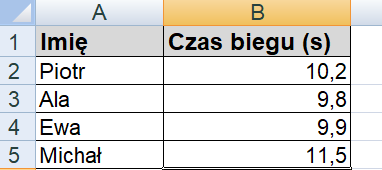
Wyobraź sobie, że zorganizowaliście w szkole zawody w biegach. Macie tabelkę z wynikami biegu na 60 metrów i chcecie szybko ogłosić zwycięzcę. Z ciekawości chcielibyście sprawdzić, jaki był najsłabszy czas.
Instrukcja krok po kroku:
W nowym arkuszu utwórz tabelkę z kolumnami: Imię (A) i Czas biegu (s) (B).
Wypełnij kolumny A i B. Pamiętaj, że wynik testu jest liczbą od 0 do 100.
Rozwiązanie - Instrukcja krok po kroku:
1. Aby znaleźć najlepszy czas - użyj funkcji MIN.
Kliknij w puste pole pod tabelą (na przykład w komórkę B6).
Wpisz formułę, która znajdzie najkrótszy czas: =MIN(B2:B5)
Naciśnij Enter. Pokaże się najmniejsza wartość, czyli czas najszybszej osoby.
Funkcja MIN wyszukuje najmniejszą liczbę w wybranym zakresie.
2. Aby znaleźć najsłabszy czas - użyj funkcji MAX
Kliknij w puste pole obok (na przykład w komórkę B7).
Wpisz formułę, która znajdzie najdłuższy czas: =MAX(B2:B5)
Naciśnij Enter. Zobaczysz najdłuższy czas, czyli czas najwolniejszej osoby.
Funkcja MAX wyszukuje największą liczbę w wybranym zakresie.