Współczesne pismo obrazkowe, czyli prezentacja multimedialna
Źródło: domena publiczna.
Czym jest prezentacja multimedialna
Zapoznaj się z przykładowymi prezentacjami:
RohPFoCdq0Ajq
Pierwszy slajd prezentacji pod tytułem "Moje hobby to gotowanie". Tytuł ma większą czcionkę od reszty tekstu. Pod tytułem znajduje się zdjęcie trzech ciasteczek. Po prawej stronie od zdjęcia znajduje się pogrubiony tekst: "Kruche ciasteczka".
Slajd tytułowy
Źródło: Izabela Dubaniewicz, licencja: CC BY 3.0.
RcjbfpoUY3TZb
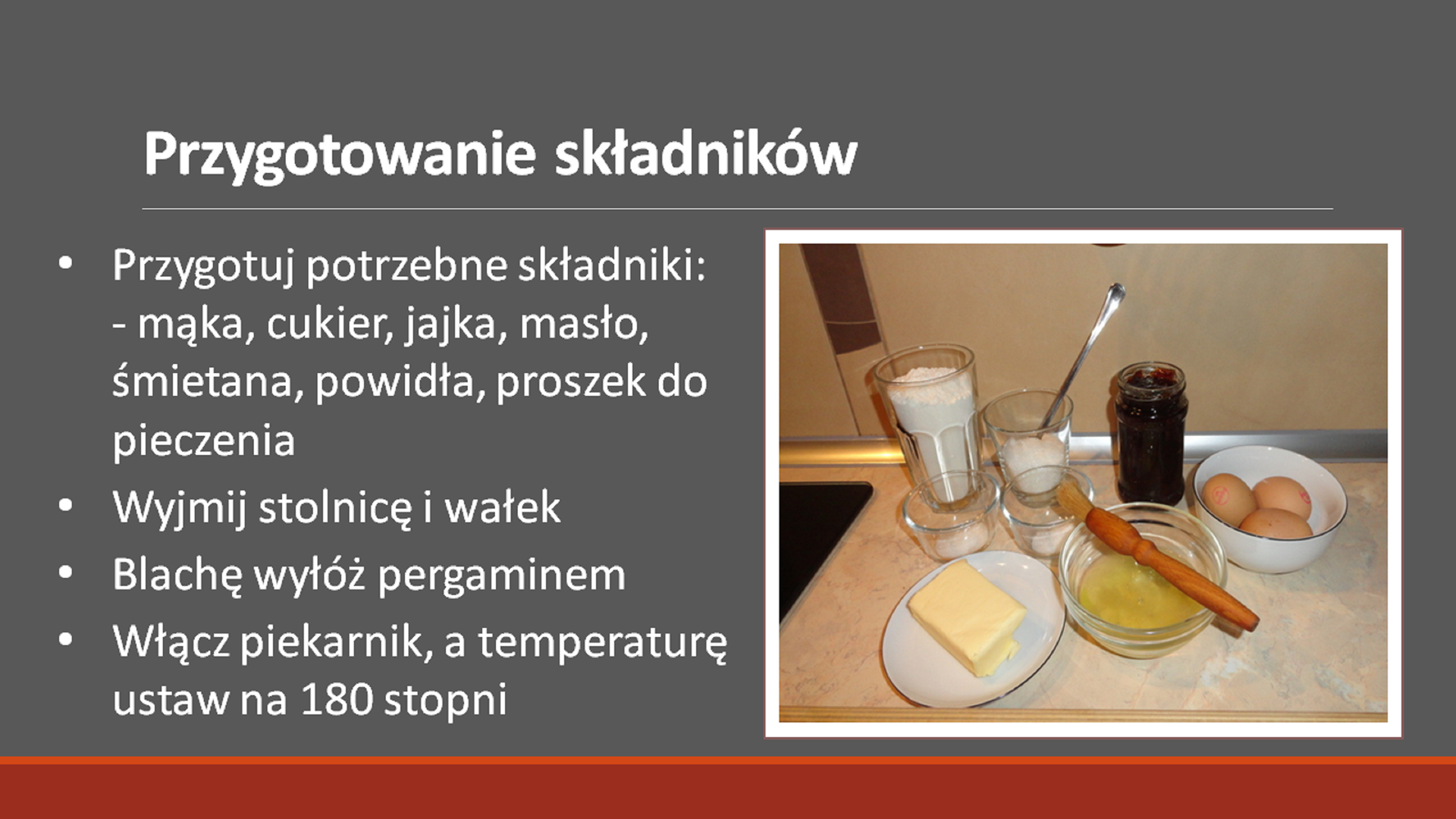
Drugi slajd pod tytułem: "Przygotowanie składników". Tytuł ma pogrubioną i większą czcionkę. Pod nim znajduje się tekst: "Przygotuj potrzebne składniki: mąka, cukier, jajka, masło, śmietana, powidła, proszek do pieczenia. Wyjmij stolnicę i wałek. Blachę wyłóż pergaminem. Włącz piekarnik, a temperaturę ustaw na 180 stopni Celsjusza." Tekst jest napisany w punktach. Obok niego, po prawej stronie znajduje się zdjęcie w ramce przedstawiające wszystkie niezbędne składniki.
Slajd pierwszy - składniki
Źródło: Izabela Dubaniewicz, licencja: CC BY 3.0.
R2sccFqGsmVIz
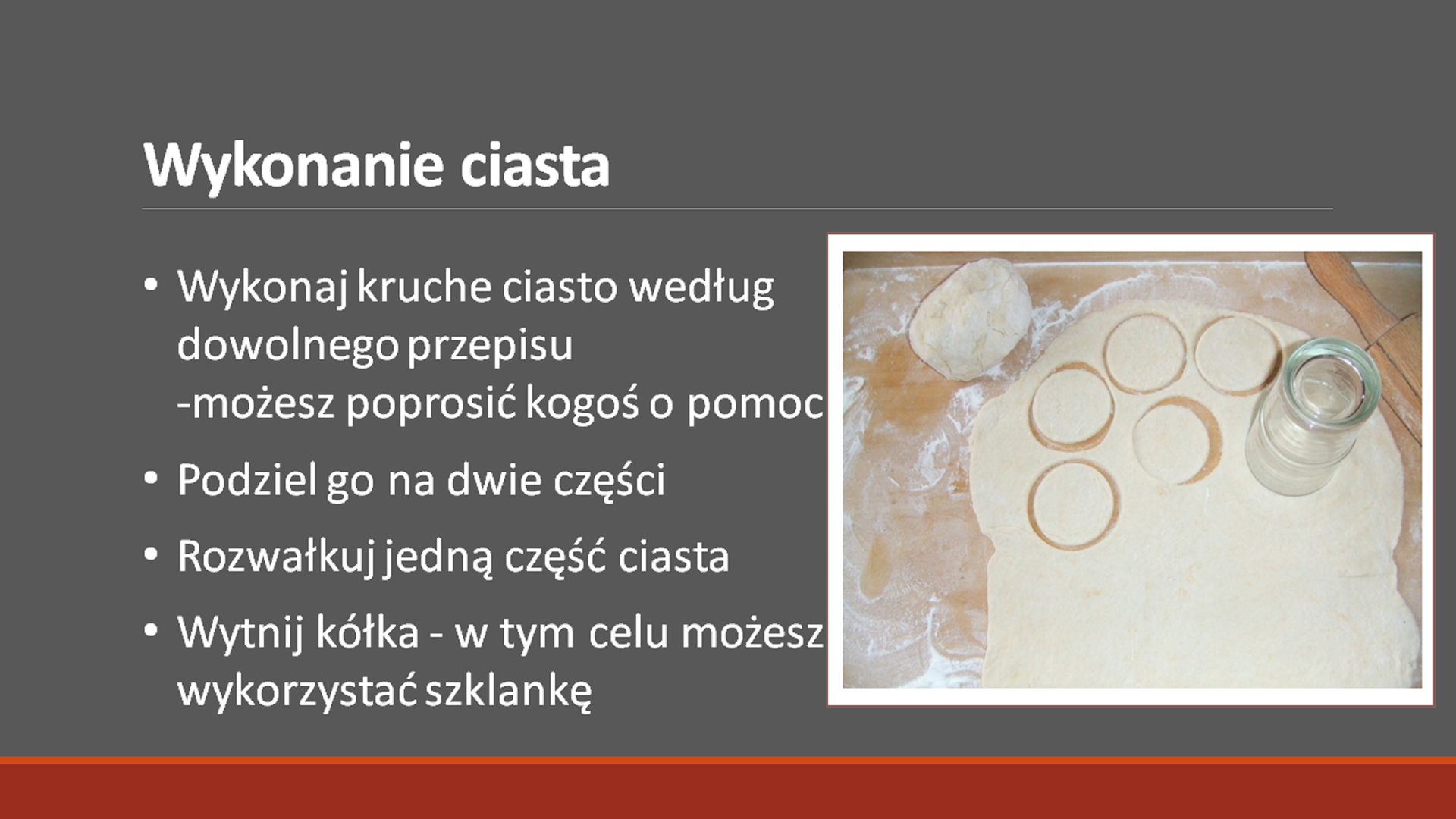
Trzeci slajd pod tytułem: "Wykonanie ciasta". Tytuł ma pogrubioną i powiększoną czcionkę. Pod nim znajduje się tekst: "Wykonaj kruche ciasto według dowolnego przepisu - możesz poprosić kogoś o pomoc". Podziel go na dwie części. Rozwałkuj jedną część ciasta. Wytnij kółka - w tym celu możesz wykorzystać szklankę." Tekst jest napisany w punktach. Obok niego, po prawej stronie znajduje się zdjęcie w ramce, przedstawiające ciasto z wyciętymi kółkami przy pomocy szklanki.
Slajd trzeci - wykonanie ciasta
Źródło: Izabela Dubaniewicz, licencja: CC BY 3.0.
R1L4wMbcGxTyq
Czwarty slajd pod tytułem: "Pieczenie pierwszych ciasteczek". Tytuł ma pogrubioną i większą czcionkę. Pod nim znajduje się tekst: "Posmaruj kółka białkiem. Posyp grubym cukrem. Ułóż na blaszce wyłożonej papierem do pieczenia. Wstaw do nagrzanego piekarnika. Piecz około 10‑15 minut.". Tekst jest napisany w punktach. Obok niego, po prawej stronie znajduje się zdjęcie w ramce przedstawiające ciasteczka rozłożone na blaszce wyłożonej papierem do pieczenia.
Slajd trzeci - pieczenie pierwszych ciasteczek
Źródło: Izabela Dubaniewicz, licencja: CC BY 3.0.
R9RPyE4sOmTsi
Piąty slajd pod tytułem: "Przygotowanie pozostałych ciastek". Tytuł ma pogrubioną i większą czcionkę. Pod nim znajduje się tekst: "Rozwałkuj drugą część ciasta. Wytnij kółka. Teraz wytnij w środku mniejsze otwory. Pierścienie posmaruj białkiem. Posyp cukrem. Upiecz jak poprzednie ciastka.". Tekst jest napisany w punktach. Obok niego, po prawej stronie znajduje się zdjęcie w ramce przedstawiające ciasteczka z otworami rozłożone na blaszce wyłożonej papierem do pieczenia.
Slajd piąty - przygotowanie pozostałych ciasteczek
Źródło: Izabela Dubaniewicz, licencja: CC BY 3.0.
R5qoV7SFosVgj
Szósty slajd pod tytułem: "Degustowanie ciasteczek". Tytuł ma pogrubioną i większą czcionkę. Pod nim znajduje się tekst: "Posmaruj kółka ulubionym dżemem - po stronie bez cukru. Przykryj ciasteczkami z dziurką. Ułóż na talerzu. Smacznego :) ". Tekst jest napisany w punktach. Obok niego, po prawej stronie znajduje się zdjęcie w ramce przedstawiające gotowe ciasteczka, tj. dwie części ciasteczek połączone dżemem.
Slajd szósty - degustowanie ciasteczek
Źródło: Izabela Dubaniewicz, licencja: CC BY 3.0.
RaWWJS8C8bUDh
Siódmy slajd pod tytułem: "Bibliografia". Tytuł ma pogrubioną i większą czcionkę. Pod nim znajduje się tekst: "Zdjęcia autorskie".
Slajd siódmy - bibliografia
Źródło: Izabela Dubaniewicz, licencja: CC BY 3.0.
RNegLLo8MMWqn
Pierwszy slajd prezentacji pod tytułem "Wspomnienia z wakacji - spływa Czarną Hańczą". Pod tytułem znajdują się cztery zdjęcia wykonane z perspektywy osoby siedzącej w kajaku.
Slajd tytułowy
Źródło: Izabela Dubaniewicz, licencja: CC BY 3.0.
RcWo1iGimTDw6
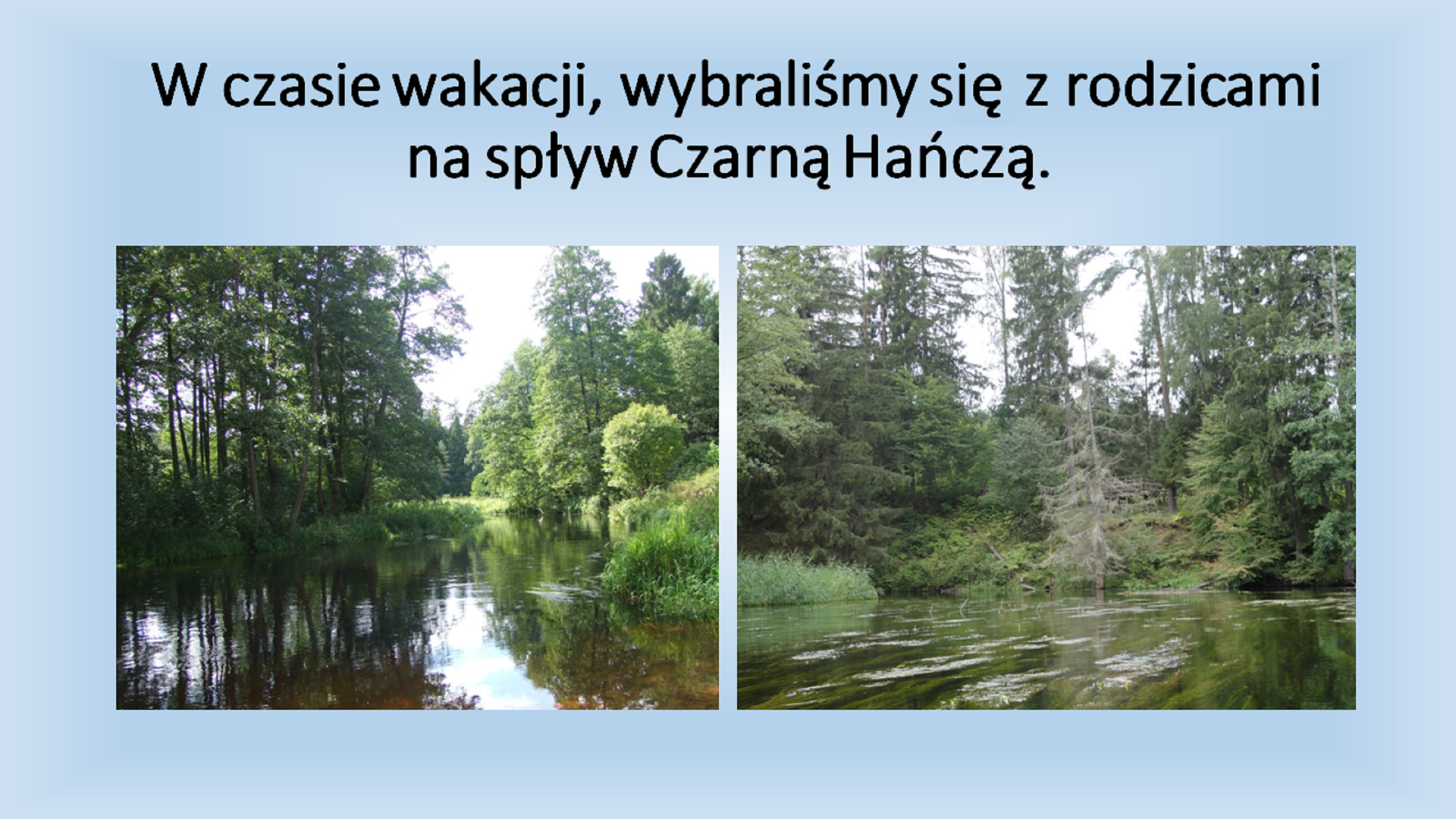
Drugi slajd pod tytułem "W czasie wakacji, wybraliśmy się z rodzicami na spływ Czarną Hańczą.'" Pod tytułem znajdują się dwa zdjęcia przedstawiające las. Zdjęcia zostały zrobione z perspektywy osoby siedzącej w kajaku.
Slajd drugi
Źródło: Izabela Dubaniewicz, licencja: CC BY 3.0.
R1bW4k7gkr8ic
Trzeci slajd pod tytułem "Rzeka ta, ze względu na swoje walory, cieszy się ogromnym zainteresowaniem kajakarzy." Pod tytułem znajdują się dwa zdjęcia przedstawiające las. Zdjęcia zostały zrobione z perspektywy osoby siedzącej w kajaku.
Slajd trzeci
Źródło: Izabela Dubaniewicz, licencja: CC BY 3.0.
RF2mdtXoFnE1v
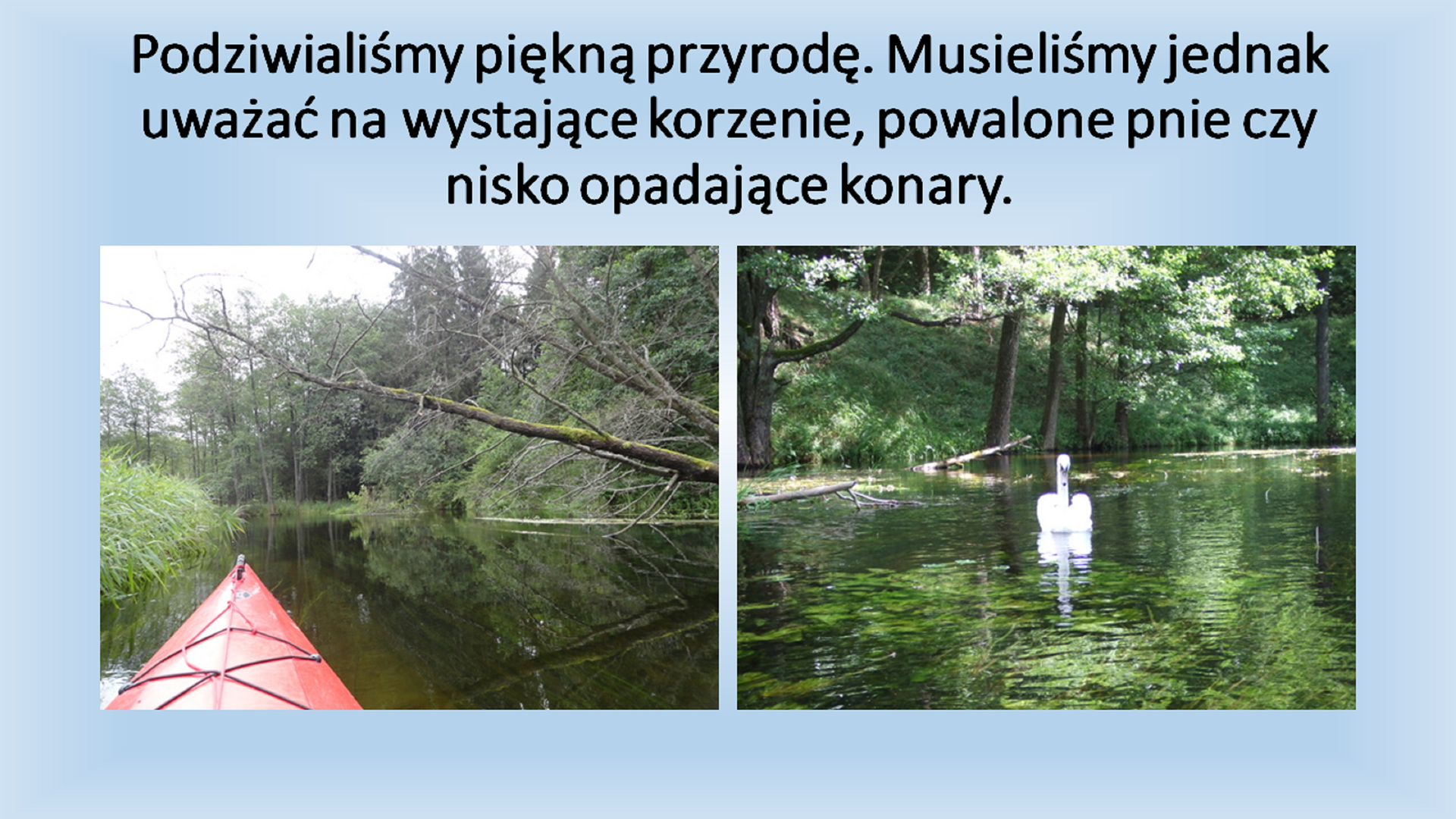
Czwarty slajd pod tytułem "Podziwialiśmy piękną przyrodę. Musieliśmy jednak uważać na występujące korzenie, powalone pnie, czy nisko opadające konary." Pod tytułem znajdują się dwa zdjęcia, jedno przedstawiające powalone pnie drzew, drugie łabędzia. Zdjęcia zostały zrobione z perspektywy osoby siedzącej w kajaku.
Slajd czwarty
Źródło: Izabela Dubaniewicz, licencja: CC BY 3.0.
R1CrTIyCcCZAf
Piąty slajd prezentacji pod tytułem: "Mieliśmy również możliwość podpatrywania z bliska kaczki i łabędzie, które czekały na smakołyki." Pod tytułem znajdują się dwa zdjęcia, pierwsze przedstawia łabędzia, drugie kaczki. Zdjęcia zostały zrobione z perspektywy osoby siedzącej w kajaku.
Slajd piąty
Źródło: Izabela Dubaniewicz, licencja: CC BY 3.0.
R17S1cMWzSLju
Szósty slajd prezentacji pod tytułem: "Wzdłuż rzeki mijaliśmy wiele miejsc, gdzie można się zatrzymać, żeby chwilę odpocząć i coś zjeść." Pod tytułem znajdują się dwa zdjęcia przedstawiające dom. Zdjęcia zostały zrobione z perspektywy osoby siedzącej w kajaku.
Slajd szósty
Źródło: Izabela Dubaniewicz, licencja: CC BY 3.0.
RqYrF9wpNixcY
Siódmy slajd prezentacji pod tytułem: "Po zasłużonym odpoczynku wyruszyliśmy w dalszą podróż." Pod tytułem znajdują się dwa zdjęcia, jedno przedstawiające łabędzia, drugie całą rodzinę łabędzi. Zdjęcia zostały zrobione z perspektywy osoby siedzącej w kajaku.
Slajd siódmy
Źródło: Izabela Dubaniewicz, licencja: CC BY 3.0.
R93MHeWbESxe4
Ósmy slajd pod tytułem: "Obserwowaliśmy również podwodny świat, który okazał się bardzo ciekawy." Pod tytułem znajdują się dwa zdjęcia przedstawiające podwodne rośliny . Zdjęcia zostały zrobione z perspektywy osoby siedzącej w kajaku.
Slajd ósmy
Źródło: Izabela Dubaniewicz, licencja: CC BY 3.0.
R13nZGdpzQe8h
Dziewiąty slajd pod tytułem: "Bibliografia". Pod tytułem znajduje się tekst: "Zdjęcia autorskie". Na samym dole znajdują się cztery zdjęcia prezentujące las, łabędzie, podwodne rośliny i osobę w kajaku. Zdjęcia zostały zrobione z perspektywy osoby siedzącej w kajaku.
Slajd dziewiąty - Bibliografia
Źródło: Izabela Dubaniewicz, licencja: CC BY 3.0.
RMeNgZyXSGe8N
Dziesiąty slajd pod tytułem: "Zachęcam do przeżycia takiej przygody! Naprawdę warto :) " Pod tytułem, w prawym dolnym rogu znajduje się zdjęcie dwóch kajaków wyciągniętych na brzeg.
Slajd podsumowujący
Źródło: Izabela Dubaniewicz, licencja: CC BY 3.0.
W przyszłości nauczysz się bardziej udoskonalać swoją prezentację, wstawiając dźwięk, animację czy film. Dzięki temu przedstawisz pracę w bardzo atrakcyjny, multimedialnyMultimediamultimedialny sposób. Istnieje wiele programów do tworzenia prezentacji. W zależności od systemu, w jakim pracujesz, możesz wybrać odpowiednie dla siebie oprogramowanie. Najczęściej wykorzystywane programy to: Microsoft Office PowerPoint, OpenOffice Impress, LibreOffice Impress. Zwróć uwagę na podobieństwo ikon tych programów.
R15ehKHIvzrBz
Zrzut ikon programów do tworzenia prezentacji. Logo Microsoft 365 PowerPoint przedstawia koło z literą P po lewej stronie. Logo OpenOffice 4.16 Impress przedstawia pofalowany prostokąt ze schematyczną ilustracją prezentującą przykładowy slajd prezentacji na środku. Dodatkowo w lewym górnym rogu umieszczono symbol dwóch lecących ptaków. Logo LibreOffice 7.4.5 Impress przedstawia białą kartkę ściętą w prawym górnym rogu ze schematyczną ilustracją prezentującą przykładowy slajd prezentacji na środku
Ikony programów do tworzenia prezentacji multimedialnych
Źródło: GroMar, licencja: CC BY 3.0.
1
Ćwiczenie 1
R1TumOtqFId05
Ilustracja przedstawia zrzut ekranu ze slajdem. Tytuł slajdu brzmi "Moje ulubione zwierzaki". Na slajdzie znajdują się dwa zdjęcia, jedno psa, drugie żółwia. Zdjęcie psa jest podpisane "Pies Panda". Zdjęcie żółwia podpisane jest "Żółw Tuptuś".
Ilustracja przedstawia zrzut ekranu ze slajdem. Tytuł slajdu brzmi "Moje ulubione zwierzaki". Na slajdzie znajdują się dwa zdjęcia, jedno psa, drugie żółwia. Zdjęcie psa jest podpisane "Pies Panda". Zdjęcie żółwia podpisane jest "Żółw Tuptuś".
Źródło: GroMar, licencja: CC BY 3.0.
R1dkfqW9qze1N
Połącz w pary elementy, które zazwyczaj znajdują się na slajdach z miejscem gdzie powinny się znajdować. Tytuł slajdu Możliwe odpowiedzi: 1. Górna część slajdu, 2. Środkowa część slajdu, 3. Dolna część slajdu Tekst wprowadzający i opisujący co znajduje się na ilustracji Możliwe odpowiedzi: 1. Górna część slajdu, 2. Środkowa część slajdu, 3. Dolna część slajdu Ilustracja Możliwe odpowiedzi: 1. Górna część slajdu, 2. Środkowa część slajdu, 3. Dolna część slajdu
Połącz w pary elementy, które zazwyczaj znajdują się na slajdach z miejscem gdzie powinny się znajdować. Tytuł slajdu Możliwe odpowiedzi: 1. Górna część slajdu, 2. Środkowa część slajdu, 3. Dolna część slajdu Tekst wprowadzający i opisujący co znajduje się na ilustracji Możliwe odpowiedzi: 1. Górna część slajdu, 2. Środkowa część slajdu, 3. Dolna część slajdu Ilustracja Możliwe odpowiedzi: 1. Górna część slajdu, 2. Środkowa część slajdu, 3. Dolna część slajdu
Źródło: GroMar, licencja: CC BY 3.0.
R182q3czMJD861
Ćwiczenie 2
Z podanych wyrazów ułóż zdanie. Elementy do uszeregowania: 1. odpowiednikiem, 2. Slajd, 3. w, 4. tekstu., 5. strony, 6. w prezentacji, 7. jest, 8. edytorze
Z podanych wyrazów ułóż zdanie. Elementy do uszeregowania: 1. odpowiednikiem, 2. Slajd, 3. w, 4. tekstu., 5. strony, 6. w prezentacji, 7. jest, 8. edytorze
Źródło: GroMar, licencja: CC BY 3.0.
Zapamiętaj!
Prezentacja składa się ze slajdów, które stanowią odpowiedniki kartek z bloku rysunkowego lub stron w edytorach tekstu. Na slajdzie, tak jak na kartce, możesz umieszczać tekst, ilustracje, wykresy. Po uruchomieniu pokazu prezentacji, slajdy pojawiają się kolejno na ekranie.
Zasady tworzenia prezentacji
Przy tworzeniu prezentacji, stosuj następujące reguły.
Wybierz prostą czcionkę bez zbędnych zdobień i ustaw jej rozmiar tak, aby można było, nawet z większej odległości, przeczytać tekst. Wykonaj próbę już na etapie projektowania. Wystarczy, że po uruchomieniu pokazu odejdziesz parę kroków od monitora i sprawdzisz rezultat.
Pamiętaj, żeby na slajdzie umieścić tylko najważniejsze informacje. Zbyt dużo tekstu może zniechęcić odbiorcę. Podczas pokazu możesz uzupełnić brakujące wiadomości mówiąc do słuchaczy.
Wstaw zdjęcia lub własne rysunki, które przybliżą przedstawianą przez ciebie tematykę. Elementy graficzne uatrakcyjnią przekaz i ułatwią zrozumienie tematu.
Zadbaj o to, żeby wszystkie obiekty na slajdzie były odpowiednio położone. Planując ich rozmieszczenie, wykorzystaj cały obszar slajdu. Jeśli wybierzesz slajd z gotowym układem, nie będziesz zmieniać położenia jego elementów.
Nie zapomnij o doborze kolorystyki tła i czcionki tak, aby pasowały do siebie, a tekst nie zlewał się z tłem. Na ciemnym tle będzie dobrze wyglądała jasna czcionka, natomiast na jasnym tle ciemna.
Zapoznaj się z przykładowymi slajdami z różnych prezentacji, które zostały zaprojektowane zgodnie z zasadami. Zwróć uwagę na dobór kroju czcionki, kolorystyki i rozplanowania obiektów.
RQhk1aXkJ4WIy
Pierwszy slajd prezentacji pod tytułem "Zasady tworzenia prezentacji" przedstawia dwójkę dzieci, które siedzą przy biurkach z komputerami. Obok obrazka znajduje się opis: "Przyjrzyj się kolejnym przykładom slajdów. Zwróć uwagę na dobór czcionki, kolorystyki i rozplanowania obiektów." Tytuł jest pogrubiony, o większej czcionce. Obrazek znajduje się po lewej stronie, a napis po prawej.
Slajd - Zasady tworzenia prezentacji
Źródło: Izabela Dubaniewicz, licencja: CC BY 3.0.
Rbxad0ogKKfhC
Drugi slajd prezentacji pod tytułem "Mogliśmy podpatrywać łabędzie, które czekały na nasze smakołyki." Pod tytułem znajduj się dwa obrazki w wyróżniających się ramkach, które przedstawiają łabędzie w ich naturalnym środowisku.
Slajd - łabędzie
Źródło: Izabela Dubaniewicz, licencja: CC BY 3.0.
RoqEoJcL4qEyd
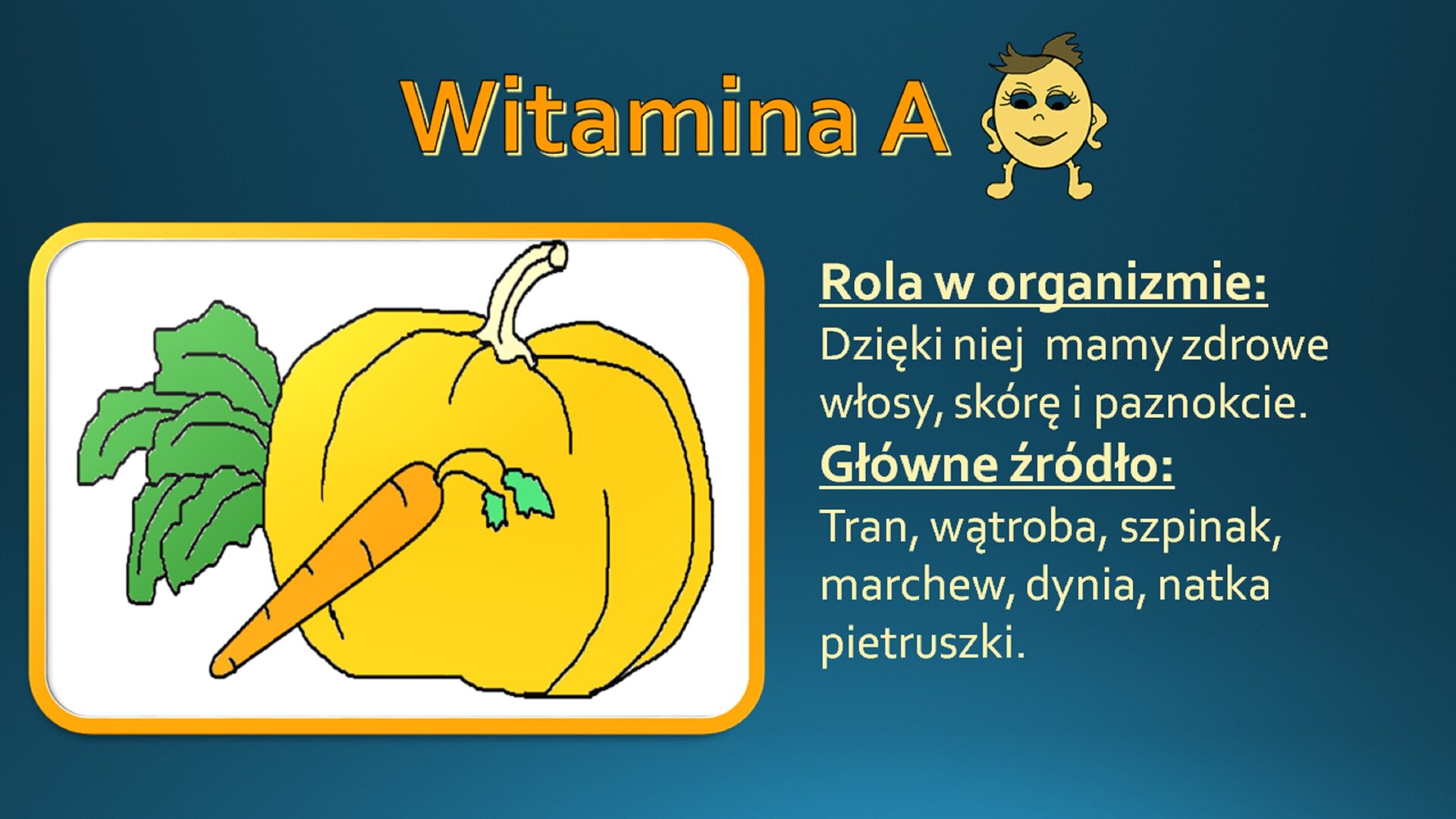
Trzeci slajd prezentacji pod tytułem "Witamina A". Pod tytułem znajduje się obrazek w ramce przedstawiający narysowaną dynię, marchew i szpinak. Obok obrazka, po prawej stronie znajduje się napis: "Rola w organizmie: Dzięki niej mamy zdrowe włosy, skórę i paznokcie. Główne źródło: Tran, wątroba, szpinak, marchew, dynia, natka pietruszki." Tytuł jest napisany pogrubionym WordArtem, który uwypukla napis. Obok tytułu znajduje się naklejka, która symbolizuje witaminę C. Tekst obok obrazka jest częściowo pogrubiony i podkreślony.
Slajd - Witamina A
Źródło: Izabela Dubaniewicz, licencja: CC BY 3.0.
R18iz2B4EmUzB
Czwarty slajd prezentacji z dwoma tytułami, które jednocześnie są nazwami kwiatów znajdujących się na obrazkach poniżej. Tytuły: "Kalina sztywnolistna" oraz "Rododendron Cheer". Pod każdym z tytułów znajdują się odpowiednie opisy oraz obrazy kwiatów. Opisy: "Wysokość - powyżej 200 centymetrów. Kwitnienie - od kwietnia" oraz drugi opis: "Wysokość - do 150 centymetrów. Kwitnienie - maj/czerwiec". Tytuły są pogrubione.
Slajd - kwiaty
Źródło: Izabela Dubaniewicz, licencja: CC BY 3.0.
RQHe3BdaqrUCR
Piąty slajd prezentacji pod tytułem: "Degustowanie ciasteczek". Poniżej znajduje się opis: "Posmaruj kółka ulubionym dżemem - po stronie bez cukru. Przykryj ciasteczkami z dziurką. Ułóż na talerzu. Smacznego." Po prawej stronie od opisu znajduje się obrazek w ramce, który przedstawia ciasteczka z tekstu. Tytuł jest pogrubiony.
Slajd - Degustowanie ciasteczek
Źródło: Izabela Dubaniewicz, licencja: CC BY 3.0.
R1GpdetBivPOy
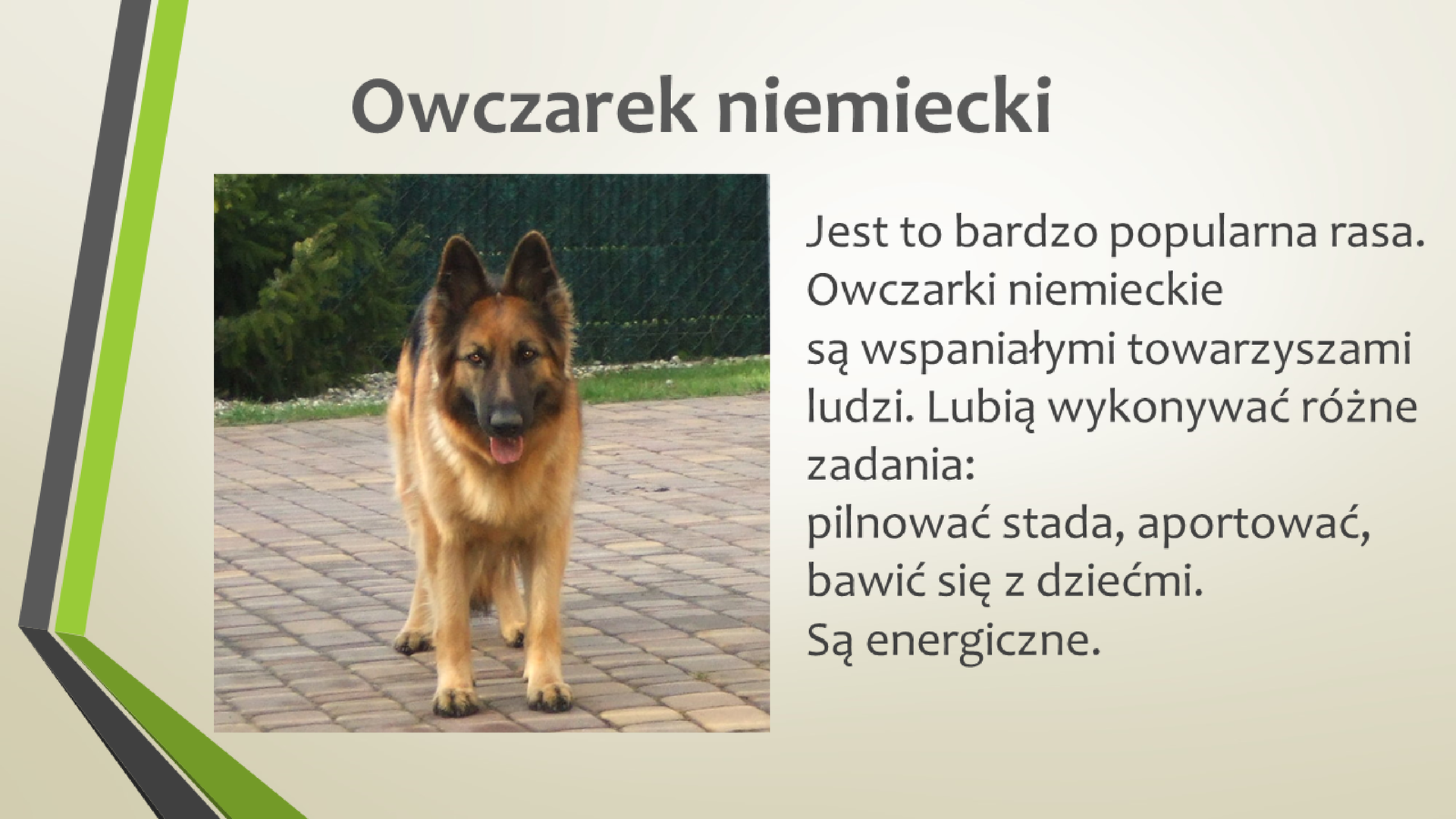
Szósty slajd prezentacji pod tytułem "Owczarek niemiecki". Pod tytułem znajduje się obrazek, na którym przedstawiony jest pies tej rasy. Po prawej stronie jest opis: "Jest to bardzo popularna rasa. Owczarki niemieckie są wspaniałymi towarzyszami ludzi. Lubią wykonywać różne zadania: pilnować stada, aportować, bawić się z dziećmi. Są energiczne." Tytuł jest pogrubiony.
Slajd - Owczarek niemiecki
Źródło: Izabela Dubaniewicz, licencja: CC BY 3.0.
R1EOH3TmSEHFC
Ćwiczenie 3
Dopasuj prawidłowo elementy. Zasady projektowania prezentacji Możliwe odpowiedzi: 1. Dobrane zdjęcia, 2. Rozplanowanie, 3. Dowolna czcionka, 4. Mało tekstu, 5. Dużo tekstu, 6. Pasujące kolory, 7. Czytelna czcionka, 8. Dowolne zdjęcia, 9. Ulubione kolory Tymi zasadami lepiej się nie kierować podczas projektowania prezentacji Możliwe odpowiedzi: 1. Dobrane zdjęcia, 2. Rozplanowanie, 3. Dowolna czcionka, 4. Mało tekstu, 5. Dużo tekstu, 6. Pasujące kolory, 7. Czytelna czcionka, 8. Dowolne zdjęcia, 9. Ulubione kolory
Dopasuj prawidłowo elementy. Zasady projektowania prezentacji Możliwe odpowiedzi: 1. Dobrane zdjęcia, 2. Rozplanowanie, 3. Dowolna czcionka, 4. Mało tekstu, 5. Dużo tekstu, 6. Pasujące kolory, 7. Czytelna czcionka, 8. Dowolne zdjęcia, 9. Ulubione kolory Tymi zasadami lepiej się nie kierować podczas projektowania prezentacji Możliwe odpowiedzi: 1. Dobrane zdjęcia, 2. Rozplanowanie, 3. Dowolna czcionka, 4. Mało tekstu, 5. Dużo tekstu, 6. Pasujące kolory, 7. Czytelna czcionka, 8. Dowolne zdjęcia, 9. Ulubione kolory
Mało tekstu, Ulubione kolory, Dobrane zdjęcia, Rozplanowanie, Dużo tekstu, Dowolne zdjęcia, Dowolna czcionka, Czytelna czcionka, Pasujące kolory
Zasady projektowania prezentacji
Tymi zasadami lepiej się nie kierować podczas projektowania prezentacji
Źródło: Izabela Dubaniewicz, licencja: CC BY 3.0.
Zapamiętaj!
Rodzaj czcionki oraz rozmiar dobierz tak, aby tekst był czytelny i widoczny z większej odległości.
Ilustracje, które umieścisz na slajdzie dobierz do treści.
Ograniczaj ilość tekstu na slajdzie.
Wszystkie elementy na slajdzie odpowiednio rozplanuj.
Pamiętaj, żeby kolorystyka tła i czcionki była odpowiednio dobrana.
Planowanie pracy
R11TlBXfYJxQO
Ćwiczenie 4
Odpowiedz na pytania lub uzupełnij tekst. 1. Możesz zaprojektować ją w programie PowerPoint lub Impress., 2. Wykorzystanie w jednym programie tekstu, grafiki, dźwięku i animacji., 3. Stosuj je podczas projektowania prezentacji., 4. Dobierz je do treści.
Odpowiedz na pytania lub uzupełnij tekst. 1. Możesz zaprojektować ją w programie PowerPoint lub Impress., 2. Wykorzystanie w jednym programie tekstu, grafiki, dźwięku i animacji., 3. Stosuj je podczas projektowania prezentacji., 4. Dobierz je do treści.
Rozwiąż krzyżówkę.
Możesz zaprojektować ją w programie PowerPoint lub Impress.
Wykorzystanie w jednym programie tekstu, grafiki, dźwięku i animacji.
Stosuj je podczas projektowania prezentacji.
Dobierz je do treści.
1
2
3
4
Źródło: Izabela Dubaniewicz, licencja: CC BY 3.0.
RJZydxKfnF7iq
Ćwiczenie 4
W programie Microsoft PowerPoint lub LibreOffice Impress możemy projektować Tu uzupełnij. Należy dobierać odpowiednie Tu uzupełnij do treści. Podczas projektowania należy stosować się do określonych Tu uzupełnij.
W programie Microsoft PowerPoint lub LibreOffice Impress możemy projektować Tu uzupełnij. Należy dobierać odpowiednie Tu uzupełnij do treści. Podczas projektowania należy stosować się do określonych Tu uzupełnij.
Źródło: GroMar, licencja: CC BY 3.0.
Zdobytą wiedzę wykorzystasz do samodzielnego stworzenia prezentacji, składającej się z kilku slajdów z gotowym układem. Pamiętaj, że pierwszy slajd powinien być tytułowy. Jeśli korzystasz z informacji zawartych w literaturze czy internecie, podaj ich źródło. Ta sama reguła dotyczy prezentowanych zdjęć. Zanim przystąpisz do tworzenia prezentacji, dobrze zaplanuj pracę. Dzięki temu unikniesz wielu poprawek.
Zastanów się nad tytułem swojej prezentacji.
Przygotuj wcześniej tekst, który chcesz umieścić na slajdach.
Wyszukaj ilustracje lub samodzielnie wykonaj rysunki.
Na bieżąco zapisuj źródła informacji. Dzięki temu nie pominiesz żadnego z nich.
Projektowanie zacznij od wyboru tła.
Narzędzia do tworzenia prezentacji
Każdy program do tworzenia prezentacji posiada narzędzia, które pozwolą ci zaprojektować tło, dobrać kolory, wstawić tekst i grafikę. W różnych programach ikony tych narzędzi mogą się nieznacznie różnić oznaczeniem i rozmieszczeniem. Jeśli nauczysz się korzystać z narzędzi w jednym z nich, z pewnością poradzisz sobie, tworząc prezentację w dowolnym programie.
Zapoznaj się z wyglądem narzędzi, które wykorzystasz. Zwróć uwagę na podobieństwa i różnice między zaprezentowanymi programami. Mimo, że różnią się sposobem rozmieszczenia zakładek, konkretne ikony tych samych funkcji mają zbliżony do siebie wygląd.
Ważne!
O ile rozmieszczenie ikon jest zazwyczaj do siebie podobne w różnych aktualizacjach tego samego programu, tak wygląd ikon może być zależny od zainstalowanej wersji oprogramowania, używanego systemu operacyjnego lub domyślnego motywu.
Microsoft PowerPoint (wersja Microsoft PowerPoint 2019 lub nowsza).
R16GEjeSqPKNu1
Ilustracja interaktywna. Zrzut ekranu przedstawia pasek narzędzi programu MicrosoftPowerPoint. W górnej części znajdują się zakładki takie jak Narzędzia główne, Wstawianie, Rysowanie, Projektowanie, Przejścia, Animacje, Pokaz slajdów, Nagraj, Recenzja, Widok oraz Pomoc. Na zrzucie widoczna jest otwarta zakładka Narzędzia główne. W zakładce znajdują się opcje takie jak Wklej, Slajdy, edycja tekstu, Rysowanie, Edytowanie, Dyktafon oraz Projektant. Wybrana opcja Slajdy została rozwinięta. Ikona opcji Slajdy to okno składające się z trzech pól tekstowych. Rozwinięty panel przedstawia opcje takie jak Nowy slajd, Użyj ponownie slajdów, Układ, Resetuj oraz Sekcja. Opcja Nowy slajd przedstawiona jest za pomocą grafiki okna składającego się trzech pól tekstowych oraz zielonego plusa w lewym górnym rogu. Opcja ta jest również zaznaczona interaktywnym numerem . Po wciśnięciu interaktywnego numeru następuje zbliżenie oraz pojawia się tekst Nowy Slajd. Opcja Układ przedstawiona jest za pomocą okna z trzema polami tekstowymi. Jest ona również zaznaczona interaktywnym numerem . Po wciśnięciu interaktywnego numeru następuje zbliżenie oraz pojawia się tekst Układ slajdu.
Ilustracja interaktywna. Zrzut ekranu przedstawia pasek narzędzi programu MicrosoftPowerPoint. W górnej części znajdują się zakładki takie jak Narzędzia główne, Wstawianie, Rysowanie, Projektowanie, Przejścia, Animacje, Pokaz slajdów, Nagraj, Recenzja, Widok oraz Pomoc. Na zrzucie widoczna jest otwarta zakładka Narzędzia główne. W zakładce znajdują się opcje takie jak Wklej, Slajdy, edycja tekstu, Rysowanie, Edytowanie, Dyktafon oraz Projektant. Wybrana opcja Slajdy została rozwinięta. Ikona opcji Slajdy to okno składające się z trzech pól tekstowych. Rozwinięty panel przedstawia opcje takie jak Nowy slajd, Użyj ponownie slajdów, Układ, Resetuj oraz Sekcja. Opcja Nowy slajd przedstawiona jest za pomocą grafiki okna składającego się trzech pól tekstowych oraz zielonego plusa w lewym górnym rogu. Opcja ta jest również zaznaczona interaktywnym numerem . Po wciśnięciu interaktywnego numeru następuje zbliżenie oraz pojawia się tekst Nowy Slajd. Opcja Układ przedstawiona jest za pomocą okna z trzema polami tekstowymi. Jest ona również zaznaczona interaktywnym numerem . Po wciśnięciu interaktywnego numeru następuje zbliżenie oraz pojawia się tekst Układ slajdu.
Pasek narzędzi programu MicrosoftPowerPoint, zakładka Narzędzia główne
Źródło: GroMar, licencja: CC BY 3.0.
RvIwQ2FAqZ64D1
Ilustracja interaktywna. Zrzut ekranu przedstawia pasek narzędzi programu MicrosoftPowerPoint. W górnej części znajdują się zakładki takie jak Narzędzia główne, Wstawianie, Rysowanie, Projektowanie, Przejścia, Animacje, Pokaz slajdów, Nagraj, Recenzja, Widok oraz Pomoc. Na zrzucie widoczna jest otwarta zakładka Wstawianie. W zakładce znajdują się opcje takie jak Nowy slajd, Użyj ponownie slajdów, Tabela, Obrazy, Ilustracje, Forms, Dodatki, Komentarz i wiele innych. Wybrana opcja Obrazy została rozwinięta. Ikona opcji Obrazy składa się z okna, na którym znajdują się dwie góry oraz słońce. Rozwinięty panel przedstawia opcje takie jak Obrazy, Zrzut ekranu oraz Album fotograficzny. Opcja Obrazy przedstawiona jest za pomocą grafiki okna, na którym znajdują się dwie góry oraz słońce. Opcja ta jest również zaznaczona interaktywnym numerem . Po wciśnięciu interaktywnego numeru następuje zbliżenie oraz pojawia się tekst Wstaw obraz. Pod Rozwiniętym panelem znajduje się tekst Wstaw obrazy, wstawiaj obrazy z komputera, biblioteki banku obrazów lub źródeł online.
Ilustracja interaktywna. Zrzut ekranu przedstawia pasek narzędzi programu MicrosoftPowerPoint. W górnej części znajdują się zakładki takie jak Narzędzia główne, Wstawianie, Rysowanie, Projektowanie, Przejścia, Animacje, Pokaz slajdów, Nagraj, Recenzja, Widok oraz Pomoc. Na zrzucie widoczna jest otwarta zakładka Wstawianie. W zakładce znajdują się opcje takie jak Nowy slajd, Użyj ponownie slajdów, Tabela, Obrazy, Ilustracje, Forms, Dodatki, Komentarz i wiele innych. Wybrana opcja Obrazy została rozwinięta. Ikona opcji Obrazy składa się z okna, na którym znajdują się dwie góry oraz słońce. Rozwinięty panel przedstawia opcje takie jak Obrazy, Zrzut ekranu oraz Album fotograficzny. Opcja Obrazy przedstawiona jest za pomocą grafiki okna, na którym znajdują się dwie góry oraz słońce. Opcja ta jest również zaznaczona interaktywnym numerem . Po wciśnięciu interaktywnego numeru następuje zbliżenie oraz pojawia się tekst Wstaw obraz. Pod Rozwiniętym panelem znajduje się tekst Wstaw obrazy, wstawiaj obrazy z komputera, biblioteki banku obrazów lub źródeł online.
Pasek narzędzi programu MicrosoftPowerPoint, zakładka Wstawianie
Źródło: GroMar, licencja: CC BY 3.0.
R1LbNgC0leKrY1
Ilustracja interaktywna. Zrzut ekranu przedstawia pasek narzędzi programu MicrosoftPowerPoint. W górnej części znajdują się zakładki takie jak Narzędzia główne, Wstawianie, Rysowanie, Projektowanie, Przejścia, Animacje, Pokaz slajdów, Nagraj, Recenzja, Widok oraz Pomoc. Na zrzucie widoczna jest otwarta zakładka Pokaz slajdów. W zakładce znajdują się opcje takie jak Od początku, Od bieżącego slajdu, Niestandardowy pokaz slajdów, Przygotuj pokaz slajdów, Ukryj slajd i wiele innych. Opcja Od początku przedstawiona jest jako stojak z rozwiniętą płachtą ze znakiem rozpocznij. Opcja ta jest również zaznaczona interaktywnym numerem . Po wciśnięciu interaktywnego numeru następuje zbliżenie oraz pojawia się tekst Pokaz slajdów od początku prezentacji. Opcja od bieżącego slajdu przedstawiona jest jako stojak z rozwiniętą płachtą z ilustracją oraz tekstem. Jest ona również zaznaczona interaktywnym numerem . Po wciśnięciu interaktywnego numeru następuje zbliżenie oraz pojawia się tekst Pokaz slajdów od bieżącego slajdu.
Ilustracja interaktywna. Zrzut ekranu przedstawia pasek narzędzi programu MicrosoftPowerPoint. W górnej części znajdują się zakładki takie jak Narzędzia główne, Wstawianie, Rysowanie, Projektowanie, Przejścia, Animacje, Pokaz slajdów, Nagraj, Recenzja, Widok oraz Pomoc. Na zrzucie widoczna jest otwarta zakładka Pokaz slajdów. W zakładce znajdują się opcje takie jak Od początku, Od bieżącego slajdu, Niestandardowy pokaz slajdów, Przygotuj pokaz slajdów, Ukryj slajd i wiele innych. Opcja Od początku przedstawiona jest jako stojak z rozwiniętą płachtą ze znakiem rozpocznij. Opcja ta jest również zaznaczona interaktywnym numerem . Po wciśnięciu interaktywnego numeru następuje zbliżenie oraz pojawia się tekst Pokaz slajdów od początku prezentacji. Opcja od bieżącego slajdu przedstawiona jest jako stojak z rozwiniętą płachtą z ilustracją oraz tekstem. Jest ona również zaznaczona interaktywnym numerem . Po wciśnięciu interaktywnego numeru następuje zbliżenie oraz pojawia się tekst Pokaz slajdów od bieżącego slajdu.
Pasek narzędzi programu MicrosoftPowerPoint, zakładka Pokaz slajdów
Źródło: GroMar, licencja: CC BY 3.0.
LibreOffice Impress (wersja LibreOffice Impress od 7.0 do 7.4.5).
R1OiL9kKl8anC1
Ilustracja interaktywna. Zrzut ekranu przedstawia pasek narzędzi programu LibreOffice siedem kropka cztery kropka pięć PowerPointImpress. W górnej części znajdują się zakładki takie jak Plik, Edycja, Widok, Format, Slajd, Pokaz slajdów, Narzędzia, Okno oraz Pomoc. Na pasku znajduje się wiele opcji przedstawionych za pomocą małych grafik. W centralnej części paska znajduje się grafika kartki z słońcem. Opcja ta została oznaczona interaktywnym numerem jeden. Po wciśnięciu interaktywnego numeru następuje zbliżenie oraz pojawia się tekst Nowy slajd. Po prawej stronie znajduje się rozwinięty panel opcji Układ slajdu. Opcja została przedstawiona za pomocą grafiku składającej się z kartki oraz ekierki. Na rozwiniętym panelu widoczne są różne możliwości układu slajdu składające się z różnej ilości pól tytułowych i tekstowych. Opcja układ slajdu została oznaczona interaktywnym numerem dwa. Po wciśnięciu interaktywnego numeru następuje zbliżenie oraz pojawia się tekst Układ slajdu. Po naciśnięciu zakładki Pokaz slajdów rozwija się menu z opcjami takimi jak Rozpocznij od pierwszego slajdu, Rozpocznij od bieżącego slajdu, Z pomiarem czasu, Niestandardowy pokaz slajdów oraz Ustawienia pokazu slajdów. Opcja Rozpocznij od pierwszego slajdu oznaczona jest interaktywnym numerem trzy. Po wciśnięciu interaktywnego numeru następuje zbliżenie oraz pojawia się tekst Pokaz slajdów od początku prezentacji. Opcja Rozpocznij od bieżącego slajdu oznaczona jest interaktywnym numerem cztery. Po naciśnięciu zakładki Wstaw rozwija się menu z opcjami takimi jak Obraz, Dźwięk lub wideo, Wykres, Tabela, Multimedia, Obiekt OLE, Kształt, Prowadnica, Pole tekstowe, Komentarz, Ramka przestawna, Fontwork, Hiperłącze, Znak specjalny, Znacznik formatowania, Numer slajdu, Pole, Główka i stopka oraz Formant arkusza. Opcja obraz została zaznaczona i podświetlona na niebiesko. Jest ona oznaczona interaktywnym numerem pięć. Po wciśnięciu interaktywnego numeru następuje zbliżenie oraz pojawia się tekst Wstaw obraz.
Ilustracja interaktywna. Zrzut ekranu przedstawia pasek narzędzi programu LibreOffice siedem kropka cztery kropka pięć PowerPointImpress. W górnej części znajdują się zakładki takie jak Plik, Edycja, Widok, Format, Slajd, Pokaz slajdów, Narzędzia, Okno oraz Pomoc. Na pasku znajduje się wiele opcji przedstawionych za pomocą małych grafik. W centralnej części paska znajduje się grafika kartki z słońcem. Opcja ta została oznaczona interaktywnym numerem jeden. Po wciśnięciu interaktywnego numeru następuje zbliżenie oraz pojawia się tekst Nowy slajd. Po prawej stronie znajduje się rozwinięty panel opcji Układ slajdu. Opcja została przedstawiona za pomocą grafiku składającej się z kartki oraz ekierki. Na rozwiniętym panelu widoczne są różne możliwości układu slajdu składające się z różnej ilości pól tytułowych i tekstowych. Opcja układ slajdu została oznaczona interaktywnym numerem dwa. Po wciśnięciu interaktywnego numeru następuje zbliżenie oraz pojawia się tekst Układ slajdu. Po naciśnięciu zakładki Pokaz slajdów rozwija się menu z opcjami takimi jak Rozpocznij od pierwszego slajdu, Rozpocznij od bieżącego slajdu, Z pomiarem czasu, Niestandardowy pokaz slajdów oraz Ustawienia pokazu slajdów. Opcja Rozpocznij od pierwszego slajdu oznaczona jest interaktywnym numerem trzy. Po wciśnięciu interaktywnego numeru następuje zbliżenie oraz pojawia się tekst Pokaz slajdów od początku prezentacji. Opcja Rozpocznij od bieżącego slajdu oznaczona jest interaktywnym numerem cztery. Po naciśnięciu zakładki Wstaw rozwija się menu z opcjami takimi jak Obraz, Dźwięk lub wideo, Wykres, Tabela, Multimedia, Obiekt OLE, Kształt, Prowadnica, Pole tekstowe, Komentarz, Ramka przestawna, Fontwork, Hiperłącze, Znak specjalny, Znacznik formatowania, Numer slajdu, Pole, Główka i stopka oraz Formant arkusza. Opcja obraz została zaznaczona i podświetlona na niebiesko. Jest ona oznaczona interaktywnym numerem pięć. Po wciśnięciu interaktywnego numeru następuje zbliżenie oraz pojawia się tekst Wstaw obraz.
Pasek narzędzi programu LibreOfficeImpress
Źródło: GroMar, licencja: CC BY 3.0.
Ważne!
Jeśli chcesz dowiedzieć się więcej o funkcjach programu, skorzystaj z pomocy. W większości programów znajdziesz ją, klikając w ikonę przedstawiającą znak zapytania lub wybierając Pomoc z paska menu.
RVM6Q35LTVPG8
Ćwiczenie 5
Na podstawie zamieszczonej powyżej interaktywnej ilustracji programu LibreOffice Impress (wersja LibreOffice Impress od 7.0 do 7.4.5) określ, czy zdanie jest prawdziwe, czy fałszywe.
Na podstawie zamieszczonej powyżej interaktywnej ilustracji programu LibreOffice Impress (wersja LibreOffice Impress od 7.0 do 7.4.5) określ, czy zdanie jest prawdziwe, czy fałszywe.
Źródło: GroMar, licencja: CC BY 3.0.
Zapamiętaj!
Jeśli chcesz dowiedzieć się, do czego służy narzędzie znajdujące się na wstążce lub pasku menu, ustaw kursor myszy na jego ikonie. Wówczas pojawi się opis tego narzędzia.
Multimedia1
Multimedia
Połączenie w jednym programie tekstu z grafiką, dźwiękiem i animacją. Dzięki temu oddziałujemy jednocześnie na wzrok i słuch.
Wykorzystaj poniższy dzienniczek do zapisania swoich notatek i przemyśleń.