Formatowanie obiektów w prezentacji multimedialnej
Wstawianie grafiki i tekstu do slajdu bez zaznaczonych obszarów roboczych
Wstawianie zdjęć i rysunków
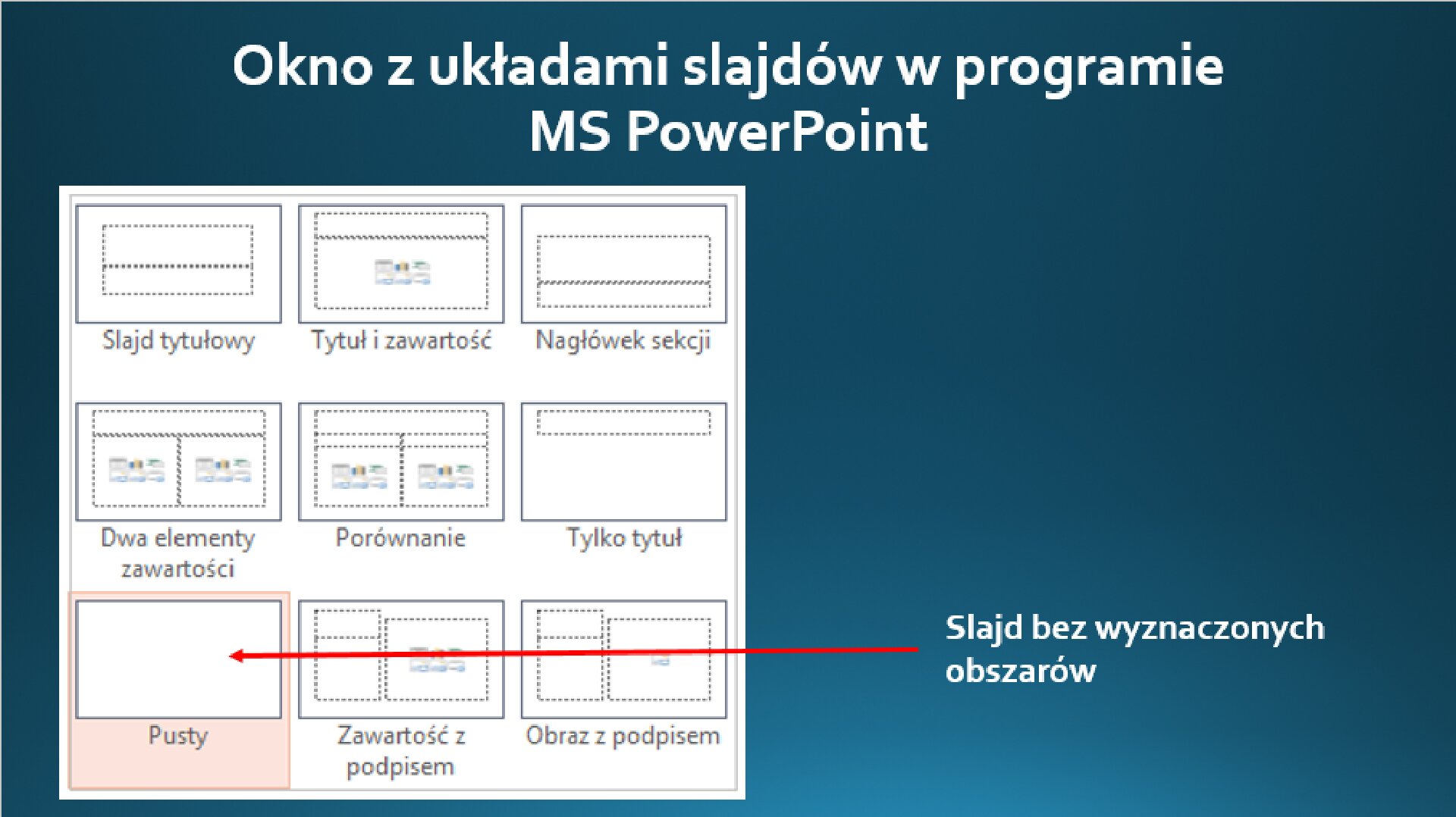
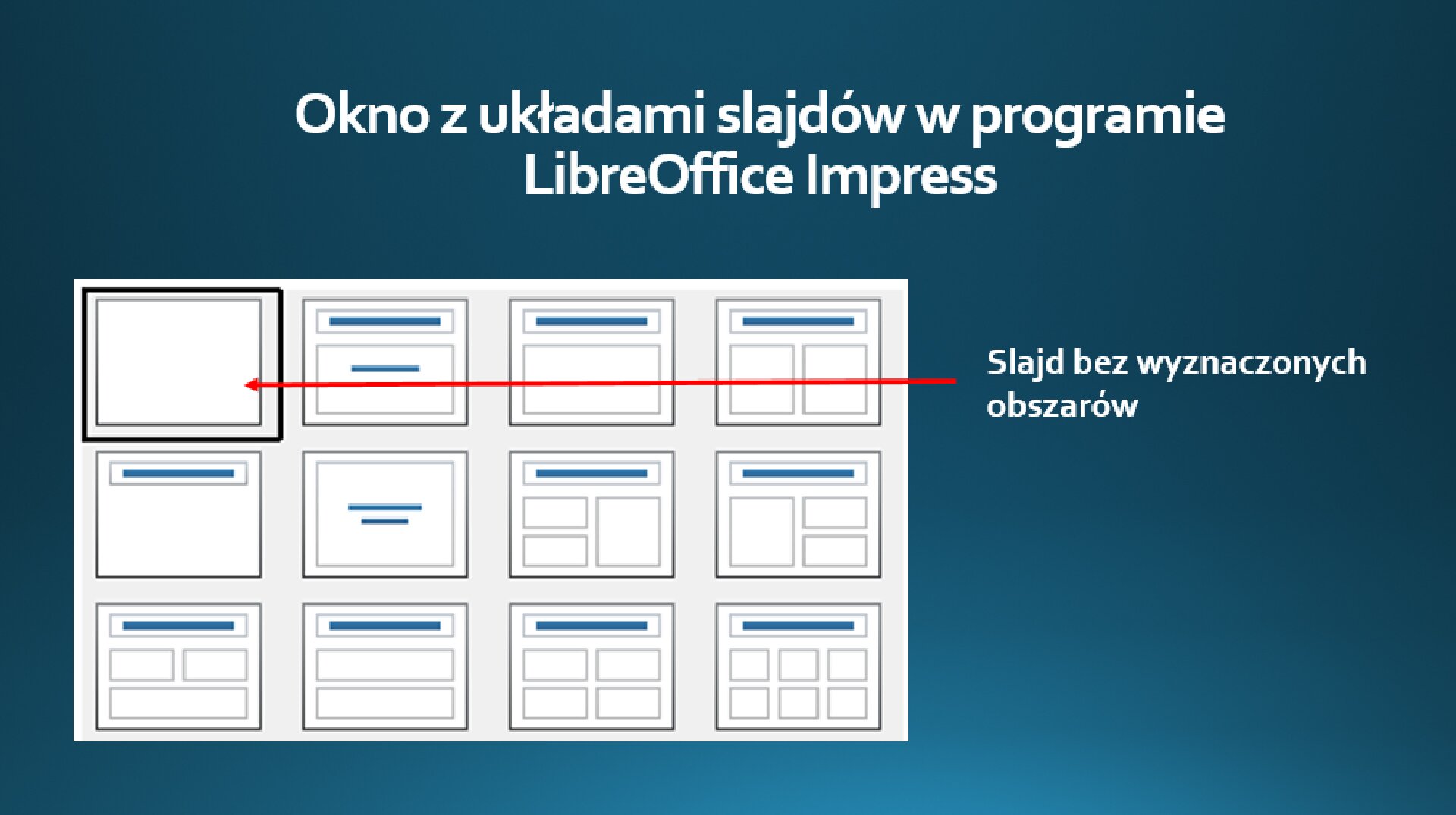
Jeśli chcesz w prezentacji samodzielnie planować ułożenie elementów na slajdach, spośród możliwych układów w zakładce z narzędziami głównymi wybierz motyw Pusty.
RchEqvMHO57H51
Zrzut okna z układami slajdów w programie MS PowerPoint.
Źródło: Izabela Dubaniewicz, licencja: CC BY 3.0.
R1YCE0MSMifPu1
Zrzut okna z układami slajdów w programie LibreOffice Impress.
Źródło: Izabela Dubaniewicz, licencja: CC BY 3.0.
W poprzednich materiałach uczyliśmy się wstawiać zdjęcie w wyznaczony obszar. Grafikę możesz również umieścić na pustym slajdzie. Programy do tworzenia prezentacji różnią się oznaczeniem i rozmieszczeniem używanych w tym celu narzędzi.
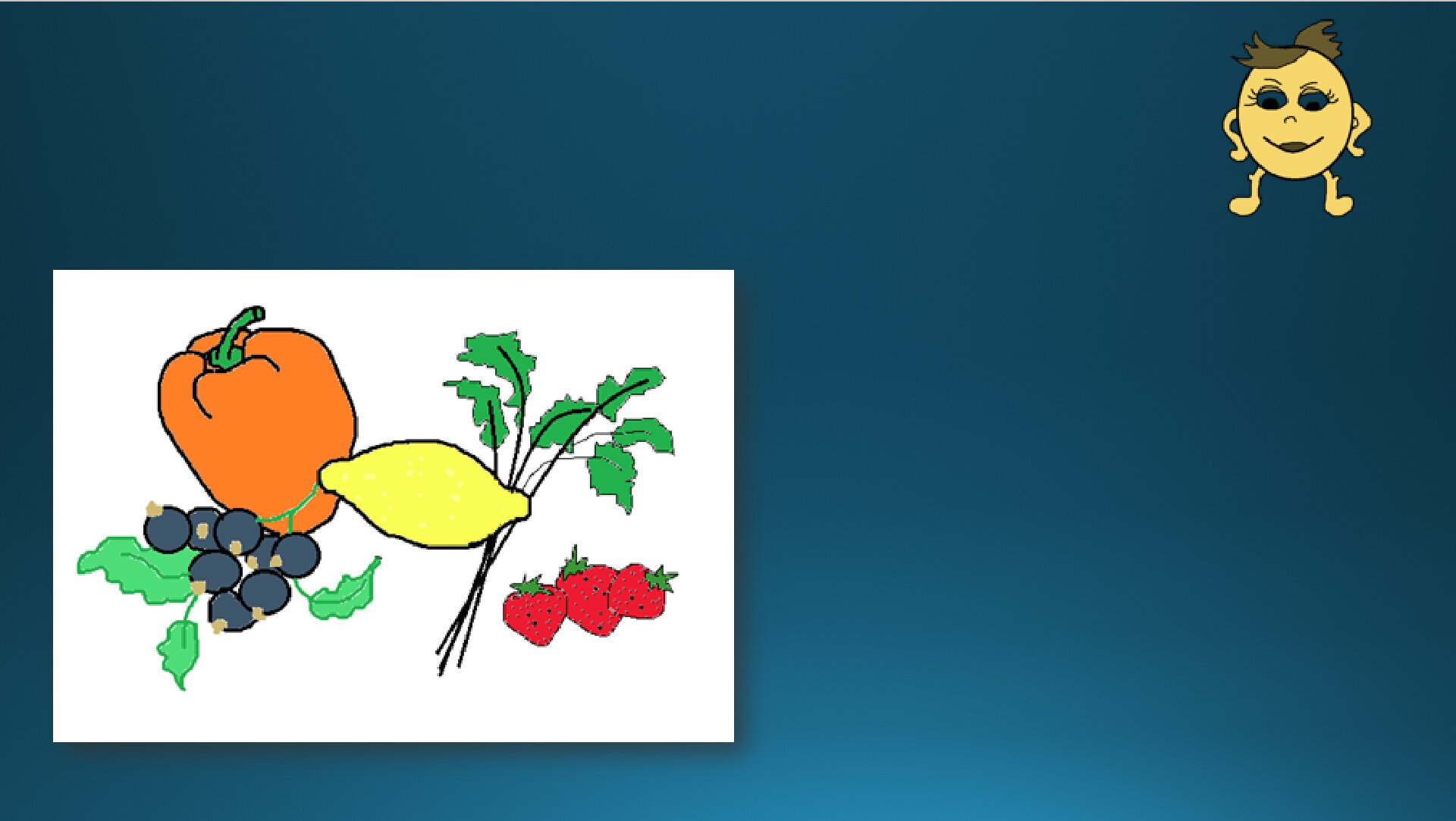
W przykładowej prezentacji „Witaminy i minerały w mojej diecie” na slajdzie został wstawiony własny rysunek zapisany w komputerze.
R1RXhXhru2w5w1
Zrzut slajdu z wstawioną ilustracją.
Źródło: Izabela Dubaniewicz, licencja: CC BY 3.0.
1
Ćwiczenie 1
Wstaw pasujące zdjęcie lub własny rysunek do projektowanej przez ciebie prezentacji. Jeśli masz problem z wykonaniem tego zadania, przeczytaj instrukcję i obejrzyj pokaz w wybranym środowisku.
Aby wstawić obraz zapisany w komputerze na slajdzie o pustym układzie:
Odszukaj narzędzie do wstawiania obrazów.
Kliknij myszą w ikonę odszukanego narzędzia.
W otwartym oknie wyszukaj potrzebny rysunek lub zdjęcie.
Zaznacz go i wstaw na slajd.
Obejrzyj pokaz w wybranym środowisku.
Program MS PowerPoint
Rh5nSbIiLcfk91
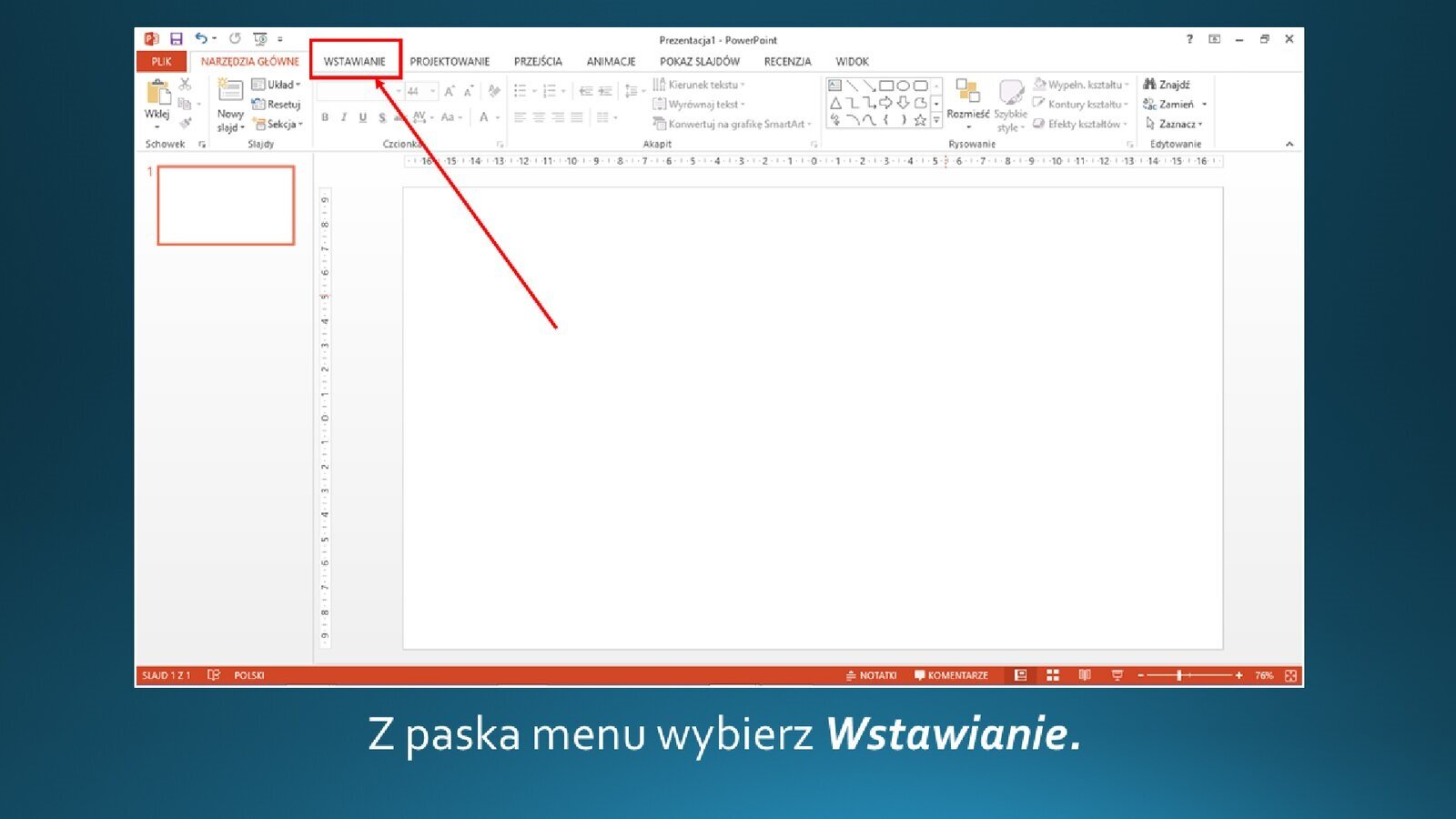
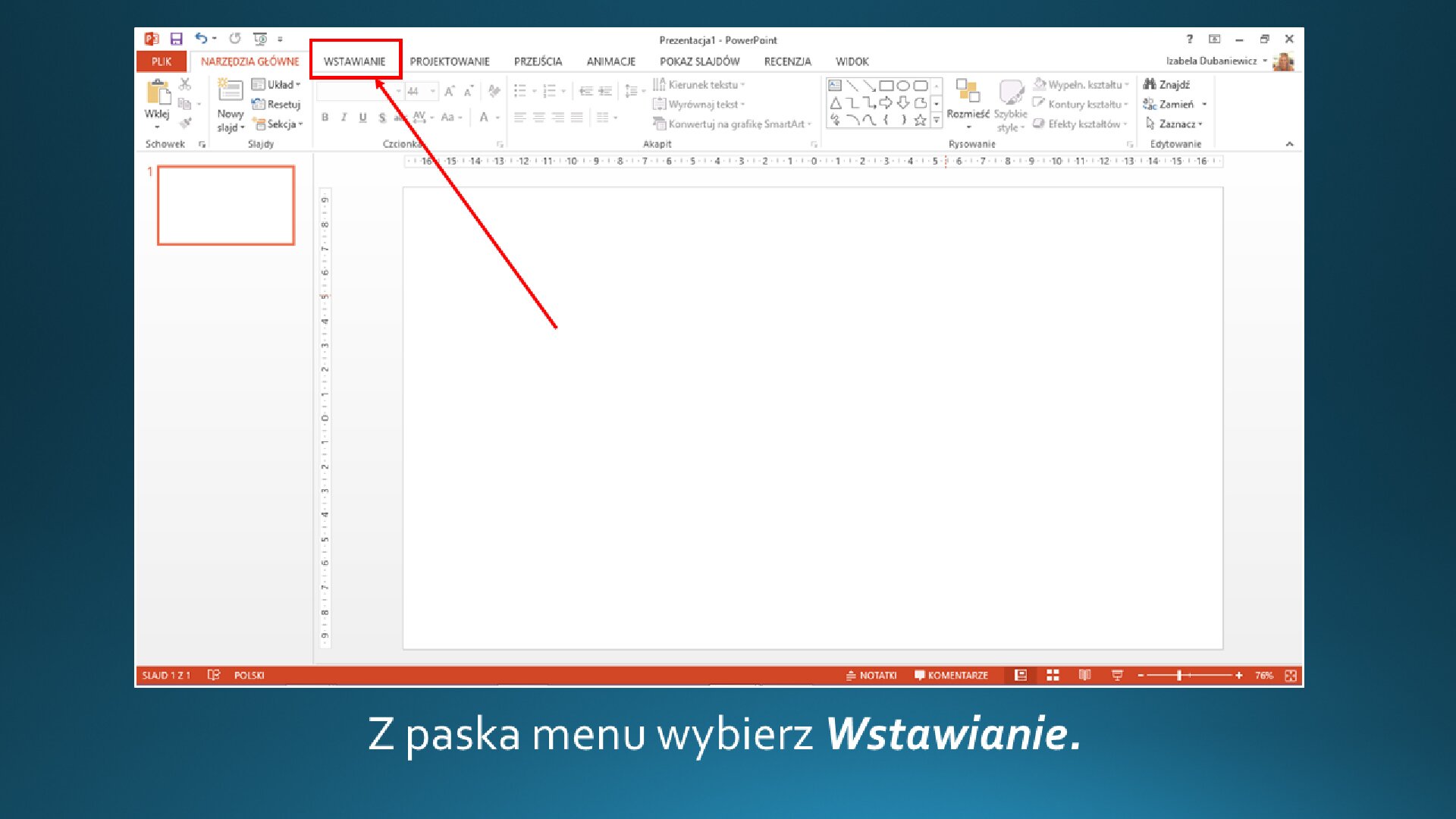
Zrzut okna z wstawiania grafiki na slajd o pustym układzie w programie Microsoft PowerPoint. Poniżej treść: "Z paska menu wybierz Wstawianie".
Źródło: Izabela Dubaniewicz, licencja: CC BY 3.0.
R1PoE4Lr70rxx1
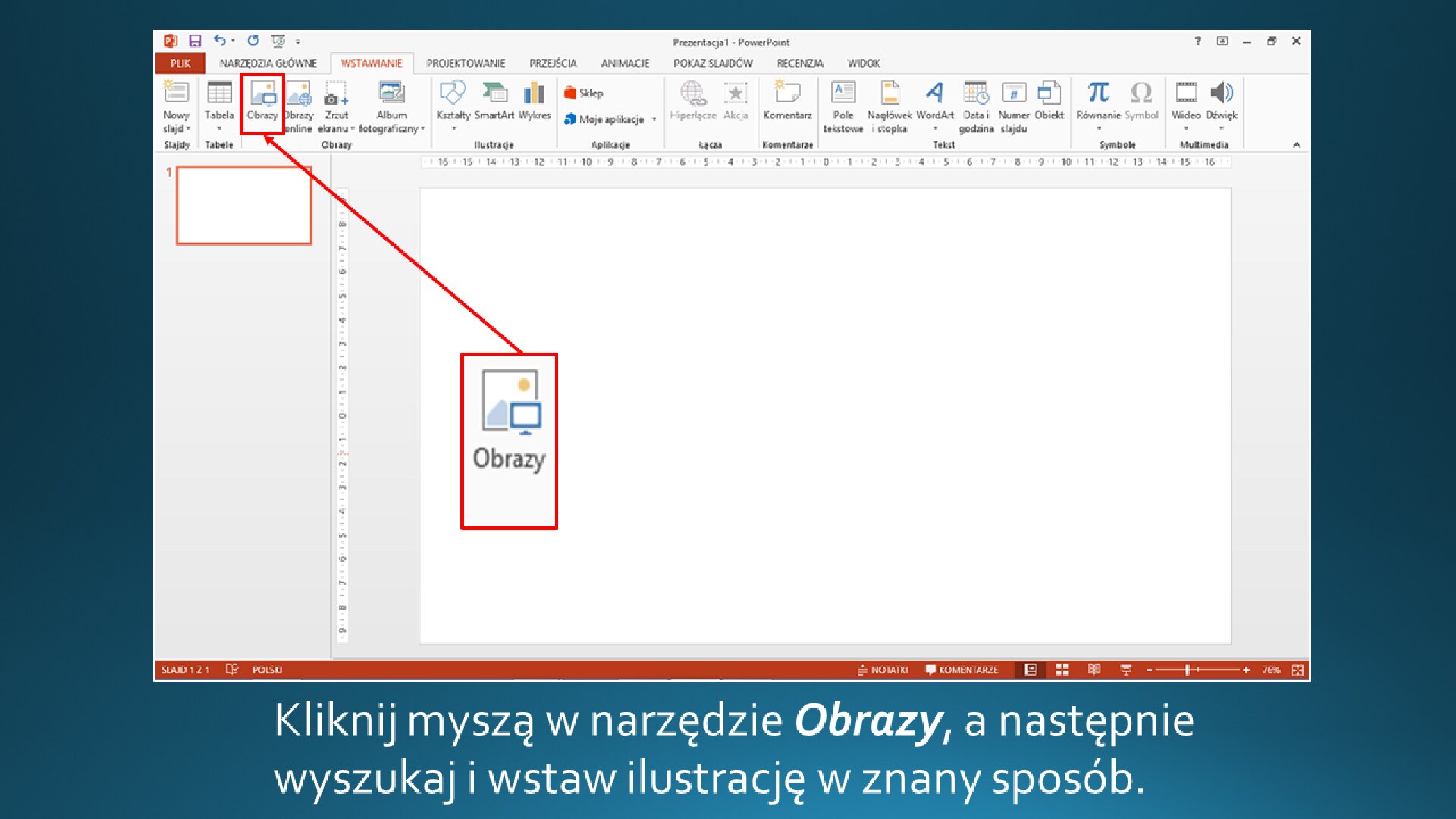
Zrzut okna z wstawiania grafiki na slajd o pustym układzie w programie MS PowerPoint. Poniżej treść: "Kliknij myszą w narzędzie Obrazy, a następnie wyszukaj i wstaw ilustrację w znany sposób".
Źródło: Izabela Dubaniewicz, licencja: CC BY 3.0.
Program LibreOffice Impress
R1K5iD5yJbSOw1
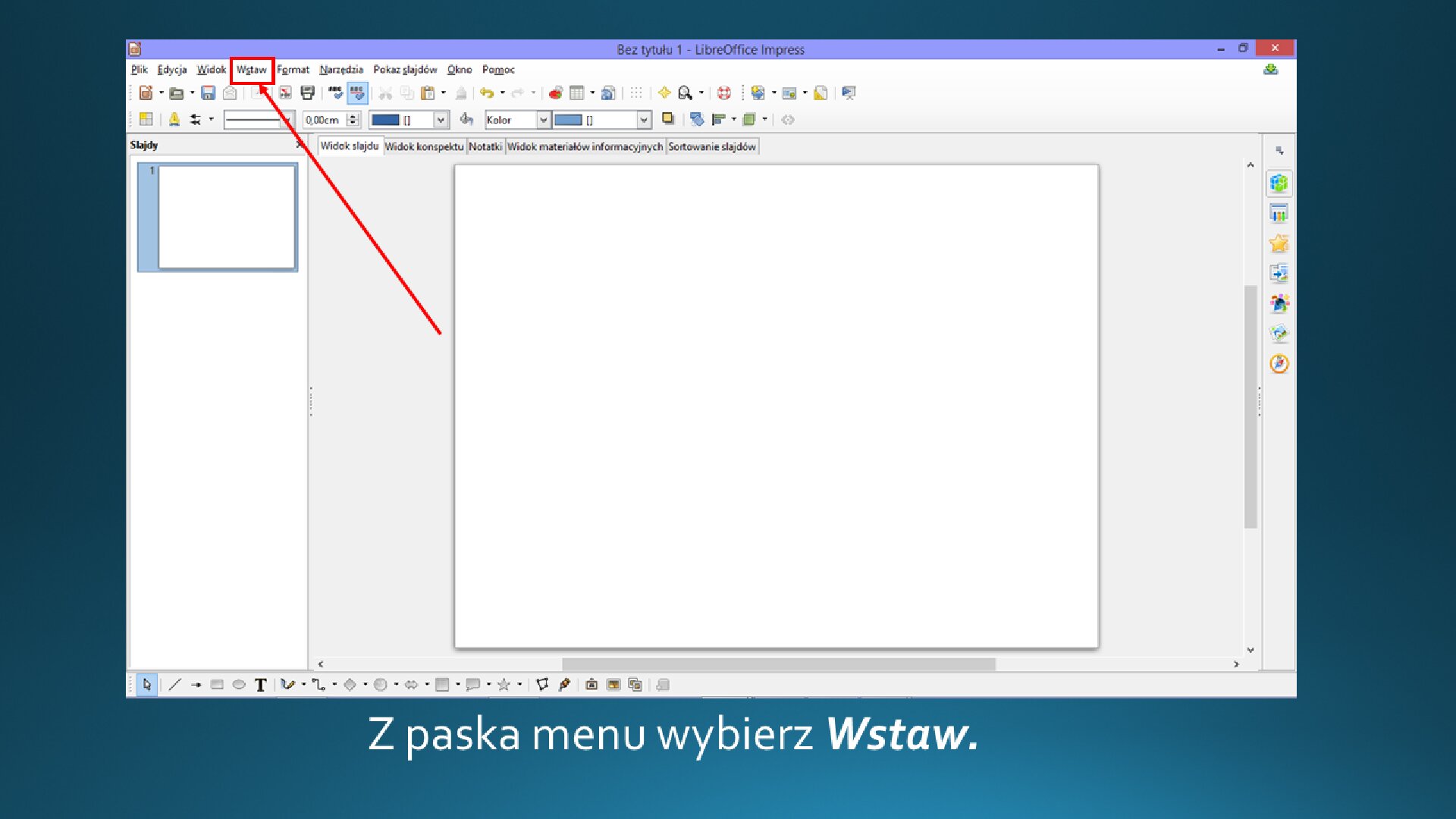
Zrzut okna z wstawiania grafiki na slajd o pustym układzie w programie LibreOffice Impress. Poniżej treść: "Z paska menu wybierz Wstaw".
Źródło: Izabela Dubaniewicz, licencja: CC BY 3.0.
R1IpCjB71Frvm1
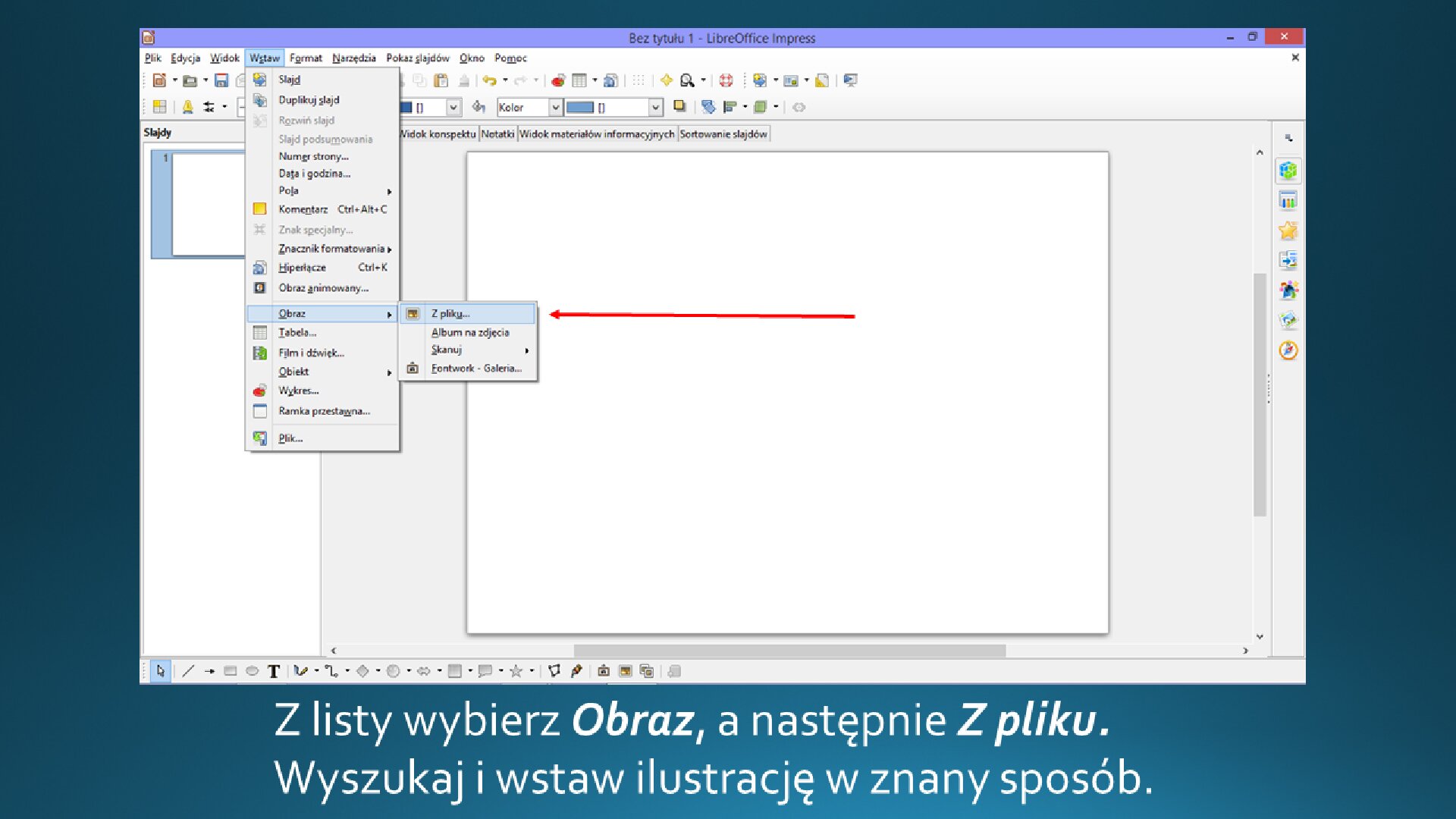
Zrzut okna z wstawiania grafiki na slajd o pustym układzie w programie LibreOffice Impress. Poniżej treść: "Z listy wybierz Obraz, a następnie Z pliku. Wyszukaj i wstaw ilustrację w znany sposób".
Źródło: Izabela Dubaniewicz, licencja: CC BY 3.0.
Wstawianie clipartów
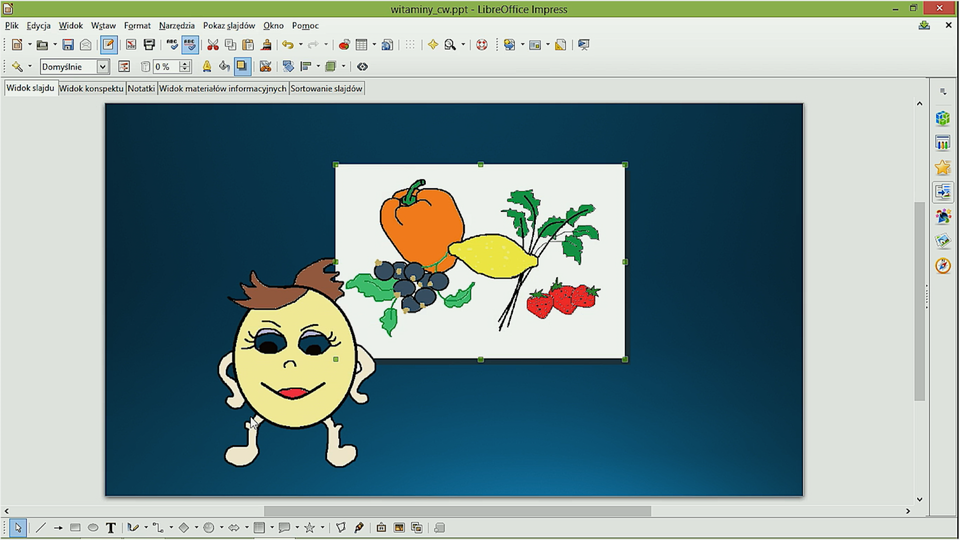
W przykładowej prezentacji o witaminach na slajdzie został wstawiony clipart.
R1Ad9J5G5G0DX1
Zrzut slajdu z wstawioną ilustracją i clipartem.
Źródło: Izabela Dubaniewicz, licencja: CC BY 3.0.
1
Ćwiczenie 2
Wstaw pasujący clipart do projektowanej przez ciebie prezentacji. Jeśli masz problem z wykonaniem tego zadania, przeczytaj instrukcję oraz obejrzyj pokaz w wybranym środowisku.
Aby wstawić clipart na slajdzie o pustym układzie:
Odszukaj narzędzie do wstawiania clipartów.
Kliknij myszą w ikonę odszukanego narzędzia.
W oknie galerii clipartów wybierz odpowiedni temat.
Wyszukaj potrzebny clipart.
Zaznacz go i wstaw na slajd.
Obejrzyj pokaz w wybranym środowisku.
Program MS PowerPoint
R1OZNHTkbUmGO1
Zrzut okna z wstawiania clipartu na slajd o pustym układzie w programie MS PowerPoint. Poniżej treść: "Z paska menu wybierz Wstawianie".
Źródło: Izabela Dubaniewicz, licencja: CC BY 3.0.
Rt1uA8XIVp9qs1
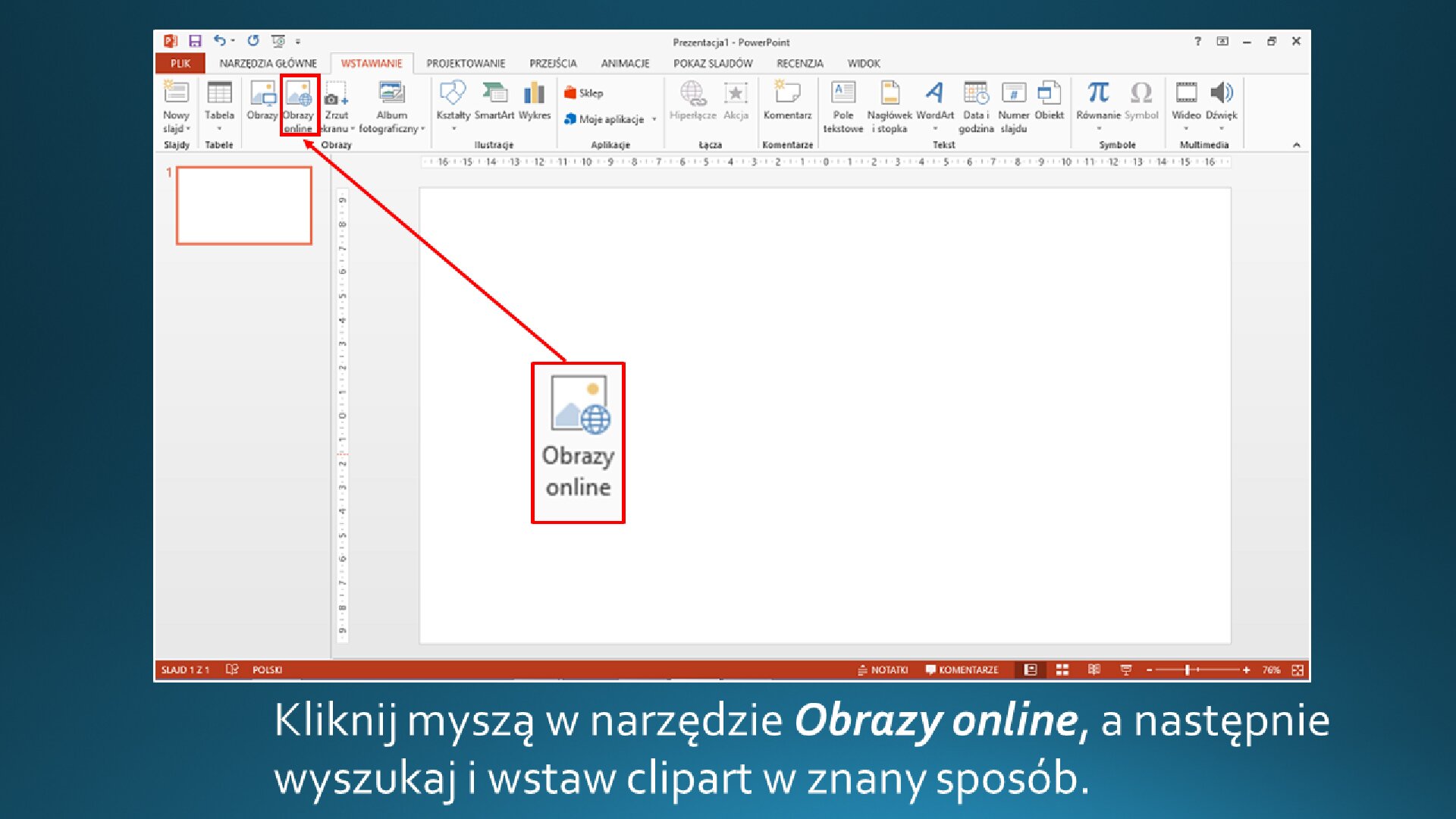
Zrzut okna z wstawiania clipartu na slajd o pustym układzie w programie MS PowerPoint. Poniżej treść: "Kliknij myszą w narzędzie Obrazy online, a następnie wyszukaj i wstaw clipart w znany sposób".
Źródło: Izabela Dubaniewicz, licencja: CC BY 3.0.
Program LibreOffice Impress
RJ9mGQoMfYXul1
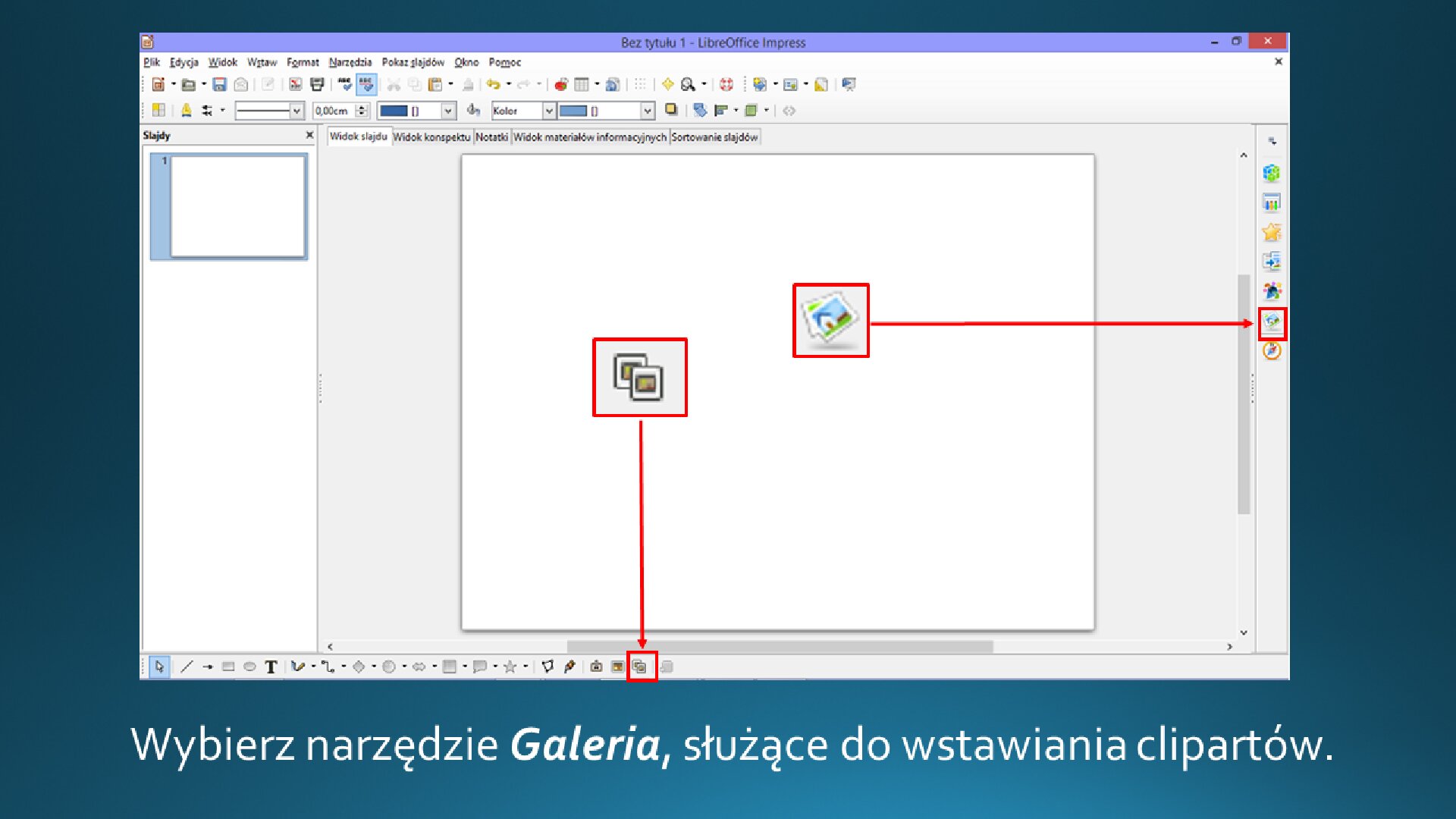
Zrzut okna z wstawiania clipartu na slajd o pustym układzie w programie LibreOffice Impress. Poniżej treść: "Wybierz narzędzie Galeria, służące do wstawiania clipartów".
Źródło: Izabela Dubaniewicz, licencja: CC BY 3.0.
R2AvGyWgklIzw1
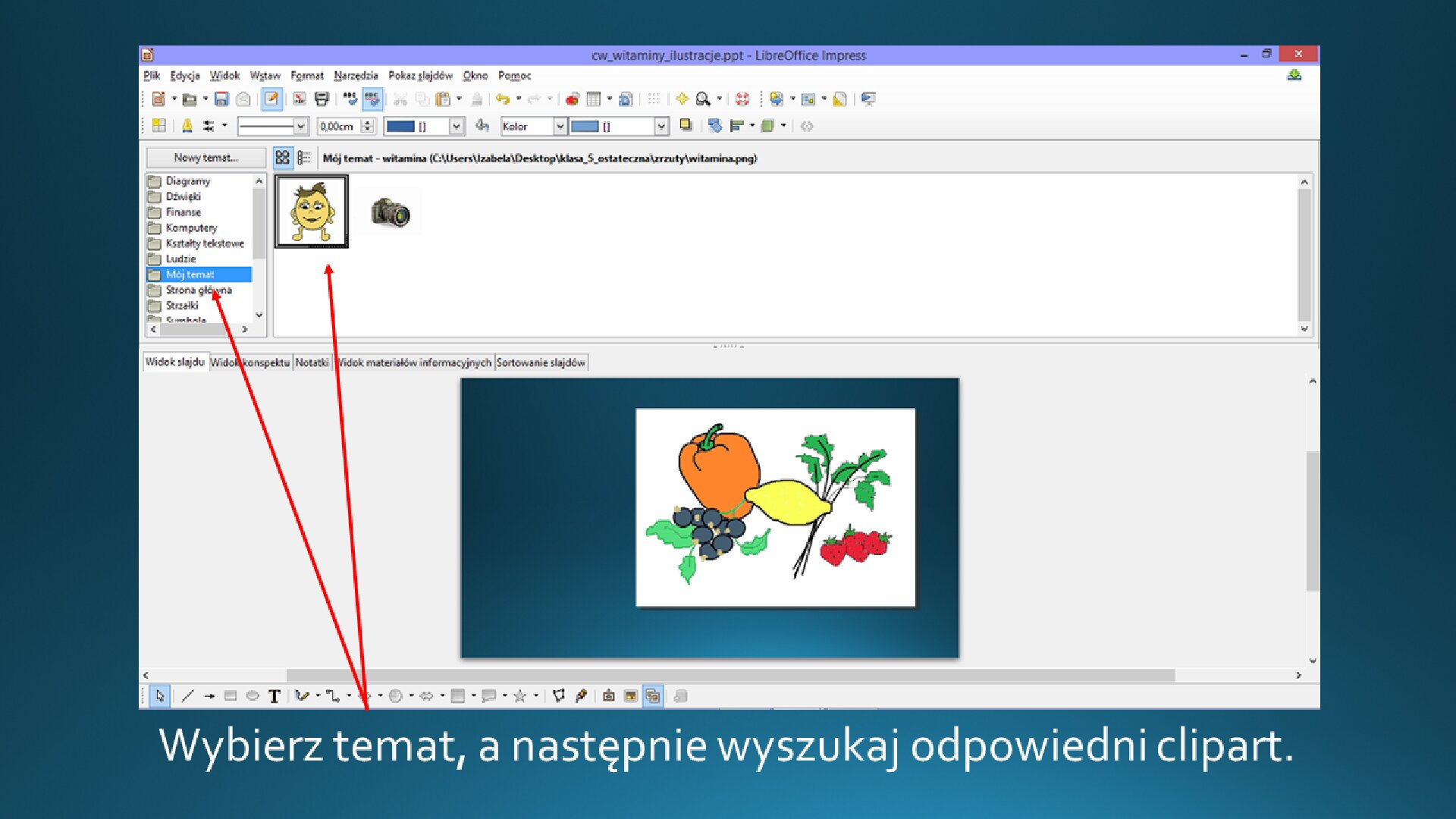
Zrzut okna z wstawiania clipartu na slajd o pustym układzie w programie LibreOffice Impress. Poniżej treść: "Wybierz temat, a następnie wyszukaj odpowiedni clipart".
Źródło: Izabela Dubaniewicz, licencja: CC BY 3.0.
R1a2emJ5yGU6E1
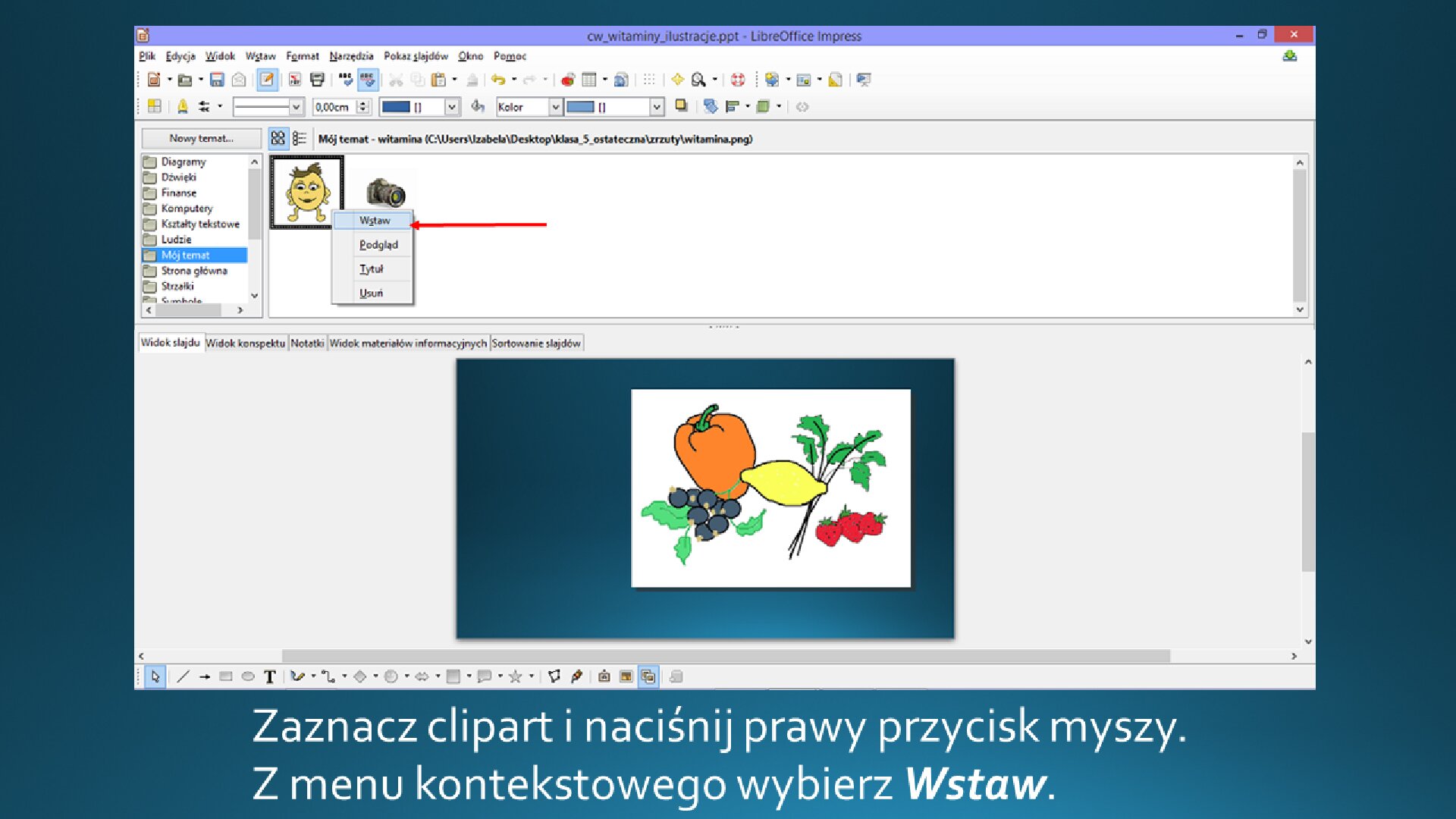
Zrzut okna z wstawiania clipartu na slajd o pustym układzie w programie LibreOffice Impress. Poniżej treść: "Zaznacz clipart i naciśnij prawy przycisk myszy. Z menu kontekstowego wybierz Wstaw".
Źródło: Izabela Dubaniewicz, licencja: CC BY 3.0.
R1Z0ZkBohPJer1
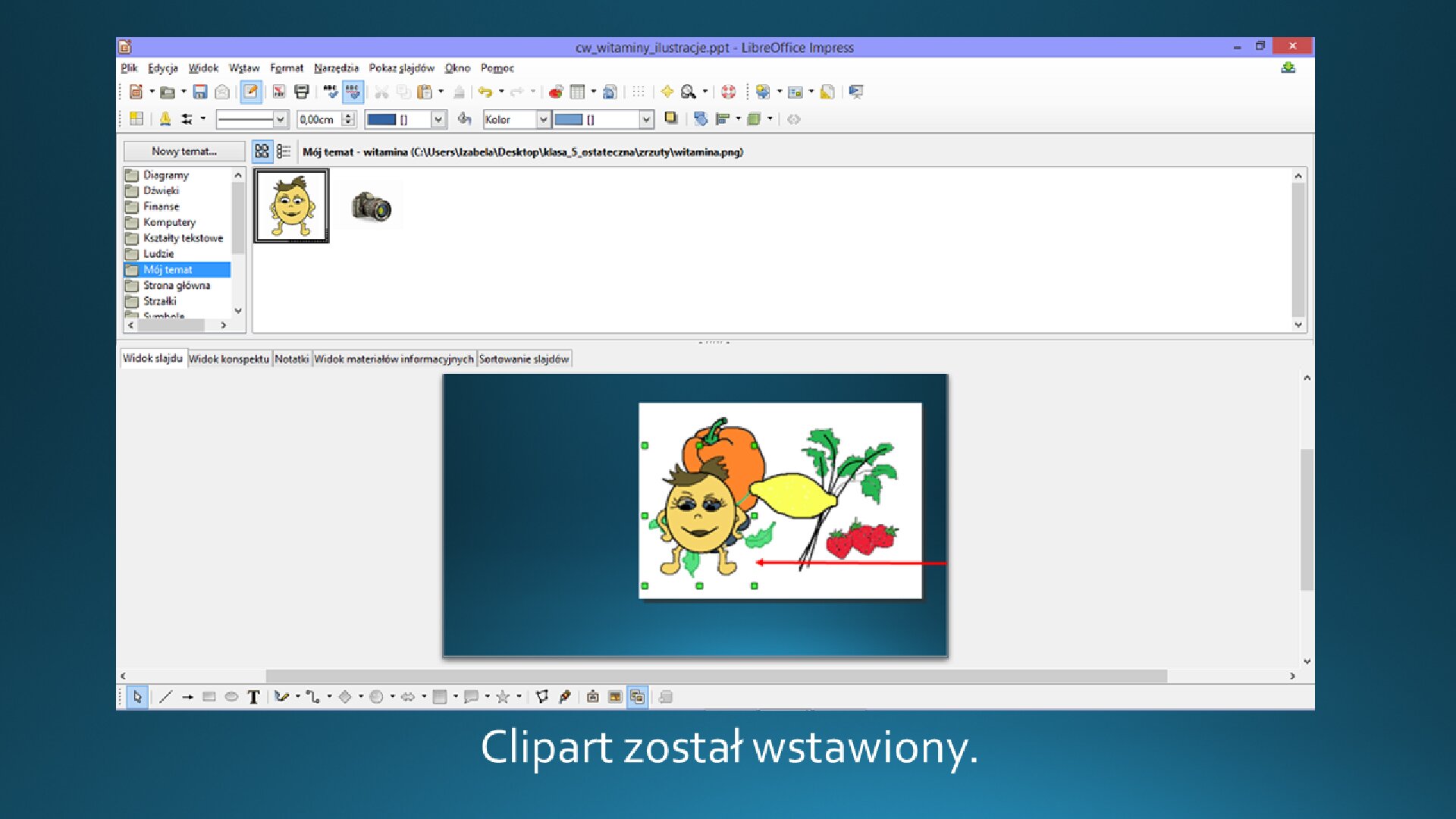
Zrzut okna z wstawiania clipartu na slajd o pustym układzie w programie LibreOffice Impress. Poniżej treść: "Clipart został wstawiony".
Źródło: Izabela Dubaniewicz, licencja: CC BY 3.0.
Zmiana rozmiarów i położenia obiektów
Obiekty wstawione na slajd bez wyznaczonych obszarów często mają nieodpowiedni rozmiar lub przesłaniają się wzajemnie. Zgodnie z poznanymi zasadami, wszystkie elementy na slajdzie powinny być odpowiednio rozplanowane. W związku z tym będziesz zmieniać rozmiar oraz położenie wstawionych obiektów. Możesz to zrobić tak samo, jak w programie graficznym lub edytorze tekstu.
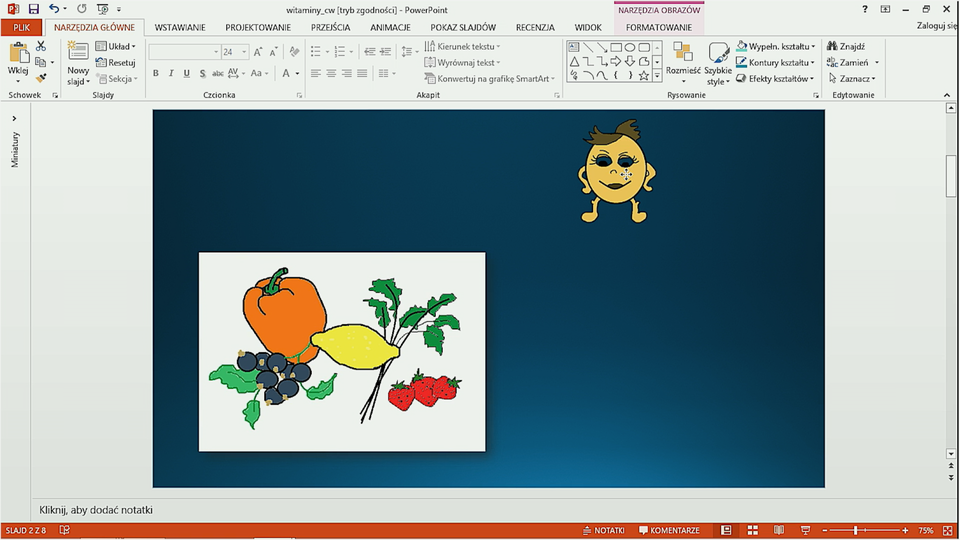
W przykładowej prezentacji wstawione elementy graficzne zostały przesunięte oraz zmniejszone.
R1WMRoV1OEfzm1
Zrzut slajdu ze zmniejszonymi i przesuniętymi elementami.
Źródło: Izabela Dubaniewicz, licencja: CC BY 3.0.
1
Ćwiczenie 3
W miarę potrzeby zmień rozmiar i położenie wstawionych ilustracji. Jeśli masz problem z wykonaniem tego zadania, przeczytaj instrukcję i obejrzyj film.
Zmiana położenia i rozmiaru obiektu:
Zaznacz element.
W znany ci sposób przesuń zaznaczony obiekt w odpowiednie miejsce.
Ustaw kursor myszy w narożniku zaznaczonej ilustracji.
Przesuwając myszą z wciśniętym lewym przyciskiem, zmień rozmiar obiektu.
Zapisz zmiany.
Obejrzyj film w wybranym środowisku.
Program MS PowerPoint
Rm9xw6zdu7Mlo
Na filmie przedstawiona jest zmiana położenia i rozmiaru obiektu w programie MS PowerPoint.
Na filmie przedstawiona jest zmiana położenia i rozmiaru obiektu w programie MS PowerPoint.
Na filmie przedstawiona jest zmiana położenia i rozmiaru obiektu w programie LibreOffice Impress.
Zapamiętaj!
Na slajdzie bez wyznaczonych obszarów możesz wstawić dowolne elementy graficzne. Z pewnością będziesz zmieniać ich rozmiar i położenie.
Wstawianie pola tekstowego
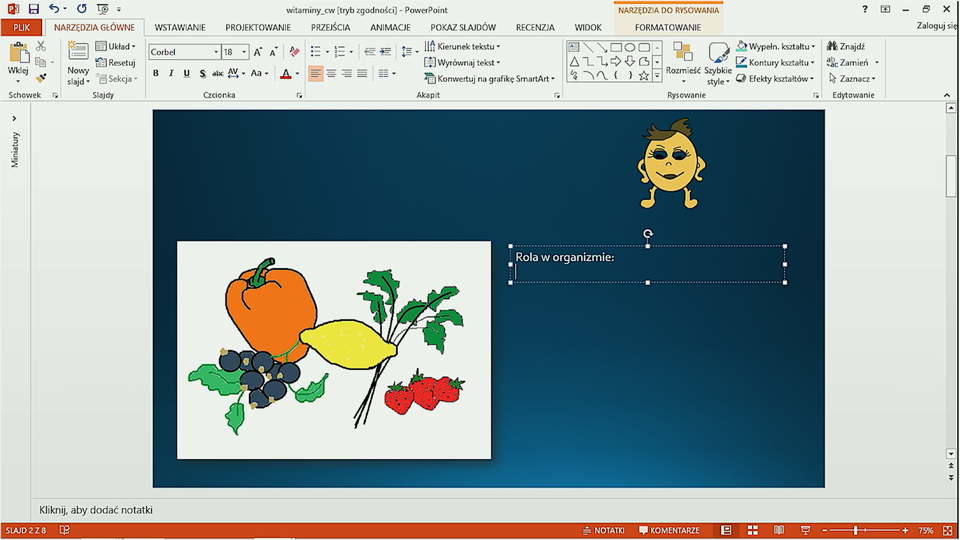
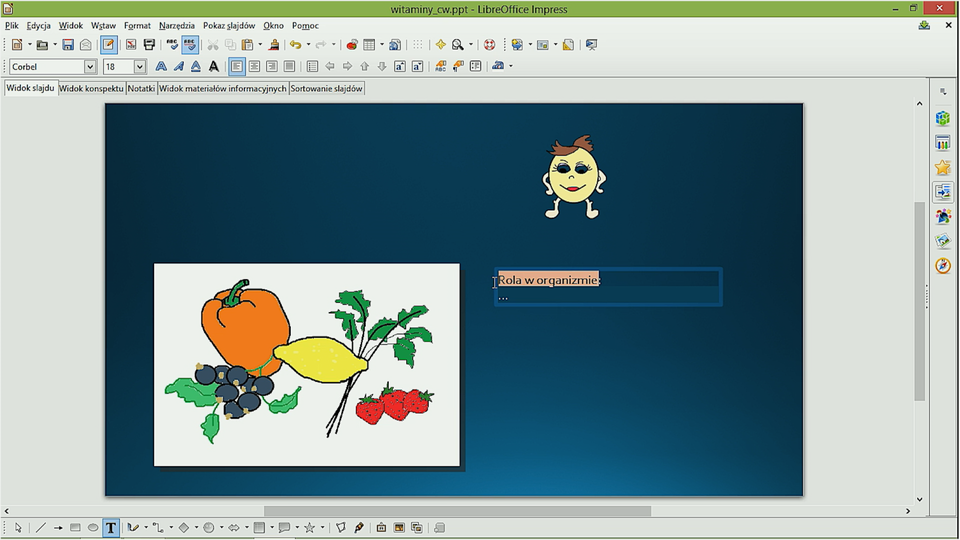
Jeśli chcesz napisać tekst na slajdzie bez wyznaczonych obszarów, musisz najpierw wstawić pole tekstowe. Wówczas na wstążce lub pasku narzędzi pojawią się lub uaktywnią narzędzia do edycji i formatowania tekstu oraz formatowania tego pola. Obszar ten możesz przesuwać, podobnie jak każdy obiekt na slajdzie.
W przykładowej prezentacji na slajdzie zostało wstawione pole tekstowe, w którym wpisano i sformatowano tekst o wybranej witaminie.
R1IwE2oTbuCJZ1
Zrzut slajdu z dołączonym tekstem.
Źródło: Izabela Dubaniewicz, licencja: CC BY 3.0.
1
Ćwiczenie 4
Zaprojektuj podobny slajd w swojej prezentacji, na wybrany przez ciebie temat. Jeśli masz problem z wykonaniem zadania, przeczytaj instrukcję i obejrzyj film w wybranym środowisku.
Aby dodać pole tekstowe do prezentacji:
Odszukaj narzędzie do wstawiania pola tekstowego.
Zaznacz go.
Narysuj na slajdzie obszar, w którym będziesz wprowadzać tekst.
Wpisz tekst.
W znany ci już sposób, sformatuj tekst, tak aby był czytelny.
Obejrzyj film w wybranym środowisku.
Program MS PowerPoint
RB65lPRVeHSXS1
Na filmie przedstawione jest wstawianie pola tekstowego do prezentacji w programie MS PowerPoint.
Na filmie przedstawione jest wstawianie pola tekstowego do prezentacji w programie MS PowerPoint.
Na filmie przedstawione jest wstawianie pola tekstowego do prezentacji w programie LibreOffice Impress.
R1EOhHoxozN0l1
Ćwiczenie 5
Przesuwając obiekty, ułóż zdanie. Elementy do uszeregowania: 1. w, 2. można, 3. to, 4. tekst., 5. napisać, 6. obszar,, 7. jest, 8. Pole, 9. którym, 10. tekstowe.
Przesuwając obiekty, ułóż zdanie. Elementy do uszeregowania: 1. w, 2. można, 3. to, 4. tekst., 5. napisać, 6. obszar,, 7. jest, 8. Pole, 9. którym, 10. tekstowe.
Źródło: GroMar Sp. z o.o., licencja: CC BY 3.0.
Zapamiętaj!
Jeśli chcesz na slajdzie bez wyznaczonych obszarów napisać tekst, musisz wykorzystać narzędzie do wstawiania pola tekstowego.
Wstawianie ozdobnych napisów
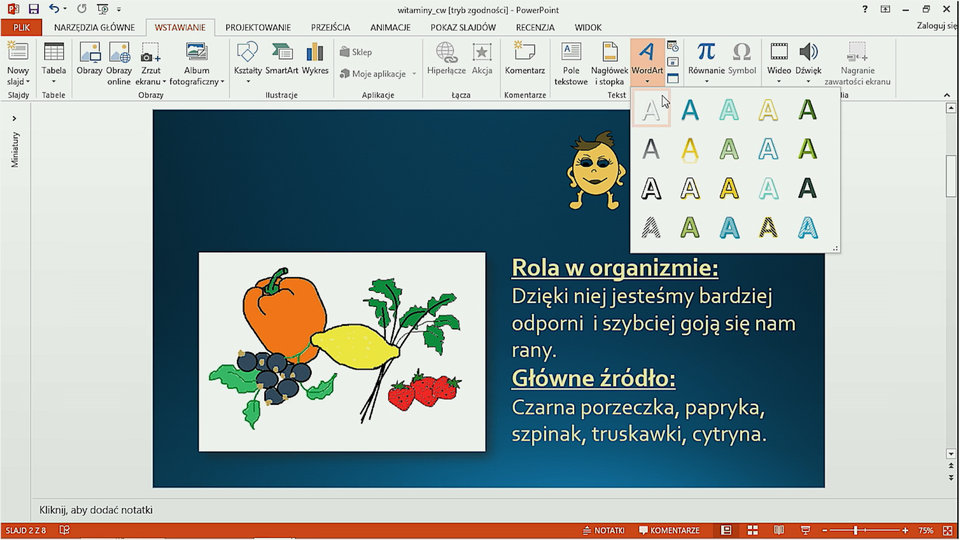
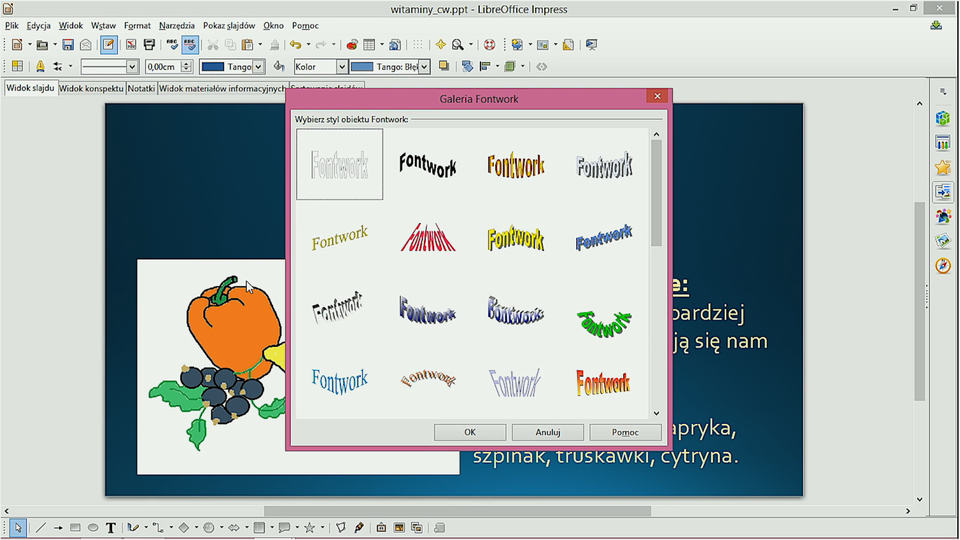
Jeśli chcesz wyróżnić jakiś fragment tekstu lub napisać tytuł ozdobną czcionką, to:
w programie MS PowerPoint możesz wykorzystać obiekt WordArt,
w programie LibreOffice Impress - obiekt Fontwork.
Są to narzędzia, które umożliwią nadanie twojemu tekstowi artystycznego efektu. Po dokonaniu wyboru stylu pojawia się pole, do którego możesz wpisać tekst, natomiast na pasku narzędzi lub wstążce narzędzia do formatowania pola tekstowego oraz tekstu. Pole to możesz przesuwać w dowolne miejsce slajdu oraz zmieniać jego rozmiar.
W przykładowej prezentacji na slajdzie został wstawiony tytuł z wykorzystaniem ozdobnej czcionki.
R1IqWpSxsVion1
Zrzut slajdu z dołączonym tytułem.
Źródło: Izabela Dubaniewicz, licencja: CC BY 3.0.
1
Ćwiczenie 6
Dodaj do swojego slajdu tytuł. W zależności od programu, w którym pracujesz, wykorzystaj do tego obiekt WordArt lub Fontwork. Jeśli masz problem z wykonaniem zadania, przeczytaj instrukcję i obejrzyj film w wybranym środowisku.
Aby dodać ozdobny napis do prezentacji:
Odszukaj narzędzie do wstawiania obiektów WordArt lub Fontwork.
Zaznacz go.
Przesuwając myszą po wzorach, wybierz jeden z nich.
Na wstążce lub pasku narzędzi pojawią się narzędzia do formatowania tekstu i pola.
Wpisz tekst i zatwierdź.
Przesuń obszar w odpowiednie miejsce.
Zapisz zmiany.
Obejrzyj film w wybranym środowisku.
Program MS PowerPoint
R1GmcXRqT5bEA
Na filmie przedstawione jest wstawianie ozdobnych napisów do prezentacji w programie MS PowerPoint.
Na filmie przedstawione jest wstawianie ozdobnych napisów do prezentacji w programie MS PowerPoint.