Jeśli chcesz przedstawić omawiane treści, najlepiej jest to zrobić w formie graficznej. Ukazywanie informacji w formie czystego tekstu nie jest przyjemne dla odbiorcy. Chcąc poprawnie zwizualizować dane, możesz wykorzystać wykres. Z pewnością uatrakcyjni on przekaz, zwiększy jego czytelność oraz zachęci odbiorcę do obejrzenia prezentacji.
Wykresy w prezentacjach wstawia się podobnie jak w arkuszach kalkulacyjnych.
W przykładowej prezentacji o Brazylii, zamieszczono dane liczbowe dotyczące liczby mieszkańców wybranych miast Brazylii.
RVsVmHd3hnQBx
Zrzut slajdu: Miasta Brazylii. W Brazylii ponad 70% ludzi mieszka w miastach. Są to wielkie aglomeracje. Największym pod względem zaludnienia jest Sao Paulo, które liczy szacunkowo około 12 przecinek 3 milionów mieszkańców. Kolejne miasta, to: Rio de Janeiro - około 6 przecinek 7 milionów, Brasilia - około 3 milionów, Salvador - około 2 przecinek 9 milionów, Fortaleza - około 2 przecinek 4 milionów mieszkańców.
Przykładowy slajd prezentacji - Miasta Brazylii.
Źródło: GroMar, licencja: CC BY 3.0.
Warto byłoby pokazać je w formie graficznej. Program do tworzenia prezentacji umożliwi ci wykonanie takiego wykresu.
2
Ćwiczenie 1
Wybierz temat swojej prezentacji. Zaprojektuj dwa slajdy - pierwszy z nich ma zawierać dane zapisane w formie tekstu, natomiast na drugim będzie znajdować się wykres wykorzystujący dane z pierwszego slajdu. Znajdź w programie odpowiednie funkcje, za pomocą których utworzysz taki wykres. Podstawowe typy wykresów:
LibreOffice Impress - wstawianie wykresu do prezentacji
Źródło: GroMar, licencja: CC BY 3.0.
Film: Wstawianie wykresu do prezentacji w programie LibreOffice Impress
Modyfikacja wykresu utworzonego w prezentacji
Każdy wprowadzony do prezentacji wykres można zmodyfikować za pomocą narzędzi wbudowanych w programie do tworzenia prezentacji. Możesz zacząć od zmiany stylu wykresu, korzystając z gotowej galerii.
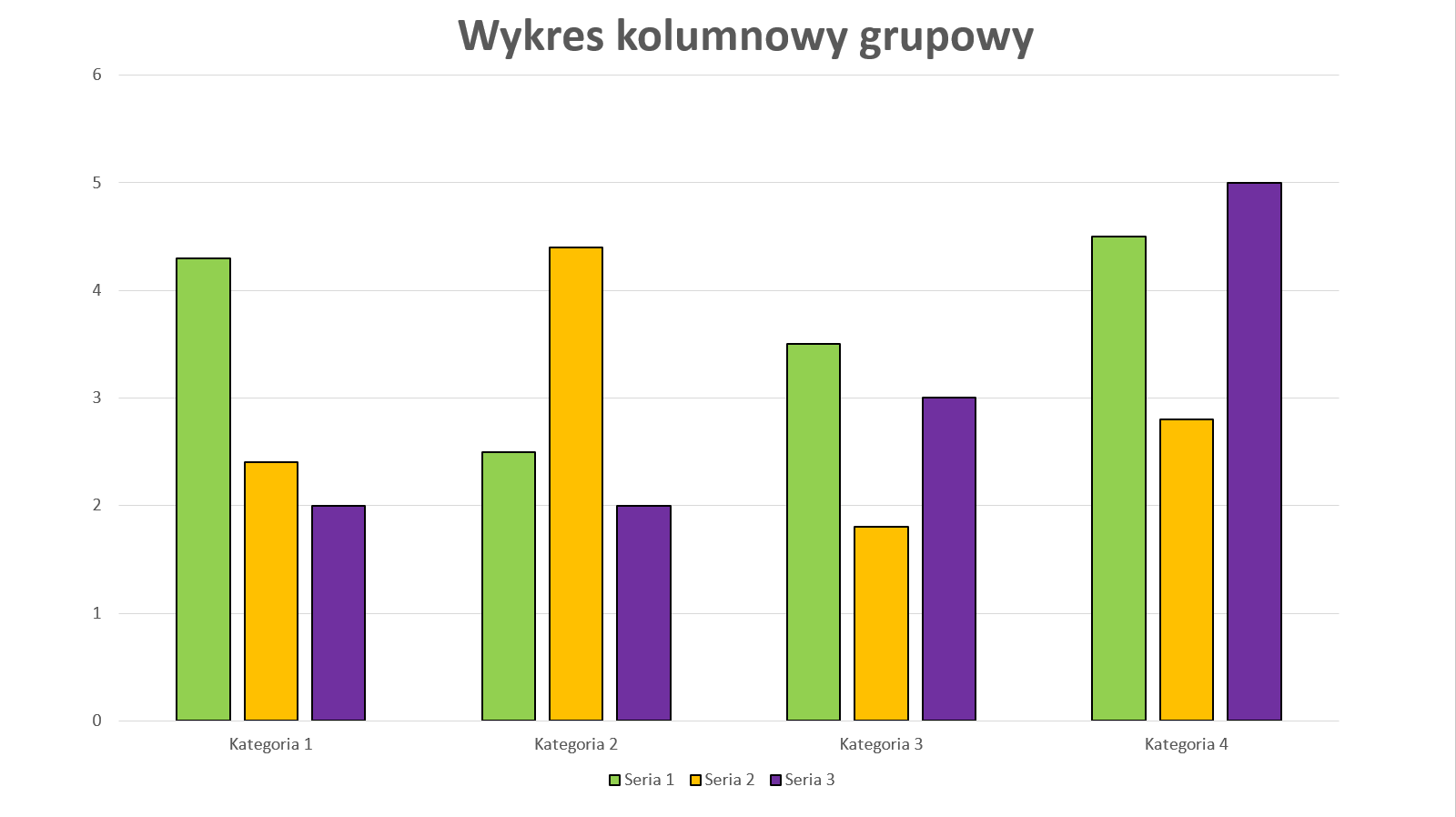
Jeden wykres przedstawiony w różnych stylach:
R1P8TBBU26675
Ilustracja przedstawia wykres grupowy kolumnowy. Wykres zbudowany jest z czterech różnych grup opisanych na osi odciętych: jako Kategoria 1, Kategoria 2, Kategoria 3, Kategoria 4. W każdej kategorii znajdują się trzy serie danych. Seria pierwsza jest w kolorze zielonym. Seria druga w kolorze niebieskim. Seria trzecia w kolorze żółtym. Każda z serii jest przedstawiona w formie wykresu słupkowego. Słupki widoczne na wykresie znajdują się obok siebie. Pomiędzy słupkami jest niewielka przerwa. Na osi rzędnych znajdują się cyfry od zera do sześciu z krokiem jeden. W kategorii pierwszej seria jeden osiąga wartość około cztery i pół, seria druga: dwa i pół, seria trzecia: dwa. W kategorii drugiej seria jeden osiąga wartość około dwa i pół, seria druga: cztery i pół, seria trzecia: dwa. W kategorii trzeciej seria jeden osiąga wartość około trzy i pół, seria druga: około dwa, seria trzecia: około dwa. W kategorii czwarta seria jeden osiąga wartość około cztery i pół, seria druga: około trzy, seria trzecia: około pięć. W górnej części wykresy widoczne jest pole z tytułem brzmiącym: Wykres kolumnowy grupowy. Pod osią odciętych widoczna jest legenda wykresu. W legendzie widoczna jest kolorystyczna informacja w jaki została przedstawiona dana seria danych. Na wykresie widoczne są poziome linie siatki wykresu odchodzące od znaczników głównych.
Galeria - style wykresów
Źródło: GroMar, licencja: CC BY 3.0.
R4YX8N5GCKJXm
Ilustracja przedstawia wykres grupowy kolumnowy. Wykres zbudowany jest z czterech różnych grup opisanych na osi odciętych: jako Kategoria 1, Kategoria 2, Kategoria 3, Kategoria 4. W każdej kategorii znajdują się trzy serie danych. Seria pierwsza jest w kolorze gradientowym zielonym. Seria druga w kolorze gradientowym niebieskim. Seria trzecia w kolorze gradientowym żółtym. Każda z serii jest przedstawiona w formie wykresu słupkowego. Słupki widoczne na wykresie znajdują się obok siebie. Pomiędzy słupkami jest niewielka przerwa. Gradient koloru słupka przybiera ciemniejsze barwy wraz ze wzrostem wartości Na osi rzędnych znajdują się cyfry od zera do sześciu z krokiem jeden. W kategorii pierwszej seria jeden osiąga wartość około cztery i pół, seria druga: dwa i pół, seria trzecia: dwa. W kategorii drugiej seria jeden osiąga wartość około dwa i pół, seria druga: cztery i pół, seria trzecia: dwa. W kategorii trzeciej seria jeden osiąga wartość około trzy i pół, seria druga: około dwa, seria trzecia: około dwa. W kategorii czwarta seria jeden osiąga wartość około cztery i pół, seria druga: około trzy, seria trzecia: około pięć. W górnej części wykresy widoczne jest pole z tytułem brzmiącym: Wykres kolumnowy grupowy. Pod tytułem znajduje się legenda wykresu. W legendzie widoczna jest kolorystyczna informacja w jaki została przedstawiona dana seria danych.
Galeria - style wykresów
Źródło: GroMar, licencja: CC BY 3.0.
RhB9ZLGguMDYt
Ilustracja przedstawia wykres grupowy kolumnowy. Wykres zbudowany jest z czterech różnych grup opisanych na osi odciętych: jako Kategoria 1, Kategoria 2, Kategoria 3, Kategoria 4. W każdej kategorii znajdują się trzy serie danych. Seria pierwsza jest w kolorze zielonym. Seria druga w kolorze niebieskim. Seria trzecia w kolorze żółtym. Każda z serii jest przedstawiona w formie wykresu słupkowego. Słupki widoczne na wykresie nieznacznie na siebie nachodzą przez co widoczna jest część wspólna w danym zakresie wartości. Kolory wypełnienia słupków są transparentne Na osi rzędnych znajdują się cyfry od zera do sześciu z krokiem jeden. W kategorii pierwszej seria jeden osiąga wartość około cztery i pół, seria druga: dwa i pół, seria trzecia: dwa. W kategorii drugiej seria jeden osiąga wartość około dwa i pół, seria druga: cztery i pół, seria trzecia: dwa. W kategorii trzeciej seria jeden osiąga wartość około trzy i pół, seria druga: około dwa, seria trzecia: około dwa. W kategorii czwarta seria jeden osiąga wartość około cztery i pół, seria druga: około trzy, seria trzecia: około pięć. W górnej części wykresy widoczne jest pole z tytułem brzmiącym: Wykres kolumnowy grupowy. Pod osią odciętych widoczna jest legenda wykresu. W legendzie widoczna jest kolorystyczna informacja w jaki została przedstawiona dana seria danych.
Galeria - style wykresów
Źródło: GroMar, licencja: CC BY 3.0.
RaR4f4IUAP4TI
Ilustracja przedstawia wykres grupowy kolumnowy. Wykres zbudowany jest z czterech różnych grup opisanych na osi odciętych: jako Kategoria 1, Kategoria 2, Kategoria 3, Kategoria 4. W każdej kategorii znajdują się trzy serie danych. Seria pierwsza jest w kolorze zielonym. Seria druga w kolorze niebieskim. Seria trzecia w kolorze żółtym. Każda z serii jest przedstawiona w formie wykresu słupkowego. Słupki widoczne na wykresie znajdują się obok siebie. Pomiędzy słupkami jest niewielka przerwa. Na osi rzędnych znajdują się cyfry od zera do sześciu z krokiem jeden. W kategorii pierwszej seria jeden osiąga wartość około cztery i pół, seria druga: dwa i pół, seria trzecia: dwa. W kategorii drugiej seria jeden osiąga wartość około dwa i pół, seria druga: cztery i pół, seria trzecia: dwa. W kategorii trzeciej seria jeden osiąga wartość około trzy i pół, seria druga: około dwa, seria trzecia: około dwa. W kategorii czwarta seria jeden osiąga wartość około cztery i pół, seria druga: około trzy, seria trzecia: około pięć. W górnej części wykresy widoczne jest pole z tytułem brzmiącym: Wykres kolumnowy grupowy. Pod osią odciętych widoczna jest legenda wykresu. W legendzie widoczna jest kolorystyczna informacja w jaki została przedstawiona dana seria danych. Na wykresie widoczne są poziome linie siatki wykresu odchodzące od znaczników głównych. Pionowe linie siatki oddzielają poszczególne kategorie.
Galeria - style wykresów
Źródło: GroMar, licencja: CC BY 3.0.
R1dxNAWh4oUEF
Ilustracja przedstawia wykres grupowy kolumnowy. Wykres zbudowany jest z czterech różnych grup opisanych na osi odciętych: jako Kategoria 1, Kategoria 2, Kategoria 3, Kategoria 4. W każdej kategorii znajdują się trzy serie danych. Seria pierwsza jest w kolorze zielonym. Seria druga w kolorze niebieskim. Seria trzecia w kolorze żółtym. Każda z serii jest przedstawiona w formie wykresu słupkowego. Słupki widoczne na wykresie znajdują się obok siebie. Pomiędzy słupkami jest niewielka przerwa. Na osi rzędnych znajdują się cyfry od zera do sześciu z krokiem jeden. W kategorii pierwszej seria jeden osiąga wartość około cztery i pół, seria druga: dwa i pół, seria trzecia: dwa. W kategorii drugiej seria jeden osiąga wartość około dwa i pół, seria druga: cztery i pół, seria trzecia: dwa. W kategorii trzeciej seria jeden osiąga wartość około trzy i pół, seria druga: około dwa, seria trzecia: około dwa. W kategorii czwarta seria jeden osiąga wartość około cztery i pół, seria druga: około trzy, seria trzecia: około pięć. W górnej części wykresy widoczne jest pole z tytułem brzmiącym: Wykres kolumnowy grupowy. Pod osią odciętych widoczna jest legenda wykresu. W legendzie widoczna jest kolorystyczna informacja w jaki została przedstawiona dana seria danych. Na wykresie widoczne są poziome linie siatki wykresu odchodzące od znaczników głównych. Narysowane wykresy wraz z danymi znajdują się na czarnym tle.
Galeria - style wykresów
Źródło: GroMar, licencja: CC BY 3.0.
RiofXl6mbrX3R
Ilustracja przedstawia wykres grupowy kolumnowy. Wykres zbudowany jest z czterech różnych grup opisanych na osi odciętych: jako Kategoria 1, Kategoria 2, Kategoria 3, Kategoria 4. W każdej kategorii znajdują się trzy serie danych. Seria pierwsza jest w kolorze zielonym. Seria druga w kolorze niebieskim. Seria trzecia w kolorze żółtym. Każda z serii jest przedstawiona w formie wykresu słupkowego. Słupki widoczne na wykresie znajdują się obok siebie. Pomiędzy słupkami jest niewielka przerwa. Wnętrze słupków jest białe. Widoczny jest tylko kontur kształtu. Na osi rzędnych znajdują się cyfry od zera do sześciu z krokiem jeden. W kategorii pierwszej seria jeden osiąga wartość około cztery i pół, seria druga: dwa i pół, seria trzecia: dwa. W kategorii drugiej seria jeden osiąga wartość około dwa i pół, seria druga: cztery i pół, seria trzecia: dwa. W kategorii trzeciej seria jeden osiąga wartość około trzy i pół, seria druga: około dwa, seria trzecia: około dwa. W kategorii czwarta seria jeden osiąga wartość około cztery i pół, seria druga: około trzy, seria trzecia: około pięć. W górnej części wykresy widoczne jest pole z tytułem brzmiącym: Wykres kolumnowy grupowy. Pod tytułem wykresu widoczna jest legenda wykresu. W legendzie widoczna jest kolorystyczna informacja w jaki została przedstawiona dana seria danych. Przedstawione wykresy nie mają narysowanych linii osi. Znajdują się tylko etykiety z danymi przypisanymi dla osi rzędnych i odciętych.
Galeria - style wykresów
Źródło: Izabela Dubaniewicz, licencja: CC BY 3.0.
Modyfikacja wykresu polega na:
zmianie typu wykresu,
zmianie danych,
zmianie kolorystyki obszaru wykresu oraz punktu danych,
zmodyfikowaniu opisów wprowadzonych do wykresu,
modyfikacji legendy do wykresu.
Wstawiony do prezentacji wykres został zmodyfikowany. Zwróć uwagę, jak wygląda teraz.
R1Om4e1dfDATe
Ilustracja przedstawia zmodyfikowany wykres liczby ludności wybranych miast Brazylii w milionach. Wykres jest typem wykresy słupkowego bez osi rzędnych. Na osi odciętych widoczne są serie następujące etykiety danych Brasilia, Fortaleza, Rio de Janeiro, Salvador, Sao Paulo. Powyżej słupka umieszczona jest wartość liczbowa. Poszczególne dane: Brasilia, kolor czerwony, wartość trzy. Fortaleza, kolor niebieski wartość dwa i cztery dziesiąte. Rio de Janeiro kolor fioletowy wartość sześć i siedem dziesiątych. Salvador kolor żółty wartość dwa i dziewięć dziesiątych. Sao Paulo kolor zielony wartość dwanaście i trzy dziesiąte. W górnej części wykresy widoczne jest pole z tytułem brzmiącym: Wykres liczby ludności wybranych miast Brazylii w milionach. Pod osią rzędnych widoczna jest legenda wykresu. W legendzie znajduje się kolorystyczne przedstawienie serii danych. Na wykresie umieszczone są poziome linie siatki. Tło wykresu jest brązowe.
Zmodyfikowany wykres liczby ludności wybranych miast Brazylii w milionach
Źródło: GroMar, licencja: CC BY 3.0.
1
Ćwiczenie 2
Ty również możesz dokonać zmian w wyglądzie swoich wykresów. Znajdź odpowiednie narzędzia programu i wykorzystaj je.
Aby dokonać zmian w wyglądzie wykresu:
Zacznij od zaznaczenia wykresu, w tym celu kliknij na jego obszarze lewym przyciskiem myszy.
Odpowiednie narzędzia programu znajdziesz w zakładkach Projekt wykresu, Formatowanie (MS PowerPoint 2019 lub nowszy) lub Format (LibreOffice Impress 7.0 lub nowszy)
(MS PowerPoint 2019 lub nowszy) Skorzystaj z narzędzi Style wykresu, Zmień kolory, Dodaj element wykresu z zakładki Projekt wykresu. Następnie przejdź do zakładki Formatowanie i zaznaczając poszczególne elementy wykresu wykorzystaj narzędzia Wypełnienie kształtu i Kontury kształtu.
(LibreOffice Impress 7.0 lub nowszy) Skorzystaj z narzędzi Ściana wykresu z zakładki Format. Poszczególne elementy wykresu możesz również modyfikować klikając na nie prawym przyciskiem myszy, otwierając menu kontekstowe i wybierając odpowiednią pozycję.
Jeśli masz problem, zapoznaj się z filmem w wybranym środowisku.
Program MS PowerPoint 2019 lub nowszy
R14Nsedpiofyx
Film: Modyfikowanie wykresu do prezentacji w programie MS PowerPoint
Film: Modyfikowanie wykresu do prezentacji w programie MS PowerPoint
MS PowerPoint - modyfikowanie wykresu do prezentacji
LibreOffice Impress - modyfikowanie wykresu do prezentacji
Źródło: GroMar, licencja: CC BY 3.0.
Film: Modyfikowanie wykresu do prezentacji w programie LibreOffice Impress
Wstawianie wykresu wykonanego w innych programach
Do prezentacji możesz również wstawić wykresy wykonane w innych programach, na przykład w edytorze tekstu lub arkuszu kalkulacyjnym. Aby taki wykres pojawił się na slajdzie, wykorzystaj schowek. Oprócz typowego wklejania zawartości schowka do wybranego miejsca, istnieje możliwość takiego wklejenia, że zostanie zachowane połączenie z programem, w którym ta zawartość została wykonana. Możesz wówczas modyfikować wygląd wstawionych wykresów, zmieniając dane źródłowe, na podstawie których zostały one utworzone. Podobny mechanizm działa przy wstawianiu tabel.
2A
Ćwiczenie 3
W omawianym przykładzie dane źródłowe o religiach zostały zapisane w arkuszu kalkulacyjnym. Na ich podstawie został wykonany wykres. Wykorzystaj wykres w twojej prezentacji w taki sposób, aby dokonywane zmiany danych w arkuszu, powodowały zmiany wykresu w prezentacji.
R1DBg9ZSbAlt1
Na zrzucie przedstawiono arkusz kalkulacyjny. W centralnej części znajduje się wykres kołowy. Po lewej stronie umieszczone są dane do wykresu.
Wykres kołowy w arkuszu kalkulacyjnym
Źródło: GroMar, licencja: CC BY 3.0.
Znajdź odpowiednie funkcje, które pozwolą ci wykonać to zadanie. W jaki sposób można połączyć dane na wykresie w prezentacji z danymi źródłowymi? Jeśli masz problem z wykonaniem tego zadania, przeczytaj instrukcję.
Aby wstawić wykres do prezentacji, wykorzystując schowek:
Otwórz arkusz kalkulacyjny, z którego chcesz pobrać wykres.
Zaznacz wykres i skopiuj do schowka. (tylko MS PowerPoint)
Wybierz slajd, w którym chcesz wstawić wykres.
Odszukaj polecenie, dzięki któremu wkleisz wykres, zachowując łącze z plikiem źródłowym.
Wykres zostanie umieszczony na slajdzie.
Zapoznaj się z filmem w wybranym środowisku.
Program MS PowerPoint 2019 lub nowszy
R1RyQY8gRDmMc
Film: Wstawianie wykresu wykonanego w innym programie do prezentacji w programie MS PowerPoint
Film: Wstawianie wykresu wykonanego w innym programie do prezentacji w programie MS PowerPoint
MS PowerPoint - wstawianie wykresu wykonanego w innym programie do prezentacji
LibreOffice Impress - wstawianie wykresu wykonanego w innym programie do prezentacji
Źródło: GroMar, licencja: CC BY 3.0.
Film: Wstawianie wykresu wykonanego w innym programie do prezentacji w programie LibreOffice Impress
Ważne!
Przypomnij sobie lub zapoznaj się z zasadami projektowania animacji poszczególnych elementów na slajdzie. Niektóre programy, np. program Microsoft PowerPoint mają specjalne funkcje służące do animacji wykresów. Jeśli pracujesz w takim środowisku, zaznacz wykres i sprawdź, jakie są dostępne dodatkowe opcje efektu służące do jego animacji.
2
Ćwiczenie 4
Jeśli pracujesz w programie Microsoft PowerPoint umożliwiającym wykorzystanie dodatkowych opcji podczas animacji wykresów, dołącz animację do twojego wykresu, tak aby jego elementy kolejno pojawiały się na slajdzie. Zapoznaj się z efektem, jaki możesz uzyskać:
RceKKxrWOcXyg
Film: Uzyskany efekt dołączania animacji do wykresu w programie MS PowerPoint
Film: Uzyskany efekt dołączania animacji do wykresu w programie MS PowerPoint
Film: Dołączanie animacji do wykresu w programie MS PowerPoint
Zapamiętaj!
W prezentacji możesz wstawiać i modyfikować wykresy wykonane bezpośrednio w programie do tworzenia prezentacji lub w innym programie. Istnieje możliwość połączenia danych w prezentacji z danymi źródłowymi.
Wykorzystaj poniższe pole do zapisania swoich notatek i przemyśleń.