Jeden klik, a różne możliwości zapisywania prezentacji
Źródło: domena publiczna.
Prezentacje są zapisywane w plikach w różnych formatach, w zależności od przeznaczenia i od programu, w którym pracujesz. Najczęściej efekty swojej pracy zapisuje się jako prezentację lub pokaz. Sprawdź w swoim programie, czy masz możliwość zapisu prezentacji w formie pokazu.
Wybierając format zapisu prezentacji zastanów się, gdzie i w jaki sposób będziesz prezentować swoją pracę oraz czy chcesz dać możliwość edycji swojej prezentacji osobom, którym ta prezentacja zostanie udostępniona. Swoją prezentację możesz zapisać jako:
Prezentacja - plik zapisany w tym formacie otwiera się do edycji. Można go modyfikować, dodawać nowe slajdy i zapisywać zmiany. Podczas zapisu domyślnie ustawiony jest właśnie ten format.
Pokaz - jeśli chcesz swoją prezentację udostępnić innym użytkownikom, zapisz ją jako pokaz. Po otwarciu pliku, automatycznie uruchomi się pokaz prezentacji, a inne osoby nie będą mogły ingerować w twoją pracę.
Polecenie 1
Zapisz swoją prezentację w formacie PNG lub JPEG. Wybierz folder, w którym chcesz umieścić slajdy. Jak wygląda prezentacja zapisana w taki sposób? W jakiej sytuacji prezentacja zapisana w taki sposób, mogłaby okazać się przydatna? Odpowiedzi na powyższe pytania zapisz w poniższym notesie.
R1RiHZtxTYY1M
Notes
Źródło: GroMar, licencja: CC BY 3.0.
Zapis do pliku graficznego znajdziesz w zakładce Plik. Po wybraniu odpowiedniej opcji, będzie ona dostępna jako jeden z formatów w rozwijanej liście.
W celu zapisania prezentacji w formacie PNG lub JPEG:
1
Microsoft PowerPoint (Wersja lub nowsza)
Microsoft PowerPoint (Wersja lub nowsza)
Otwórz swoją prezentację.
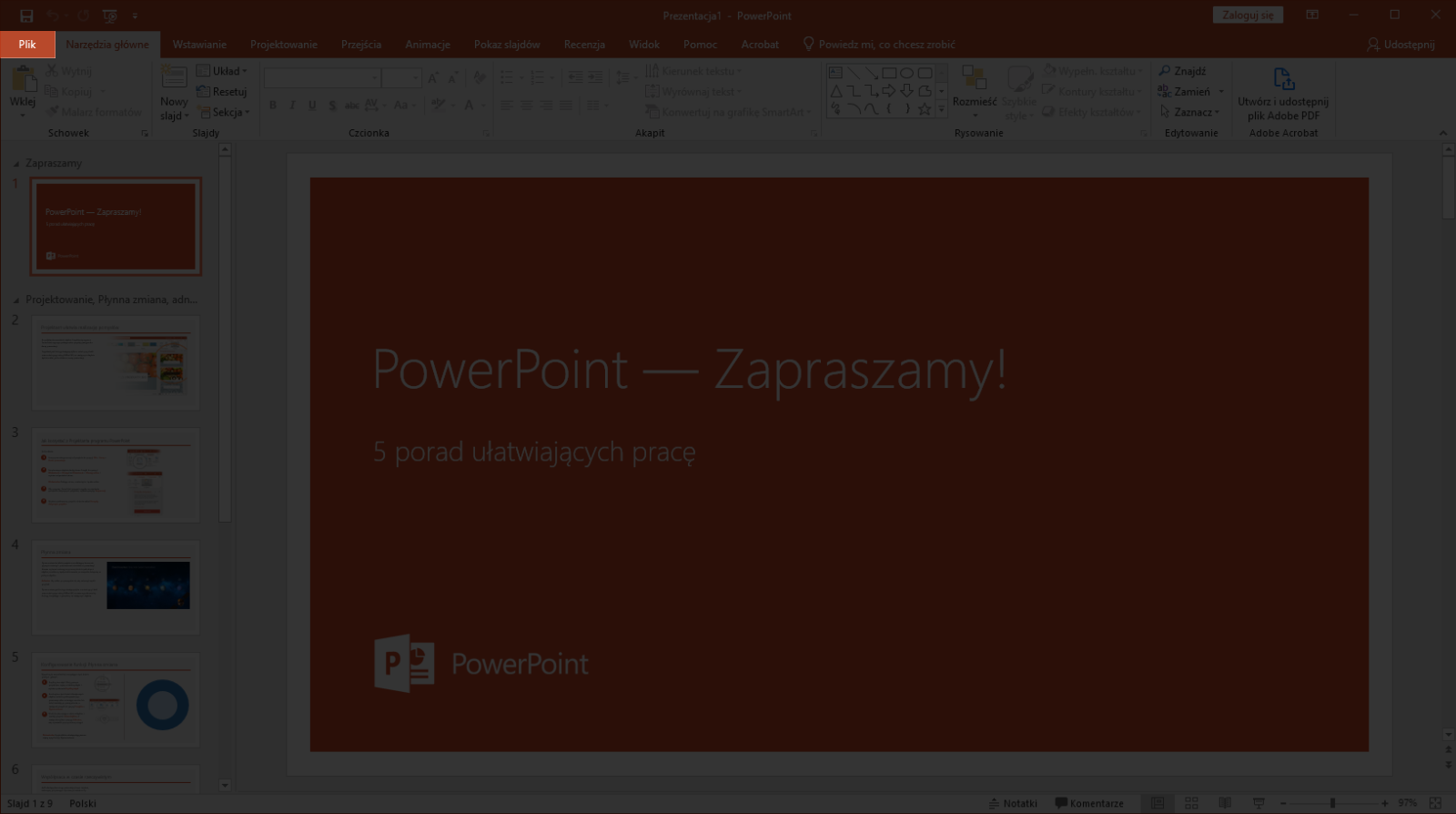
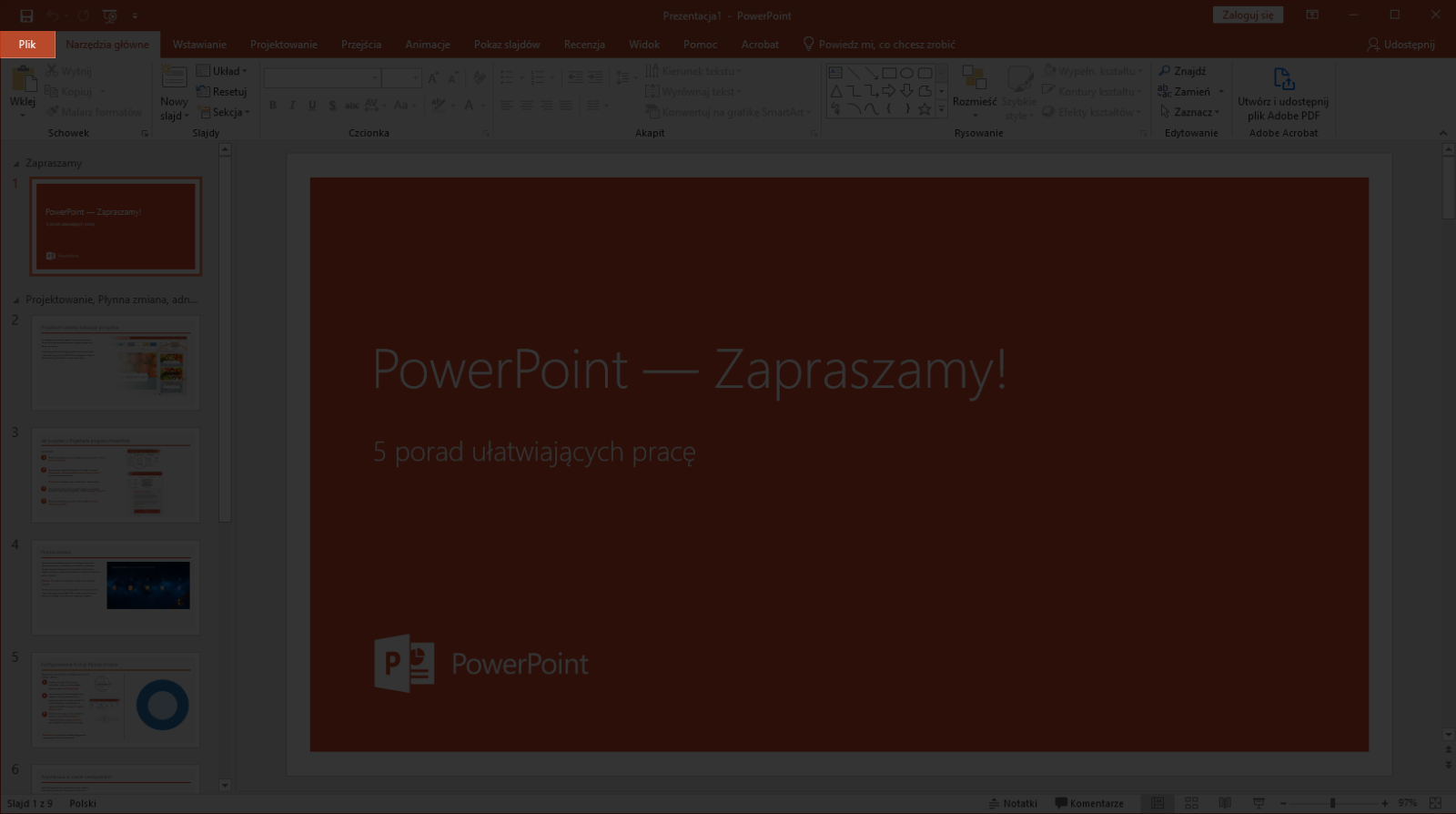
Kliknij przycisk Plik znajdujący się w pasku menu i zaczekaj na załadowanie nowego okna.
Rprq5daZFZqO6
Zrzut ekranu przedstawia położenie przycisku Plik w programie Microsoft PowerPoint. Przycisk Plik widoczny jest po lewej stronie na samej górze.
Położenie przycisku "Plik" w programie Microsoft PowerPoint.
Źródło: GroMar, licencja: CC BY 3.0.
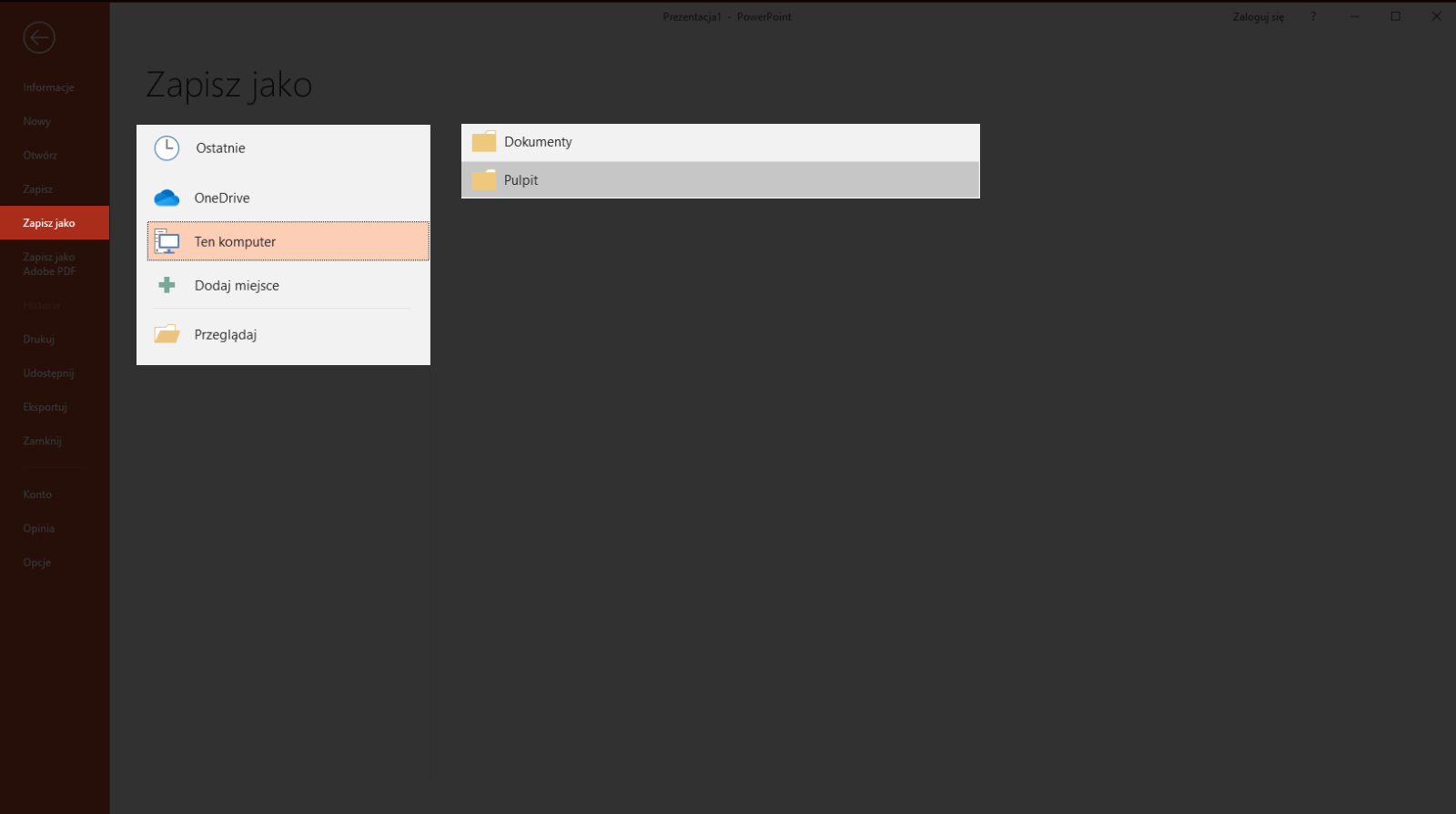
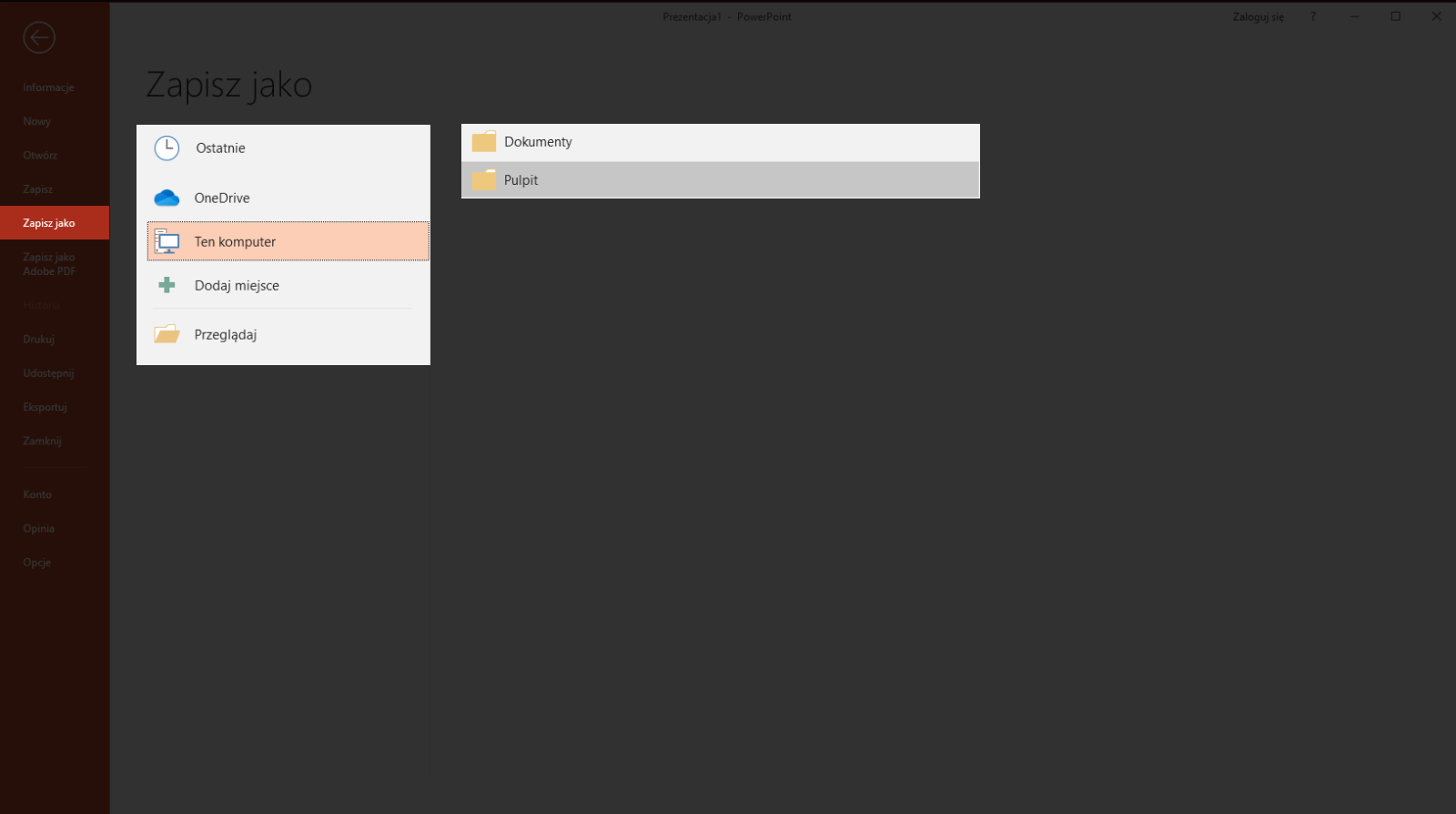
Z listy po lewej wybierz Zapisz jako, a następnie wskaż gdzie chcesz zapisać swoją prezentację.
R1ZmQ439Xdwi8
Zrzut ekranu przedstawia wybór opcji Zapisz jako w programie Microsoft PowerPoint. Po lewej stronie widoczny jest przycisk Zapisz jako i rozwinięte menu z opcjami do wyboru: Ostatnie, OneDrive, Ten komputer, Dodaj miejsce, Przeglądaj. Kursor jest na opcji: Ten komputer. Rozwinięte są dodatkowo opcje do tego wyboru: Dokumenty, Pulpit. Kursor umieszczony na opcji Pulpit.
Wybór opcji "Zapisz jako" w programie Microsoft PowerPoint.
Źródło: GroMar, licencja: CC BY 3.0.
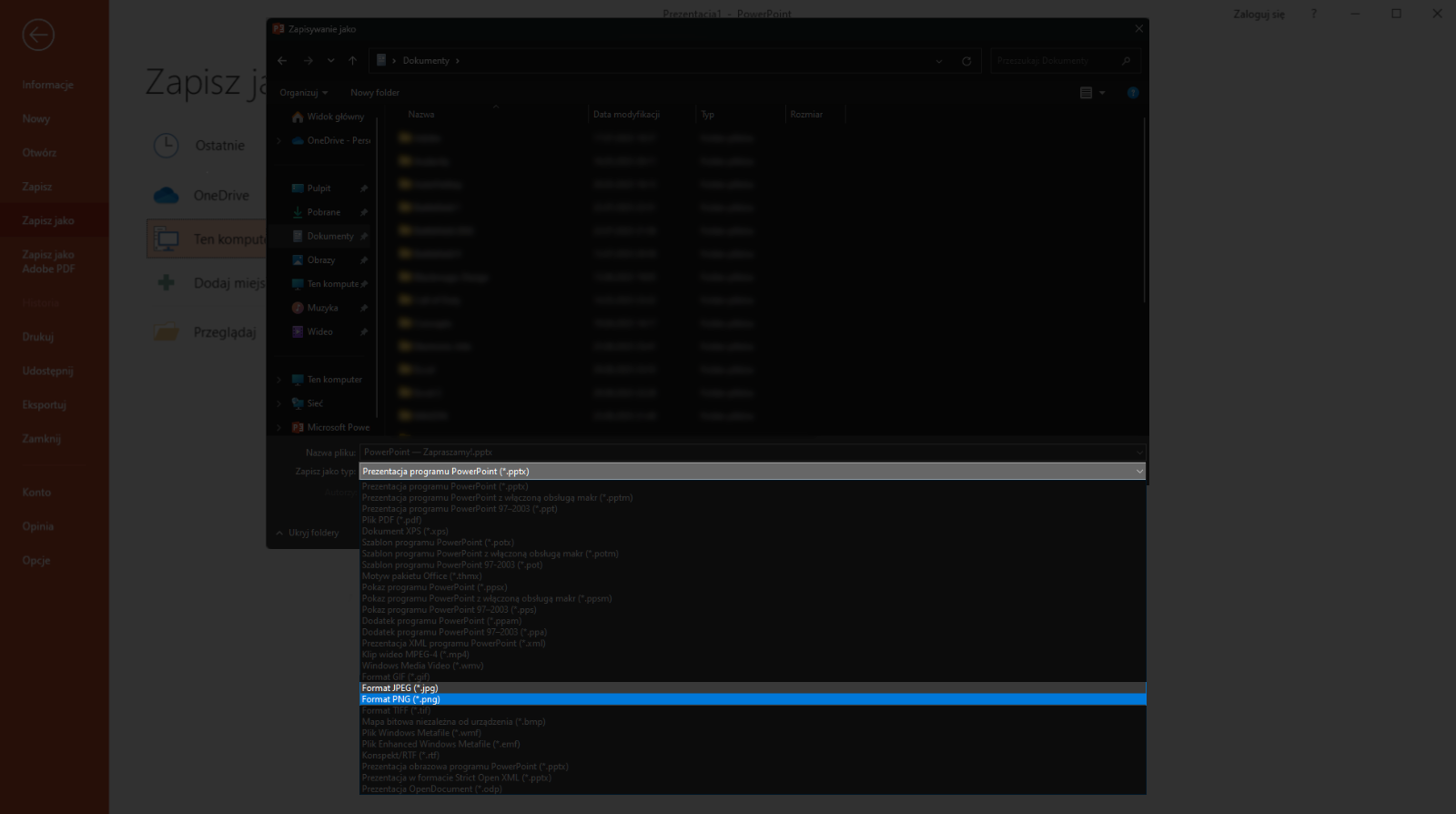
Wpisz nazwę pliku oraz z rozwijanej listy wybierz Format PNG lub Format JPEG.
R1axmsnRQIwz4
Zrzut ekranu przedstawia wybór formatu pe en gie lub jot pe gie z rozwijanej listy w programie Microsoft PowerPoint. Na ekranie widoczna jest rozwinięta lista opcji Zapisz jako typ, w której można wybrać różne formaty zapisu. Wśród dostępnych opcji znajdują się Format jot pe gie oraz Format pe en gie.
Wybór formatu PNG lub JPEG z rozwijanej listy w programie Microsoft PowerPoint.
Źródło: GroMar, licencja: CC BY 3.0.
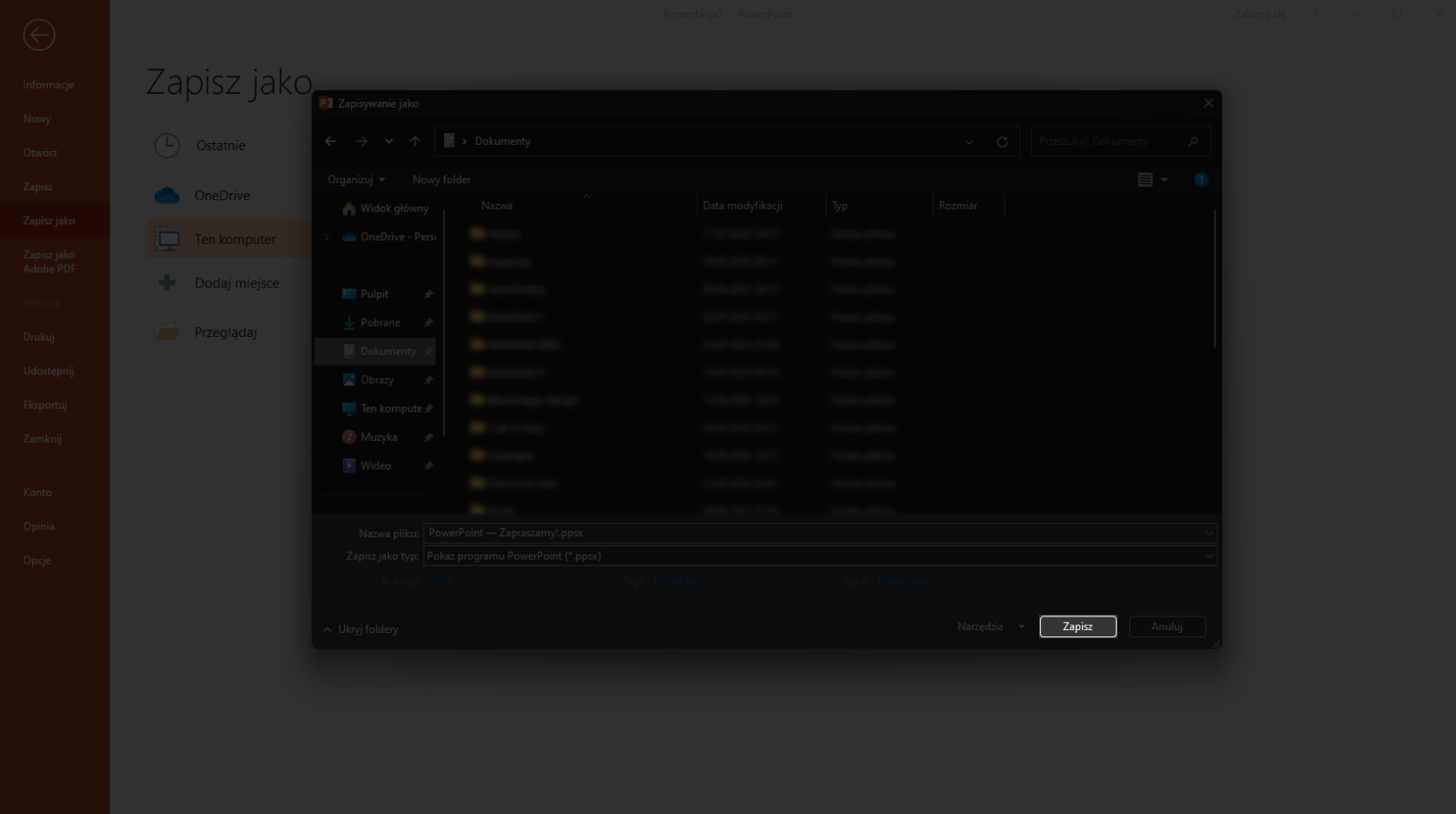
Potwierdź miejsce zapisu prezentacji i zatwierdź przyciskiem Zapisz.
Rq3iV8Bja7DJY
Zrzut ekranu przedstawia przycisk Zapisz w eksploratorze plików. Przycisk umieszczony jest w oknie eksploratora plików po prawej stronie poniżej listy rozwijanej w której można wybrać format zapisu.
Przycisk "Zapisz" w eksploratorze plików.
Źródło: GroMar, licencja: CC BY 3.0.
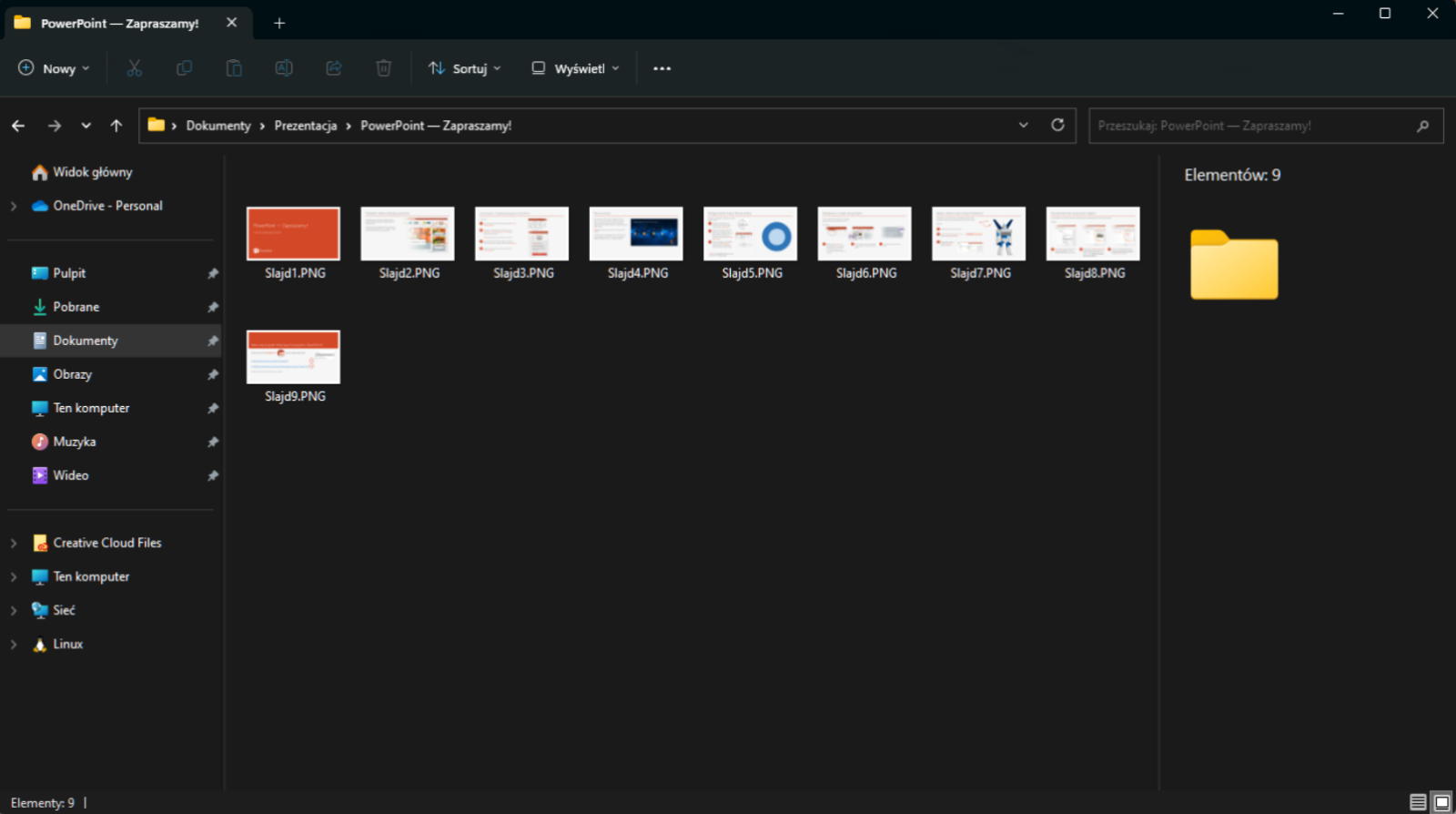
Przejdź do folderu zawierającego zapisaną prezentację.
RHnQ517LXBYJa
Zrzut ekranu przedstawia zapisane w folderze slajdy prezentacji w formacie pe en gie. Widocznych jest dziewięć slajdów. Po prawej stronie widoczny folder a nad nim informacja Elementów dziewięć.
Zapisane slajdy prezentacji w formacie PNG.
Źródło: GroMar, licencja: CC BY 3.0.
LibreOffice Impress (wersja 7.0 lub nowsza)
LibreOffice Impress (wersja 7.0 lub nowsza)
Otwórz swoją prezentację i wybierz slajd, który chcesz zapisać.
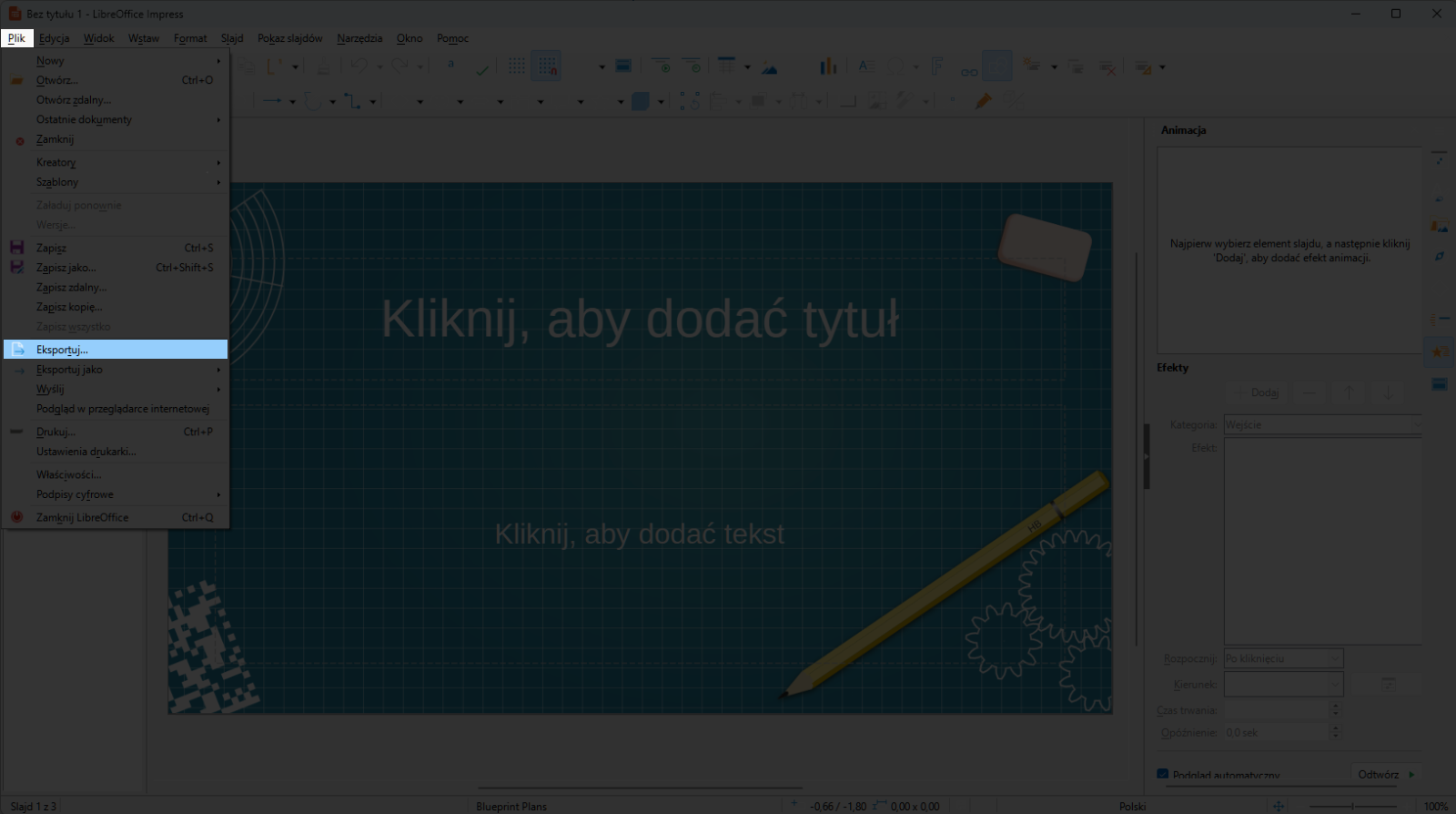
Wybierz kolejno Plik, a następnie Eksportuj.
RgFMuNGck3CbA
Zrzut ekranu przedstawia wybór opcji Eksportuj w programie LibreOffice Impress. Po lewej stronie na samej górze widoczny jest przycisk Plik z rozwiniętą listą z opcjami. Zaznaczoną opcją jest Eksportuj.
Wybór opcji "Eksportuj" w programie LibreOffice Impress.
Źródło: GroMar, licencja: CC BY 3.0.
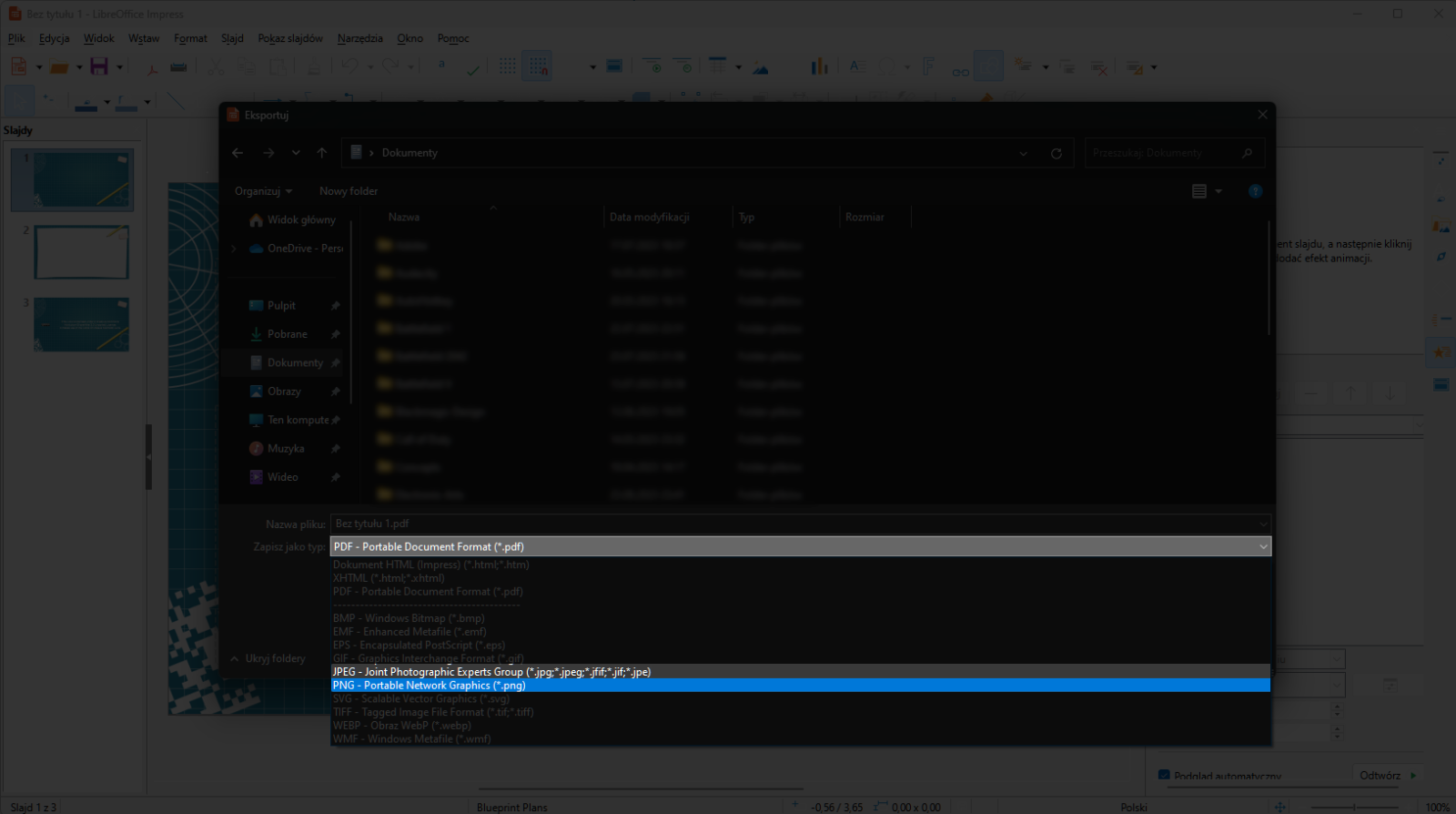
Wpisz nazwę pliku oraz z rozwijanej listy wybierz PNG - Portable Network Graphics (.png) lub JPEG - Joint Photographic Experts Group (.jpg; *.jpeg; *.jff; *.jif; *.jpe).
Rn1sHuaLoWCmM
Zrzut ekranu przedstawia wybór formatu pe en gie lub jot pe gie z rozwijanej listy w programie LibreOffice Impress. Na ekranie widoczna jest rozwinięta lista opcji Zapisz jako typ, w której można wybrać różne formaty zapisu. Wśród dostępnych opcji znajdują się Format jot pe gie oraz Format pe en gie.
Wybór formatu PNG lub JPEG z rozwijanej listy w programie LibreOffice Impress.
Źródło: GroMar, licencja: CC BY 3.0.
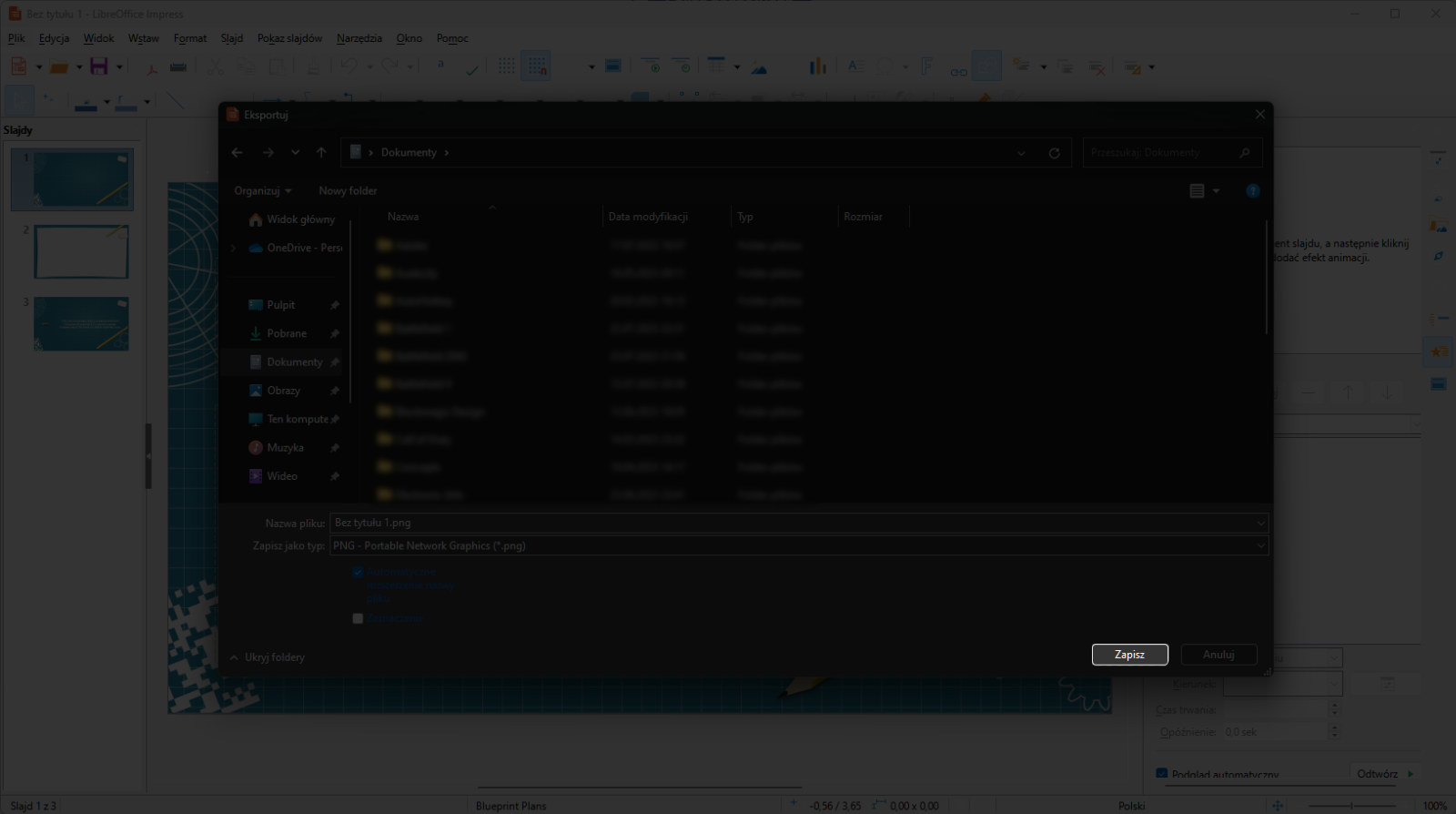
Wybierz gdzie chcesz zapisać swoją prezentację, następnie zatwierdź.
RWJ49QsomztXc
Zrzut ekranu przedstawia przycisk Zapisz w eksploratorze plików. Przycisk umieszczony jest w oknie eksploratora plików poniżej listy rozwijanej w której można wybrać format zapisu, po prawej stronie.
Przycisk "Zapisz" w eksploratorze plików.
Źródło: GroMar, licencja: CC BY 3.0.
Powtórz dla pozostałych slajdów.
Przejdź do folderu zawierającego zapisaną prezentację.
Przykładowa odpowiedź:
Pytanie 1 - Prezentacja zapisana w ten sposób, to folder zawierający każdy slajd w formie obrazka w zadanym formacie.
Pytanie 2 - Jeśli chcemy uruchomić prezentację na innym komputerze, który nie posiada programu do odtwarzania prezentacji.
1
Ćwiczenie 1
Jeśli masz taką możliwość zapisz swoją prezentację, tak aby po otwarciu pliku automatycznie uruchomił się jej pokaz. Jeśli potrzebujesz pomocy w wykonaniu tego zadania, przeczytaj podpowiedź.
Wejdź w ustawienia zapisywania prezentacji i spróbuj znaleźć opcję odpowiedzialną za wybór typu w jakim możesz zapisać swoją pracę.
Aby zapisać prezentację jako pokaz:
1
Microsoft PowerPoint (Wersja lub nowsza)
Microsoft PowerPoint (Wersja lub nowsza)
Otwórz swoją prezentację.
Kliknij przycisk Plik znajdujący się w pasku menu i zaczekaj na załadowanie nowego okna.
R1XD5wAAMCmvz
Zrzut ekranu przedstawia położenie przycisku Plik w programie Microsoft PowerPoint. Przycisk Plik widoczny jest po lewej stronie na samej górze okna.
Położenie przycisku "Plik" w programie Microsoft PowerPoint.
Źródło: GroMar, licencja: CC BY 3.0.
Z listy po lewej wybierz Zapisz jako, a następnie wskaż gdzie chcesz zapisać swoją prezentację.
RgmTWqFRKEzjJ
Zrzut ekranu przedstawia wybór opcji Zapisz jako w programie Microsoft PowerPoint. Po lewej stronie widoczny jest przycisk Zapisz jako i rozwinięte menu z opcjami do wyboru: Ostatnie, OneDrive, Ten komputer, Dodaj miejsce, Przeglądaj. Kursor jest na opcji Ten komputer. Rozwinięte są dodatkowo opcje do tego wyboru: Dokumenty, Pulpit. Zaznaczoną opcją jest Pulpit.
Wybór opcji "Zapisz jako" w programie Microsoft PowerPoint.
Źródło: GroMar, licencja: CC BY 3.0.
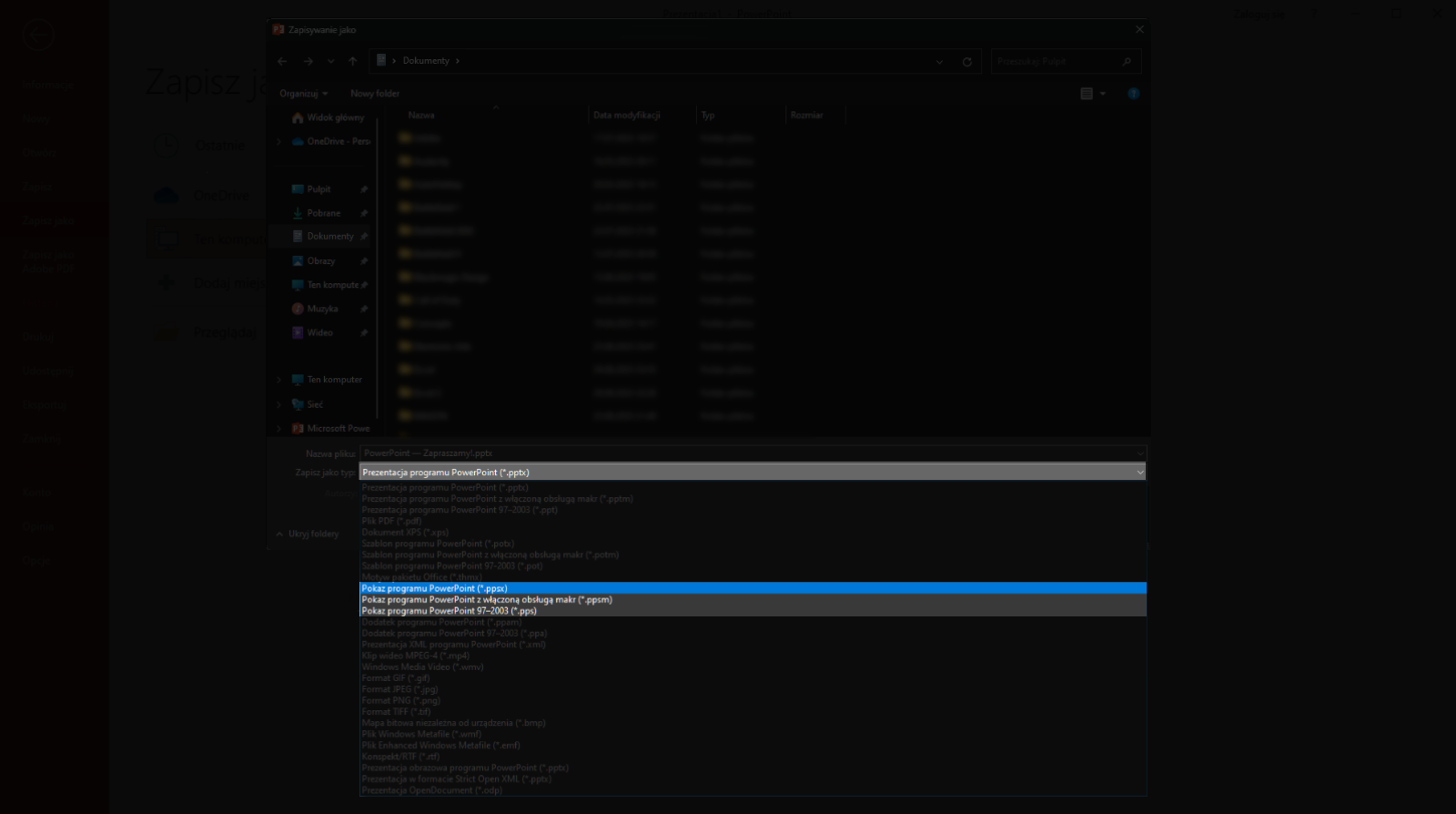
W oknie zapisywania rozwiń listę Zapisz jako typ i wybierz z niej Pokaz programu PowerPoint (*.ppsx).
R1Agon0VQ5HBy
Zrzut ekranu przedstawia wybór pokazu slajdów z rozwijanej listy w programie Microsoft PowerPoint. Widoczna jest rozwinięta lista w Zapisz jako typ, a w niej opcje do wyboru między innymi Pokaz programu PowerPoint otwarty nawias gwiazdka kropka pe pe es iks zamknięty nawias, Pokaz programu PowerPoint z włączoną obsługą makr otwarty nawias gwiazdka kropka pe pe es em zamknięty nawias oraz opcja Pokaz programu PowerPoint od dziewięćdziesiąt siedem do dwa tysiące trzy otwarty nawias gwiazdka kropka pe pe a zamknięty nawias. Kursor jest na opcji Pokaz programu PowerPoint otwarty nawias gwiazdka kropka pe pe es iks zamknięty nawias.
Wybór pokazu slajdów z rozwijanej listy w programie Microsoft PowerPoint.
Źródło: GroMar, licencja: CC BY 3.0.
Wybierz miejsce zapisu prezentacji, a następnie zatwierdź.
Rq3iV8Bja7DJY
Zrzut ekranu przedstawia przycisk Zapisz w eksploratorze plików. Przycisk umieszczony jest w oknie eksploratora plików po prawej stronie poniżej listy rozwijanej w której można wybrać format zapisu.
Przycisk "Zapisz" w eksploratorze plików.
Źródło: GroMar, licencja: CC BY 3.0.
LibreOffice Impress (wersja 7.0 lub nowsza)
LibreOffice Impress (wersja 7.0 lub nowsza)
Otwórz swoją prezentację.
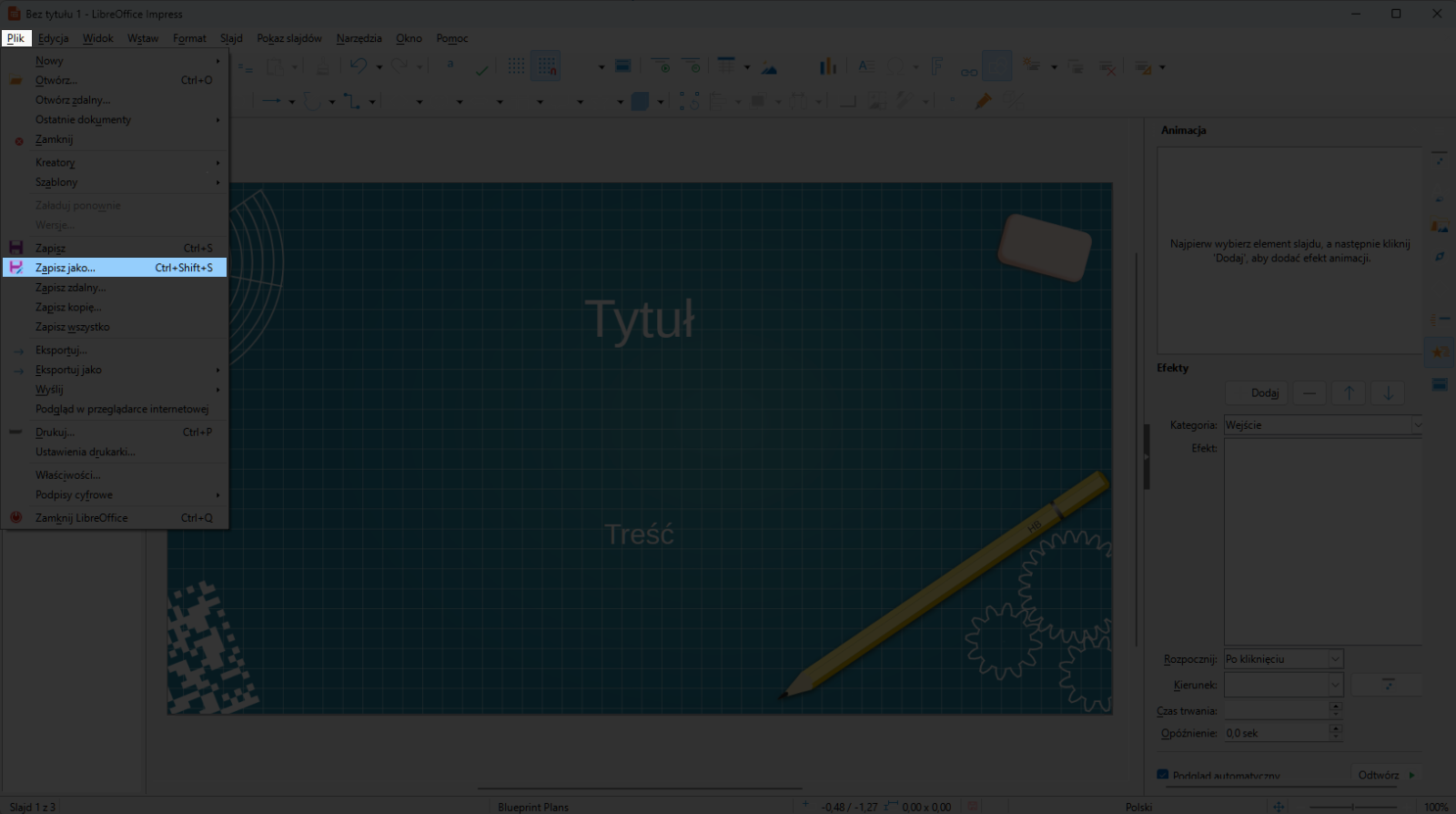
Z paska menu wybierz polecenie Plik, a następnie Zapisz jako.
RhlnGTxhKK8yr
Zrzut ekranu przedstawia wybór opcji Zapisz jako w programie LibreOffice Impress. Po lewej stronie na samej górze widoczny jest przycisk Plik z rozwiniętą listą z opcjami, zaznaczoną opcją jest Zapisz jako.
Wybór opcji "Zapisz jako" w programie LibreOffice Impress.
Źródło: GroMar, licencja: CC BY 3.0.
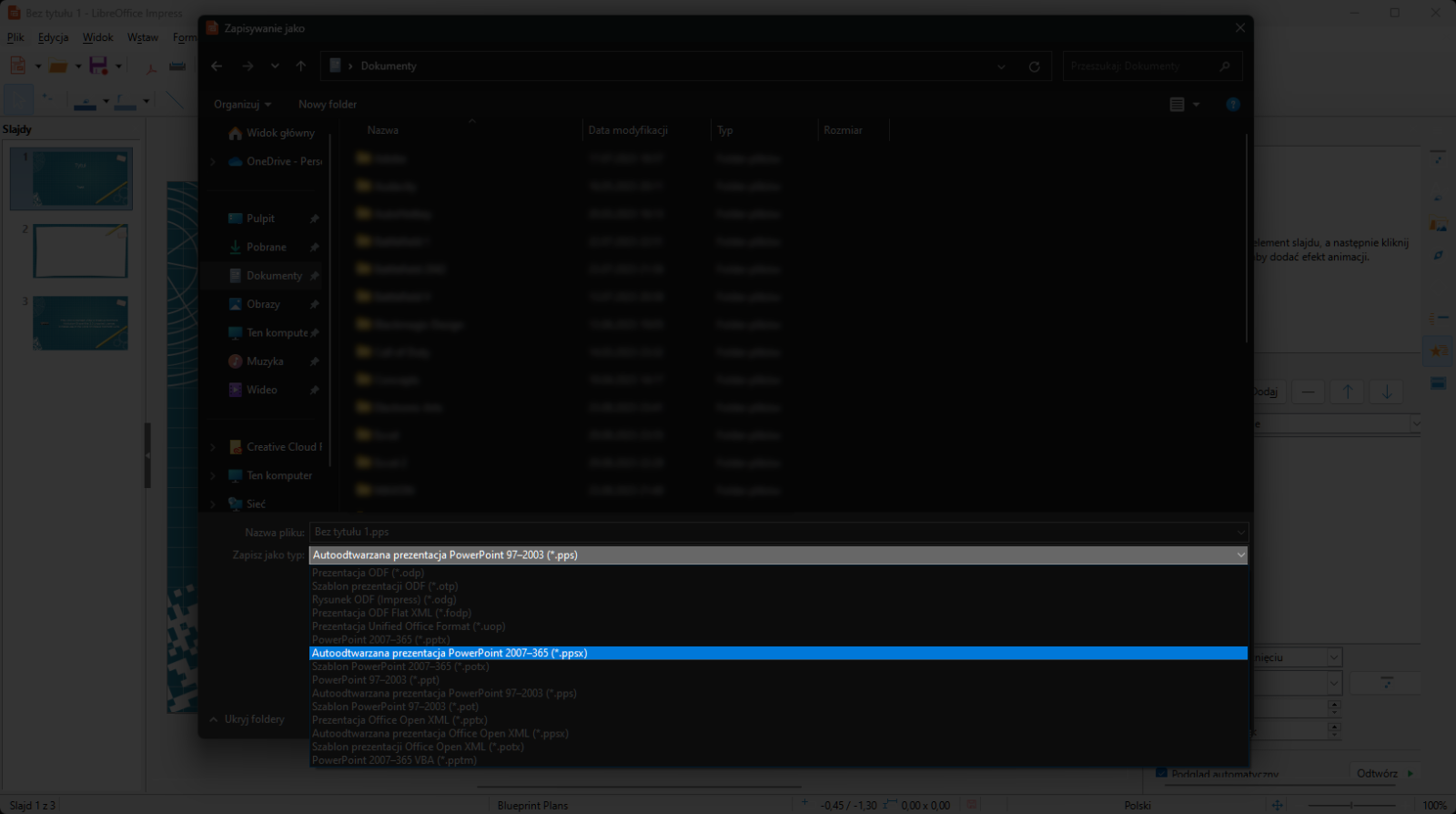
W oknie zapisywania rozwiń listę Zapisz jako typ i wybierz z niej Autoodtwarzana prezentacja PowerPoint 2007‑365 (*.ppsx).
R1J0xFgHqhvDw
Zrzut ekranu przedstawia wybór formatu auto odtwarzanej prezentacji z rozwijanej listy w programie LibreOffice Impress. Widoczna jest rozwinięta lista w Zapisz jako typ a w niej zaznaczona opcja Auto odtwarzana prezentacja PowerPoint dwa tysiące siedem do trzysta sześćdziesiąt pięć otwarty nawias gwiazdka kropka pe pe es iks zamknięty nawias.
Wybór formatu autoodtwarzanej prezentacji z rozwijanej listy w programie LibreOffice Impress.
Źródło: GroMar, licencja: CC BY 3.0.
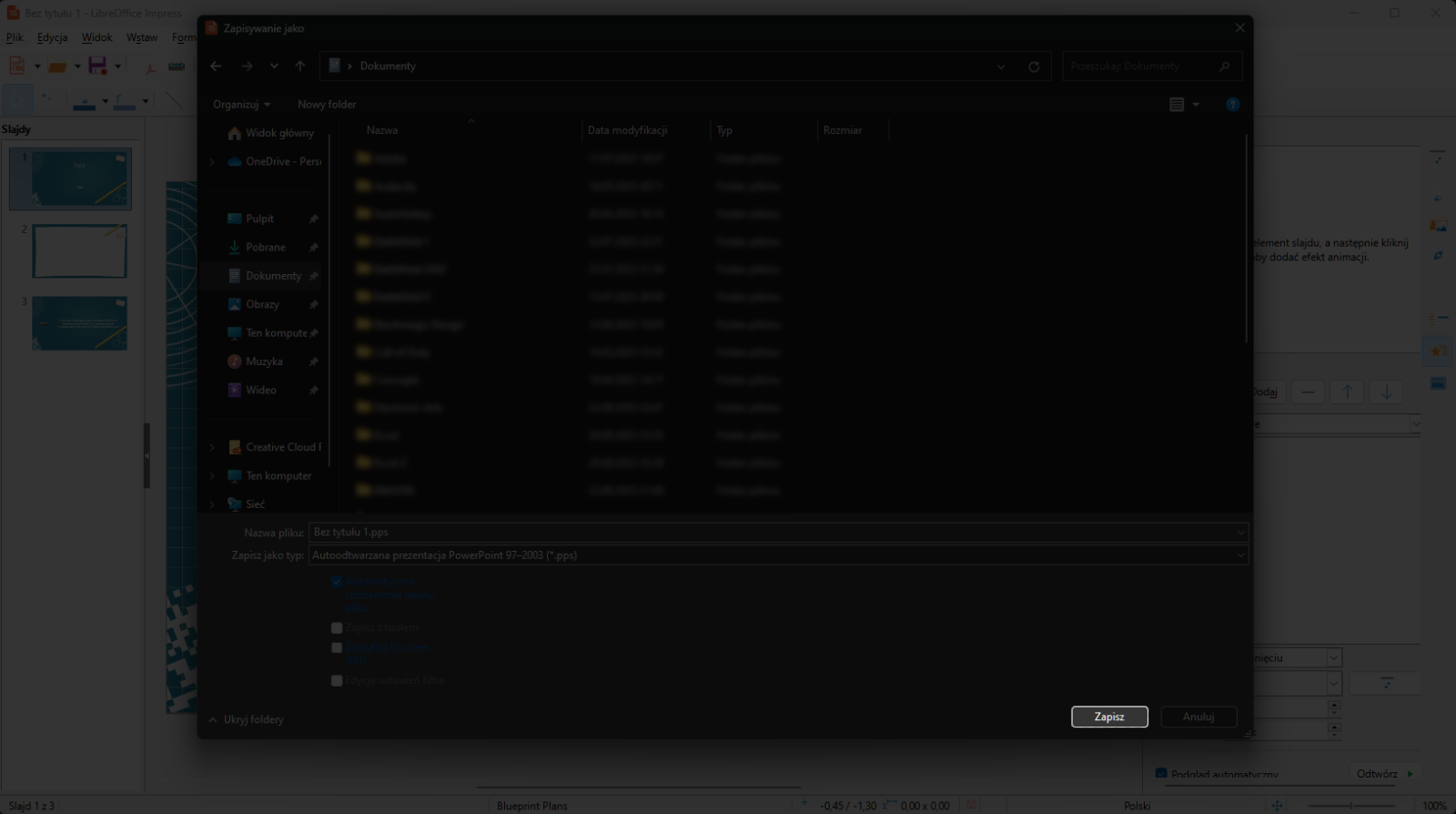
Wybierz miejsce zapisu prezentacji, a następnie zatwierdź.
R2ZqyDHZFF4A1
Zrzut ekranu przedstawia przycisk Zapisz w eksploratorze plików. Przycisk umieszczony jest w oknie eksploratora plików poniżej listy rozwijanej w której można wybrać format zapisu, po prawej stronie.
Przycisk "Zapisz" w eksploratorze plików.
Źródło: GroMar, licencja: CC BY 3.0.
Zapisując efekt swojej pracy, często nie zastanawiamy się, w jakim formacie to zrobić. Przyjmujemy rozwiązanie proponowane przez program. Warto jednak przemyśleć, gdzie i w jaki sposób będziesz prezentować swoją pracę. Od tego powinien zależeć twój wybór.
Przyjrzyj się, jaki typ pliku możesz wybrać podczas zapisu prezentacji wykonanej w przykładowych programach.
Program Microsoft PowerPoint (wersja Microsoft PowerPoint 2019 lub nowsza)
R1RDWB9byCFyq
Zrzut slajdu z formatami zapisu prezentacji w programie MS PowerPoint. Wymienione opcje to: Prezentacja programu PowerPoint (.pptx), Prezentacja programu PowerPoint z włączoną obsługą makr (*.pptm), Prezentacja Programu PowerPoint 97‑2003 (*.ppt), Plik PDF (*.pdf), Dokument XPS (*.xps), Szablon programu PowerPoint (*.potx), Szablon programu PowerPoint z włączoną obsługa makr (*.potm), Szablon programu PowerPoint 97‑2003 (*.pot), Motyw pakietu Office (*.thmx), Pokaz programu PowerPoint (*.ppsx), Pokaz programu PowerPoint z włączoną obsługą makr (*.ppsm), Pokaz programu PowerPoint 97‑2003 (*.pps), Dodatek programu PowerPoint 97‑2003 (*.ppa), Prezentacja XML programu PowerPoint (*.xml), Klip wideo MPEG‑4 (*.mp4), Windows Media Video (*.wmv), Format animowanego obrazu GIF (*.gif), FORMAT JPEG (*.jpg), Format PNG (*.png), Format TIFF (*.tf), Mapa bitowa niezależna od urządzenia (*.bmp), Plik Windows Metafile (*.wmf), Plik Enhanced Windows Metafile (*.emf), Format skalowanej grafiki wektorowej (*.svg), Konspekt/RTF (*.rtf), Prezentacja obrazowa programu PowerPoint (*.pptx), Prezentacja w formacie Strict Open XML (*.pptx), Prezentacja OpenDocument (*.odp).
Formaty zapisu prezentacji w programie Microsoft PowerPoint
Źródło: GroMar Sp. z o.o., licencja: CC BY 3.0.
Program LibreOffice Impress (wersja LibreOffice Impress 7.0 lub nowsza)
Ro1fAcFcI76au
Zrzut slajdu z formatami zapisu prezentancji w programie LibreOffice Impress. Wymienione opcje to: Prezentacja ODF (.odp), Szablon prezentacji ODF (*.otp), Rysunek ODF (Impress) (*.odg), Prezentacja ODF Flat XML (*.fodp), Prezentacja w formacie Unifield Office (*.uop), PowerPoint 2007‑365 (*.pptx), Autoodtwarzana prezentacja PowerPoint 2007‑365 (*.ppsx), Szablon PowerPoint 2007‑365 (*.potx), PowerPoint 97‑2003 (*.ppt), Autoodtwarzana prezentacja PowerPoint 97‑2003 (*.pps), Szablon PowerPoint 2007‑2003 (*.pot), PowerPoint 97‑2003 (*.ptt), Prezentacja Office Open XML (*.pptx), Autoodtwarzana prezentacja Office Open XML (*.ppsx), Szablon prezentacji Office Open XML (*.potx), PowerPoint 2007‑365 VBA (*.pptm).
Formaty zapisu prezentancji w programie LibreOffice Impress
Źródło: GroMar Sp. z o.o., licencja: CC BY 3.0.
2A
Ćwiczenie 2
Wyślij swoją prezentację kilku znajomym. Zastanów się, jaki wybrać format dla poszczególnych przypadków. Może dla niektórych z nich istnieje kilka rozwiązań?
Adresat na swoim komputerze ma zainstalowaną taką samą wersję programu do tworzenia prezentacji. Nie chcesz jednak, żeby można było dokonać zmian w twojej pracy.
Nie znasz wersji programu do tworzenia prezentacji zainstalowanego na komputerze odbiorcy.
Nie znasz oprogramowania ani systemu, jakim dysponuje odbiorca twojej prezentacji.
Chcesz wysłać tylko jeden slajd z wykresem.
Załączony plik musi mieć jak najmniejszy rozmiar. Nie zależy ci na pokazaniu animacji.
Jeśli masz problemy z wyborem formatu zapisu prezentacji, skorzystaj z porady w podpowiedzi. Jeśli wciąż nie czujesz się pewnie odnośnie swoich decyzji, zajrzyj do odpowiedzi. W tym celu wskaż wybrany przykład.
Zwróć uwagę nie tylko na nazwę rozszerzenia znajdującą się po kropce, ale również na jego wcześniejszy opis. Formaty obsługujące starsze wersje zawierają podane lata, które dane rozszerzenie obsługuje. Autoodtwarzany pokaz przeznaczony jest wyłącznie do odtwarzania prezentacji. Nie jesteś w stanie dokonywać bezpośrednich zmian w treści prezentacji w formacie, np. ppsx.
Przypomnij sobie informacje o formatach do zapisywania zdjęć i zastanów się czy nieruchomy obraz waży mniej niż animowany.
Pamiętaj, że wysyłając prezentację znajomym dobrze jest znać ich system operacyjny. Istotna jest informacja, że program LibreOffice Impress jest dostępny na większości dystrybucji Linuxa (w niektórych jest zainstalowany domyślne), MacOS oraz Windows. Natomiast program Microsoft PowerPoint jest tylko dostępny dla urządzeń z systemem Windows oraz MacOS. Programy te w większości wspierają wspólne formaty, ale może zdarzyć się, że niektóre elementy nie są obsługiwane przechodząc z jednego programu do drugiego, co może prowadzić do zepsucia pewnych elementów prezentacji.
Microsoft PowerPoint (wersja 2019 lub nowsza)
1
1. Pokaz programu, Prezentacja programu
1. Pokaz programu, Prezentacja programu
Format z rozszerzeniem *.ppsx - Autoodtwarzana prezentacja PowerPoint wyłącza możliwość edycji prezentacji.
2. Prezentacja programu PowerPoint
2. Prezentacja programu PowerPoint
Rozszerzenie *.ppt jest dobrym rozwiązaniem, jeśli nie wiadomo, jaka wersja programu Microsoft PowerPoint jest zainstalowana na komputerze, na którym będzie prezentowana praca. Najstarsze wersje programu są wciąż wspierane przez jej najnowsze wydania, jednak starsza wersja niekoniecznie pozwoli na otworzenie prezentacji zapisanej w nowszym formacie. Należy jednak pamiętać, że nie wszystkie efekty mogą być widoczne. W ten sposób możesz zapisać ją jako prezentację oraz pokaz programu.
Jeśli wiesz, że adresat również ma nowszą wersję programu Microsoft PowerPoint, to bez problemu możesz zapisać prezentację w formacie *.pptx.
3. PDF
3. PDF
Jeśli chcesz pokazać prezentację niezależnie od systemu operacyjnego odbiorcy, wystarczy zapisać ją jako plik z rozszerzeniem pdf. Wówczas jest ona zabezpieczona przed ewentualnymi zmianami. Jest to również wygodny sposób na wysłanie pracy w formie załącznika. Adresat nie musi posiadać odpowiedniego programu do edycji prezentacji.
Jeśli pracujesz w programie Microsoft PowerPoint, to w celu zapisania pliku jako PDF, wybierz z paska menu Plik, Zapisz jako, a następnie wybierz z rozwijanej listy formatów Plik PDF (*.pdf) i zapisz prezentację.
4. Plik graficzny
4. Plik graficzny
Prezentację możesz zapisać lub eksportować w dowolnym formacie graficznym. Taki wybór jest zasadny jeśli chcesz pokazać wybraną liczbę slajdów w postaci obrazków. Dodatkowo w programie podczas zapisu w formacie JPEG, GIF, PNG, TIFF pojawi się okno z zapytaniem „Które slajdy chcesz wyeksportować?”.
R1bBcVQmqsKZs
Zrzut okna komunikatu w programie PowerPoint. Komunikat brzmi: Które slajdy chcesz wyeksportować? Możliwe odpowiedzi to: każdy slajd, tylko bieżący slajd, anuluj.
Zapis jako plik graficzny
Źródło: GroMar Sp. z o.o., licencja: CC BY 3.0.
Jeśli wybierzesz opcję Każdy slajd, wówczas każdy slajd prezentacji zostanie zapisany, jako oddzielny plik (obrazek) i umieszczony w automatycznie utworzonym folderze. Folder będzie miał nazwę taką, jak zapisywany plik.
5. Najmniejszy rozmiar
5. Najmniejszy rozmiar
Jeśli nie zależy ci na animacjach, najlepszym formatem, który zapewni mniejszy rozmiar pliku będzie *.pdf. Używając tego formatu pamiętaj, że każdy slajd zostanie przekonwertowany na obraz, a wszelkie animacje będą widoczne jako nieruchome elementy slajdu. Przed zapisaniem prezentacji w tym formacie najlepiej pozostaw jedynie statyczne obrazy i tekst. Aby zmniejszyć rozmiar pliku możesz również użyć zdjęć w mniejszej rozdzielczości, zastosować szablony oraz ograniczyć ilość czcionek i elementów na slajdzie.
LibreOffice Impress (wersja 7.0 lub nowsza)
1
1. Pokaz programu, Prezentacja programu
1. Pokaz programu, Prezentacja programu
Format z rozszerzeniem *.ppsx - Autoodtwarzana prezentacja Office Open XML LibreOffice Impress wyłącza możliwość edycji prezentacji.
2. Prezentacja programu LibreOffice Impress
2. Prezentacja programu LibreOffice Impress
Format z rozszerzeniem *.odp - Prezentacja OpenDocument programu LibreOffice Impress. Prezentacje tworzone w programie LibreOffice Impress domyślnie zapisywane są w tym rozszerzeniu.
Format ten jest również obsługiwany w programie Microsoft PowerPoint.
3. PDF
3. PDF
Jeżeli chcesz podzielić się swoją prezentacją i być pewnym, że każdy odbiorca, niezależnie od używanego systemu operacyjnego, będzie mógł ją otworzyć, wystarczy zapisać ją jako plik PDF. Taka forma zabezpiecza ją przed przypadkowymi zmianami, a odbiorca nie potrzebuje specjalnego programu do edycji prezentacji.
Jeżeli pracujesz w programie LibreOffice Impress, to w celu zapisania pliku jako PDF, wybierz z paska menu Plik, Eksportuj jako, a następnie Eksportuj jakoPDF.
4. Plik graficzny
4. Plik graficzny
Prezentację możesz zapisać lub eksportować w dowolnym formacie graficznym. Taki wybór jest zasadny jeśli chcesz pokazać wybraną liczbę slajdów w postaci obrazków. W programie LibreOffice Impress przy eksportowaniu (w zakładce Plik pozycja Eksportuj) należy wybrać format pliku graficznego. Po kliknięciu Zapisz powinno ukazać się okno opcji wybranego formatu. Można w nim zmienić chociażby wymiary, rozdzielczość, głębię koloru lub jakość.
R1c56ArGI2faf
Zrzut okna w programie Impress. Dostępne są opcje: Zmień wymiary: Szerokość, Wysokość. Lista rozwijana jednostek (obecnie cm) znajduje się po prawej stronie. Zmień rozdzielczość: Rozdzielczość. Lista rozwijana jednostek znajduje się po prawej stronie (obecnie piksele/cm). Głębia koloru (obecnie 24‑bitowy True Color). Jakość (obecnie 80). Informacja: Obraz potrzebuje około 4151.9 KB pamięci. Poniżej znajdują się przyciski, od lewej: Pomoc, OK, Anuluj.
Zapis jako plik graficzny
Źródło: GroMar Sp. z o.o., licencja: CC BY 3.0.
Ta metoda eksportuje tylko obecnie zaznaczony slajd do pliku graficznego.
5. Najmniejszy rozmiar
5. Najmniejszy rozmiar
Jeśli nie zależy ci na animacjach, najlepszym formatem, który zapewni mniejszy rozmiar pliku będzie domyślne *.pdf. Używając tego formatu pamiętaj, że każdy slajd zostanie przekonwertowany na obraz, a wszelkie animacje będą widoczne jako nieruchome elementy slajdu. Przed zapisaniem prezentacji w tym formacie najlepiej pozostaw jedynie statyczne obrazy i tekst. Aby zmniejszyć rozmiar pliku możesz również użyć zdjęć w mniejszej rozdzielczości, zastosować szablony oraz ograniczyć ilość czcionek i elementów na slajdzie.
W poniższym notesie zapisuj przydatne informacje lub własne notatki: