Zasady bezpiecznej i higienicznej pracy przy komputerze
Ćwiczenie na dobry początek:
Przygotowanie stanowiska pracy
Przyjrzyj się swojemu stanowisku komputerowemu. Zastanów się, które elementy i nawyki ułatwiają ci pracę przy komputerze, a które mogą obniżać jej komfort. Oceń także, czy sposób, w jaki korzystasz z komputera, sprzyja zdrowiu i dobremu samopoczuciu. Następnie wykonaj poniższe polecenie.
Przygotuj swoje stanowisko pracy z komputerem. Wymień, na co należy zwrócić uwagę. Możesz przedyskutować z kolegami i koleżankami lub samodzielnie poszukać informacji na temat zagrożeń i skutków wynikających z niewłaściwego korzystania z komputera. Swoje przemyślenia zapisz w poniższym dzienniku.
Aby praca przy komputerze była wygodna i bezpieczna, warto dostosować ustawienia urządzeń do własnych potrzeb. Dotyczy to między innymi myszy, klawiatury i monitora. Komfort pracy mogą poprawić również podnóżek oraz podkładka pod nadgarstki. Ważne jest także prawidłowe ustawienie krzesła, biurka i monitora oraz zapewnienie odpowiedniego oświetlenia, temperatury i wilgotności powietrza w pomieszczeniu.
Obsługuj urządzenia zewnętrzne w sposób bezpieczny i ergonomiczny
Jeśli chcesz podłączyć urządzenie zewnętrzne do komputera, laptopa, tabletu lub smartfona, zwróć uwagę na rodzaj wtyczki i gniazda. Poszczególne urządzenia są wyposażone w odpowiednie złącza, dlatego należy podłączać je tylko do gniazd, do których są przeznaczone.
Wiele gniazd i wtyczek jest oznaczonych symbolami lub kolorami, co ułatwia ich prawidłowe podłączenie. Przed podłączeniem urządzenia upewnij się, że wtyczka pasuje do gniazda oraz że dane złącze umożliwia wykonanie potrzebnej funkcji.
Przed podłączeniem urządzenia sprawdź, czy jego wtyczka pasuje do odpowiedniego gniazda. Nigdy nie wciskaj wtyczki na siłę.
Korzystając z urządzeń zewnętrznych, pamiętaj, że mają one ułatwiać pracę, a nie negatywnie wpływać na zdrowie. Przykładem niewłaściwego korzystania ze sprzętu jest zbyt głośne i długotrwałe słuchanie muzyki lub innych dźwięków przez słuchawki. Może to prowadzić do pogorszenia słuchu. Dlatego nie ustawiaj zbyt dużej głośności i rób przerwy podczas korzystania ze słuchawek.
Warto również dostosować ustawienia monitora do warunków pracy. Zadbaj o odpowiednią jasność ekranu, szczególnie gdy pracujesz wieczorem lub w słabo oświetlonym pomieszczeniu. W razie potrzeby włącz dodatkowe źródło światła. Możesz również zmienić inne ustawienia, takie jak kontrast, nasycenie kolorów, wielkość ikon i napisów czy wygląd tapety. Tapeta nie powinna być zbyt jaskrawa, ponieważ może męczyć wzrok.
Pamiętaj także o utrzymaniu porządku na pulpicie. Zbyt duża liczba ikon i innych elementów może rozpraszać uwagę oraz utrudniać pracę. Zapoznaj się z przykładami dobrze zorganizowanego pulpitu.
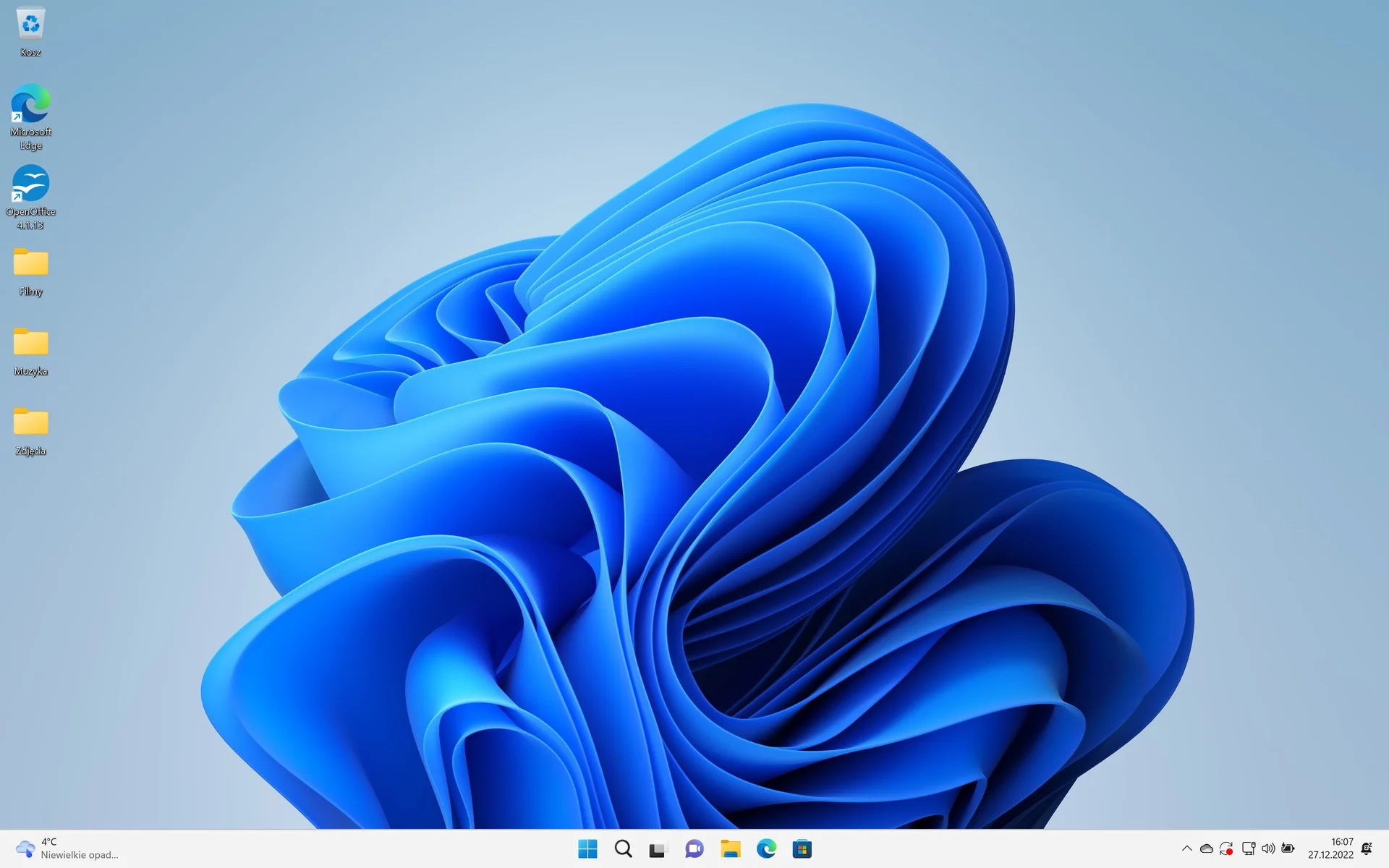
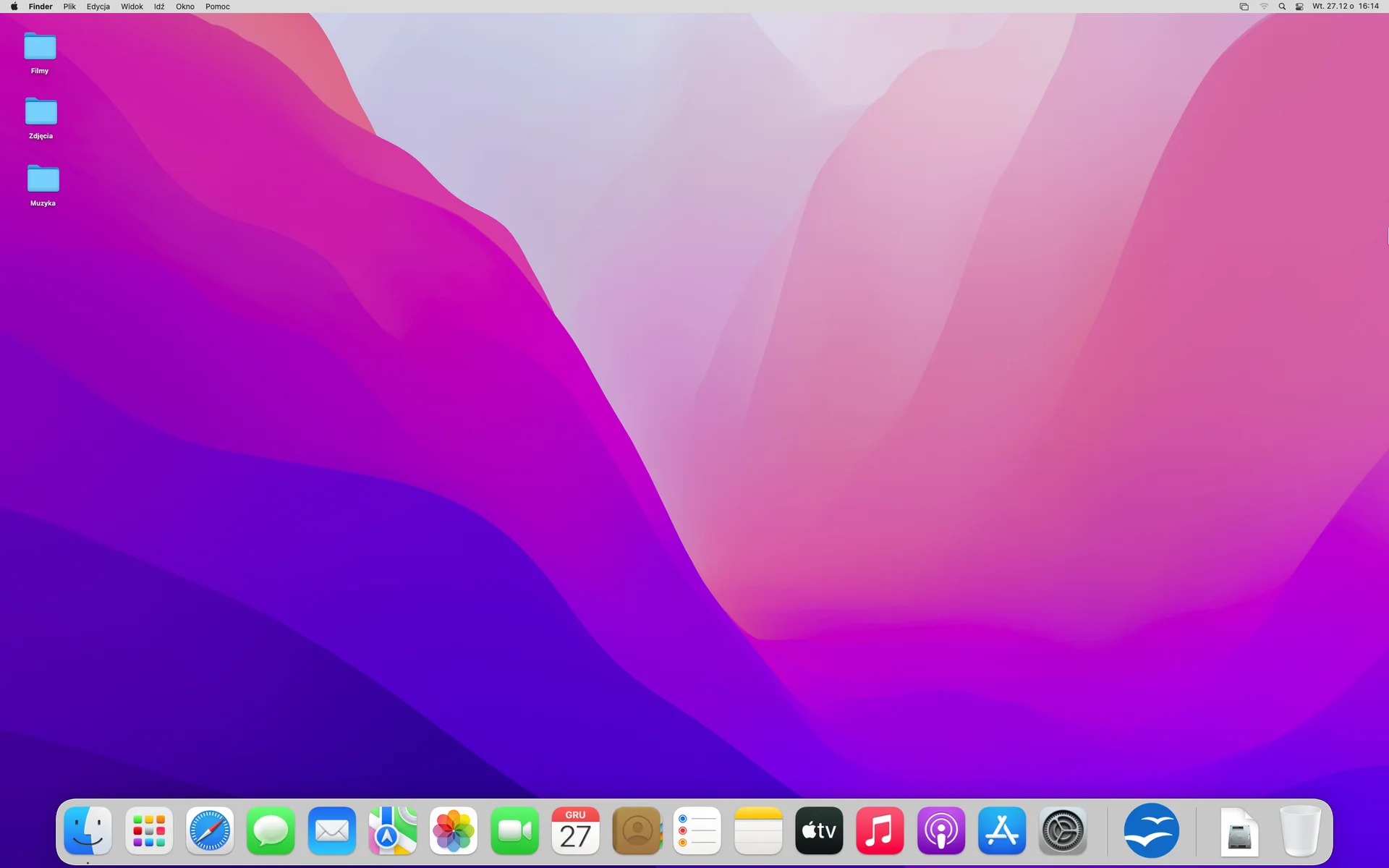
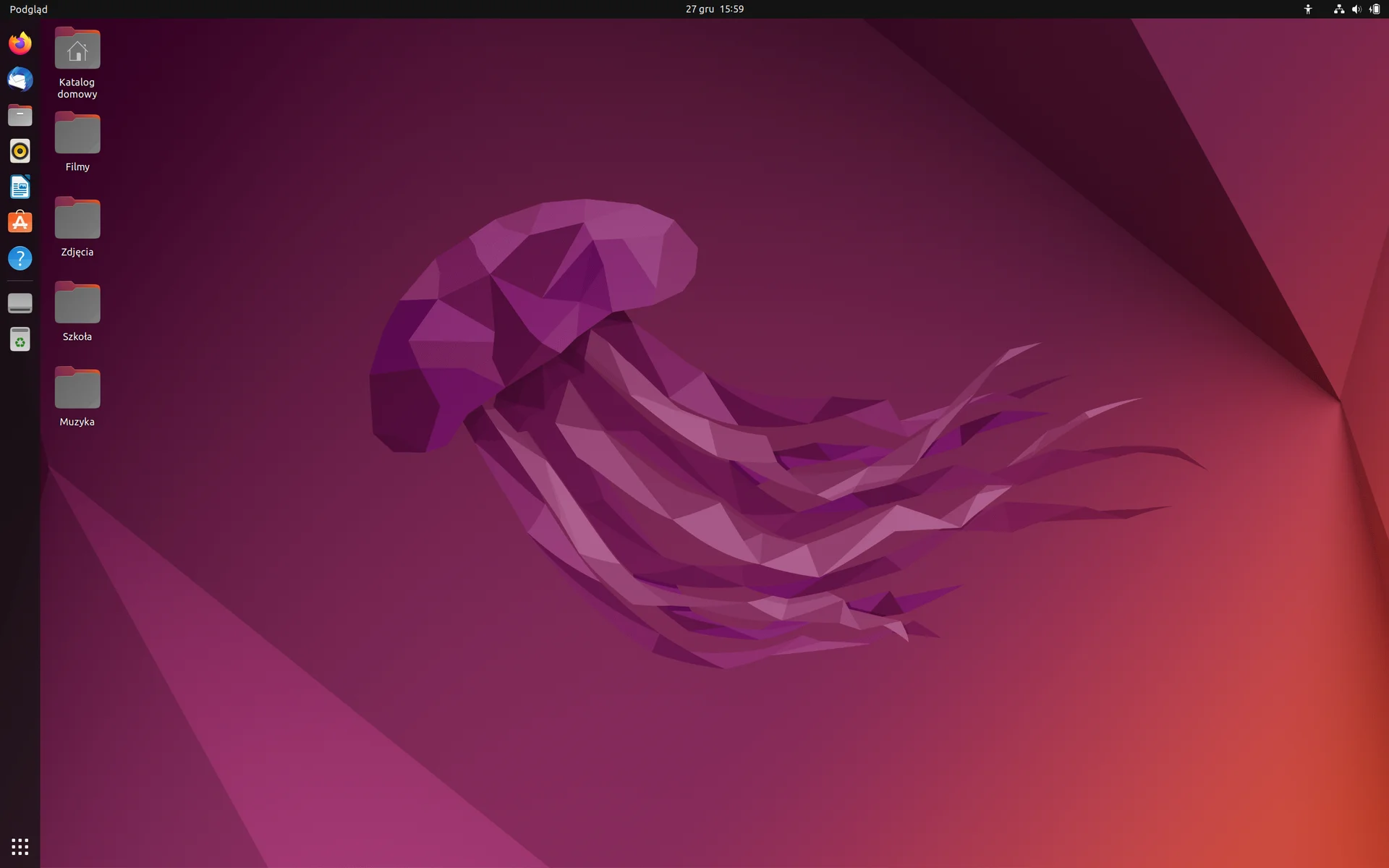
Wykorzystaj poniższy dzienniczek do zapisania swoich notatek i przemyśleń.
Dzięki prawidłowym ustawieniom parametrów urządzeń zewnętrznych twoja praca z komputerem będzie komfortowa i efektywna, a właściwe ich podłączenie zapewni ci bezpieczeństwo.
Organizacja czasu pracy i dobre nawyki
Na każdą pełną godzinę przepracowaną przy komputerze przysługuje 5 minut przerwy. Jeśli to możliwe, zalecana jest nawet dłuższa przerwa, aby dać odpocząć oczom i odciążyć wzrok. Ten czas możesz wykorzystać efektywnie na ćwiczenia, pomagające zapobiegać dolegliwościom związanym z pracą przy komputerze.
Poniżej znajdziesz parę przykładów aktywności, które możesz wykonać w trakcie takiej przerwy:
Rozciąganie palców - dłonie wyciągnięte przed siebie, wewnętrzną częścią skierowane w dół. Palce szeroko rozstawione rozciągaj jak najbardziej się da. Następnie zacznij je zginać jeden po drugim.
Rozciąganie nadgarstków - wyciągnij ramiona przed siebie, zewnętrzną część dłoni skieruj ku górze. Powtarzaj zginanie nadgarstka w górę i w dół, nie ruszając łokciami.
Rozciąganie górnej części ciała - na głębokim wdechu unieś ramiona jak najwyżej. Trzymaj je uniesione i napięte na wstrzymanym oddechu przez parę sekund i szybko wypuść powietrze, opuszczając ramiona.
Ruchy okrężne głowy - rozluźnij mięśnie szyi, a następnie powoli daj opadać głowie na lewą i prawą stronę. Podobnie pozwól opaść głowie do przodu oraz odchyl ją delikatnie do tyłu.
W ramach ogólnego rozciągania górnej części ciała, pleców oraz palców i nadgarstków, oprzyj się wyprostowanym na oparciu krzesła, trzymaj głowę prosto, ramiona unieś do góry i wyprostuj palce. Wróć do normalnej pozycji, stopniowo uginając ramiona.
Każde z powyższych ćwiczeń powtarzaj przez kilkadziesiąt sekund.
Oczywiście w internecie znajdziesz wiele więcej skutecznych ćwiczeń, które pomogą zneutralizować skutki pracy przy komputerze.
Warto również pamiętać o dobrych nawykach, niezwiązanych z fizycznym użytkowaniem komputera, ale mających znaczny wpływ na jakość naszej pracy i czas, który poświęcamy na wykonywanie wielu czynności. Oto kilka z nich:
Dostosuj oprogramowanie, na którym pracujesz, do własnych potrzeb.
Dobrze zorganizuj miejsce swojej pracy. Nie dotyczy to tylko i wyłącznie biurka i przestrzeni wokół ciebie, ale również systemu operacyjnego i oprogramowania, z którym pracujesz. Twórz struktury katalogów i nie umieszczaj wszystkiego na pulpicie. Nadawaj plikom i folderom odpowiednie nazwy, aby łatwiej było się w nich odnaleźć.
Systematycznie zapisuj efekty swojej pracy.
Twórz kopie zapasowe - nigdy nie wiesz, kiedy przytrafi się jakaś awaria.
Zadbaj o swoje bezpieczeństwo korzystając z odpowiednich funkcji ochrony przeglądarek i oprogramowania antywirusowego.
Sprawdź w przeglądarce internetowej, z której najczęściej korzystasz, gdzie znajdują się opcje ustawiania i konfigurowania prywatności i bezpieczeństwa. Wskaż gdzie można usunąć historię przeglądania oraz zapisane hasła.
- Nazwa kategorii: Bezpieczeństwo danych
- Nazwa kategorii: Silne hasła
- Nazwa kategorii: długie, ale łatwe do zapamiętania
- Nazwa kategorii: zawierają litery, cyfry i znaki specjalne
- Nazwa kategorii: nie są związane z twoimi danymi Koniec elementów należących do kategorii Silne hasła
- Nazwa kategorii: unikalne hasła
- Nazwa kategorii: systematyczne aktualizacje
- Nazwa kategorii: kopie zapasowe Koniec elementów należących do kategorii Bezpieczeństwo danych
- Elementy należące do kategorii Bezpieczeństwo danych
- Elementy należące do kategorii Silne hasła
Kopie zapasowe
Każdy z nas posiada dane, na których mu szczególnie zależy i chce je dodatkowo chronić. Nasze systemy operacyjne oferują zautomatyzowane procedury, pomagające nam zabezpieczać nasze pliki przed ich utratą. Jedną z metod zabezpieczania dokumentów jest wykonywanie kopii zapasowych.
Kopia zapasowa (ang. backup) to sposób na zabezpieczenie danych przechowywanych np. na dysku komputera lub w chmurze przed ich utratą. Utrata danych może nastąpić na przykład w wyniku awarii urządzenia, na którym przechowujemy dane, zniszczenia przez wirus komputerowy, zagubienia lub kradzieży sprzętu (np. smartfona), ataków hakerskich. Kopia zapasowa umożliwia odzyskanie i przywrócenie danych do poprzedniego stanu (momentu, w którym wykonana została kopia zapasowa). Nośniki zawierające kopie danych przeważnie przechowuje się w oddzielnym miejscu, np. na dysku zewnętrznym lub w chmurze. Tworzenie kopii zapasowych to dobra praktyka dla każdego użytkownika komputera. Dawniej tworzenie kopii zapasowych było czasochłonne, kosztowne oraz złożone. Teraz w większości urządzeń znajdziemy narzędzia do tworzenia kopii zapasowych.
Chroniąc dane, warto stosować określone strategie. Jedną z nich jest strategia 3-2-1‑0:
3 kopie zapasowe, wliczając oryginał.
2 nośniki danych, przechowywanie w dwóch różnych miejscach.
1 kopia wyniesiona poza główne centrum przetwarzania danych.
Weryfikacja backupu - kopie zapasowe powinny być często sprawdzane, w regularnych odstępach czasu należy przeprowadzić testy przywracania: przywrócić dane z kopii zapasowych i sprawdzić, czy wszystko jest tak, jak powinno być (strategia 0 jest zalecana, ale nie zawsze konieczna).
Oto kilka przykładów programów, które można wykorzystać do tworzenia kopii zapasowych: EaseUs Todo Backup, Clonezilla, Cobian Reflector oraz Acronis True Image.
Przykład
Kopię zapasową w systemie operacyjnym Windows 10 można utworzyć wybierając Ustawienia, a następnie przechodząc do zakładki Kopia zapasowa.
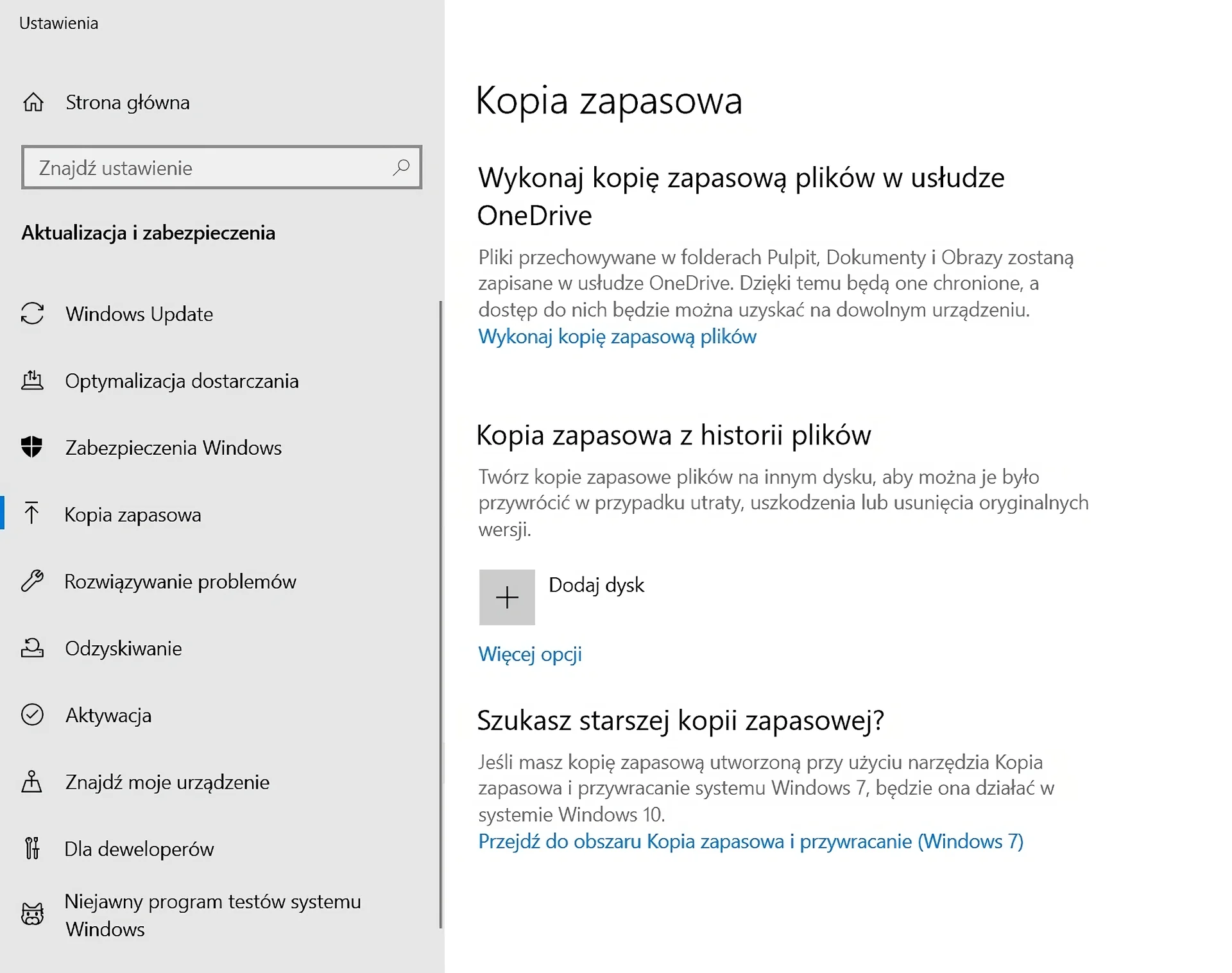
Kopię zapasową w systemie operacyjnym Windows 11 można utworzyć wybierając Ustawienia, a następnie przechodząc do zakładki Konta i wybierając Kopie zapasowe w systemie Windows.
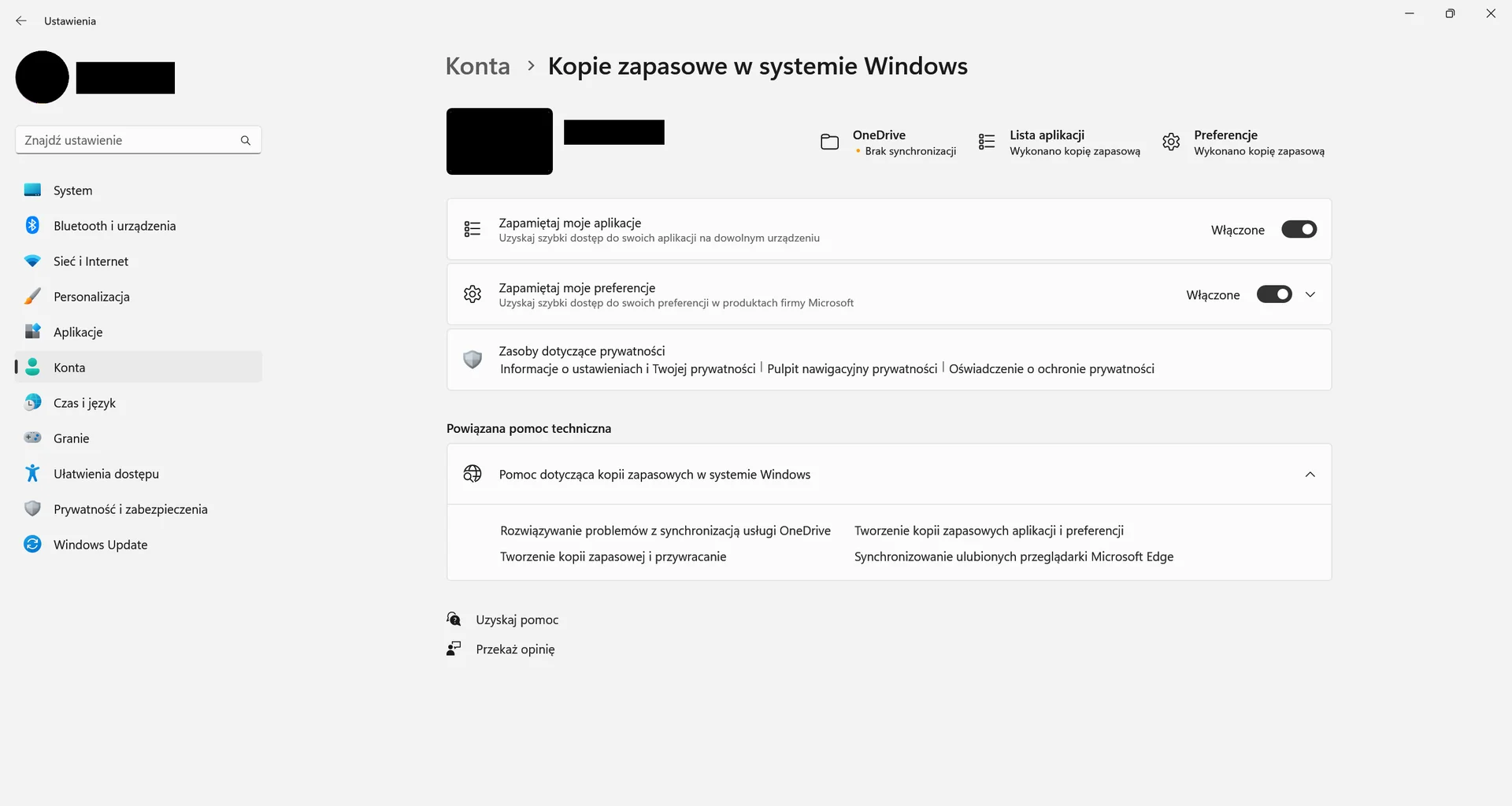
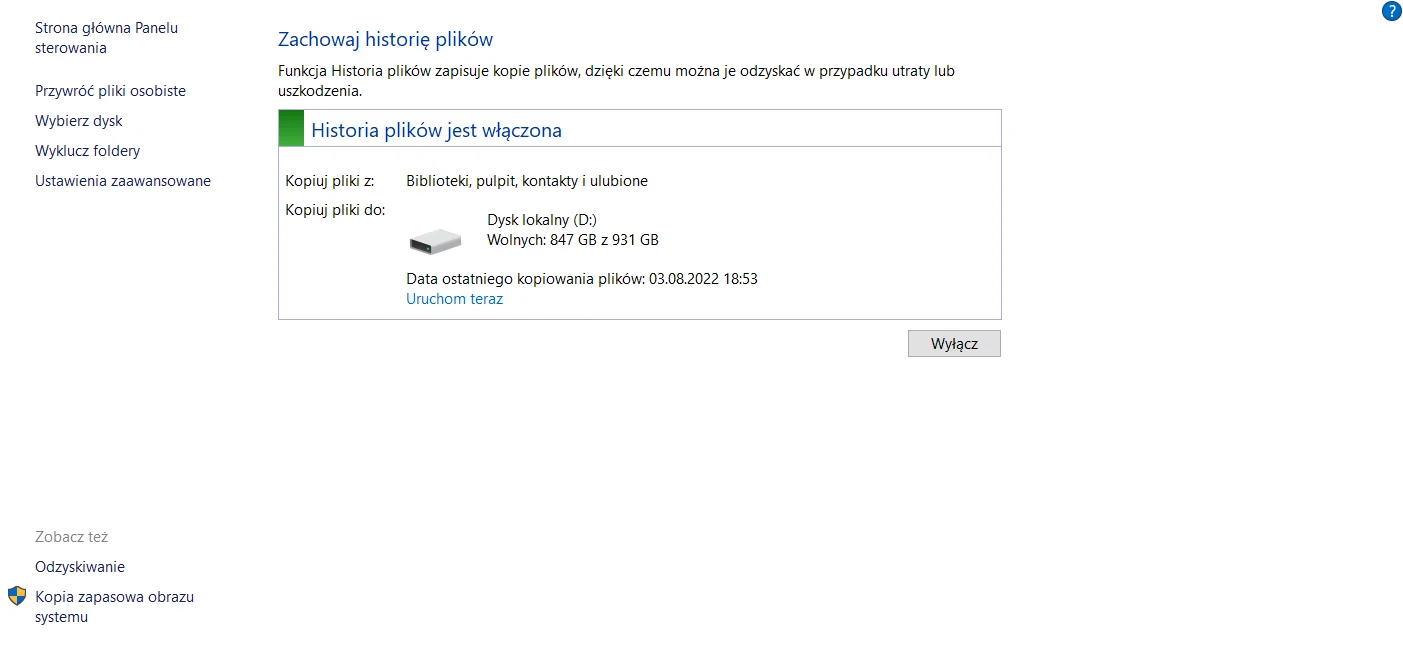
W Windows 10 oraz Windows 11 można również korzystać z Historii plików, znajdziemy ją w Panelu sterowania. Po włączeniu, możemy dodatkowo ustawić częstotliwość zapisu plików lub wykluczyć foldery.
Sprawdź na komputerze, na którym pracujesz w pracowni komputerowej, w jaki sposób możesz utworzyć kopię zapasową. Podobną operację wykonaj na swoim komputerze domowym. Zapisz kolejne kroki, które musisz wykonać. Zacznij od określenia systemu operacyjnego.