Zapisywanie obrazów rastrowych w różnych formatach graficznych
RntR9GD1HISXE
Obrazek przedstawia widok z góry na kubek z pędzlami różnej wielkości stojący na stole. Blat stołu zbudowany jest z deseczek w kolorze ciemno niebieskim.
Obrazek przedstawia widok z góry na kubek z pędzlami różnej wielkości stojący na stole. Blat stołu zbudowany jest z deseczek w kolorze ciemno niebieskim.
Artysta przy pracy - Tworzenie i modyfikacja cyfrowych obrazów
Źródło: Pixabay, domena publiczna
Przechwycenie obrazu ekranu monitora
Wykonując różne zadania z wykorzystaniem komputera może się zdarzyć, że zechcesz zapisać w pamięci masowej zawartość ekranu monitora lub aktywnego okna. Czy wiesz, jak to zrobić? Jeśli nie, kliknij w dodatkowe informacje i skorzystaj z krótkiego opisu. Wybierz najpierw odpowiedni system operacyjny, ponieważ w każdym z tych systemów operacje zapamiętania obrazu ekranu różnią się między sobą.
Zrzuty ekranu będą wklejane do programu GIMP (wersja 2.10).
W zależności od ustawień PrtSc kopiuje ekran lub uruchamia narzędzie Wycinanie. Windows+Shift+S pozwala wybrać obszar; a po wykonaniu wycinka wkleić go ze schowka.
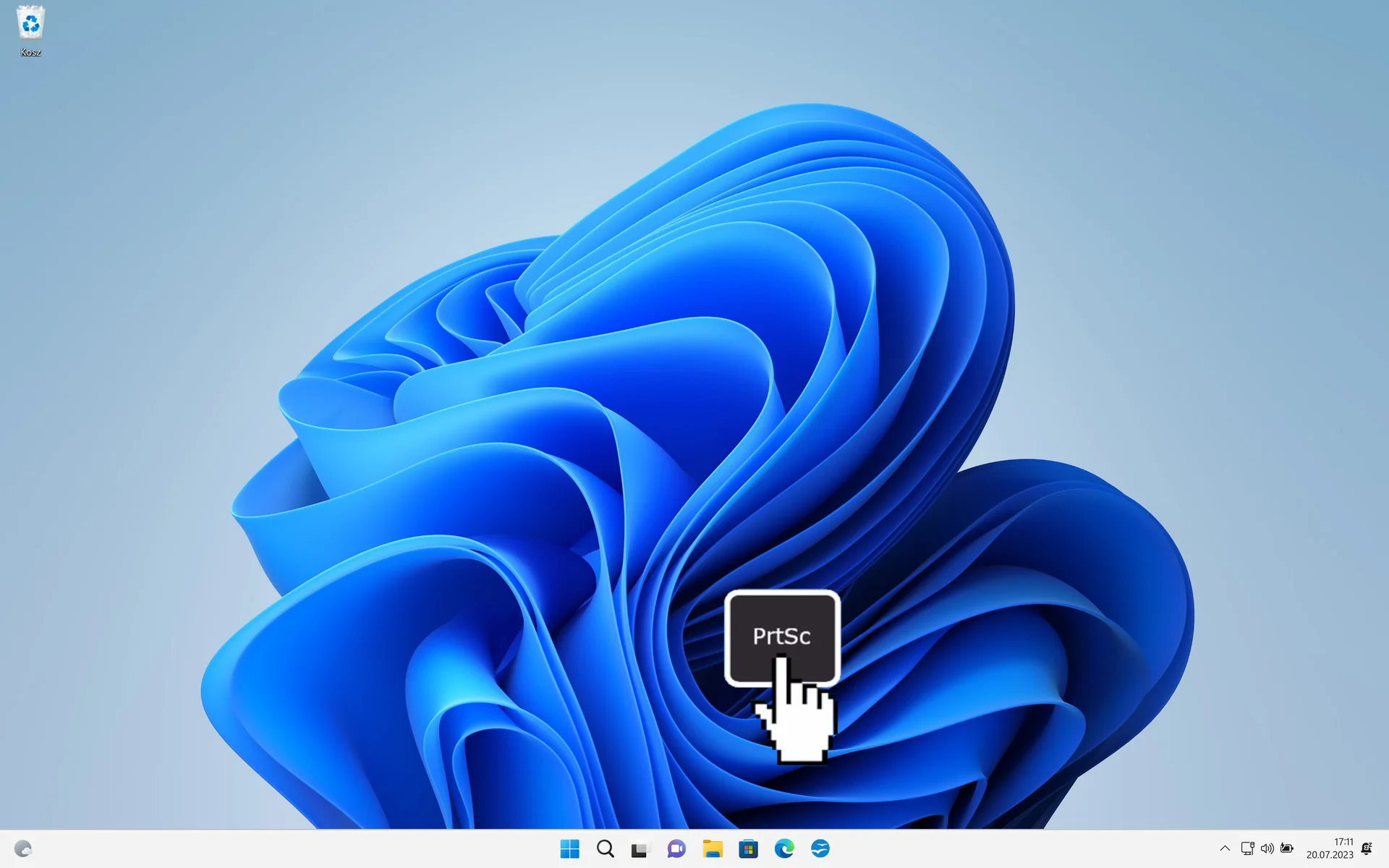
Poniżej pokazano przykładowe działanie przycisku PrtSC
Aby zachować obraz ekranu monitora w systemie operacyjnym Windows:
Naciśnij klawisz PrtSc, aby zachować obraz całego ekranu lub skorzystaj ze skrótu Alt+PrtSc, aby zachować obraz aktywnego okna. Po wykonaniu tej czynności określony obraz jest zapamiętany w schowku komputera.
Rt1enIJwQUcpN
Ilustracja przedstawia pulpit systemu Windows 11. Na tapecie znajduje się niebieskie logo Windows. Na pulpicie umieszczono grafikę przedstawiającą kursor wciskający klawisz PrtSc.
Windows 11 - zrzut ekranu
Źródło: GroMar, licencja: CC BY 3.0.
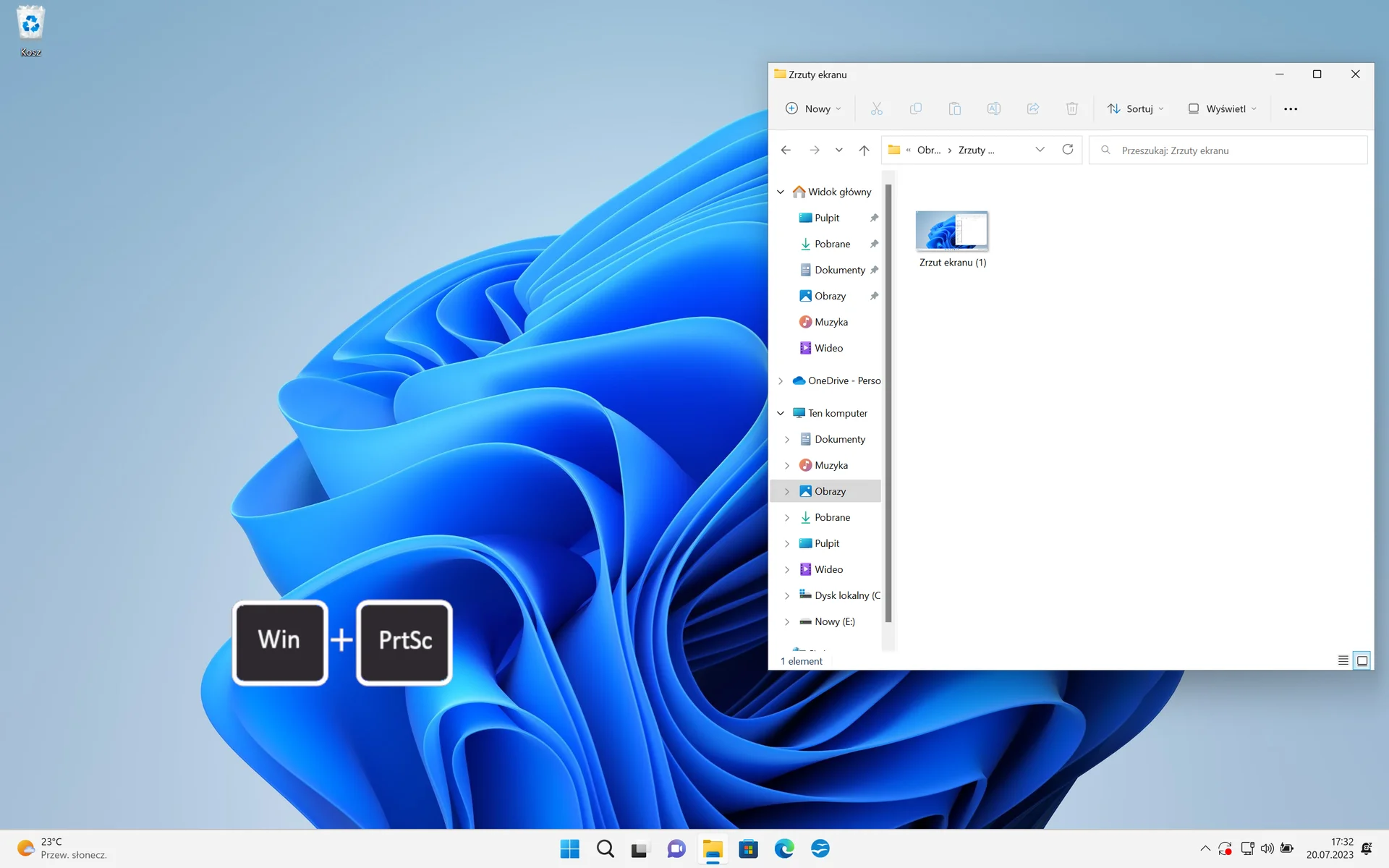
Aby trwale zapisać zrzut ekranu, użyj skrótu klawisz Windows+PrtSc. Zapisany obraz znajdziesz, otwierając Eksplorator plików w katalogu Obrazy/Zrzuty ekranu.
R1QACY4wKZUKP
Ilustracja przedstawia pulpit systemu Windows 11. Na tapecie znajduje się niebieskie logo Windows. Na pulpicie umieszczono grafikę przedstawiającą klawisze Win plus PrtSc. Po prawej stronie pulpitu otwarte zostało okno eksplorera plików w folderze Obrazy. Znajduje się tam pojedynczy zrzut ekranu.
Windows 11 - zrzut ekranu
Źródło: GroMar, licencja: CC BY 3.0.
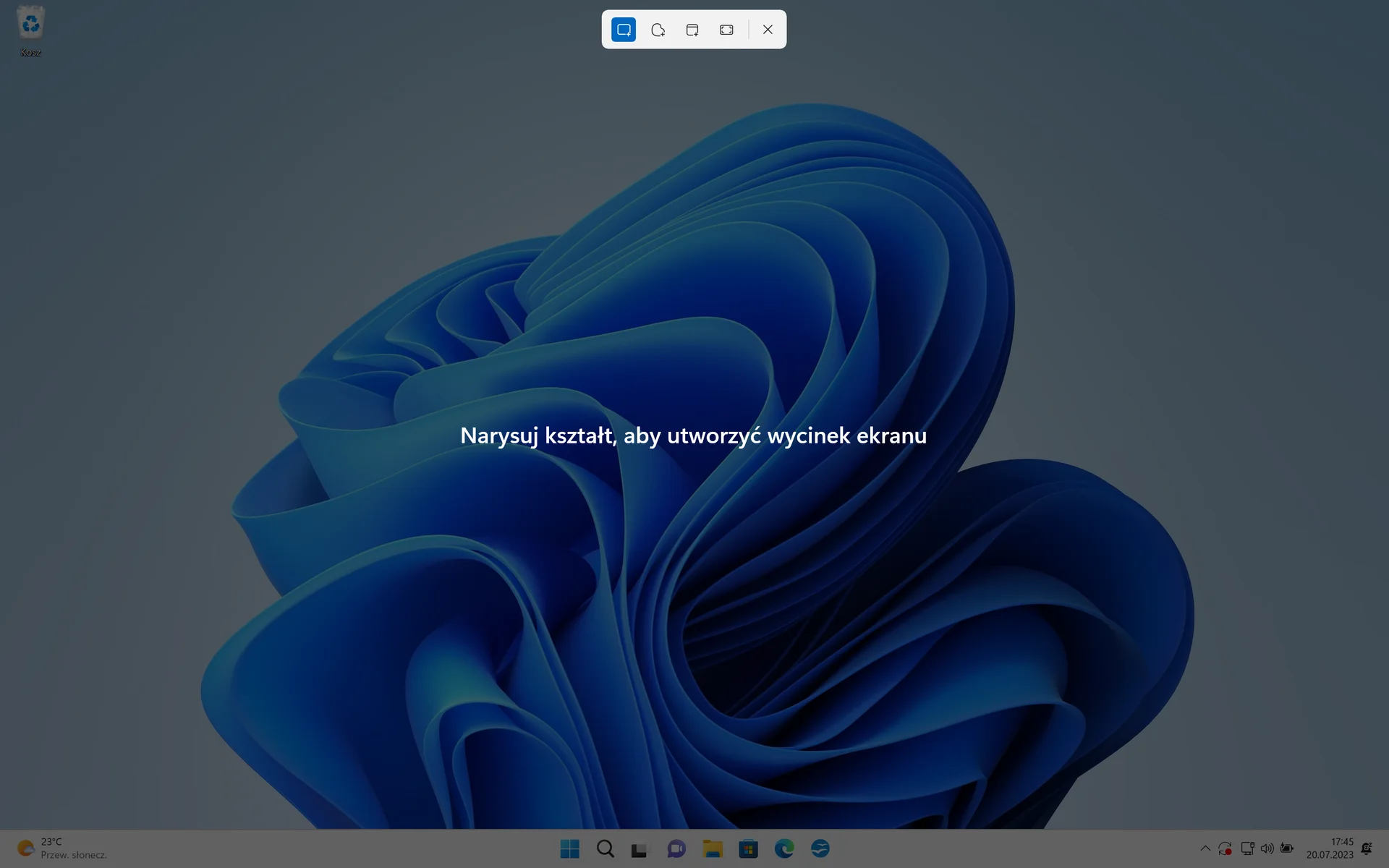
Windows oferuje również narzędzie Wycinanie, w którym można między innymi zaznaczyć obszar zrzutu ekranu. Otwórz go skrótem klawiszowym Windows+Shift+S.
RwdqiN68gQXxR
Ilustracja przedstawia przyciemniony pulpit systemu Windows 11. Na tapecie znajduje się niebieskie logo Windows. Na samym środku znajduje się napis Narysuj kształt, aby stworzyć wycinek ekranu.
Windows 11 - zrzut ekranu
Źródło: GroMar, licencja: CC BY 3.0.
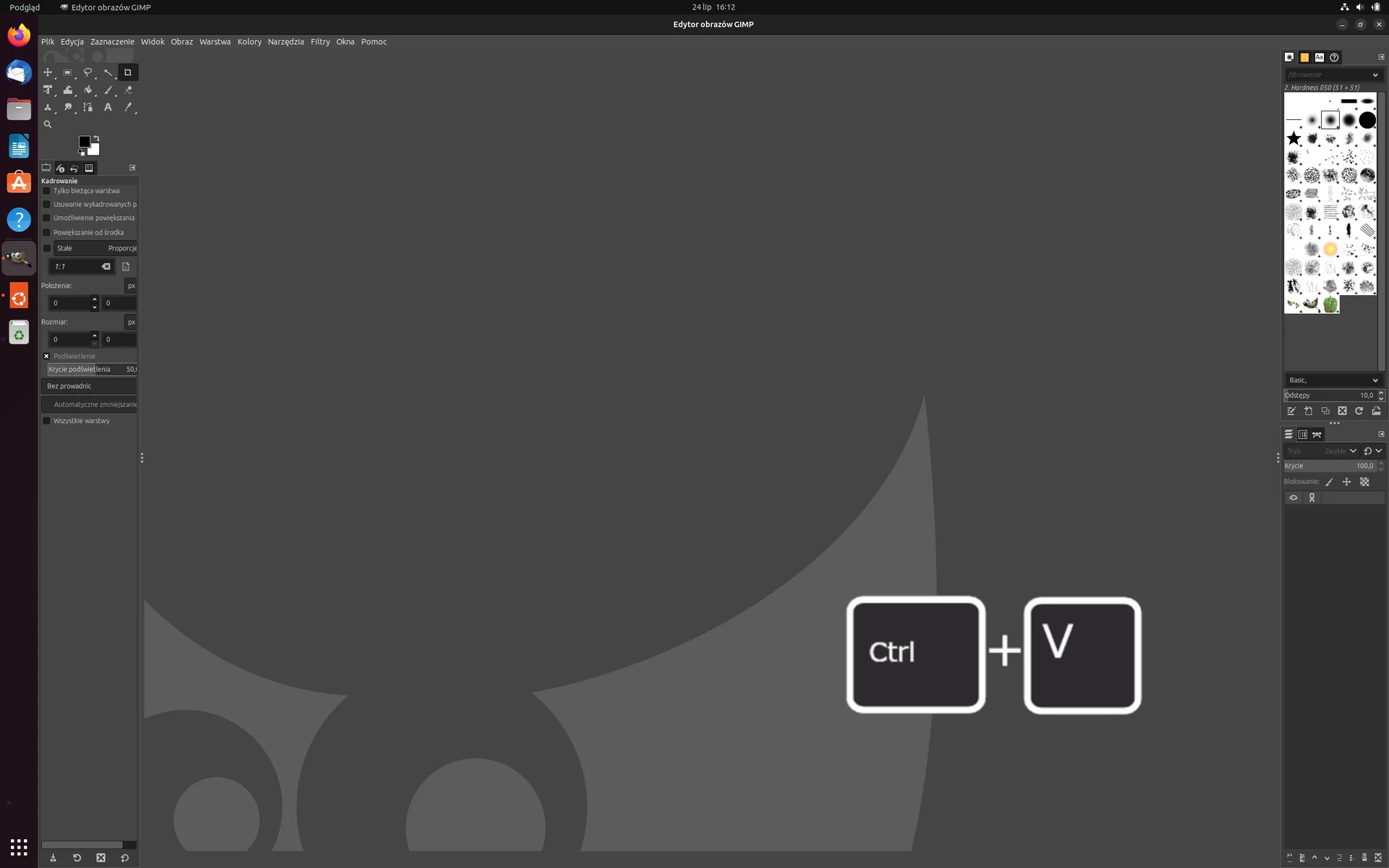
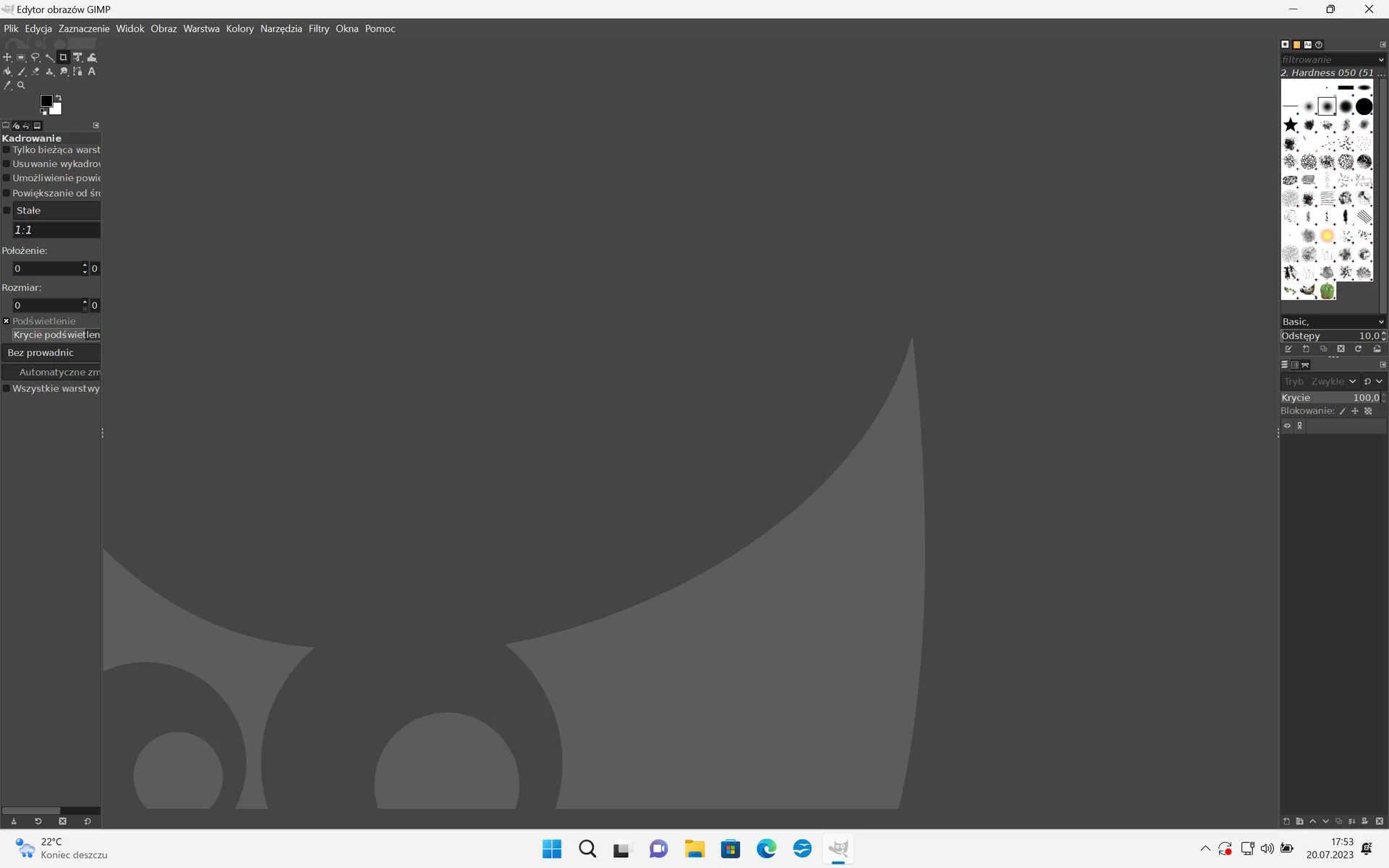
Otwórz wybrany edytor grafiki rastrowej i poprzez polecenie: edycja/wklej (Ctrl + V) umieść w nim zapamiętany w schowku obraz.
RYzr667gBHfSF
Ilustracja przedstawia okno programu edytora obrazów GIMP. W dolnej części umieszczono grafikę przedstawiającą kombinację klawiszy Ctrl oraz V.
Windows 11 - zrzut ekranu
Źródło: GroMar, licencja: CC BY 3.0.
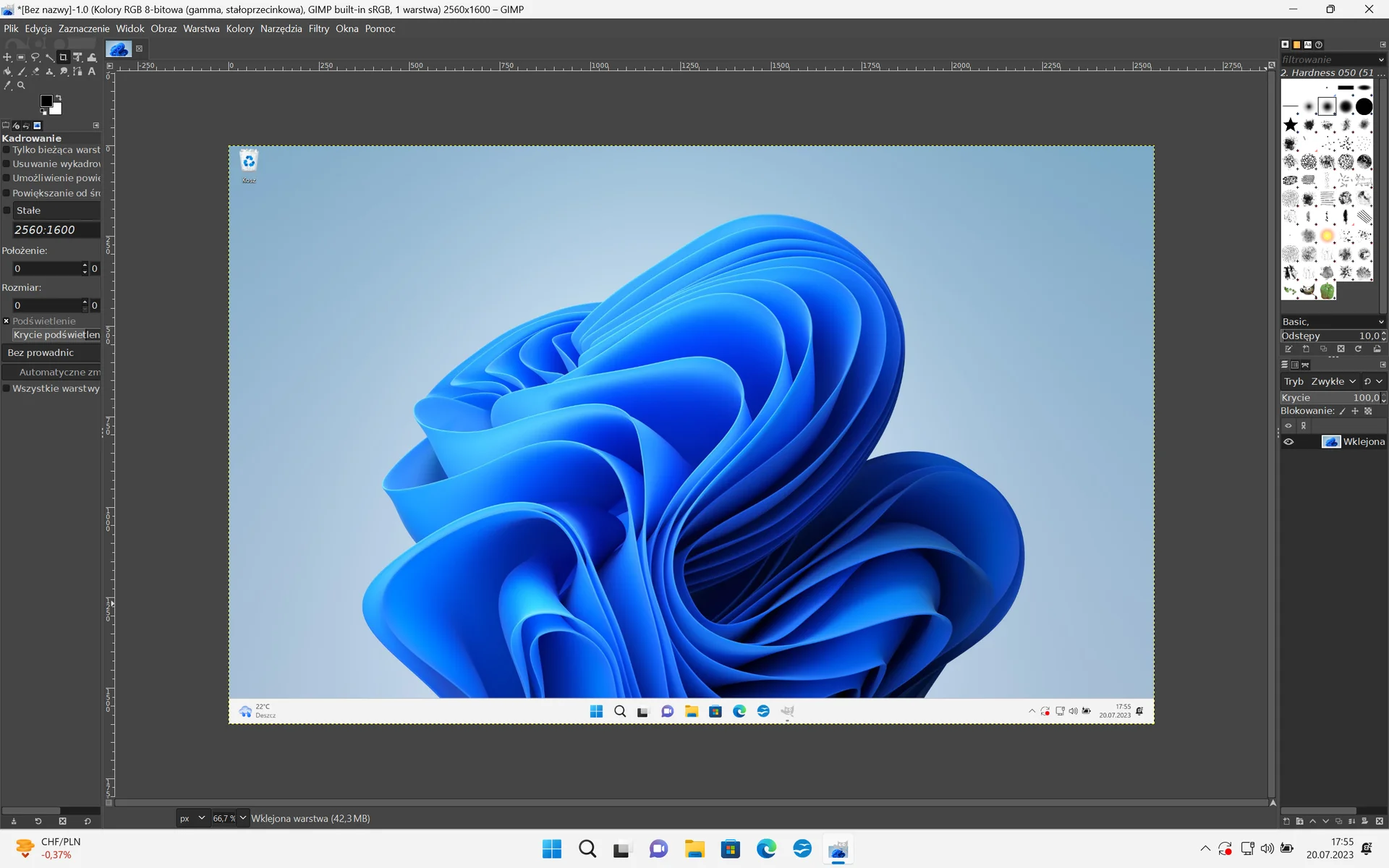
Zapisz obraz w pamięci komputera.
Re5UpUSgWq6a3
Ilustracja przedstawia okno programu edytora obrazów GIMP. Do programu został wklejony zrzut ekranu pulpitu Windows 11. Na tapecie znajduje się niebieskie logo Windows. Wklejony zrzut obrysowany jest linią przerywaną.
Windows 11 - zrzut ekranu
Źródło: GroMar, licencja: CC BY 3.0.
MacOS
Aby zachować obraz ekranu monitora w systemie operacyjnym Mac OS Ventura:
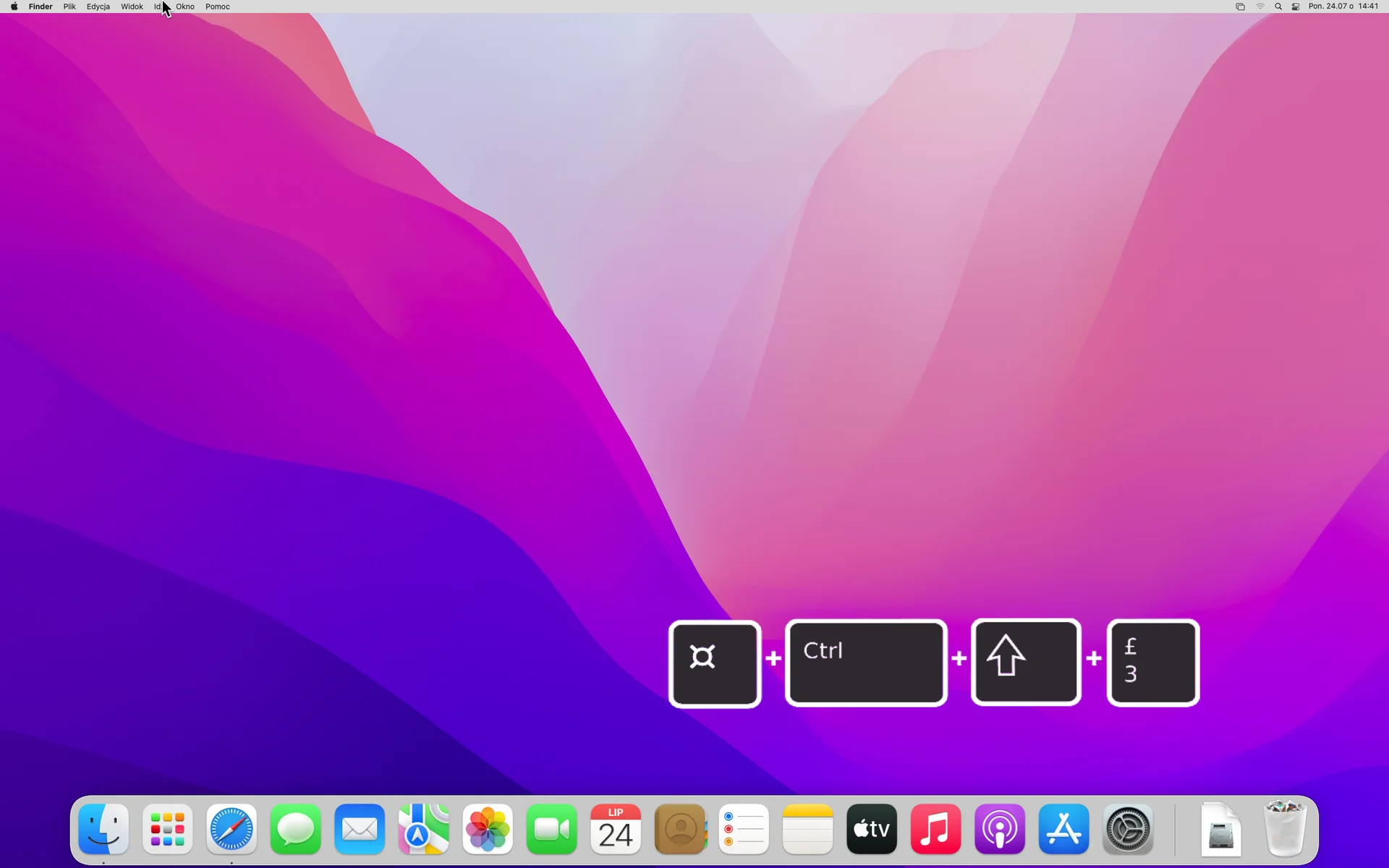
Naciśnij klawisze cmd + Ctrl + Shift + 3, aby zachować obraz całego ekranu w schowku.
RuMZK9If64vwF
Ilustracja przedstawia pulpit systemu MacOS w wersji 13 Ventura. Tapeta przedstawia falista kolory. Na pulpicie umieszczono grafikę przedstawiającą kombinację klawiszy Command, Ctrl, Shift oraz trzy.
MacOS Ventura - zrzut ekranu
Źródło: GroMar, licencja: CC BY 3.0.
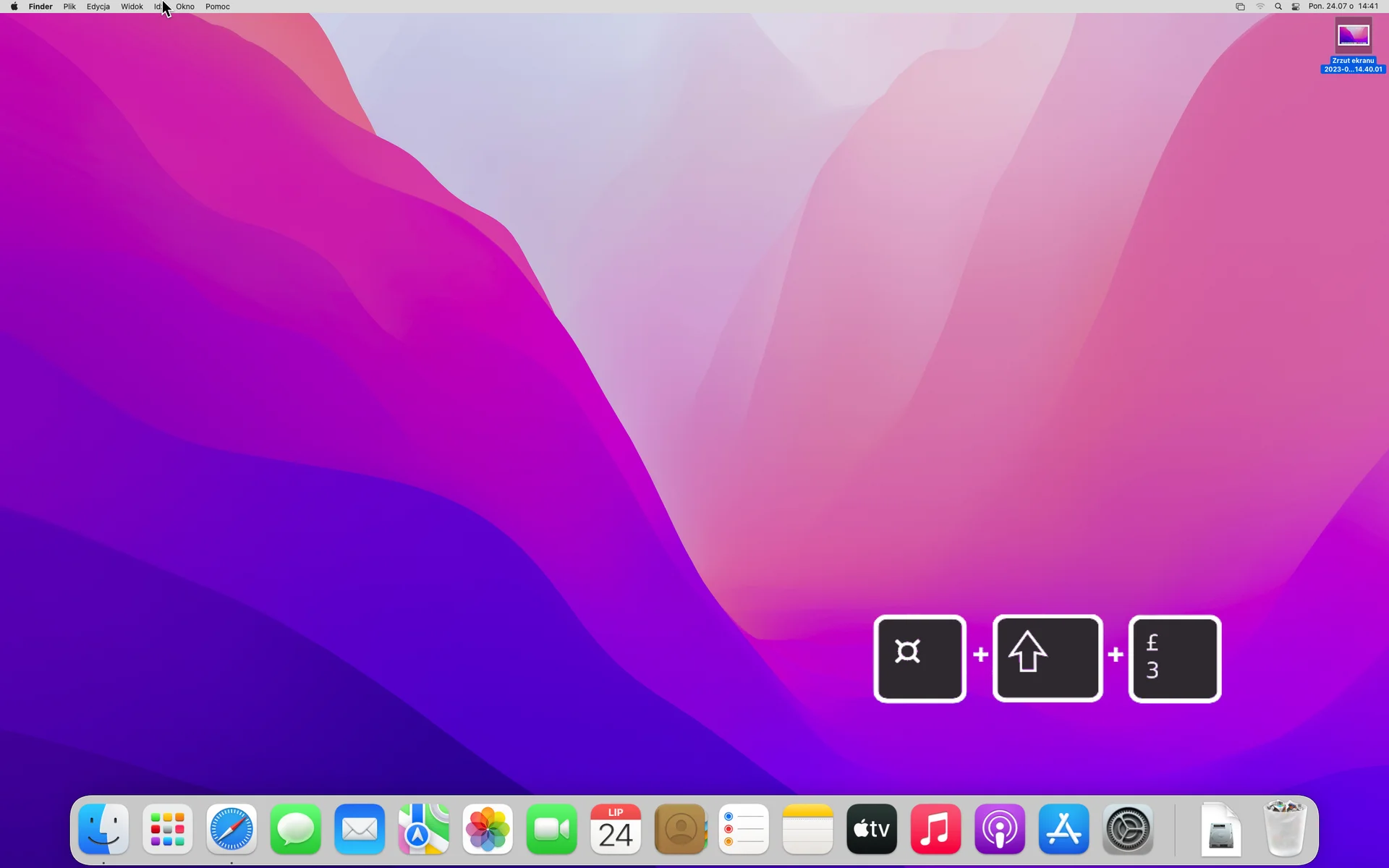
Skorzystaj ze skrótu Shift + cmd + 3, aby trwale zachować zrzut ekranu. Zostanie on umieszczony w folderze Biurko.
Rl77wr2UQFaiu
Ilustracja przedstawia pulpit systemu MacOS w wersji 13 Ventura. Tapeta przedstawia falista kolory. Na pulpicie umieszczono grafikę przedstawiającą kombinację klawiszy Command, Shift oraz trzy.
MacOS Ventura - zrzut ekranu
Źródło: GroMar, licencja: CC BY 3.0.
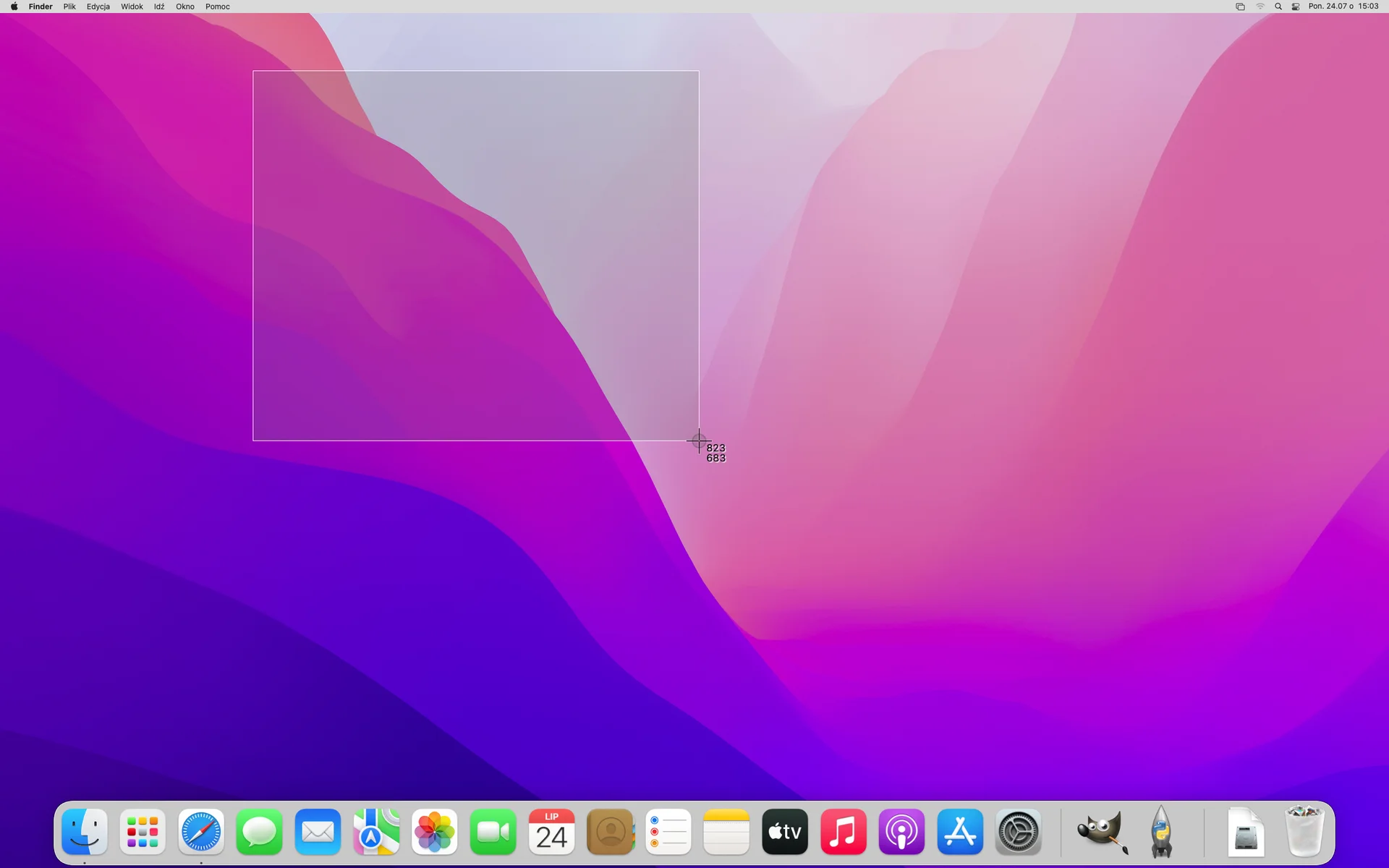
Chcąc zaznaczyć obszar zrzutu ekranu skorzystaj ze skrótu cmd + Ctrl + Shift + 4, aby zapisać obraz w schowku lub cmd + Shift + 4, żeby zapisać go w folderze Biurko.
RIugDj1i70dz2
Ilustracja przedstawia pulpit systemu MacOS w wersji 13 Ventura. Tapeta przedstawia falista kolory. Uruchomiono narzędzie zaznaczania wycinku ekranu, kursor oznaczony jest znakiem plus, a zaznaczony obszar został lekko przyciemniony.
Ilustracja przedstawia pulpit systemu MacOS w wersji 13 Ventura. Tapeta przedstawia falista kolory. Uruchomiono narzędzie zaznaczania wycinku ekranu, kursor oznaczony jest znakiem aparatu, a zaznaczony obszar okna został lekko zaznaczony na kolor jasnoniebieski.
MacOS Ventura - zrzut ekranu
Źródło: GroMar, licencja: CC BY 3.0.
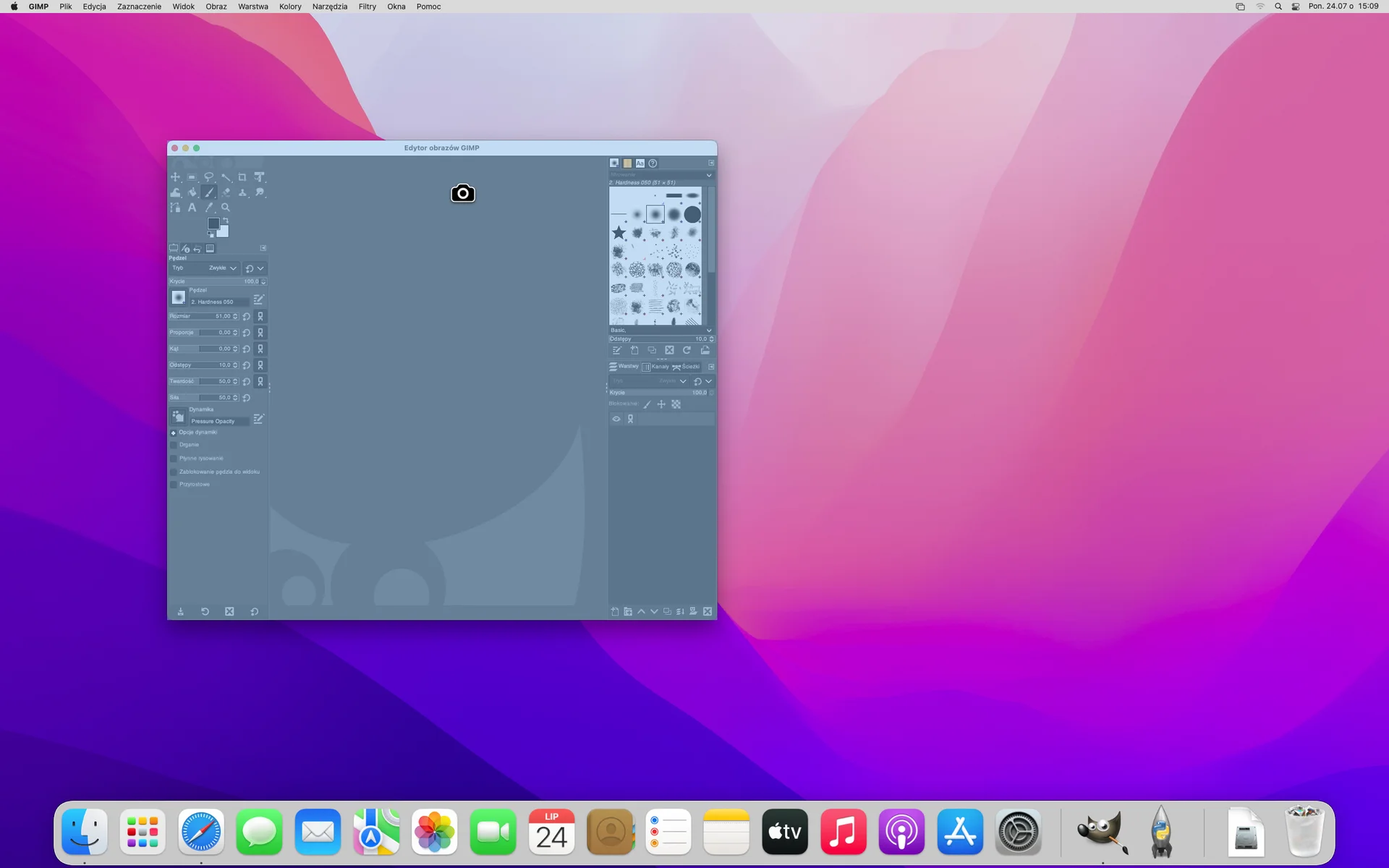
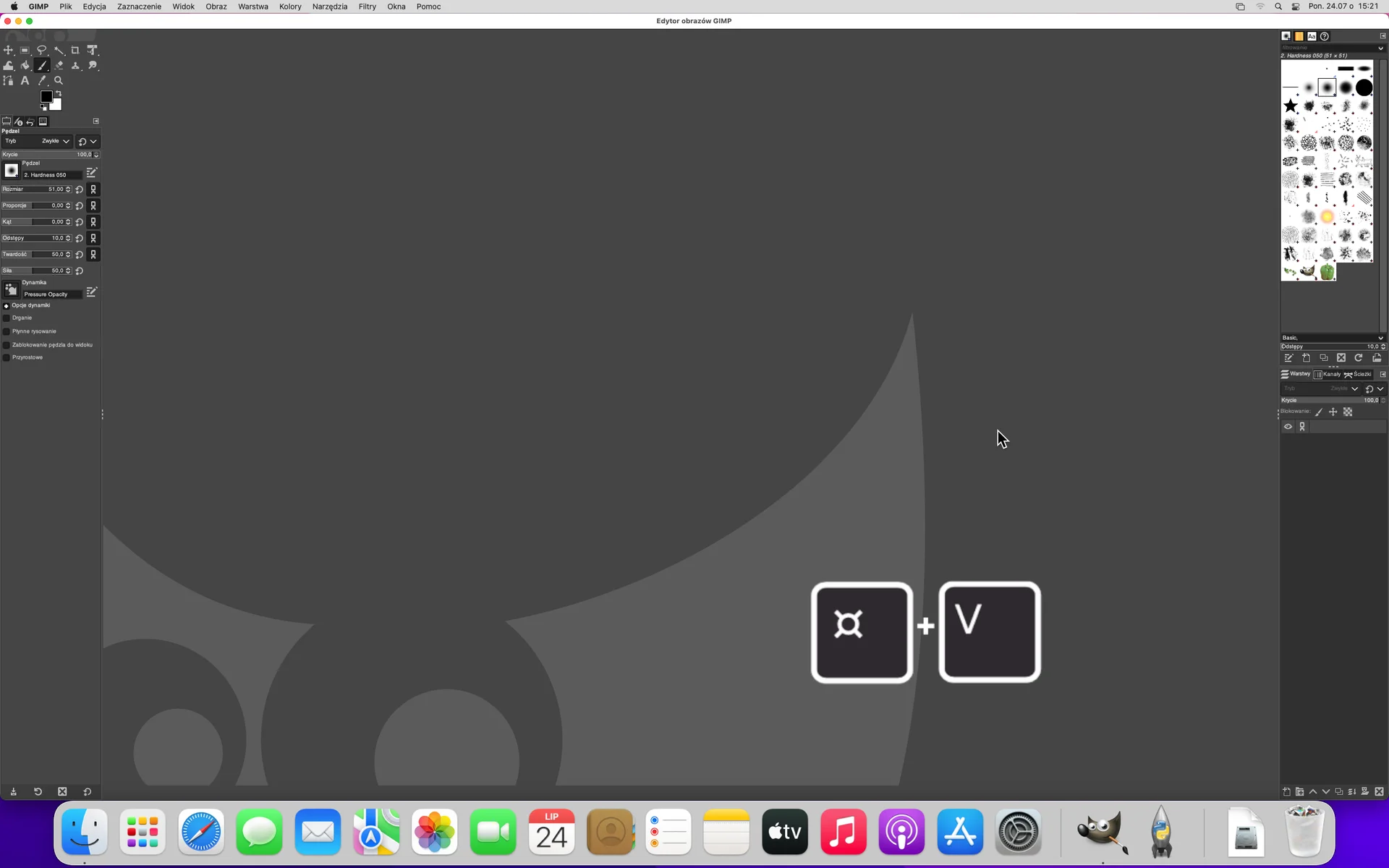
Otwórz wybrany edytor grafiki rastrowej i poprzez polecenie: edycja/wklej (cmd + V) umieść w nim zapamiętany w schowku obraz.
R1P1NTr4dNfEe
Ilustracja przedstawia okno programu edytora obrazów GIMP. W dolnej części umieszczono grafikę przedstawiającą kombinację klawiszy Command oraz V.
MacOS Ventura - zrzut ekranu
Źródło: GroMar, licencja: CC BY 3.0.
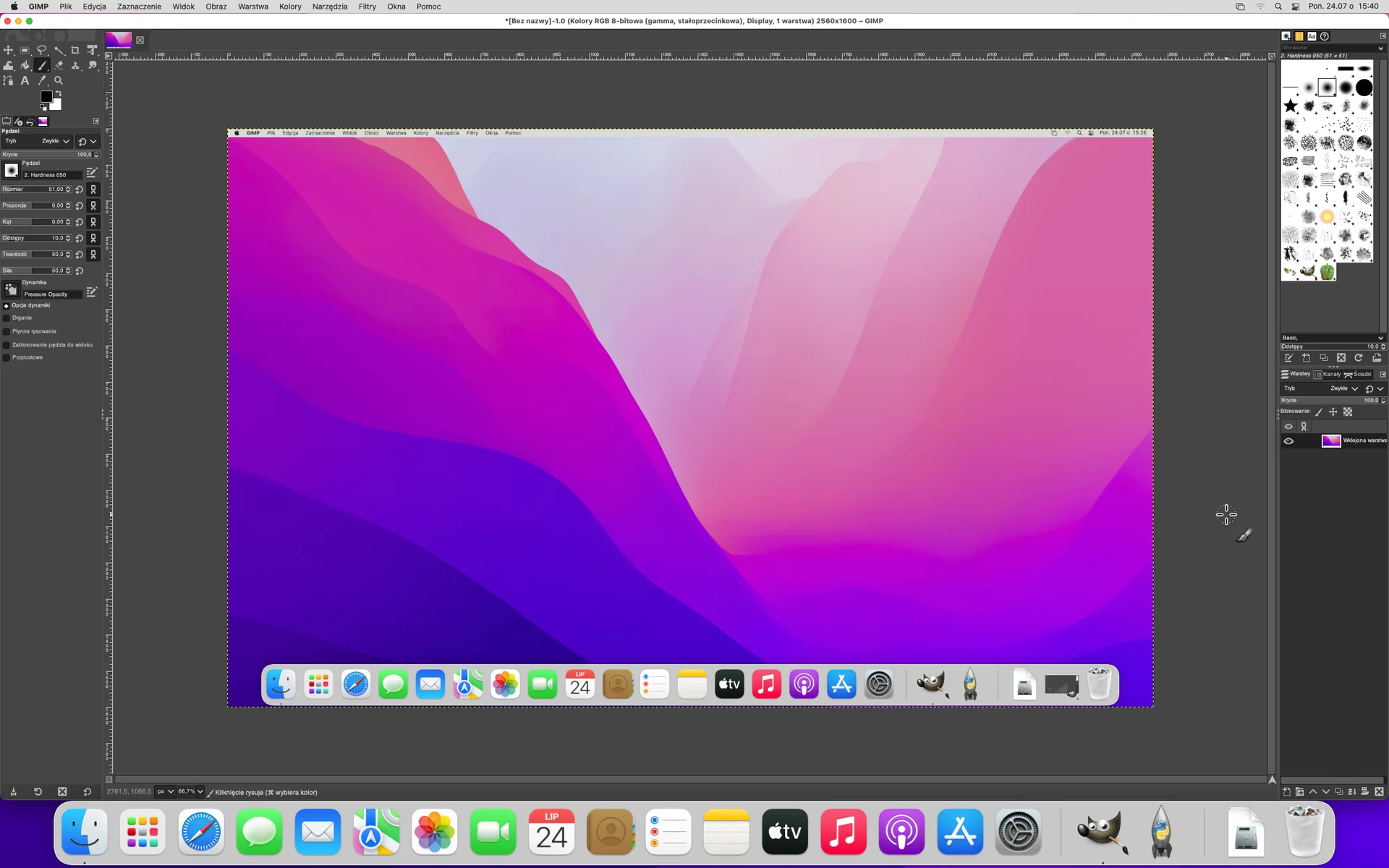
Zapisz obraz w pamięci komputera.
R1dvkBmNF8f8F
Ilustracja przedstawia okno programu edytora obrazów GIMP. Do programu został wklejony zrzut ekranu pulpitu MacOS w wersji 13 Catalina. Wklejony zrzut obrysowany jest linią przerywaną.
MacOS Ventura - zrzut ekranu
Źródło: GroMar, licencja: CC BY 3.0.
Linux
Aby zachować obraz ekranu monitora w systemie operacyjnym Linux Ubuntu (w innych dystrybucjach Linuxa i w innym środowisku graficznym skróty mogą się różnić, sprawdź w ustawieniach klawiatury):
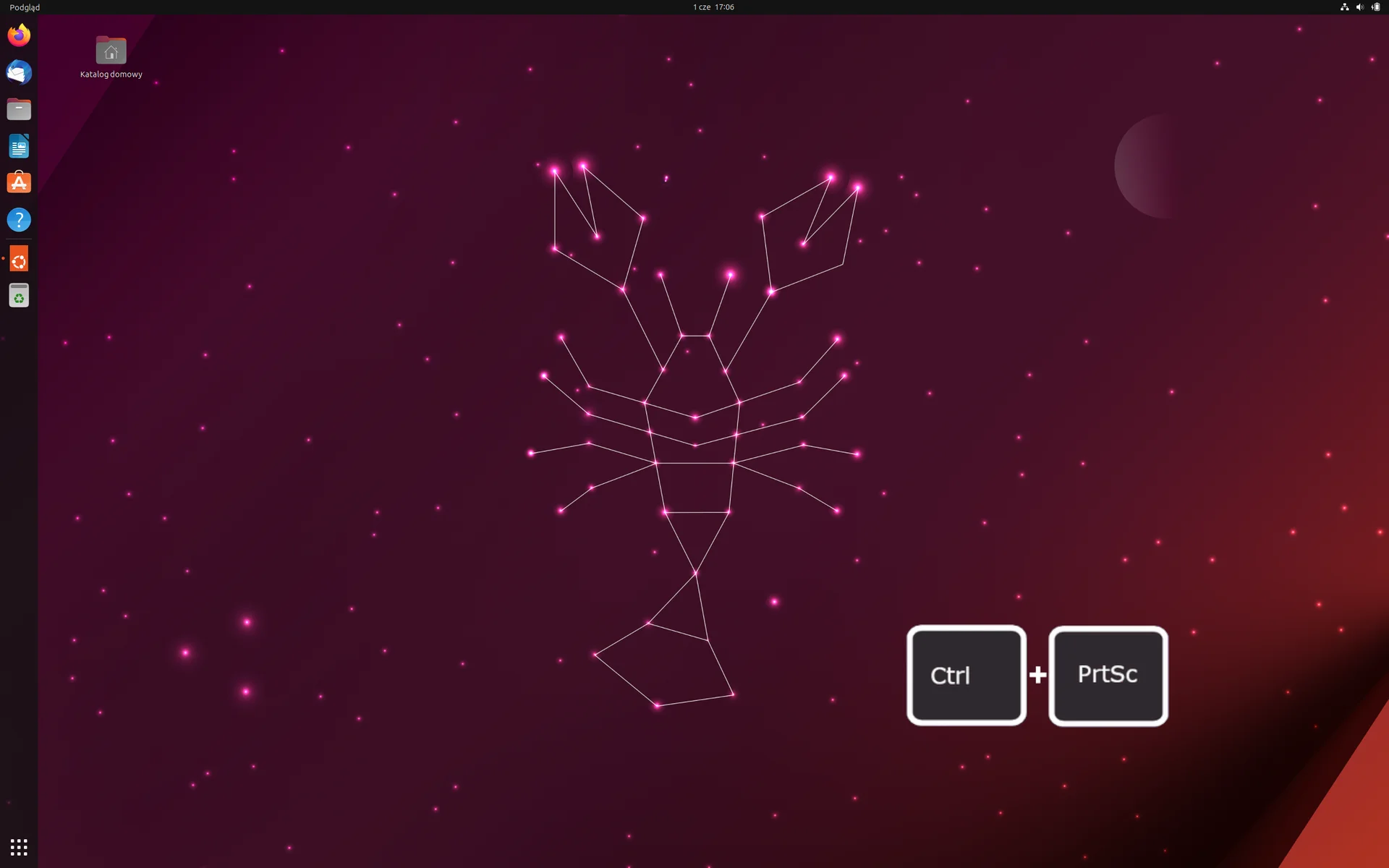
Naciśnij klawisz PrtSc + Ctrl, aby zachować obraz całego ekranu w schowku.
RtrFxJaHVLTfh
Ilustracja przedstawia pulpit Ubuntu w wersji 23.04. Na tapecie znajduje się homar złożony z figur geometrycznych. W lewym górnym rogu znajduje się ikona kosza. Na pulpicie umieszczono grafikę przedstawiającą kombinację klawiszy Ctrl oraz PrtSc.
Ubuntu 23.04 - zrzut ekranu
Źródło: GroMar, licencja: CC BY 3.0.
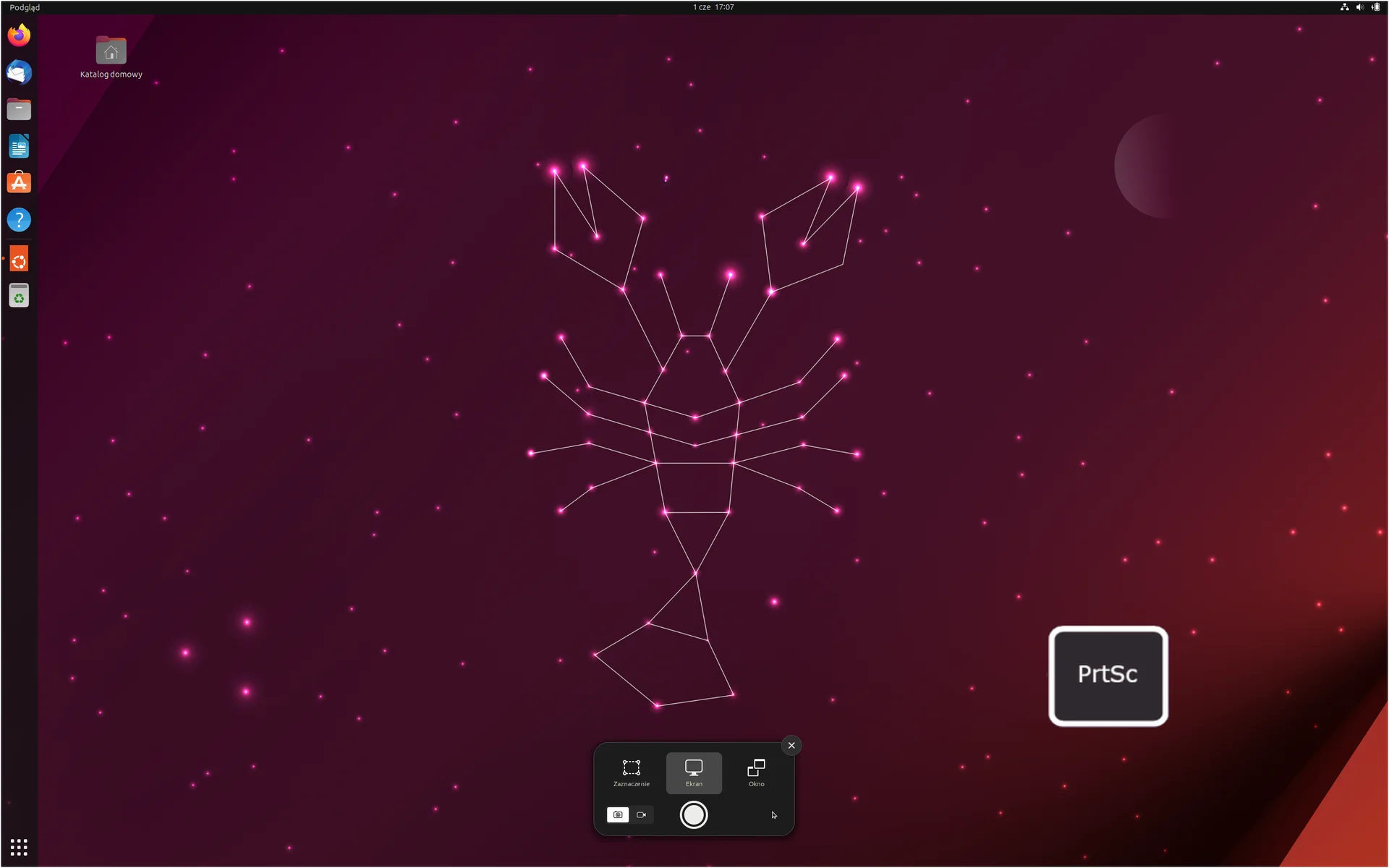
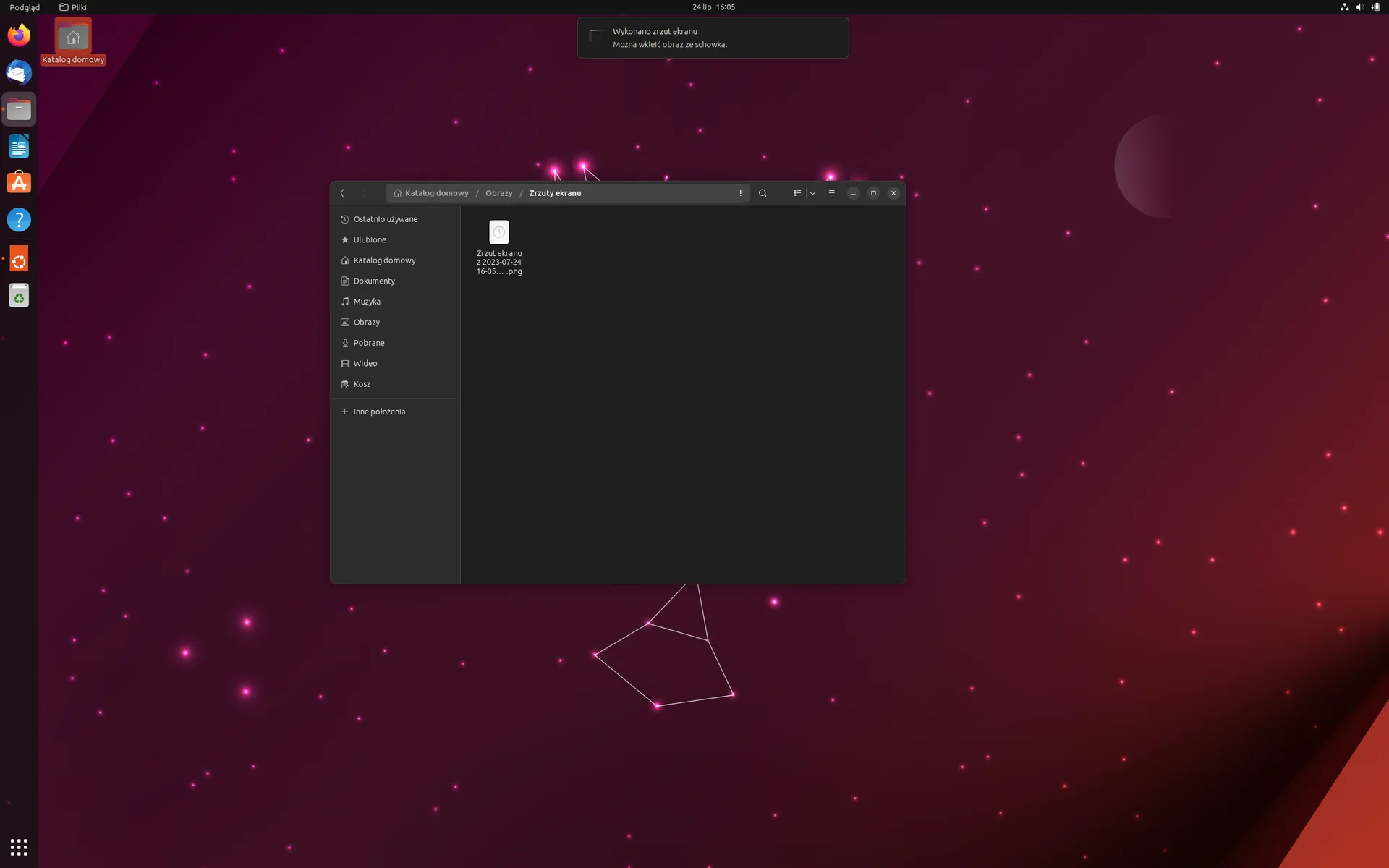
Samo wciśnięcie klawisza PrtSc sprawi, że zostanie uruchomione narzędzie do wykonywania zrzutów ekranu, wykonany zrzut zostanie zapisany w folderze Obrazy.
R1TrlRm1xj6bn
Ilustracja przedstawia pulpit Ubuntu w wersji 23.04. Na tapecie znajduje się homar złożony z figur geometrycznych. W lewym górnym rogu znajduje się ikona folderu katalogu domowego. Na pulpicie umieszczono grafikę przedstawiającą klawisz PrtSc.
Ubuntu 23.04 - zrzut ekranu
Źródło: GroMar, licencja: CC BY 3.0.
Skorzystaj ze skrótu PrtSc + Ctrl + Alt, aby zachować obraz aktywnego okna, po wykonaniu tej czynności określony obraz jest zapamiętany w schowku komputera. Skrót PrtSc + Alt zrobi to samo, ale zapisze obraz w folderze Obrazy.
RzeCnPzqwvsEO
Ilustracja przedstawia pulpit Ubuntu w wersji 23.04. Na tapecie znajduje się homar złożony z figur geometrycznych. W lewym górnym rogu znajduje się ikona folderu katalogu domowego. Na środku pulpitu znajduje się okno przedstawiające zawartość folderu Obrazy.
Ubuntu 23.04 - zrzut ekranu
Źródło: GroMar, licencja: CC BY 3.0.
Otwórz wybrany edytor grafiki rastrowej i poprzez polecenie: edycja/wklej (Ctrl + V) umieść w nim zapamiętany w schowku obraz.
R1TfKU16KvaG2
Ilustracja przedstawia okno programu edytora obrazów GIMP. W dolnej części umieszczono grafikę przedstawiającą kombinację klawiszy Ctrl oraz V.
Ubuntu 23.04 - zrzut ekranu
Źródło: GroMar, licencja: CC BY 3.0.
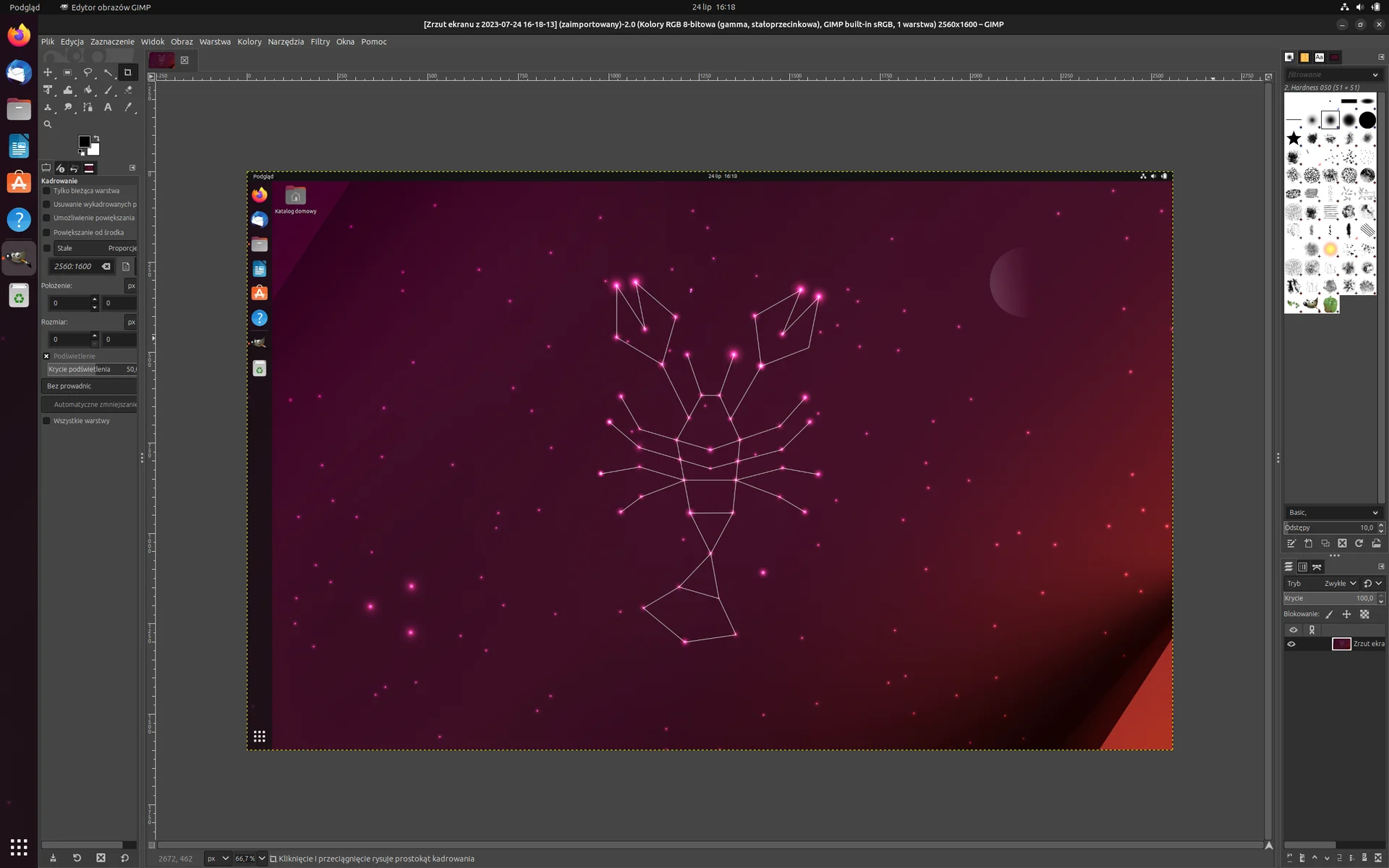
Zapisz obraz w pamięci komputera.
Rle4T4IBflB42
Ilustracja przedstawia okno programu edytora obrazów GIMP. Do programu został wklejony zrzut ekranu pulpitu Ubuntu w wersji 23.04. Na tapecie znajduje się głowa fossy złożona z figur geometrycznych. Wklejony zrzut obrysowany jest linią przerywaną.
Ubuntu 23.04 - zrzut ekranu
Źródło: GroMar, licencja: CC BY 3.0.
Uwaga!
Większość dystrybucji Linux posiada własne narzędzia do wykonywania zrzutów ekranu.
 MacOS Ventura - zrzut ekranuŹródło: GroMar, licencja: CC BY 3.0.