Zdjęcie wygenerowane przez AI przedstawia bajkowy port w stylu origami
Zdjęcie wygenerowane przez AI przedstawia bajkowy port w stylu origami
Podsumowanie
Źródło Zasoby własne ZPE
Zapoznaliście się już z możliwościami programów do edycji grafiki rastrowej i wektorowej oraz do edycji wideo. Wykonaliście też wiele ćwiczeń. Teraz przyszedł czas na podsumowanie. W tym materiale będziecie mogli:
Spośród podanych rozszerzeń, zaznacz tylko te dotyczące plików filmowych.
Źródło: GroMar, licencja: CC BY 3.0.
R1BRr6og5G2oS
Ćwiczenie 2
Przypisz nazwy modeli barw do odpowiednich ilustracji.
Przypisz nazwy modeli barw do odpowiednich ilustracji.
Źródło: GroMar, licencja: CC BY 3.0.
R7pEHXmbJ6HbU
Ćwiczenie 2
Połącz w pary.
Połącz w pary.
Źródło: GroMar, licencja: CC BY 3.0.
Ćwiczenie 3
Na poniższej fotografii oszacuj, gdzie znajdują się jej mocne punkty.
Pamiętaj że ich wyznaczanie związane jest z trójpodziałem kadru.
R13PGujSjEjKI
Źródło: GroMar, licencja: CC BY 3.0.
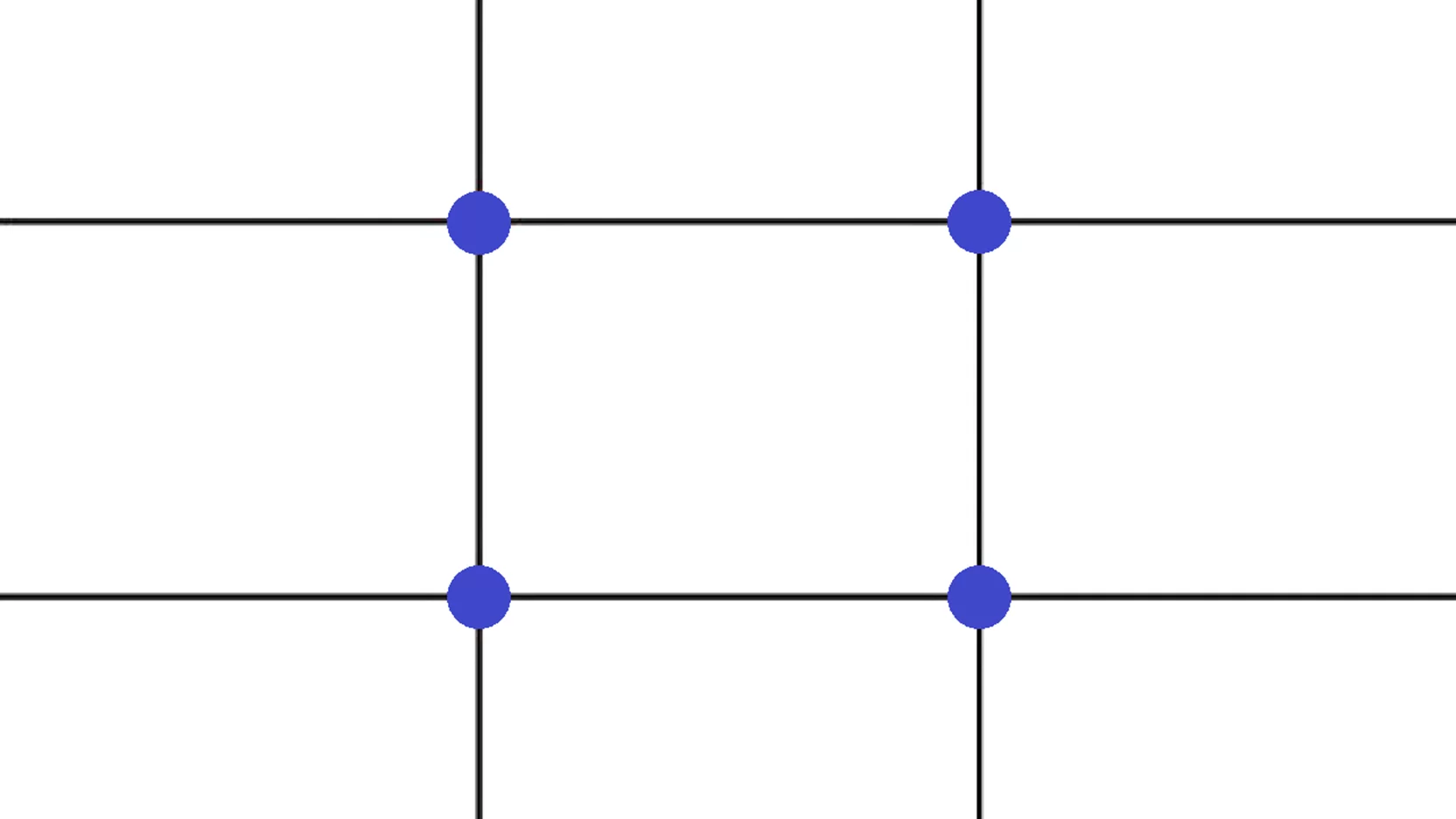
Boki prostokąta, na którym stworzono trójpodział kadru, zostały podzielone na trzy odcinki i połączone liniami. Miejsca przecięć wyznaczają mocne punkty obrazu, w których należy umieścić główny motyw zdjęcia.
Rn9jeRPOHiytR
Ilustracja przedstawiająca mocne punkty obrazu, czyli linie reguły trójpodziału. Cztery przecinające się linie dzielą obraz na dziewięć równych prostokątów. Wyróżnione przecięcia linii tworzą mocne punkty obrazu.
Mocne punkty obrazu, czyli linie zasady trójpodziału.
Źródło: A.Koludo, K.Koludo-Durkiewicz, licencja: CC BY 3.0.
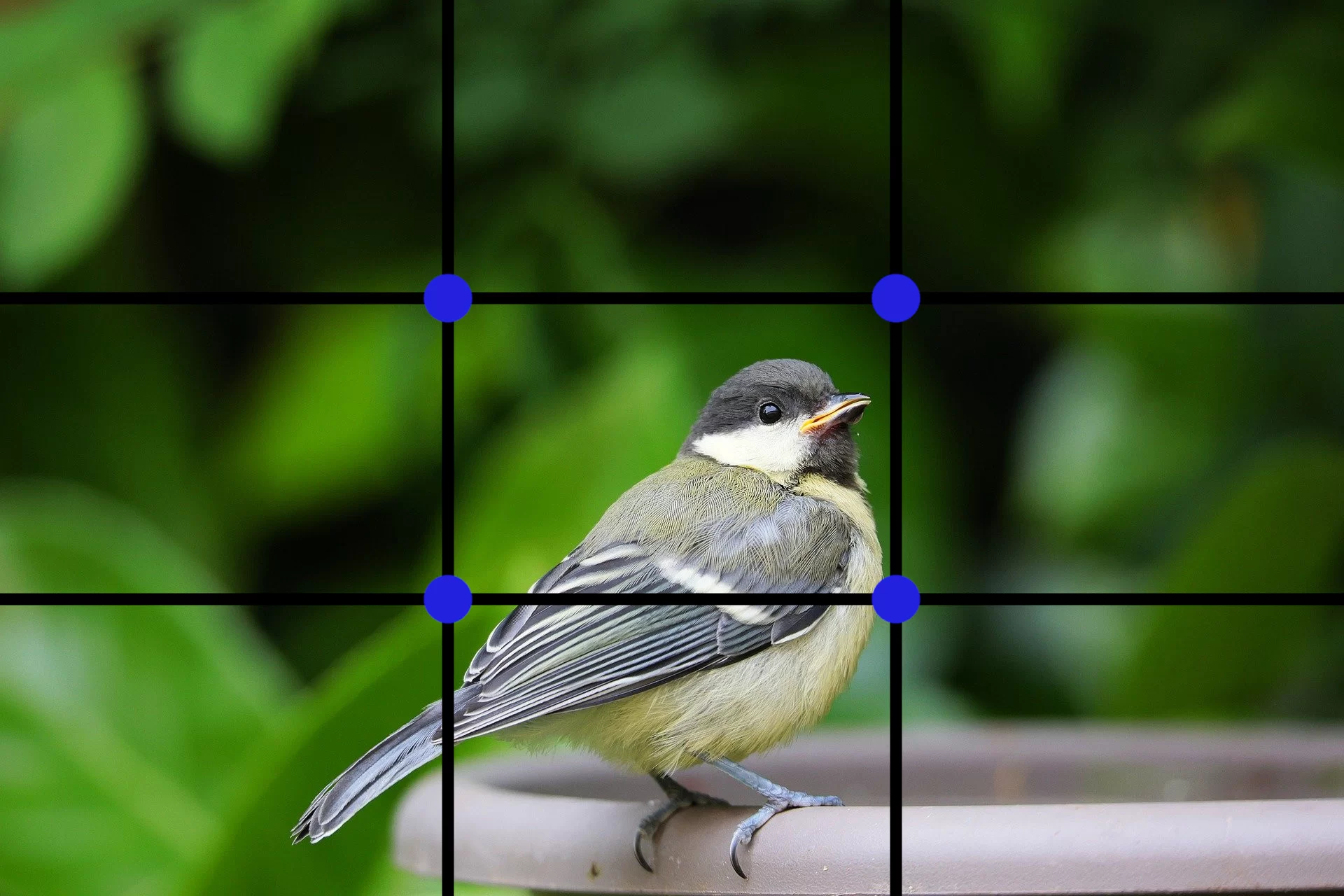
Punkty wyznaczone przez ciebie powinny znajdować się blisko tych wyznaczonych na obrazku poniżej:
R1Hm8g4BUKjzd
Ilustracja przedstawiająca ptaka siedzącego na doniczce. Na ilustracji wyznaczono mocne punkty obrazu, czyli linie reguły trójpodziału. Cztery przecinające się linie dzielą obraz na dziewięć równych prostokątów. Wyróżnione przecięcia linii tworzą mocne punkty obrazu.
Mocne punkty obrazu, czyli linie zasady trójpodziału.
Źródło: GroMar, licencja: CC BY 3.0.
R13dME84mgmIP
Ćwiczenie 3
Przyporządkuj linie do ich charakterystyki.
Przyporządkuj linie do ich charakterystyki.
Źródło: GroMar, licencja: CC BY 3.0.
Ćwiczenie 4
RaImCC29xeRq7
Ułóż puzzle, a następnie określ kompozycję na obrazie.
Ułóż puzzle, a następnie określ kompozycję na obrazie.
RO9wPeVZ8pPJs
Obraz ma...
Źródło: GroMar, licencja: CC BY 3.0.
R12CwslrYFUJP
Ćwiczenie 4
Przyporządkuj opisy zdjęć do następujących kompozycji: otwartej i zamkniętej.
Przyporządkuj opisy zdjęć do następujących kompozycji: otwartej i zamkniętej.
Źródło: GroMar, licencja: CC BY 3.0.
Ćwiczenie 5
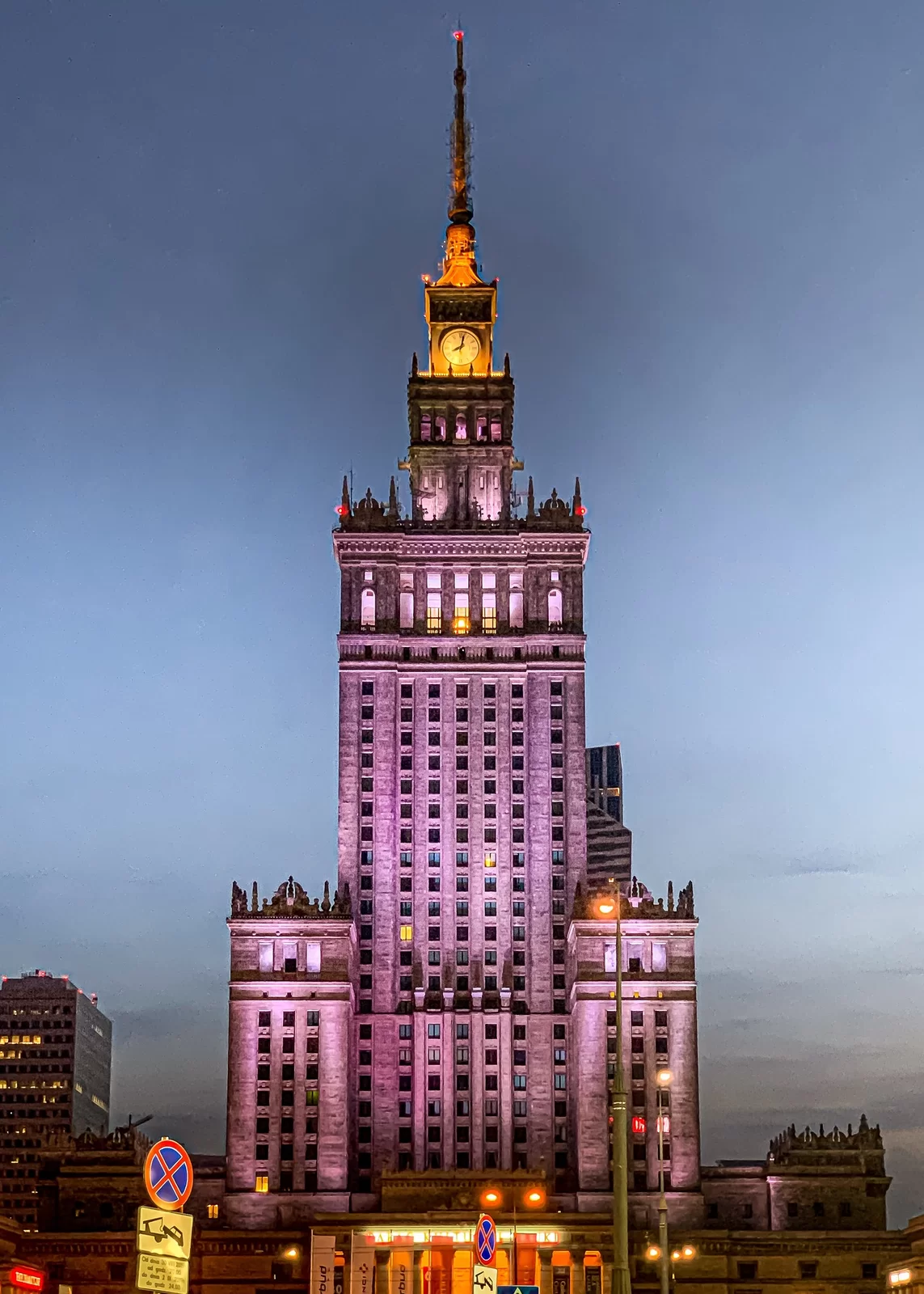
Określ jaki kadr wykorzystano na poniższej fotografii.
Rtbjq8xiR40UG
Pałac Kultury i Nauki w Warszawie
Źródło: GroMar, licencja: CC BY 3.0.
Rj0aZdkaT3p7T
Źródło: GroMar, licencja: CC BY 3.0.
R2I3RlAVotFG3
Ćwiczenie 5
Dopasuj rodzaj fotografii do odpowiedniego kadru.
Dopasuj rodzaj fotografii do odpowiedniego kadru.
Źródło: GroMar, licencja: CC BY 3.0.
R1732jYw9fAeo
Ćwiczenie 6
Rozwiąż krzyżówkę.
Rozwiąż krzyżówkę.
Ćwiczenie 7
RjrTvVFCv7aL2
Znajdź słowa w wykreślance.
Znajdź słowa w wykreślance.
Źródło: GroMar, licencja: CC BY 3.0.
Należy znaleźć dziesięć słów. Zaczynają się one na litery F, K, K, J, K, K, G, K, R, N.
Słowa do odnalezienia:
KOMPOZYCJA;
NASYCENIE;
KONTRAST;
KOLAŻ;
RASTER;
KOMPRESJA;
KADROWANIE;
JASNOŚĆ;
FOTOMONTAŻ;
GRADIENT.
RbWv6eEJFceGK
Ćwiczenie 7
Wpisz brakujące litery w słowa związane z grafiką.
Wpisz brakujące litery w słowa związane z grafiką.
Źródło: GroMar, licencja: CC BY 3.0.
R80UE58TG09g7
Ćwiczenie 8
Przeczytaj tekst. Zaznacz na czerwono zdania, które nie są zgodne z prawdą, natomiast zdania prawdziwe oznacz kolorem zielonym.
Przeczytaj tekst. Zaznacz na czerwono zdania, które nie są zgodne z prawdą, natomiast zdania prawdziwe oznacz kolorem zielonym.
Źródło: GroMar, licencja: CC BY 3.0.
R1HIH9c3QZHtN
Ćwiczenie 9
Ułóż w odpowiedniej kolejności poszczególne etapy tworzenia filmu
Ułóż w odpowiedniej kolejności poszczególne etapy tworzenia filmu
Źródło: GroMar, licencja: CC BY 3.0.
Ćwiczenie 10
Grafika komputerowa202560Brawo! Udało ci się zaliczyć test!Niestety, nie udało ci się zaliczyć testu. Zapoznaj się z odnośnikami podanymi na początku materiału i rozwiąż test jeszcze raz.
Test
Grafika komputerowa
Liczba pytań:
20
Limit czasu:
25 min
Pozostało prób:
1/1
Twój ostatni wynik:
-
Grafika komputerowa
Pytanie
1/20
Pozostało czasu
0:00
Twój ostatni wynik
-
RWakXyPLqruvq
Chcąc wydrukować obraz trzydzieści cm x trzydzieści cm, przy rozdzielczości trzysta ppi (rozdzielczość obrazu, piksele na cal), podaj jaki rozmiar w pikselach będzie miał obraz.
Pamiętaj, że jedencal równa się, dwa przecinek pięć czterycm. Wynik zamiany cm na cale (dzieląc długość boku obrazu przez równa się, dwa przecinek pięć czterycm) zaokrąglij do części dziesiątych (z dokładnością do zero przecinek jeden).
Źródło: GroMar Sp. z o.o., licencja: CC BY 3.0.
R18RHptGG3xQN
Chcąc wydrukować obraz o wymiarach trzy przecinek dziewięć cali x trzy przecinek dziewięć cali, przy rozdzielczości trzysta ppi (rozdzielczość obrazu, piksele na cal), podaj jaki rozmiar w pikselach będzie miał obraz.
Źródło: GroMar, licencja: CC BY 3.0.
R1JEi4kjGdK7I
Określ prawdziwość zdania. Wykorzystanie zbyt wielu różnych przejść w filmie rozprasza widza.
Źródło: GroMar, licencja: CC BY 3.0.
RnZWmeyuwFydR
Określ prawdziwość zdania. Znaczenie linii w fotografii jest istotne.
Źródło: GroMar, licencja: CC BY 3.0.
RJ2H3FqACDWLs
Dokończ zdanie. Najczęściej spotykaną linią dzielącą obraz jest...
Źródło: GroMar, licencja: CC BY 3.0.
RYoLLPJLaMP3U
Zaznacz poprawną odpowiedź. Która z poniższych opcji dotyczy zmniejszenia rozmiaru plików obrazów przechowywanych w pamięci komputera?
Źródło: GroMar, licencja: CC BY 3.0.
R1abj7tjE0ZFM
Uzupełnij brakujące słowo. Stosunek pomiędzy najjaśniejszymi i najciemniejszymi elementami wyświetlanego obrazu to...
Źródło: GroMar, licencja: CC BY 3.0.
R1UVvCLCRp83R
Odpowiedz na pytanie. Podczas tworzenia filmu, aby płynnie połączyć dwa klipy wideo lub zdjęcia, można skorzystać z...
Źródło: GroMar, licencja: CC BY 3.0.
RsEh7qEmT2ld8
Uzupełnij lukę w zdaniu. Grafika wektorowa złożona jest z ... , dlatego grafikę tę nazywa się również obiektową.
Źródło: GroMar, licencja: CC BY 3.0.
R1EohomkchWjV
Dokończ zdanie. Opis do obrazka najlepiej jest dodać...
Źródło: GroMar, licencja: CC BY 3.0.
R1XZ22SxVKj22
Odpowiedz na pytanie. Co to jest kolaż?
Źródło: GroMar, licencja: CC BY 3.0.
RUjIgEm5jbxUW
Odpowiedz na pytanie. W modelu HSV, co oznacza litera H?
Źródło: GroMar, licencja: CC BY 3.0.
RrmLZX5vkFGoo
Odpowiedz na pytanie. W modelu HSV, co oznacza litera S?
Źródło: GroMar, licencja: CC BY 3.0.
R1O3yMRwF7U8v
Odpowiedz na pytanie. W modelu HSV, co oznacza litera V?
Źródło: GroMar, licencja: CC BY 3.0.
R12DjkLtEQClS
Odpowiedz na pytanie. W modelu RGBA, co oznacza litera A?
Źródło: GroMar, licencja: CC BY 3.0.
R1IcYjVpsjvdS
Odpowiedz na pytanie. Co to jest meander?
Źródło: GroMar, licencja: CC BY 3.0.
R1LgWR9556bMF
Odpowiedz na pytanie. Co to jest kadrowanie obrazu?
Źródło: GroMar, licencja: CC BY 3.0.
RMfEhDiaDZ8HP
Odpowiedz na pytanie. Co to jest piksel?
Źródło: GroMar, licencja: CC BY 3.0.
RW5ZlEIwdQwb7
Określ prawdziwość zdania. Edytory grafiki rastrowej proponują wykorzystanie modelu barw HSV, ponieważ definiuje on barwy najbardziej zbliżone do barw widzianych przez człowieka.
Źródło: GroMar, licencja: CC BY 3.0.
RmhFVZ5fkrgGE
Zaznacz poprawną odpowiedź. Z czego składa się obraz zapisany w postaci mapy bitowej?
Źródło: GroMar, licencja: CC BY 3.0.
RyxeMd1XHRkeA
Określ prawdziwość zdania. Model RGB oraz model HSV związane są ze światłem emitowanym, natomiast model CMYK związany jest ze światłem odbitym.
Źródło: GroMar, licencja: CC BY 3.0.
R1MRKUpUg8a3p
Zaznacz wszystkie poprawne stwierdzenia dotyczące grafiki wektorowej.
Źródło: GroMar Sp. z o.o., licencja: CC BY 3.0.
R5tV5WNx3pMdX
Zaznacz wszystkie elementy, które warto uwzględnić tworząc film z wybranych przez siebie zdjęć.
Źródło: GroMar, licencja: CC BY 3.0.
RTtCs9ehe35jJ
Zaznacz formaty plików grafiki wektorowej.
Źródło: GroMar, licencja: CC BY 3.0.
R1ZKf9nIF7ar2
Zaznacz składowe w modelu barw CMYK.
Źródło: GroMar, licencja: CC BY 3.0.
RCftkOZdnMnvk
Zaznacz składowe w modelu barw RGB.
Źródło: GroMar, licencja: CC BY 3.0.
RSdPZTH2k94mv
Wskaż zdania fałszywe: 1. Fotografia cyfrowa posiada strukturę bitmapy, a więc jest złożona z pikseli. 2. Ich liczba jest uzależniona od możliwości aparatu cyfrowego lub skanera. 3. Liczba pikseli w fotografii powinna być dostosowana do jej przeznaczenia.
Źródło: GroMar, licencja: CC BY 3.0.
RbRlLyS8HM6bq
Zaznacz wszystkie operacje powodujące modyfikację cyfrowych obrazów.
Źródło: GroMar, licencja: CC BY 3.0.
R1cKml7iGvw9f
Zaznacz własności addytywnego modelu barw.
Źródło: GroMar, licencja: CC BY 3.0.
2
Rozdzielczość obrazu drukowanego i wyświetlanego na ekranie
Zapewne wielokrotnie twój wzrok przykuwały przydrożne plakaty, pięknie wydane albumy fotograficzne, zdjęcia publikowane w internecie lub pokazy slajdów. Każdy z tych sposobów zaprezentowania grafik wymagał odpowiedniego ich przygotowania, aby wrażenie podczas ich oglądania było jak najlepsze.
Zaobserwuj zmianę jakości poniższego obrazu rastrowego, przesuwając obok umieszczonym suwakiem. Jakie widzisz różnice w jakości zdjęcia? Czy wiesz, co spowodowało zaobserwowane zmiany jakości fotografii?
R124rEzf0FjCq
Interaktywna zabawa z suwakiem znajdującym się na prawo od fotografii. Zdjęcie kwiatu promienistego traci na jakości wraz z przesuwaniem suwaka. Przy najniższej wartości 16, na fotografii widoczne pozostają już tylko duże jednokolorowe kwadraty wypełniające przestrzeń wokół siebie. Detale nie są w żaden sposób widoczne, ciężko określić czy jest to kwiat. Wraz ze zwiększaniem wartości na suwaku, jakość fotografii polepsza się. Jednokolorowe kwadraty w swoim obrębie dzielą się na mniejsze kwadraty o innych barwach tworząc bardziej złożony obraz uwidaczniając zarysy kwiatu i liści wokół niego. Przy najwyższej jakości 2560, kwiat jest w pełni widoczny, dokładnie zarysowane są jego jego płatki oraz środek. Nie pozostały żadne widoczne gołym okiem kwadraty, są one na tyle małe i różnokolorowe, że tworzą płynną różnobarwną fotografię.
Interaktywna zabawa z suwakiem znajdującym się na prawo od fotografii. Zdjęcie kwiatu promienistego traci na jakości wraz z przesuwaniem suwaka. Przy najniższej wartości 16, na fotografii widoczne pozostają już tylko duże jednokolorowe kwadraty wypełniające przestrzeń wokół siebie. Detale nie są w żaden sposób widoczne, ciężko określić czy jest to kwiat. Wraz ze zwiększaniem wartości na suwaku, jakość fotografii polepsza się. Jednokolorowe kwadraty w swoim obrębie dzielą się na mniejsze kwadraty o innych barwach tworząc bardziej złożony obraz uwidaczniając zarysy kwiatu i liści wokół niego. Przy najwyższej jakości 2560, kwiat jest w pełni widoczny, dokładnie zarysowane są jego jego płatki oraz środek. Nie pozostały żadne widoczne gołym okiem kwadraty, są one na tyle małe i różnokolorowe, że tworzą płynną różnobarwną fotografię.
Interaktywna zabawa z suwakiem zmieniającym jakość zdjęcia.
Źródło: Grzegorz Zwoliński, licencja: CC BY 3.0.
Zapoznaj się z poniższym opisem interaktywnej fotografii, która zmienia swoją jakość wraz ze zmienianiem ustawień suwaka.
Zdjęcie kwiatu promienistego traci na jakości wraz z przesuwaniem suwaka. Przy najniższej wartości 16, na fotografii widoczne pozostają już tylko duże jednokolorowe kwadraty wypełniające przestrzeń wokół siebie. Detale nie są w żaden sposób widoczne, ciężko określić czy jest to kwiat. Wraz ze zwiększaniem wartości na suwaku, jakość fotografii polepsza się. Jednokolorowe kwadraty w swoim obrębie dzielą się na mniejsze kwadraty o innych barwach tworząc bardziej złożony obraz uwidaczniając zarysy kwiatu i liści wokół niego. Przy najwyższej jakości 2560, kwiat jest w pełni widoczny, dokładnie zarysowane są jego jego płatki oraz środek. Nie pozostały żadne widoczne gołym okiem kwadraty, są one na tyle małe i różnokolorowe, że tworzą płynną różnobarwną fotografię.
O jakości obrazu decyduje rozdzielczość. Należy ją dobierać w zależności od przeznaczenia tworzonych plików graficznych. Inna powinna być zatem rozdzielczość obrazu przeznaczonego do drukuRozdzielczość drukowanego obrazu (DPI)rozdzielczość obrazu przeznaczonego do druku na dużym formacie, na małym formacie oraz przeznaczonego do wyświetlania na ekranie monitoraRozdzielczość wyświetlanego obrazu (PPI)przeznaczonego do wyświetlania na ekranie monitora lub opublikowania w serwisie internetowym.
W przypadku grafiki rastrowej, czyli obrazów tworzonych np. w programie Paint, rozdzielczość określa, ile pikseli mieści się na danym obszarze. Im większa rozdzielczość, tym więcej pikseli i tym lepsza jakość i szczegółowość obrazu. Jeśli obraz rastrowy jest powiększany ponad jego oryginalną rozdzielczość, to piksele stają się widoczne i obraz traci na ostrość. Podobne zasady, co w wypadku wyświetlania obrazów na ekranie, obowiązują też podczas skanowania i drukowania. Mimo, że rozdzielczości grafiki wektorowej nie określa ilości pikseli, lecz rozmiar obiektów, rozdzielczość grafiki wektorowej może mieć wpływ na sposób jej wyświetlania lub drukowania. Aby obraz wektorowy był widoczny na ekranie lub na papierze, musi być zamieniony na obraz rastrowy. Ten proces nazywa się rasteryzacją i polega na nadawaniu koloru każdej kropce (pikselowi) na podstawie kształtów i kolorów obiektów wektorowych. Do rasteryzacji potrzebna jest rozdzielczość obrazu rastrowego, która określa, ile pikseli znajduje się na danej długości. Rasteryzacja może być wykonana przez program graficzny, przez urządzenie wyświetlające lub drukujące.
Odpowiedni dobór rozdzielczości grafiki do jej przeznaczenia ma duże znaczenie. Poniżej przedstawione są niektóre zależność pomiędzy zastosowaną w niej rozdzielczością, a przeznaczeniem grafiki.
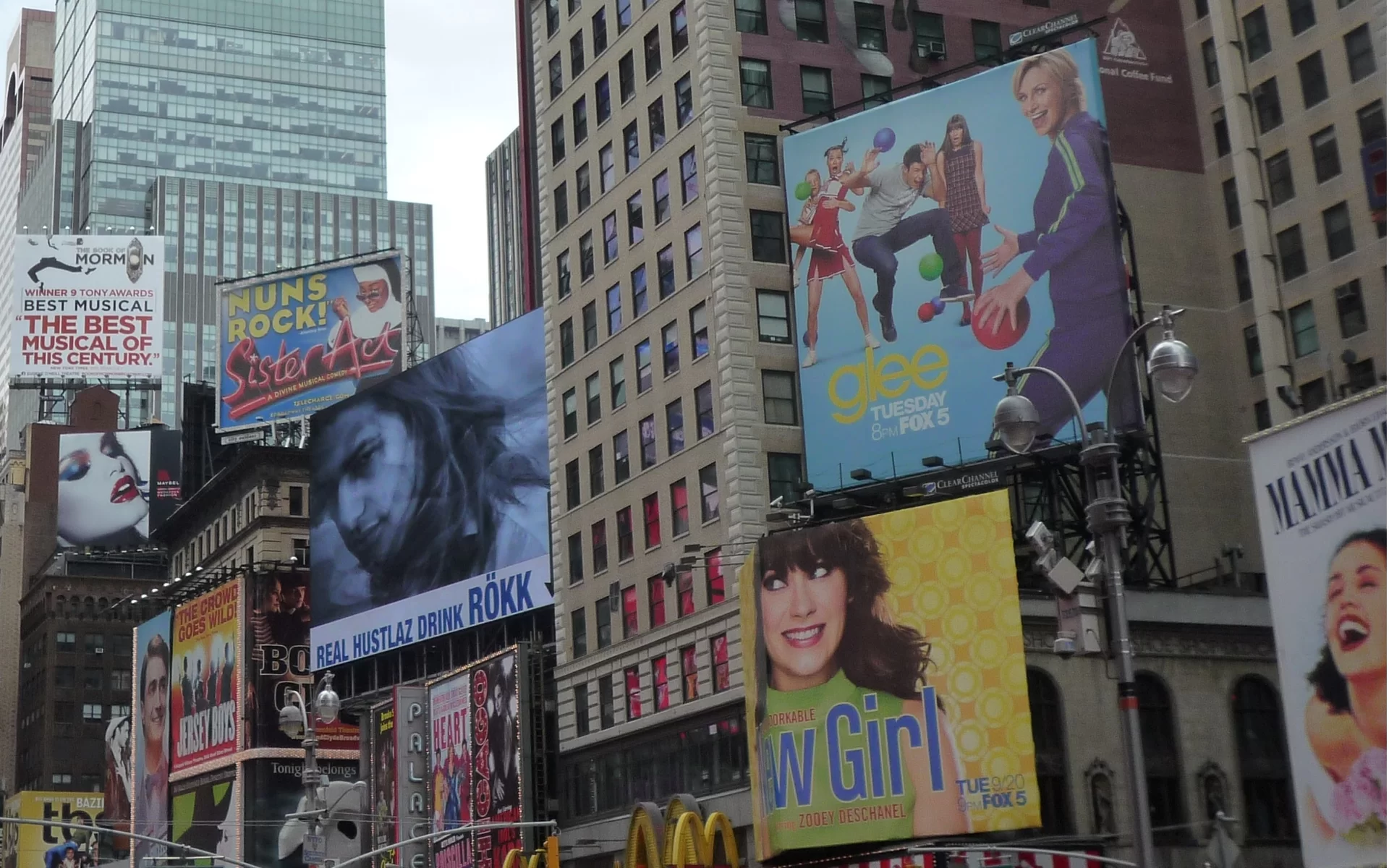
Druk wieloformatowy (np. billboardy typu 3 na 4 metry)
R1WryN79zD5IW
Fotografia przedstawia ulicę i kilkanaście billboardów na wysokich budynkach. Część wisi na ścianach budynków, inne stoją na dachach na rusztowaniu. Na trzech największych reklamowany jest napój oraz dwa seriale w telewizji FOX. Na reklamie napoju znajduje się napis z nazwą oraz twarz mężczyzny z długimi włosami. Na reklamie serialu Glee widać scenę gry w zbijaka. Kobieta z piłką wpatrzona w widza stoi na tle czterech osób osłaniających się przed piłkami. Na trzeciego serialu znajduje się kobieta w zielonej sukience. W prawym rogu fotografii widoczny jest w połowie plakat z uśmiechniętą kobietą podpisany Mamma Mia! Najwyżej znajdujący się plakat na budynku po lewej stronie fotografii reklamuje najlepszy musical w tym wieku. Obok plakat reklamuje film o zakonnicach. Na ścianie niższych budynków znajdują się kolejne wielkie plakaty filmów oraz neony.
Fotografia ulicy w Nowym Yorku z bilbordami na budynkach.
Źródło: Wikimedia Commons, dostępny w internecie: https://commons.wikimedia.org/, licencja: CC BY 3.0.
Przykłady zastosowań dla rozdzielczości 150 dpi
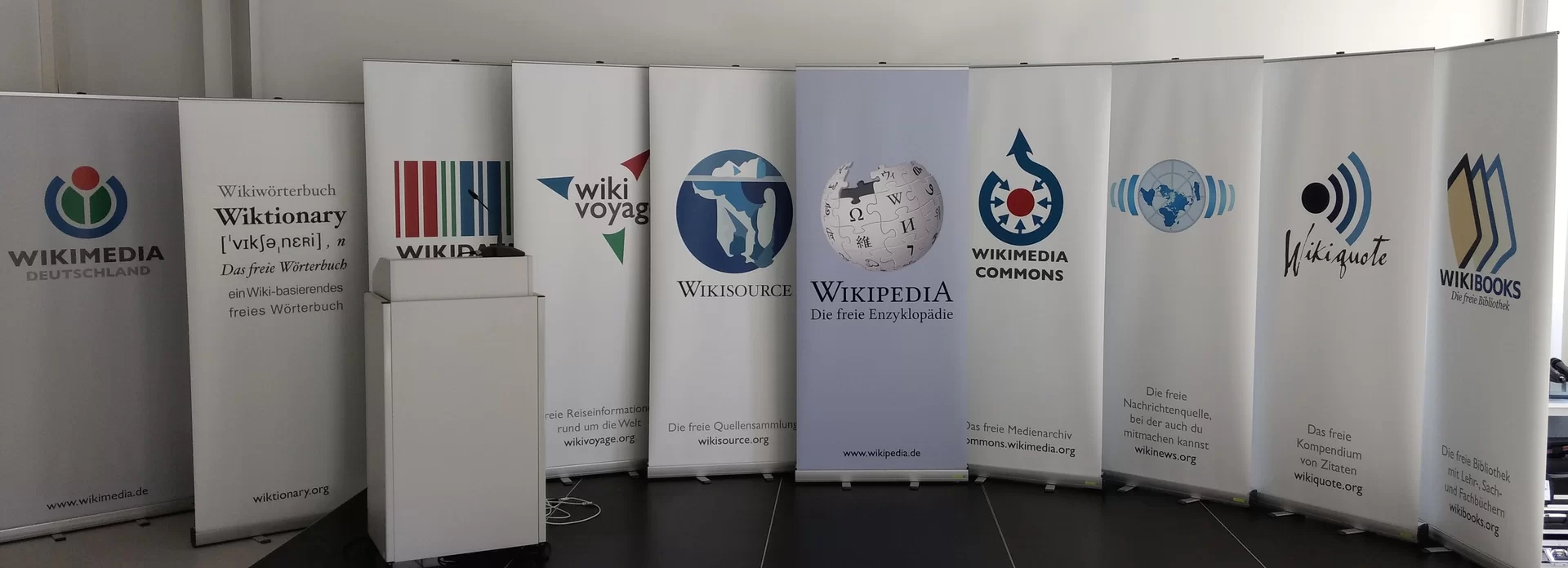
Wydruki średnioformatowe (np. Roll‑up od 1 do nawet 2 metrów)
RVQX3qHsXMuAJ
Fotografia przedstawiająca plakaty typu Roll‑up należące do Wikimedia. Na scenie znajduje się 10 plakatów, przed nimi stoi mównica z mikrofonem. Od lewej przedstawiają nazwy z logo: Wikimedia Niemcy, Wikitionary, Wikidata, Wiki Voyag, Wikisource, Wikipedia Darmowa encyklopedia, Wikimedia Commons, Wiki News, Wikigoute, Wikibooks.
Plakaty typu Roll‑up należące do Wikimedia.
Źródło: Nicolas Rück (WMDE), dostępny w internecie: https://commons.wikimedia.org/, licencja: CC BY-SA 4.0.
Przykłady zastosowań dla rozdzielczości 300 dpi
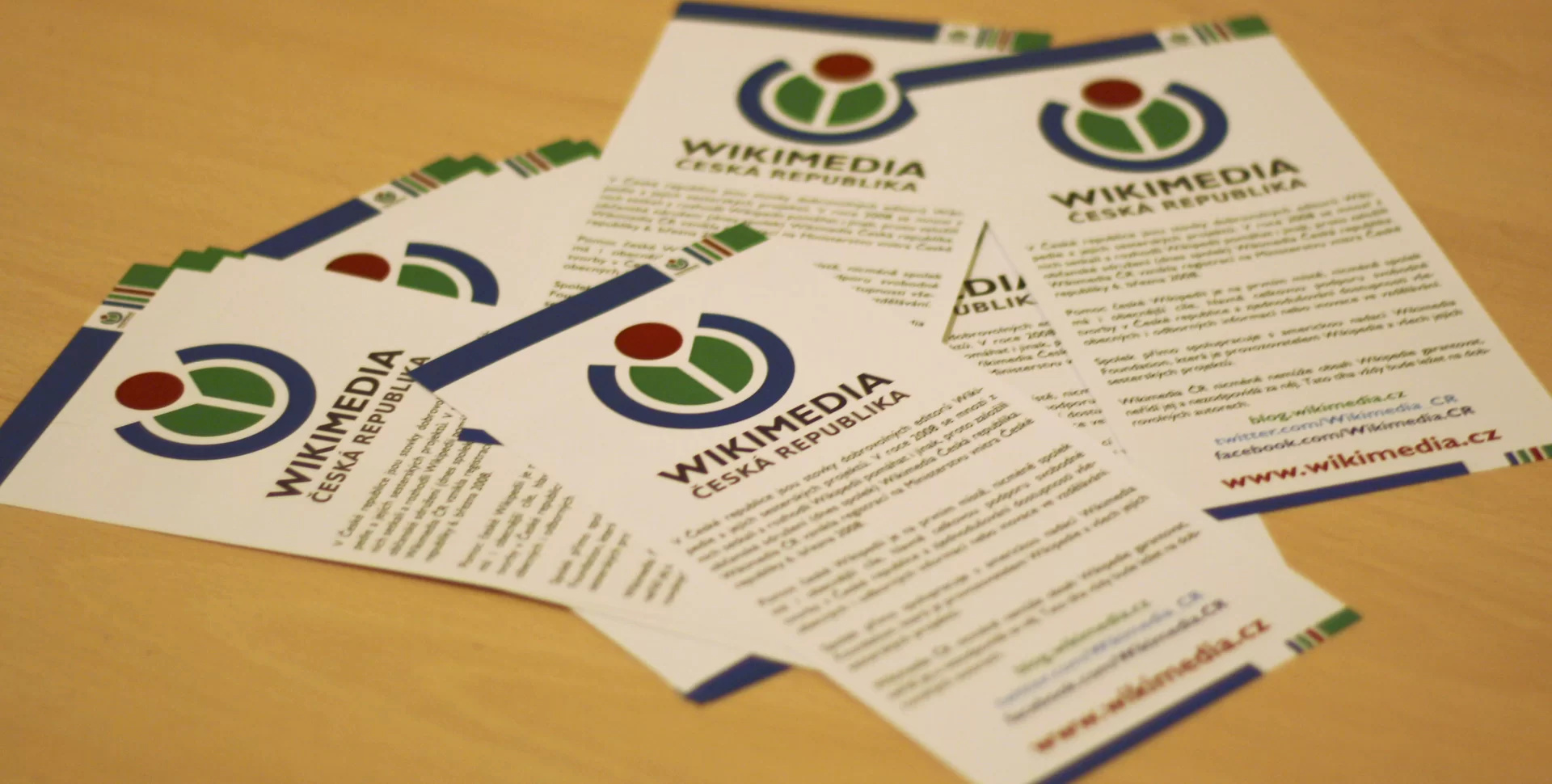
Wydruki małoformatowe (np. ulotki, plakaty, czy wizytówki o rozmiarach do około 50 cm)
RRwehjF8IYUIv
Ulotki leżące na stole, należące do Czeskiego oddziału Wikimedia. Ulotka posiada na środku u góry logo Wikimedia - granatowy niezamknięty od góry gruby okrąg, w którego środku znajdują się dwie zielone równe wydzielone części koła. Granatowy okrąg domyka bordowa kula, jednak elementy loga sie nie stykają. Ulotki zawierają 4 akapity różnej długości oraz linki prowadzące do czeskich stron Wikimedia.
Ulotki leżące na stole, należące do Czeskiego oddziału Wikimedia.
Źródło: Jiří Sedláček, dostępny w internecie: https://commons.wikimedia.org/, licencja: CC BY-SA 4.0.
Rozdzielczość jest jednym z parametrów charakteryzujących zarówno obrazy cyfrowe, jak i urządzenia służące do ich przetwarzania i drukowania. Przygotowując grafikę do wydruku, należy uwzględnić przede wszystkim jej wymiary w pikselach, wymaganą jakość wydruku oraz możliwości drukarki.
Nie zawsze jednak warto skanować i drukować obrazy z najwyższą dostępną rozdzielczością. Im wyższa rozdzielczość skanowania, tym więcej szczegółów może zostać zachowanych, ale jednocześnie zwiększa się rozmiar pliku i wydłuża czas skanowania. Podobnie drukowanie materiałów z dużą ilością danych graficznych może wymagać więcej czasu i zasobów urządzenia. Dlatego najlepiej dobrać rozdzielczość do przeznaczenia obrazu i oczekiwanej jakości wydruku.
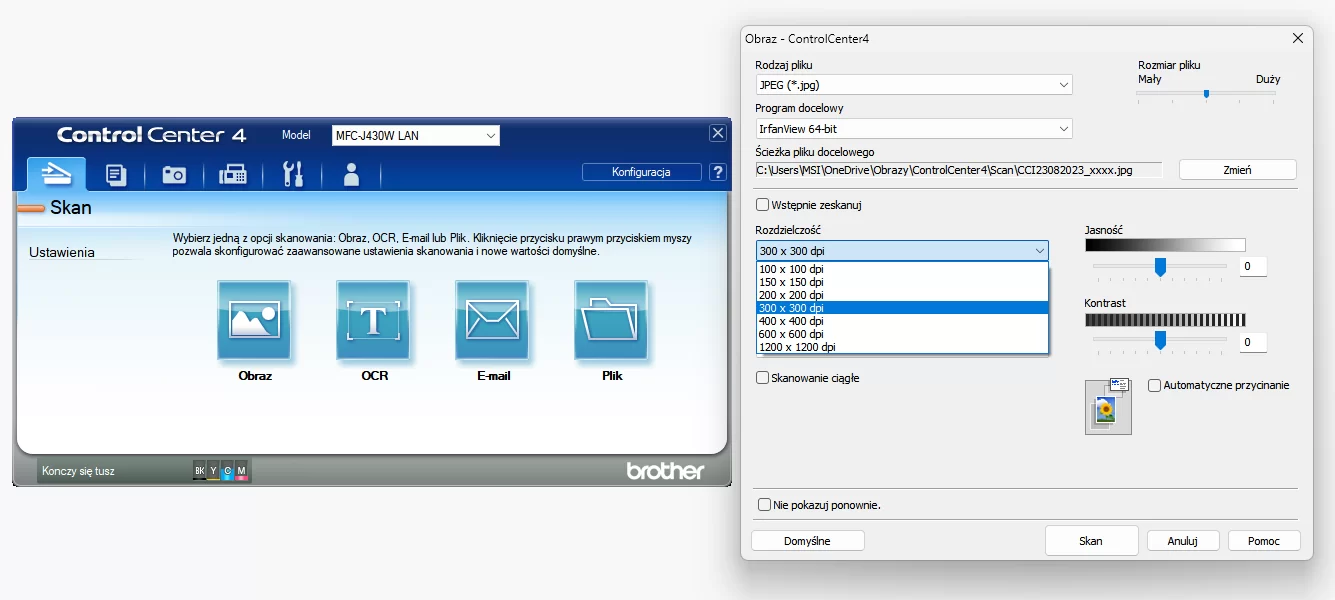
Podczas korzystania ze skanera należy również ustawić odpowiednią rozdzielczość skanowania. Służy do tego oprogramowanie dostarczane przez producenta urządzenia lub inne kompatybilne aplikacje. Przed pierwszym użyciem skanera może być konieczne zainstalowanie odpowiednich sterowników. Pozwalają one systemowi operacyjnemu komunikować się z urządzeniem, natomiast ustawienia rozdzielczości skanowania zmienia się zazwyczaj w programie obsługującym skaner. Przykładem takiego oprogramowania jest ControlCenter oferowany przez firmę Brother.
RWyYe2FjJ4T1H
Zrzut okien ustawień rozdzielczości skanowania w ControlCenter 4. Okno po lewej to menu główne Control Center 4 dla modelu drukarki MFC‑J430W LAN. Wybrana jest pierwsza z 6 zakładek - Skan. Inne zakładki to ikonki - skanera, dokumentów, aparatu, faxu, narzędzi i osoby. Po prawej dostępna jest konfiguracja i pomoc. W zakładce Skan znajdują się Ustawienia, informacja "Wybierz jedną z opcji skanowania. Obraz. OCR. E‑mail lub Plik. Kliknięcie przycisku prawym przyciskiem myszy pozwala skonfigurować zaawansowane ustawienia skanowania i nowe wartości domyślne. Poniżej znajdują się graficzne ikony prowadzące do tych opcji. Na samym dole okna Control Center 4 znajduje się informacja o kończącym się tuszu (z dostępnych BK, Y, C, M) oraz logo Brother. W oknie po prawej Obrazy - ControlCenter4 widać szczegółowe opcje ustawień - Rodzaj pliku i wybrany z listry rozwijanej JPEG (*.jpg), Program docelowy i wybrany z listy IfranView 64‑bit, Ścieżka pliku docelowego, Rozmiar pliku - Mały lub Duży. Jeszcze niżej dostępne są opcje Wstępnego zeskanowania, Jasności, Kontrastu, automatycznego przycinania, skanowania ciągłego oraz rozdzielczości - 100 x 100 dpi, 150 x 150 dpi, 200 x 200 dpi, 300 x 300 dpi, 400 x 400 dpi, 6000 x 600 dpi, 1200 x 1200 dpi. Dostępne opcje okna to Domyślne, Skan, Anuluj i Pomoc.
Ustawienia rozdzielczości skanowania w ControlCenter 4.
Źródło: GroMar Sp. z o.o., licencja: CC BY 3.0.
Rozdzielczość dpi nie jest jedynym czynnikiem wpływającym na jakość wydruku. Ważne są też jakość papieru fotograficznego i parametry drukarki. Jeśli użyjesz słabego papieru lub drukarki, to nawet zdjęcie o wysokiej rozdzielczości może wyglądać źle na wydruku. Z drugiej strony, jeśli użyjesz dobrej drukarki z dpi 600, to może poprawić jakość słabego zdjęcia. Nie warto jednak kupować zbyt drogiej drukarki, jeśli robisz zdjęcia kiepskiej jakości aparatem. Najlepiej, gdy wszystkie elementy: aparat, papier, drukarka są do siebie dopasowane i mają podobną klasę. Tylko wtedy uzyskasz najlepsze efekty.
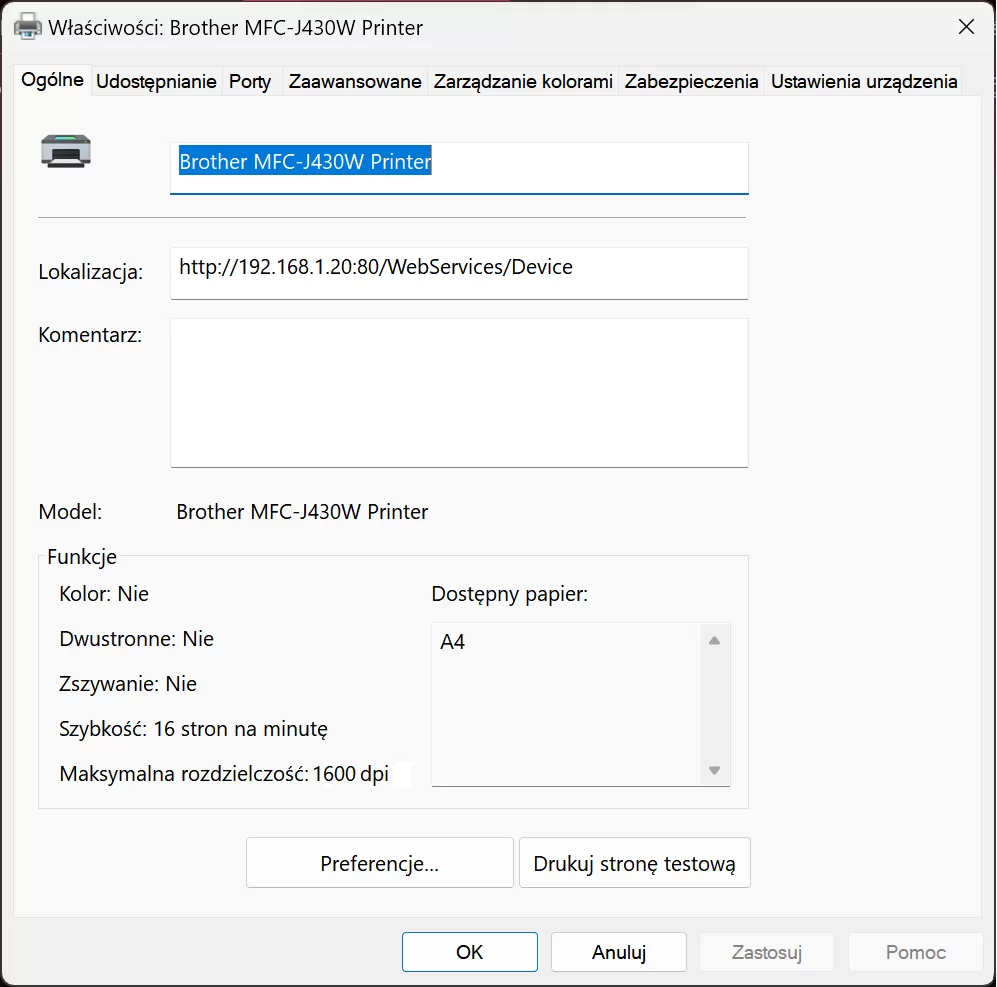
Maksymalną rozdzielczość, z jaką drukuje twoja drukarka, możesz sprawdzić we właściwościach drukarki, które znajdziesz w ustawieniach systemowych.
RVwJzunWwVrFZ
Zrzut ekranu okienka właściwości drukarki Brother MFC‑J430W w systemie Windows. Dostępne są zakładki Ogólne, Udostępnianie, Porty, Zaawansowane, Zarządzanie kolorami, Zabezpieczenia, Ustawienia urządzenia. W zakładce ogólne znajdują się informacje o modeli drukarki, lokalizacji, komentarza (brak), a także funkcji: Kolor - Nie, Dwustronne - Nie, Zszywanie - Nie, Szybkość - 16 stron na minutę, Maksymalna rozdzielczość - 1600 dpi. Dostępny papier A4. Poniżej znajdują się przyciski okna Preferencje, Drukuj stronę testową, Ok, Anuluj oraz niedostępne Zastosuj i Pomoc.
Okienko właściwości drukarki Brother w systemie Windows.
Źródło: GroMar Sp. z o.o., licencja: CC BY 3.0.
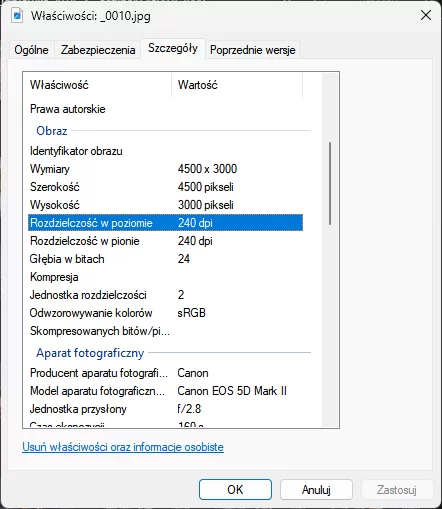
Rozdzielczość zdjęcia możemy sprawdzić we właściwościach pliku. W systemie Windows kliknij na zdjęcie prawym przyciskiem myszy i z menu kontekstowego wybierz Właściwości, a następnie przejdź do zakładki Szczegóły. W systemach macOS podobne opcje znajdziesz w dostosowaniu rozmiaru w menu Narzędzia.
RQswDtbbUJ1VQ
Okienko właściwości fotografii wyświetlone w systemie Windows. Z dostępnych zakładek "Ogólne", "Zabezpieczenia", "Szczegóły" i "Poprzednie wersje" wybrana jest zakładka "Szczegóły". Znajdują się w niej dwie kolumny "Właściwości" oraz "Wartości". Kolejne wiersze kolumny zawierają informacje "Prawa autorskie" - puste pole. Zakładka Obraz. "Identyfikator obrazu" - puste pole. "Wymiary" - "4500 x 300". "Szerokość" - "4500 pikseli". "Wysokość" - "3000 pikseli". "Rozdzielczość w poziomie" - "240 dpi". "Rozdzielczość w pionie" - "240 dpi". "Głębia w bitach" - "24". "Kompresja" - puste pole. "Jednostka rozdzielczości" - "2". "Odwzorowywanie kolorów" - "sRGB". "Skompresowanych bitów/pi" - puste pole. Zakładka Aparat fotograficzny. "Producent aparatu fotograficznego" - "Canon". "Model aparatu fotograficznego" - "Canon EOS 5D Mark II". "Jednostka przysłony" - "f/2.8". Poniżej szczegółów dostępna jest opcja "Usuń właściwości oraz informacje osobiste". Dostępne są przyciski "Ok" oraz "Anuluj" i nieaktywne "Zastosuj".
Okienko właściwości fotografii wyświetlone w systemie Windows.
Źródło: GroMar Sp. z o.o., licencja: CC BY 3.0.
Właściwości plików graficznych wyświetlane w szczegółach mogą się różnić między konkretnymi formatami. Niektóre formaty przechowują więcej właściwości niż inne, w zależności od ich celu i sposobu zapisu danych.
Ćwiczenie 11
Wiedząc, że chcesz wydrukować obraz o wielkości 30 cm x 20 cm przy rozdzielczości 300 dpi, oblicz jego rozmiar (długość na szerokość) w pikselach.
Wykorzystaj poniższy dzienniczek do zapisania swoich obliczeń.
R1elQYL2IBTBZ
Źródło: GroMar Sp. z o.o., licencja: CC BY 3.0.
Do obliczania rozmiaru obrazu w pikselach stosujemy wzór: . gdzie: - długość obrazu w pikselach - długość obrazu w calach - rozdzielczość obrazu (piksele na cal)
Pamiętaj, że calcm.
Aby zamienić centymetry na cale, należy podzielić rozmiar podany w centymetrach przez .
Długość obrazu w calach wynosić będzie: cali Korzystając ze wzoru podanego w podpowiedzi: pikseli Szerokość obrazu w calach wynosić będzie: cali Korzystając ze wzoru podanego w podpowiedzi: pikseli Rozmiar obrazu w pikselach wynosi
Ćwiczenie 12
Załóżmy, że zdjęcie o rozmiarach pocztówki (15 cm × 10 cm) chcemy wydrukować w dwukrotnym powiększeniu, uzyskując wydruk o wymiarach 30 cm × 20 cm. Drukarka umożliwia drukowanie z rozdzielczością 1200 dpi. Przyjmując, że chcemy zachować tę rozdzielczość na wydruku, oblicz, z jaką rozdzielczością (w dpi) należy zeskanować oryginalną pocztówkę.
Wykorzystaj poniższy dzienniczek do zapisania swoich obliczeń.
R26ae1ovq0CgD
Źródło: GroMar Sp. z o.o., licencja: CC BY 3.0.
Ponieważ zdjęcie zostanie powiększone dwukrotnie, rozdzielczość skanowania powinna być dwukrotnie większa od docelowej rozdzielczości wydruku.
Pocztówkę należy zeskanować z rozdzielczością 2400 dpi, aby po dwukrotnym powiększeniu uzyskać obraz o rozdzielczości 1200 dpi.
Ciekawostka
Czy wiesz, że zdjęcia, które mają być wydrukowane w punktach fotograficznych, powinny być przygotowane w rozdzielczości 300 ppi. Fotografia o wymiarach 15 cm x 10 cm (ok. 6 cali x 4 cale) zawiera ok. 1800 x 1200 = 2 160 000 kolorowych nadrukowanych punktów, zaś współczesne aparaty cyfrowe tworzą fotografie o dużo większym wymiarze. Dzięki temu możesz przygotować zdjęcia do wydruku o wymiarze większym niż wymiar pocztówki.
Ważne!
W praktyce rozdzielczość drukarki wyrażona w dpi nie jest tym samym co rozdzielczość obrazu wyrażona w pikselach na cal (ppi).
Zmiany rozdzielczości możesz dokonać w niemalże każdym programie przeznaczonym do edycji grafiki rastrowej. Przekonaj się, czy potrafisz to zrobić w wybranym programie na twoim komputerze. Odpowiedzi do ćwiczeń zostały przygotowane w programie GIMP 2.10.28 oraz IrfanView 4.60.
Ćwiczenie 13
Wybierz jedno zdjęcie z własnych zasobów lub, jeśli go nie posiadasz, pobierz poniższy załącznik. Ustaw rozdzielczość zdjęcia na poziomie 150 ppi. Jednocześnie ustaw szerokość zdjęcia na 1000 pikseli.
R1bOBhesL6dyy
Plik do pobrania zawierający fotografię przedstawiającą zaciemnione drzewa iglaste na tle nocnego burzowego nieba z mocno widocznymi rozgałęzionymi błyskawicami.
Aby dokonać zmiany rozdzielczości obrazu z uwzględnieniem jego wymiaru drukowanego, postępuj według poniższej instrukcji:
Otwórz obrazek w programie graficznym.
Znajdź i otwórz okno do zmiany rozmiaru i rozdzielczości.
Sprawdź, czy przy parametrach określających szerokość, wysokość i rozdzielczość, jest włączona ikona odpowiedzialna za przekształcenie proporcjonalne. Jeśli nie, włącz ją.
Ustaw jednostkę miary rozdzielczości obrazu na piksele na cal.
Ustaw pierwszą wartość rozdzielczości 150 ppi (druga wartość ustawi się automatycznie, ponieważ wcześniej została włączona ikona odpowiedzialna za przekształcenie proporcjonalne).
Ustaw szerokość obrazu równą 1000 px.
Drugi wymiar obrazka ustawił się proporcjonalnie do poprzedniego.
Potwierdź wykonane operacje.
Zapisz obrazek lub wyeksportuj go do określonego formatu.
W przypadku eksportu pliku do formatu JPG określ jakość eksportowanego obrazu.
RvtDwOD9NGHuS
Źródło: GroMar Sp. z o.o., licencja: CC BY 3.0.
Zapamiętaj!
Bardzo istotnym parametrem decydującym o jakości obrazu jest rozdzielczość. Związana jest ona z liczbą pikseli, w przypadku obrazu wyświetlanego na ekranie monitora, lub liczbą punktów, w przypadku obrazu drukowanego, przypadającą na jednostkę długości. Należy ją dobierać w zależności od przeznaczenia obrazu. Programy graficzne umożliwiają zmianę rozdzielczości obrazu.
Rozdzielczość na urządzeniach wyświetlających obraz (np. monitorach) będziemy wyrażać w PPI, na urządzeniach drukujących i wydrukach w DPI.
Rozdzielczość drukowanego obrazu (DPI)1
Rozdzielczość drukowanego obrazu (DPI)
Rozdzielczość drukowanego obrazu oznacza liczbę drukowanych punktów przypadających na jednostkę długości obrazu. Długość jest liczona w calach. Jednostką rozdzielczości obrazu wydrukowanego jest dpi. Skrót dpi oznacza liczbę punktów przypadającą na 1 cal długości obrazu: d: dots (punkty, wym. dots), p: per (na, wym. per), i: inch (cal, wym. incz). Rozdzielczość 1200 dpi oznacza, że na długości 1 cala (ok. 2,5 cm) obrazu znajduje się 1200 wydrukowanych punktów.
Rozdzielczość wyświetlanego obrazu (PPI)1
Rozdzielczość wyświetlanego obrazu (PPI)
Rozdzielczość obrazu wyświetlanego na ekranie oznacza liczbę pikseli przypadających na jednostkę długości obrazu. Długość obrazu również jest liczona w calach. Jednostką rozdzielczości obrazu wyświetlanego na ekranie jest ppi. Skrót ppi oznacza liczbę pikseli przypadającą na 1 cal długości obrazu: p: pixels (piksele wym. piksels), p: per (na, wym. per), i: inch (cal, wym. incz)).