Podsumowanie
Ten materiał zawiera następujące treści:
Superkomputery i komputery przyszłości
Obecnie obserwujemy bardzo szybki rozwój technologii komputerów osobistych. Projektanci najnowszych generacji urządzeń starają się wyposażać je w nowe technologie, dzięki którym komputery stają się atrakcyjnymi produktami, coraz bardziej wygodnymi dla użytkownika, o ciekawym wyglądzie i kolorystyce. Jednocześnie, dzięki zastosowaniu nowych rozwiązań, komputery stają się bardziej przyjazne i bezpieczne dla użytkownika. Nie można zapominać jednak, że poza komputerami osobistymi istnieją również tzw. superkomputery, czyli komputery o bardzo dużej mocy obliczeniowej, które wykorzystywane są m.in. do przeprowadzania symulacji złożonych procesów fizycznych np. prognozowania pogody, badania zmian klimatu. Obecnie (wrzesień 2023 r.) najszybszy komputer w Polsce Athena, znajduje się w siedzibie Akademickiego Centrum Komputerowego Cyfronet Akademii Górniczo‑Hutniczej w Krakowie.
Wejdź na stronę Cyfronetu do zakładki prezentującej superkomputery (https://www.cyfronet.pl/komputery/3,glowna.html). Porównaj ich moc obliczeniową.
Na świecie powstają już komputery w całkiem nowej technologii - technologii kwantowej. Komputery te wyglądem zupełnie nie przypominają znanych nam dotąd komputerów.
Korzystając z dostępnych zasobów Internetu wyszukaj zdjęcia prezentujące komputery kwantowe. Przeanalizuj wygląd tych komputerów.
Sprawdź się
Zestaw komputerowy
Problemy z komputerami (dla zainteresowanych)
Treści zawarte w tym podrozdziale wykraczają poza podstawę programową. Jeśli jednak:
interesujesz się informatyką i programowaniem,
chcesz poszerzyć swoją wiedzę na temat oprogramowania narzędziowego,
zachęcamy Cię do zapoznania się z podrozdziałem Problemy z komputerami.
Wśród awarii komputerów możemy wyróżnić te, które wynikają z uszkodzenia sprzętu (ang. hardware) oraz te związane z awarią systemu operacyjnego.
Na uszkodzenia mechaniczne o wiele częściej narażone są komputery przenośne. Związane jest to z tym, że komputery te często podróżują z nami do różnych miejsc (domu, pracy, szkoły, na wakacje). Do typowych awarii, z którymi zmagają się użytkownicy laptopów należą przede wszystkim uszkodzenia matrycy, awarie podświetlenia matrycy, uszkodzenia dysku twardego, uszkodzenia klawiatury, uszkodzenia gniazd wejściowych oraz awarie zasilaczy i akumulatorów. W takiej sytuacji konieczna jest wizyta w serwisie.
W poprzednich materiałach dowiedziałeś się jak radzić sobie z awariami spowodowanymi przez system operacyjny, sterowniki do podzespołów, częściowe uszkodzenie pamięci RAM. Poniżej możesz się zapoznać z dodatkowymi narzędziami diagnostycznymi, które w niektórych sytuacjach mogą okazać się pomocne.
Narzędzia diagnostyczne
Jeżeli nasz system działa niepoprawnie lub podzespoły komputerowe wydają niepokojące lub niecodzienne dźwięki, możemy spróbować zdiagnozować wstępnie nasz komputer.
Istnieje wiele programów diagnostycznych, mają one przeważnie jedno, konkretne zastosowanie. Jednym z takich programów jest darmowy program CrystalDiskInfo, pomaga on w identyfikacji problemów z dyskami HDD i SSD.

Możesz również skorzystać z programu CrystalDiskMark do przetestowania wydajności swojego dysku HDD lub SSD. Wykonuje on testy sekwencyjne oraz losowe operacje zapisu/odczytu. Na ich podstawie może dokonać pomiaru prędkości testowanego dysku.
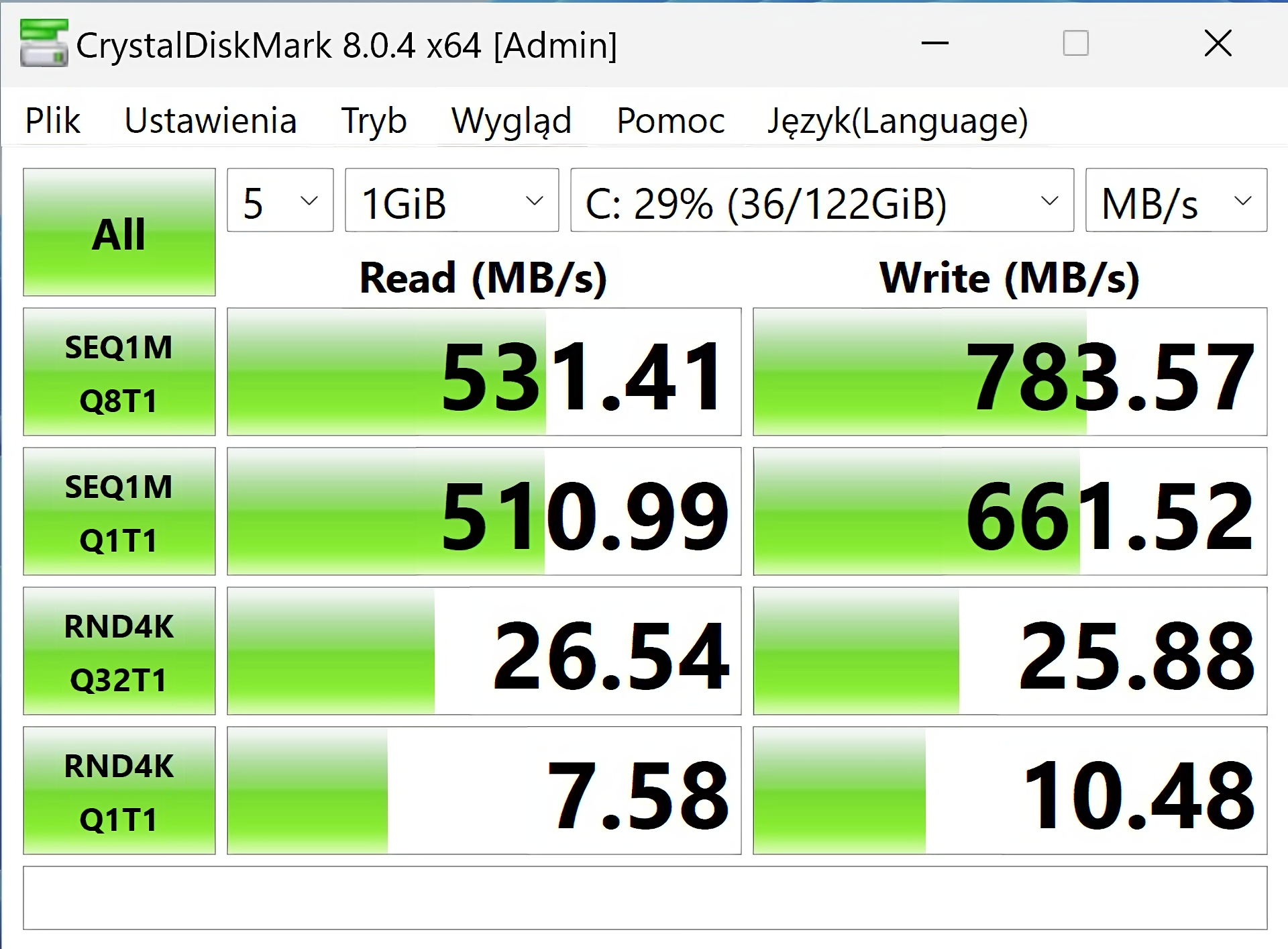
Dzięki programowi CrystalDiskMark możesz dokonać pomiaru prędkości przesyłu danych swojego dysku i porównać je z prędkościami deklarowanymi przez producenta.
Systemy operacyjne mają wbudowane narzędzia diagnostyczne. W systemie Windows, używając wiersza poleceń (CMD), możemy uruchomić polecenia takie jak:
sfc /scannow - System File Checker (Kontroler plików systemowych) - komenda spowoduje przeskanowanie wszystkich chronionych plików systemowych. Jeśli napotka uszkodzone pliki systemowe, naprawi je.
Uruchom wiersz poleceń jako administrator.
Wpisz komendę sfc /scannow.
Zatwierdź, wciskając enter. Zaczekaj, aż skończy się skanowanie plików. Może to zająć od kilku do kilkunastu minut. Jeśli wystąpiły problemy, sfc naprawi uszkodzone pliki, wykorzystując lokalny obraz systemu.
Po naprawie uruchom jeszcze raz sfc, aby upewnić się, że wszystko jest w porządku.
powercfg -energy - komenda służąca do diagnozy wydajności energetycznej naszego urządzenia (głównie laptopów). W wyniku tej komendy otrzymujemy plik raportu battery-report.html. Raport ten zawiera informacje o stanie baterii, historii ładowania i wiele innych.
chkdsk - polecenie skanuje dysk twardy w poszukiwaniu błędów i w miarę możliwości usuwa je. Aby uruchomić program Checkdisk w trybie tylko do odczytu w wierszu poleceń:
Uruchom „wiersz poleceń” jako administrator.
Wpisz polecenie chkdsk.
Zatwierdź, następnie zostanie przeprowadzony test. Zaczekaj aż skończy się skanowanie, może to zająć kilka minut.
Słowniczek pojęć związanych z budową i działaniem komputera
Zaprojektowana przez firmę Intel, zmodyfikowana magistrala PCIPCI wyspecjalizowana do przesyłania danych pomiędzy pamięcią operacyjną, a kartą graficzną. Szybko została zastąpiona magistralą PCI Express.
Podstawowy system wejścia‑wyjścia zapisany w pamięci ROMpamięci ROM, wyposażony w pamięć konfiguracji komputera, w której jest zapisana data oraz czas. Zawiera informacje na temat urządzeń zainstalowanych w komputerze. BIOS to program, zestaw procedur zawierających instrukcje dotyczące ładowania systemu operacyjnego i testowania modułów (podzespołów, czyli np. zasilacza, pamięci RAM, procesora, czy karty graficznej) przy włączaniu komputera, pośredniczący pomiędzy oprogramowaniem zarządzającym a sprzętem.
Najmniejsza logiczna jednostka informacji. Przyjmuje jedną z dwóch wartości najczęściej określanych jako 0 (zero) i 1 (jeden) lub fałsz i prawda.
Zwana również nieulotną pamięcią RAM (NVRAM). Jest to wmontowany w płytę główną układ pamięci BIOS przetrzymujący informacje o konfiguracji komputera, kalendarz oraz zegar czasu rzeczywistego. Pamięć CMOS, której nazwa pochodzi od technologii wytwarzania, charakteryzuje się wolnym dostępem, ale też znikomym zużyciem energii, dlatego jest nieustannie podtrzymywana za pomocą baterii.
Wyrażana w hercach (Hz), wskazuje ile razy w ciągu jednej sekundy ekran monitora zaktualizuje wyświetlany obraz. Większość monitorów do standardowych zastosowań stosuje częstotliwość odświeżania na poziomie 60‑75 Hz. Jednak jeśli pracujemy sporo na komputerze lub gramy w gry, znajdziemy również modele oferujące 120, 144 lub nawet 240 Hz.
Szybkość, mierzona w GHz (gigahercach), z jaką procesor wykonuje rozkazy, czyli liczba cykli na sekundę, podczas których wykonywane są operacje. Procesor mający taktowanie 3.40 GHz wykona 3.40 miliarda cykli na sekundę, co nie znaczy, że każde polecenie zdąży wykonać się podczas jednego cyklu. Rozkaz może być wykonywany przez kilka cykli, jednak dzięki szybszemu działaniu, czyli mniejszych odstępach czasu między jednym a drugim cyklem, operacja zostanie szybciej ukończona. Mimo iż ważną rolę dla wydajności procesorów odgrywa obecnie wielowątkowość i wielordzeniowość, szczególnie w przypadku streamingu lub edycji wideo, taktowanie procesora wciąż pozostaje wyznacznikiem efektywności pracy komputerów.
Urządzenie wyjścia uzupełniające zestaw komputerowy o możliwość przenoszenia tekstu lub obrazu na fizyczne nośniki druku np. papier. Obecnie drukarki są urządzeniami wielofunkcyjnymi łączącymi możliwości faksu, skanera, kserokopiarki, czy nawet druku 3D. Najważniejszymi parametrami drukarki jest rozdzielczość wyrażana w liczbie punktów na cal (DPI), prędkość druku oraz koszty eksploatacyjne.
Jest pamięcią masową (trwałą) umożliwiającą przechowywanie dużych ilości danych. Dane te nie są tracone po wyłączeniu zasilania komputera. Na dysku twardym może znajdować się system operacyjny, programy komputerowe oraz tworzone dokumenty. Dysk twardy HDD składa się z wirujących krążków magnetycznych oraz głowic elektromagnetycznych służących do zapisywania i odczytywania informacji. Obecnie dyski HDD są wypierane przez dyski SSD, w których nie ma elementów ruchomych. Dane w nich zapisuje się w układach elektronicznych o specjalnej konstrukcji, w których po wyłączeniu napięcia zasilającego dane nie są kasowane. Podobną konstrukcję mają karty pamięci i pendrivie’y. Dyski SSD posiadają wiele zalet: są szybsze i wydatniejsze od tradycyjnych dysków magnetycznych, a także mniej podatne na uszkodzenia. Dyski twarde pełnią rolę magazynu dla programów i danych, a więc ich pojemność powinna być duża. Jest ona określona w GB (gigabajtach) oraz w TB (terabajtach).
Nazywany również padem lub kontrolerem, urządzenie wejścia służące do sterowania ruchem obiektów widocznych na ekranie lub poruszenia kursorem. W podstawowej wersji posiadał jeden drążek, którego przechylenie powodowało stosowną reakcję, wykorzystywany był do sterowania m.in. samolotami lub sprzętem wojskowym. Obecnie dżojstiki posiadają wiele wariantów. W komputerach i konsolach najczęściej wykorzystuje się je jako urządzenie peryferyjne do grania w gry komputerowe.
Urządzenie wyjścia przetwarzające energię elektryczną na fale dźwiękowe, dzięki czemu jesteśmy w stanie odtworzyć dźwięk z komputera.
Jednostka częstotliwości określająca ile razy dane zdarzenie następuje w ciągu 1 sekundy.
Urządzenie wejścia transmitujące nagrywany obraz bezpośrednio do komputera. Poprzez obiektyw przekazuje treść do przetwornika obrazu, za przetwarzanie treści do formy cyfrowej odpowiadają zaś wgrane do kamery sterowniki. Kamera internetowa najczęściej wykorzystywana jest do prowadzenia wideorozmów lub transmisji na żywo.
Inaczej karta muzyczna, umożliwia odtwarzanie, przetwarzanie i nagrywanie dźwięku w zestawie komputerowym oraz daje możliwość podłączenia słuchawek, głośników, czy mikrofonu. Karta muzyczna może być wbudowana w płytę główną lub w formie karty rozszerzeń podłączona do gniazda na płycie głównej. Istnieją również karty dźwiękowe podłączane przez porty USB.
Jeden z głównych podzespołów komputerowych odpowiedzialny za tworzenie i wyświetlanie obrazu na ekranie. Sposobem działania i wewnętrzną budową zbliżone są do procesorów. Karty graficzne mogą być na stałe zintegrowane z płytą główną (co często wykorzystuje się w laptopach), jednak z myślą o znacznie większej wydajności stosuje się dedykowane karty graficzne. Wyposażone są one we własne procesory GPU (ang. Graphics Processing Unit) i układy pamięci (VRAM). Dedykowane karty montuje się w specjalnych gniazdach na płycie głównej np. PCIe.
W formie zintegrowanej z płytą główną lub jako karta rozszerzeń, umożliwia połączenie komputera z siecią. Przekształca otrzymywane pakiety danych w sygnały i odwrotnie. Może zapewnić połączenie przewodowe (np. za pomocą złącza RJ‑45) lub bezprzewodowe, za pomocą anteny, sygnału Wi‑Fi. Każda karta sieciowa posiada unikalny adres sprzętowy zwany adresem MAC przyporządkowany w momencie jej produkcji przez producenta.
Urządzenie wejścia posiadające uporządkowany zestaw klawiszy, służące do ręcznego wprowadzania danych. Aktualne modele klawiatur posiadają około stu klawiszy, każdorazowe naciśnięcie i puszczenie klawisza powoduje wysłanie sygnału o przypisanej wartości do komputera. W Polsce stosuje się układ klawiszy QWERTY, którego nazwa bierze się z ułożenia pierwszych sześciu liter w pierwszym rzędzie alfabetycznym klawiatury od lewej strony.
Magistrale łączą w bezpośredni sposób podzespoły komputera, takie jak np. procesor, płyta główna, czy karta graficzna. Służą do przesyłania informacji w postaci bitów. Dane przesyłane są magistralami z określoną częstotliwością, nazywaną szybkością transmisji danych. Częstotliwość ta może być różna dla procesora, innych urządzeń komputera i magistral. W komputerze wyróżniamy trzy rodzaje magistral:
magistrala danych - nazywana również szyną danych, przesyła dane użytkowe pomiędzy podzespołami komputera: procesorem, pamięcią, kartami rozszerzeń, itd.;
magistrala adresowa - nazywana szyną adresową, wskazuje urządzenia lub komórki pamięci, z których, lub do których będą przesyłane dane;
magistrala sterująca – nazywana szyną sterującą, określa, czy dane są zapisywane, czy odczytywane z urządzeń lub komórek pamięci.
Te trzy podstawowe szyny zbiorczo tworzą magistralę systemową, która łączy w komputerze mikroprocesor, pamięć oraz układy wejścia/wyjścia.
Urządzenie wejścia umożliwiające wprowadzenie sygnałów dźwiękowych do komputera. Przechwytuje dźwięki przekształcając fale dźwiękowe w sygnał elektryczny.
Układ scalony stosowany w celu zwiększenia bezpieczeństwa komputera na poziomie sprzętowym. Technologia TPM nie tylko sprawdza, czy oprogramowanie zainstalowane w komputerze jest legalne i oryginalne, ale także wykorzystuje kryptografię w celu bezpiecznego szyfrowania poufnych informacji, które przechowuje komputer np. poświadczenia i certyfikaty, klucze szyfrowania oraz hasła i odciski palców użytkownika. Może być wbudowany w procesor, jak i podłączony do płyty głównej.
Standardowo jest to urządzenie wyjścia służące do wyświetlania informacji przekazywanej przez komputer. Umożliwia oglądanie wyników wszystkich działań wykonywanych na komputerze jako bezpośrednia i natychmiastowa wizualna komunikacja z użytkownikiem. Współczesne monitory wyposażone mogą być również w ekran dotykowy, przez co stają się urządzeniami wejścia. Podstawowymi parametrami monitorów jest rozdzielczość oraz częstotliwość odświeżania.
Urządzenie wejścia, dzięki któremu można przesuwać kursor po ekranie. Służy do obsługi interfejsu graficznego komputera. Przetwarza kierunek i prędkość ruchu po danej powierzchni.
Są to urządzenia służące do odczytywania i nagrywania płyt CD, DVD, Blu‑Ray. Do odczytywania i zapisywania danych napędy te wykorzystują wiązkę lasera. Napędy Blu‑Ray umożliwiają zapisanie największej ilości danych. Odtwarzacze są coraz rzadziej montowane w komputerach i laptopach ze względu na coraz mniejsze używanie dysków optycznych do rozprowadzania danych i oprogramowania.
Pamięć procesora o niewielkiej pojemności, cechująca się bardzo szybkim dostępem do danych. Zawartość pamięci RAM jest przepisywana do pamięci cache tak, aby była ona dostępna dla procesora z ominięciem magistral systemu, znacząco przyśpieszając pracę komputera w przetwarzaniu danych o najbliższym priorytecie.
Pamięć operacyjna komputera o dostępie swobodnym, w której przechowywane są aktualnie wykonywane programy (w tym system operacyjny) wraz z potrzebnymi danymi oraz wynikami ich pracy. Każda komórka pamięci ma swój unikatowy adres, dzięki któremu procesor, poprzez magistrale systemu, uzyskuje do niej dostęp. Kość RAM dostarczana jest na pojedynczych płytkach pamięci i może mieć różne pojemności. Wielkość zainstalowanej w komputerze pamięci określa się w gigabajtach, a pojedynczy moduł może mieć pojemność od kilku do kilkuset GB. Pamięć operacyjna instalowana jest w specjalnych gniazdach umieszczonych na płycie głównej komputera. Komputery mogą być wyposażone w różną ilość pamięci operacyjnej. Pamięć operacyjna jest pamięcią ulotną, co oznacza, że po wyłączeniu zasilania komputera jej zawartość jest kasowana.
Pamięć stała tylko do odczytu. Zawarte są w niej wszystkie informacje potrzebne komputerowi do rozpoczęcia pracy. Jej zawartość jest zaprogramowana w procesie produkcji komputera i w zasadzie nie jest zmieniana w trakcie jego eksploatacji. Pamięć ROM jest pamięcią nieulotną, zachowuje zapisane na niej dane nawet po odłączeniu urządzenia od zasilania.
Gniazdo znajdujące się na płycie głównej oferujące połączenie punkt‑punkt do przesyłania danych z dużą prędkością oraz umożliwiające instalację kart rozszerzeń (np. dysków SSD, kart graficznych). PCIe zastąpiło magistralę PCIPCI oraz AGPAGP, posiada również kilka wariantów zależnych od długości złącza i liczby dostępnych linii - x1, x4 oraz x16.
Magistrala komunikacyjna służąca do montowania kart rozszerzeń (np. kart graficznych) na płycie głównej. Zastąpiona przez magistralę PCIePCIe.
Urządzenie wyjścia, dzięki któremu możemy wycinać na bardzo dużych arkuszach papieru plakaty, mapy, projekty itp.
Jeden z głównych podzespołów wewnętrznych zestawu komputerowego, na którym montuje się najważniejsze elementy umożliwiające prawidłowe działanie komputera. Płyta główna, jako obwód drukowany z połączeniami elektrycznymi, zapewnia komunikację między wszystkimi modułami. Posiada liczne układy scalone, gniazda i sloty (między innymi RAMRAM, PCIPCI, PCIePCIe, socket procesora, SATA, IDE), złącza zasilania, magistrale, BIOS chipset oraz baterię podtrzymującą pamięć CMOSCMOS. Znajdujące się na płycie głównej gniazdo procesora jest przeznaczone tylko dla procesorów, dla których płyta ta została wykonana. Płyty główne produkowane są przez wielu producentów i posiadają różną liczbę i rodzaj gniazd kart rozszerzeń.
Centralna jednostka obliczeniowa, główny cyfrowy układ scalony obsługujący wszystkie podstawowe instrukcje i zadania systemowe, odpowiedzialny za prawidłowe przeprowadzenie wszelkich procesów w komputerze. Procesor pobiera dane z pamięci, interpretuje je i wykonuje jako rozkazy identyfikowane na podstawie binarnego kodu maszynowego. Następnie zwraca dane do pamięci lub wyjściowego strumienia danych. Procesor wykonuje wszystkie obliczenia i koordynuje pracę pozostałych podzespołów, decydując, które elementy powinny zająć się pojawiającymi się zadaniami. Ważnym parametrem procesora jest częstotliwość taktowania. Drugim podstawowym parametrem określającym procesor jest liczba bitów (nazywana długością słowa procesora), na których procesor wykonuje operacje. Długość słowa procesora jest równa szerokości jego magistrali danych (liczbie bitów). Od długości słowa procesora zależy m.in. jego moc obliczeniowa. Innym ważnymi cechami jest liczba rdzeni (fizycznych, zawierających jednostkę wykonawczą oraz pamięć podręczną) i liczba wątków (rdzeni logicznych), które dzięki wielowątkowości mogą być jednocześnie wykonywane na nieaktywnych częściach pojedynczego rdzenia fizycznego. Fizycznie CPU przypomina niewielki kwadrat, z jednej strony gęsto zapełniony metalowymi pinami, z drugiej posiadający blaszkę z logo producenta i nazwą.
Element zestawu komputerowego zapobiegający przegrzewaniu się podzespołów, wmontowany między innymi w karty graficzne lub montowany w celu chłodzenia procesora. Radiator to odpowiednio ukształtowana bryła o kształcie przypominającym żebra, wykonana z metalu, który dobrze przewodzi ciepło. Odprowadza ciepło z układu, z którym się styka, a w celu lepszej wydajności i zapewnienia koniecznego docisku, pomiędzy chłodzonym elementem a radiatorem nakłada się pastę termoprzewodzącą.
Szeregowa magistrala komputerowa przeznaczona do komunikacji z urządzeniami pamięci masowej (dyskami twardymi, dyskami SSD, napędami optycznymi). Do połączenia używa się kabla SATA.
Urządzenie wejścia stosowane do przetwarzania fizycznych obrazów na postać cyfrową. Zeskanowane dokumenty lub grafiki zapisywane są najczęściej na komputerze w formatach plików graficznych lub PDF. Przetwarzanie do formy elektronicznej odbywa się w sposób krokowy - głowica kolejno przesuwa się i odczytuje poszczególne linie skanowanego tekstu lub obrazu.
Technicznie są to małe głośniki bezpośrednio przymocowane w pobliżu uszu lub bezpośrednio wkładane do ucha, służące do indywidualnego odbioru dźwięku przez użytkownika. Słuchawki mogą posiadać przymocowany mikrofon z opcjonalną możliwością jego odłączenia.
Panel dotykowy zwany również gładzikiem pełniący funkcję myszy w laptopie. Przesuwając palcem po jego powierzchni, uzyskujemy dokładnie ten sam efekt co przy przesuwaniu myszy komputerowej. Touchpad zintegrowany jest z obudową urządzenia, posiada czujniki dotykowe, a w laptopie wbudowany jest zazwyczaj z dwoma przyciskami odpowiadającymi lewemu i prawemu klawiszowi myszy.
Układ komunikacyjny pośredniczący w wymianie informacji pomiędzy procesorem a urządzeniami zewnętrznymi, zwanymi też urządzeniami peryferyjnymi.
Urządzenie przeznaczone do komunikacji systemu komputerowego z użytkownikiem lub innymi urządzeniami. Rozróżniamy urządzenia wewnętrzne, znajdujące się w obudowie komputera, zintegrowane lub umieszczone w gniazdach na płycie głównej (np. karta sieciowa, dysk twardy), oraz zewnętrzne, komunikujące się za pomocą przewodowych lub bezprzewodowych mediów transmisyjnych (np. ekran dotykowy, urządzenia USB).
Urządzenie zapewniające energię elektryczną wszystkim urządzeniom zestawu komputerowego. Zasilacz przetwarza napięcie przemienne z gniazdka elektrycznego na niskie, stabilizowane napięcia stałe, a następnie dostarcza je w odpowiednich wartościach do podzespołów komputerowych. Laptopy, tablety i smartfony zasilane są przez akumulator, który pozwala na ich pracę przez kilka godzin bez korzystania z zasilacza.