Zdjęcie przedstawia kładkę z mostkiem nad jeziorem
Zdjęcie przedstawia kładkę z mostkiem nad jeziorem
Pierwsze projekty w Scratchu
Źródło Alicja z pixabay.com, licencja CC0
Spacer duszka nad jeziorem
Ten materiał pomoże ci przygotować w środowisku Scratch animowane historyjki, na przykład taką, w której duszek będzie spacerował po pomoście na tle jeziora.
Obejrzyj film przedstawiający sposób działania aplikacji.
RpqGDXWjIMoyp
Film przedstawia działanie aplikacji. Widoczna jest scena programu ustawiona na molo z morzem w tle. Na pierwszym planie widoczny jest duszek - kotek. Po kliknięciu zielonej flagi wyświetla on komunikat "Zaraz rozpocznę spacer nad jeziorem." przez 2 sekundy. Po tym czasie duszek zaczyna się poruszać przełączając na zmianę między dwoma kostiumami. Po kliknięciu duszka pojawia się komunikat "Zaraz zakończę spacer.". Widoczny jest on przez 2 sekundy i zatrzymuje poruszanie duszka.
Film przedstawia działanie aplikacji. Widoczna jest scena programu ustawiona na molo z morzem w tle. Na pierwszym planie widoczny jest duszek - kotek. Po kliknięciu zielonej flagi wyświetla on komunikat "Zaraz rozpocznę spacer nad jeziorem." przez 2 sekundy. Po tym czasie duszek zaczyna się poruszać przełączając na zmianę między dwoma kostiumami. Po kliknięciu duszka pojawia się komunikat "Zaraz zakończę spacer.". Widoczny jest on przez 2 sekundy i zatrzymuje poruszanie duszka.
Film przedstawia działanie aplikacji. Widoczna jest scena programu ustawiona na molo z morzem w tle. Na pierwszym planie widoczny jest duszek - kotek. Po kliknięciu zielonej flagi wyświetla on komunikat "Zaraz rozpocznę spacer nad jeziorem." przez 2 sekundy. Po tym czasie duszek zaczyna się poruszać przełączając na zmianę między dwoma kostiumami. Po kliknięciu duszka pojawia się komunikat "Zaraz zakończę spacer.". Widoczny jest on przez 2 sekundy i zatrzymuje poruszanie duszka.
Twoim zadaniem będzie zaprogramowanie działań duszka, aby rozpoczął spacer po kliknięciu zielonej flagi, spacerował i zawrócił, gdy dojdzie do końca sceny. W tym czasie będzie on zmieniać swoje kostiumy w sposób animowany. Na początku aplikacji na ekranie wyświetlili się przez 2 sekundy komunikat „Zaraz rozpocznę spacer nad jeziorem.”. Duszek będzie spacerować, a jeśli klikniesz na duszka na ekranie pojawi się komunikat „Zaraz zakończę spacer” i skrypt zostanie zatrzymany po 2 sekundach.
Zmiana tła sceny
Realizację zadania rozpoczniemy od zmiany domyślnego tła.
Ćwiczenie 1
Wybierz z galerii tło, które jest podpisane Boardwalkma7b4c8881bf1197c_d532e200Boardwalk i przedstawia pomost nad jeziorem. Pomoże Ci w tym poniższy film.
RU50rbyBa1Ray
Film przedstawia najechanie na przycisk do ustawienia tła sceny i wybranie opcji "Wybierz tło" z rozwijanej listy. Po kliknięciu tej opcji następuje otworzenie nowego okna z dostępnymi grafikami. Następnie narrator najeżdża kursorem na tło "Boardwalk" i zatwierdza wybór kliknięciem myszy.
Film przedstawia najechanie na przycisk do ustawienia tła sceny i wybranie opcji "Wybierz tło" z rozwijanej listy. Po kliknięciu tej opcji następuje otworzenie nowego okna z dostępnymi grafikami. Następnie narrator najeżdża kursorem na tło "Boardwalk" i zatwierdza wybór kliknięciem myszy.
Film przedstawia najechanie na przycisk do ustawienia tła sceny i wybranie opcji "Wybierz tło" z rozwijanej listy. Po kliknięciu tej opcji następuje otworzenie nowego okna z dostępnymi grafikami. Następnie narrator najeżdża kursorem na tło "Boardwalk" i zatwierdza wybór kliknięciem myszy.
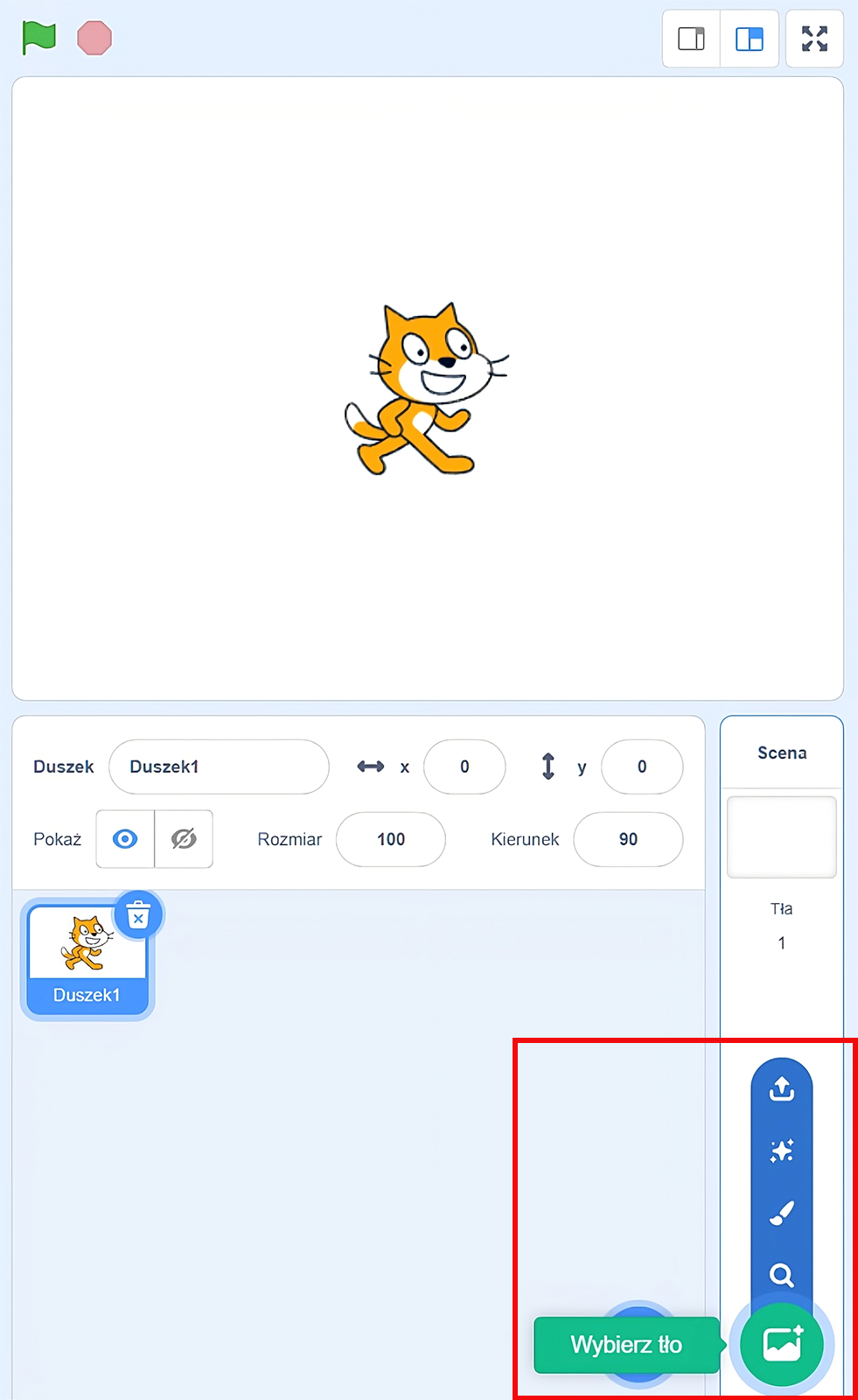
Tło możesz wybrać, naciskając przycisk znajdujący w prawym dolnym rogu programu Scratch.
R1OIVFimsr6oy
Na zdjęciu widać dwa okna programu pokazujące sposób wyboru tła sceny. Górne okno przedstawia wygląd tworzonego programu. W podglądzie widać duszka w formie animowanego kota. Duszek jest na białym tle. Na górze okna po lewej stronnie znajduje się zielona flaga i czerwone koło. Po prawej stronie widać trzy przyciski sposobu wyświetlania danych. W drugim oknie znajdują się pola z nazwami zmiennych i przypisanymi wartościami. Przykładowo. Zmienna: Duszek, wartość: duszek jeden. Zmienna X: wartość zero, zmienna y: wartość zero, zmienna pokaż: obok przyciski z symbolem oka oraz przekreślonego oka, zmienna rozmiar: sto, kierunek: dziewięćdziesiąt. Niżej widoczna jest ikona z wizerunkiem duszka. Pod ikoną jest podpis: Duszek jeden. W prawym górnym rogu ikony widoczny jest symbol kosza. Po prawej znajduje się zmienna scena z białym tłem oraz napis: tło z cyfrą jeden. W prawym dolnym oknie aplikacji widocznych jest przycisk przedstawiający obrazek z gwiazdką w prawym górnym rogu. Po naciśnięciu jego rozwija się lista z czterema przyciskami. Przyciski od góry: strzałka wychodząca z poziomej prostej, gwizdka znajdująca się w środku kwadratu utworzonego z czterech mniejszych gwiazdek, pędzel, lupa. Użytkownik najeżdża na lupę. Po lewej wyświetla się napis: wybierz tło.
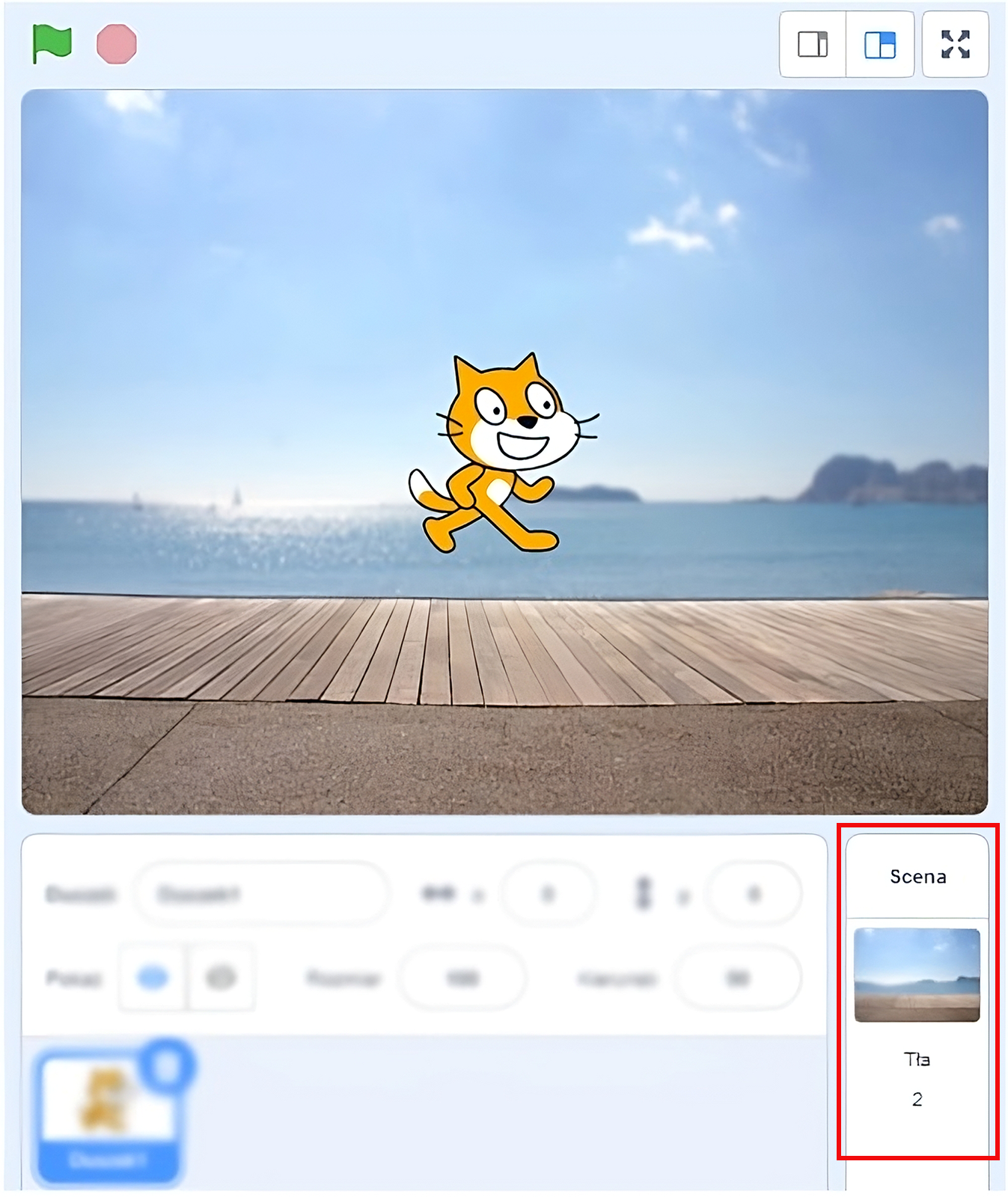
Na zdjęciu widać podgląd sceny ze zmienionym tłem. W górnym oknie znajduje się duszek w formie animowanego kota, który idzie po drewnianej promenadzie. Promenada jest obok zbiornika wodnego. W tle zdjęcia znajduje się niebo oraz słońce. W prawym dolnym rogu widoczne jest okno ze zmienną scena. Pod zmienną widoczna jest miniaturka przedstawiająca drewnianą promenadę obok zbiornika wodnego. Pod miniaturą jest dodatkowa zmienna tła z wartością dwa.
Podgląd sceny ze zmienionym tłem.
Źródło: GroMar, licencja: CC BY 3.0.
Dodawanie i usuwanie duszków
Kotek oczywiście może spacerować nad jeziorem. Spróbujmy jednak dobrać inną postać, np. dziewczynkę.
Ćwiczenie 2
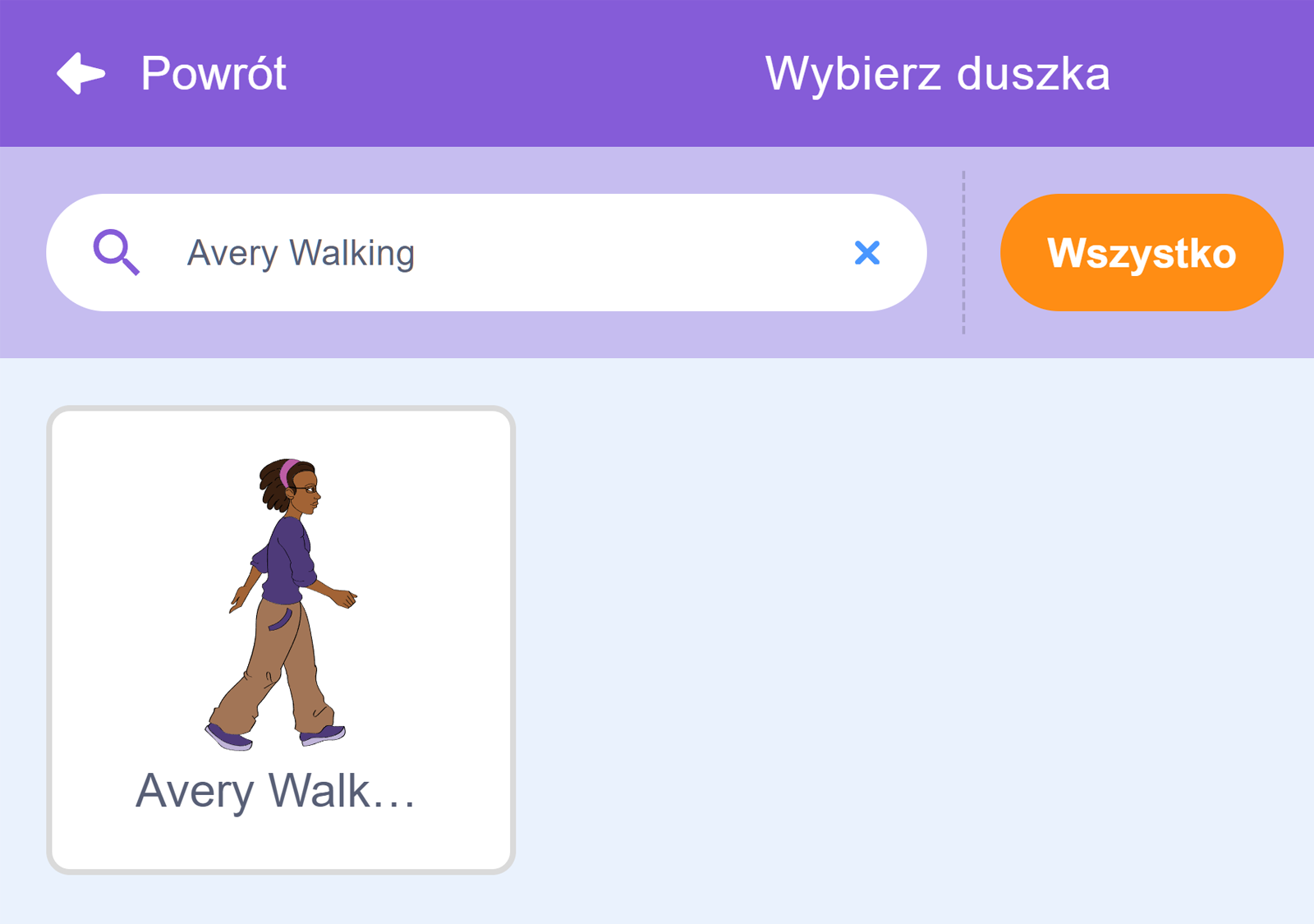
Dodaj z galerii nowego duszka przedstawiającego spacerującą dziewczynkę. Jest podpisana jako Avery Walkingma7b4c8881bf1197c_d532e299Avery Walking.
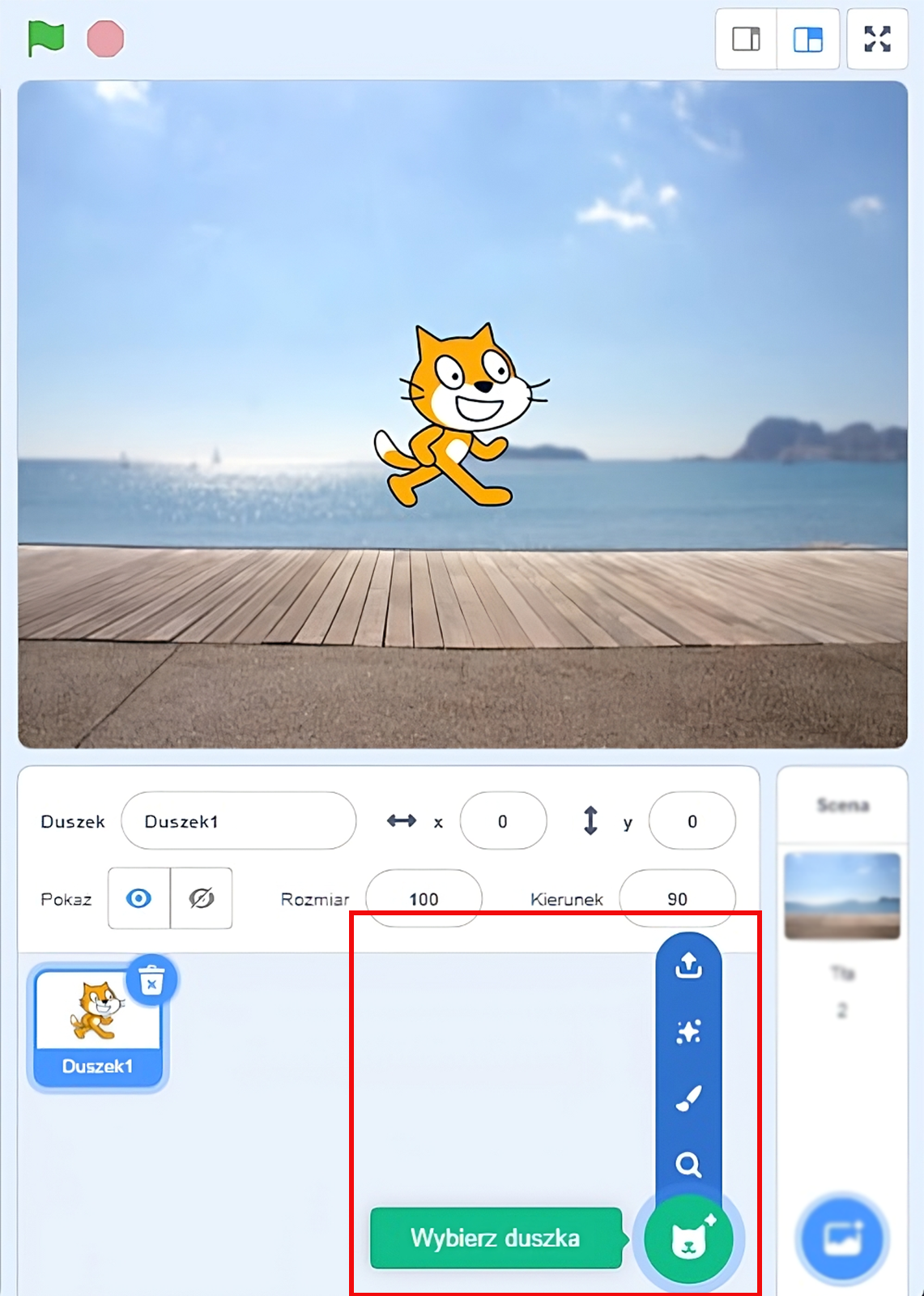
Duszka możesz dodać, najeżdżając kursorem myszy na przycisk Wybierz duszka znajdujący w prawym dolnym rogu programu Scratch. Po najechaniu kursorem rozwinie się lista dostępnych opcji. Jedną z nich jest wybranie duszka z galerii duszków.
RqF5lNuo2EgsV
Na zdjęciu widać wybór dodatkowej sceny ze zmienionym tłem. W górnym oknie znajduje się duszek w formie animowanego kota, który idzie po drewnianej promenadzie. Promenada jest obok zbiornika wodnego. W tle zdjęcia znajduje się niebo oraz słońce. W drugim oknie znajdują się pola z nazwami zmiennych i przypisanymi wartościami. Przykładowo. Zmienna: Duszek, wartość: duszek jeden. Zmienna X: wartość zero, zmienna y: wartość zero, zmienna pokaż: obok przyciski z symbolem oka oraz przekreślonego oka, zmienna rozmiar: sto, kierunek: dziewięćdziesiąt. W prawym dolnym rogu widoczne jest okno ze zmienną scena. Pod zmienną widoczna jest miniaturka przedstawiająca drewnianą promenadę obok zbiornika wodnego. Pod miniaturą jest dodatkowa zmienna tła z wartością dwa. Po prawej w czerwonej ramce znajduje się zmienna scena z białym tłem oraz napis: tło z cyfrą dwa. W prawym dolnym oknie aplikacji widocznych jest przycisk przedstawiający obrazek z gwiazdką w prawym górnym rogu. Po naciśnięciu jego rozwija się lista z czterema przyciskami. Przyciski od góry: strzałka wychodząca z poziomej prostej, gwizdka znajdująca się w środku kwadratu utworzonego z czterech mniejszych gwiazdek, pędzel, lupa. Użytkownik najeżdża na lupę. Po lewej wyświetla się napis: wybierz tło.
Fragment programu Scratch z menu kontekstowym do wyboru duszka.
Źródło: GroMar, licencja: CC BY 3.0.
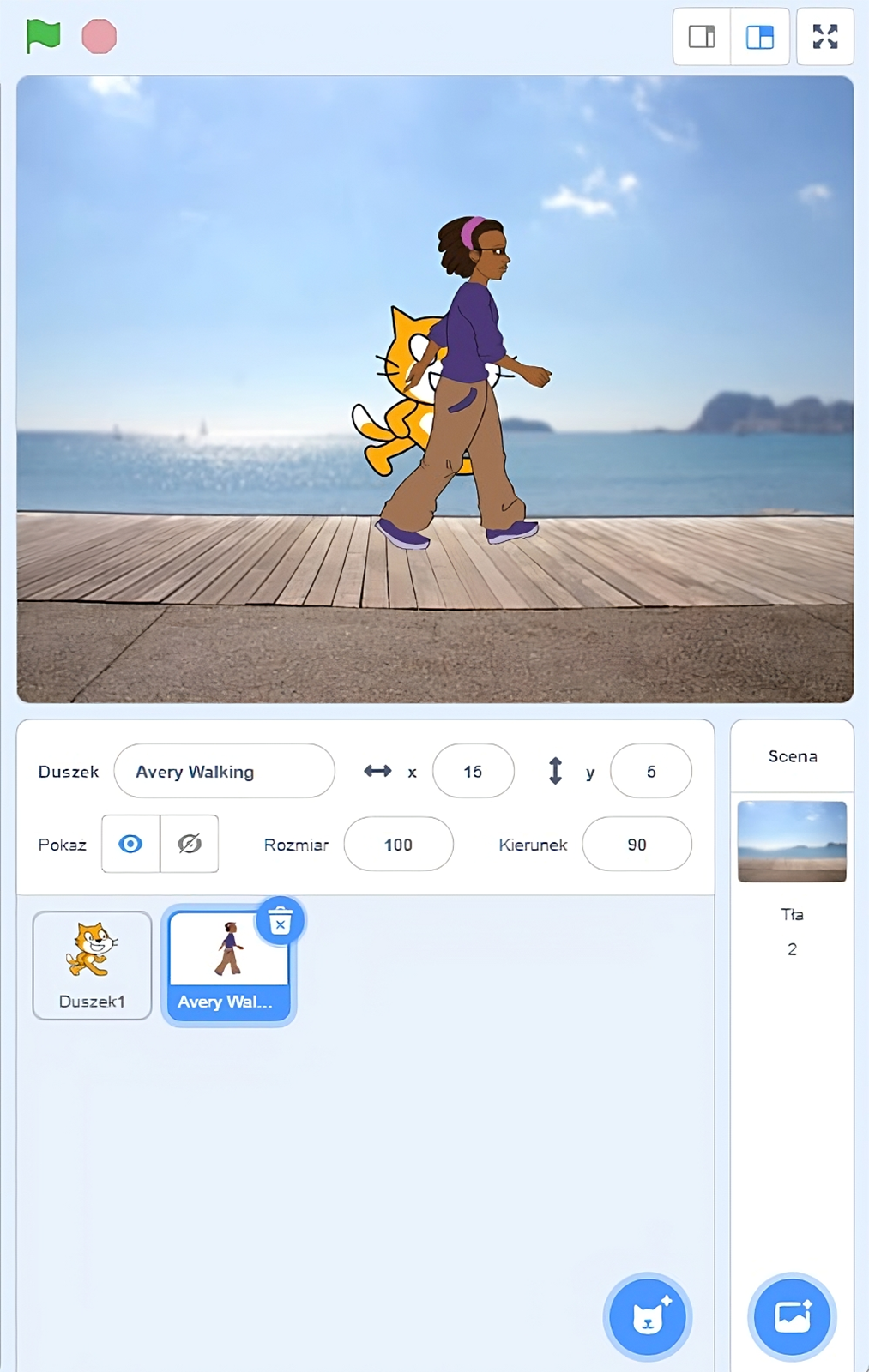
Poniższy zrzut ekranu prezentuje scenę z nowo dodanym duszkiem.
R1491yv09K5D0
Na zdjęciu widać wizualizację dodatkowej sceny ze zmienionym tłem. W górnym oknie znajduje się duszek w formie animowanego kota, który idzie po drewnianej promenadzie. Równolegle z nim idzie dziewczynka słuchająca muzyki. Dziewczyna ma ciemną karnację. Dziewczyna ubrana jest w fioletową bluzę i beżowe spodnie. Promenada jest obok zbiornika wodnego. W tle zdjęcia znajduje się niebo oraz słońce. W drugim oknie znajdują się pola z nazwami zmiennych i przypisanymi wartościami. Przykładowo. Zmienna: duszek, wartość: Avery Walking. Zmienna X: wartość piętnaście, zmienna y: wartość pięć, zmienna pokaż: obok przyciski z symbolem oka oraz przekreślonego oka, zmienna rozmiar: sto, kierunek: dziewięćdziesiąt. Niżej znajduje się miniaturka z duszkiem przypominającym kota oraz miniaturka z idącą dziewczynką. Miniatura z dziewczynką jest zaznaczona. W prawym dolnym rogu widoczne jest okno ze zmienną scena. Pod zmienną widoczna jest miniaturka przedstawiająca drewnianą promenadę obok zbiornika wodnego. Pod miniaturą jest dodatkowa zmienna tła z wartością dwa. Po prawej znajduje się zmienna scena z miniaturą drewnianej promenady oraz napis: tło z cyfrą dwa. W prawym dolnym oknie aplikacji widocznych jest przycisk przedstawiający obrazek z gwiazdką w prawym górnym rogu.
Wczytany duszek na scenie programu Scratch.
Źródło: GroMar, licencja: CC BY 3.0.
Przesuń duszka dziewczynki na lewą stronę sceny – pomostu.
Ćwiczenie 3
Usuń niepotrzebnego duszka - kotka.
Duszka możesz usunąć w panelu zarządzania duszkami. Znajduje się on po prawej stronie okna programu Scratch.
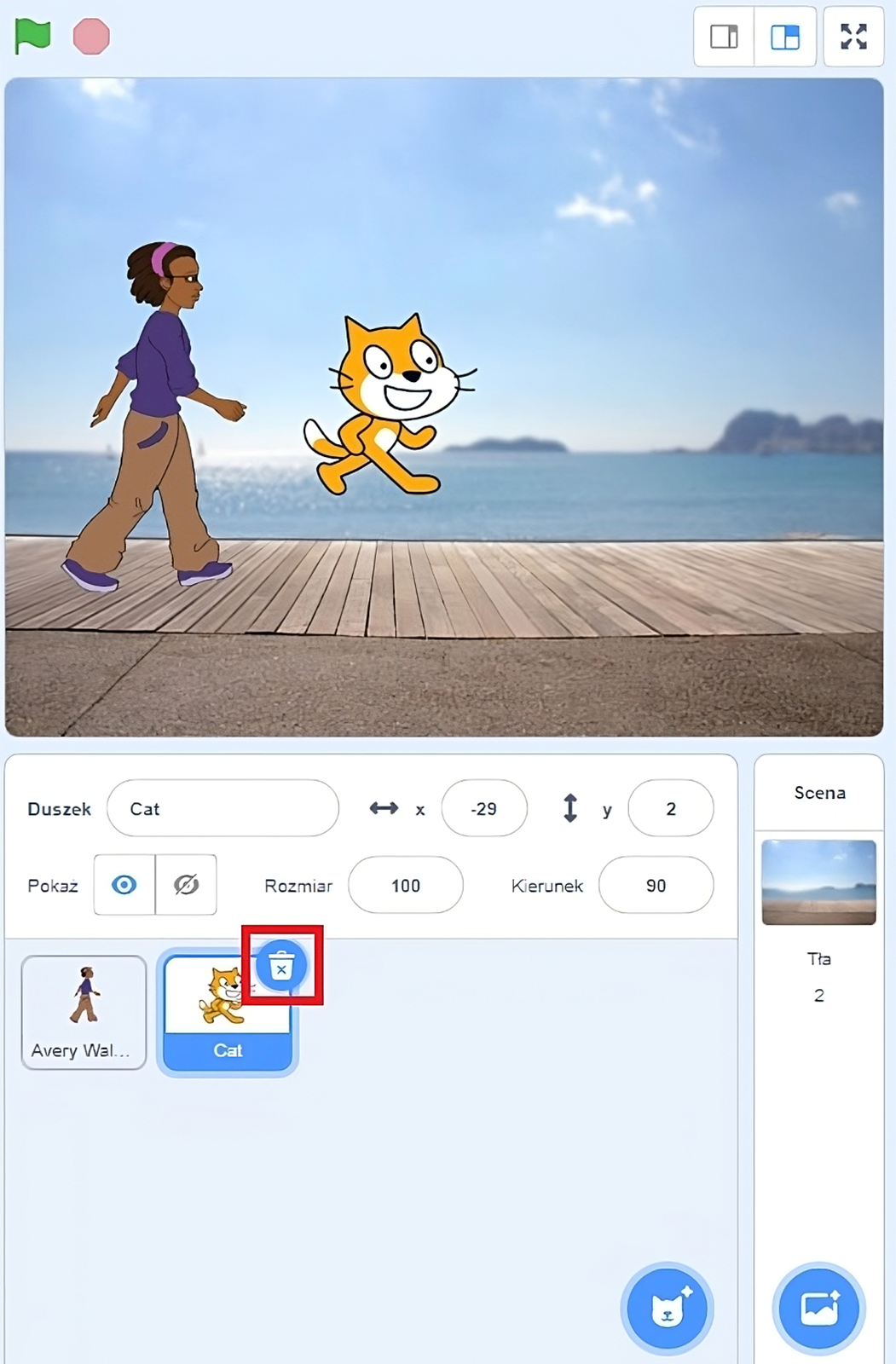
Duszka można usunąć, klikając ikonę kosza, która znajduje się w prawym górnym rogu aktualnie wybranego duszka. Najpierw wybierz duszka przedstawiającego kota jako aktywnego. Aby to zrobić, naciśnij na jego miniaturkę. Następnie będziesz mógł go usunąć.
RB0qn2L83UgcY
Na zdjęciu widać wizualizację dodatkowej sceny ze zmienionym tłem. W górnym oknie znajduje się duszek w formie animowanego kota, który idzie po drewnianej promenadzie. Za nim idzie dziewczynka słuchająca muzyki. Dziewczyna ma ciemną karnację. Dziewczyna ubrana jest w fioletową bluzę i beżowe spodnie. Promenada jest obok zbiornika wodnego. W tle zdjęcia znajduje się niebo oraz słońce. W drugim oknie znajdują się pola z nazwami zmiennych i przypisanymi wartościami. Przykładowo. Zmienna: duszek, wartość: Cat. Zmienna X: wartość minus dwadzieścia dziewięć, zmienna y: wartość dwa, zmienna pokaż: obok przyciski z symbolem oka oraz przekreślonego oka, zmienna rozmiar: sto, kierunek: dziewięćdziesiąt. Niżej znajduje się miniaturka z duszkiem przypominającym kota oraz miniaturka z idącą dziewczynką. Miniatura z kotem jest zaznaczona. W prawym górnym rogu miniatury widoczny jest symbol kosza na śmieci. Symbol jest umieszczony w czerwonej ramce. W prawym dolnym rogu widoczne jest okno ze zmienną scena. Pod zmienną widoczna jest miniaturka przedstawiająca drewnianą promenadę obok zbiornika wodnego. Pod miniaturą jest dodatkowa zmienna tła z wartością dwa. Po prawej znajduje się zmienna scena z miniaturą drewnianej promenady oraz napis: tło z cyfrą dwa. W prawym dolnym oknie aplikacji widocznych jest przycisk przedstawiający obrazek z gwiazdką w prawym górnym rogu.
Ikona kosza do usuwania duszka ze sceny.
Źródło: GroMar, licencja: CC BY 3.0.
Budujemy skrypty dla duszka
Zbudujemy skrypty określające zachowanie duszka- dziewczynki. Niech po kliknięciu w zieloną flagę wyświetli on informację, że zaraz rozpocznie spacer i zacznie samodzielnie chodzić aż do momentu, w którym naciśniesz przycisk stop na pasku narzędziowym. Po dojściu do krawędzi sceny dziewczynka powinna się obrócić i pójść w przeciwną stronę. Wykorzystamy do tego blok jeżeli na brzegu, odbij się.
Ćwiczenie 4
Przygotuj skrypt dla dziewczynki realizujący samodzielny spacer nad jeziorem.
Poniżej znajdziesz przykładową listę kroków, która pozwoli na wykonanie zadania.
Kiedy kliknięto zieloną flagę:
Wyświetla się przez sekundy w dymku komiksowym informacja, że duszek rozpocznie spacer.
Duszek cyklicznie (zawsze) wykonuje następujące czynności: 2.1. przesuwa się o 3 kroki, 2.2. jeśli dojdzie do brzegu sceny, obraca się w przeciwną stronę.
Wybierz kategorię Zdarzenia i przeciągnij blok kiedy kliknięto zieloną flagęma7b4c8881bf1197c_d532e201kiedy kliknięto zieloną flagę do obszaru skryptów.
Wybierz kategorię Wygląd i przeciągnij blok powiedz … przez … sma7b4c8881bf1197c_d532e211powiedz … przez … s do obszaru skryptów. Połącz go z blokiem zielonej flagi. Zmień napis „Cześć!” na informujący o rozpoczęciu spaceru.
Wybierz kategorię Kontrola i przeciągnij blok zawszema7b4c8881bf1197c_d532e220zawsze do obszaru skryptów. Połącz go z poprzednim blokiem. Zwróć uwagę na wygląd tego bloku. Ponieważ będzie on powtarzał bez końca (zawsze) bloki, które znajdą się w jego wnętrzu, nie da się do niego podłączyć od dołu żadnego bloku.
Wybierz kategorię Ruch i przeciągnij blok przesuń o … krokówma7b4c8881bf1197c_d532e229przesuń o … kroków do obszaru skryptów. Osadź go wewnątrz bloku zawsze. Zmień liczbę kroków na .
Z kategorii Ruch przeciągnij blok jeżeli na brzegu, odbij sięma7b4c8881bf1197c_d532e238jeżeli na brzegu, odbij się od obszaru skryptów i osadź go wewnątrz bloku zawsze.
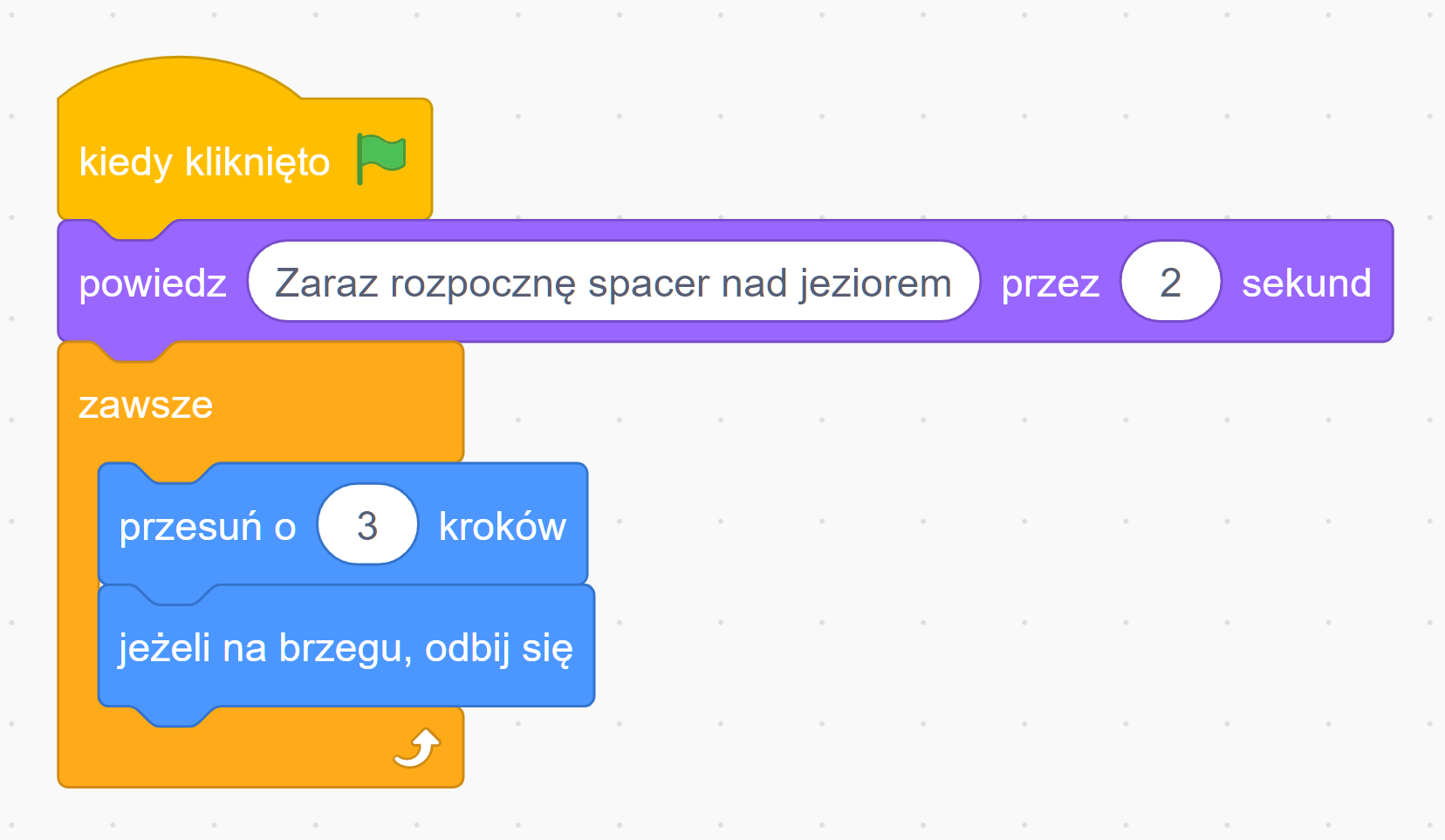
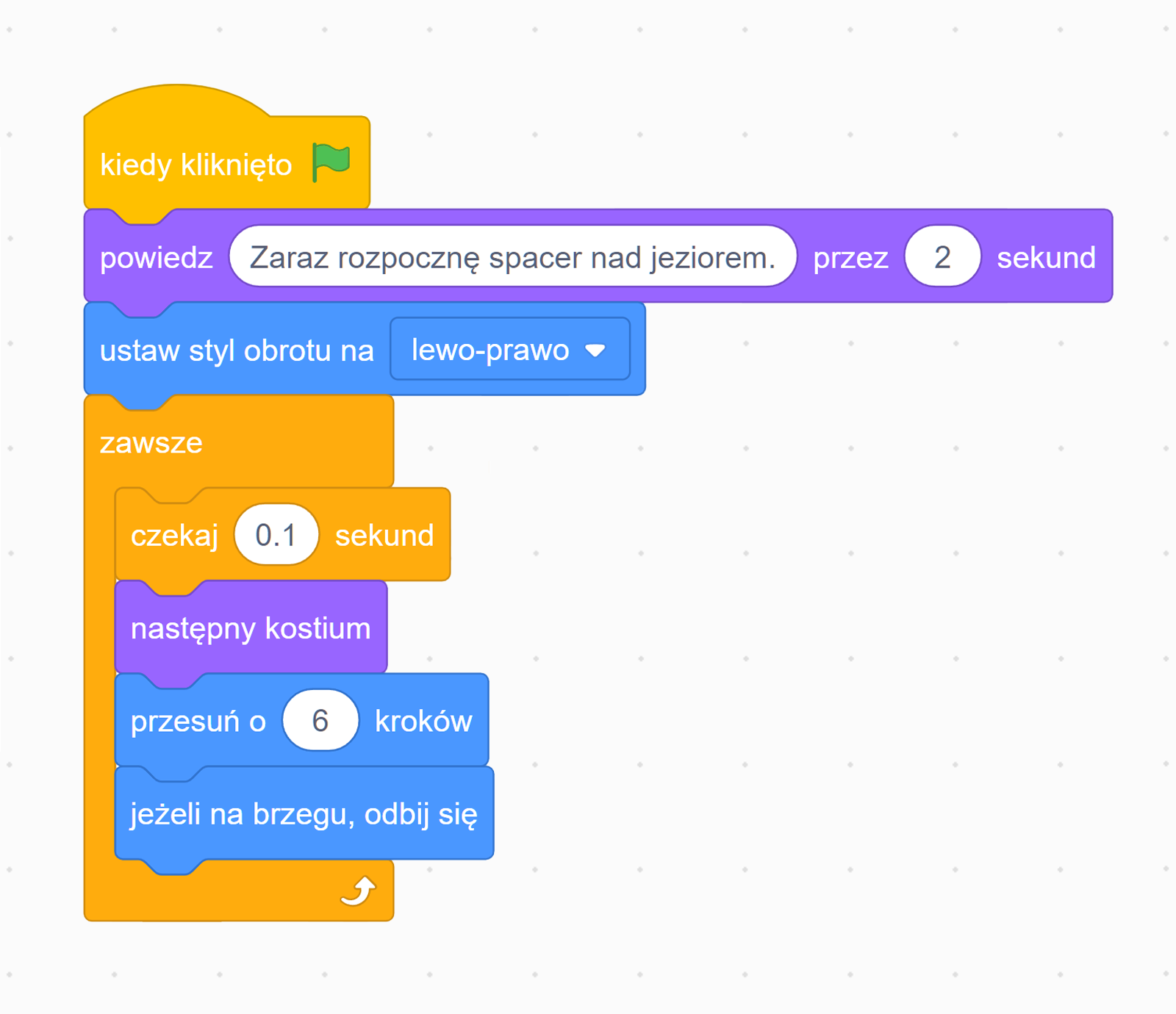
Przykładowy skrypt:
R1b8s41C6PzyU
Na zdjęciu przedstawiono przykładowy algorytm dla programu w którym porusza się duszek. W pierwszym bloku algorytmu znajduje się napis: kiedy kliknięto. Za napisem widoczna jest zielona flaga. W drugim bloku algorytmu widoczny jest napis: powiedz zaraz rozpocznę spacer nad jeziorem przez dwie sekundy. Wyrażenie: rozpocznę spacer nad jeziorem znajduje się w wewnętrznym polu do uzupełnienia. Wartość dwa znajduje się w wewnętrznym polu do uzupełnienia. W trzecim bloku algorytmu znajduje się napis: zawsze. Poniżej umieszczony jest pierwszy blok wewnętrzny skryptu zawsze z napisem: przesuń o trzy kroków. Liczba trzy jest w polu do uzupełnienia. W drugim wewnętrznym bloku skryptu zawsze znajduje się napis: jeżeli na brzegu, odbij się. Poniżej trzeciego wewnętrznego bloku znajduje się zamknięcie całego bloku skryptu zawsze pod postacią białej strzałki odsyłającej do góry.
Przykładowy skrypt z poruszającym się duszkiem.
Źródło: GroMar, licencja: CC BY 3.0.
Ćwiczenie 5
Zapewne podczas testowania skryptu, wykonanego w poprzednim zadaniu, zwrócił twoją uwagę fakt, że dziewczynka po zmianie kierunku idzie „do góry nogami”. Dzieje się tak, ponieważ duszek, obracając się, kręci się dookoła swojego domyślnego środka. Znajdź i dodaj do skryptu odpowiedni blok, który spowoduje, że duszek będzie obracał się tylko w prawą lub w lewą stronę. Wstaw ten blok do skryptu, który już istnieje.
Znajdź w kategorii Ruch blok ustaw styl obrotuma7b4c8881bf1197c_d532e253ustaw styl obrotu i dodaj go do skryptu przed blokiem zawszema7b4c8881bf1197c_d532e220zawsze. Z listy rozwijalnej wybierz lewo - prawo. Dziewczynka powinna patrzeć tylko w dwie strony, w lewo i w prawo.
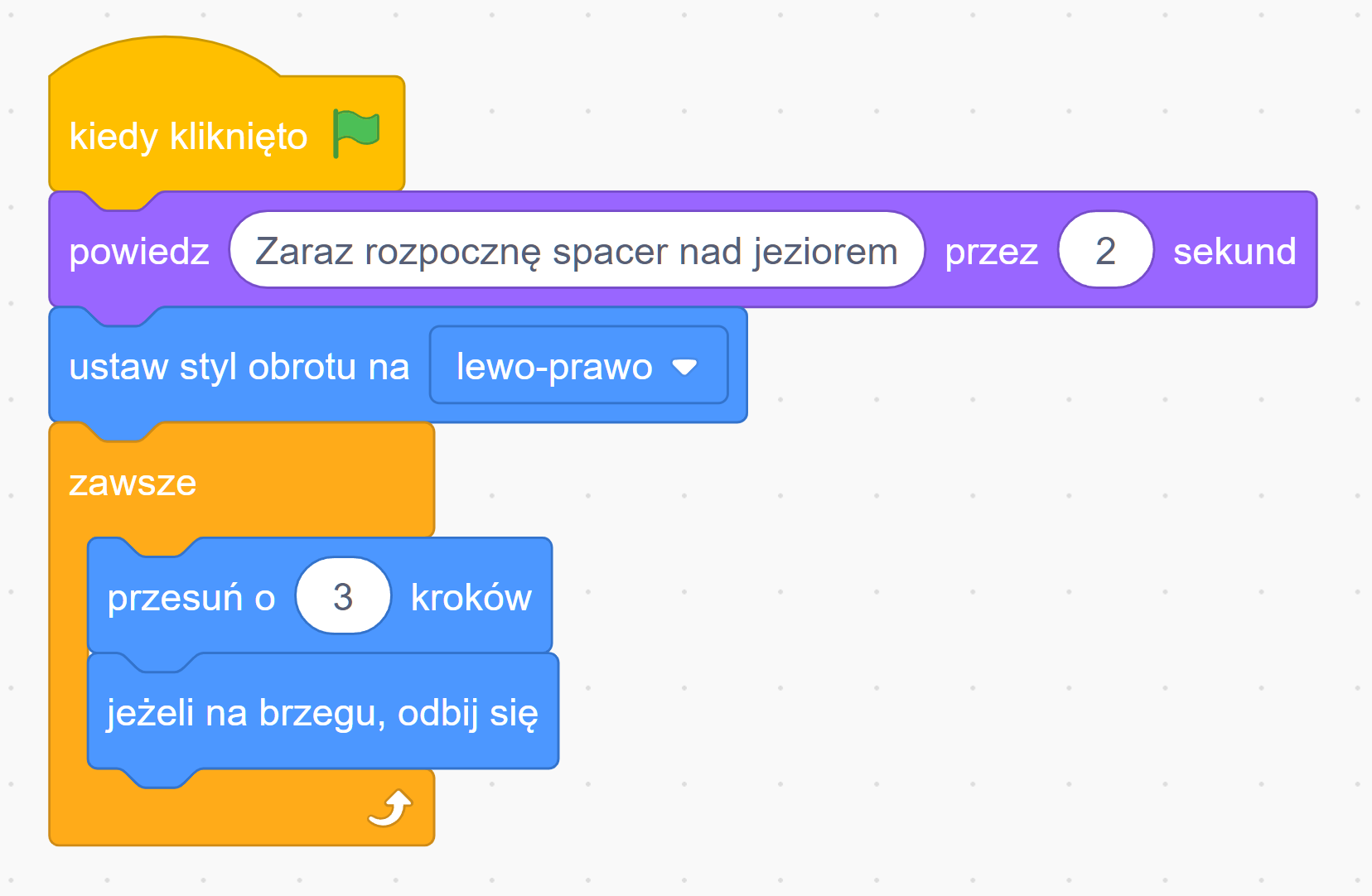
Poniżej znajduje się przykładowy skrypt:
R1ZdozSeWCAi6
Na zdjęciu przedstawiono przykładowy algorytm dla programu z poruszającym się duszkiem z zastosowanym blokiem: ustaw styl obrotu na. W pierwszym bloku algorytmu znajduje się napis: kiedy kliknięto. Za napisem widoczna jest zielona flaga. W drugim bloku algorytmu widoczny jest napis: powiedz zaraz rozpocznę spacer nad jeziorem przez dwie sekundy. Wyrażenie: rozpocznę spacer nad jeziorem znajduje się w wewnętrznym polu do uzupełnienia. Wartość dwa znajduje się w wewnętrznym polu do uzupełnienia. W trzecim bloku algorytmu widoczny jest napis: ustaw styl obrotu na lewo‑prawo. Słowa: lewo‑prawo znajdują się rozwijalnym polu wyboru. Pole wyboru rozwija się po naciśnięciu trójkąta widocznego za napisem. W czwartym bloku algorytmu znajduje się napis: zawsze. Poniżej umieszczony jest pierwszy blok wewnętrzny skryptu zawsze z napisem: przesuń o trzy kroków. Liczba trzy jest w polu do uzupełnienia. W drugim wewnętrznym bloku skryptu zawsze znajduje się napis: jeżeli na brzegu, odbij się. Poniżej trzeciego wewnętrznego bloku znajduje się zamknięcie całego bloku skryptu zawsze pod postacią białej strzałki odsyłającej do góry.
Przykładowy skrypt do zadania.
Źródło: GroMar, licencja: CC BY 3.0.
Duszek - dziewczynka porusza się już samodzielnie na scenie; możesz dodać jeszcze do projektu animację. Spacerując, dziewczynka powinna poruszać nogami.
Ważne!
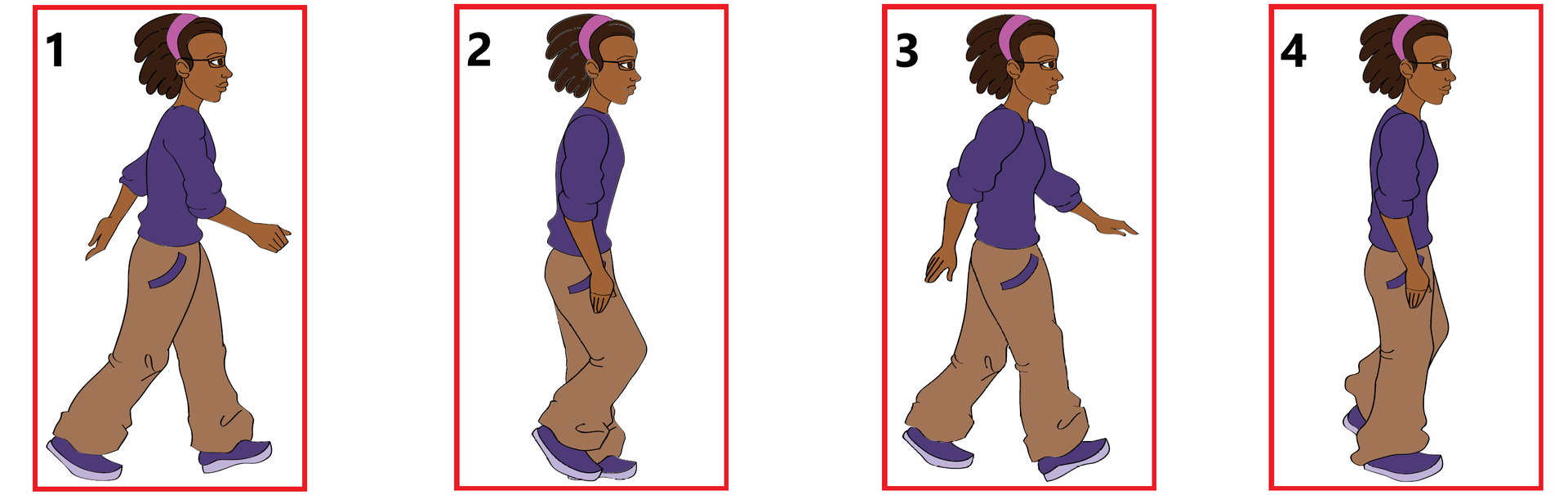
Animować można duszki, które mają więcej niż jeden kostium. Wybierając zakładkę Kostiumy, sprawdzisz, ile kostiumów ma dany duszek. Spacerująca dziewczynka w tym projekcie ma cztery kostiumy, które możesz cyklicznie zmieniać (następnym kostiumem po ostatnim jest ponownie pierwszy).
R1QfdIn537Bz5
Na zdjęciu przedstawiono sekwencje czterech animacji z poruszającym się duszkiem. Duszek jest przedstawiony jako idąca dziewczynka. Na wszystkich zdjęciach dziewczynka ma ciemną karnację. Dziewczynka ubrana jest w fioletową bluzę i beżowe spodnie. Dziewczynka jest w czerwonej ramce. Na pierwszym zdjęciu dziewczynka idzie. Lewą nogę ma wysuniętą do przodu. Na drugim zdjęciu dziewczynka stoi na lewej nodze. Ugina prawą nogę. Na trzecim zdjęciu dziewczynka ma wysuniętą do przodu prawą nogę. Na czwartym zdjęciu dziewczynka stoi na prawej nodze. Ma ugięta lewą nogę.
Kostiumy animowanego duszka.
Źródło: GroMar, licencja: CC BY 3.0.
Ponieważ komputer może wykonywać jednocześnie wiele poleceń, przygotuj dla niego kilka zadań w postaci oddzielnych skryptów. Masz już skrypt, który powoduje, że duszek porusza się na scenie. Można dodać drugi skrypt, który spowoduje, że dzięki zmianie kostiumów duszek będzie animowany. Oba skrypty będą działały jednocześnie.
Ćwiczenie 6
Przygotuj skrypt animujący duszka w taki sposób, że zmieniając swoje położenie (tak jak w poprzednim skrypcie), będzie sprawiał wrażenie poruszania nogami. Uwzględnij blok czekaj przy zmianie kostiumu oraz zmień liczbę kroków na , aby animacja przebiegała płynniej. W tym celu utwórz nowy projekt w Scratch i nazwij go „Spacer nad jeziorem”.
Poniżej znajduje się rozpisana w punktach przykładowa lista kroków.
Kiedy kliknięto zieloną flagę:
Wyświetla się przez sekundy w dymku komiksowym informacja, że rozpocznie spacer.
Ustaw styl obrotu na lewo‑prawo.
Cyklicznie (zawsze) wykonuje następujące czynności: 3.1. czeka sekund, 3.2. zmienia kostium na następny, 3.3. przesuwa się o kroków, 3.4. jeżeli na brzegu, odbij się.
Wybierz kategorię Zdarzenia i przeciągnij blok kiedy kliknięto zieloną flagęma7b4c8881bf1197c_d532e201kiedy kliknięto zieloną flagę do obszaru skryptów.
Wybierz kategorię Wygląd i przeciągnij blok powiedz … przez … sma7b4c8881bf1197c_d532e211powiedz … przez … s do obszaru skryptów. Połącz go z blokiem zielonej flagi. Zmień napis „Cześć!” na informujący o rozpoczęciu spaceru.
Znajdź w kategorii Ruch blok ustaw styl obrotuma7b4c8881bf1197c_d532e253ustaw styl obrotu i dodaj go do skryptu. Z listy rozwijalnej wybierz lewo - prawo. Dziewczynka powinna patrzeć tylko w dwie strony, w lewo i w prawo.
Z kategorii Kontrola przeciągnij blok zawszema7b4c8881bf1197c_d532e220zawsze do obszaru skryptów. Połącz go z poprzednim blokiem.
Wybierz kategorię Kontrola i przeciągnij blok czekaj ... sekundma7b4c8881bf1197c_d532e418czekaj ... sekund do obszaru skryptów. Osadź go wewnątrz bloku zawsze.
Wybierz kategorię Wygląd i przeciągnij blok następny kostiumma7b4c8881bf1197c_d532e307następny kostium do obszaru skryptów. Osadź go wewnątrz bloku zawsze.
Wybierz kategorię Ruch i przeciągnij blok przesuń o … krokówma7b4c8881bf1197c_d532e229przesuń o … kroków do obszaru skryptów. Osadź go wewnątrz bloku zawsze. Zmień liczbę kroków na .
Z kategorii Ruch przeciągnij blok jeżeli na brzegu, odbij sięma7b4c8881bf1197c_d532e238jeżeli na brzegu, odbij się od obszaru skryptów i osadź go wewnątrz bloku zawsze.
Przykładowy skrypt:
R1144SxVSOVvj
Na zdjęciu przedstawiono przykładowy skrypt.
W pierwszym bloku algorytmu znajduje się napis: kiedy kliknięto. Za napisem widoczna jest zielona flaga.
W drugim bloku algorytmu znajduje się napis: powiedz Zaraz rozpocznę spacer nad jeziorem przez dwie sekundy. Napis Zaraz rozpocznę spacer nad jeziorem oraz liczba dwa są w osobnych polach do uzupełnienia.
W trzecim bloku algorytmu znajduje się napis: ustaw styl obrotu na lewo‑prawo. Słowa: lewo‑prawo znajdują się rozwijalnym polu wyboru. Pole wyboru rozwija się po naciśnięciu trójkąta widocznego za napisem.
W czwartym głównym bloku algorytmu znajduje się napis: zawsze
Poniżej znajduje się pierwszy blok wewnętrzny skryptu z napisem:
czekaj 0.1 sekund.
W drugim wewnętrznym bloku skryptu znajduje się napis: następny kostium.
W drugim wewnętrznym bloku skryptu znajduje się napis: przesuń o trzy kroków. Wartość trzy jest w wewnętrznym polu do uzupełnienia.
W trzecim wewnętrznym bloku skryptu zawsze znajduje się napis: jeżeli na brzegu, odbij się. Poniżej trzeciego wewnętrznego bloku znajduje się zamknięcie całego bloku skryptu zawsze pod postacią białej strzałki odsyłającej do góry.
Przykładowe rozwiązanie zadania.
Źródło: GroMar, licencja: CC BY 3.0.
Ważne!
Pamiętaj o zapisaniu programu.
ma7b4c8881bf1197c_d532e201
R6l4a7bH7HqxI
Na zdjęciu przedstawiono pojedynczy blok algorytmu kiedy kliknięto.
W bloku algorytmu znajduje się napis: kiedy kliknięto. Za napisem widoczna jest zielona flaga.
Blok zdarzenia "kiedy kliknięto" programu Scratch.
Źródło: GroMar, licencja: CC BY 3.0.
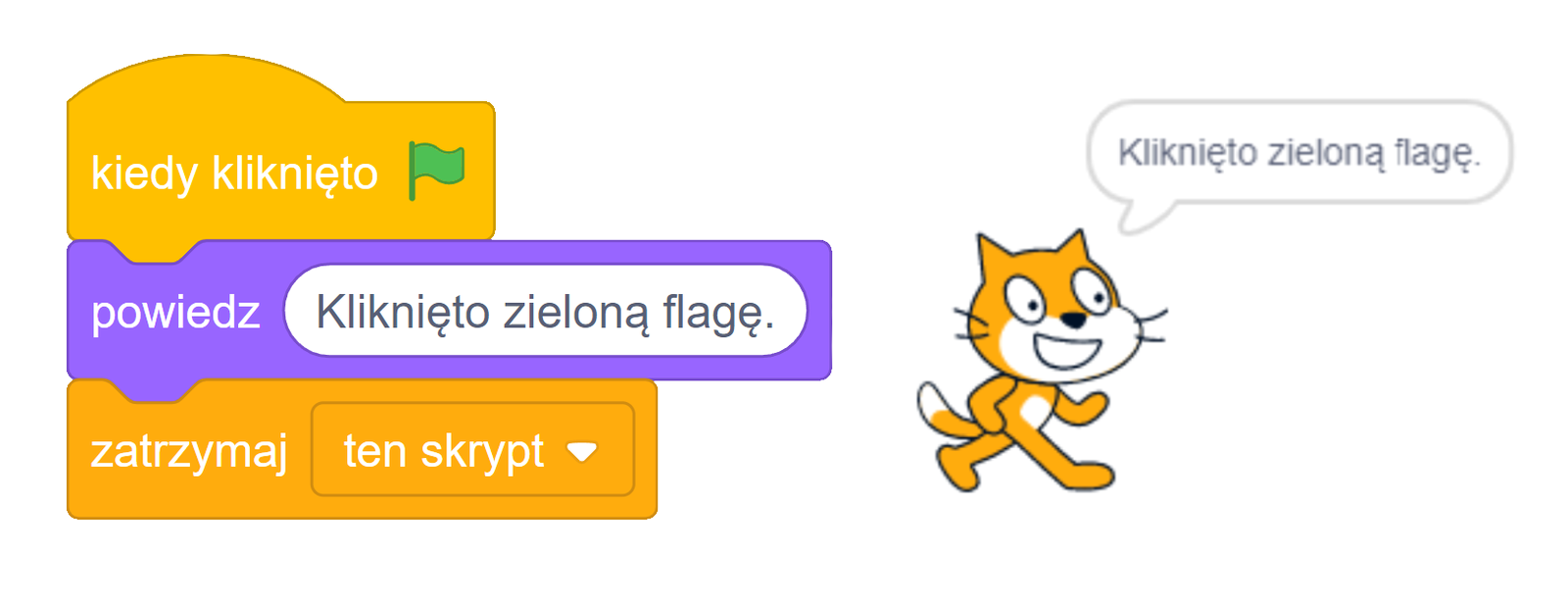
Skrypty rozpoczynające się od tego bloczka są uruchamiane po kliknięciu na ekranie ikony zielonej flagi – uruchomienie programu.
Przykład:
R6s7bBjUJ0IZI
Na zdjęciu przedstawiono przykładowy algorytm z blokiem kiedy kliknięto.
W pierwszym bloku algorytmu znajduje się napis: kiedy kliknięto. Za napisem widoczna jest zielona flaga.
W drugim bloku algorytmu widoczny jest napis: powiedz kliknięto zieloną flagę. Zdanie: kliknięto zieloną flagę jest w osobnym polu do uzupełnienia.
W trzecim bloku algorytmu znajduje się napis: zatrzymaj ten skrypt. Ten skrypt znajduje się w rozwijalnym polu wyboru.
Po prawej stronie algorytmu widoczny jest animowany duszek w kształcie kota. Kot idzie. Nad duszkiem jest okno dialogowe z napisem: kliknięto zieloną flagę.
Przykład z zastosowaniem bloku "kiedy kliknięto".
Źródło: GroMar, licencja: CC BY 3.0.
ma7b4c8881bf1197c_d532e211
REpMPgLuJH5MD
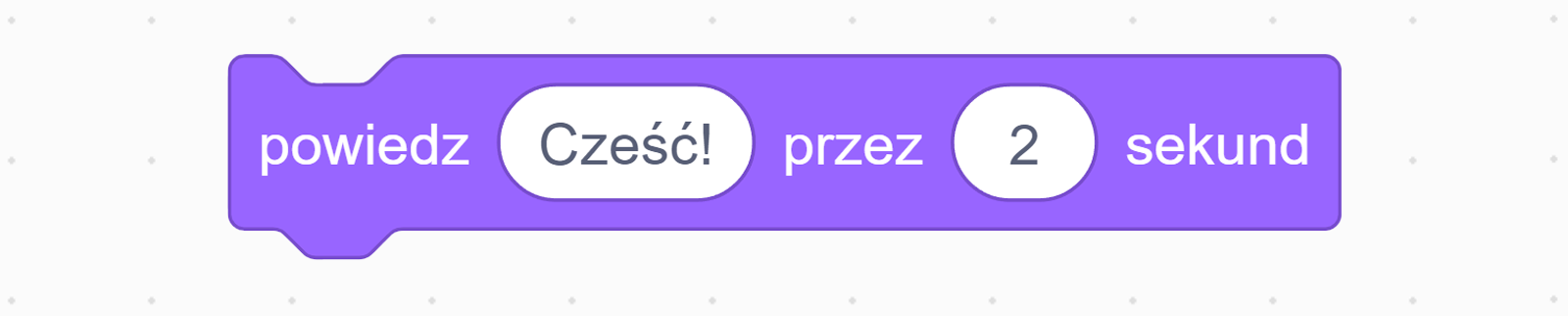
W bloku algorytmu znajduje się napis: powiedz cześć przez dwie sekundy. Słowo cześć oraz wartość liczbowa znajduje się w osobnych polach do uzupełnienia. Na zdjęciu przedstawiono pojedynczy blok algorytmu powiedz przez.
Blok języka Scratch "powiedz ... przez ...".
Źródło: GroMar, licencja: CC BY 3.0.
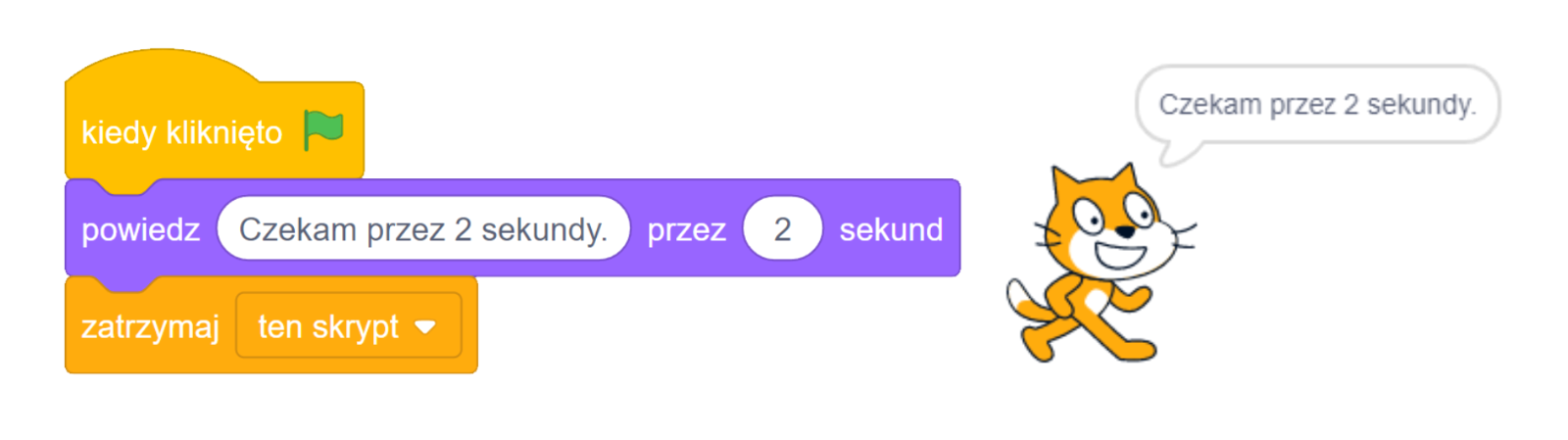
Wyświetla w dymku tekst podany w polu edycyjnym przez określony czas. Oznacza to wstrzymanie działania skryptu przez ten czas.
Przykład:
RBgX6ZzkmEO3n
Na zdjęciu przedstawiono przykładowy algorytm z blokiem powiedz przez.
W pierwszym bloku algorytmu znajduje się napis: kiedy kliknięto. Za napisem widoczna jest zielona flaga.
W drugim bloku algorytmu widoczny jest napis: powiedz czekam przez dwie sekundy, przez dwie sekundy. Zdanie czekam przez dwie sekundy jest w osobnych polu do uzupełnienia. Wartość dwa za słowem przez jest w osobnym polu do uzupełnienia.
W trzecim bloku algorytmu znajduje się napis: zatrzymaj ten skrypt. Ten skrypt znajduje się w rozwijalnym polu wyboru.
Po prawej stronie algorytmu widoczny jest animowany duszek w kształcie kota. Kot idzie. Nad duszkiem jest okno dialogowe z napisem: czekam przez dwie sekundy.
Przykładowy skrypt języka Scratch z użyciem bloku "powiedz ... przez ... sekund".
Źródło: GroMar, licencja: CC BY 3.0.
ma7b4c8881bf1197c_d532e220
R1CcD2XikGGzZ
Na zdjęciu przedstawiono pojedynczy blok algorytmu zawsze.
W bloku algorytmu znajduje się napis: zawsze. Blok jest w kształcie odwróconej o dziewięćdziesiąt stopni litery U. Pod słowem zawsze znajduje się miejsce na wewnętrzny blok programu. Na dole bloku widoczna jest biała strzałka odsyłająca w górę.
Blok "zawsze" z kategorii "Kontrola".
Źródło: GroMar, licencja: CC BY 3.0.
Bloczek powoduje powtarzanie zestawu instrukcji w nieskończoność. Zatrzymanie nastąpi po naciśnięciu przycisku stop, wykonaniu bloku zatrzymaj wszystko lub zatrzymaj inne skrypty duszka w innych skryptach. Jeśli skrypt z bloczkiem zawsze ma się zatrzymać sam, należy w jego wnętrzu użyć instrukcji warunkowej jeżeli i bloku zatrzymaj ten skrypt.
Przykład:
RGbEvdmh0OTHs
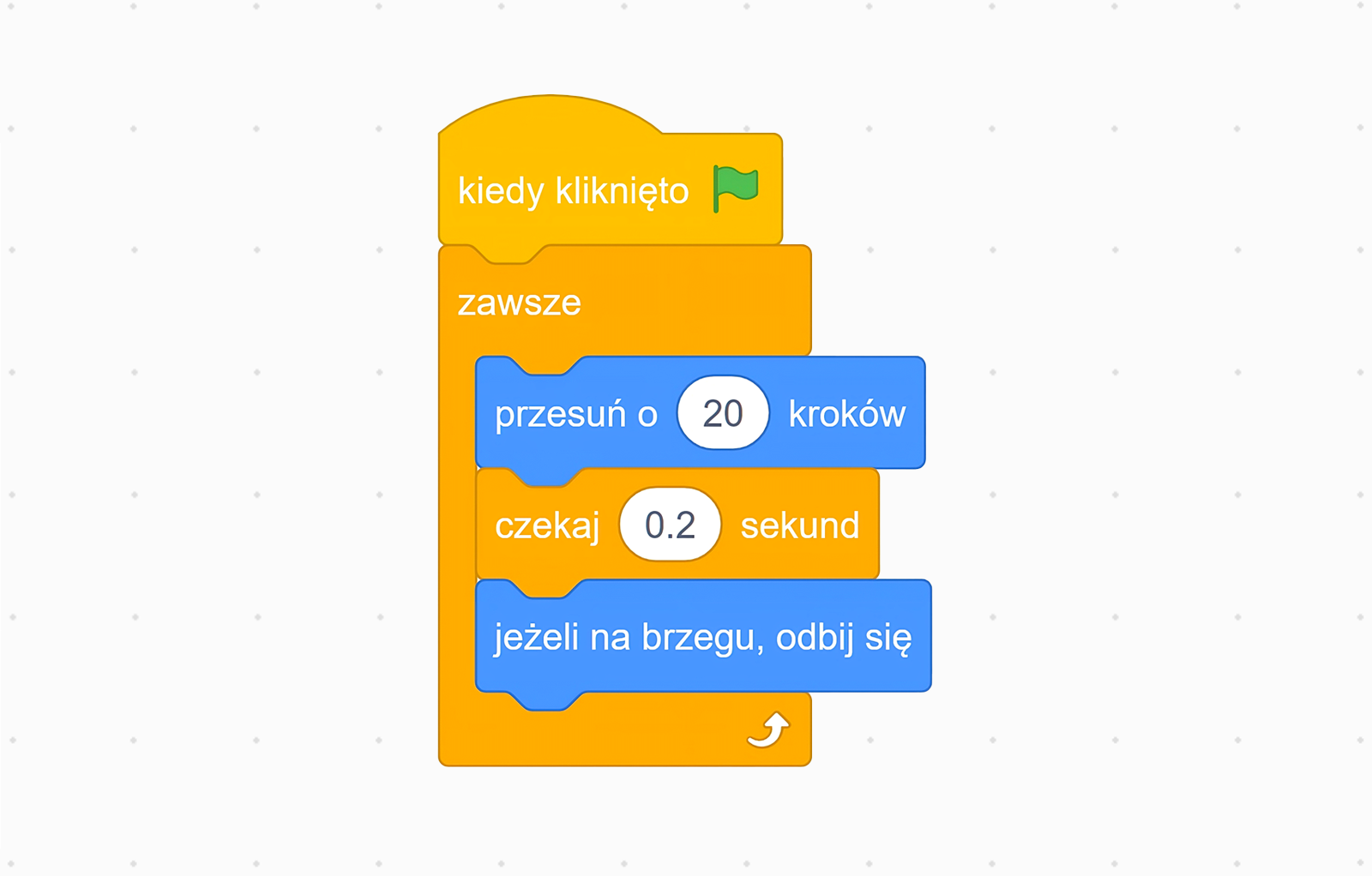
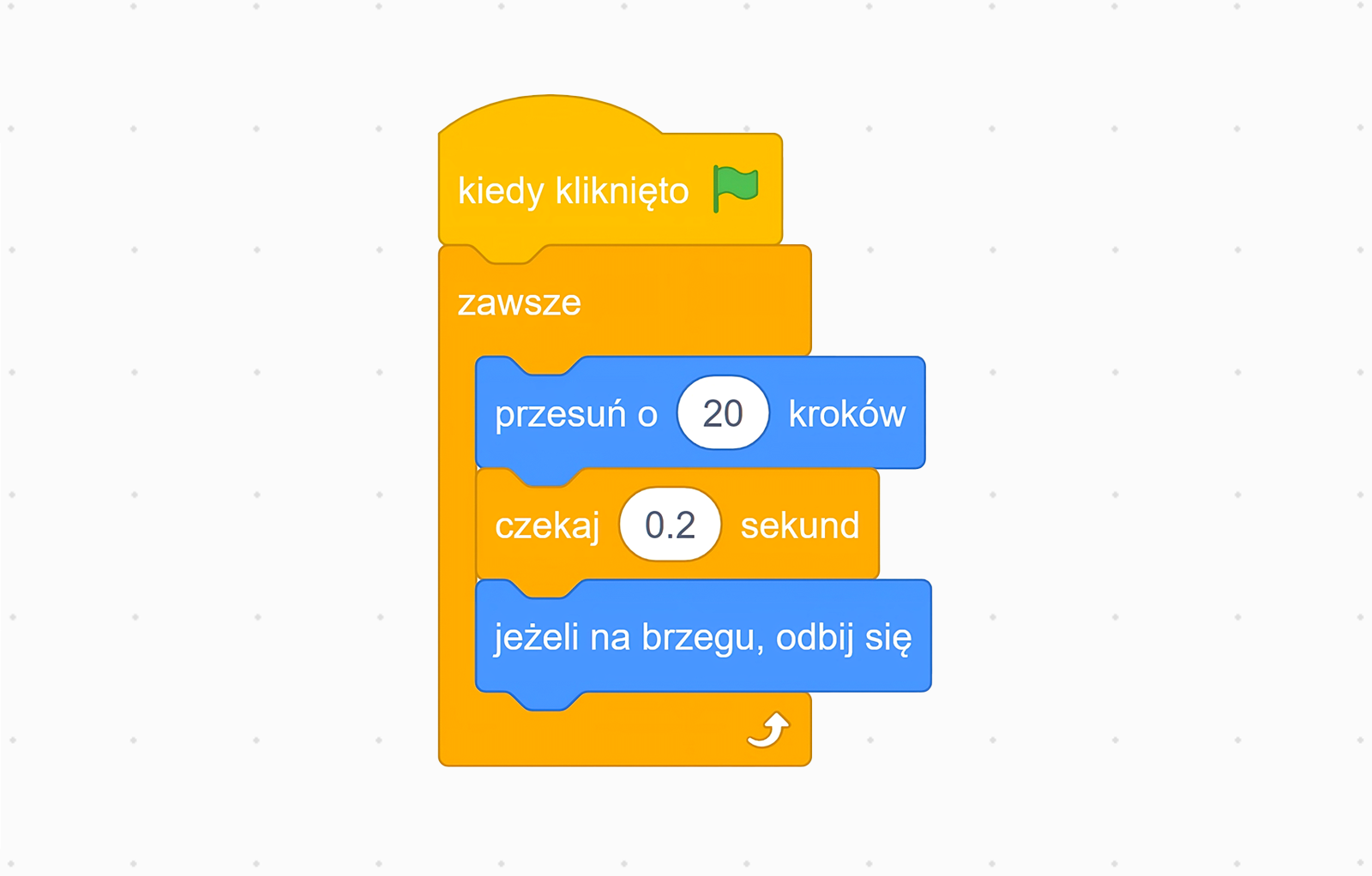
Na zdjęciu przedstawiono przykładowy algorytm z zastosowanym blokiem zawsze.
W pierwszym bloku algorytmu znajduje się napis: kiedy kliknięto. Za napisem widoczna jest zielona flaga.
W drugim bloku algorytmu widoczny jest napis: zawsze.
Poniżej znajduje się pierwszy blok wewnętrzny skryptu z napisem: przesuń o dwadzieścia kroków. Liczba dwadzieścia jest w polu do uzupełnienia.
W drugim wewnętrznym bloku skryptu znajduje się napis: czekaj dwie dziesiąte sekundy. Wartość dwie dziesiąte jest w wewnętrznym polu do uzupełnienia.
W trzecim wewnętrznym bloku skryptu zawsze znajduje się napis: jeżeli na brzegu, odbij się. Poniżej trzeciego wewnętrznego bloku znajduje się zamknięcie całego bloku skryptu zawsze pod postacią białej strzałki odsyłającej do góry.
Przykład z użyciem bloku "zawsze".
Źródło: GroMar, licencja: CC BY 3.0.
ma7b4c8881bf1197c_d532e229
R1XF1LxCPiWCP
Na zdjęciu przedstawiono pojedynczy blok algorytmu: przesuń o kroków.
W bloku algorytmu znajduje się napis: przesuń o dziesięć kroków. Wartość liczbowa znajduje się w osobnym polu do uzupełnienia.
Blok ruchu "przesuń o ... 10 kroków" programu Scratch.
Źródło: GroMar, licencja: CC BY 3.0.
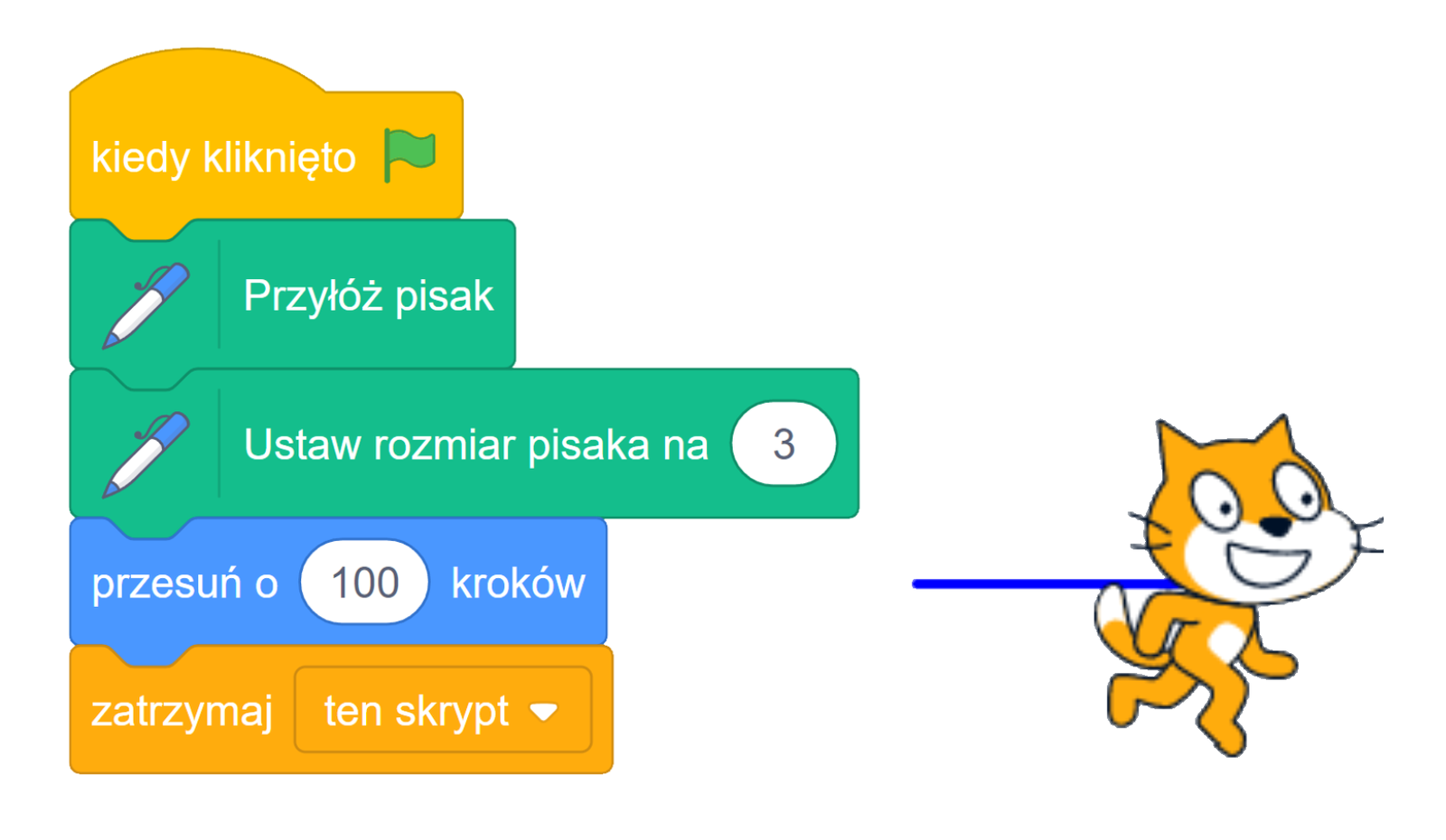
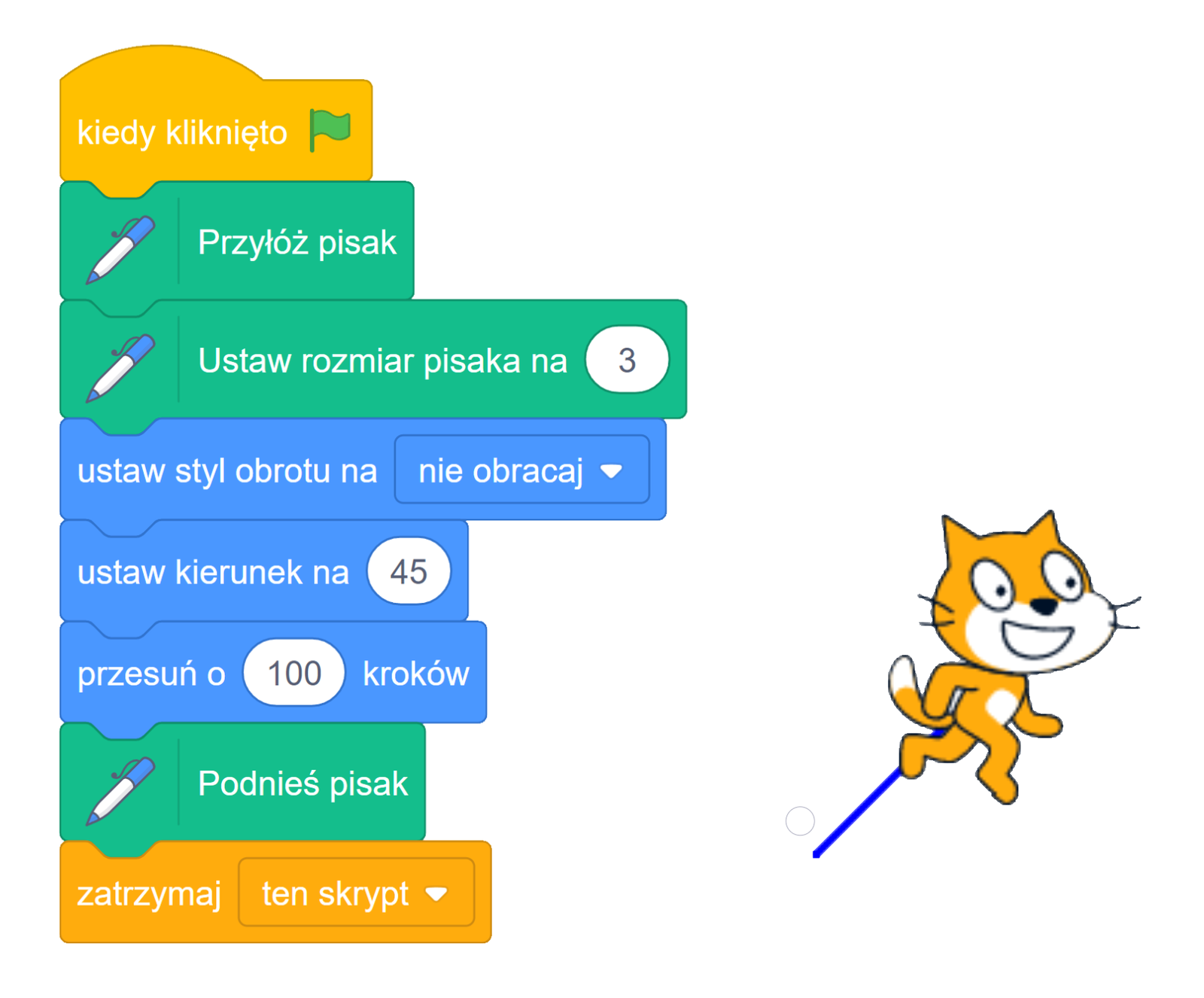
Przesuwa duszka o podaną odległość zgodnie z aktualnym kierunkiem oraz aktualnymi ustawieniami pisaka (przyłożony/ podniesiony, kolor, grubość). Jeśli chcemy przesunąć duszka do tyłu, należy podać wartość ujemną.
Przykład:
RpqZuyBtVnuh0
Na zdjęciu przedstawiono przykładowy algorytm z blokiem: przesuń o.
W pierwszym bloku algorytmu znajduje się napis: kiedy kliknięto. Za napisem widoczna jest zielona flaga.
W drugim bloku algorytmu widoczny jest animowany długopis. Za długopisem znajduje się napis: przyłóż pisak.
W trzecim bloku algorytmu znajduje się pisak. Za nim widoczny jest napis: ustaw rozmiar pisaka na trzy. Liczba trzy jest w osobnym polu do uzupełnienia.
W czwartym głównym bloku algorytmu znajduje się napis: przesuń o sto kroków. Liczba sto jest w osobnym polu do uzupełnienia.
W piątym bloku algorytmu widoczny jest napis: zatrzymaj ten skrypt. Ten skrypt znajduje się w rozwijalnym polu wyboru.
Po prawej stronie algorytmu narysowany jest animowany duszek w kształcie kota. Kot biegnie i pozostawia ślad w postaci linii.
Przykładowy skrypt z użyciem bloku "przesuń o ... kroków".
Źródło: GroMar, licencja: CC BY 3.0.
ma7b4c8881bf1197c_d532e238
RCWOcDnnPX98Z
Na zdjęciu przedstawiono pojedynczy blok algorytmu: jeżeli na brzegu, odbij się.
W bloku algorytmu znajduje się napis: jeżeli na brzegu, odbij się.
Blok z kategorii "Ruch" - "jeżeli na brzegu, odbij się".
Źródło: GroMar, licencja: CC BY 3.0.
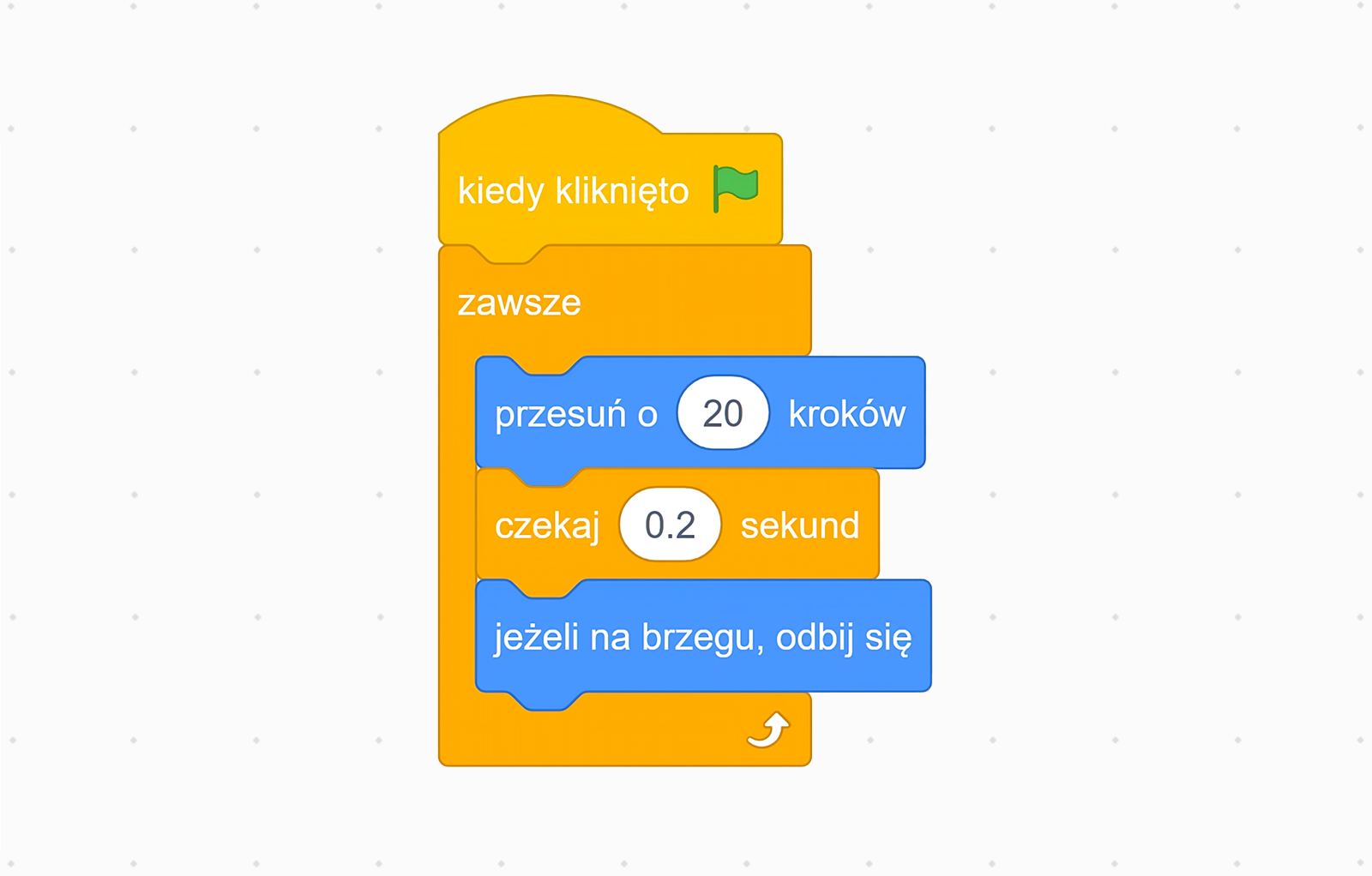
Zmienia kierunek na przeciwny, jeśli duszek dotyka krawędzi sceny.
Przykład:
R1BVJb6cHhieu
Na zdjęciu przedstawiono przykładowy algorytm z zastosowanym blokiem jeżeli na brzegu, odbij się.
W pierwszym bloku algorytmu znajduje się napis: kiedy kliknięto. Za napisem widoczna jest zielona flaga.
W drugim bloku algorytmu widoczny jest napis: zawsze.
Poniżej znajduje się pierwszy blok wewnętrzny skryptu zawsze z napisem: przesuń o dwadzieścia kroków. Liczba dwadzieścia jest w polu do uzupełnienia.
W drugim wewnętrznym bloku skryptu znajduje się napis: czekaj dwie dziesiąte sekundy. Wartość dwie dziesiąte jest w wewnętrznym polu do uzupełnienia.
W trzecim wewnętrznym bloku skryptu zawsze znajduje się napis: jeżeli na brzegu, odbij się. Poniżej trzeciego wewnętrznego bloku znajduje się zamknięcie całego bloku skryptu zawsze pod postacią białej strzałki odsyłającej do góry.
Przykładowe użycie bloku "jeżeli na brzegu, odbij się" w skrypcie.
Źródło: GroMar, licencja: CC BY 3.0.
ma7b4c8881bf1197c_d532e253
R1MkhZvbUrd6u
Na zdjęciu przedstawiono pojedynczy blok algorytmu: ustaw styl obrotu na.
W bloku algorytmu znajduje się napis: ustaw styl obrotu na lewo‑prawo.
Blok ruchu "ustaw styl obrotu na ...".
Źródło: GroMar, licencja: CC BY 3.0.
Określa sposób zachowania duszka w zależności od kierunku. Z listy rozwijalnej można wybrać jedną z trzech opcji:
dookoła – duszek patrzy zgodnie ze swoim kierunkiem;
lewo‑prawo – duszek patrzy tylko w lewą lub w prawą stronę;
nie obracaj – duszek nie reaguje na zmianę kierunku.
Przykład:
RIQjcLaVEJfOm
Na zdjęciu przedstawiono przykładowy algorytm z blokiem: ustaw styl obrotu na.
W pierwszym bloku algorytmu znajduje się napis: kiedy kliknięto. Za napisem widoczna jest zielona flaga.
W drugim bloku algorytmu widoczny jest animowany długopis. Za długopisem znajduje się napis: przyłóż pisak.
W trzecim bloku algorytmu znajduje się pisak. Za nim widoczny jest napis: ustaw rozmiar pisaka na trzy. Liczba trzy jest w osobnym polu do uzupełnienia.
W czwartym głównym bloku algorytmu znajduje się napis: ustaw styl obrotu na nie obracaj. Słowa: nie obracaj znajdują się rozwijalnym polu wyboru. Pole wyboru rozwija się po naciśnięciu trójkąta widocznego za napisem.
W piątym bloku algorytmu znajduje się napis: ustaw kierunek na czterdzieści pięć. Wartość czterdzieści pięć umieszczona jest w polu do uzupełnienia.
W szóstym bloku algorytmu widoczny jest napis: przesuń o sto kroków. Liczba sto jest w osobnym polu do uzupełnienia.
W siódmym bloku algorytmu widoczny jest animowany długopis. Za nim znajduje się napis: podnieść pisak.
W ósmym polu algorytmu widać napis: zatrzymaj ten skrypt. Ten skrypt znajduje się w rozwijalnym polu wyboru.
Po prawej stronie algorytmu narysowany jest animowany duszek w kształcie kota. Kot jest na smyczy. Kot biegnie.
Przykładowy skrypt języka Scratch z użyciem bloku "ustaw styl obrotu na ...".
Źródło: GroMar, licencja: CC BY 3.0.
ma7b4c8881bf1197c_d532e418
RZV1FjqqGdnpk
Na zdjęciu przedstawiono pojedynczy blok algorytmu: czekaj.
W bloku algorytmu wpisana jest wartość 1.
Blok "czekaj ... sekund" z kategorii "Kontrola".
Źródło: GroMar, licencja: CC BY 3.0.
Zatrzymuje działanie skryptu przez określony czas. Można go wykorzystać do spowolnienia ruchów duszka.
Przykład:
RdVlRT6XHpV1E
Na zdjęciu przedstawiono przykładowy algorytm z zastosowanym blokiem jeżeli na brzegu, odbij się.
W pierwszym bloku algorytmu znajduje się napis: kiedy kliknięto. Za napisem widoczna jest zielona flaga.
W drugim bloku algorytmu widoczny jest napis: zawsze.
Poniżej znajduje się pierwszy blok wewnętrzny skryptu zawsze z napisem: przesuń o dwadzieścia kroków. Liczba dwadzieścia jest w polu do uzupełnienia.
W drugim wewnętrznym bloku skryptu znajduje się napis: czekaj dwie dziesiąte sekundy. Wartość dwie dziesiąte jest w wewnętrznym polu do uzupełnienia.
W trzecim wewnętrznym bloku skryptu zawsze znajduje się napis: jeżeli na brzegu, odbij się. Poniżej trzeciego wewnętrznego bloku znajduje się zamknięcie całego bloku skryptu zawsze pod postacią białej strzałki odsyłającej do góry.
Przykładowe użycie bloku "czekaj ... sekund" w skrypcie.
Źródło: GroMar, licencja: CC BY 3.0.
ma7b4c8881bf1197c_d532e307
Re1auujl89TbG
Na zdjęciu przedstawiono pojedynczy blok algorytmu: następny kostium.
W bloku algorytmu znajduje się napis: następny kostium.
Blok "następny kostium" kategorii "Wygląd" w programie Scratch.
Źródło: GroMar, licencja: CC BY 3.0.
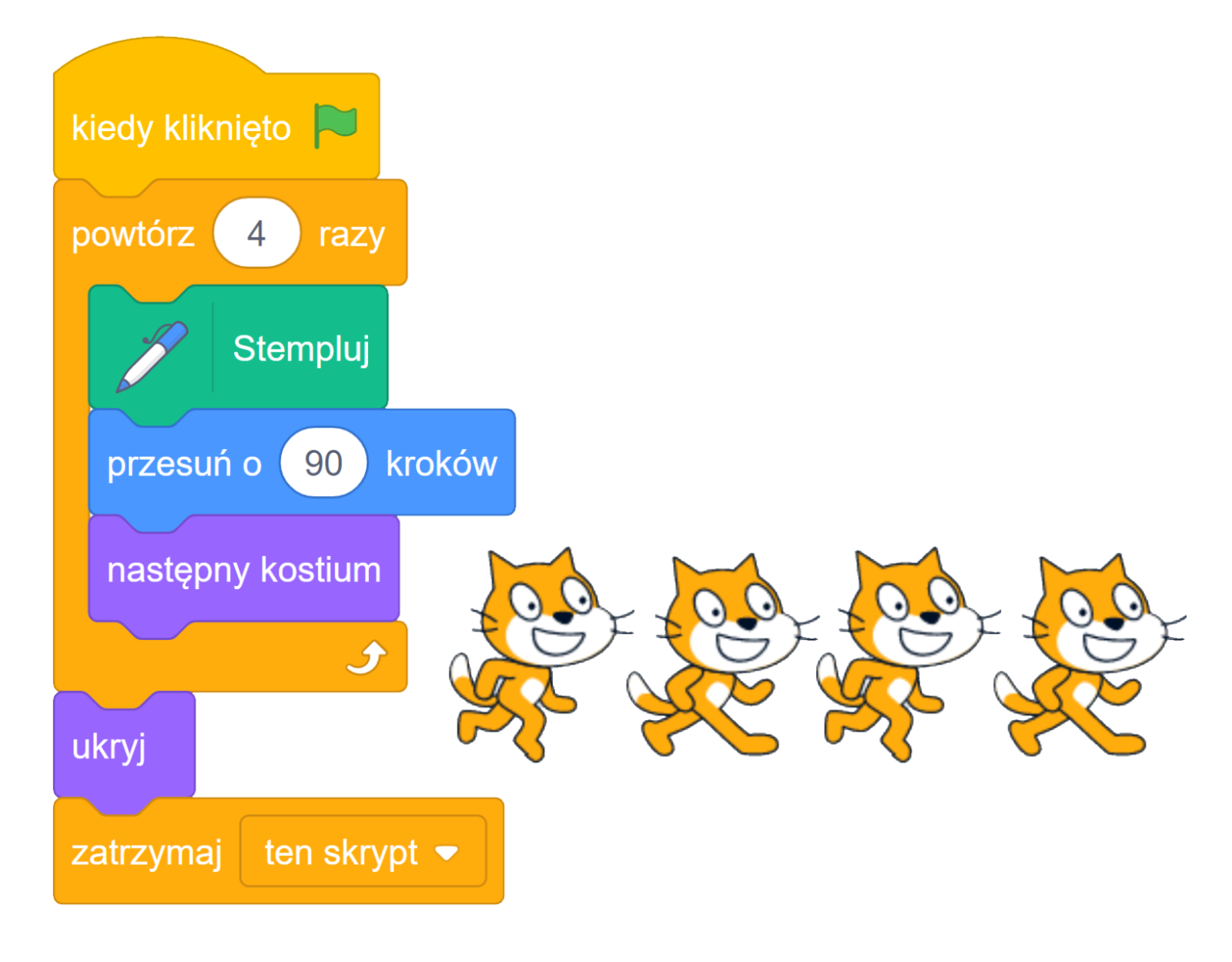
Powoduje zmianę kostiumu duszka na następny. Kolejnym kostiumem po ostatnim jest ponownie pierwszy. Blok ten jest często wykorzystywany do animacji postaci duszka.
Przykład:
RvQ5M50vkQmPW
Na zdjęciu przedstawiono przykładowy algorytm z blokiem: zmień kostium.
W pierwszym bloku algorytmu znajduje się napis: kiedy kliknięto. Za napisem widoczna jest zielona flaga.
W drugim bloku algorytmu widoczny jest napis: powtórz cztery razu. Wartość: cztery znajduje się w polu do uzupełnienia. Blok algorytmu powtórz ma trzy bloki wewnętrzne.
W pierwszym bloku wewnętrznym widoczny jest animowany długopis. Za długopisem znajduje się napis: stempluj.
W drugim bloku wewnętrznym widoczny jest napis: przesuń o dziewięćdziesiąt kroków. Wartość dziewięćdziesiąt znajduje się w polu do uzupełnienia.
W trzecim bloku wewnętrznym widoczny jest napis: następny kostium.
Na końcu bloku powtórz znajduje się biała strzałka skierowana w górę.
W trzecim bloku algorytmu znajduje się napis ukryj.
W czwartym polu algorytmu widać napis: zatrzymaj ten skrypt. Ten skrypt znajduje się w rozwijalnym polu wyboru.
Po prawej stronie algorytmu narysowane są cztery animowane duszki. Duszki są w kształcie kotów. Koty biegną.
Przykładowy skrypt z wykorzystaniem bloku "następny kostium".
Źródło: GroMar, licencja: CC BY 3.0.
Ćwiczenie 7
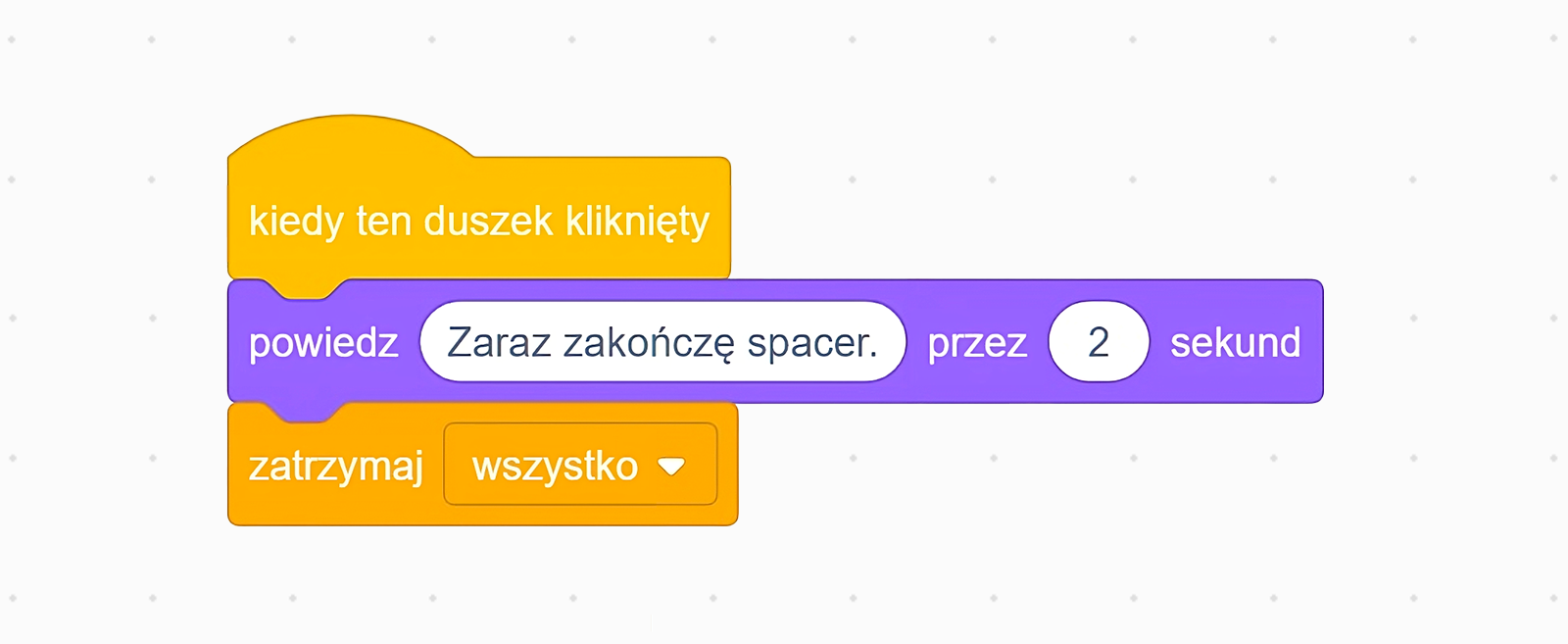
Dopisz kolejny skrypt do projektu ScratchSpacer nad jeziorem. Po kliknięciu w duszka wyświetli się w dymku informacja, że za chwilę (np. po dwóch sekundach) duszek zakończy spacer i zatrzyma się.
Wykorzystaj blok zatrzymaj …ma7b4c8881bf1197c_d532e338zatrzymaj … z kategorii Kontrola i wybierz z listy rozwijalnej wszystko lub inne skrypty duszka.
Przykładowy skrypt:
R1Q3DU6gA9cBR
Na zdjęciu przedstawiono przykładowy blok algorytmu z zastosowanym blokiem: zatrzymaj. W pierwszym bloku algorytmu znajduje się napis: kiedy ten duszek kliknięty. W drugim bloku algorytmu widoczny jest napis: powiedz zaraz zakończę spacer przez dwie sekundy. Wyraz: zaraz zakończę spacer, oraz wartość: dwa znajduje się wewnątrz bloku skryptu w osobnych polach do uzupełnienia. W trzecim bloku algorytmu znajduje się napis: zatrzymaj wszystko. Napis: wszystko, umieszczony jest w rozwijalnym polu wyboru. Pole rozwija się po naciśnięciu na trójkąt widoczny na końcu bloku algorytmu
Przykładowe rozwiązanie zadania.
Źródło: GroMar, licencja: CC BY 3.0.
Zadania uzupełniające
Ćwiczenie 8
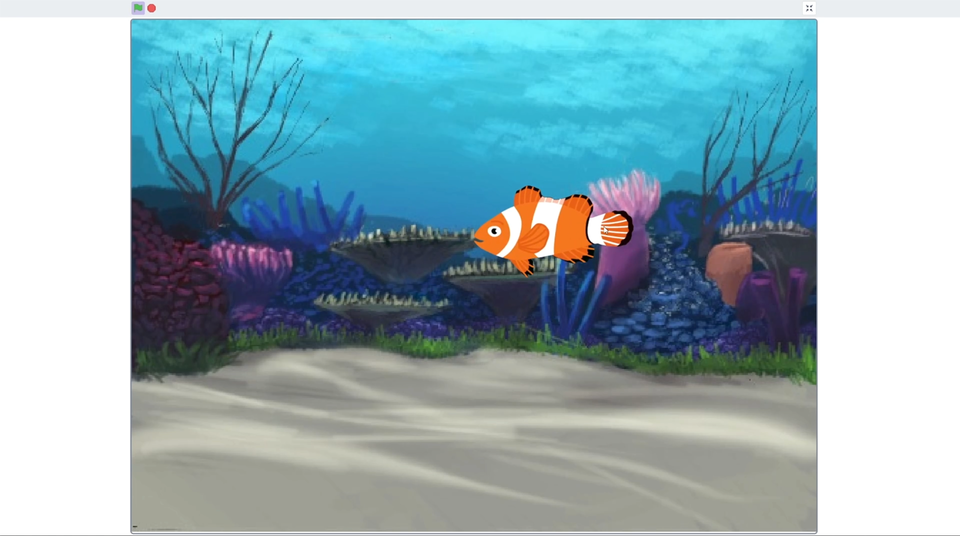
Stwórz nowy projekt pt. „Pływająca rybka w akwarium”, w którym rybka będzie poruszać się we wszystkich kierunkach na tle podwodnej scenerii. Ustaw tło sceny na jedno z dostępnych opcji Underwaterma7b4c8881bf1197c_d532e311Underwater oraz użyj duszka Fishma7b4c8881bf1197c_d532e312Fish z wybranym przez ciebie kostiumem. W przykładzie został użyty domyślny kostium dla rybki. Stwórz skrypty w których:
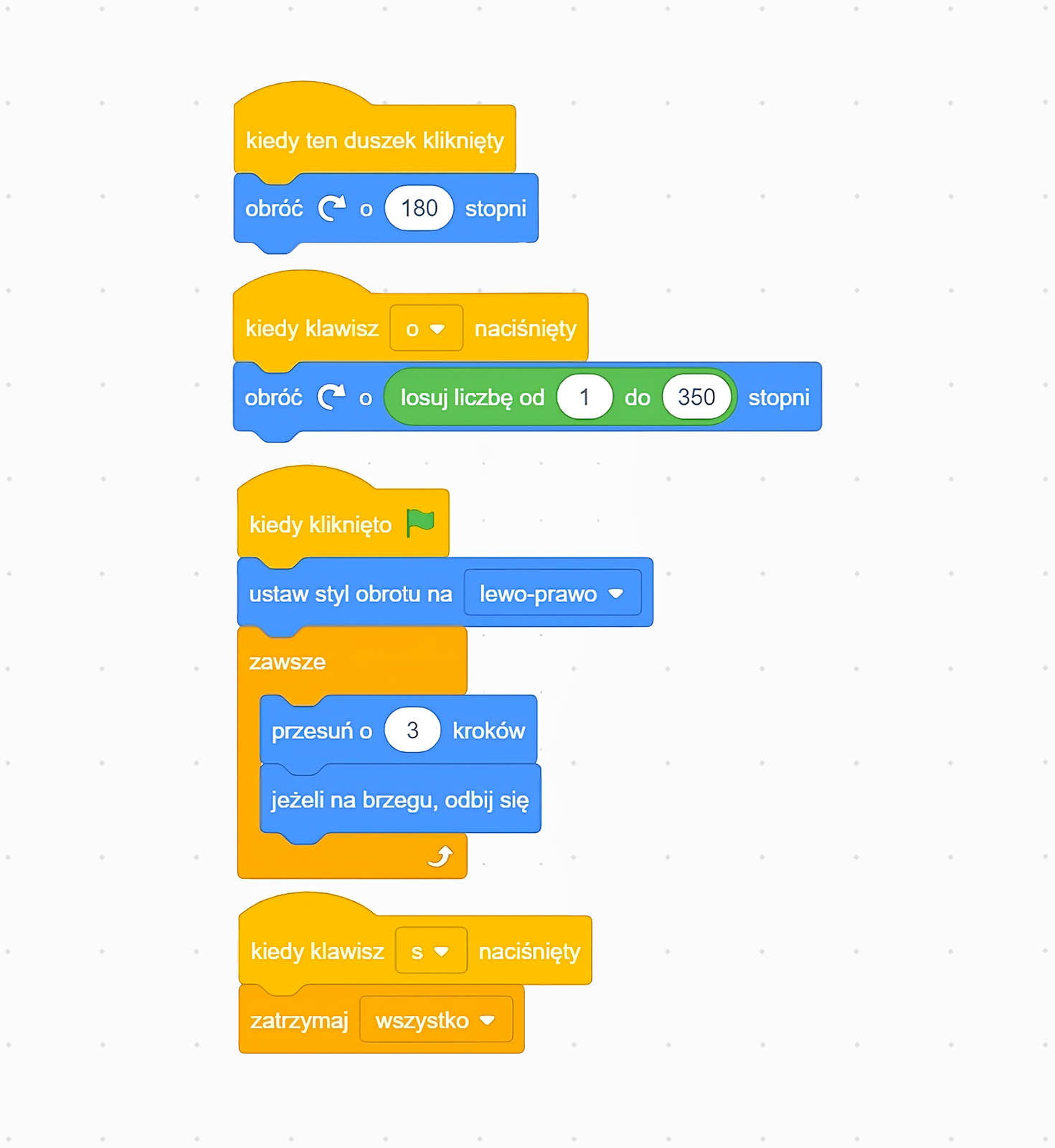
Rybka będzie się poruszać o 3 kroki i odbijać od brzegu.
Kliknięcie na rybkę spowoduje zmianę jej kierunku na przeciwny.
Wciśnięcie klawisza o na klawiaturze spowoduje obrót rybki w prawo o losowy kąt z zakresu od 1 do 350 stopni.
Projekt zakończy się po naciśnięciu klawisza s.
Obejrzyj film pokazujący działanie projektu.
R1DnlFktmDvaN
Film przedstawia aplikację programu Scratch z podwodną scenerią i duszkiem rybką poruszającą się wewnątrz obszaru.
Film przedstawia aplikację programu Scratch z podwodną scenerią i duszkiem rybką poruszającą się wewnątrz obszaru.
Film przedstawia aplikację programu Scratch z podwodną scenerią i duszkiem rybką poruszającą się wewnątrz obszaru.
Wykorzystaj Blok kiedy klawisz … naciśniętyma7b4c8881bf1197c_d532e298kiedy klawisz … naciśnięty z kategorii Zdarzenia i wybierz z listy rozwijalnej odpowiedni przycisk, który rozpocznie nowy skrypt duszka.
Poniżej znajdziesz przykładowe skrypty dla rybki.
R1DoRj9e6zud6
Na zdjęciu przedstawiono cztery przykładowe skrypty z zastosowanymi różnymi typami bloków. Pierwszy skrypt. W pierwszym bloku algorytmu znajduje się napis: kiedy ten duszek kliknięty. W drugim bloku algorytmu widoczny jest napis: obróć, symbol strzałki obracającej się zgodnie z ruchem wskazówek zegara, o sto osiemdziesiąt stopni. Wartość sto osiemdziesiąt znajduje się w wewnętrznym polu bloku do uzupełnienia. Drugi skrypt. .W pierwszym bloku algorytmu znajduje się napis: kiedy ten duszek kliknięty. W drugim bloku algorytmu widoczny jest napis: obróć, symbol strzałki obracającej się zgodnie z ruchem wskazówek zegara, o losuj liczbę od jeden do trzystu pięćdziesięciu stopni. Wyrażenie losuj liczbę od jeden do trzystu pięćdziesięciu znajduje się w wewnętrznym skrypcie w ramach bloku. Wartości jeden, trzysta pięćdziesiąt umieszczone są w wewnętrznych polach do uzupełnienia. Trzeci skrypt. W pierwszym bloku algorytmu znajduje się napis: kiedy kliknięto. Za napisem widoczna jest zielona flaga. W drugim bloku algorytmu widoczny jest napis: ustaw styl obrotu na lewo‑prawo. Słowa: lewo‑prawo znajdują się rozwijalnym polu wyboru. Pole wyboru rozwija się po naciśnięciu trójkąta widocznego za napisem. W trzecim bloku algorytmu znajduje się napis: zawsze. Poniżej umieszczony jest pierwszy blok wewnętrzny skryptu zawsze z napisem: przesuń o trzy kroków. Liczba trzy jest w polu do uzupełnienia. W drugim wewnętrznym bloku skryptu zawsze znajduje się napis: jeżeli na brzegu, odbij się. Poniżej trzeciego wewnętrznego bloku znajduje się zamknięcie całego bloku skryptu zawsze pod postacią białej strzałki odsyłającej do góry. Czwarty skrypt Na zdjęciu pokazano przykładowy skrypt z zastosowanym blokiem: kiedy klawisz. W pierwszym bloku algorytmu znajduje się napis: kiedy klawisz s naciśnięty. Napis: s znajduje się w rozwijalnym polu wyboru. Pole rozwija się po naciśnięciu na trójkąt widoczny na końcu bloku algorytmu W drugim bloku algorytmu widoczny jest napis: zatrzymaj wszystko. Słowo: zatrzymaj, znajduje się w rozwijalnym polu.
Przykładowe skrypty.
Źródło: GroMar, licencja: CC BY 3.0.
Ćwiczenie 9
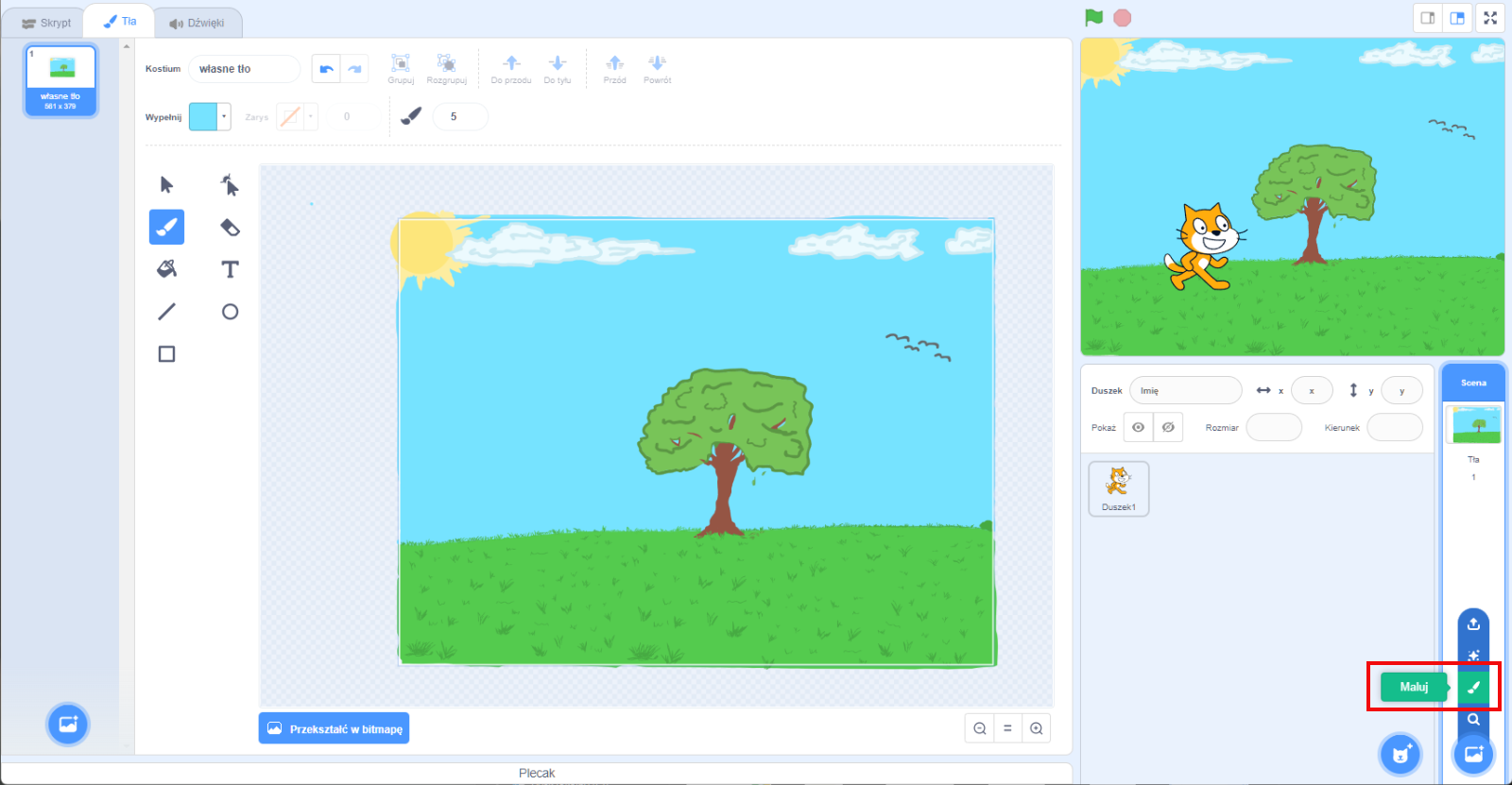
Przygotuj nowy projekt w Scratch w celu stworzenia własnej animacji. Samodzielnie przygotuj duszka oraz tło. Aby stworzyć duszka, wybierz opcję Maluj podczas wyboru nowego duszka, a następnie użyj edytora, aby zaprojektować swoją postać. Postępuj podobnie, wybierając opcję Maluj przy tworzeniu nowej sceny, aby zaprojektować swoje własne tło. Zasada działania programu może być podobna do poprzedniego ćwiczenia, gdzie duszek zmienia kierunek po dotknięciu krawędzi okna.
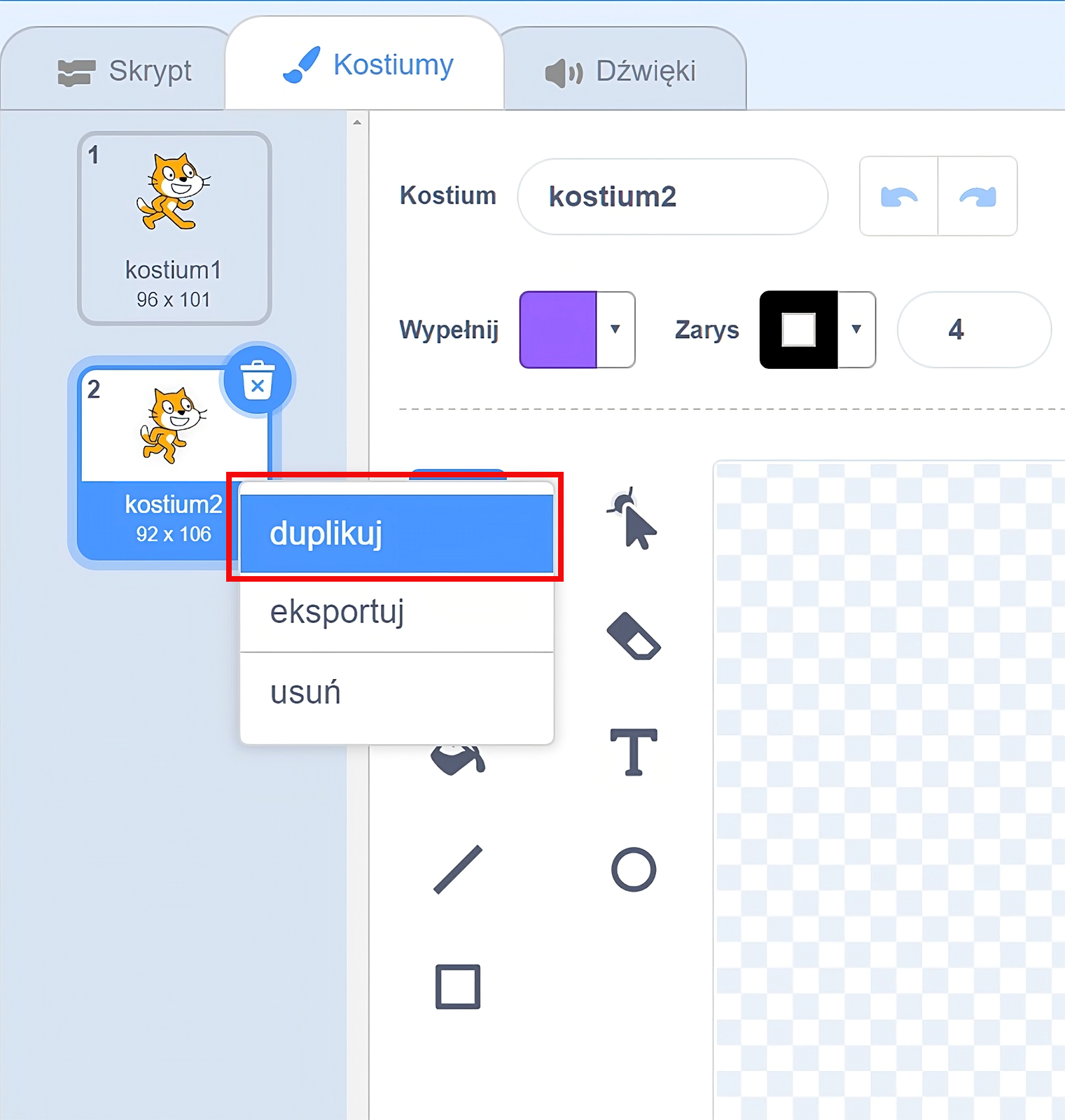
Jeśli twój duszek ma być animowany, powinien mieć co najmniej dwa kostiumy. Kolejny kostium tworzymy najczęściej poprzez drobne zmiany poprzedniego. Wygodnie jest więc kopiować dany kostium i go poprawiać. W tym celu kliknij w kostium prawym przyciskiem myszy i z menu kontekstowego wybierz opcję duplikuj.
R1P3N2GDKWEav
Na zdjęciu widoczna jest sposób duplikowania kostiumów w programie Scratch. W górnej części okna aplikacji znajduje się pasek narzędzi z zakładkami: skrypt, kostiumy, dźwięki. Opcja kostiumy jest zaznaczona. Po lewej stronie okna widoczna jest pionowe okno w którym umieszczone są dwie miniatury duszka. Duszek przedstawia kota. Na obu miniaturach duszek biegnie. Miniatury są podpisane duszek jeden i duszek dwa. Druga miniatura jest zaznaczona. Po naciśnięciu na drugiej miniaturze prawego przycisku myszy pojawia się okno dialogowe z opcjami: duplikuj, eksportuj, usuń. Opcja duplikuj jest zaznaczona i umieszczona w czerwonej ramce.
Fragment okna programu Scratch z menu kontekstowym do duplikacji kostiumu.
Źródło: GroMar, licencja: CC BY 3.0.
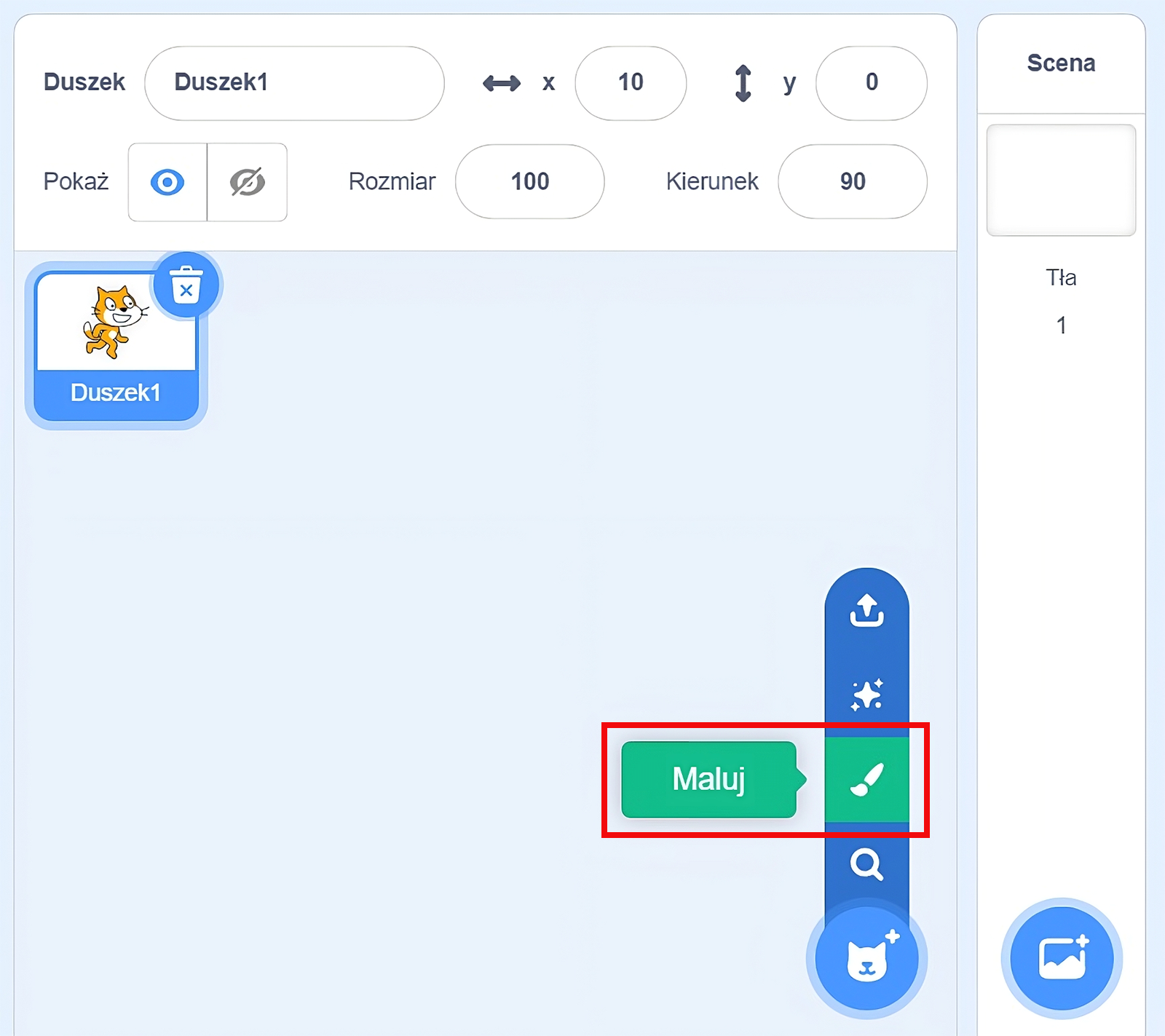
Wygląd duszka możesz zaprojektować w edytorze graficznym Scratcha. Wystarczy kliknąć w ikonę Maluj w obszarze zarządzania duszkami.
R2POTd8No59v1
Na zdjęciu widać menu kontekstowe z opcji maluj w programie Scratch. W górnej części okna znajdują się pola z nazwami zmiennych i przypisanymi wartościami. Przykładowo. Zmienna: Duszek, wartość: duszek jeden. Zmienna X: wartość dziesięć, zmienna y: wartość zero, zmienna pokaż: obok przyciski z symbolem oka oraz przekreślonego oka, zmienna rozmiar: sto, kierunek: dziewięćdziesiąt. Niżej widoczna jest ikona z wizerunkiem duszka. Pod ikoną jest podpis: Duszek jeden. W prawym górnym rogu ikony widoczny jest symbol kosza. Po prawej znajduje się zmienna scena z białym tłem oraz napis: tło z cyfrą jeden. W prawym dolnym oknie aplikacji widocznych jest przycisk przedstawiający obrazek z gwiazdką w prawym górnym rogu. Po naciśnięciu przycisku, rozwija się lista z czterema dodatkowymi przyciskami. Przyciski od góry: strzałka wychodząca z poziomej prostej, gwizdka znajdująca się w środku kwadratu utworzonego z czterech mniejszych gwiazdek, pędzel, lupa. Przycisk pędzla jest zaznaczony oraz znajduje się w czerwonej ramce. Po lewej stronie wyświetla się napis: maluj.
Menu kontekstowe z opcją "Maluj".
Źródło: GroMar, licencja: CC BY 3.0.
Tło sceny możesz przygotować także w edytorze graficznym programu Scratch za pomocą ikony Maluj dostępnej w obszarze zarządzania sceną. Tłem może być np. twoje własne zdjęcie z wakacji, które wgrasz do programu.
R1Fa2mGYzIepJ
Na zdjęciu widoczna jest namalowana scena w programie Scratch. W górnej części okna aplikacji znajduje się pasek narzędzi z zakładkami: skrypt, kostiumy, dźwięki. Opcja kostiumy jest zaznaczona. Po lewej stronie okna widoczna jest pionowe okno w którym umieszczone są dwie miniatury duszka. Duszek przedstawia kota. Na obu miniaturach duszek biegnie. Miniatury są podpisane duszek jeden i duszek dwa. Druga miniatura jest zaznaczona. W centralnej części ekranu znajduje się główne okno aplikacji. W górnej części okna znajduje się napis kostium, własne tło. Za napisem umieszczone są przyciski: strzałka w lewo, strzałka w prawo, grupuj, rozgrupuj, do przodu, do tyłu, przód i powrót. Niżej znajdują się przyciski wypełnij i zarysy. Na końcu przycisków znajdują się symbole trójkąta informujące o rozwijalnych opcjach. Za przyciskiem zarys widoczny jest przycisk z symbolem pędzla i znajdującą się za nim cyfrą pięć. Niżej w obszarze roboczym znajduje się rysunek duszka idącego po zielonej łące. W tle widać niebo oraz drzewo. Po lewej stronie duszka umieszczone są przyciski narzędzi. Przyciski w kolejności: grot strzałki, pędzel, wiadro z farbą, prosta, kwadrat, grot dotykający punkt, gumka, literka T, okrąg. Na dole okna, pod duszkiem znajduje się przycisk: przekształcić w bitmapę Po prawej stronie obszaru roboczego znajdują się dodatkowe opcje. W górnej części jest to podgląd sceny przedstawiające łąkę i idącego po niej duszka. Niżej znajdują się pola z nazwami zmiennych i przypisanymi wartościami. Przykładowo. Zmienna: Duszek, wartość: duszek jeden. Zmienna X: wartość: x, zmienna y: wartość: y, zmienna pokaż: obok przyciski z symbolem oka oraz przekreślonego oka, zmienna rozmiar: sto, kierunek: dziewięćdziesiąt. Niżej widoczna jest ikona z wizerunkiem duszka. Pod ikoną jest podpis: Duszek jeden. W prawym górnym rogu ikony widoczny jest symbol kosza. Po prawej znajduje się zmienna scena ze zdjęciem polany oraz napis: tło z cyfrą jeden. W prawym dolnym oknie aplikacji widocznych jest przycisk przedstawiający obrazek z gwiazdką w prawym górnym rogu. Po naciśnięciu przycisku, rozwija się lista z czterema dodatkowymi przyciskami. Przyciski od góry: strzałka wychodząca z poziomej prostej, gwizdka znajdująca się w środku kwadratu utworzonego z czterech mniejszych gwiazdek, pędzel, lupa. Przycisk pędzla jest zaznaczony oraz znajduje się w czerwonej ramce. Po lewej stronie wyświetla się napis: maluj.
Scena namalowana w programie Scratch.
Źródło: GroMar, licencja: CC BY 3.0.
Ważne!
Scena ma stałe wymiary: szerokość punktów i wysokość punktów. Jeśli wykorzystujesz zdjęcie jako tło, pamiętaj, aby je wcześniej przyciąć (przekształcić) w dowolnym edytorze graficznym do wymiarów na pikseli.
ma7b4c8881bf1197c_d532e298
RHCpj8mcikpe8
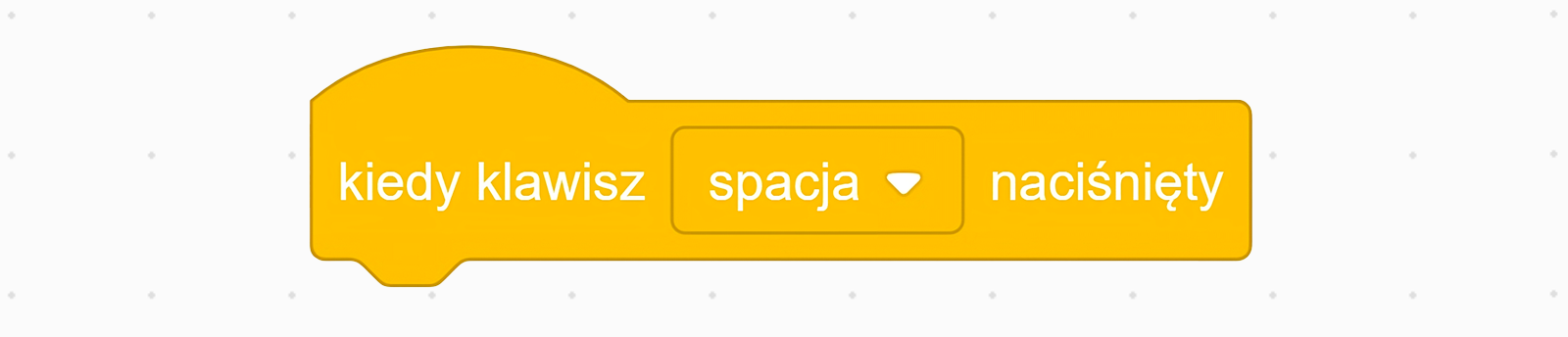
Na zdjęciu przedstawiono pojedynczy blok algorytmu: kiedy klawisz.
W bloku algorytmu znajduje się napis: kiedy klawisz spacja naciśnięty. Napis: spacja znajduje się w rozwijalnym polu wyboru. Pole rozwija się po naciśnięciu na trójkąt widoczny na końcu bloku algorytmu.
Klocek zdarzenia "kiedy klawisz ... naciśnięty".
Źródło: GroMar, licencja: CC BY 3.0.
Bloczek powoduje rozpoczęcie skryptu po wciśnięciu określonego przycisku.
Przykład:
RzZW3UtKkV4rZ
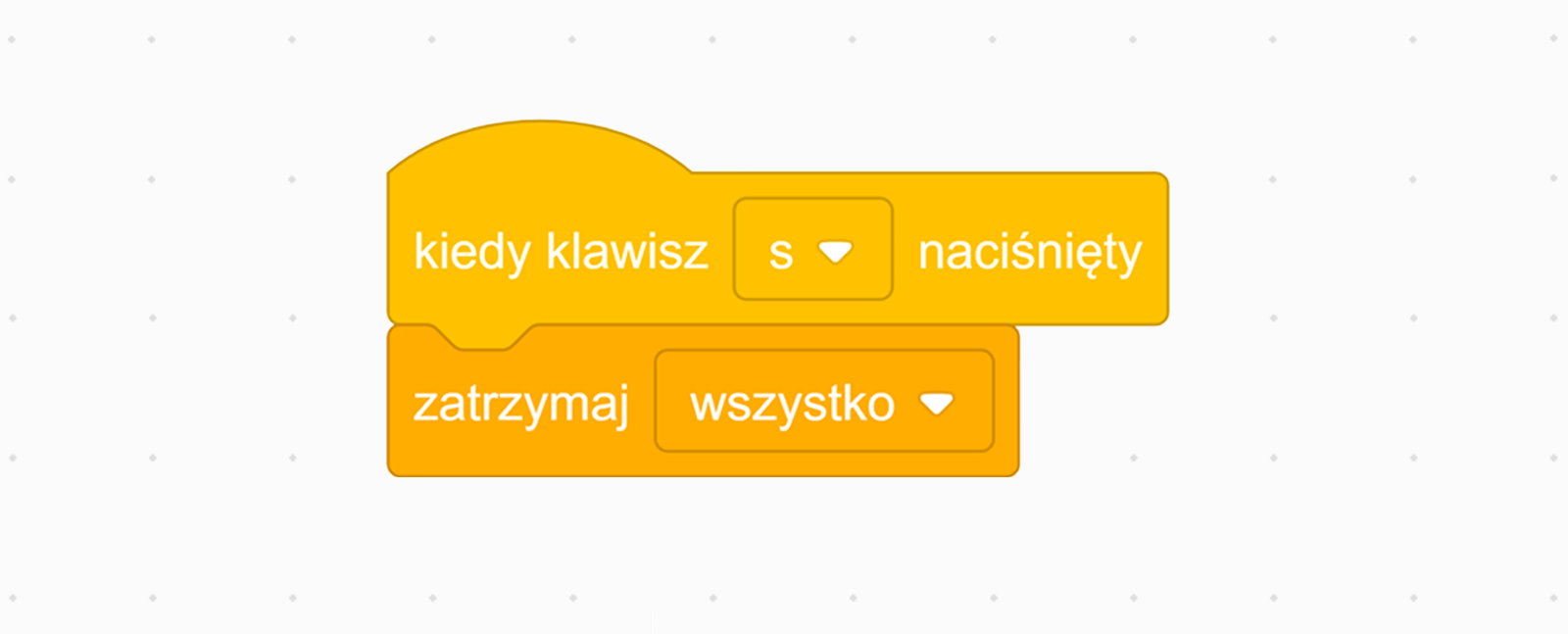
Na zdjęciu pokazano przykładowy skrypt z zastosowanym blokiem: kiedy klawisz.
W pierwszym bloku algorytmu znajduje się napis: kiedy klawisz s naciśnięty. Napis: s znajduje się w rozwijalnym polu wyboru. Pole rozwija się po naciśnięciu na trójkąt widoczny na końcu bloku algorytmu
W drugim bloku algorytmu widoczny jest napis: zatrzymaj wszystko. Słowo: zatrzymaj, znajduje się w rozwijalnym polu.
Przykładowe zastosowanie bloku "kiedy klawisz ... naciśnięty".
Źródło: GroMar, licencja: CC BY 3.0.
ma7b4c8881bf1197c_d532e338
RtbOOa3Hfb6YD
Na zdjęciu przedstawiono pojedynczy blok algorytmu: zatrzymaj.
W bloku algorytmu znajduje się napis: zatrzymaj wszystko. Napis: wszystko, znajduje się w rozwijalnym polu wyboru. Pole rozwija się po naciśnięciu na trójkąt widoczny na końcu bloku algorytmu.
Blok "zatrzymaj ..." z kategorii "Kontrola"/
Źródło: GroMar, licencja: CC BY 3.0.
Zatrzymaj wszystko powoduje zatrzymanie wykonywania skryptu lub skryptów. Z listy rozwijalnej można wybrać: wszystko, ten skrypt, inne skrypty duszka. Zatrzymaj wszystko zatrzymuje wszystkie uruchomione skrypty. Zatrzymaj ten skrypt zatrzymuje działanie skryptu, w którym został użyty, zaś zatrzymaj inne skrypty duszka, zatrzymuje pozostałe skrypty danego duszka z wyjątkiem tego, w którym został użyty - dlatego można z nim połączyć od dołu kolejne bloki. Zatrzymaj wszystko jest równoważne z kliknięciem w ikonę stop na ekranie. Powoduje też zgaszenie wyświetlonych dymków komiksowych poleceniami powiedz i pomyśl. Zatrzymaj ten skrypt i zatrzymaj inne skrypty duszka pozostawia dymki bez zmian.
R1ETtgfNm1NLG
Na zdjęciu przedstawiono pojedynczy blok algorytmu: zatrzymaj z rozwiniętymi opcjami wyboru.
W bloku algorytmu znajduje się napis: zatrzymaj wszystko. Napis: wszystko, znajduje się w rozwijalnym polu wyboru. Pole rozwija się po naciśnięciu na trójkąt widoczny na końcu bloku algorytmu. Rozwinięte opcje są w formie listy. Kolejne pozycje na liście: wszystko, ten skrypt, inne skrypty duszka. Opcja: wszystko jest zaznaczona.
Blok "zatrzymaj ..." z dostępnymi opcjami.
Źródło: GroMar, licencja: CC BY 3.0.
ma7b4c8881bf1197c_d532e299
R7zSDMkvLG7qw
Na zdjęciu widać przykładowe tło programu. W górnej części okna aplikacji znajduje się przycisk powrót oraz napis wybierz tło. Niżej na pasku narzędzi znajduje się opcja wyszukiwania oraz przycisk z napisem: wszystko. W polu wyszukiwania wpisany jest napis: Avery Walking.
Pod paskiem narzędzi widoczne jest zdjęcie w formie miniatury. Na zdjęciu znajduje się animowana dziewczyna. Dziewczyna idzie słuchając muzyki. Dziewczyna ma ciemną karnację. Dziewczyna ubrana jest w fioletową bluzę i beżowe spodnie. Pod miniaturą umieszczony jest napis: Avery Walking.
Duszek - Avery Walking.
Źródło: GroMar, licencja: CC BY 3.0.
ma7b4c8881bf1197c_d532e200
R6I4ZJiwHyZwo
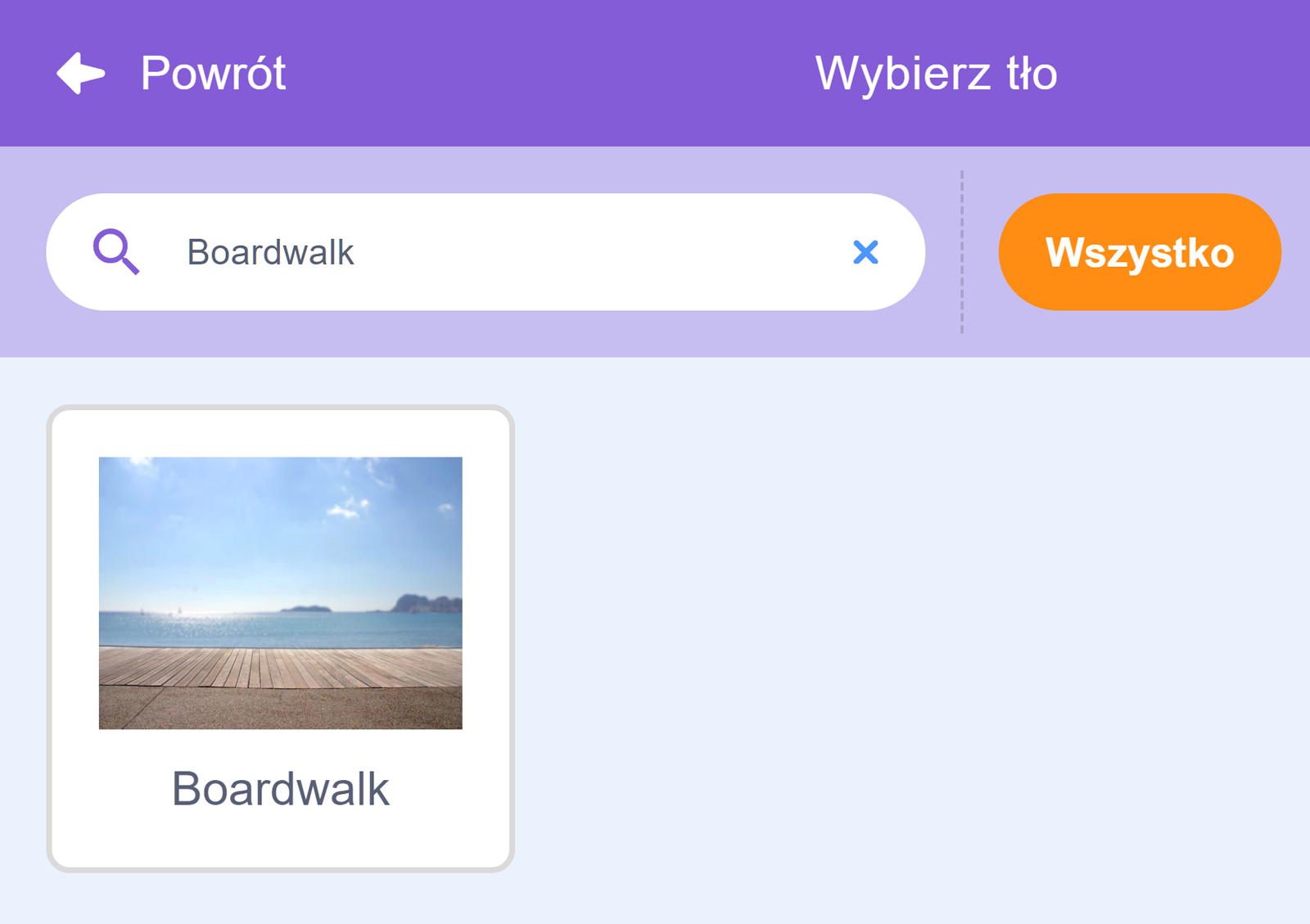
Na zdjęciu widać przykładowe tło sceny. W górnej części okna aplikacji znajduje się przycisk powrót oraz napis wybierz tło. Niżej na pasku narzędzi znajduje się opcja wyszukiwania oraz przycisk z napisem: wszystko. W polu wyszukiwania wpisany jest napis: Boardwalk.
Pod paskiem narzędzi widoczne jest zdjęcie w formie miniatury. Na zdjęciu znajduje się drewniana promenada przy zbiorniku wodnym. W tle widać niebieskie niebo i słońce. Pod miniaturą umieszczony jest napis: Boardwalk.
Tło "Boardwalk" z galerii obrazów.
Źródło: GroMar, licencja: CC BY 3.0.
ma7b4c8881bf1197c_d532e311
RWanXDtFxqIrq
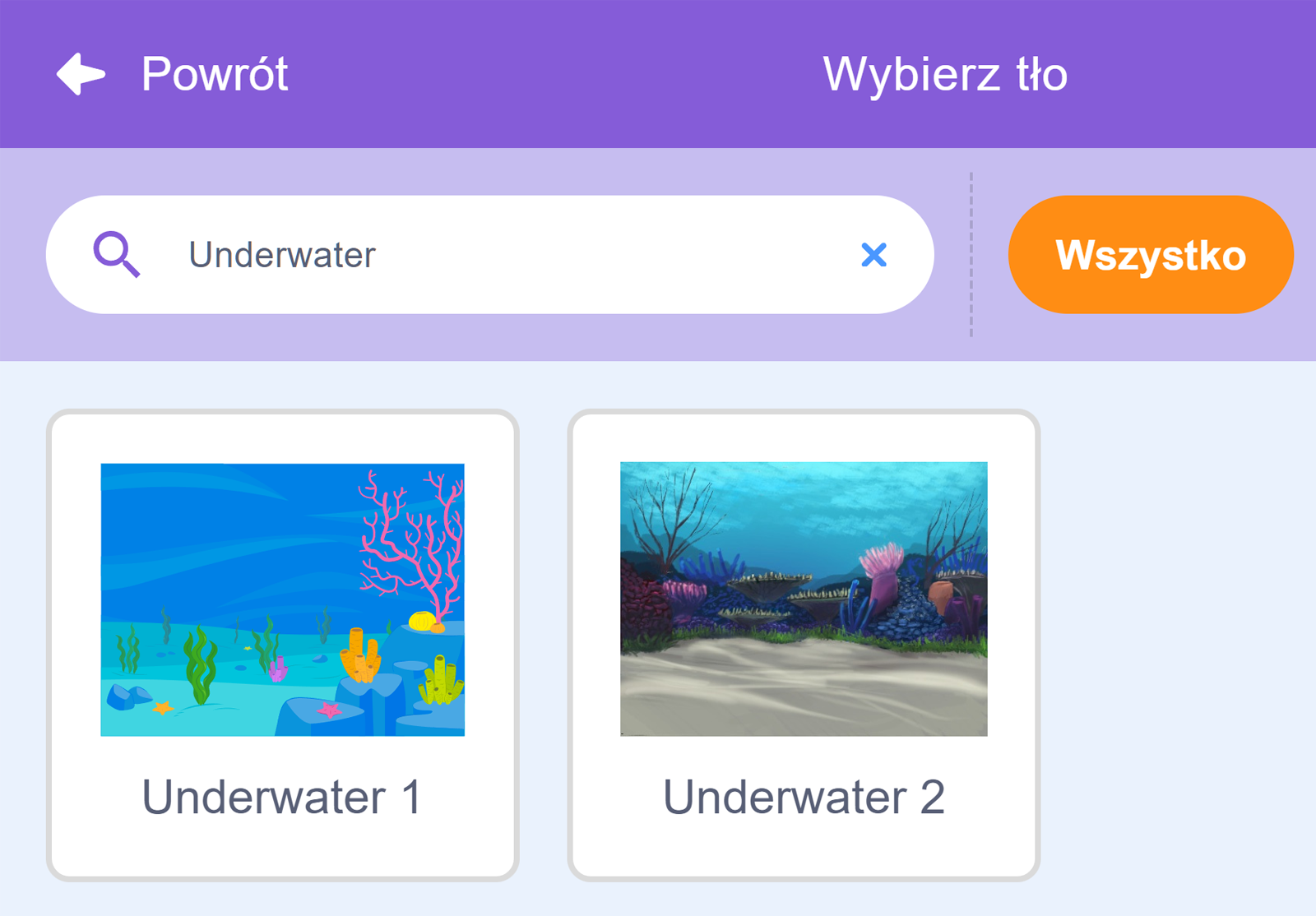
Na zdjęciu widać przykładowe tła programu. W górnej części okna aplikacji znajduje się przycisk powrót oraz napis wybierz tło. Niżej na pasku narzędzi znajduje się opcja wyszukiwania oraz przycisk z napisem: wszystko. W polu wyszukiwania wpisany jest napis: Underwater.
Pod paskiem narzędzi widoczne są dwie grafiki w formie miniaturek. Na grafice widać dno morskie, wodę i koralowce Pod miniaturami umieszczone są napisy: Underwater jeden, Underwater dwa.
Dostępne tła z galerii Scratch z kategorii "Underwater".
Źródło: GroMar, licencja: CC BY 3.0.
ma7b4c8881bf1197c_d532e312
RRl7POCTIKOm1
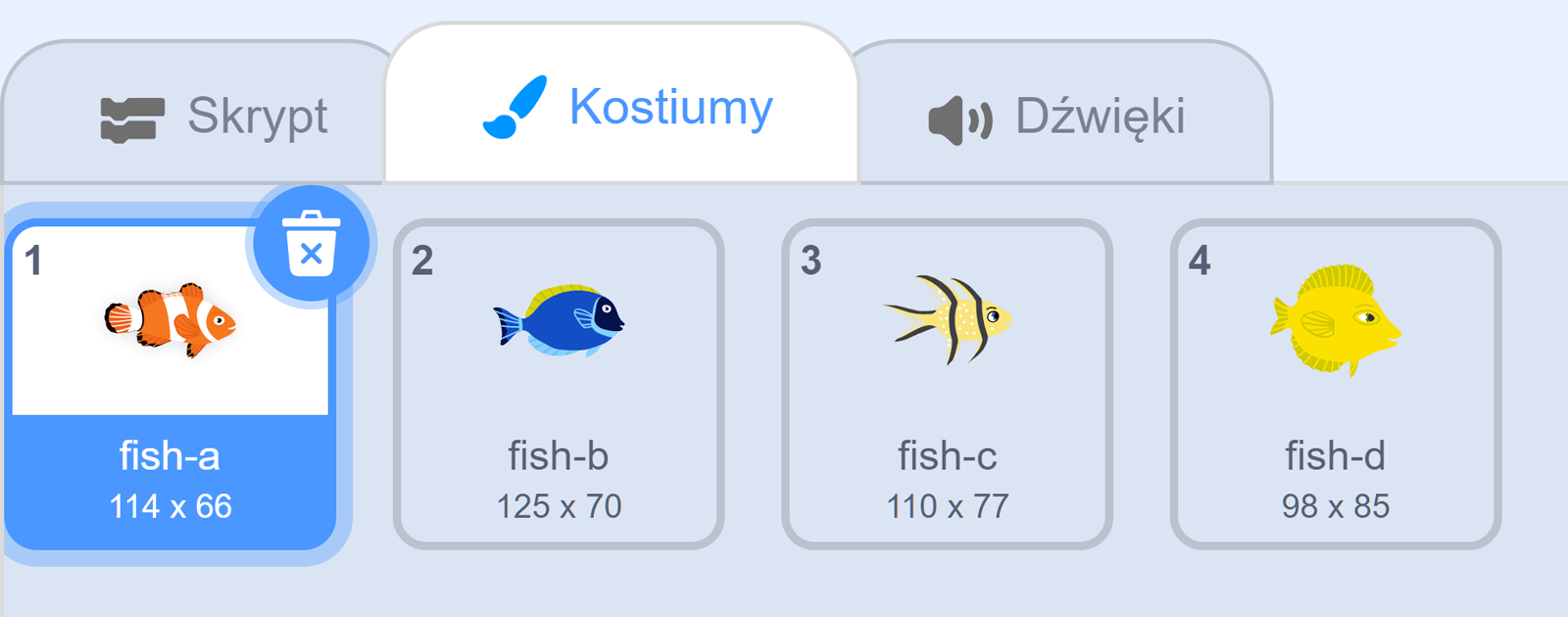
N zdjęciu pokazane są opcje w zakładce kostiumy. W górnej części okna znajdują się zakładki: skrypt, kostiumy, dźwięki. Opcja kostiumy jest otwarta. Niżej znajdują cztery animowane miniaturki przedstawiające rybki. Miniaturki są podpisane jako fish A, fish b, fish c, fish d. Pierwsza miniatura z rybą jest zaznaczona. W prawy górnym rogu zaznaczonej miniatury widoczny jest symbol kosza.
Dostępne kostiumy dla duszka "Fish".
Źródło: GroMar, licencja: CC BY 3.0.
Poniżej znajduje się pole tekstowe przeznaczone do zapisywania notatek. Możesz w nim zapisać wszystkie informacje, które uważasz za potrzebne.