Budowanie i modyfikowanie skryptów, tworzenie własnych bloków, stosowanie pętli w Scratch
Źródło: licencja: CC BY-SA 3.0. CC BY-SA 3.0, https://commons.wikimedia.org/w/index.php?curid=86915.
Rysowanie wielokątów
W tym materiale stworzymy skrypty, które pozwolą Ci rysować figury o określonych wymiarach, znajdujące się w danym położeniu na ekranie.
Ćwiczenie 1
Przyjrzyj się przedstawionym poniżej skryptom, a następnie na ich podstawie wskaż wszystkie prawidłowe zakończenia zdania zamieszczonego poniżej grafiki.
R1HhRXEJCleM2
Skrypty znajdujące się na ekranie są zbudowane z trzech elementów. Blok na samej górze rozpoczyna się od klocka z napisem 'kiedy klawisz spacja naciśnięty'. Pod nim znajduje się element z napisem ‘przesuń o sto kroków. Na samym dole jest klocek z napisem 'zatrzymaj ten skrypt', który kończy blok. Drugi skrypt rozpoczyna się od elementu z napisem 'kiedy klawisz strzałka w prawo naciśnięty'. Poniżej znajduje się klocek z napisem ‘obróć w prawo o dziewięćdziesiąt stopni’. Na samym dole jest klocek z napisem 'zatrzymaj ten skrypt', który kończy blok. Ostatni blok rozpoczyna element z napisem ‘kiedy klawisz strzałka w lewo naciśnięty’. Poniżej jest klocek z napisem ‘obróć w lewo o dziewięćdziesiąt stopni’. Na samym dole jest klocek z napisem 'zatrzymaj ten skrypt', który kończy blok.
Zrzut ekranu przedstawiający skrypty z programu Scratch, dzięki którym można narysować kwadrat.
Źródło: GroMar, licencja: CC BY 3.0.
RPbuBCKLUK7ox
Duszek narysuje kwadrat i będzie patrzył w tym samym kierunku jeśli użyjemy sekwencji klawiszy:
Uruchom program Scratch i sprawdź jakie bloki znajdują się w kategorii Kontrola. Którego z nich moglibyśmy użyć do rysowania kwadratu? Oczywiście, że bloku powtórz ...razyiX7liXRCoZ_d357e101powtórz ...razy. Na bloku tym można ustawić liczbę powtórzeń poleceń umieszczonych w jego wnętrzu.
R2TM5amsY6aMd
Ilustracja przedstawia blok programu Scratch "powtórz ... razy" z kategorii "Kontrola" z wpisaną wartością 10.
Blok "powtórz ... razy" z kategorii "Kontrola".
Źródło: GroMar, licencja: CC BY 3.0.
Ćwiczenie 2
Zbuduj skrypt, który po naciśnięciu klawisza K narysuje kwadrat o boku 100. Wykorzystaj w skrypcie blok powtórz ... razy.
Przyjrzyj się jak jest zbudowany i jak działa poniższy skrypt. Na jego podstawie zbuduj własny.
R19Ku7kfAFwfS
Grafika przedstawia skrypt stworzony w Scratch wykorzystujący blok "powtórz ... razy". Całość zaczyna się od bloku "kiedy kliknięto zieloną flagę". Następnie dołączony jest blok "powtórz ... razy" z wpisaną wartością 3. Wewnątrz bloku powtórzeń znajdują się 2 bloki: "przesuń o 100 kroków" i blok "Stempluj". Skrypt zakończony jest blokiem "zatrzymaj ..." z wybraną opcją "ten skrypt" z rozwijanej listy.
Skrypt z zastosowaniem bloku "powtórz ... razy".
Źródło: GroMar, licencja: CC BY 3.0.
Twój skrypt może wyglądać na przykład tak:
R1WtFpcD4n5EZ
Na ilustracji, po prawej stronie, widoczny jest kot a obok niego trójkąt równoboczny. Po stronie lewej widoczny jest ciąg bloczków. Pierwszy bloczek z napisem "kiedy klawisz k naciśnięty". Gdzie "k" jest zaznaczone czerwoną obwódką. Pod nim znajduje się bloczek "przyłóż pisak". Niżej bloczek "powtórz 4 razy", który zapętla się do kolejnych bloczków "przesuń o 100 kroków" i "obróć o 90 stopni". Gdzie "4" oraz "90" jest zaznaczone czerwoną obwódką. Poniżej bloczek "podnieś pisak". Ostatni bloczek to "zatrzymaj ten skrypt".
Przykładowy skrypt na rysowanie kwadratu.
Źródło: GroMar, licencja: CC BY 3.0.
R1VDasc8uwV4b
Ćwiczenie 2
Uzupełnij zdanie, tak aby było prawdziwe. Kliknij w lukę, aby rozwinąć listę i wybierz poprawną odpowiedź. Duszek- kot narysuje kwadrat, jeżeli 1. przesuń o 100 kroków, 2. czterokrotnie, 3. dwukrotnie, 4. ośmiokrotnie powtórzymy następujące polecenia:
1. 1. przesuń o 100 kroków, 2. czterokrotnie, 3. dwukrotnie, 4. ośmiokrotnie.
2. obróć w lewo o 90 stopni.
Uzupełnij zdanie, tak aby było prawdziwe. Kliknij w lukę, aby rozwinąć listę i wybierz poprawną odpowiedź. Duszek- kot narysuje kwadrat, jeżeli 1. przesuń o 100 kroków, 2. czterokrotnie, 3. dwukrotnie, 4. ośmiokrotnie powtórzymy następujące polecenia:
1. 1. przesuń o 100 kroków, 2. czterokrotnie, 3. dwukrotnie, 4. ośmiokrotnie.
2. obróć w lewo o 90 stopni.
Budując kolejne skrypty programu czasem warto wykorzystać skrypt, który już mamy. Można zduplikować (powielić) dowolny skrypt i na jego podstawie stworzyć nowy, wprowadzając odpowiednie zmiany. W tym celu należy wykonać poniższe czynności.
Kliknąć na pierwszym klocku skryptu od góry prawym klawiszem myszy.
Z menu wybrać opcję duplikuj. Przesunąć kursor myszy - będzie się przesuwał razem z powielonym skryptem.
Kliknąć lewym klawiszem myszy w miejscu, gdzie będzie widoczny cały skopiowany skrypt.
Ćwiczenie 3
Zduplikuj skrypt rysujący kwadrat, a następnie popraw go tak, aby po naciśnięciu klawisza T został narysowany trójkąt równoboczny o długości boku .
Wykorzystaj skrypt na rysowanie kwadratu. Opcję duplikuj znajdziesz klikając prawym klawiszem myszki na pierwszy bloczek. Następnie popraw odpowiednie wartości.
Twój skrypt może wyglądać na przykład tak:
RpC79JVtaGw00
1. kiedy klawisz "t" naciśnięty. 2. Przyłóż pisak. 3. Powtórz 3 razy. 3a. przesuń o 100 kroków. 3b. obróć w prawo o 120 stopni. 4. Podnieś pisak. 5. Zatrzymaj ten skrypt.
Przykładowy skrypt na rysowanie trójkąta.
Źródło: GroMar, licencja: CC BY 3.0.
Rfl7SiyOWTvnS
Ćwiczenie 3
Na podstawie poprzedniego ćwiczenia uzupełnij zdanie o rysowaniu trójkąta równobocznego o boku długości 100 kroków.
Na podstawie poprzedniego ćwiczenia uzupełnij zdanie o rysowaniu trójkąta równobocznego o boku długości 100 kroków.
Ćwiczenie 4
Zbuduj skrypt, który po naciśnięciu klawisza S narysuje sześciokąt foremny o długości boku .
RzqHczUyUS8vC
Na ilustracji widoczny jest kot a obok niego sześciokąt foremny.
Sześciokąt foremny.
Źródło: GroMar, licencja: CC BY 3.0.
Z racji tego, że jest to figura foremna, możesz użyć bloku powtórz ... razyiX7liXRCoZ_d357e101powtórz ... razy. Jako wartość wpisz liczbę odpowiadającą liczbie boków. Wewnątrz bloku powtórzeń wstaw bloki odpowiedzialne za przesunięcie i obrót duszka. Pozwolą ci one na rysowanie pisakiem.
Twój skrypt może wyglądać na przykład tak:
RQauAfw265oKl
1. Kiedy kliknięto. 2. Wyczyść wszystko. 3. Przyłóż pisak. 4. Powtórz 6 razy. 4a. Przesuń o 80 kroków. 4b. Obróć o 60 stopni. 5. Zatrzymaj ten skrypt.
Źródło: GroMar Sp. z o.o., licencja: CC BY-SA 3.0.
R36945PED5Tvl
Ćwiczenie 4
Uzupełnij listę kroków opisującą proces rysowania sześciokąta foremnego o boku długości 90 kroków. Kliknij w lukę, aby rozwinąć listę i wybierz poprawną liczbę. 1. Powtórz 1. 120, 2. 90, 3. 60, 4. 6, 5. 3 razy:
1.1 Przesuń o 1. 120, 2. 90, 3. 60, 4. 6, 5. 3 kroków
1.2 Obróć w prawo o 1. 120, 2. 90, 3. 60, 4. 6, 5. 3 stopni.
Uzupełnij listę kroków opisującą proces rysowania sześciokąta foremnego o boku długości 90 kroków. Kliknij w lukę, aby rozwinąć listę i wybierz poprawną liczbę. 1. Powtórz 1. 120, 2. 90, 3. 60, 4. 6, 5. 3 razy:
1.1 Przesuń o 1. 120, 2. 90, 3. 60, 4. 6, 5. 3 kroków
1.2 Obróć w prawo o 1. 120, 2. 90, 3. 60, 4. 6, 5. 3 stopni.
Ćwiczenie 5
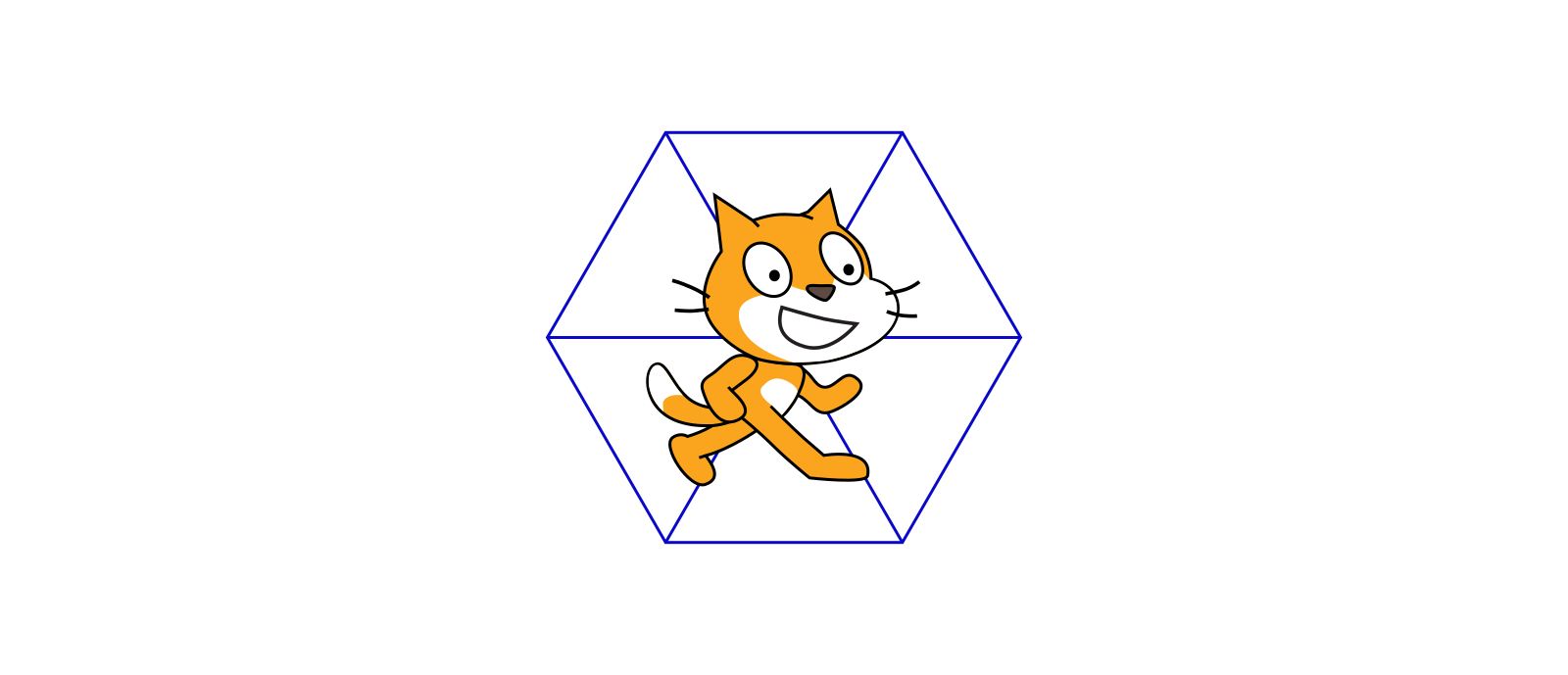
Zbuduj skrypt, który po wybraniu zielonej flagi, narysuje poniższą figurę o długości boku .
R16gENwHUHh7O
Na ilustracji widoczny jest sześciokąt foremny zbudowany z sześciu jednakowych trójkątów równobocznych o wspólnym wierzchołku. Na środku tego sześciokąta znajduje się kot.
Sześciokąt foremny z połączonymi wierzchołkami.
Źródło: GroMar, licencja: CC BY 3.0.
Możesz skopiować skrypt z poprzedniego ćwiczenia, a następnie zmodyfikować go. Twoim zadaniem jest narysowanie sześciokąta, w którym wierzchołki są połączone (zauważ, że figura składa się z sześciu trójkątów równobocznych). Aby wykonać to zadanie, musisz zmodyfikować zawartość bloku powtórz ... razyiX7liXRCoZ_d357e101powtórz ... razy po to, by duszek rysował trójkąt równoboczny, a nie boki sześciokąta, jak to miało miejsce w poprzednim zadaniu.
Twój skrypt może wyglądać na przykład tak:
Re66D3IAvBOPv
1. Kiedy kliknięto. 2. Wyczyść wszystko. 3. Przyłóż pisak. 4. Powtórz 6 razy. 4a. Przesuń o 120 kroków. 4b. Obróć w prawo o 120 stopni. 4c. Przesuń o 120 kroków. 4d. Obróć w prawo o 120 stopni. 4e. Przesuń o 120 kroków. 4f. Obróć w prawo o 180 stopni. 5. Zatrzymaj ten skrypt.
Przykładowy skrypt rysowania sześciokąta foremnego z połączonymi wierzchołkami.
Źródło: GroMar Sp. z o.o., licencja: CC BY-SA 3.0.
R1JeFD3kWnd68
Ćwiczenie 5
Uzupełnij listę kroków opisującą proces rysowania sześciokąta foremnego złożonego z 6 trójkątów równobocznych o wspólnym wierzchołku. Kliknij w lukę, aby rozwinąć listę i wybierz poprawną liczbę. Powtórz 1. 6, 2. 60, 3. 3, 4. 180, 5. 120 razy:
1. powtórz 3 razy:
1.1 przesuń o 100 kroków
1.2 obróć w lewo o 1. 6, 2. 60, 3. 3, 4. 180, 5. 120 stopni
2. obróć w lewo o 1. 6, 2. 60, 3. 3, 4. 180, 5. 120 stopni.
Uzupełnij listę kroków opisującą proces rysowania sześciokąta foremnego złożonego z 6 trójkątów równobocznych o wspólnym wierzchołku. Kliknij w lukę, aby rozwinąć listę i wybierz poprawną liczbę. Powtórz 1. 6, 2. 60, 3. 3, 4. 180, 5. 120 razy:
1. powtórz 3 razy:
1.1 przesuń o 100 kroków
1.2 obróć w lewo o 1. 6, 2. 60, 3. 3, 4. 180, 5. 120 stopni
2. obróć w lewo o 1. 6, 2. 60, 3. 3, 4. 180, 5. 120 stopni.
R1GVlos3FW74Z
Ćwiczenie 6
Ćwiczenie 6
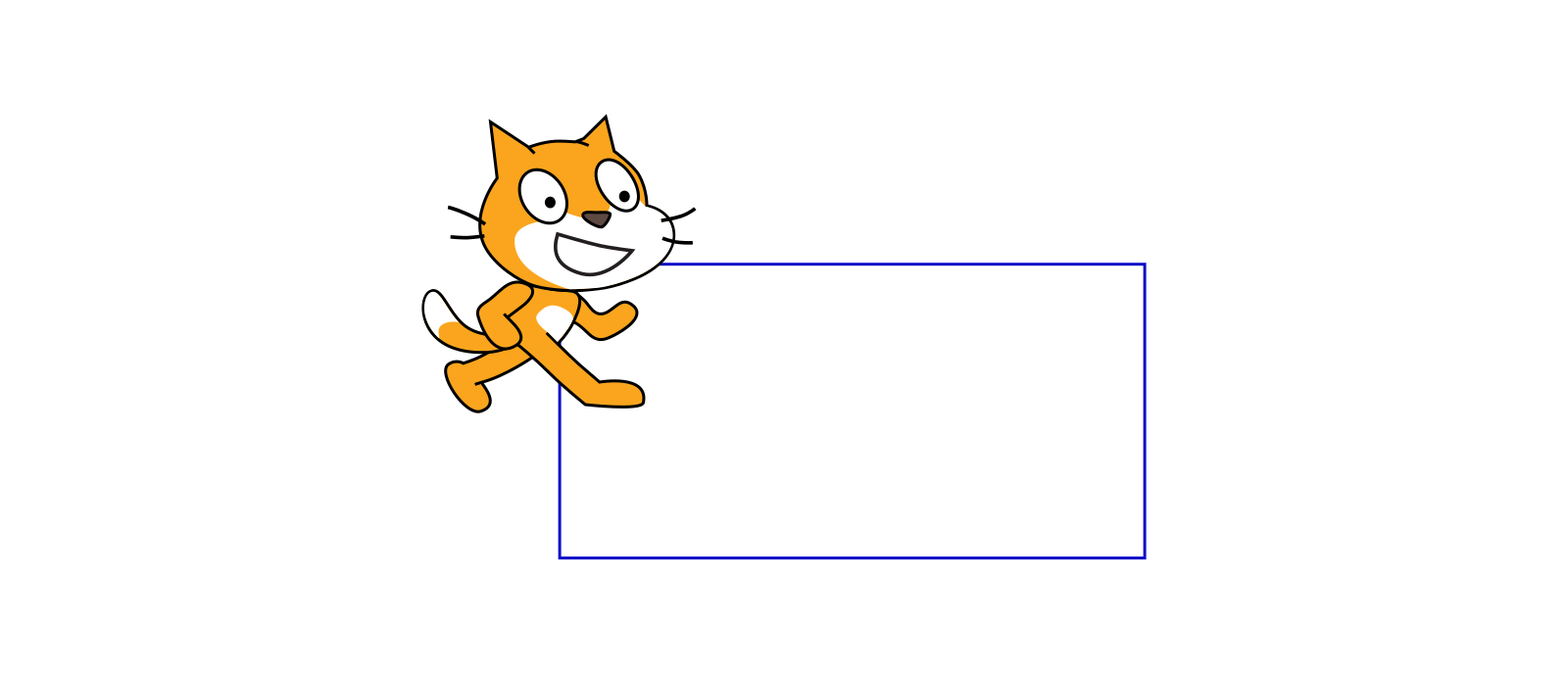
Zbuduj skrypt, który, po naciśnięciu klawisza P, narysuje prostokąt o szerokości i wysokości .
R12pRRGaLXBnQ
Na ilustracji widoczny jest kot a obok niego prostokąt.
Prostokąt narysowany w Scratch.
Źródło: GroMar, licencja: CC BY 3.0.
Prostokąt jest tworzony przez dwa dłuższe i dwa krótsze boki. Możesz zastosować blok powtórz ... razyiX7liXRCoZ_d357e101powtórz ... razy, podając liczbę unikalnych boków prostokąta. Wewnątrz bloku wystarczy narysować połowę prostokąta, a blok powtórzeń uzupełni resztę figury.
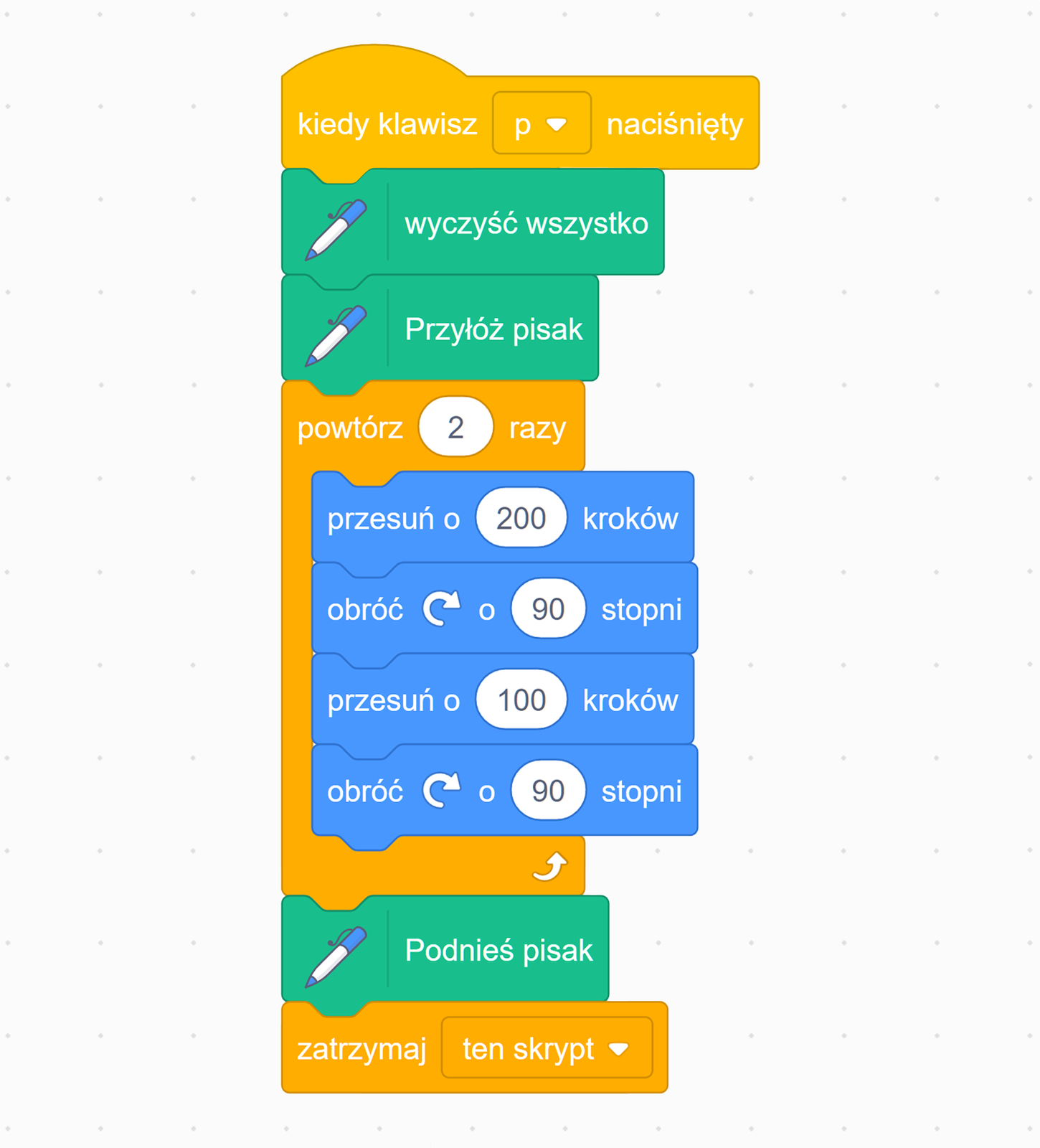
Twój skrypt może wyglądać na przykład tak:
RCKbCcGRcwvCL
1. Kiedy Klawisz "p" naciśnięty. 2. Wyczyść wszystko. 3. Przyłóż pisak. 4. Powtórz 2 razy. 4.1. Przesuń o 200 kroków. 4.2. Obróć o 90 stopni. 4.3. Przesuń o 100 kroków. 4.4. Obróć o 90 stopni. 5. Podnieś pisak. 6. Zatrzymaj ten skrypt.
Przykładowy skrypt rysowania prostokąta.
Źródło: GroMar Sp. z o.o., licencja: CC BY-SA 3.0.
RlQZJ0WCM4oNA
Ćwiczenie 6
Poniżej jest lista kroków, która opisuje skrypt w programie Scratch:
Po naciśnięciu klawisza P duszek - kot rysuje prostokąt o szerokości 200 i wysokości 100.
Uzupełnij listę kroków. Kliknij w lukę, aby rozwinąć listę i wybrać poprawne polecenie.
Poniżej jest lista kroków, która opisuje skrypt w programie Scratch:
Po naciśnięciu klawisza P duszek - kot rysuje prostokąt o szerokości 200 i wysokości 100.
Uzupełnij listę kroków. Kliknij w lukę, aby rozwinąć listę i wybrać poprawne polecenie.
Ćwiczenie 7
Zbuduj skrypty, które, po naciśnięciu klawiszy i , narysują odpowiednio cyfry i .
R1bMts11djT8f
Na ilustracji, po lewej stronie, widoczny jest kot a obok niego prostokąt, w środku którego jest kolejny prostokąt. Taki układ tworzy wygląd cyfry 0. Po prawej stronie ilustracji widoczny jest kot a obok niego prostokąt, w środku którego znajdują się dwa kwadraty, jeden pod drugim. Taki układ tworzy wygląd cyfry 8.
Cyfry 0 i 8 narysowane w Scratch.
Źródło: GroMar, licencja: CC BY 3.0.
Rozpocznij od narysowania cyfr. W tym celu możesz skorzystać z poniższego szkicownika. Podaj długość poszczególnych boków i przesunięć. Następnie w dołączonym notatniku zapisz w postaci listy kroków proces rysowania.
R1Buh18cD8BYR
Źródło: Freepik | starline, GroMar, licencja: CC BY 3.0.
ROVKqhJ9uRIfE
Wersja alternatywna: (Uzupełnij).
Źródło: GroMar, licencja: CC BY 3.0.
R1XnAFeCh8Iew
Skrypt po lewej:
1. Kiedy klawisz "0" naciśnięty. 2. Idź do x: -100 y: 120. 3. Wyczyść wszystko. 4. Przyłóż pisak. 5. Przesuń o 100 kroków. 6. Obróć w prawo o 90 stopni. 7. Przesuń o 200 kroków. 8. Obróć w prawo o 90 stopni. 9. Przesuń o 100 kroków. 10. Obróć w prawo o 90 stopni. 11. Przesuń o 200 kroków. 12. Obróć w prawo o 90 stopni. 13. Podnieś pisak. 14. Przesuń o 20 kroków. 15. Obróć w prawo o 90 stopni. 16. Przesuń o 20 kroków. 17. Obróć w lewo o 90 stopni. 18. Przyłóż pisak. 19. Przesuń o 60 kroków. 20. Obróć w prawo o 90 stopni. 21. Przesuń o 160 kroków. 22. Obróć w prawo o 90 stopni. 23. Przesuń o 60 kroków. 24. Obróć w prawo o 90 stopni. 25. Przesuń o 160 kroków. 26. Obróć w prawo o 90 stopni. 27. Podnieś pisak. 28. Zatrzymaj ten skrypt.
Skrypt po prawej:
1. Kiedy klawisz "8" naciśnięty. 2. Idź do x: -100 y:120 3. Wyczyść wszystko. 4. Przyłóż pisak. 5. Powtórz 2 razy. 5a. Przesuń o 100 kroków. 5b. Obróć w prawo o 90 stopni. 5c. Przesuń o 200 kroków. 5d. Obróć o 90 stopni. 6. Podnieś pisak. 7. Przesuń o 20 kroków. 8. Obróć w prawo o 90 stopni. 9. Przesuń o 20 kroków. 10. Obróć w lewo o 90 stopni. 11. Powtórz 2 razy. 11a. Przesuń o 60 kroków. 11b. Obróć w prawo o 90 stopni. 11c. Przesuń o 70 kroków. 11d. Obróć w prawo o 90 stopni. 12. Obróć w prawo o 90 stopni. 13. Przesuń o 90 kroków. 14. Obróć w lewo o 90 stopni. 15. Powtórz 2 razy. 15a. Przesuń o 60 kroków. 15b. Obróć w prawo o 90 stopni. 15c. Przesuń o 70 kroków. 15d. Obróć o 90 stopni. 16. Zatrzymaj ten skrypt.
Przykładowy skrypt na tworzenie cyfr 0 i 8.
Źródło: GroMar, licencja: CC BY 3.0.
Ćwiczenie 7
Napisz w punktach polecenia dla duszka- kota, tak aby po naciśnięciu klawisza 0 narysował cyfrę zero.
Uwaga: cyfra powinna składać się z dwóch prostokątów jeden wewnątrz drugiego.
Zacznij od ustawienia duszka w konkretnym punkcie na scenie, na przykład x: -100 y:120, następnie wykorzystaj odpowiednio listę kroków z poprzedniego zadania.
Twoja lista kroków może wyglądać tak:
1. Kiedy klawisz „0” naciśnięty.
2. Idź do x: -100 y: 120.
3. Wyczyść wszystko.
4. Przyłóż pisak.
5. Powtórz razy: 5.1 Przesuń o kroków. 5.2. Obróć się w prawo o stopni. 5.3. Przesuń o 200 kroków. 5.4 Obróć w prawo o 90 stopni.
6. Podnieś pisak.
7. Przesuń o 20 kroków.
8. Obróć w prawo o 90 stopni.
9. Przesuń o 20 kroków.
10. Obróć w lewo o 90 stopni.
11. Przyłóż pisak.
12. Powtórz 2 razy 12.1. Przesuń o 60 kroków. 12.2. Obróć w prawo o 90 stopni. 12.3. Przesuń o 160 kroków. 12.4. Obróć w prawo o 90 stopni.
13. Podnieś pisak.
14. Zatrzymaj ten skrypt.
Ciekawostka
Pętlą nazywamy instrukcję, która umożliwia wielokrotne wykonanie ciągu instrukcji.
iX7liXRCoZ_d357e101
R2TM5amsY6aMd
Ilustracja przedstawia blok programu Scratch "powtórz ... razy" z kategorii "Kontrola" z wpisaną wartością 10.
Blok "powtórz ... razy" z kategorii "Kontrola".
Źródło: GroMar, licencja: CC BY 3.0.
R19Ku7kfAFwfS
Grafika przedstawia skrypt stworzony w Scratch wykorzystujący blok "powtórz ... razy". Całość zaczyna się od bloku "kiedy kliknięto zieloną flagę". Następnie dołączony jest blok "powtórz ... razy" z wpisaną wartością 3. Wewnątrz bloku powtórzeń znajdują się 2 bloki: "przesuń o 100 kroków" i blok "Stempluj". Skrypt zakończony jest blokiem "zatrzymaj ..." z wybraną opcją "ten skrypt" z rozwijanej listy.
Skrypt z zastosowaniem bloku "powtórz ... razy".
Źródło: GroMar, licencja: CC BY 3.0.
Poniżej znajduje się pole tekstowe przeznaczone do zapisywania notatek. Możesz w nim zapisać wszystkie informacje, które uważasz za potrzebne.
R1FvP8C8z4wbi
Pole tekstowe do zapisywania odpowiedzi i notatek.