Trochę teorii
Z przeglądu literatury poświęconej systemom GIS wynika, że pojęcie to może być definiowane na różne sposoby. GISGIS jest akronimem Systemu Informacji Geograficznej i zazwyczaj definiuje się go jako zorganizowany zestaw sprzętu komputerowego, oprogramowania, danych odniesionych przestrzennie (lub geograficznie) oraz osób (wykonawców i użytkowników), stworzony w celu efektywnego:
magazynowania/gromadzenia,
udostępniania,
obróbki,
analizy, a także
wizualizacji danych przestrzennych (geograficznych).

Dane systemów GIS reprezentują wyniki pomiarów lub pozyskane w inny sposób cechy charakteryzujące lokalizację, typ i właściwości obiektu, jego wielkość, skład, własności fizyczne, chemiczne, stan prawny itp. Dane przedstawia się za pomocą cyfr, liter, symboli lub w innej postaci nadającej się do wprowadzenia do komputera i do dalszego przetwarzania oraz wizualizacji. Mogą one występować w postaci tzw. danych dyskretnych lub ciągłych, które odpowiadają dwóm zasadniczym typom warstw, czyli danym wektorowymdanym wektorowym i rastrowymrastrowym. Informacje przestrzenne uzupełniają dane opisowe, które jako takie są danymi nie przestrzennymi, ale zawierają charakterystykę dwóch poprzednich typów danych i są z nimi powiązane.
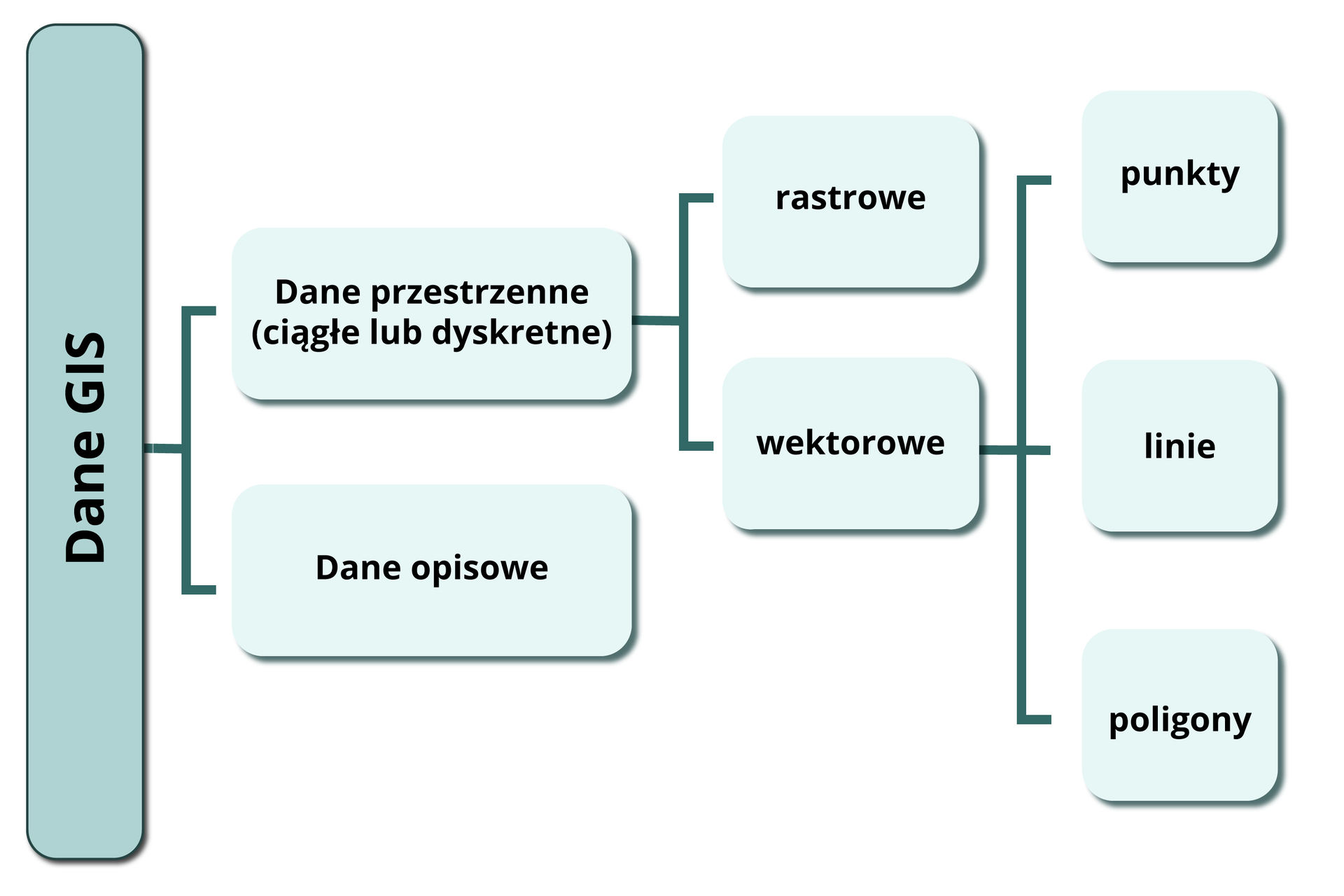
Do zobrazowania danych dyskretnych, czyli obiektów punktowych (np. pojedyncze drzewa, hydranty itp.), liniowych (krawędź jezdni, napowietrzna linia energetyczna itp.) i poligonowych (zarys budynków, kontur jezior, granice administracyjne itp.) zazwyczaj wykorzystuje się warstwy wektorowe, które pozwalają na dokładne odwzorowanie ich położenia i kształtu. Możliwe jest również ich odwzorowanie z użyciem warstw rastrowych, ale o jego dokładności decyduje rozdzielczość rastra, którą można utożsamiać z wielkością piksela, tj. jego rozmiarem odniesionym w realnej rzeczywistości.

Dane GIS mogą być przechowywane w postaci plikowej, tj. pojedynczych warstw reprezentujących poszczególne typy obiektów, jak i uporządkowanych tematycznie i skategoryzowanych zbiorów, czyli w postaci baz danych, gdzie zgromadzone dane mają jednakowy system odniesienia przestrzennego i respektują zasady topologiitopologii, czyli reguły określające współwystępowanie geometrii określonych klas obiektów (np. zarys budynku powinien zawierać się w zasięgu działki stanowiącej własność lub drogi nie powinny przecinać zarysu zabudowy). Dostępność takich baz danych prezentują zasoby geoportalu geoportal.gov.pl), a dostępność regionalnych i lokalnych baz danych ukazuje np. mapa dostępna na stronie mapagis.pl.
Uwzględniając definicję systemu GIS i charakter danych, jakimi ten system się posiłkuje, można wywnioskować, że oprogramowanie i oferowane przez takie programy narzędzia GIS muszą spełniać co najmniej takie funkcjonalności jak:
- zadania stawiane przez poszczególnych uczestników, czyli:
• Jaki problem jest do rozwiązania?
• W jaki sposób jest on rozwiązywany dotychczas?
• Czy są alternatywne sposoby jego rozwiązania z wykorzystaniem systemu GIS?
- określenie, czy dane projektu będą wykorzystywane do innych celów i jakie są wymagania w tym zakresie;
- formę produktów finalnych: np. wykresy, grafy, mapy, itd.
, 2. Opracowanie logicznego i koncepcyjnego projektu bazy danych, a w tym: - dobór danych wymaganych do spełnienia sprecyzowanych wcześniej zadań:
• dla każdej warstwy informacyjnej określa się typ danych: punkt, linia, powierzchnia; uwzględniając sposób wykorzystania danych przestrzennych przez każdego użytkownika oraz określenie atrybutów opisowych każdej warstwy informacyjnej.
- organizacja warstw - niektóre warstwy mogą być logicznie połączone, gdy ich dane są przestrzennie zbieżne, wtedy stają się atrybutami tej samej warstwy;
- skala bazy danych determinowana jest przez rozdzielczość obrazów i liczbę obiektów, szczegółowość treści;
- wybór odwzorowania: odwzorowanie może zniekształcać kształt, powierzchnię, odległość lub kierunki;
- podjęcie decyzji czy wybrane oprogramowanie GIS ma wymagane możliwości oraz jest łatwe w użyciu i jest dostosowane do potrzeb użytkowników., 3. Utworzenie bazy danych projektu, a w tym: - wprowadzanie danych do bazy danych obejmuje digitalizację lub konwersję danych z innych systemów i formatów, jak również weryfikację i korygowanie błędów.
- projekt pilotowy przed pełnym wdrożeniem, aby upewnić się, że system spełni określone wymagania przed pełnym wdrożeniem powinny być opracowane projekty pilotowe dla głównych użytkowników.
- zarządzanie bazą danych obejmuje weryfikację układów współrzędnych i łączenie sąsiednich warstw informacyjnych.
, 4. Analizę danych, na którą składają się proste prezentacje kartograficzne, ale również tworzenie złożonych modeli przestrzennych, w tym modelowanie:
geometrii - obliczanie odległości, generowanie buforów oraz obliczanie pól powierzchni i obwodów.
zgodności - nakładanie zestawów danych w celu wyszukania miejsc zgodności określonych wartości.
sąsiedztwa - alokacje, wyszukiwanie połączeń oraz wyznaczanie obszarów., 5. Prezentacja wyników na mapach i wykresach lub generowanie plików i map cyfrowych na potrzeby serwisów internetowych.
Do podstawowych funkcjonalności w zakresie analizy danych w środowisku GIS, jakie mogą być wykonywane w trakcie realizacji projektu GIS można m.in. zaliczyć:
• konwersję i zmiany struktury danych:
− automatyczne lub interaktywne łączenie fragmentów baz z uzgodnieniem styków,
− generalizacja,
− generowanie warstwic na podstawie regularnych i nieregularnych siatek punktów terenowych,
− wygładzanie linii przez aproksymację jej przebiegu,
a) transformacje:
− transformacja danych wektorowych lub rastrowych do układu współrzędnych punktów łącznych,
− obliczanie współrzędnych w różnych odwzorowaniach kartograficznych.
b) analizy przestrzenne:
− nakładanie warstw,
− agregowanie obiektów,
− tworzenie obszarów buforowych,
− wyznaczanie pola części wspólnej obszarów,
− analiza sieciowa,
− obliczanie i bilansowanie objętości,
− wyznaczanie obszarów zalewowych,
− wykonywanie przekrojów powierzchni oraz analiz zasięgu widoku.
c) analizy statystyczne:
− ocena dokładności danych,
− analiza statystyczna, w tym regresji i wariancji.
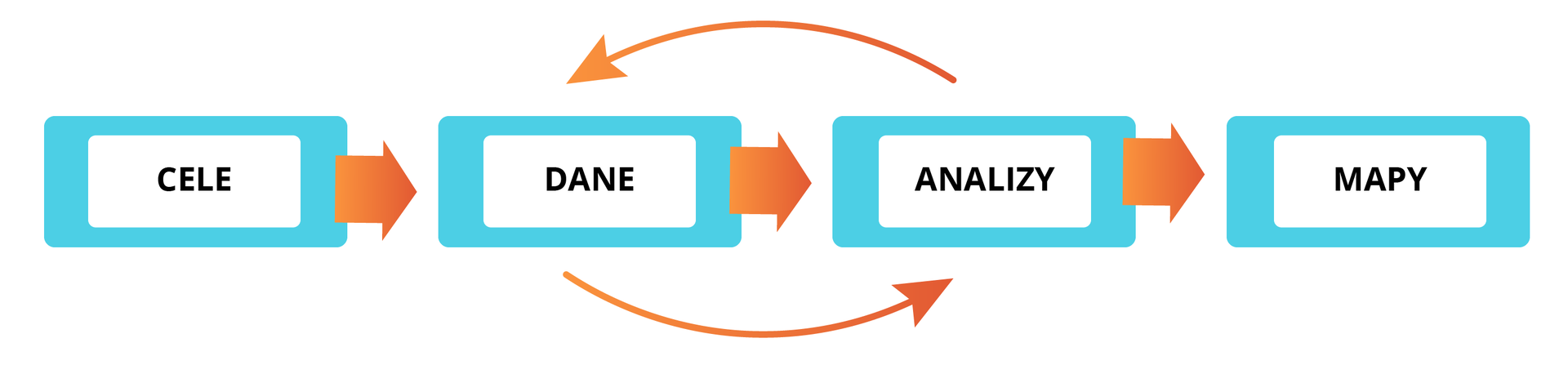
W trakcie realizacji projektu GIS modyfikacja technik i metod analizy może powodować potrzebę weryfikacji lub uzupełnienia danych, co z kolei wpływa na zakres dalszych analiz. Podstawowe etapy projektu GIS obrazuje poniższa grafika.
Dane przestrzenne, które mogą być wykorzystywane na potrzeby realizacji różnych projektów GIS, są gromadzone m.in. w Krajowym Systemie Informacji Geograficznej (KSIGKSIG), który tworzą standaryzowane bazy danych referencyjnych zawierające informacje o obiektach znajdujących się na i pod powierzchnią Ziemi, wraz z określeniem ich położenia, a także procedury i techniki służące systematycznemu zbieraniu, aktualizowaniu, przetwarzaniu i udostępnianiu danych. Struktura organizacyjna Krajowego System Informacji Geograficznej budowana jest na trzech poziomach:
krajowym - przez Głównego Geodetę Kraju w oparciu o Bazę danych ogólnogeograficznych w skali 1:250000
Baza danych ogólnogeograficznych obejmuje m. in. informację w zakresie: podziału administracyjnego, pokrycia terenu, rzeźby terenu, transportu, obszarów chronionych, nazw geograficznych.
wojewódzkim - przez marszałka województwa- na podstawie TDB w skali 1:10000 i VMap 2 w skali 1:50000
Baza Danych Topograficznych (TBD) - system gromadzenia, zarządzania i udostępniania danych topograficznych (odpowiadający skali 1:10 000) funkcjonujący na podstawie właściwych przepisów prawnych.
Komponenty Bazy Danych Topograficznych (TBD) obejmują: TBD, mapy drukowane, wektorową bazę danych, ortofotomapę, NMTNMT.
Treść VMap 2 obejmuje 110 klas obiektów zgrupowanych w dziewięciu użytkowych warstwach tematycznych.
powiatowym - przez starostów - w oparciu o ewidencję gruntów
Poniżej podano kilka wybranych serwisów wchodzących w skład Krajowego Systemu Informacji GeograficznejKrajowego Systemu Informacji Geograficznej oferujących dane graficzne i opisowe.
Nazwa | Przykłady zasobów |
|---|---|
Geoportal Infrastruktury Informacji Przestrzennej | Web Map ServerWeb Map Server, Web Map Service (WMS), WMTS, BDOT, NMTNMT, ortofotomapa |
Centralny Ośrodek Dokumentacji Geodezyjnej i Kartograficznej | Dane o charakterze katastralnym Państwowy rejestr granic i powierzchni jednostek podziałów terytorialnych kraju - PRG Państwowy rejestr nazw geograficznych - PRNG Baza danych obiektów ogólnogeograficznych - BDOO Numeryczny model terenu o interwale siatki co najmniej 100 m – NMT_100 Siatki skorowidzowe do map topograficznych i niestandardowych opracowań topograficznych Siatki podziału arkuszowego układu PL‑1992 w skalach 1:1250, 1:12500 i 1:5000 |
Generalna Dyrekcja Ochrony Środowiska | Parki narodowe Parki krajobrazowe Rezerwaty Obszary chronionego krajobrazu Specjalne obszary ochrony („siedliskowa” Natura 2000) Obszary specjalnej ochrony („ptasia” Natura 2000) Zespoły przyrodniczo‑krajobrazowe Stanowiska dokumentacyjne Użytki ekologiczne |
Lasy Państwowe | Geometria wydzieleń leśnych wraz z opisem taksacyjnym |
Państwowy Instytut Geologiczny | Dane z zakresu geologii, hydrogeologii, środowiska, budownictwa i surowców mineralnych (m.in. pliki o rozszerzeniu .shp) |
Główny Urząd Statystyczny | Dane opisowe według podziału terytorialnego |
Open Street Map | Otwarty zasób danych przestrzennych |
Sentinel | Zdjęcia satelitarne |
Narzędzia analityczne systemów GIS
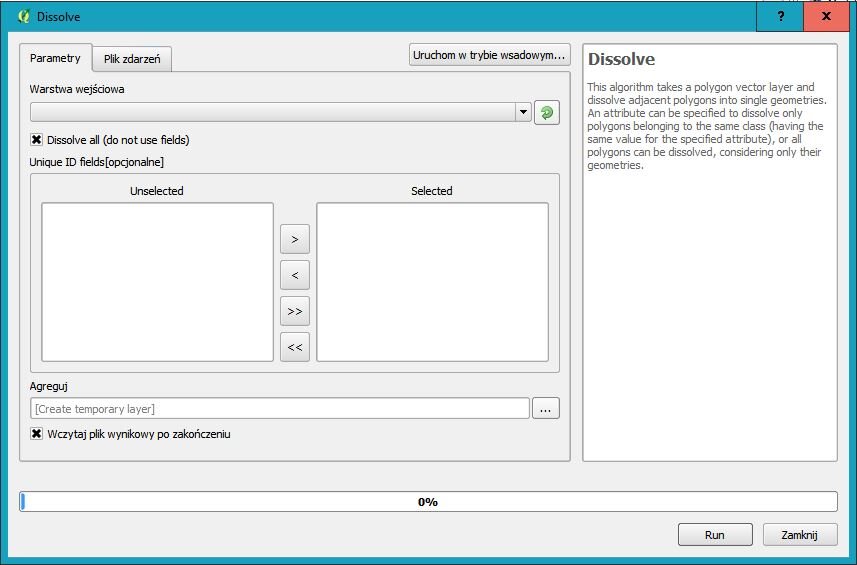
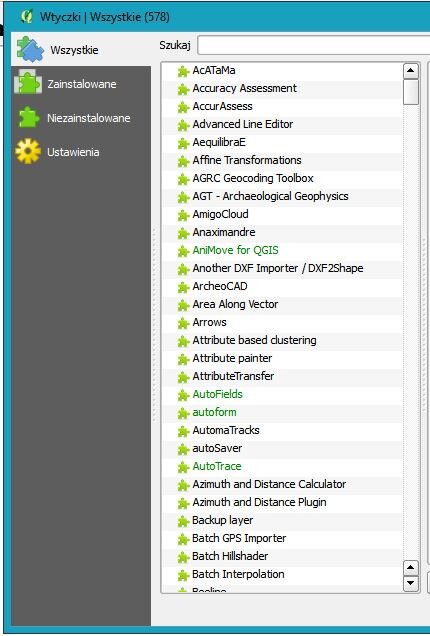
Typowe systemy oprogramowania GIS posiadają wbudowane moduły analityczne, które są w stanie realizować wszystkie funkcjonalności w zakresie przetwarzania danych, jakie wymieniono omawiając przebieg realizacji projektu GIS. Zwykle zorganizowane są one w formie tzw. zestawów narzędziowych (ang. Toolbox – w dosłownym tłumaczeniu „skrzynka narzędziowa”) lub grupowane w postaci zestawów tzw. wtyczek (ang. plugins) lub rozszerzeń (ang. extensions). Po wybraniu narzędzia ukazuje się okno dialogowe, w którym użytkownik definiuje parametry niezbędne do wykonania operacji. Często dostępne jest również okno pomocy, w którym podane jest wyjaśnienie sposobu działania danego narzędzia. Przykładowe okna dialogowe narzędzi GIS pokazują poniższe grafiki.
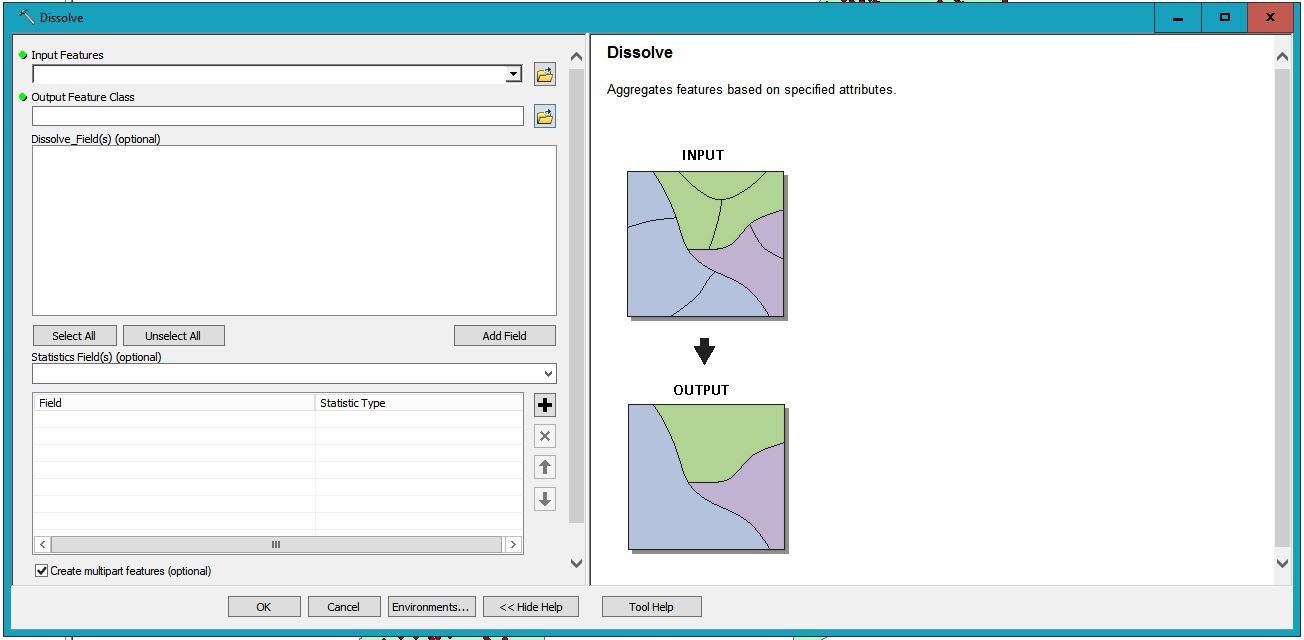
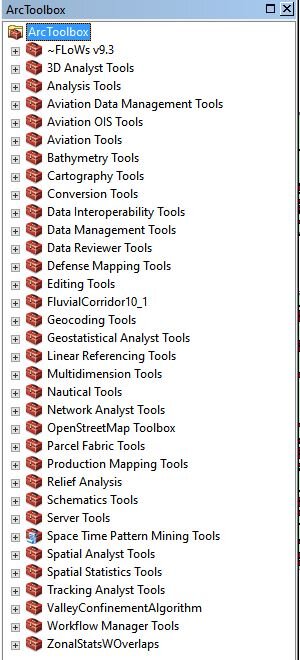
Ponadto każdy z systemów oprogramowania GIS zwykle umożliwia tworzenie własnych podprogramów i modeli, które wykorzystują gotowe zestawy narzędzi dostępnych z poziomu określonego programu GIS lub są tworzone z użyciem określonych języków programistycznych. Nabycie biegłości w sprawnym posługiwaniu się narzędziami i funkcjonalnościami programów GIS wymaga wieloletniej praktyki i ciągłego pogłębiania wiedzy i umiejętności. Jest to powodem, dla którego skoncentrujemy się na kilku przykładach podstawowych narzędzi analitycznych GIS wykorzystywanych w analizach danych przestrzennych, które omówiono poniżej.
Opisane narzędzia to zaledwie bardzo mała próbka z tego, co oferują systemy GIS. Dzięki temu, że praktycznie wszystkie programy GIS posiadają obszerne systemy pomocy lub tutoriale, posługiwanie się z pozoru skomplikowanymi narzędziami nie powinno sprawić większego problemu. Warto eksperymentować z poszczególnymi narzędziami i danymi, analizując uzyskane wyniki. Ćwiczenie czyni bowiem mistrza.