Grafik komputerowy siedzi przy komputerze i projektuje obraz w stylu Picassa. Obok monitora stoi kubek z kawą. Na biurku panuje bałaga.
Grafik komputerowy siedzi przy komputerze i projektuje obraz w stylu Picassa. Obok monitora stoi kubek z kawą. Na biurku panuje bałaga.
I_P_W05_M02 Proces tworzenia grafiki rastrowej
Źródło: domena publiczna.
Twoje cele
Scharakteryzujesz narzędzia służące do przekształceń obrazu.
Wymienisz rodzaje perspektyw.
Wykonasz ćwiczenia utrwalające umiejętności przekształcania obrazów.
Ćwiczenie na rozgrzewkę
R9FJ3ML6RBQ49
Ćwiczenie 1
Zaznacz zdania prawdziwe. Możliwe odpowiedzi: 1. Każdą transformację trzeba zatwierdzić klawiszem Enter lub odpowiednim przyciskiem w oknie dialogowym., 2. W celu obrócenia warstwy należy wpisać wartość w okno dialogowe – nie może ona zawierać wartości po przecinku., 3. Obraz można odbić wzdłuż nieskończonej ilości osi., 4. Korzystanie z Perspektywy może mieć wpływ na jakość obrazu
Przekształcenia
1
Polecenie 1
Przeanalizuj przykłady różnych perspektyw, przedstawione poniżej w interaktywnej galerii. Znajdź w internecie zdjęcia odpowiadające ukazanym perspektywom. Możesz wybrać do analizy również obrazy. Zastanów się, w jakim celu autorzy grafik i fotografii korzystają z danego rodzaju perspektywy, jaki efekt chcą osiągnąć?
Przyglądnij się obrazom takich mistrzów jak Leonardo da Vinci, Pablo Picasso
Perspektywa linearna – przykład: „Ostatnia Wieczerza” Leonarda da Vinci, gdzie wszystkie linie prowadzą do centralnego punktu (głowy Jezusa). Perspektywa kulisowa (zasłaniania) – przykład: wiele obrazów impresjonistycznych, np. prace Claude'a Moneta, gdzie elementy krajobrazu nachodzą na siebie.
R15Nat5cSzj3f
Ilustracja interaktywna przedstawia ścianę, na której wisi dużo obrazów w drewnianych ramach. Przed ścianą stoi mężczyzna i ogląda obrazy. Ilustracja zawiera dwa punkty interaktywne. opisano: 1. Perspektywa to – inaczej mówiąc – punkt widzenia. Będzie zmieniać się wraz z odległością od obiektu, kątem pod jakim na niego patrzymy, warunkami otoczenia. Zjawisko to jest analizowane i wykorzystywane w celu osiągnięcia konkretnych efektów m.in. przez malarzy i fotografów., 2. Perspektywa może być kształtowana przez niewidoczne, ale wiodące przez obraz linie, ukazane na nim barwy, relację patrzącego i ukazanego obiektu. Zapoznaj się z kilkoma przykładowymi perspektywami wykorzystywanymi w sztuce.
Ilustracja interaktywna przedstawia ścianę, na której wisi dużo obrazów w drewnianych ramach. Przed ścianą stoi mężczyzna i ogląda obrazy. Ilustracja zawiera dwa punkty interaktywne. opisano: 1. Perspektywa to – inaczej mówiąc – punkt widzenia. Będzie zmieniać się wraz z odległością od obiektu, kątem pod jakim na niego patrzymy, warunkami otoczenia. Zjawisko to jest analizowane i wykorzystywane w celu osiągnięcia konkretnych efektów m.in. przez malarzy i fotografów., 2. Perspektywa może być kształtowana przez niewidoczne, ale wiodące przez obraz linie, ukazane na nim barwy, relację patrzącego i ukazanego obiektu. Zapoznaj się z kilkoma przykładowymi perspektywami wykorzystywanymi w sztuce.
Źródło: Derick McKinney, dostępny w internecie: unsplash.com [dostęp 24.08.2022], domena publiczna.
RrPXyfFDeD4ut
Ilustracja interaktywna przedstawia drogę, po dwóch stronach drogi rosną drzewa. Droga zwęża się w perspektywie. Ilustracja zawiera dwa punkty interaktywne. Opis: 1. Perspektywa linearna Perspektywa linearna (nazywana też zbieżną, geometryczną czy naturalną) charakteryzuje się pozornym zmniejszaniem wielkości przedmiotu, w miarę oddalania od widza oraz pozorną zbieżnością ku horyzontowi wszystkich linii biegnących od oka widza do przedmiotu. Im dalej jest przedmiot, tym mniejszy się wydaje., 2. Perspektywa linearna może występować w różnych wariantach, np. jako: perspektywa czołowa, perspektywa boczna, perspektywa ukośna, perspektywa żabia, perspektywa ptasia.
Ilustracja interaktywna przedstawia drogę, po dwóch stronach drogi rosną drzewa. Droga zwęża się w perspektywie. Ilustracja zawiera dwa punkty interaktywne. Opis: 1. Perspektywa linearna Perspektywa linearna (nazywana też zbieżną, geometryczną czy naturalną) charakteryzuje się pozornym zmniejszaniem wielkości przedmiotu, w miarę oddalania od widza oraz pozorną zbieżnością ku horyzontowi wszystkich linii biegnących od oka widza do przedmiotu. Im dalej jest przedmiot, tym mniejszy się wydaje., 2. Perspektywa linearna może występować w różnych wariantach, np. jako: perspektywa czołowa, perspektywa boczna, perspektywa ukośna, perspektywa żabia, perspektywa ptasia.
Źródło: Karsten Würth, dostępny w internecie: unsplash.com [dostęp 24.08.2022], domena publiczna.
R1zlPLLze5suU
Ilustracja przedstawia dużą opuszczoną halę zakładu. W oddali pod pewnym kątem zbiegają się dwie ściany hali z licznymi małymi oknami. Ilustracja zawiera jeden punkt interaktywny. 1. Perspektywa boczna. Perspektywa boczna ukazuje nam obiekt z boku ustawiony pod kątem w taki sposób, że pojawiają się dwa punkty zbiegu linii – lewy i prawy.
Ilustracja przedstawia dużą opuszczoną halę zakładu. W oddali pod pewnym kątem zbiegają się dwie ściany hali z licznymi małymi oknami. Ilustracja zawiera jeden punkt interaktywny. 1. Perspektywa boczna. Perspektywa boczna ukazuje nam obiekt z boku ustawiony pod kątem w taki sposób, że pojawiają się dwa punkty zbiegu linii – lewy i prawy.
Źródło: Antonio Idini, dostępny w internecie: unsplash.com [dostęp 24.08.2022], domena publiczna.
RZFnE3Cu96YFd
Ilustracja interaktywna przedstawia uliczkę z niskimi budynkami mieszkalnymi. Budynki przylegają do siebie, ich fasady są kolorowe. Z lewej strony zdjęcia do prawej domy sprawiają wrażenie mniejszych. Ilustracja zawiera jeden punkt interaktywny. 1. Perspektywa ukośna. W perspektywie ukośnej obiekty zmniejszają się z odległością, a linie zbiegu prowadzące przez obraz schodzą się poza kadrem.
Ilustracja interaktywna przedstawia uliczkę z niskimi budynkami mieszkalnymi. Budynki przylegają do siebie, ich fasady są kolorowe. Z lewej strony zdjęcia do prawej domy sprawiają wrażenie mniejszych. Ilustracja zawiera jeden punkt interaktywny. 1. Perspektywa ukośna. W perspektywie ukośnej obiekty zmniejszają się z odległością, a linie zbiegu prowadzące przez obraz schodzą się poza kadrem.
Źródło: Carl Campbell, dostępny w internecie: unsplash.com [dostęp 24.08.2022], domena publiczna.
RiEO45X0J8I1A
Ilustracja przedstawia niskie kolorowe domy przylegające do siebie. Stoją w jednym rzędzie. Ukazane są z przodu. Ilustracja zawiera jeden punkt interaktywny. 1. Perspektywa czołowa. W perspektywie czołowej nie pojawia się punkt zbiegu linii, a obiekt na który patrzymy jest umieszczony na wysokości oczu.
Ilustracja przedstawia niskie kolorowe domy przylegające do siebie. Stoją w jednym rzędzie. Ukazane są z przodu. Ilustracja zawiera jeden punkt interaktywny. 1. Perspektywa czołowa. W perspektywie czołowej nie pojawia się punkt zbiegu linii, a obiekt na który patrzymy jest umieszczony na wysokości oczu.
R87JE7FLBDx8C
Ilustracja przedstawia wieżę Eiffla sfotografowaną od dołu. Ilustracja zawiera jeden punkt interaktywny. 1. Perspektywa żabia. Perspektywa żabia w fotografii to sposób kadrowania, polegający na ustawieniu obiektywu poniżej środka rejestrowanego obiektu. Obiekt sprawia wtedy wrażenie większego, niż jest w rzeczywistości, ponieważ odbiorca patrzy na niego od dołu.
Ilustracja przedstawia wieżę Eiffla sfotografowaną od dołu. Ilustracja zawiera jeden punkt interaktywny. 1. Perspektywa żabia. Perspektywa żabia w fotografii to sposób kadrowania, polegający na ustawieniu obiektywu poniżej środka rejestrowanego obiektu. Obiekt sprawia wtedy wrażenie większego, niż jest w rzeczywistości, ponieważ odbiorca patrzy na niego od dołu.
Źródło: Alain Bonnardeaux, dostępny w internecie: unsplash.com [dostęp 24.08.2022], domena publiczna.
RzWqxNP78S7rT
Ilustracja przedstawia widok z góry na ludzi znajdujących się pod wieżą Eiffla. Widoczny fragment ażurowej konstrukcji wraz z dwoma łukami. Ilustracja zawiera jeden punkt interaktywny. 1. Perspektywa ptasia. Perspektywa ptasia to sposób kadrowania, polegający na ustawieniu obiektywu nad obiektem fotografowanym / filmowanym. Łatwiej wtedy ująć duży teren, ogromny obiekt, pokazać go „z lotu ptaka”.
Ilustracja przedstawia widok z góry na ludzi znajdujących się pod wieżą Eiffla. Widoczny fragment ażurowej konstrukcji wraz z dwoma łukami. Ilustracja zawiera jeden punkt interaktywny. 1. Perspektywa ptasia. Perspektywa ptasia to sposób kadrowania, polegający na ustawieniu obiektywu nad obiektem fotografowanym / filmowanym. Łatwiej wtedy ująć duży teren, ogromny obiekt, pokazać go „z lotu ptaka”.
Źródło: Chris Karidis, dostępny w internecie: unsplash.com [dostęp 24.08.2022], domena publiczna.
R1Nv1jY6R4gOb
Ilustracja przedstawia widok z góry na duże miasto z wieżowcami. Miasto ma kształt eliptyczny. Ilustracja zawiera jeden punkt interaktywny. 1. Perspektywa krzywoliniowa (perspektywa sferyczna). Perspektywa krzywoliniowa (perspektywa sferyczna) to forma odwzorowania przestrzeni na płaszczyźnie, używana do przedstawienia obiektów trójwymiarowych w dwóch wymiarach, linie w rzeczywistości proste wydają się wtedy zakrzywione. W fotografii jest uzyskiwana za pomocą obiektywów typu rybie oko.
Ilustracja przedstawia widok z góry na duże miasto z wieżowcami. Miasto ma kształt eliptyczny. Ilustracja zawiera jeden punkt interaktywny. 1. Perspektywa krzywoliniowa (perspektywa sferyczna). Perspektywa krzywoliniowa (perspektywa sferyczna) to forma odwzorowania przestrzeni na płaszczyźnie, używana do przedstawienia obiektów trójwymiarowych w dwóch wymiarach, linie w rzeczywistości proste wydają się wtedy zakrzywione. W fotografii jest uzyskiwana za pomocą obiektywów typu rybie oko.
Źródło: Jay Wennington, dostępny w internecie: unsplash.com [dostęp 24.08.2022], domena publiczna.
RvyKSIyN7eyzs
Ilustracja przedstawia krajobraz górski. Szczyty są skaliste, częściowo ośnieżone. Na pierwszym planie rosną drzewa iglaste i trawa. Ilustracja zawiera dwa punkty interaktywne. 1. Perspektywa powietrzna. Perspektywa powietrzna to technika malarska służąca zwiększeniu iluzji głębi. W miarę oddalania się w kierunku horyzontu, zwiększa się warstwa powietrza między obiektem a obserwującym. Wraz ze zwiększaniem się odległości, barwy i tony na obrazie stają się jaśniejsze, bardziej niebieskawe, a kształty przedmiotów są mniej wyraźne, jakby zamglone – zjawisko to widoczne jest również na zdjęciach.
Ilustracja przedstawia krajobraz górski. Szczyty są skaliste, częściowo ośnieżone. Na pierwszym planie rosną drzewa iglaste i trawa. Ilustracja zawiera dwa punkty interaktywne. 1. Perspektywa powietrzna. Perspektywa powietrzna to technika malarska służąca zwiększeniu iluzji głębi. W miarę oddalania się w kierunku horyzontu, zwiększa się warstwa powietrza między obiektem a obserwującym. Wraz ze zwiększaniem się odległości, barwy i tony na obrazie stają się jaśniejsze, bardziej niebieskawe, a kształty przedmiotów są mniej wyraźne, jakby zamglone – zjawisko to widoczne jest również na zdjęciach.
Źródło: Kalen Emsley, dostępny w internecie: unsplash.com [dostęp 24.08.2022], domena publiczna.
R6YyyGNlBBvof
Ilustracja przedstawia żółte jesienne liście drzewa. Słońce oświetla liście. Tło jest rozmyte, w oddali rosną drzewa. Ilustracja zawiera jeden punkt interaktywny. 1. Perspektywa kulisowa. Perspektywa kulisowa nie ma związku z linearnością, a z relacją obiektów względem siebie. Polega na tym, że elementy dalsze są częściowo zasłonięte przez elementy bliższe.
Ilustracja przedstawia żółte jesienne liście drzewa. Słońce oświetla liście. Tło jest rozmyte, w oddali rosną drzewa. Ilustracja zawiera jeden punkt interaktywny. 1. Perspektywa kulisowa. Perspektywa kulisowa nie ma związku z linearnością, a z relacją obiektów względem siebie. Polega na tym, że elementy dalsze są częściowo zasłonięte przez elementy bliższe.
Źródło: Adi Ulici, dostępny w internecie: unsplash.com [dostęp 24.08.2022], domena publiczna.
W programach graficznych możemy nie tylko tworzyć nowe obrazy, lecz także przekształcać te już istniejące. Mamy wpływ na ich wielkość i kształt, możemy zmieniać odległości oraz relacje między elementami, stosując pochylanie, obrót, zmianę perspektywy, skalowanie, odbicie czy inne transformacje. Wszystkie te działania sprawiają, że obraz może być postrzegany inaczej, niż został pierwotnie zapisany. Przyjrzyjmy się, jak korzystać z tych możliwości w programie GIMP.
GIMP oferuje szeroki zakres narzędzi do przekształceń obrazu. Należą do nich:
Każde z narzędzi przekształcania obrazu oferuje podobny zestaw opcji oraz widok szaro‑białych linii wokół obiektu, przy aktywacji narzędzia. Linie te pozwalają na edycję ręczną.
Po uruchomieniu danego narzędzia uaktywni się karta Opcje narzędzia.
RiGatDiZH7dRd
Ilustracja interaktywna przedstawia okno programu. Po lewej stronie jest panel dotyczący edycji obrazka: obrotu, przycinania, krycia, interpolacji, kierunku. Po prawej stronie jest obszar roboczy. Ma jasnoniebieskie tło. Ilustracja zawiera pięć punktów interaktywnych. 1. Przekształcenie. Ikony odpowiadające za wybór przekształcanego zakresu: warstwy, zaznaczenia, ścieżki czy całego obrazu. 2. Kierunek. Korzystając z opcji Kierunek, decydujemy, czy to, co chcemy obrócić, jest widoczne, czy znajduje się na warstwie, która jest niżej, a co za tym idzie, jest przynajmniej częściowo niewidoczne. Domyślnie korzystamy z pierwszej opcji – Zwykły. 3. Interpolacja. Interpolacja odpowiada za jakość transformacji. Do wyboru jest kilka opcji, które warto przetestować i przekonać się, czym się różnią. Teoretycznie Interpolacja liniowa ma być skuteczna w przypadku obiektów z tekstem niewielką czcionką, a Sześcienna dawać gładkie krawędzie (ale może nie sprawdzać się przy obiektach z wieloma detalami). Interpolacja NoHalo pomaga przy nieznacznej zmianie wielkości zdjęcia, zaś LoHalo – przy zmniejszaniu obrazu o ponad połowę. 4. Przycinanie. Przycinanie warstwy to przydatna opcja – możemy wybrać Dostosowanie, Przycięcie, Kadrowanie do wyniku lub Kadrowanie z proporcjami. Warto sprawdzić, jak zachowa się dana warstwa przy określonym sposobie przycinania, aby nie okazało się, że zniknie fragment, który jest nam potrzebny. 5. Prowadnice. Prowadnice są liniami pomocniczymi, które ułatwiają pracę z kompozycją. Nie są dodatkową warstwą – są widoczne tylko w oknie programu podczas edycji.
Ilustracja interaktywna przedstawia okno programu. Po lewej stronie jest panel dotyczący edycji obrazka: obrotu, przycinania, krycia, interpolacji, kierunku. Po prawej stronie jest obszar roboczy. Ma jasnoniebieskie tło. Ilustracja zawiera pięć punktów interaktywnych. 1. Przekształcenie. Ikony odpowiadające za wybór przekształcanego zakresu: warstwy, zaznaczenia, ścieżki czy całego obrazu. 2. Kierunek. Korzystając z opcji Kierunek, decydujemy, czy to, co chcemy obrócić, jest widoczne, czy znajduje się na warstwie, która jest niżej, a co za tym idzie, jest przynajmniej częściowo niewidoczne. Domyślnie korzystamy z pierwszej opcji – Zwykły. 3. Interpolacja. Interpolacja odpowiada za jakość transformacji. Do wyboru jest kilka opcji, które warto przetestować i przekonać się, czym się różnią. Teoretycznie Interpolacja liniowa ma być skuteczna w przypadku obiektów z tekstem niewielką czcionką, a Sześcienna dawać gładkie krawędzie (ale może nie sprawdzać się przy obiektach z wieloma detalami). Interpolacja NoHalo pomaga przy nieznacznej zmianie wielkości zdjęcia, zaś LoHalo – przy zmniejszaniu obrazu o ponad połowę. 4. Przycinanie. Przycinanie warstwy to przydatna opcja – możemy wybrać Dostosowanie, Przycięcie, Kadrowanie do wyniku lub Kadrowanie z proporcjami. Warto sprawdzić, jak zachowa się dana warstwa przy określonym sposobie przycinania, aby nie okazało się, że zniknie fragment, który jest nam potrzebny. 5. Prowadnice. Prowadnice są liniami pomocniczymi, które ułatwiają pracę z kompozycją. Nie są dodatkową warstwą – są widoczne tylko w oknie programu podczas edycji.
Źródło: Contentplus.pl sp. z o.o., licencja: CC BY-SA 3.0.
1
Obrót
Opcja Obrót pozwala nam na obracanie obiektu i może dotyczyć całego obrazu lub np. tylko wybranej warstwy. Zobaczmy, jak działa to w praktyce.
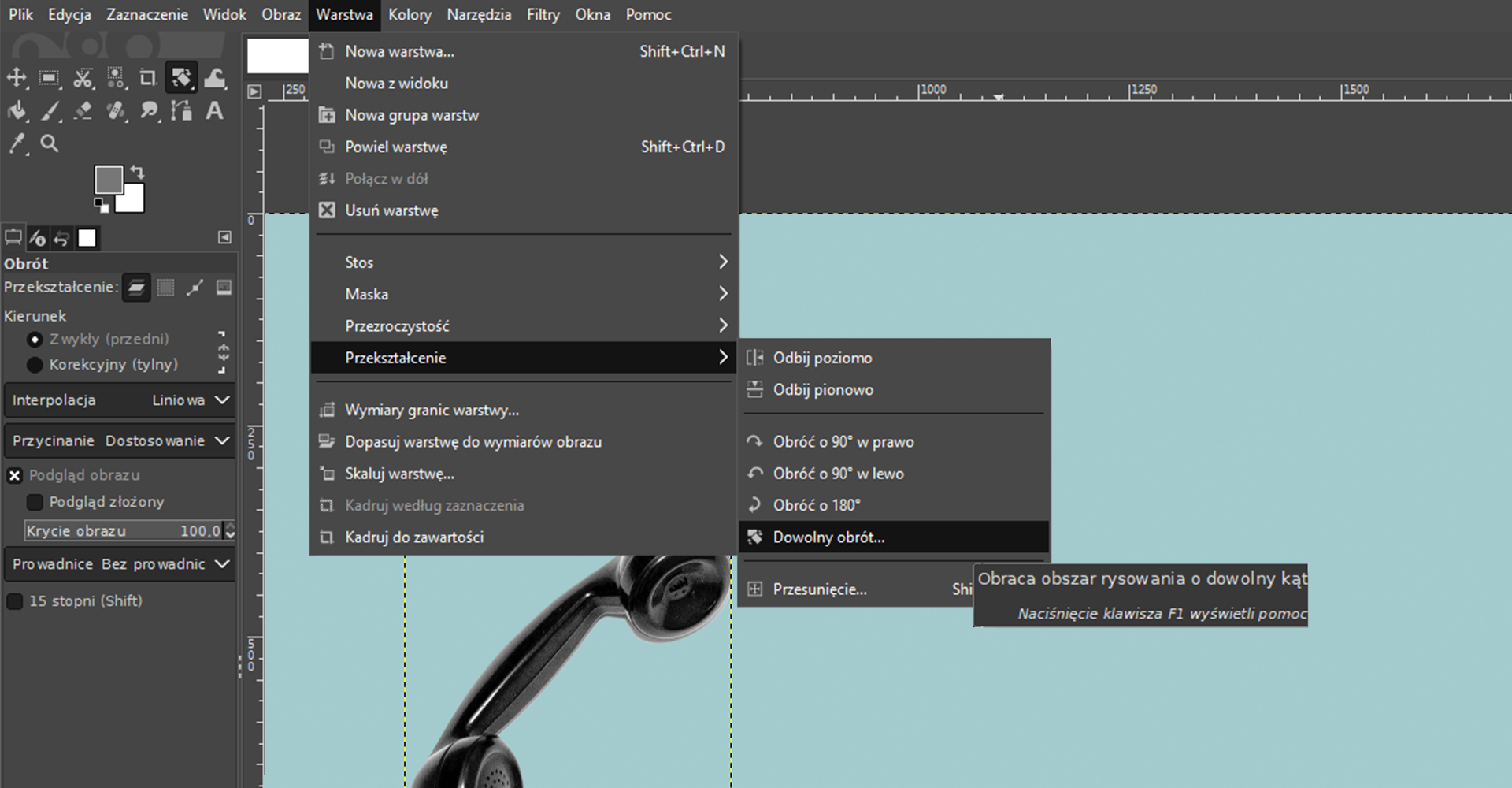
Uruchamiamy funkcję Obrót przez skorzystanie z menu, w którym wybieramy Warstwa | Przekształcenie, a następnie wybieramy jedną ze zdefiniowanych wartości (jak np. Odbij poziomo, czy Obróć o 180 (stopni) albo Dowolny obrót, co aktywuje narzędzie z lewego przybornika, które można też wybrać bezpośrednio lub za pomocą skrótu Shift + R.
Ważne!
Obracając cały obraz, obracamy też zablokowane lub ukryte warstwy.
R15KHyzjehflH
Ilustracja przedstawia zbliżenie na panel opcji narzędzia Obrót. Z menu wybrano zakładkę: Warstwa. Po jej rozwinięciu zaznaczono opcję: Przekształcenie, a następnie Dowolny obrót. Tu informacja: Obraca obszar rysowania o dowolny kąt. Naciśnięcie klawisza F1 wyświetli pomoc. W obszarze roboczym na niebieskim tle znajduje się czarna słuchawka telefonu stacjonarnego.
Zbliżenie na panel opcji narzędzia Obrót.
Źródło: Contentplus.pl sp. z o.o., licencja: CC BY-SA 3.0.
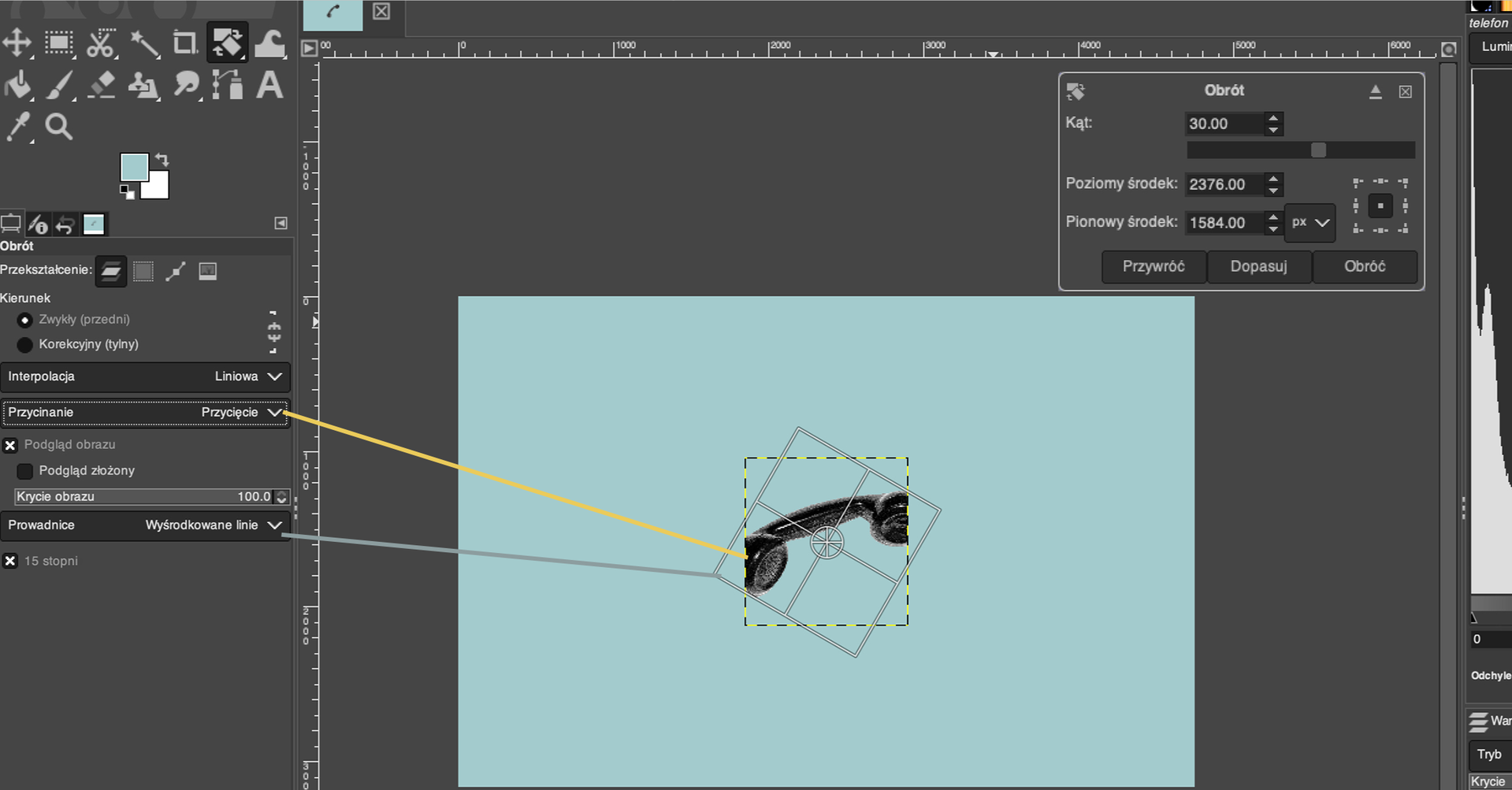
Opcja 15 stopni powoduje, że każdy obrót ręczny będzie wielokrotnością tej wartości. Na zdjęciu nie widać co prawda manipulatorów, lecz jeśli chwycimy warstwę za dowolny narożnik, możemy ją bez problemu obrócić, a wartość kąta, jaką uzyskamy, będzie pojawiała się w okienku obrotu.
R1SVhBRHUInvD
Ilustracja przedstawia okno programu. Włączona jest opcja Przycinanie. Jest również włączona opcja Prowadnice, Wyśrodkowane linie. W obszarze roboczym na niebieskim tle jest czarna słuchawka telefonu stacjonarnego. Włączenie opcji Przycięcia powoduje pojawienie się kwadratu wokół słuchawki. Drugi kwadrat pojawia się po uruchomieniu opcji Wyśrodkowane linie. Kwadrat ma szare linie z zaznaczonym centralnym punktem. Kwadrat jest zlokalizowany pod pewnym kątem względem słuchawki. Słuchawka po lewej i prawej stronie jest przycięta.
Włączona opcja Przycinanie, która zależnie od wartości obrotu ucina obiekt do żółto‑czarnego kwadratu. Została też włączona opcja Prowadnice (Wyśrodkowane linie), co powoduje pojawienie się szarych linii z zaznaczonym centralnym punktem.
Źródło: Contentplus.pl sp. z o.o., licencja: CC BY-SA 3.0.
Korzystając z opcji Dowolny obrót, możemy wpisać wartość w oknie dialogowym lub kliknąć na obiekt, następnie obracać go ręcznie, a zmiany zatwierdzić przyciskiem Obróć. Zwróćmy uwagę, że tuż nad tym przyciskiem możemy zmienić punkt, względem którego będzie wykonywany obrót. Przy zdjęciach zwykle zostawiamy środek obiektu, ale przy innych elementach może się okazać, że np. prawy lub lewy dolny narożnik sprawdzi się o wiele lepiej. Taki obrót zmieni rozmiar obszaru roboczego, a puste przestrzenie nie zostaną wypełnione. 2
Skalowanie
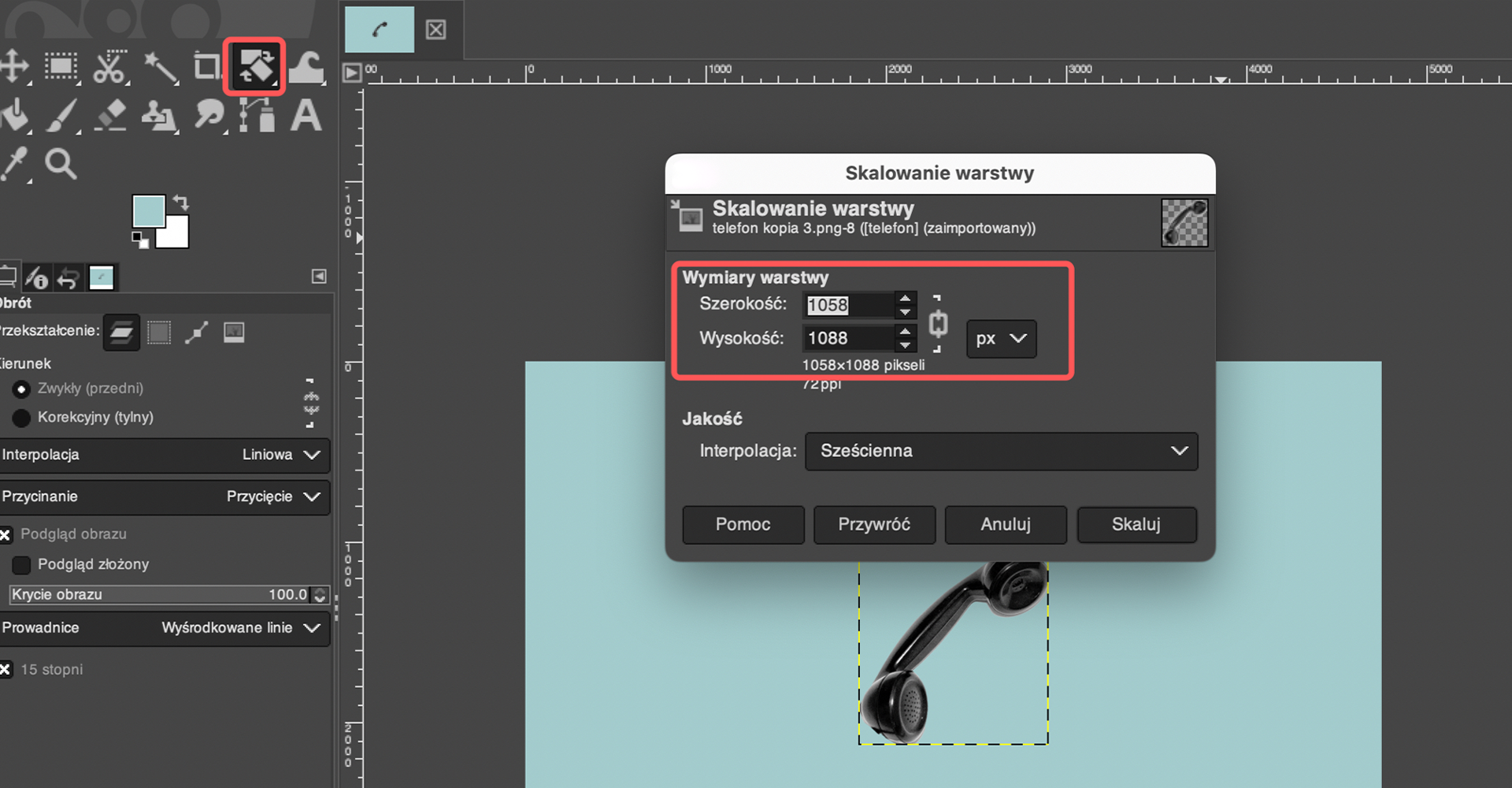
Skalowanie jest używane do zmiany rozmiaru warstwy, zaznaczenia, ścieżki lub obrazu. Możemy je uruchomić poprzez Warstwa | Skaluj warstwę, a następnie zmienić wartości w wyskakującym oknie. Możemy też wybrać je bezpośrednio z przybornika po lewej stronie (narzędzie Skalowanie) lub za pomącą skrótu Shift + S.
R1PD3sP3guPBI
Ilustracja przedstawia okno programu. Wyróżniono ikonę obrotu. Na tle obszaru roboczego wyświetlone jest okno o nazwie: Skalowanie warstwy. Tam wyróżniono Wymiary warstwy: szerokość 1058, Wysokość 1088 pikseli. W obszarze roboczym jest niebieskie tło wraz z czarną słuchawką. Słuchawka znajduje się w kwadratowej ramce.
Źródło: Contentplus.pl sp. z o.o., licencja: CC BY-SA 3.0.
Poza wcześniej opisanymi ogólnymi opcjami mamy tu do dyspozycji dodatkowo Stałe proporcje, które możemy zaznaczyć ręcznie lub wcisnąć klawisz Shift. Opcja ta zapobiega zniekształceniu obiektu podczas edycji.
R1UbQiFFdiJbQ
Ilustracja przedstawia okno programu. Po lewej stronie jest panel dotyczący skalowania. W obszarze roboczym są dwie słuchawki telefonu stacjonarnego. Jedna jest nieco wydłużona, znajduje się w ramce. Do słuchawki telefonicznej prowadzi linia od opcji skalowania Stałe proporcje.
Obiekt po lewej stronie, do którego prowadzi linia, został zeskalowany z wyłączoną opcją Stałe proporcje, a obiekt po prawej z włączoną.
Źródło: Contentplus.pl sp. z o.o., licencja: CC BY-SA 3.0.
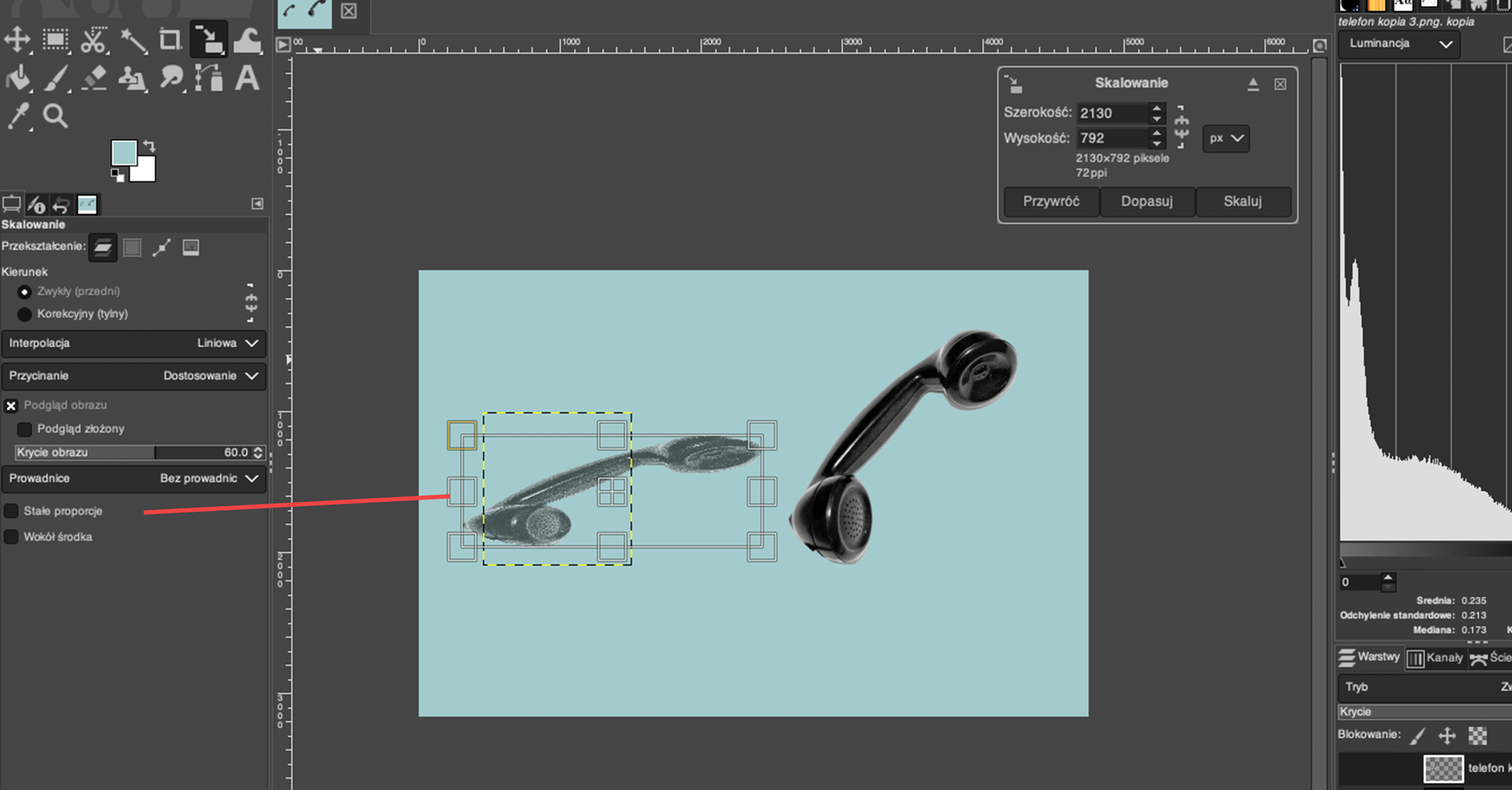
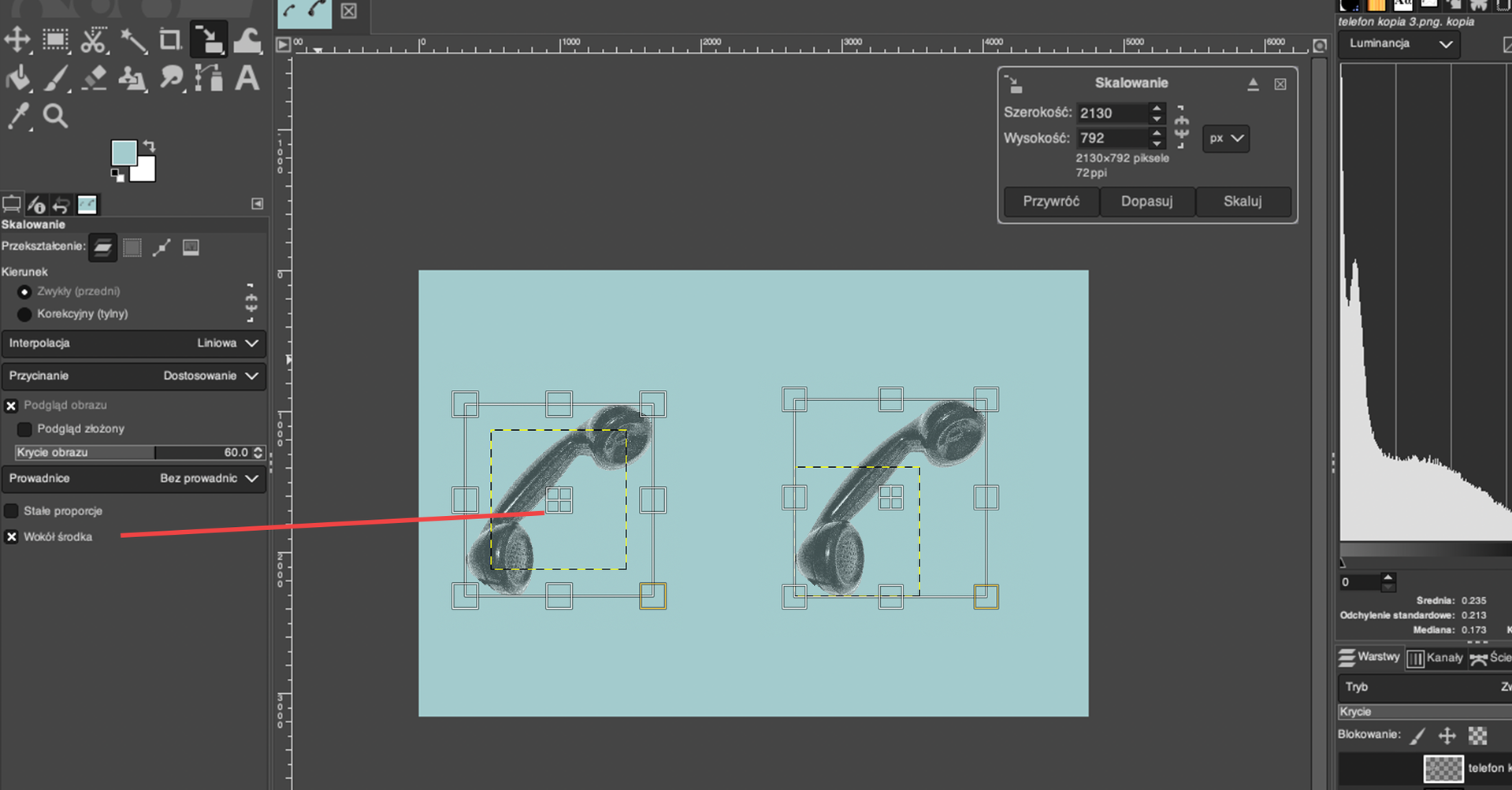
Opcja Wokół środka pozwala na skalowanie obiektu od jego centrum.
R1CuS2Kz10meh
Ilustracja przedstawia okno programu. Po lewej stronie jest panel dotyczący skalowania. W obszarze roboczym są dwie słuchawki telefonu stacjonarnego w ramkach. Słuchawki są szare. Do jeden ze słuchawek poprowadzono czerwoną linię od opcji Wokół środka. W centrum kwadratów są małe kwadraty. Po prawej stronie ilustracji jest okno Skalowanie. Wpisano: szerokość 2130, wysokość 792 pikseli.
Opcja Wokół środka zaznaczona przy skalowaniu telefonu po lewej stronie blokuje miejsce, w którym znajduje się środek obiektu podczas jego skalowania.
Źródło: Contentplus.pl sp. z o.o., licencja: CC BY-SA 3.0.
3
Nachylenie
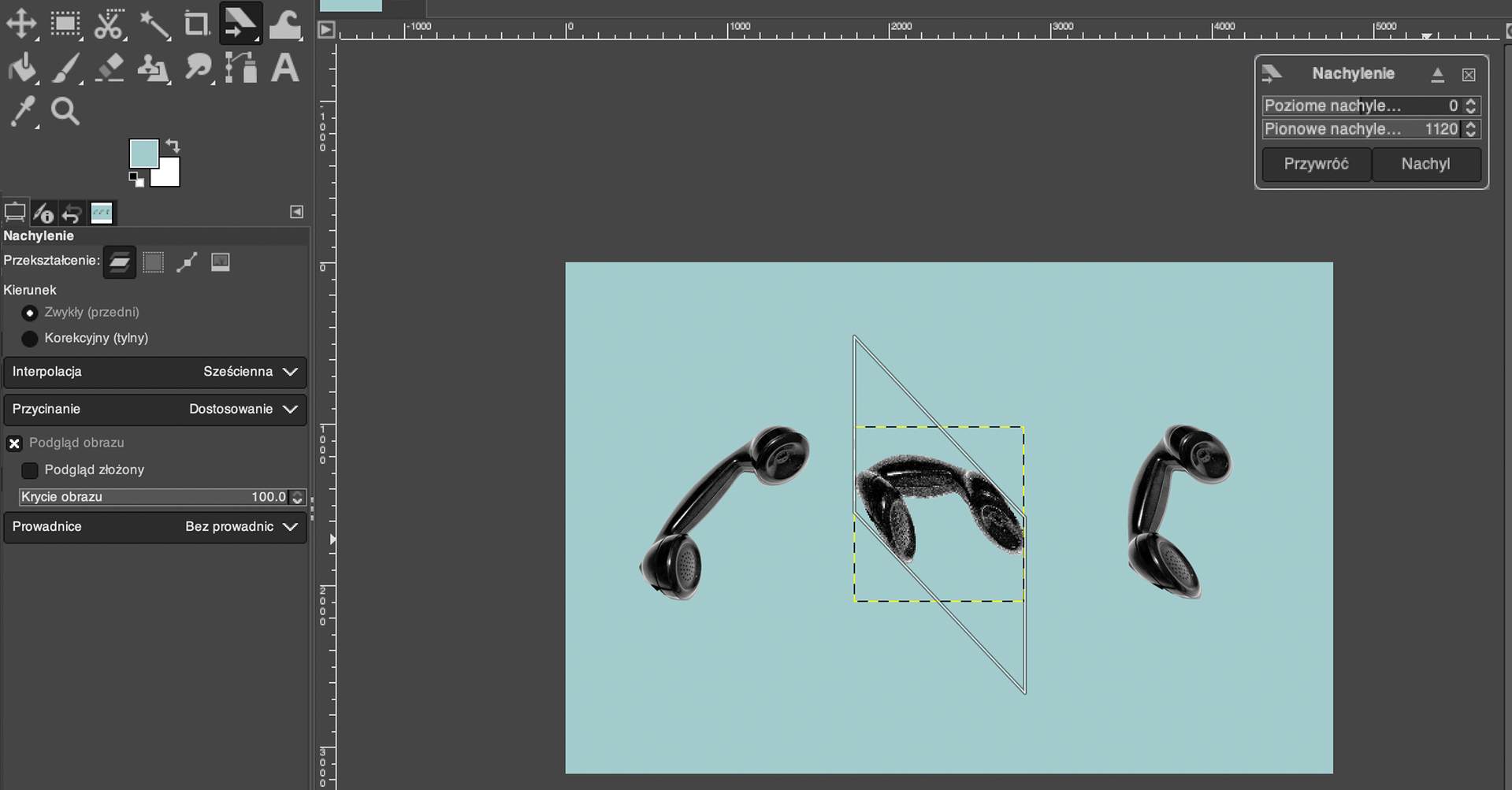
Narzędzie Nachylenie aktywujemy skrótem klawiszowym Shift + H lub wybierając je z przybornika po lewej stronie. Abyśmy mogli przekształcić wybraną warstwę, musi ona być aktywna. W przypadku wielu warstw na karcie Opcjenarzędzia zaznaczamy Obraz i dopiero pochylamy obiekty. Musimy przy tym pamiętać, że w takim przypadku zmodyfikowane zostaną także te obiekty, które znajdują się na warstwach ukrytych.
Zmiany wprowadzamy ręcznie, chwytając za jeden z boków i pochylając obiekt lub wpisując w oknie dialogowym kąt nachylenia. Nie ma tutaj dodatkowych opcji, oprócz tych wcześniej opisanych.
RX5uf7TLkBaQE
Ilustracja przedstawia okno programu. W obszarze roboczym są trzy słuchawki telefonu jedna obok drugiej. Pierwsza słuchawka ma pozycję wyjściową, środkowa i słuchawka po prawej stronie są nieco ściśnięte, pochylone w innych kierunkach względem słuchawki wyjściowej. Nad obszarem roboczym po prawej stronie jest okno dotyczące nachylenia. Zaznaczono: Poziome nachylenie zero, Pionowe nachylenie 1120.
Z lewej strony oryginalny obraz, środkowy i prawy zostały pochylone.
Źródło: Contentplus.pl sp. z o.o., licencja: CC BY-SA 3.0.
10
Odbicie
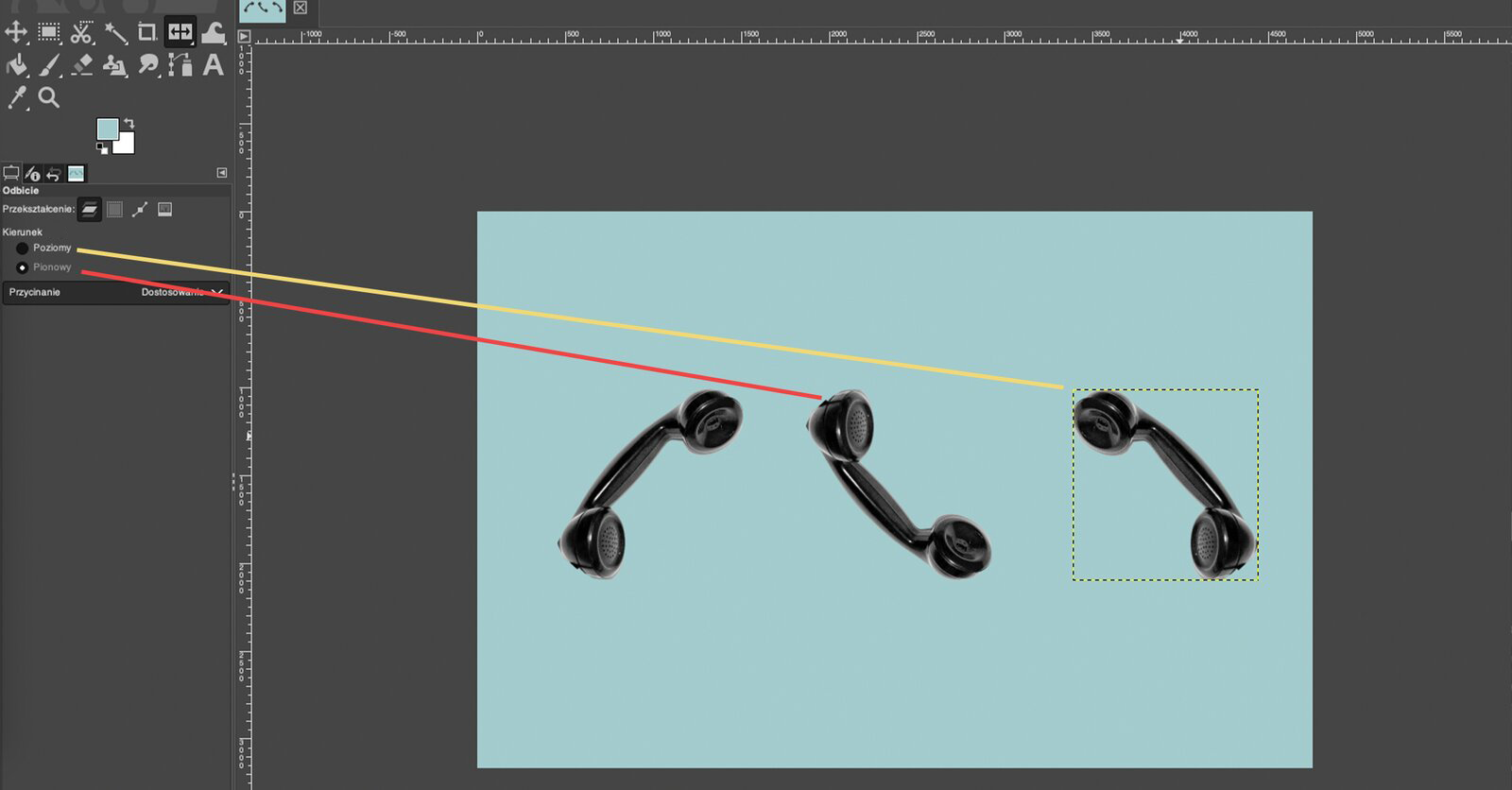
Narzędzie Odbicie pozwala jednym kliknięciem na obiekt odbić go wzdłuż osi w kierunku poziomym lub pionowym.
R13yvvXsEagL3
Ilustracja przedstawia okno programu. Panel po lewej stronie dotyczy odbicia. W obszarze roboczym na niebieskim tle są trzy czarne słuchawki telefoniczne. Każda ma inną pozycję. Słuchawka z lewej strony to oryginalny plik, środkowa słuchawka ma kierunek pionowy, słuchawka po prawej stronie ma orientację poziomą.
Przykład odbicia: z lewej strony oryginalny plik, na środku kierunek pionowy, po prawej poziomy.
Źródło: Contentplus.pl sp. z o.o., licencja: CC BY-SA 3.0.
4
Perspektywa
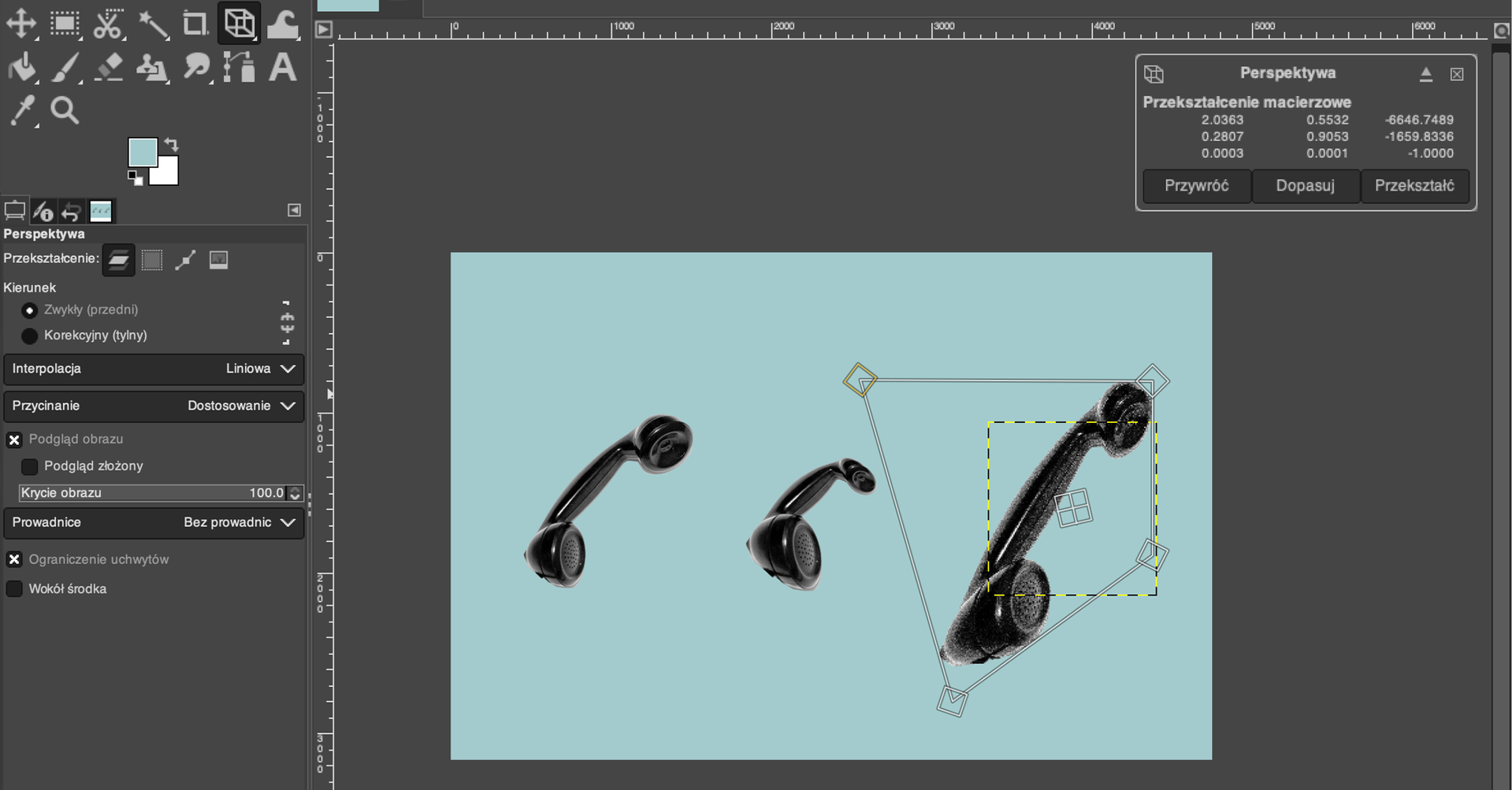
Narzędzie Perspektywa pozwala na zmianę perspektywy aktywnej warstwy, zaznaczenia, ścieżki czy całego obrazu. Kliknięcie w polu roboczym spowoduje pojawienie się prostokątnej ramki lub siatki wokół zaznaczenia (lub wokół całego obrazu, jeśli nie ma zaznaczenia) z uchwytami w rogach. Manipulując nimi lub przesuwając punkt w centrum, można zmienić perspektywę.
Z dodatkowych dostępnych opcji mamy Ograniczenie uchwytów, które ogranicza ruch rogów szarych prowadnic wzdłuż krawędzi i przekątnej, oraz Wokół środka, które blokuje punkt środkowy przekształcenia.
R5t0LQfZkLZ0D
Ilustracja przedstawia okno programu. W obszarze roboczym są trzy słuchawki telefoniczne ukazane z innej perspektywy, z lewej strony jest obraz oryginalny. Dwie kolejne słuchawki są w różnych pozycjach. Panel po lewej stronie okna dotyczy Perspektywy.
Przykład zmiany perspektywy, z lewej obraz oryginalny.
Źródło: Contentplus.pl sp. z o.o., licencja: CC BY-SA 3.0.
5
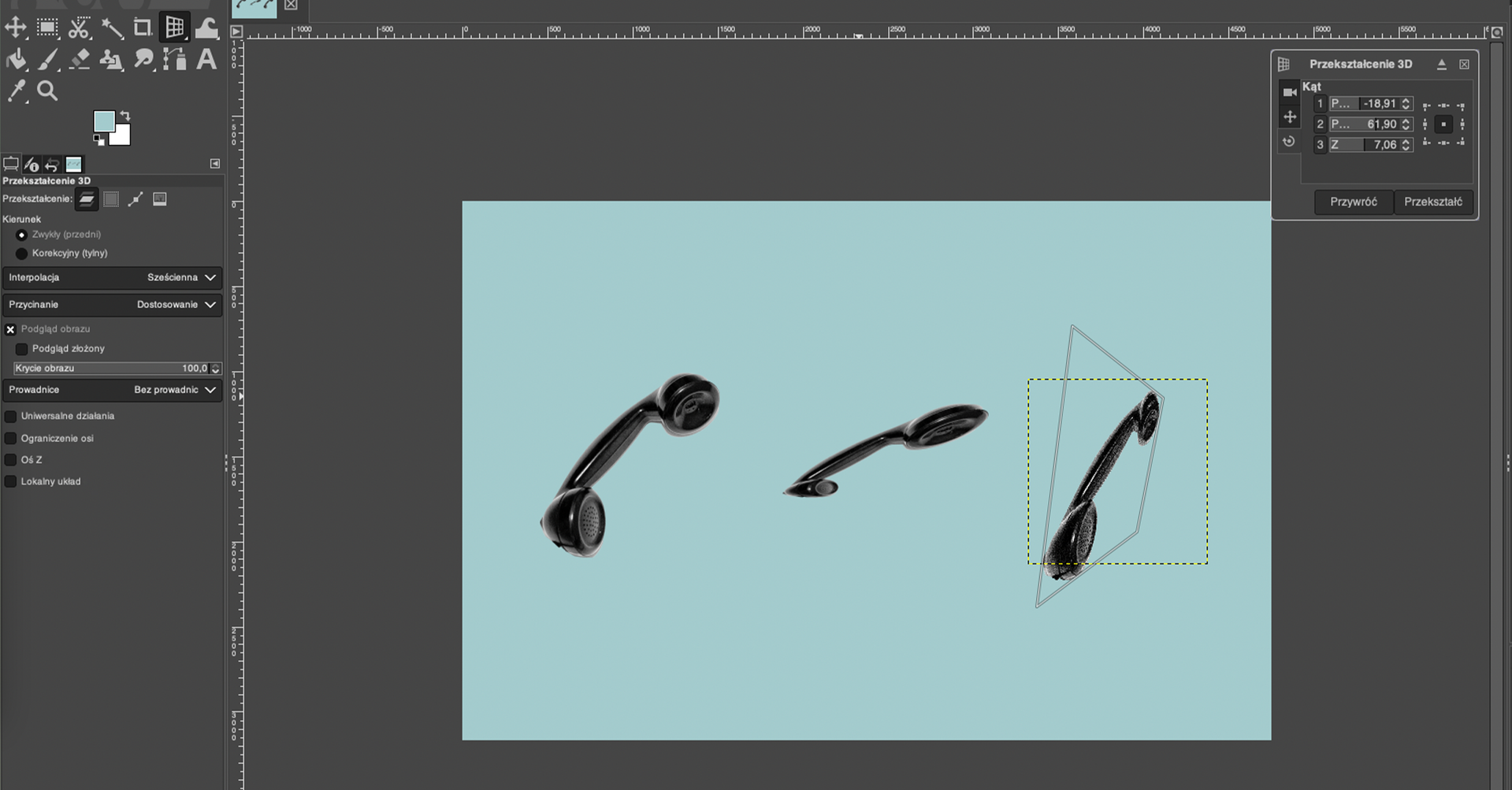
Przekształcenie 3D
Korzystając z opcji Przekształcenie 3D możemy obracać zaznaczony obiekt w przestrzeni trójwymiarowej. W tym celu należy kliknąć i przytrzymać lewy przycisk myszy podczas przeciągania kursora na obiekcie.
R1YdEovnBaUcj
Ilustracja przedstawia okno programu. Panel po lewej stronie dotyczy Przekształcenia 3D. W małym oknie dotyczącym Przekształcenia 3D podano różne kąty. W obszarze roboczym są trzy słuchawki telefoniczne. Słuchawka po lewej stronie to obraz oryginalny. Pozostałe dwie słuchawki są nieco zniekształcone.
Przykład Przekształcenia 3D, z lewej obraz oryginalny.
Źródło: Contentplus.pl sp. z o.o., licencja: CC BY-SA 3.0.
6
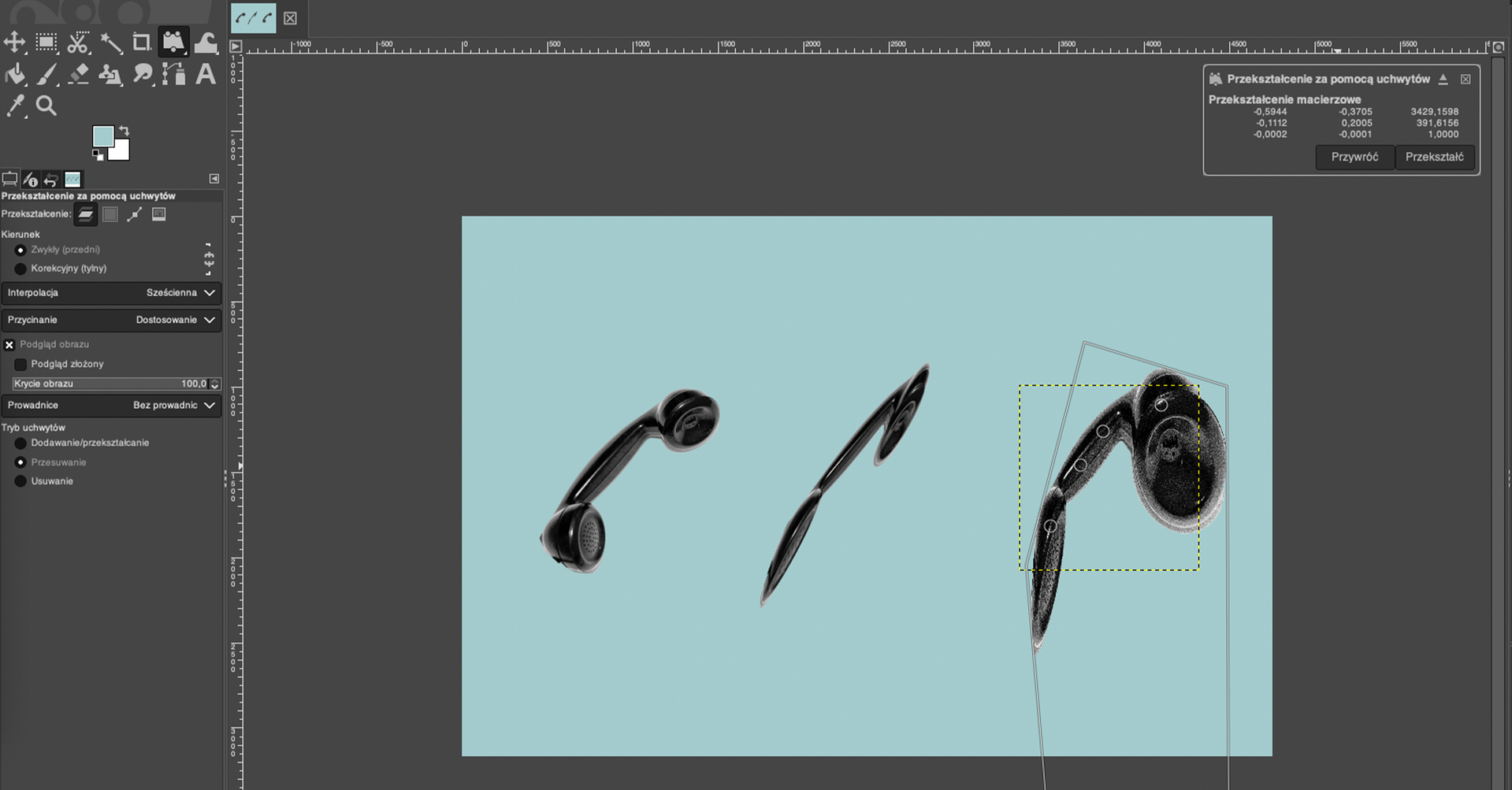
Przekształcenie za pomocą uchwytów
Korzystając z opcji Przekształcenie za pomocą uchwytów modyfikujemy obraz za pomocą pinezek, które sami umieszczamy na obrazie. Jest to opcja, którą warto przetestować i sprawdzić, jakie efekty można uzyskać.
R1eX6VTsTYXEf
Ilustracja przedstawia okno programu. Panel po lewej stronie dotyczy przekształceń za pomocą uchwytów. W obszarze roboczym są trzy słuchawki. Słuchawka z lewej to obraz oryginalny, kolejne dwie są podobnie pochylone, nieco zniekształcone. W prawym rogu ilustracji jest okno dotyczące Przekształcenia za pomocą uchwytów. Jest tam przekształcenie macierzowe. Wpisano dane liczbowe.
Przykład przekształceń za pomocą uchwytów, z lewej obraz oryginalny.
Źródło: Contentplus.pl sp. z o.o., licencja: CC BY-SA 3.0.
7
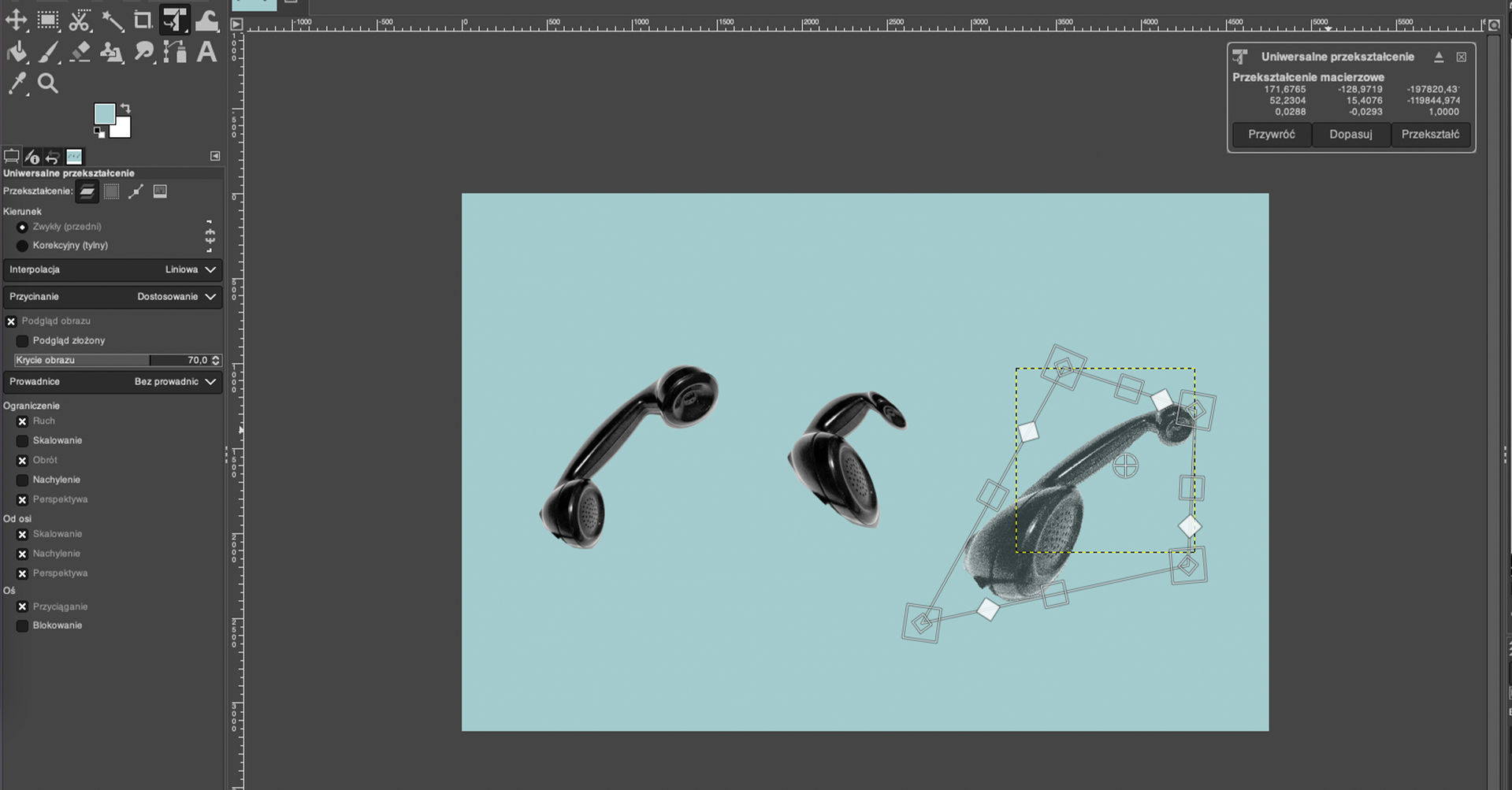
Uniwersalne przekształcenie
Jak sama nazwa wskazuje, program daje nam narzędzie, które zawiera większość wymienionych wyżej opcji. Wokół grafiki pojawia się wiele uchwytów, które pozwalają na dowolne transformacje. Możemy dany obiekt powiększać, pomniejszać, obracać, nachylać i zmieniać jego perspektywę.
R1Zjfh04U73sk
Ilustracja przedstawia okno programu. Panel po lewej stronie dotyczy Uniwersalnego przekształcenia. W obszarze roboczym są trzy słuchawki. Słuchawka z lewej to obraz oryginalny, kolejne dwie są pochylone, nieco zniekształcone - jedna jest skrócona, kolejna wydłużona. W prawym rogu ilustracji jest okno dotyczące Uniwersalnego przekształcenia. Jest tam przekształcenie macierzowe. Wpisano dane liczbowe.
Źródło: Contentplus.pl sp. z o.o., licencja: CC BY-SA 3.0.
8
Obiekt przekształceń
Znacznie częściej wykonuje się obrót pojedynczych warstw, ścieżek czy zaznaczeń, niż całego obrazu. W takim wypadku należy zwrócić uwagę na to, co mamy aktualnie zaznaczone. Jeżeli na warstwie znajduje się maska, musimy się upewnić, że zaznaczyliśmy warstwę, a nie maskę. W przeciwnym razie warstwa pozostanie nienaruszona, natomiast maska zostanie obrócona lub odbita.
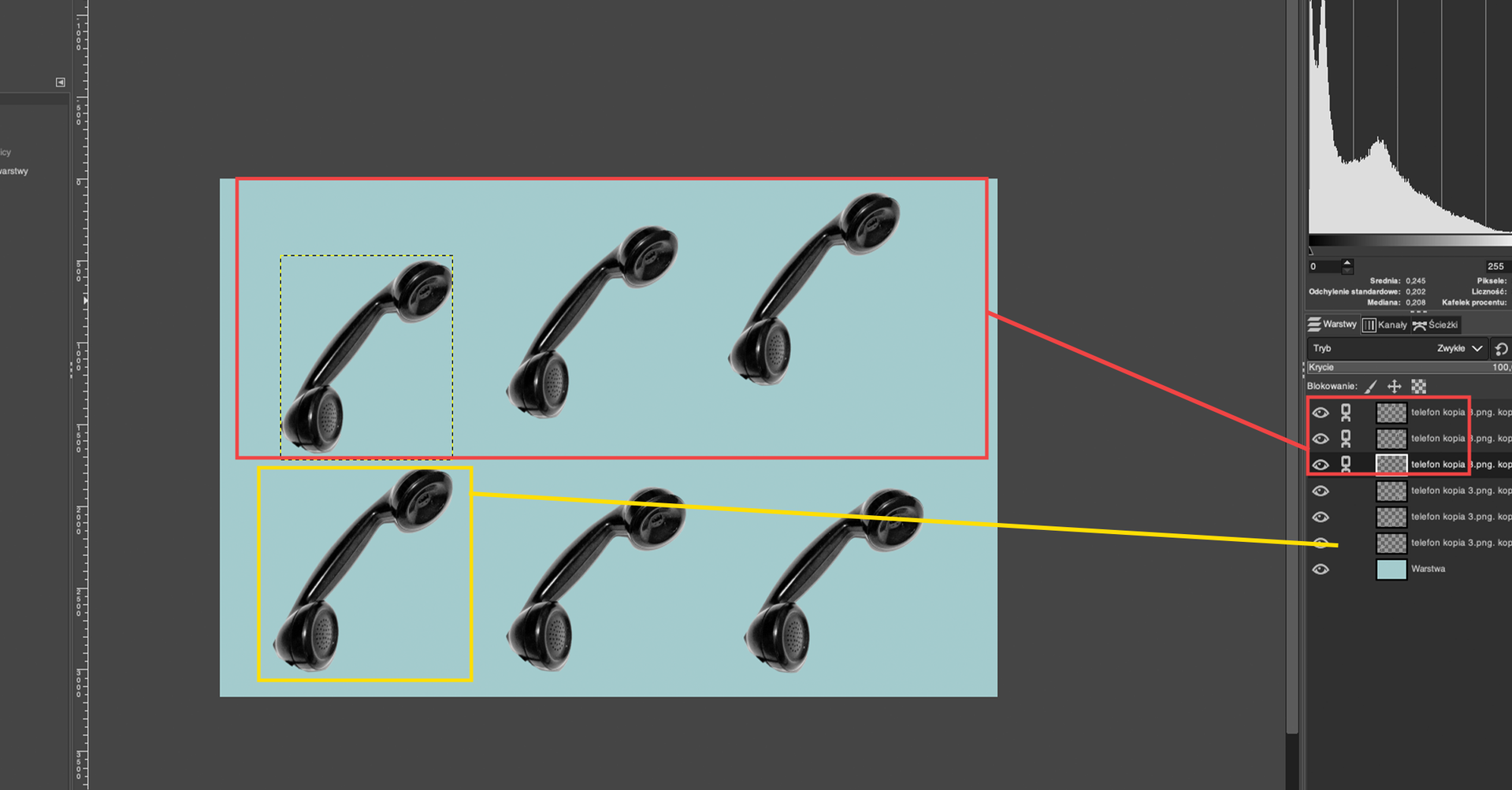
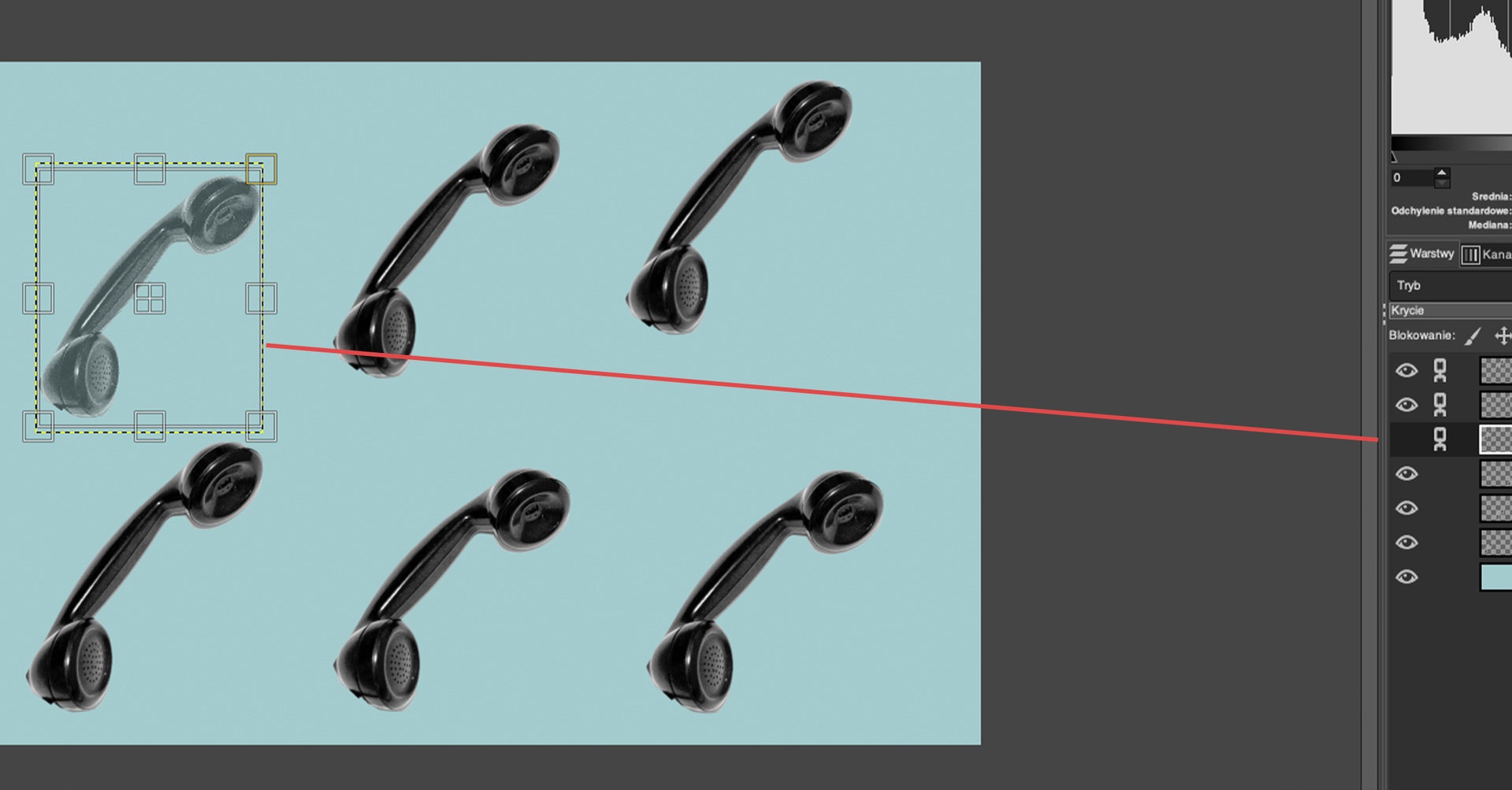
Aby edytować kilka warstw jednocześnie, zaznaczamy przy nich ikonę łańcucha. Dzięki temu każda transformacja będzie wpływać na warstwy z aktywnym łańcuchem. Bez włączenia tej opcji działamy tylko na warstwie aktywnej (tej, na którą kliknęliśmy).
R1Vr29L34vKzT
Ilustracja przedstawia okno programu. W obszarze roboczym na niebieskim tle jest sześć czarnych słuchawek, po trzy w dwóch rzędach. Słuchawki są w podobnej pozycji. W górnym rzędzie wszystkie słuchawki otoczone są czerwoną ramką, prowadzi od nich linia do panelu po prawej stronie okna. Obok ikon oczu są trzy prostokąty z drobnymi szarymi kwadratami. Obok napisy: telefon kopia 3. W drugim rzędzie zaznaczono tylko pierwszy telefon po lewej stronie. Linia prowadzi do ikony oka, obok którego jest prostokąt z szarymi kwadratami. Obok napis: telefon kopia 3.
Źródło: Contentplus.pl sp. z o.o., licencja: CC BY-SA 3.0.
Podczas edycji warstw z aktywną ikoną łańcucha zmiany są widoczne tylko na jednej warstwie, dopiero po zatwierdzeniu klawiszem Enter program nanosi zmiany na wszystkie pozostałe warstwy złączone łańcuchem.
R1LPeQGsl4H8f
Ilustracja przedstawia okno programu. W obszarze roboczym na niebieskim tle jest sześć czarnych słuchawek, po trzy w dwóch rzędach. Słuchawki są w podobnej pozycji. W górnym rzędzie pierwsza słuchawka, znajdująca się od lewej strony, jest otoczona ramką z punktami kontrolnymi. Od ramki prowadzi linia do panelu po prawej stronie okna i ikony łańcuszka, obok której jest prostokąt wypełniony szarymi kwadratami.
Źródło: Contentplus.pl sp. z o.o., licencja: CC BY-SA 3.0.
Słownik
perspektywa
perspektywa
punkt widzenia; w grafice: przedstawienie trójwymiarowego obiektu na dwuwymiarowej płaszczyźnie w sposób dający wrażenie głębi
skalowanie
skalowanie
w grafice rastrowej: naniesienie obrazu na siatkę o innej liczbie pikseli niż siatka oryginalna