Chmura na ratunek! Edytowanie, udostępnianie, współpraca
Chmura obliczeniowa
Chmury obliczeniowechmura obliczeniowaChmury obliczeniowe są to zewnętrzne serwery, oferujące pamięć masową i oprogramowanie. Moc obliczeniowa oraz pojemność danych, którymi dysponuje chmura, przekraczają potrzeby pojedynczego użytkownika, grupy osób czy danej firmy.
Dostępnymi chmurami są np. Dysk Google, OneDrive lub Dropbox. Wszystkie działają w przeglądarce internetowej oraz w wersji mobilnej. Prześledźmy i przetestujmy te rozwiązania, wspomagające pracę w edytorach tekstów.
Źródło: Contentplus.pl sp. z o.o., licencja: CC BY-SA 3.0.
Dysk Google jest wyposażony w możliwość tworzenia dokumentów tekstowych, arkuszy obliczeniowych i prezentacji. Dodatkowo, mając opcję udostępnianiaudostępnianieudostępniania, możemy – w tym samym czasie – pracować nad swoimi plikami razem z innymi osobami. Wystarczy, że na Dysku znajdziemy interesujące nas Dokumenty, Arkusze lub Prezentacje i obok nazwy pliku klikniemy trzy kropki, a następnie wybierzemy opcję Udostępnij. Osobom, które będą mogły edytować albo komentować treść pliku, przyznajemy uprawnienia do edycji. W każdej chwili możemy cofnąć uprawnienia i wskazany dokument zamienić na niedostępny dla poszczególnych użytkowników. W tym celu klikamy ponownie Udostępnij, znajdujemy osobę, która nie może już korzystać z naszych zasobów i – po prawej stronie nazwy użytkownika, po kliknięciu strzałki w dół – wybieramy funkcję Usuń. Każdą zmianę należy zapisać.
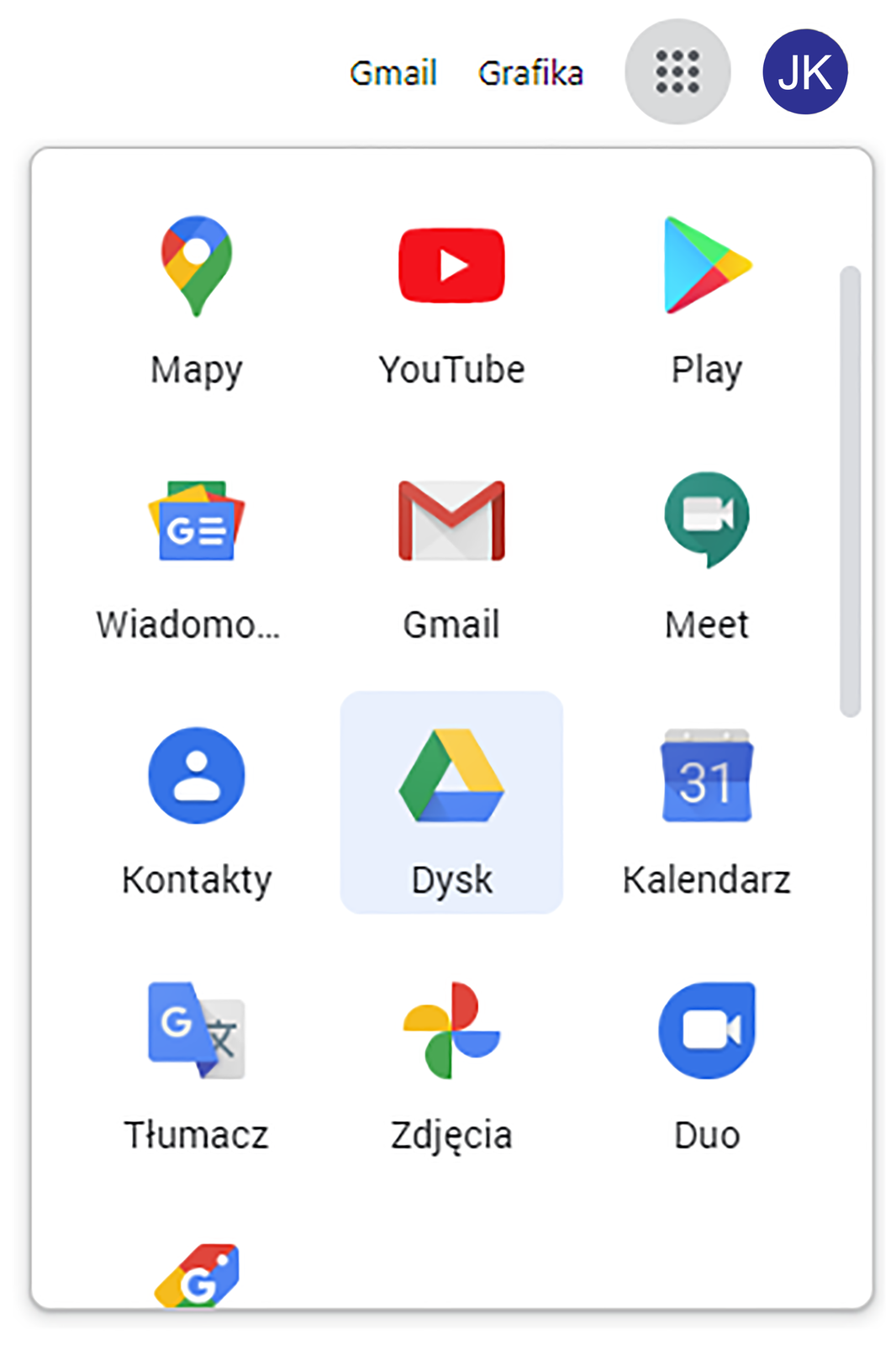
Aby korzystać z usług Dysku, musimy mieć zarejestrowane konto wGoogle. Po spełnieniu tego warunku otwieramy przeglądarkę internetową, w pasku adresu wpisujemy drive.google.com i logujemy się. Możemy też zalogować się do dowolnej usługi Google, np. poczty Gmail, następnie kliknąć w prawym górnym rogu okna przycisk z listą aplikacji i wybrać z niej Dysk.
Każdy z dokumentów możemy stworzyć na własnym komputerze i przesłać go do chmury lub pracować bezpośrednio na Dysku.
Tworzenie folderów na Dysku Google
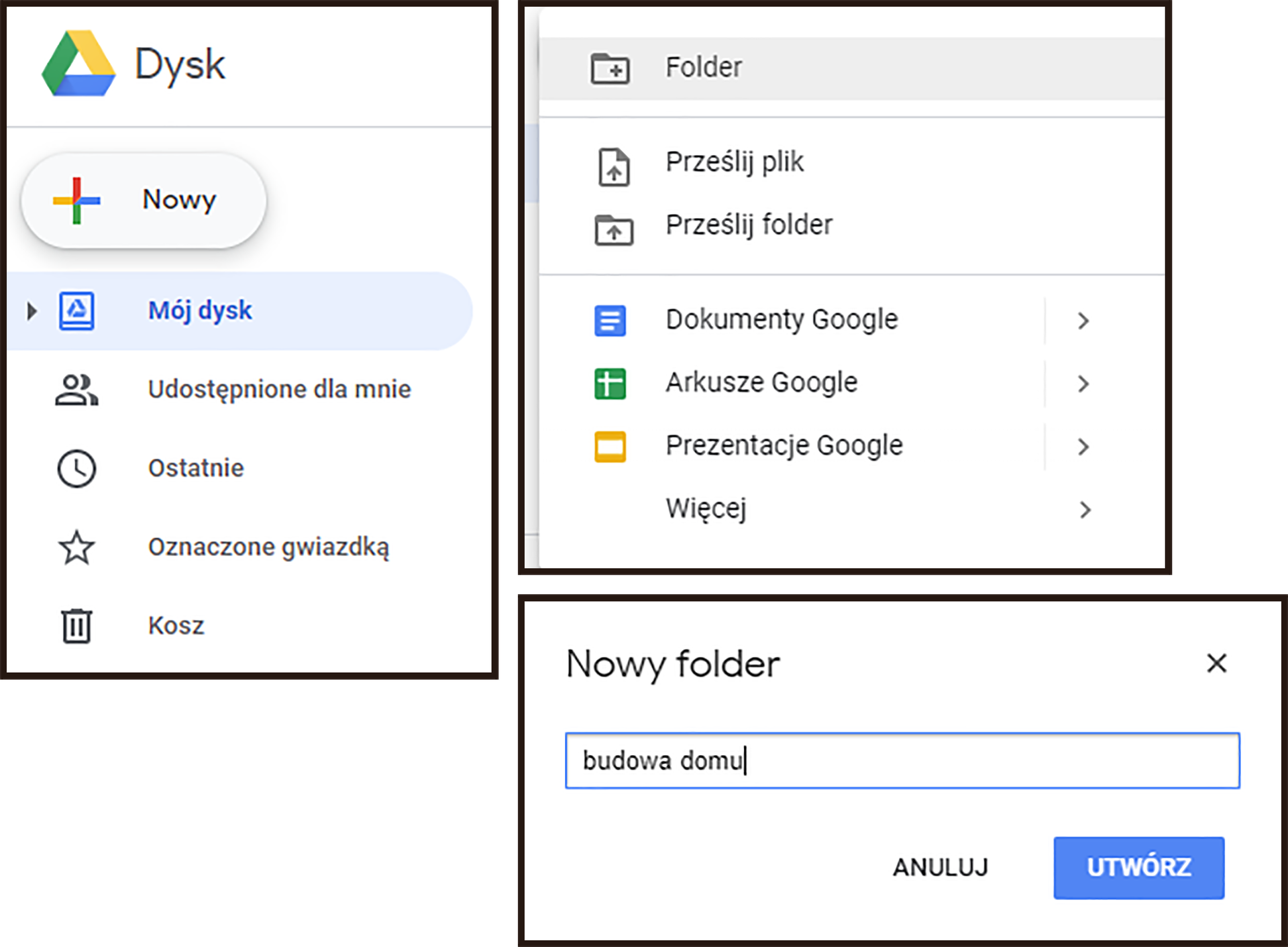
Po otwarciu Dysku, klikamy w prawej części okna prawym przyciskiem myszy. W lewej części okna widoczne jest menu. Z menu wybieramy przycisk Nowy, a następnie – spośród rozwiniętych opcji – Folder. Po wybraniu nowego folderu pojawi się także okno dialogowe, w którym wpisujemy nazwę folderu i klikamy Utwórz. Dla przykładu nasz folder będzie nosił nazwę „budowa domu”.
R1H5BHH6KfSaV
Ilustracja składająca się z trzech części. Pierwsza część zawiera menu aplikacji Dysk Google. Na górze przycisk Nowy. Dalej opcje: Mój dysk, Udostępnione dla mnie, Ostatnie, Oznaczone gwiazdką, Kosz. Druga część zawiera listę wyświetlaną po kliknięciu na przycisk Nowy. Lista zawiera opcje: Folder, Prześlij plik, Prześlij folder, Dokumenty Google, Arkusze Google, Prezentacje Google oraz Więcej. Zaznaczono opcję Folder. Trzecia część zawiera okno Nowy folder, gdzie w dostępne pole wpisano budowa domu. Na dole okna przyciski Anuluj i Utwórz.
Źródło: Contentplus.pl sp. z o.o., licencja: CC BY-SA 3.0.
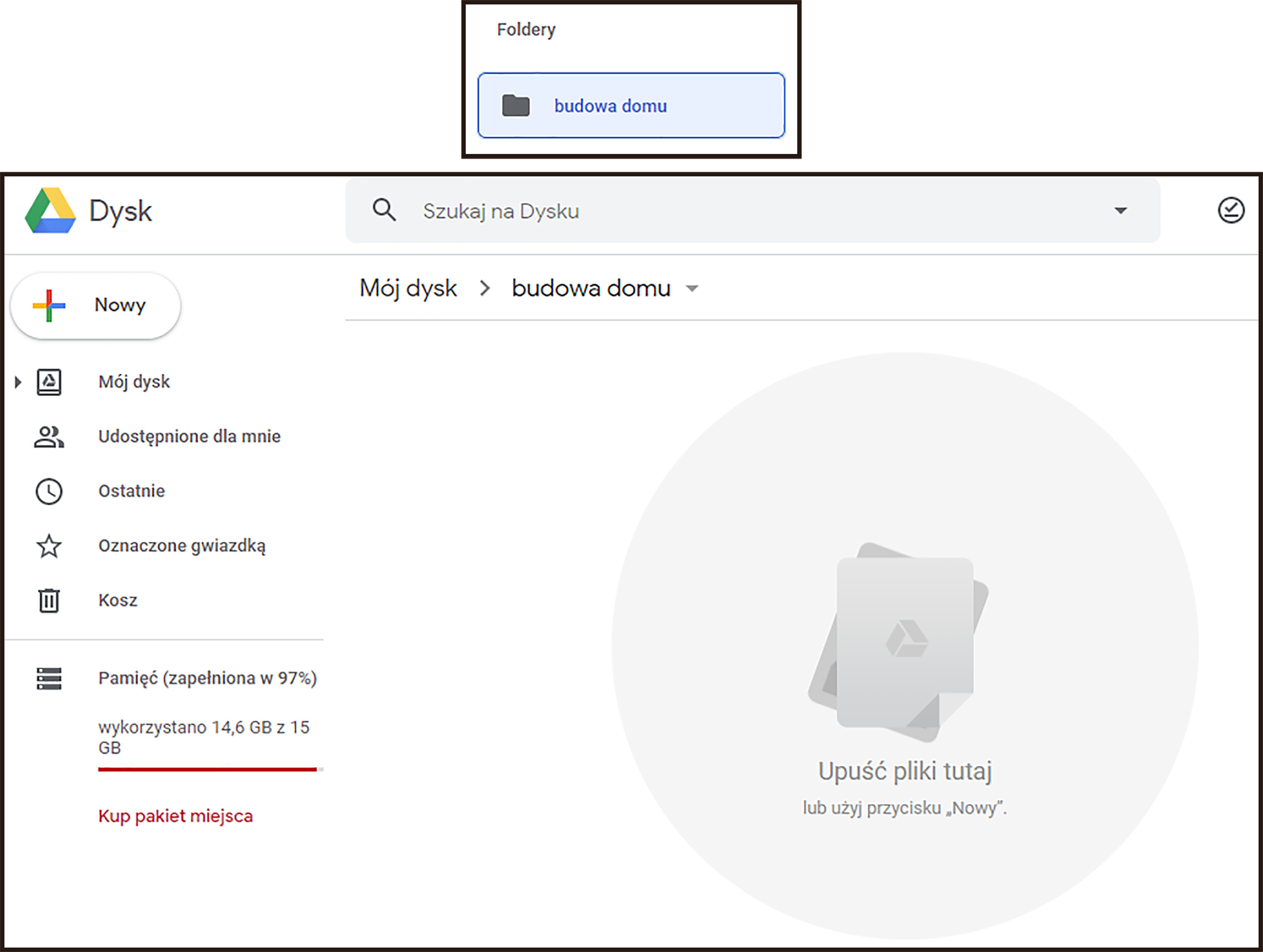
Gdy folder jest już gotowy, klikamy dwukrotnie w jego nazwę, aby go otworzyć.
RIKhnBo3tXykq1
Ilustracja składająca się z dwóch części. Pierwsza część to segment Foldery. Jest w nim folder budowa domu. Druga część przedstawia interfejs Dysku Google po wejściu w folder budowa domu. Po lewej znajduje się kolumna z menu oraz informacje o ilości wolnego miejsca na dysku. Na górze jest pole do wyszukiwania.
Źródło: Contentplus.pl sp. z o.o., licencja: CC BY-SA 3.0.
W utworzonym folderze możemy umieszczać dowolne rodzaje plików. W tym celu uruchamiamy dowolny eksplorator plików. Zaznaczamy plik przeznaczony do skopiowania, naciskamy lewy przycisk myszy i przytrzymując go, przeciągamy plik do folderu na dysku Google. Kiedy obok ikony pliku pojawia się dymek z treścią + Kopiuj, upuszczamy plik. W prawym dolnym rogu okna widzimy status przesyłania pliku.
Tworzenie dokumentów na Dysku Google
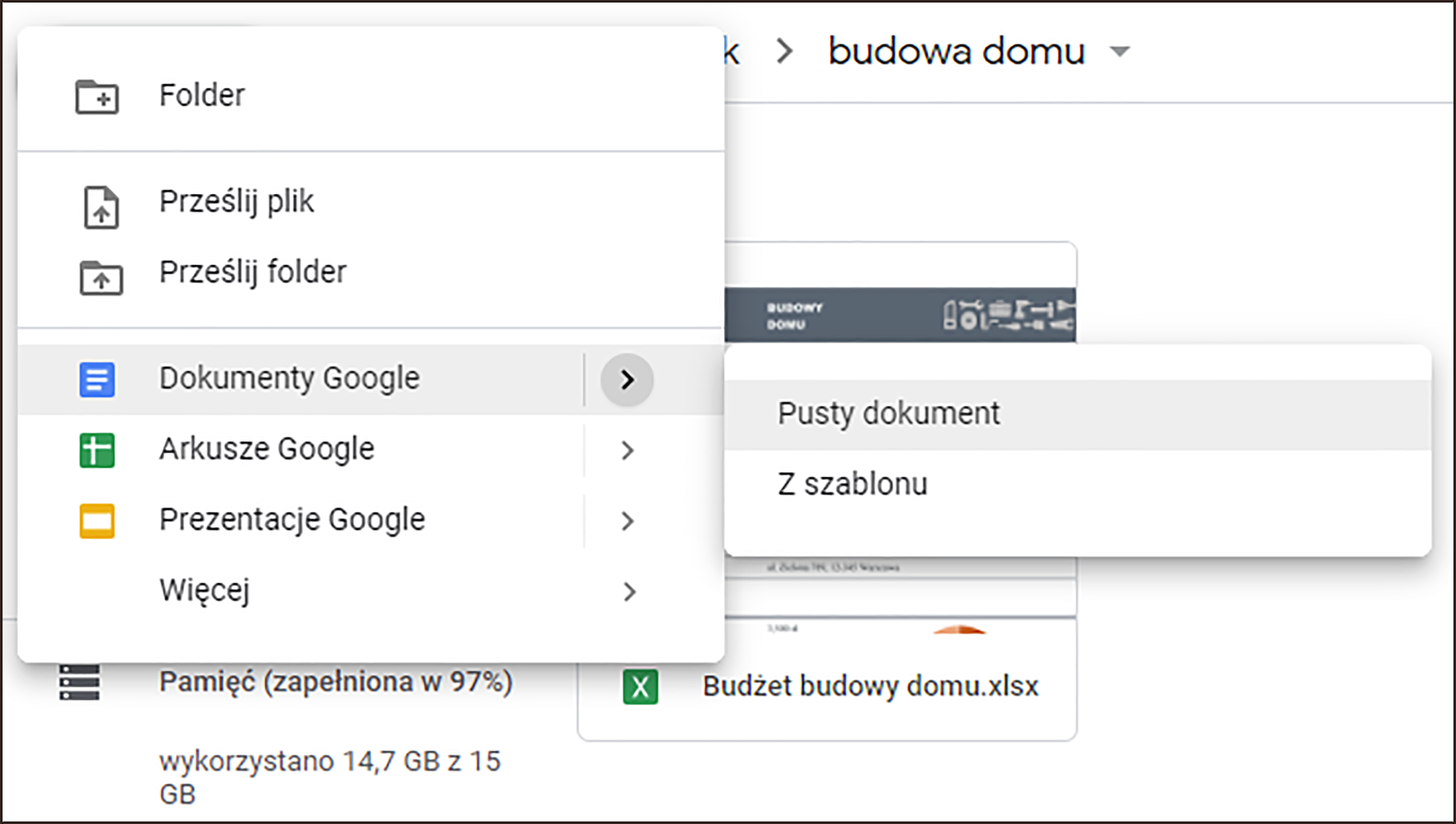
Aby stworzyć dokument, należy rozwinąć menu i wybrać opcję Nowy, a następnie – spośród rozwiniętych opcji – któryś z dostępnych typów dokumentów, np. plik tekstowy nazwany Dokumenty Google. W tym przypadku pojawi się okno edytora ze standardowymi narzędziami.
RHenQG8KguHdZ
Ilustracja przedstawiająca tworzenie dokumentu na dysku Google. Po lewej znajduje się menu z opcjami: Folder, Prześlij plik, Prześlij folder, Dokumenty Google, Arkusze Google, Prezentacje Google, Więcej. Wybrano Dokumenty Google. Obok drugie menu z opcjami: Pusty dokument oraz Z szablonu. Zaznaczono Pusty dokument.
Źródło: Contentplus.pl sp. z o.o., licencja: CC BY-SA 3.0.
Tworzenie formularzy na Dysku Google
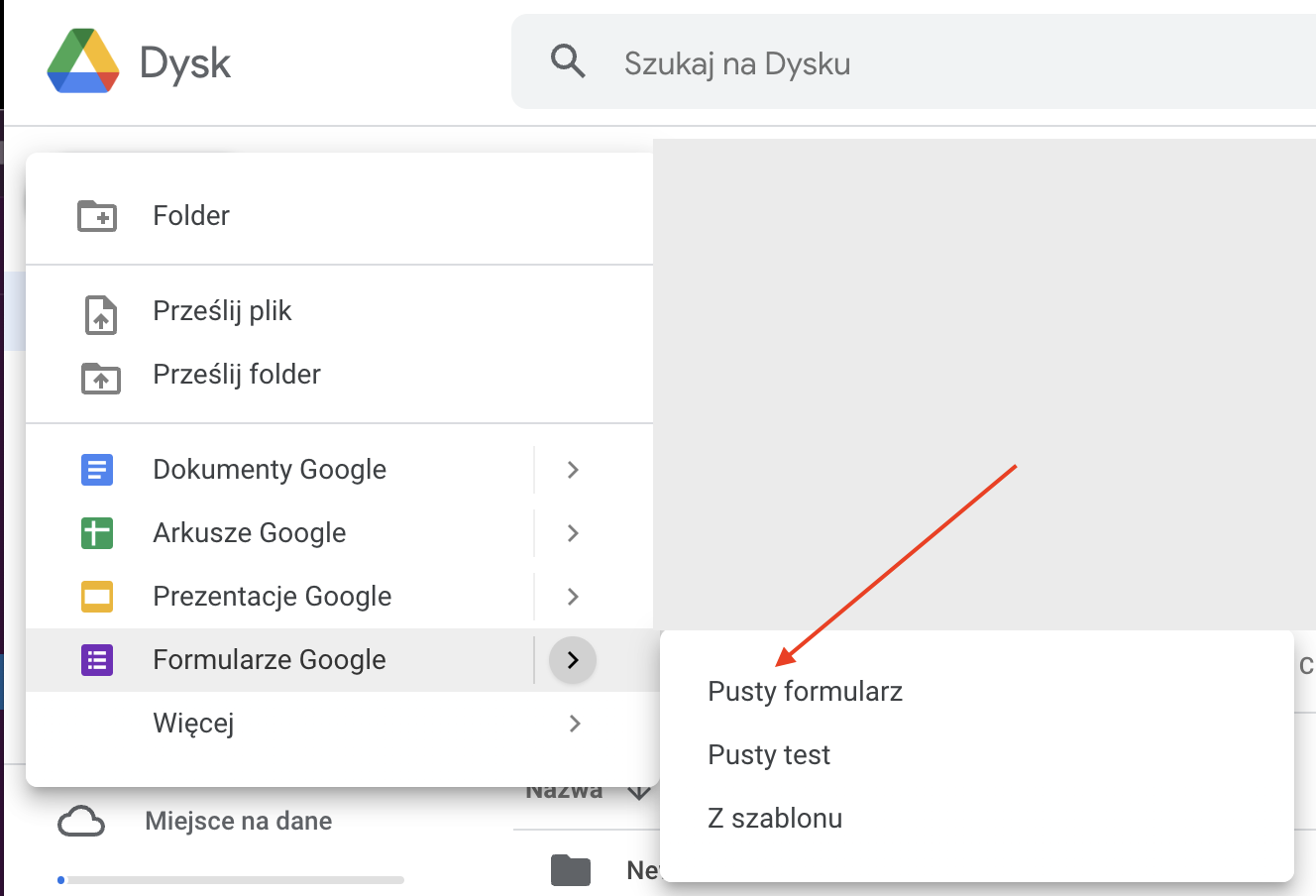
RTq8xrLd9jPFT1
Ilustracja przedstawia menu rozwijane z zaznaczoną opcją formularze Google i wybraną opcją Pusty formularz, na który wskazuje czerwona strzałka.
Źródło: Contentplus.pl sp. z o.o., licencja: CC BY-SA 3.0.
Aby stworzyć formularz, należy rozwinąć menu i wybrać Nowy, a następnie – spośród rozwiniętych opcji – Formularz i plik Pusty formularz. Otworzy się okno, w którym wprowadzamy pytania. Formularz, po nadaniu mu nazwy, zostanie zapisany na dysku.
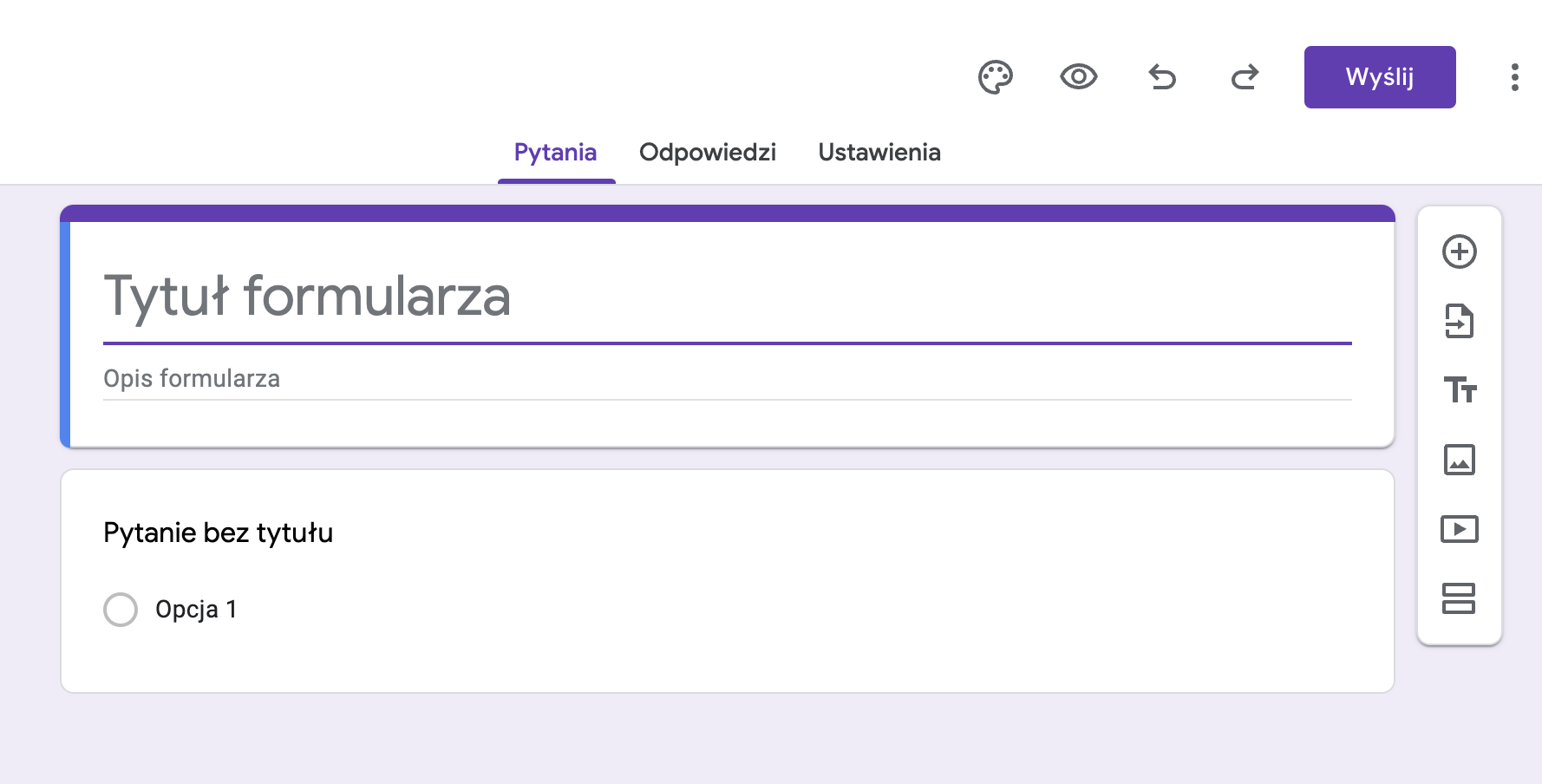
RzvyBFrodeE9O
Ilustracja przedstawia tworzenie formularza. Na środku widnieje pole do wpisania Tytuł formularza, pod nią znajduje się opis formularza.
Źródło: Contentplus.pl sp. z o.o., licencja: CC BY-SA 3.0. Źródło: Contentplus.pl Sp. z o.o., licencja: CC BY-SA 3.0.
W formularzu wprowadzamy pytania, korzystając z narzędzi pojawiających się po kliknięciu w pola edycji. Następnie udostępniamy plik innym osobom, klikając fioletowy przycisk Wyślij w prawym górnym rogu okna.
Wszystkie usługi dyskowe dają nam możliwość interakcji z innymi osobami, poprzez możliwość zamieszczania komentarzy i odpowiedzi na nie.
OneDrive
OneDrive to wirtualny dysk związany z usługami Microsoftu. OneDrive, podobnie jak Dysk Google, pozwala przechowywać pliki w chmurze. Aby używać aplikacji, należy posiadać konto Microsoft lub Office365. Po zalogowaniu się do swojego konta, można tworzyć foldery i dokumenty.
Tworzenie folderów na OneDrive
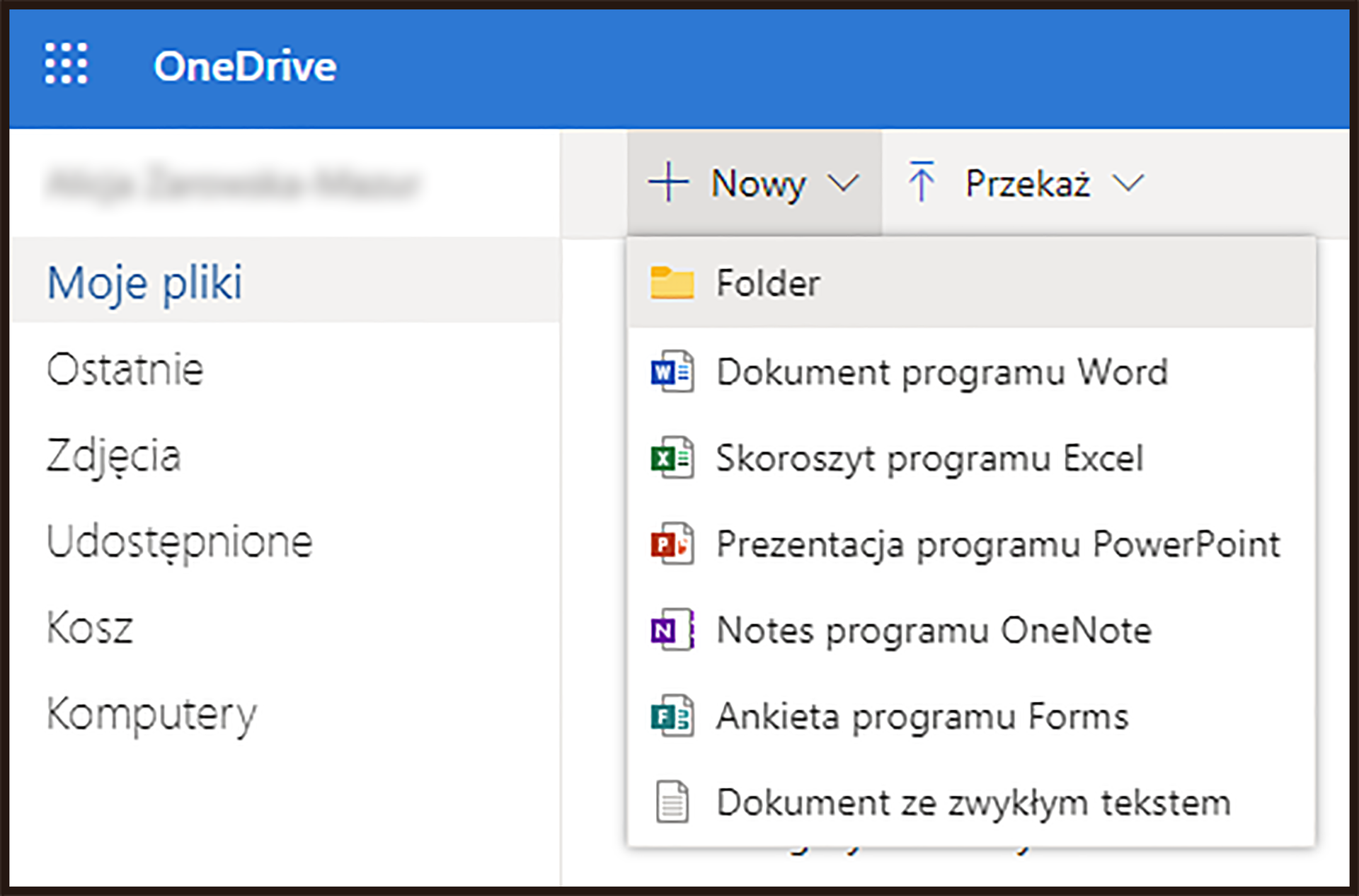
R5DmeNm0okzxf1
Ilustracja przedstawiająca okno OneDrive. Po lewej kolumna z menu. Pozycje menu to: Moje pliki, Ostatnie, Zdjęcia, Udostępnione, Kosz oraz Komputery. Po prawej na górze znajdują się dwie opcje: Nowy i Przekaż. Wybrano Nowy. Pod opcją Nowy znajduje się lista z rodzajami plików do utworzenia. Wybrano pierwszą opcję, czyli Folder.
Źródło: Contentplus.pl sp. z o.o. o.o., licencja: CC BY-SA 3.0.
W celu stworzenia folderu, z menu umieszczonego po lewej stronie, wybieramy opcję Moje pliki, a następnie Folder. Po kliknięciu wyświetlone zostaje okno, w którym wpisujemy nazwę nowego folderu i klikamy Utwórz. Otwieramy nowy folder, klikając w jego nazwę.
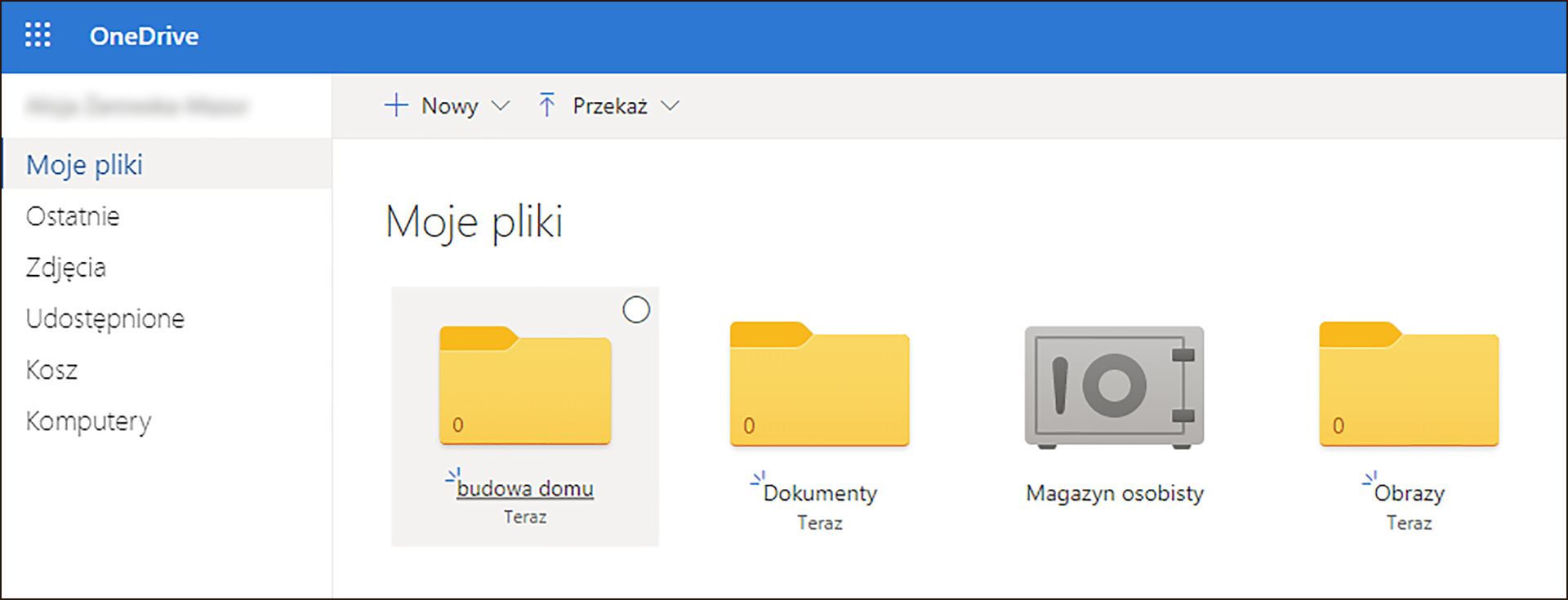
R7XwH8G66TAua
Ilustracja przedstawiająca okno OneDrive. Po lewej kolumna z menu, gdzie wybrano Moje pliki. Po prawej zawartość folderu Moje pliki.
Źródło: Contentplus.pl sp. z o.o., licencja: CC BY-SA 3.0.
Aby umieścić plik w folderze, wykonujemy identyczne czynności jak te, które wykonaliśmy w usłudze Google, czyli przeciągamy plik z dowolnego eksploratora i upuszczamy go w wybranym folderze.
Tworzenie dokumentów na OneDrive
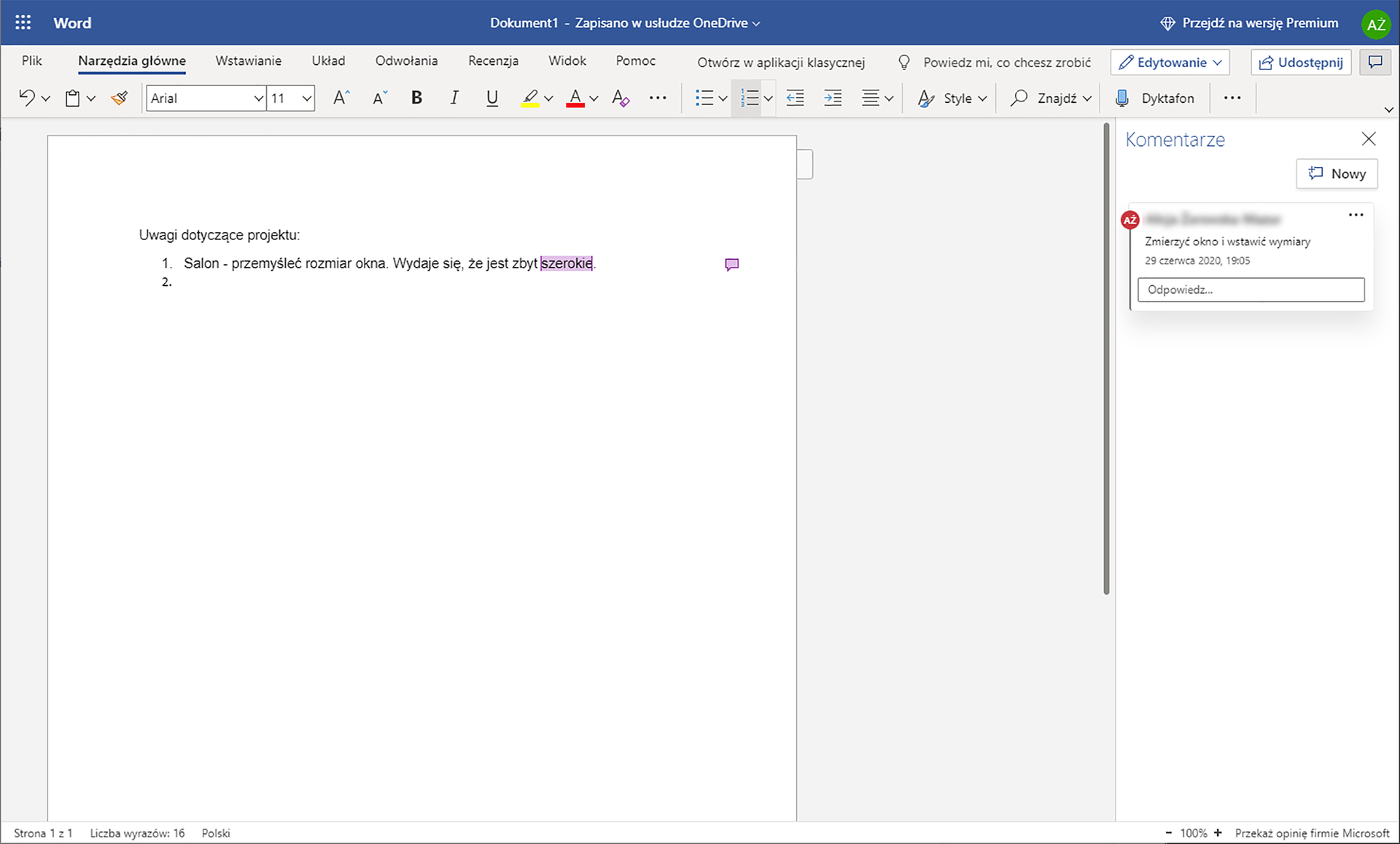
W przypadku usług OneDrive również mamy możliwość bezpośredniego utworzenia dokumentu. Tak samo jak podczas tworzenia folderu, klikamy Nowy. Określamy typ dokumentu, a jeśli jest to dokument tekstowy, pojawiają się narzędzia znane z edytora tekstu Microsoft Word. Mamy możliwość formatowania tekstu, dodawania komentarzy i odpowiadania na nie. Dodatkowo OneDrive oferuje funkcję dyktafonu, więc możemy podyktować to, co chcemy napisać.
Rmn7PZKpUPSD6
Zrzut ekranu przedstawiający interfejs programu Word. W obszarze roboczym znajduje się strona z tekstem, w którym zaznaczono słowo “szerokiej”. Obok słowa ikona dymka. Po prawej stronie programu znajduje się kolumna zatytułowana Komentarze. W kolumnie jest przycisk Nowy oraz jeden komentarz z datą i polem do odpowiedzi.
Źródło: Contentplus.pl sp. z o.o., licencja: CC BY-SA 3.0.
Dropbox
W usługach Dropbox możemy zarejestrować się za pomocą dowolnego adresu e‑mail. Uruchamiamy przeglądarkę i w pasku adresu wpisujemy dropbox.com, po czym logujemy się.
RyJ0B0Xgil6Gz1
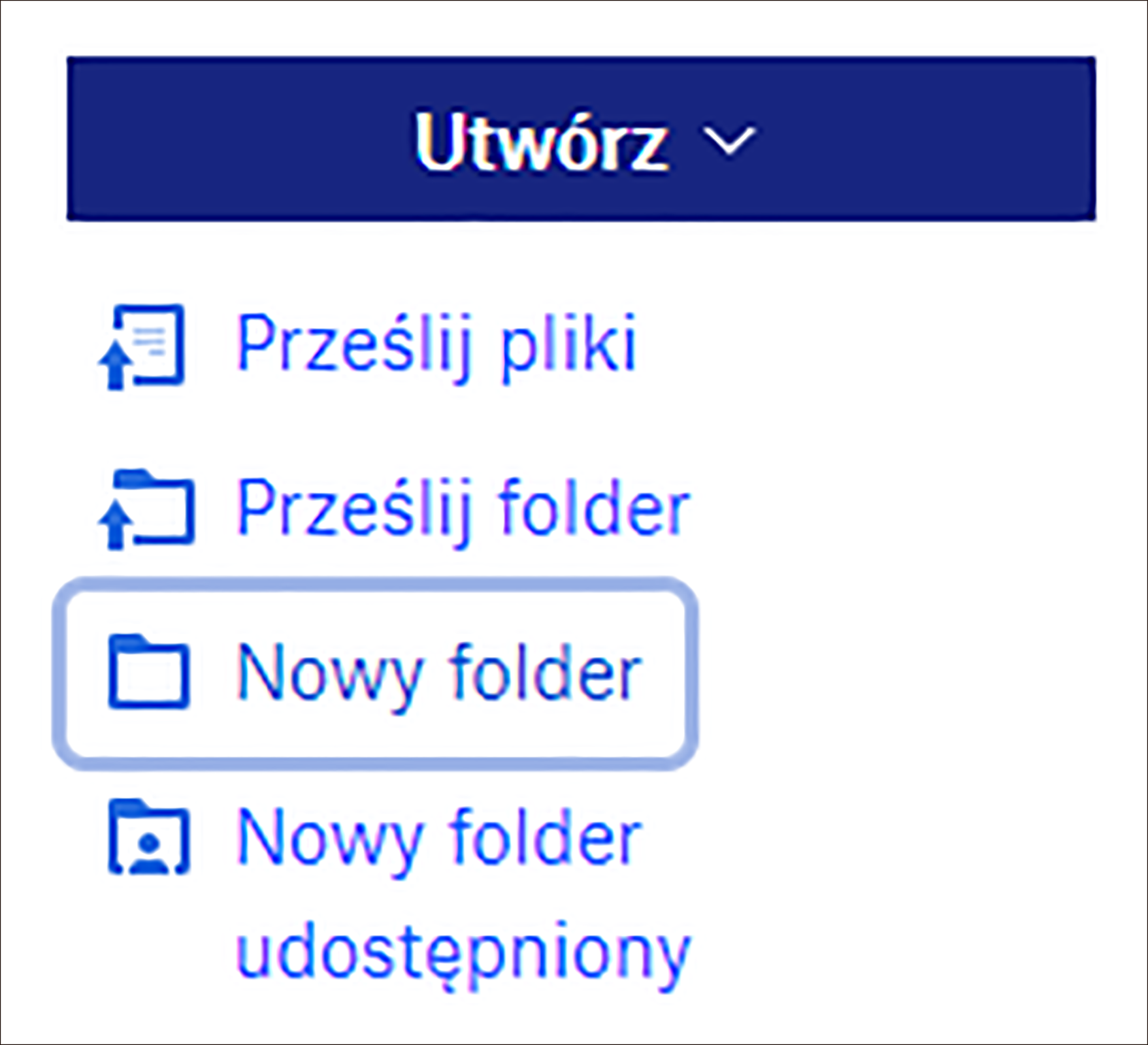
Ilustracja przedstawiająca listę opcji. Na górze przycisk Nowy. Dalej lista: Prześlij pliki, Prześlij folder, Nowy folder oraz Nowy folder udostępniony.
Źródło: Contentplus.pl sp. z o.o., licencja: CC BY-SA 3.0.
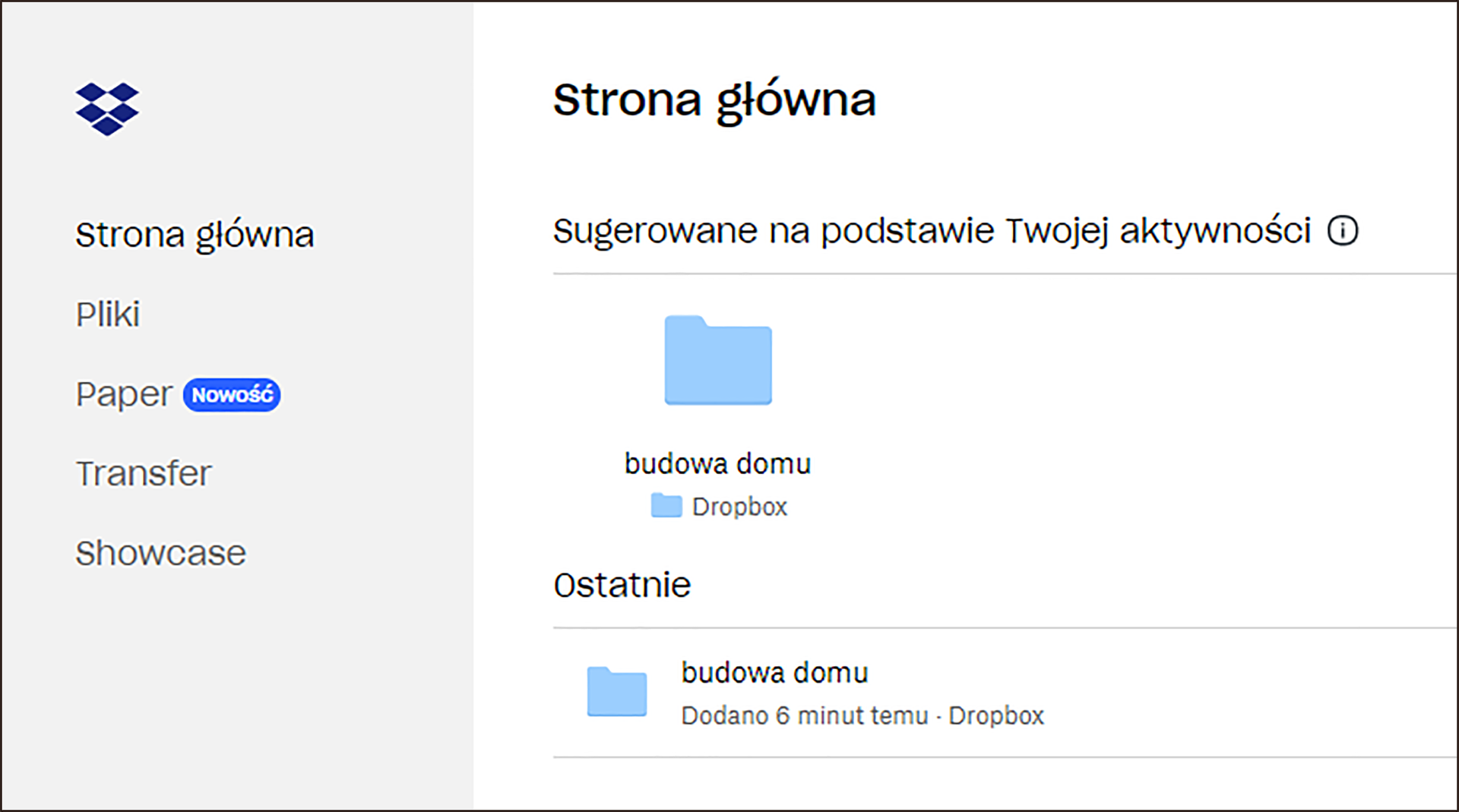
Aby utworzyć nowy folder, klikamy polecenie w prawej części okna. Wprowadzamy nazwę folderu i zatwierdzamy. Folder zostaje otwarty automatycznie.
R1HdBdqA1mLKs
Zrzut ekranu przedstawiający stronę główną aplikacji Dropbox. Po prawej znajduje się kolumna z menu. Pozycje w menu to: Strona główna, Pliki, Paper, Transfer oraz Showcase. W głównym obszarze interfejsu znajduje się segment Sugerowane na podstawie Twojej aktywności, gdzie znajduje się folder budowa domu. Poniżej segment Ostatnie z tym samym folderem i informacje o czasie dodania folderu.
Źródło: Contentplus.pl sp. z o.o., licencja: CC BY-SA 3.0.
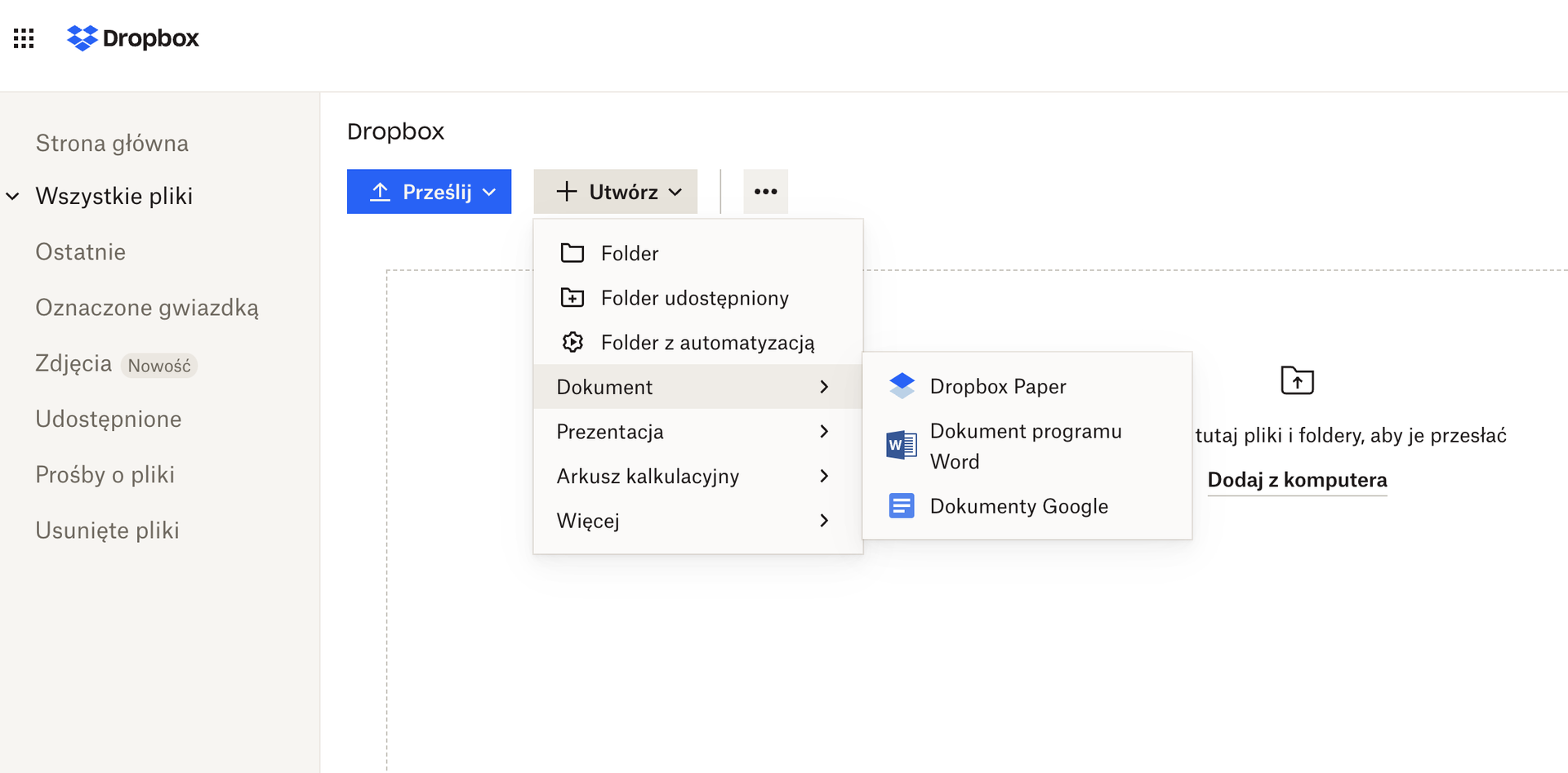
Tworzenie dokumentów w usłudze Dropbox wygląda inaczej niż w wymienionych przykładach. Po wybraniu opcji Utwórz pojawia się lista typów plików. Są to dokumenty usług Microsoft lub Google. Jeśli wybierzemy jedną z tych opcji, pojawi się monit z prośbą o zaakceptowanie usługi, po czym edytor zostanie uruchomiony.
Ra33CJk2dwmCZ
Ilustracja przedstawia tworzenie dokumentu w programie Dropbox. Została rozwinięta opcja Utwórz, w której wybrano opcje Dokument.
Źródło: Contentplus.pl sp. z o.o., licencja: CC BY-SA 3.0.
Samo kopiowanie plików wygląda identycznie, jak przy innych usługach tego typu. Korzystamy więc z metody drag and dropdrag and dropdrag and drop.
W każdej chwili, we wszystkich przedstawionych chmurach, możemy: otworzyć folder lub plik, udostępnić go lub usunąć.
Udostępnianie plików
Polecenie 1
Zapoznaj się z galerią zdjęć interaktywnych i przećwicz udostępnianie plików.
RjtBz00i4J1uZ
Grafika przedstawia narysowaną kobietę na niebieskim tle. Kobieta przyklęka na jedno kolano, rękę opiera na ogromnej teczce, z której wystają dokumenty. Ilustracja zawiera jeden punkt interaktywny wraz z nagraniem audio. 1. Możemy udostępnić innym użytkownikom każdy plik, który znajduje się na dysku. Na początku należy plik zaznaczyć i wybrać sposób udostępnienia. Sposób pierwszy: przesłanie linku do miejsca w którym znajduje się plik; klikamy ikonę hiperłącza; wybieramy, czy dostęp do pliku ma być ograniczony, czy będzie mogła go zobaczyć każda osoba, która otrzyma link; kopiujemy link; za pomocą Ctrl+V wklejamy link w miejscu, z którego będzie pobrany (np. w mailu, na profilu w portalu społecznościowym, w komunikatorze lub w wiadomości SMS). Zdjęcie przestawia zrzut z dysku Google. Umieszczony jest na nim plik: Budżet budowy domu.xlsx. Poniżej znajduje się okienko: Udostępnij osobom i grupom, a pod spodem napis: Nikomu jeszcze nie udostępniono. Pod spodem widnieje wiersz: Pobierz link, a niżej adres linku oraz opcja: Kopiuj link. Niżej widoczny jest rozwijająca się lista z opcjami: Dostęp ograniczony oraz Każda osoba mająca link, która jest zaznaczona. Poniżej widnieje przycisk: Gotowe.
Udostępnianie plików na Dysku Google
Źródło: dostępny w internecie: pixabay.com, domena publiczna.
RSCJ3IDIDYS6C
Grafika przedstawia mapę świata z konturami kontynentów. Na jej tle znajduje się laptop oraz komórka. Na laptopie narysowana jest żółta koperta, wylatują z niego kolejne żółte koperty różnego kształtu. Ilustracja zawiera jeden punkt interaktywny wraz z nagraniem audio. 1. Udostępnianie plików z Dysku Google. Drugim sposobem jest udostępnianie bezpośrednie: wpisujemy adres e‑mail użytkownika, który ma zyskać dostęp do pliku; wpisujemy treść zaproszenia; ustawiamy status użytkownika (edytor, przeglądający); wysyłamy zaproszenie. Jeśli ponownie włączymy opcję udostępniania, pojawią się adresy osób, które mają dostęp do pliku. Możemy zmienić ich status lub usunąć je z listy. Plik jest udostępniony z ustawieniami domyślnymi, czyli użytkownicy mogą przeglądać zawartość i ją modyfikować. Jeśli chcemy te ustawienia zmienić, klikamy przycisk ustawień w prawym górnym rogu okienka udostępniania, po czym zaznaczamy w kolejnym oknie właściwe opcje. Zdjęcie przestawia zrzut trzech okien z możliwymi do zaznaczenia opcjami. Na pierwszym z nich widnieje tekst: Ustawienia udostępniania innym oraz dwie zaznaczone opcje: Edytorzy mogą udostępniać pliki i zmieniać uprawnienia do nich oraz Przeglądający i komentatorzy mają dostęp do opcji pobierania, drukowania i kopiowania plików. W drugim oknie zatytułowanym: Udostępnij osobom i grupom znajduje się przykładowy adres: jan@kowalski.com i zaznaczona opcja Edytor oraz Wyślij powiadomienie, a także przykładowy tekst: Przejrzysz, proszę, czy budżet się zgadza. Jeśli nie, to nanieś poprawki. Poniżej widoczny jest załączony plik: Budżet budowy domu.xlsx oraz opcje Anuluj oraz Wyślij. Trzecie okno jest zatytułowane: Udostępnij osobom i grupom, poniżej znajduje się wiersz: Dodaj osoby i grupy, a jeszcze niżej rozmyte adresy mailowe przykładowych osób. Przy mailu odbiorcy widoczna jest rozwijana lista z pozycjami: Przeglądający, Komentujący, Edytor, Ustaw jako właściciela i Usuń. Zaznaczona jest opcja Edytor. Pod spodem widnieje tekst: Pobierz link, niżej: Każdy użytkownik internetu mający ten link może wyświetlać oraz opcja: Zmień.
Udostępnianie plików z Dysku Google
Źródło: dostępny w internecie: pixabay.com, domena publiczna.
R4535o6BdyPTS
Grafika przedstawia postaci dwóch mężczyzn stojących bokiem. Jeden z nich ma wzniesioną rękę, pokazuje na duży, znajdujący się w niebieskim kole znak symbolizujący możliwość udostępniania pliku w postaci znaku zbliżonego wyglądem do znaku mniejszości z punktami na każdym rogu. Ilustracja zawiera jeden punkt interaktywny wraz z nagraniem audio. 1. Udostępnianie plików za pomocą OneDrive. W prawej części okna klikamy opcję „Nowy” i z menu wybieramy Folder; w folderze zaznaczamy plik, który chcemy udostępnić; klikamy umieszczony nad listą plików i folderów przycisk „Udostępnij” (możemy też kliknąć plik prawym przyciskiem myszy i skorzystać z poleceń menu kontekstowego); określamy parametry udostępniania, po czym klikamy „Zastosuj”. Zdjęcie przestawia zrzut dwóch okien z możliwymi do zaznaczenia opcjami. Pierwsze z nich w górnym pasku ma zakładki: Otwórz, Udostępnij, Pobierz, Usuń, Przenieś. W tle widoczny jest plik: Budżet budowy…” Rozwinięta jest zakładka: Udostępnij, widoczne jest okno z wierszami: Wyślij link Budżet budowy domu, wybrana jest opcja: Każda osoba dysponująca linkiem może edytować, pusta linia z napisem: Wprowadź nazwę lub adres e‑mail, Dodaj wiadomość (opcjonalnie), przycisk Wyślij i symbol podpisany jako Kopiuj link. Drugie okno z nich w górnym pasku ma zakładki: Otwórz, Udostępnij, Pobierz, Usuń, Przenieś. W tle widoczny jest plik: Budżet budowy…” Rozwinięta jest zakładka: Udostępnij, widoczne jest okno z wierszami: Ustawienia linku Budżet budowy domu. Poniżej widać wiersz: Dla kogo ma działać ten link? i opcje: Każda osoba z linkiem oraz: Określone osoby. Wybrana jest opcja: Każda osoba z linkiem. Pod spodem są inne ustawienia – zaznaczona jest opcja: zezwalaj na edytowanie, a poniżej widnieją puste pola: ustaw datę wygaśnięcia oraz ustaw hasło oraz przyciski: Zastosuj i Anuluj. Następnie otwiera się okienko, w którym możemy wprowadzić adresy e‑mail. Klikamy „Wyślij”. Możemy – tak jak w przypadku Dysku Google – skopiować link i wysłać go wskazanym odbiorcom. Każdy, kto otrzyma link, może przeglądać lub edytować wskazane elementy, w zależności od otrzymanych ustawień. Link można upowszechniać dalej, wówczas logowanie nie jest już potrzebne. Warto więc zmienić uprawnienia dotyczące linku: wybierz pozycję „Udostępnij” u góry strony, jeśli dany plik lub folder jest już komuś udostępniony, pokaże się lista „Udostępnione dla”, po wybraniu osoby albo grupy osób z listy, klikamy „Zarządzanie dostępem” i w obszarze „Kopiuj link”, zaznaczamy „Każda osoba dysponująca linkiem może edytować”, żeby doprecyzować ustawienia linku.
Udostępnianie plików za pomocą OneDrive
Źródło: dostępny w internecie: pixabay.com, domena publiczna.
RTnP2MsiuArJI
Grafika przestawia postacie czwórki ludzi znajdujących się w prawym dolnym rogu, ekran komputera i telefonu komórkowego w lewym dolnym rogu, postaci dwóch mężczyzn z białymi tabliczkami w dłoniach występującymi z prawej i lewej stronie rysunku, papierowe samoloty latające nad ich głowami oraz otwartą, zieloną kopertę, z której wystaje biała kartka z symbolem @. Ilustracja zawiera jeden punkt interaktywny wraz z nagraniem audio. 1. Udostępnianie plików za pomocą Dropbox
text={audio}Każdy dokument możemy udostępniać zarówno z poziomu folderu, w którym jest zapisany, jak i bezpośrednio z edytora tekstu. Po zaznaczeniu pliku, obok jego nazwy pojawi się przycisk „Udostępnij”. Zdjęcie przestawia zrzut okna z możliwymi do zaznaczenia opcjami. Widoczna jest opcja w okienku: Utwórz nowy plik i zaznaczony jest wczytany plik: Budżet budowy domu.xlsx. Obok znajdują się rozwijane listy: Udostępnij oraz Otwórz. Lista: Udostępnij jest rozwinięta, poniże widoczne są dwie opcje: Udostępnij przez Dropbox i Połącz aplikacje. Zaznaczona jest pozycja: Udostępnij przez Dropbox.
Kiedy klikniemy zakładkę przy tym przycisku, pojawią się dwie opcje: udostępnianie przez Dropbox oraz możliwość udostępnienia przez inną aplikację, np. Gmail lub WhatsApp. W kolejnym oknie wprowadzamy adresatów oraz określamy ich status. Możemy też kliknąć ikonę ustawień i doprecyzować szczegóły udostępniania. Następnie wysyłamy zaproszenie. Jeśli ponownie włączymy udostępnianie, zobaczymy (tak samo jak w usłudze Google) listę osób, które mają dostęp do pliku.
Grafika przestawia postacie czwórki ludzi znajdujących się w prawym dolnym rogu, ekran komputera i telefonu komórkowego w lewym dolnym rogu, postaci dwóch mężczyzn z białymi tabliczkami w dłoniach występującymi z prawej i lewej stronie rysunku, papierowe samoloty latające nad ich głowami oraz otwartą, zieloną kopertę, z której wystaje biała kartka z symbolem @. Ilustracja zawiera jeden punkt interaktywny wraz z nagraniem audio. 1. Udostępnianie plików za pomocą Dropbox
text={audio}Każdy dokument możemy udostępniać zarówno z poziomu folderu, w którym jest zapisany, jak i bezpośrednio z edytora tekstu. Po zaznaczeniu pliku, obok jego nazwy pojawi się przycisk „Udostępnij”. Zdjęcie przestawia zrzut okna z możliwymi do zaznaczenia opcjami. Widoczna jest opcja w okienku: Utwórz nowy plik i zaznaczony jest wczytany plik: Budżet budowy domu.xlsx. Obok znajdują się rozwijane listy: Udostępnij oraz Otwórz. Lista: Udostępnij jest rozwinięta, poniże widoczne są dwie opcje: Udostępnij przez Dropbox i Połącz aplikacje. Zaznaczona jest pozycja: Udostępnij przez Dropbox.
Kiedy klikniemy zakładkę przy tym przycisku, pojawią się dwie opcje: udostępnianie przez Dropbox oraz możliwość udostępnienia przez inną aplikację, np. Gmail lub WhatsApp. W kolejnym oknie wprowadzamy adresatów oraz określamy ich status. Możemy też kliknąć ikonę ustawień i doprecyzować szczegóły udostępniania. Następnie wysyłamy zaproszenie. Jeśli ponownie włączymy udostępnianie, zobaczymy (tak samo jak w usłudze Google) listę osób, które mają dostęp do pliku.
Udostępnianie plików za pomocą Dropbox
Źródło: dostępny w internecie: pixabay.com, domena publiczna.
RCFxDHzKa7aos
Grafika przedstawia monitor komputera znajdujący się w centralnej części. Dookoła niego znajdują się symbole, poczynając od lewej strony: kartka papieru, dwa koła zębate, chmura, szkło powiększające, dwie równoległe linie różnej długości, chmurka z liniami wewnątrz symbolizującymi tekst, głośnik. Z lewego dolnego rogu w stronę ekranu wychodzi ręka ludzka z wysuniętym palcem wskazującym. Ilustracja zawiera jeden punkt interaktywny wraz z nagraniem audio. 1. Inne możliwości
text={audio}Istnieją także alternatywne rozwiązania. Jeśli nie zależy nam na tym, aby przez długi czas przechowywać pliki w chmurze, możemy je przesyłać np. za pomocą usługi WeTransfer. W tym przypadku nie ma konieczności rejestrowania konta. Wystarczy podać swój adres, adres użytkownika, wpisać wiadomość, załączyć plik i wysłać go. Następnie otrzymujemy kod weryfikacyjny. Po wpisaniu kodu na stronie internetowej, plik zostanie wysłany. Adresat dostanie powiadomienie wraz z linkiem oraz informacją, kiedy mija termin odebrania pliku. Po tym czasie plik jest usuwany z serwera.
Grafika przedstawia monitor komputera znajdujący się w centralnej części. Dookoła niego znajdują się symbole, poczynając od lewej strony: kartka papieru, dwa koła zębate, chmura, szkło powiększające, dwie równoległe linie różnej długości, chmurka z liniami wewnątrz symbolizującymi tekst, głośnik. Z lewego dolnego rogu w stronę ekranu wychodzi ręka ludzka z wysuniętym palcem wskazującym. Ilustracja zawiera jeden punkt interaktywny wraz z nagraniem audio. 1. Inne możliwości
text={audio}Istnieją także alternatywne rozwiązania. Jeśli nie zależy nam na tym, aby przez długi czas przechowywać pliki w chmurze, możemy je przesyłać np. za pomocą usługi WeTransfer. W tym przypadku nie ma konieczności rejestrowania konta. Wystarczy podać swój adres, adres użytkownika, wpisać wiadomość, załączyć plik i wysłać go. Następnie otrzymujemy kod weryfikacyjny. Po wpisaniu kodu na stronie internetowej, plik zostanie wysłany. Adresat dostanie powiadomienie wraz z linkiem oraz informacją, kiedy mija termin odebrania pliku. Po tym czasie plik jest usuwany z serwera.
Źródło: dostępny w internecie: pixabay.com, domena publiczna.
Ważne!
Pamiętaj, żeby dobrze przemyśleć liczbę użytkowników mających dostęp do plików. Uważaj, jeśli stosujesz domyślne parametry udostępniania, ponieważ istnieje ryzyko, że prywatne dane zostaną udostępnione publicznie. W trakcie ustawiania parametrów zawsze wyłączaj opcję dalszego udostępniania i ustalaj termin wygaśnięcia dostępu.
Polecenie 2
Przedstaw korzyści płynące z możliwości udostępniania plików. Wymień też zagrożenia związane z takimi działaniami.
RiF9SsArRvwme
Wymyśl pytanie na kartkówkę związane z tematem materiału.
Słownik
chmura obliczeniowa
chmura obliczeniowa
model przetwarzania danych oparty na usługach zdalnych, np. na edytorze tekstu, arkuszu kalkulacyjnym itp.; dzięki zastosowaniu zdalnego serwera i oprogramowania, użytkownik nie musi kupować licencji oraz instalować oprogramowania na swoim sprzęcie
drag and drop
drag and drop
(ang. przeciągnij i upuść) udogodnienie oferowane przez menedżery okien graficznych interfejsów użytkownika, pozwala na wykonywanie operacji kopiowania i przenoszenia plików za pomocą pojedynczego ruchu myszą komputerową