I_P_W07_M04 Struktura dokumentu - klucz do przejrzystości
Praca z tabelami i tabulatorami w edytorze tekstu
W tym e‑materiale poznasz bardziej zaawansowane funkcje edytora tekstu, które ułatwią ci pracę z dużymi dokumentami, a także pozwolą na automatyzację niektórych operacji. Zajmiemy się zamianą tekstu na tabelę oraz tabeli na tekst, definiowaniem wcięć, tabulatorami. Te elementy sprawiają, że dokument ma spójny wygląd. Czy to ważne? Jeżeli chcesz, aby twoje teksty, np. praca na olimpiadę lub referat wyglądały profesjonalnie – jest to istotne.
Ćwiczenie na rozgrzewkę
Tabela w edytorze tekstu może zawierać różną liczbę kolumn i wierszy w zależności od potrzeb użytkownika
Zdefiniujesz i zastosujesz różne typy wcięć w akapicie.
Wykorzystasz tabulatory do sformatowania tekstu.
Przekonwertujesz tekst na tabelę i odwrotnie.
Wcięcia w dokumencie
WcięciaWcięcia to jedne z podstawowych parametrów akapituakapitu. Mamy do dyspozycji następujące typy wcięć:
z lewej,
z prawej,
pierwszego wiersza.
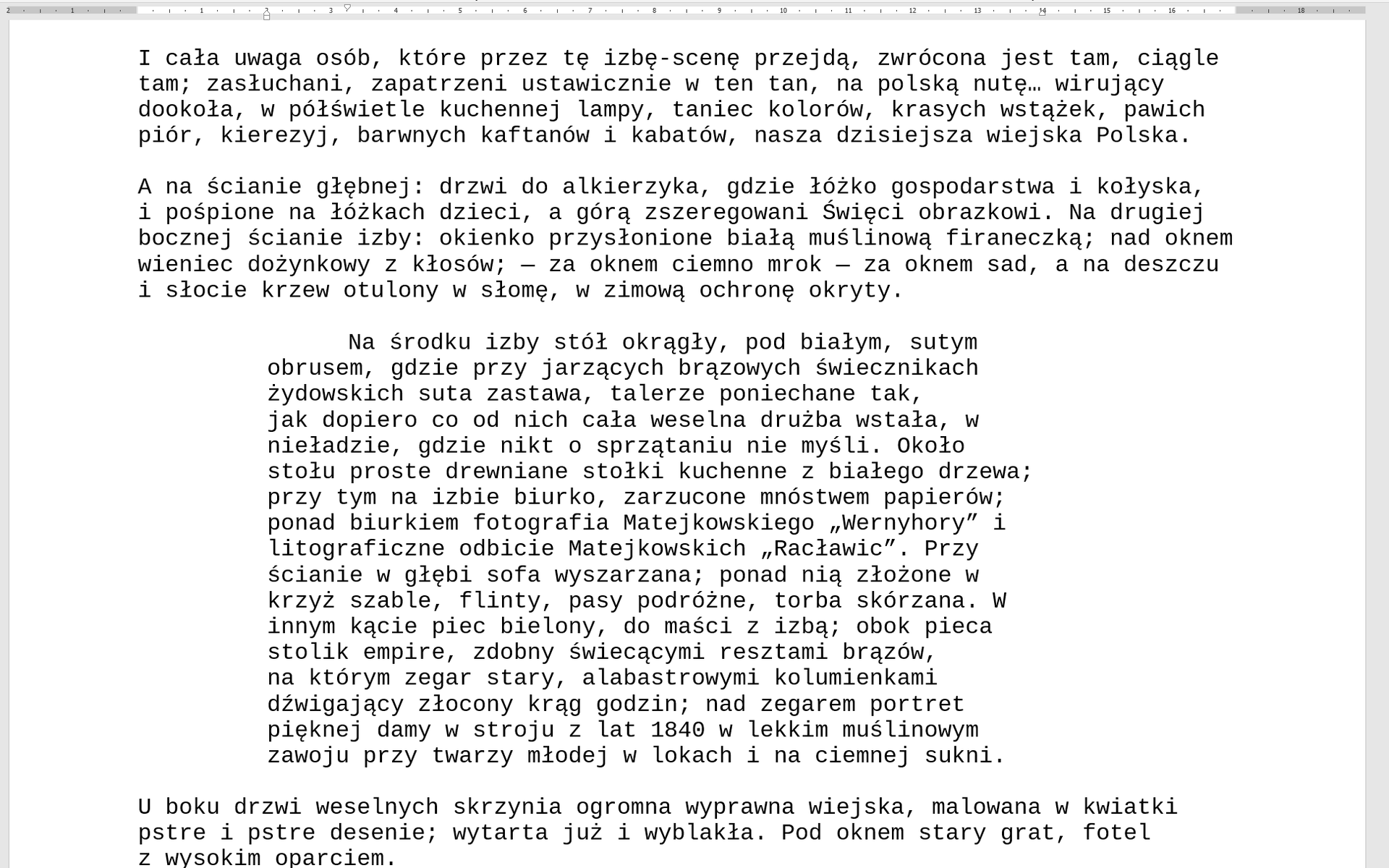
Grafika przedstawia akapit (trzeci od góry) z ustawionymi wcięciami – lewym 2 cm, prawym 3 cm oraz wcięciem pierwszego wiersza ustawionym na 1,25 cm. Zwróć uwagę na ustawienie widoczne na linijce.
Wcięcia w dokumentach tworzonych w edytorach możemy ustawić na dwa sposoby:
w oknie dialogowym
Akapit,wykorzystując znaczniki na linijce.
Wstawianie wcięć w edytorze Microsoft Word
- Pierwsza pozwala na ustawienia wcięcie lewego (lewy margines) akapitu, czyli odległość tekstu od lewego marginesu strony,
- Druga ustawia wcięcie prawe (prawy margines) akapitu, czyli odległość tekstu od prawego marginesu strony,
- Wcięcie specjalnie pozwala na zdefiniowanie wcięcia lub wysunięcia pierwszego wiersza akapitu.
- lewy dolny - lewe wcięcie akapitu,
- lewy górny - wcięcie pierwszego wiersza akapitu,
- prawy - prawe wcięcie akapitu.
Wstawianie wcięć w edytorze LibreOffice Writer
Czym różni się wcięcie od wysunięcia?
Wysunięcie nazywamy również wcięciem drugiego wiersza, wyznacza pierwszy wiersz akapitu przez umieszczenie go na marginesie, a następnie wcięcie każdego kolejnego wiersza akapitu.
Akapit dotyczący Gospodarza został sformatowany z wykorzystaniem wysunięcia.
![Ilustracja przedstawia zdjęcie tekstu: „Bohaterowie autentyczni Gospodarz – jego pierwowzorem był Włodzimierz Tetmajer, przyjaciel Pana Młodego; był malarzem i grafikiem, a także pisarzem i politykiem (działacz ludowy i niepodległościowy). [W filmie Wajdy: Marek Walczewski] Gospodyni – jej pierwowzorem była Anna Tetmajerowa z domu Mikołajczykówna, starsza siostra Panny Młodej, żona Włodzimierza Tetmajera. [W filmie Wajdy: Izabella Olszewska] Ojciec – jego pierwowzorem był Jacek Mikołajczyk, ojciec: Anny, Jadwigi, Marysi i Jaśka; był bronowickim gospodarzem. [W filmie Wajdy: Kazimierz Opaliński] Pan Młody – jego pierwowzorem był Lucjan Rydel, poeta. [W filmie Wajdy: Daniel Olbrychski] Panna Młoda – jej pierwowzorem była Jadwiga Mikołajczykówna. [W filmie Wajdy: Ewa Ziętek]” Akapit dotyczący Gospodarza został sformatowany z wykorzystaniem wysunięcia, czyli wcięcia drugiego wiersza przez umieszczenie go na marginesie, a następnie wcięcie każdego kolejnego wiersza akapitu.](https://static.zpe.gov.pl/portal/f/res-minimized/Rw0z6DfTfLkB2/1662544210/dHw1YIixLtHGcuU1ZuvAGFcwA3Nxf2WQ.png)
Aby włączyć linijkę w zakładce Widok, odszukaj grupę poleceń Pokazywanie. Zaznacz pole wyboru obok polecenia Linijka.
Tabulatory
TabulacjaTabulacja to sposób wyrównywania tekstu stosowany w edytorach tekstów. Tabulator jest niewyświetlanym znakiem formatującym tekst i informującym edytor o konieczności przeniesienia kursora do najbliższego punktu tabulacji. Punkty tabulacji ułożone są na poziomej osi dokumentu w odległościach zdefiniowanych przez ustawienia programu lub użytkownika. Tabulator najprościej możesz ustawić za pomocą klawisza TAB. Punkty tabulacji w akapicie stają się jego atrybutami i są automatycznie przenoszone do następnego akapitu. Jeśli nie chcesz wykorzystywać punktów tabulacji w następnym akapicie, usuń je.
Tabulatory w programie Microsoft Word
Tabulatory domyślne
Program Word posiada wstępnie zdefiniowane opcje podstawowych elementów edytora. Należy do nich również ustawienie wartości tabulatora domyślnego. Wynosi ono 1,25 cm. Ustawienie to możesz zmienić w oknie dialogowym Tabulatory w polu Domyślne tabulatory. Zwróć uwagę, że tabulatory domyślne nie są wyświetlane na linijce.
Tabulatory użytkownika
Jeśli tabulatory domyślne nie spełniają swej roli w dokumencie, możesz zdefiniować swoje własne tabulatory. Zwróć uwagę, że tabulatory użytkownika wyświetlane są na linijce.
- Nazwa kategorii: Rodzaje tabulatorów
- Nazwa kategorii: lewy
- Nazwa kategorii: środkowy
- Nazwa kategorii: prawy
- Nazwa kategorii: dziesiętny
- Nazwa kategorii: paskowy Koniec elementów należących do kategorii Rodzaje tabulatorów
- Elementy należące do kategorii Rodzaje tabulatorów
- wybierając przycisk Tabulatory znajdujący się w lewym dolnym rogu okna dialogowego Akapit,
- dwukrotne klikając w dowolne miejsca na Linijce.
Znaki wiodące to dodatkowo wyświetlane znaki w obszarze znajdującym się pomiędzy tabulatorami, mogą być kropki, kreski lub myślniki.
Aby usunąć tabulator przeciągnij go poza obszar linijki, możesz również skorzystać z okna dialogowego Tabulatory, gdzie po wskazaniu elementu do nieusunięcia wystarczy wybrać przycisk Wyczyść.
Tabulatory w programie LibreOffice Writer
- korzystając z okna dialogowego Akapit,
- dwukrotnie klikając dowolne miejsca na Linijce.
Aby usunąć tabulator przeciągnij go poza obszar linijki, możesz również skorzystać z okna dialogowego Tabulatory, gdzie po wskazaniu elementu do usunięcia wystarczy wybrać przycisk Usuń.
Konwersja tekstu na tabelę i odwrotnie
Podczas pracy z dokumentem tekstowym często okazuje się, że tekst uporządkowany za pomocą tabulatorów chcemy przedstawić w postaci tabeli. Edytory tekstu mają narzędzie umożliwiające szybką zamianę tekstu na tabelę. Służy do tego opcja Konwertuj tekst na tabelę, która na podstawie wskazanych separatorów rozmieści tekst w odpowiednich kolumnach tabeli. Separatorami, czyli znakami rozdzielającymi tekst, mogą być nie tylko znaki tabulacji, ale również znaczniki końca akapitu, średniki lub inne znaki, które wybierzesz.
Konwersja tekstu na tabelę i odwrotnie w programie Microsoft Word
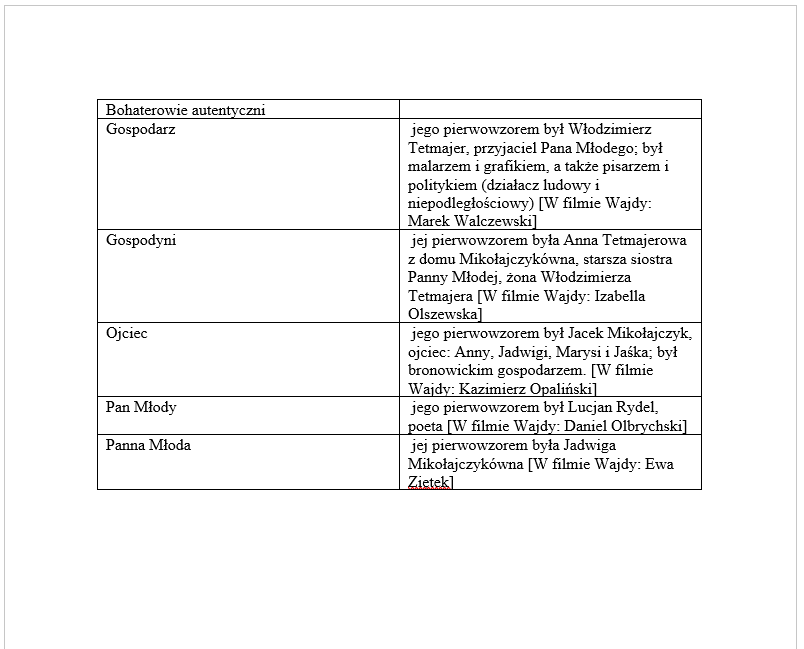
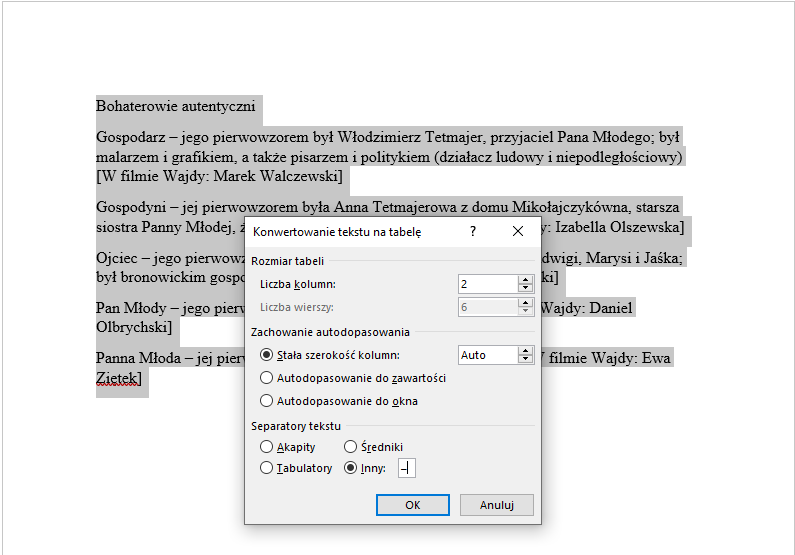
- Na początek na karcie Narzędzia główne wybierz przycisk Pokaż wszystko - zostaną pokazane znaczniki akapitu i inne ukryte symbole formatowania. Zobaczysz jak rozdzielany jest tekst w dokumencie.
- Następnie zaznacz tekst, który chcesz zamienić i na karcie Wstawianie wybierz polecenie Tabela >> Konwertuj tekst na tabelę. Pokaże się okno Konwertowanie tekstu na tabelę, gdzie musisz wybrać odpowiednie opcje. Upewnij się, że liczby wierszy i kolumn odpowiadają tym, które chcesz utworzyć.
- Wybierz znak separatora użyty przez Ciebie w tekście.
Konwersja tekstu na tabelę i odwrotnie w programie LibreOffice Writer
- Zaznacz tekst, na którym chcesz pracować.
- Ze wstążki menu wybierz Tabela.
- Z menu Tabela wybierz opcję Konwertuj, a następnie Tekst na tabelę….
- Ustaw odpowiednie parametry i zatwierdź operację przyciskiem Ok., Konwersja tabeli na tekst Jeżeli chcesz zamienić tabelę na tekst najpierw musisz ją zaznaczyć. Następnie na karcie Tabela wybierz polecenie Konwertuj, a następnie Tabela na tekst… W oknie dialogowym wybierz rodzaj separatora tekstu.
Zapoznaj się prezentacją, a następnie wykonaj ćwiczenia.
Wszystkie wykorzystane dane pochodzą z następującego źródła: Parlament Europejski Luka płacowa między kobietami a mężczyznami: fakty i liczby, europarl.europa.eu, dostęp 29.03.2021.
Utwórz nowy dokument. Wprowadź następujące informacje i przekształć na tabelę:
Przewaga średnich zarobków mężczyzn and kobietami (proc. różnica między średnimi zarobkami w 2019 r.)
Estonia; 21,7
Francja; 16,5
UE; 14,1
Polska; 8,5
Luksemburg; 1,3
Dla tekstu ustaw tabulator 4 cm (do lewej), dla wartości procentów 10,5 cm (dziesiętny). Wyśrodkuj i wybolduj nagłówek.

Korzystaj z dokumentu z ćwiczenia nr 1.
Przekonwertuj tekst na tabelę. Nazwy krajów wyrównaj do lewej; ustaw tabulator dziesiętny dla wartości procentowych.

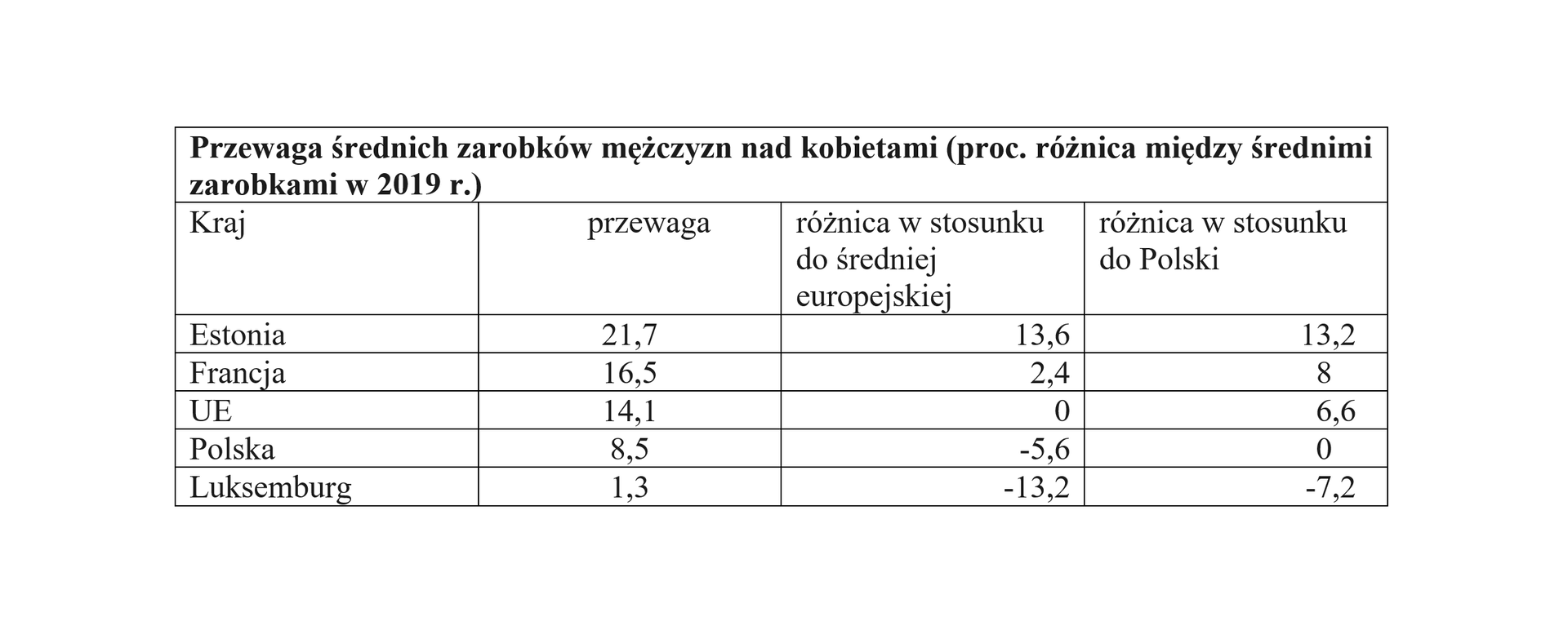
Utwórz nowy dokument. Wprowadź następujące informacje i przekształć na tabelę:
Przewaga średnich zarobków mężczyzn and kobietami (proc. różnica między średnimi zarobkami w 2019 r.)
Kraj; przewaga; różnica w stosunku do średniej europejskiej; różnica w stosunku do Polski
Estonia; 21,7; 13,6; 13,2
Francja; 16,5; 2,4; 8,0
UE; 14,1; 0; 6,6
Polska; 8,5; -5,6; 0
Luksemburg; 1,3; -13,2; -7,2
Wyróżnij tekst w pierwszym wierszu. Przekonwertuj tekst na tabelę, utwórz 4 kolumny. Kolumna Kraj – wyrównanie do lewej, przewaga – do środka, różnica w stosunku do średniej europejskiej – do prawej, różnica w stosunku do Polski – dziesiętny. Scal wiersze z nagłówkiem tabeli.
Alt, 2. Shift, 3. Tab/, 4. Ctrl, 5. Enter, 6. Backspace. Jeżeli naciśniesz klawisz 1. Alt, 2. Shift, 3. Tab/, 4. Ctrl, 5. Enter, 6. Backspace, następny rozpoczęty akapit będzie miał pierwszy wiersz wcięty. Jeśli chcesz usunąć wcięcie akapitu, umieść kursor na początku akapitu i naciśnij klawisz 1. Alt, 2. Shift, 3. Tab/, 4. Ctrl, 5. Enter, 6. Backspace.Materiały źródłowe do ćwiczeń nr 5–8.
Ćwiczenia nr 5–8 wykonuj po kolei, pracując na tym samym dokumencie.
Pozbądź się półpauz. Skorzystaj z wbudowanej funkcji edytora tekstu.
W wierszach z obsadą ustaw wcięcie na 1 cm.
Ustaw tabulator oddzielający postać od aktora na 10 cm (wyrównany do lewej).
Ustaw kropki jako znak wypełnienia. Niech rozdziela aktorkę i aktorów od granych przez nich postaci.
Rozwiązanie dla ćwiczeń nr 5–8.
Słownik
wydzielony fragment tekstu, często zaczynający się od wcięcia; ma indywidualne atrybuty formatu
punkty ustawione przez użytkownika lub domyślnie przez program znajdujące się na osi poziomej dokumentu
odstęp wiersza lub akapitu od lewego lub prawego marginesu
sposób wyrównywania tekstu stosowany w komputerowym składzie tekstu
symbole lub obiekty nakazujące edytorowi przeniesienie kursora tekstowego do najbliższego punktu tabulacji