I_P_W08_M01 W świecie arkuszy kalkulacyjnych
Wprowadzanie danych do arkusza
Arkusz kalkulacyjny jest podzielony na komórki, które – podobnie jak pola szachownicy – mają unikatowe adresy, składające się z literowego oznaczenia kolumny i numeru wiersza.
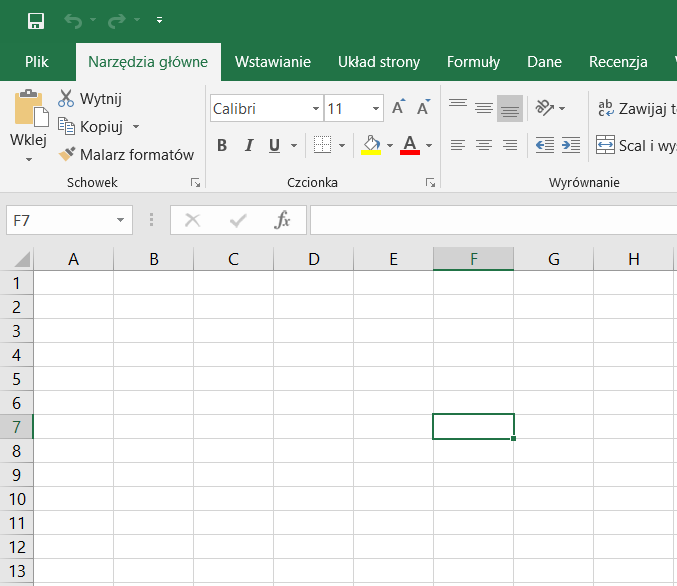
Po uruchomieniu arkusza widzimy „szachownicę” komórek. Jedna z nich jest wyróżniona obwódką (jej wygląd może się różnić w zależności od ustawień systemowych). To komórka aktywna - tak jak F7na ilustracji. Możemy teraz wpisywać do niej znaki z klawiatury, korzystając z pełnych możliwości edycyjnych.
Arkusz kalkulacyjny ma mechanizmy, które ułatwiają wypełnianie seriami danych kolumn lub wierszy. Wykorzystywany jest przy tym uchwyt wypełniania – taką nazwę nosi mały kwadrat pojawiający się w prawym dolnym rogu zaznaczonej komórki.
Załóżmy, że w komórce A1 wpisaliśmy liczbę 5 i chcemy, aby taka sama wartość pojawiła się w zakresie od A1 do A5. W tym celu umieszczamy kursor w prawym dolnym rogu komórki A1, a następnie przeciągamy go w dół do komórki A5.
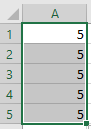
Innym sposobem wypełniania obszaru jest skopiowanie zawartości komórki.
Importowanie danych
Dane można zaimportować do arkusza MS Excel lub LibreOffice Calc. Różne możliwości importowania danych są dostępne na wstążce w programie MS Excel, w zakładce Dane. Importowanie w LibreOffice Calc jest możliwe poprzez wybranie Plik z menu głównego, a następnie Otwórz...
Dane można zaimportować do arkusza MS Excel lub LibreOffice Calc. W programie MS Excel różne opcje importu znajdują się na wstążce, w zakładce Dane. W LibreOffice Calc importowanie jest możliwe po wybraniu z menu głównego opcji Plik, a następnie Otwórz….
Wykonywanie obliczeń
Gdy chcemy wykonać obliczenia w arkuszu kalkulacyjnym, wpisujemy w wybranej komórce odpowiednią formułę. Zawsze rozpoczyna się ona znakiem równości (=).
Do wykonywania działań na liczbach służy pięć operatorów:
+ dodawanie,
- odejmowanie,
* mnożenie,
/ dzielenie,
^ potęgowanie.
Dane wykorzystywane w obliczeniach nie muszą być wpisane wprost. Zamiast konkretnych liczb możemy użyć adresów komórek, w których znajdują się potrzebne wartości. Dzięki temu ta sama formuła może być wielokrotnie wykorzystywana przy zmieniających się danych w komórkach, których adresy zawiera.
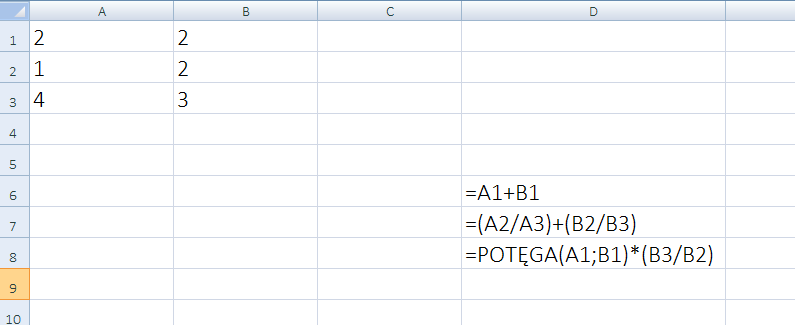
Przy wprowadzonych danych obliczone wartości wyrażeń będą następujące:
D6: 4D7: 0,916 (z 6 w okresie)D8: 6
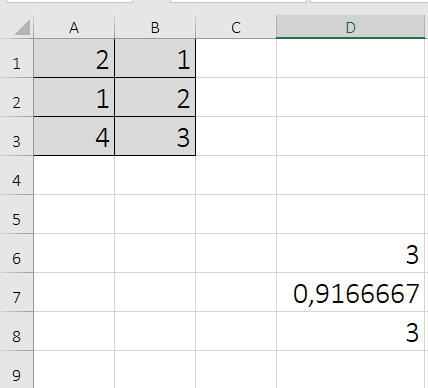
Pobierz teraz PRZYKŁAD 1, zmień wartości danych w szarym obszarze i sprawdź poprawność działania formuł.
Formatowanie komórek arkusza
Pierwsze skojarzenie, gdy myślimy o rodzaju danych, jakie można wpisywać do arkusza kalkulacyjnego, to liczby. W arkuszu można jednak zapisać także teksty, daty albo inne informacje. Wprowadzając zawartość do komórek, dostosowujemy do niej format danych w wybranej części arkusza.
Dane mogą mieć różne formaty, np. liczbowy, walutowy, tekstowy czy daty. W zależności od tego, jaki format przypiszemy wartościom w komórce, program będzie je odpowiednio interpretował podczas obliczeń. Jeśli np. liczby zostaną sformatowane jako data, odejmowanie nie pokaże różnicy arytmetycznej, lecz liczbę dni między dwiema datami.
Jak ustalamy format danych?
Aby sformatować zawartość komórki, zaznaczamy wybrane komórki, po czym naciskamy prawy przycisk myszy i z menu kontekstowego wybieramy opcję Formatuj komórki.
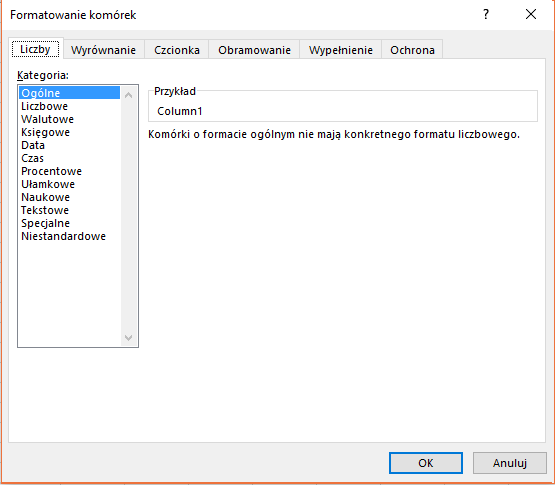
W tym oknie dialogowym możemy ustalić nie tylko format danych znajdujących się w komórce lub w zaznaczonym zakresie, lecz także inne parametry komórki, w tym ustawienia wpływające na sposób wyświetlania danych.
Możemy zatem zmienić:
format danych przechowywanych w komórce (np. liczbowy, procentowy, tekstowy, daty),
wyrównanie tekstu (m.in. położenie danych w komórce oraz sposób ich wyświetlania, gdy są dłuższe niż jej rozmiar),
czcionkę (typ, kolor, rozmiar),
obramowanie (styl i kolor),
wypełnienie komórki (kolor i styl),
dostęp do komórki (ochrona zawartości - widoczna dopiero po włączeniu ochrony arkusza w sekcji
Recenzja).
Załóżmy, że w komórce A1 mamy pewną wartość. Poniżej widać, jak jest ona wyświetlana przy użyciu automatycznego formatu Ogólne:
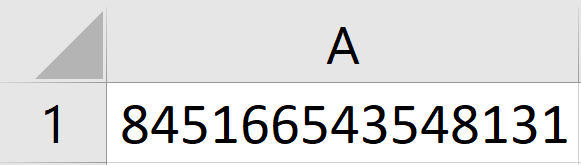
Wybieramy tę komórkę, a następnie przechodzimy do okna Formatowania komórek. Wybieramy formatowanie Liczbowe.
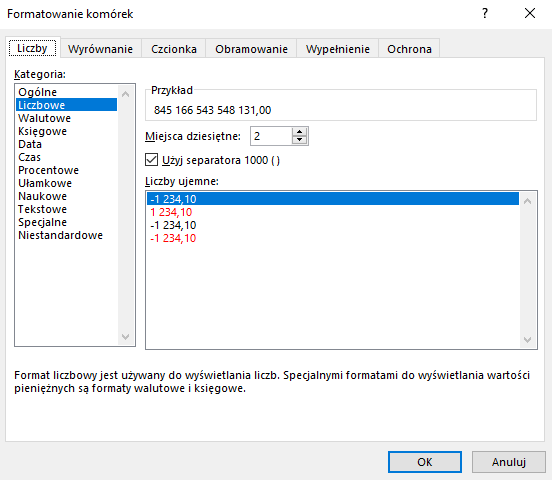
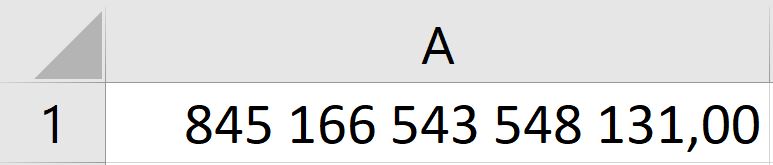
W oknie pojawią się opcje ustawienia liczby wyświetlanych miejsc po przecinku, możliwość zastosowania separatoraseparatora oraz sposób wyświetlania liczb ujemnych. Tak wygląda zawartość komórki A1 po zastosowaniu powyższej konfiguracji.
Podana liczba jest bardzo duża, dlatego dobrym rozwiązaniem będzie zastosowanie formatu Naukowe,który zapisuje liczby w postaci wykładniczej.
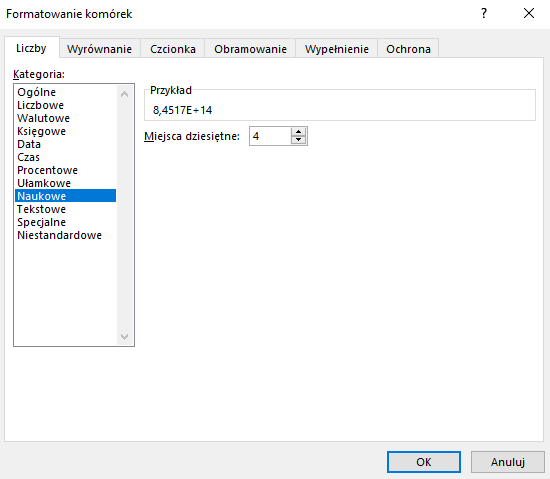
Przy tej kategorii możemy zmieniać jedynie liczbę wyświetlanych miejsc po przecinku.
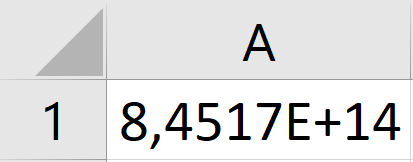
Taki zapis może wyglądać nietypowo, ale jest poprawny. W notacji naukowej litera Eoznacza „razy 10 do potęgi”, a liczba po jej prawej stronie to wykładnik. Oznacza to, że przedstawiona wartość to 8,4517 × 10Indeks górny 1414 czyli zapis w postaci wykładniczej.
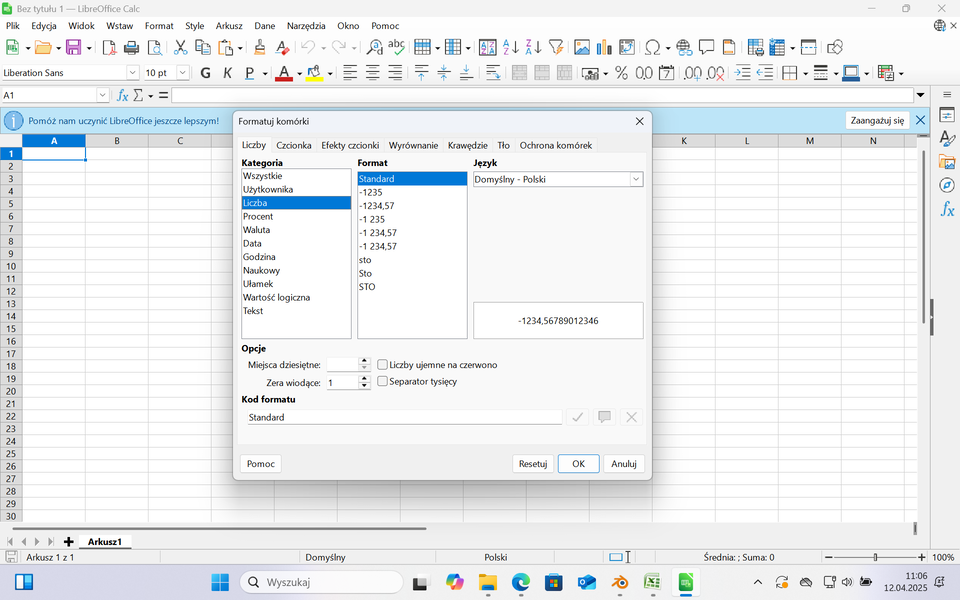
Instrukcja dla LibreOffice Calc
Ustawienia dla komórek dostępne są w menu głównym Format – Komórki. Dostępne opcje formatowania w większości pokrywają się z tymi z programu MS Excel.
Definiowanie własnego formatu prezentacji danych
Lista rozwijalna w zakładce Liczby zawiera opcję Niestandardowe. Pozwala zdefiniować własny format danych.
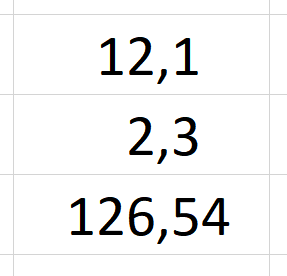
0– numerycznego znaku zero użyjemy jeśli chcemy, by zera nieznaczące były wyświetlane; np.: użycie kodu#,000spowoduje, że liczba1,5zostanie wyświetlona jako1,500, a użycie kodu0000,000spowoduje, że ta sama liczba zostanie poprzedzona zerami wiodącymi i wyświetlona jako0001,500#– symbol zastępczy cyfry, który działa podobnie do znaku0. Tego znaku użyjemy, jeśli chcemy, by zera nieznaczące nie były wyświetlane; np.: użycie kodu#,#spowoduje, że liczba 2456,78 zostanie wyświetlona jako 2456,8, a użycie kodu######,######spowoduje, że ta sama liczba zostanie wyświetlona jako 2456,78? – użycie znaku zapytania umożliwi między innymi wyrównywanie liczb w kolumnie wokół separatorówseparatorów dziesiętnych; np. użycie kodu
???,???spowoduje, że liczby w kolumnie, w tych komórkach, dla których zastosowano taki właśnie niestandardowy format, będą wyglądały następująco:
Przykładowo, jeżeli chcemy, aby liczba 12,00 (albo inna mająca dwa miejsca dziesiętne) była wyświetlana jako 12,00 złotych, w polu Typ wpiszemy:
0,00" złotych"
Można także określić sposób wyświetlania liczb przed i po przecinku.
Teksty takie jak poprzedzone spacją słowo „złotych” wpisuje się zawsze w cudzysłowie.
Jeżeli chcemy, aby format był inny w przypadku wartości ujemnych, po średniku możemy dodać osobny format przeznaczony właśnie dla takich liczb.
Poniższy format niestandardowy dla komórki z wartością walutową sformatowaną na polskie złote:
Powyższa formuła wyświetli wartości w komórkach w sposób następujący:

Natomiast format:
wyświetli te wartości w sposób następujący:

W przypadku gdy chcemy, żeby wartość była wyświetlana w formacie procentowym, pod koniec formatu dodamy znak %.
Przy tworzeniu formatu daty użyjemy trzech liter:
d - dzień,
m - miesiąc,
r - rok.
Przykładowym formatem, który wyświetli datę 5.10.2025 jako 05.2025.10:
LibreOffice Calc
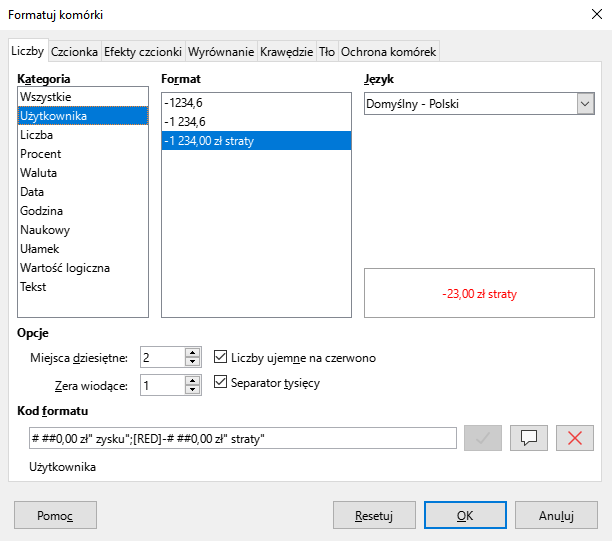
Okno edycji formatu otworzysz, zaznaczając najpierw komórki, które chcesz formatować, a następnie po naciśnięciu prawym przyciskiem myszy wybierając Formatuj komórki. W zakładce Liczby znajdziemy wszystkie dostępne formaty. W kategorii Użytkownika możesz stworzyć własny format, wpisując go w pole Kod formatu.
Słownik
znak rozdzielający (ogranicznik) – jest identyfikowany przez arkusz kalkulacyjny przy importowaniu danych z zewnętrznego pliku tekstowego w celu rozdzielenia wartości do osobnych komórek znajdujących się w kolejnych kolumnach