I_P_W08_M04 Formatowanie warunkowe i funkcje logiczne
Formatowanie warunkowe w arkuszu kalkulacyjnym służy do automatycznego wyróżniania komórek na podstawie określonych kryteriów. Ułatwia to szybkie analizowanie danych i wychwytywanie istotnych informacji. Dzięki niemu można np.:
wyróżnić najwyższe lub najniższe wartości w zbiorze danych (np. kolorem tła),
zaznaczyć błędne dane lub puste komórki, które wymagają uzupełnienia,
podkreślić wartości przekraczające określony próg, np. koszty powyżej budżetu,
wizualnie przedstawić trendy za pomocą pasków danych, ikon lub skal kolorów,
szybko wykryć duplikaty lub wartości unikalne.
W załączniku znajdują się pliki przydatne do pracy podczas lekcji. Pliki są przygotowane w formacie xlsx i ods.
Wybierz arkusz kalkulacyjny, z którego korzystasz i otwórz odpowiadającą mu zakładkę.
Formatowanie warunkowe – reguły wyróżniania komórek
W zakładce Arkusz1 (pobrany załącznik) znajduje się zestawienie indeksów towarów i ich cen. Należy wyróżnić kolorem czerwonym ceny wszystkich towarów o wartości większej od 10 zł. W tym celu musimy zaznaczyć dane z kolumny Cena, a następnie wybrać zakładkę Narzędzia główne na wstążce i w polu Style wybrać Formatowanie warunkowe, a potem Reguły wyróżniania komórek.
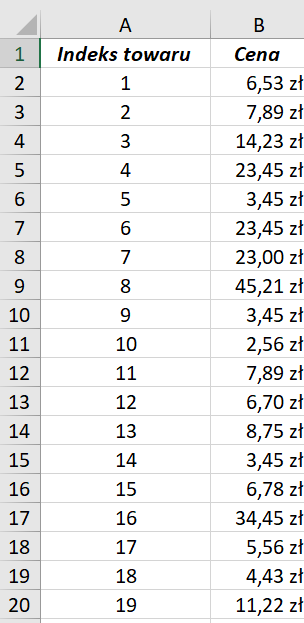
W tym miejscu możemy wybrać kilka wariantów testów logicznych, na podstawie których zostaną wyróżnione dane. Dostępne są między innymi:
Większe niż...,Mniejsze niż...,Między...,Równe...,Duplikujące się wartości.
W naszym zadaniu wybierzemy opcję Większe niż.... W oknie formatowania wpisujemy liczbę 10 i wskazujemy kolor wyróżnienia, na przykład czerwony (może być inny).
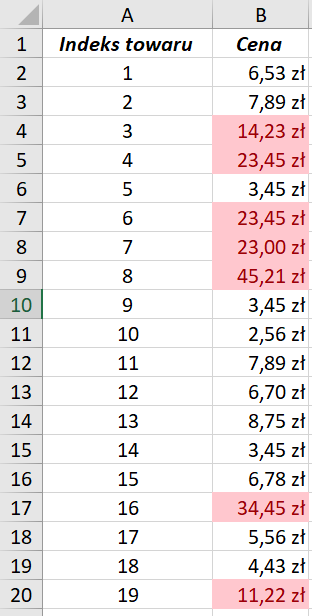
Ceny towarów większe od 10 zostaną wyróżnione.
Formatowanie warunkowe – reguły pierwszych/ostatnich
W zakładce Arkusz2 (pobrany załącznik) znajdują się wyniki finansowe sprzedaży pewnej firmy. Dane z arkusza będą prezentowane na spotkaniu, dlatego chcemy zwrócić szczególną uwagę na 10 ostatnich dat. W tym celu zaznaczamy kolumnę Data sprawozdania, a następnie w zakładce Narzędzia główne na wstążce w polu Style wybierzemy Formatowanie warunkowe i Reguły pierwszych/ostatnich.
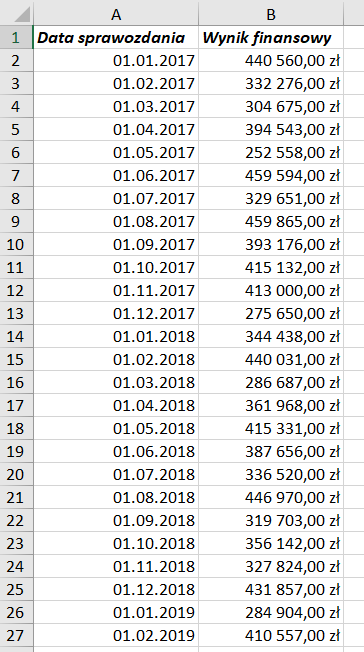
W tym miejscu możemy wybrać kilka wariantów, na podstawie których zostaną wyróżnione dane. Dostępne są między innymi:
10 pierwszych/ostatnich elementów...,Pierwsze/ostatnie 10%...,Powyżej/poniżej średniej.
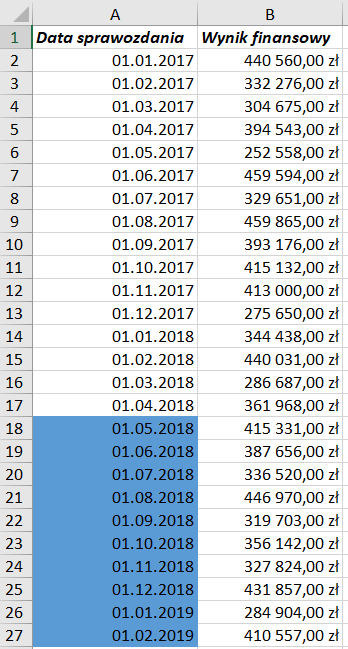
W naszym zadaniu skorzystamy z opcji 10 pierwszych elementów.... Reguła ta wyróżni 10 największych wartości z zaznaczonego zakresu (im późniejsza data, tym większa jej wartość liczbowa). Następnie wybieramy kolor, którym dane mają zostać wyróżnione (np. niebieski) i zatwierdzamy formatowanie.
Formatowanie warunkowe – paski danych i skale kolorów
W zakładce Arkusz3 (pobrany załącznik) znajduje się zestawienie przychodów dla poszczególnych oddziałów firmy. Aby wykonać graficzne porównanie wielkości przychodów, możemy skorzystać z opcji Formatowanie warunkowe - Paski danych oraz Skale kolorów.
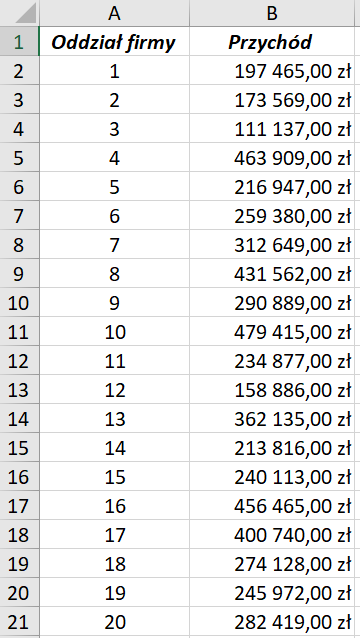
Zaznaczymy dane w kolumnie Przychód, wybierzemy Formatowanie warunkowe. W tym miejscu mamy dwie możliwości:
Paski danych– im większe wartości są w komórkach w porównaniu z innymi zaznaczonymi komórkami, tym bardziej one same będą wypełnione.R7ZZMVJALX1XN 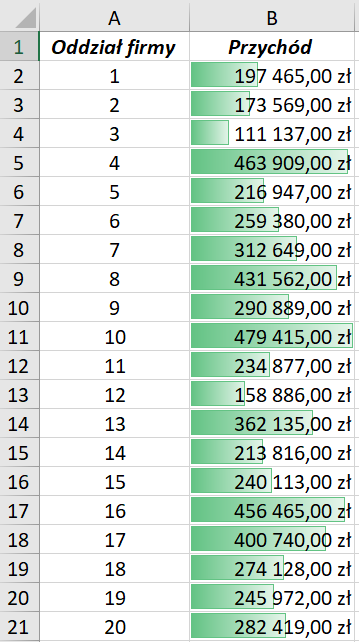 Źródło: Contentplus.pl Sp. z o.o., licencja: CC BY-SA 3.0.
Skale kolorów– w zależności od wybranego gradientu skrajne wartości będą znacząco różnić się kolorem lub jego nasyceniem.R1HKKJ9E2F7KK 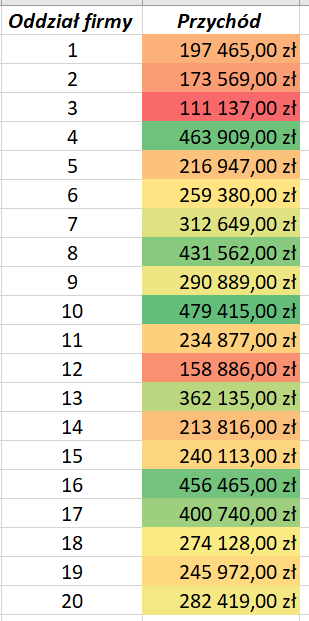 Źródło: Contentplus.pl Sp. z o.o., licencja: CC BY-SA 3.0.
Formatowanie warunkowe – reguły wyróżniania komórek
Formatowanie warunkowe jest dostępne w głównym menu Format | Warunkowe... lub na pasku po kliknięciu ikony:
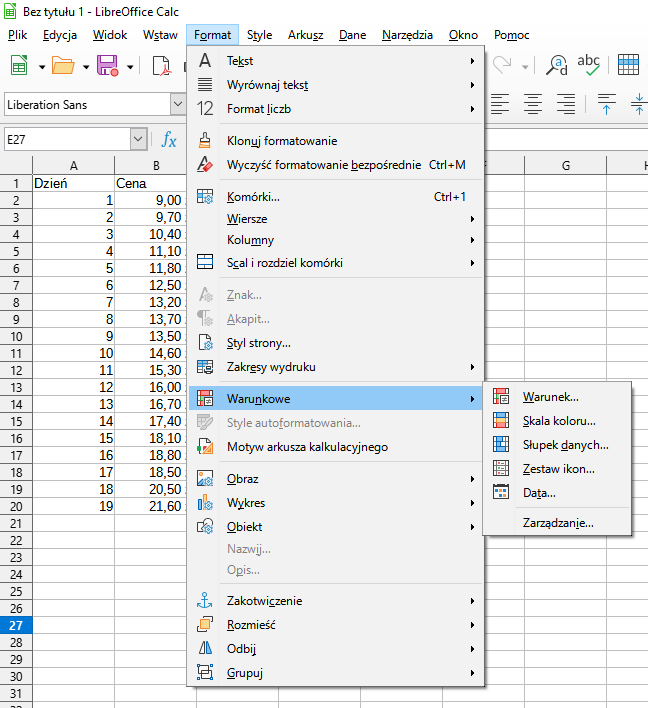
Dostępne są następujące typy formatowania:
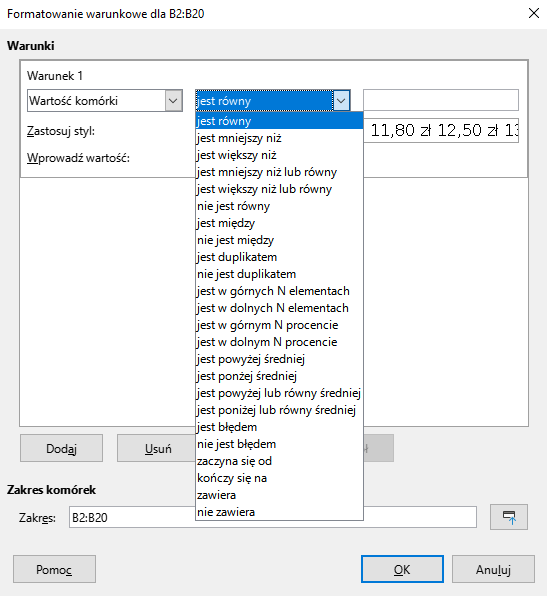
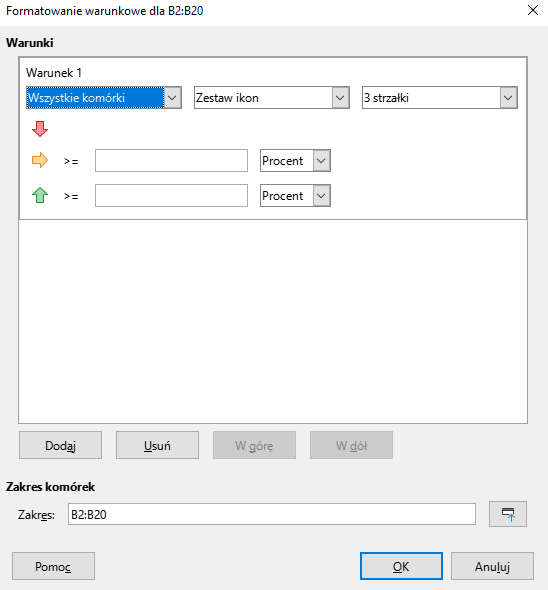
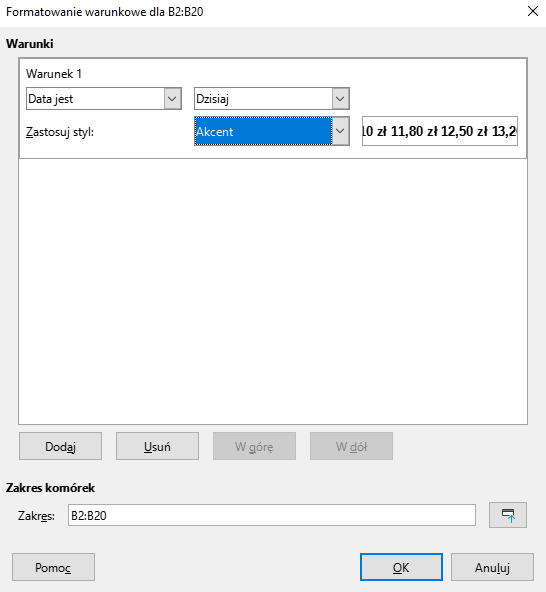
W zakładce Arkusz1 (pobrany załącznik) znajduje się zestawienie indeksów towarów i ich cen. Należy wyróżnić kolorem czerwonym ceny wszystkich towarów o wartości większej od 10 zł.
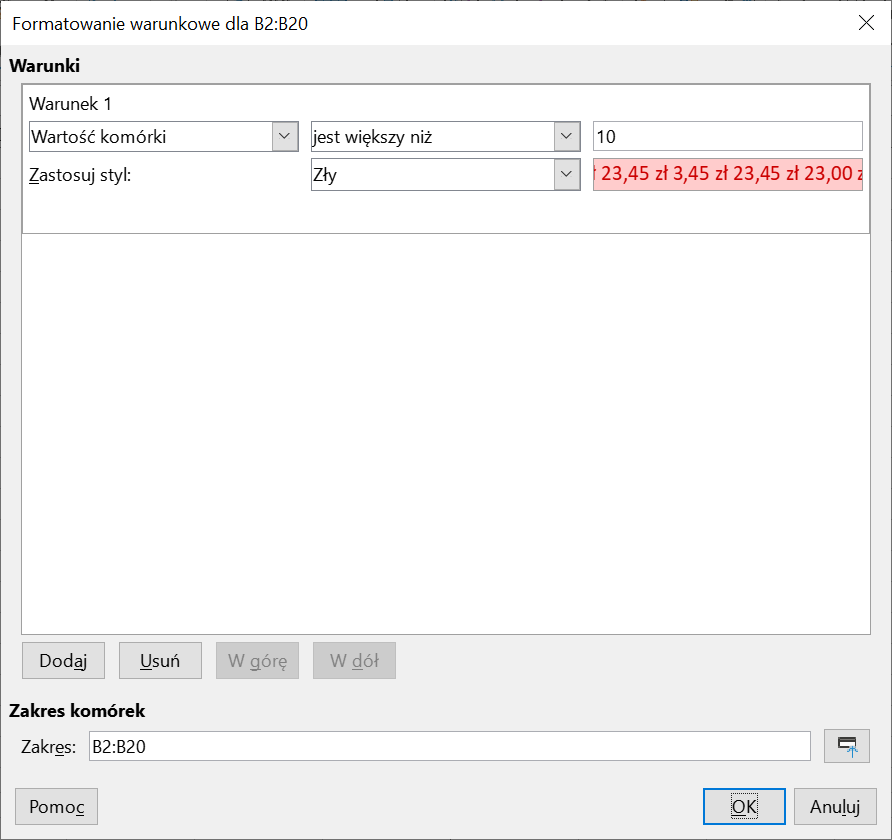
W tym celu musimy zaznaczyć dane z kolumny Cena, a następnie z menu Format – Warunkowe – Warunek... . W oknie Warunki, pod Warunek 1, z list rozwijanych wybieramy: Wartość komórki, jest większy niż; w pole obok wpisujemy liczbę 10. W wierszu Zastosuj styl z listy rozwijanej wybieramy Zły:
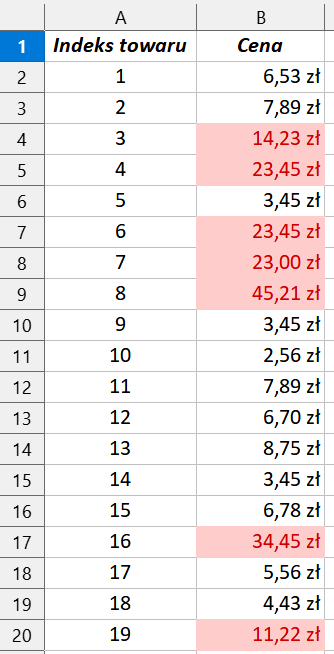
Ceny towarów większe od 10 zostaną wyróżnione.
Formatowanie warunkowe – reguły pierwszych/ostatnich
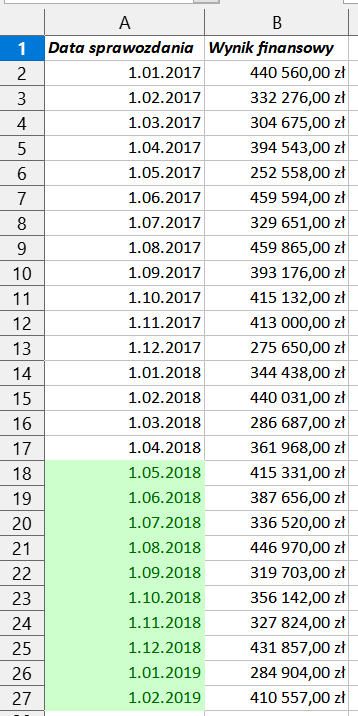
W zakładce Arkusz2 (pobrany załącznik) znajdują się wyniki finansowe sprzedaży pewnej firmy. Będziemy prezentować dane z arkusza na spotkaniu i chcemy zwrócić szczególną uwagę na 10 ostatnich dat.
W tym celu zaznaczamy dane w kolumnie Data sprawozdania, a następnie z menu Format – Warunkowe – Warunek... . W oknie Warunki, pod Warunek 1, z list rozwijanych wybieramy: Wartość komórki, jest w górnych N elementach; w pole obok wpisujemy liczbę 10 (wyróżnionych zostanie 10 największych wartości z zaznaczonego zakresu – im późniejsza data tym większa jej wartość liczbowa).
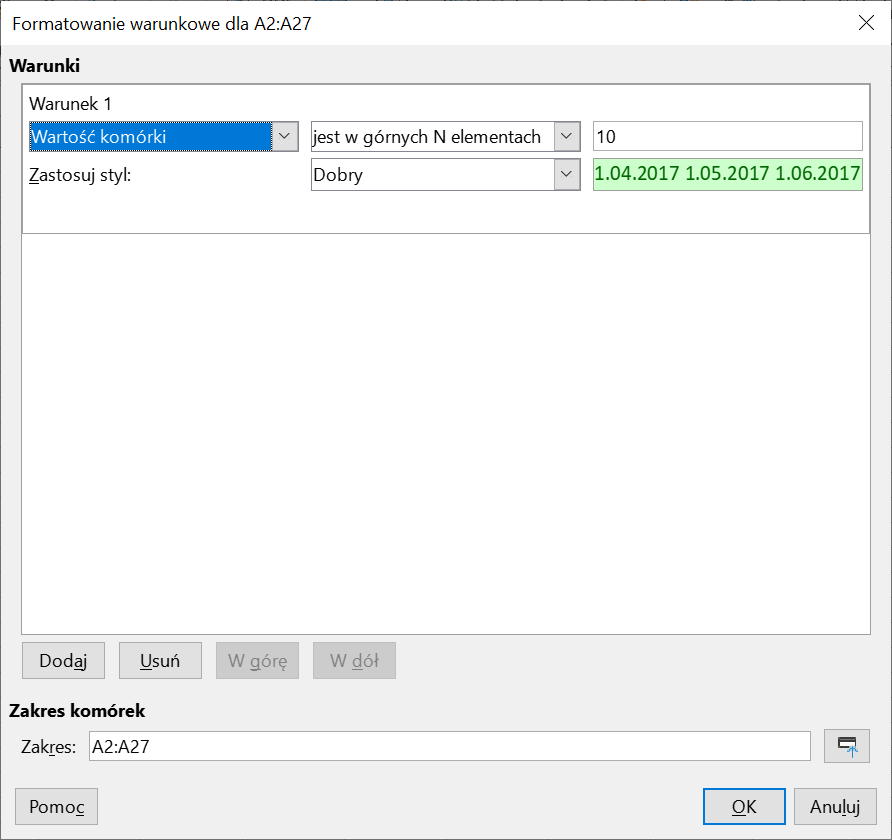
W wierszu Zastosuj styl z listy rozwijanej wybieramy Dobry i zatwierdzamy formatowanie.
Formatowanie warunkowe – paski danych i skale kolorów
W zakładce Arkusz3 (pobrany załącznik) znajduje się zestawienie przychodów dla poszczególnych oddziałów firmy. Należy wykonać graficzne porównanie wielkości przychodów. W tym celu możemy wykorzystać Format – Warunkowe – Słupek danych... i Skala koloru....
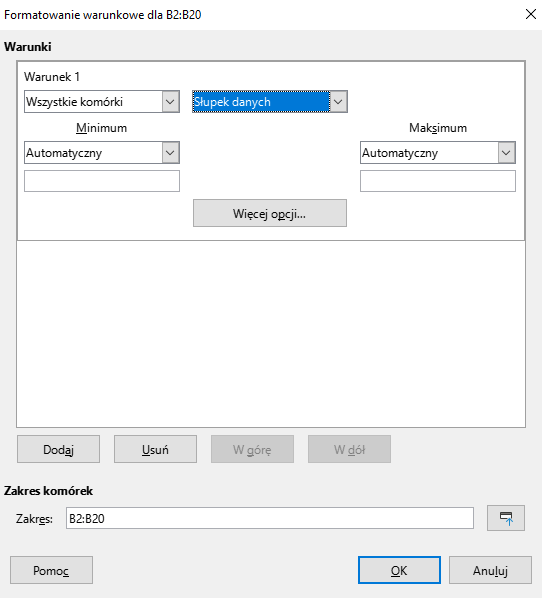
W tej sytuacji zaznaczymy dane w kolumnie Przychód, wybierzemy Format – Warunkowe – Słupek danych...:
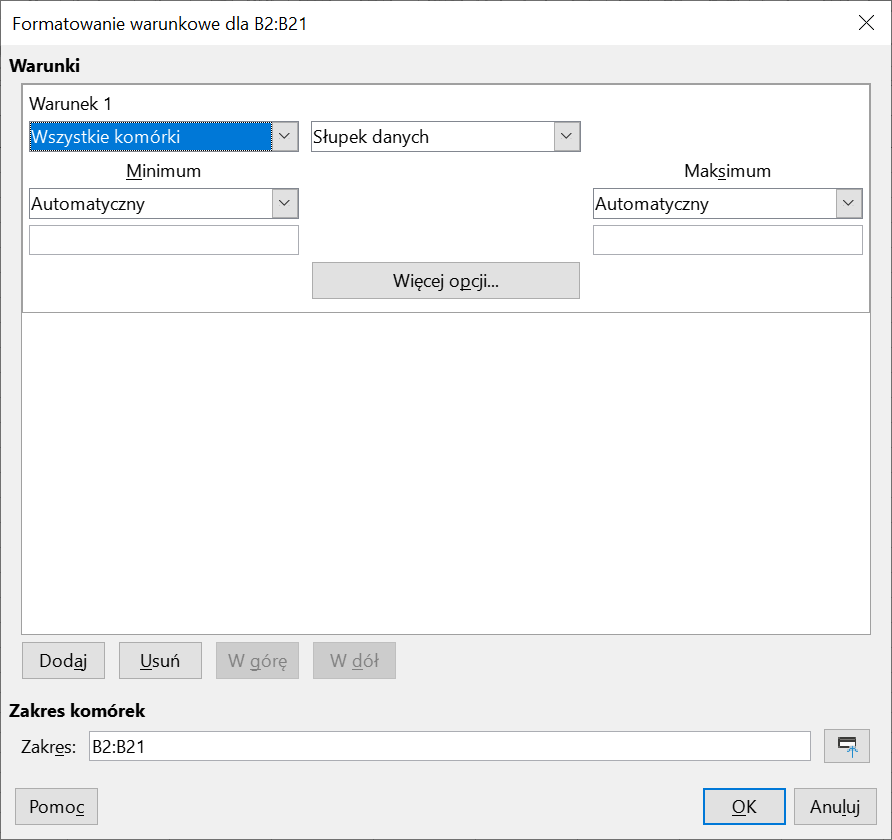
Zatwierdzamy ustawienia domyślne. Im większa wartość znajduje się w komórce w porównaniu z pozostałymi zaznaczonymi komórkami, tym większa część tej komórki zostanie wypełniona.
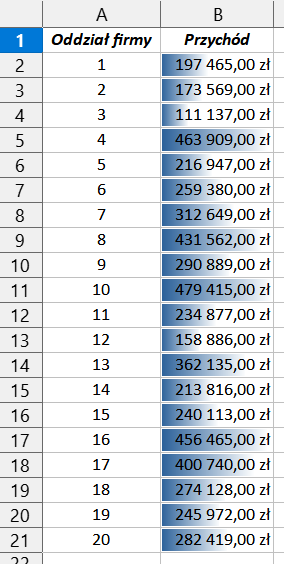
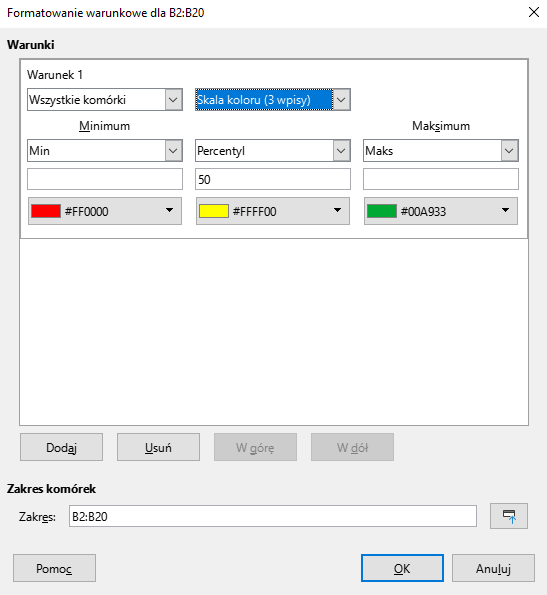
Zaznaczmy dane w kolumnie Przychód, wybierzemy Format – Warunkowe – Skala koloru...:
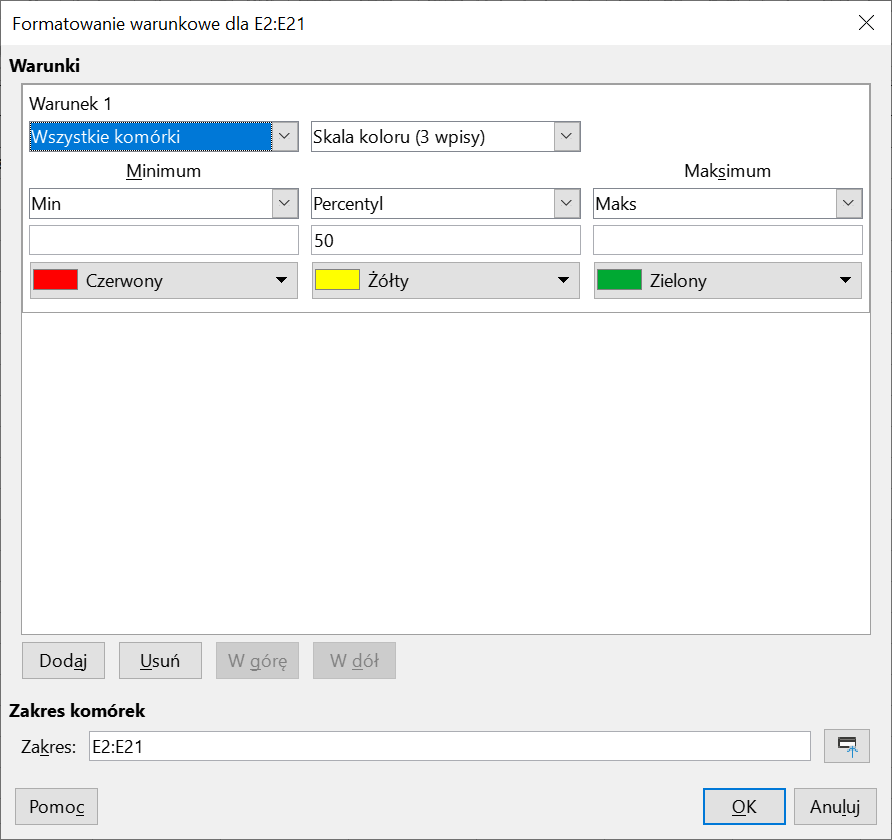
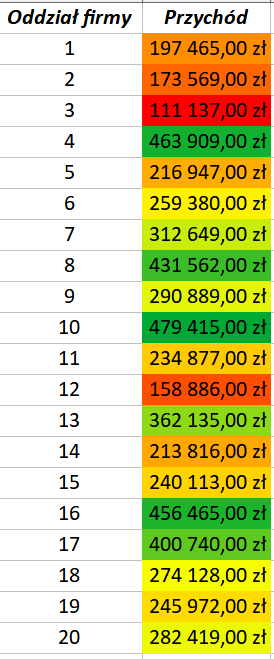
Zatwierdzamy ustawienia domyślne. W zależności od wybranego gradientu skrajne wartości będą wyraźnie różnić się kolorem lub jego nasyceniem.
Słownik
technika stosowana w arkuszach kalkulacyjnych, której celem jest automatyczne wyróżnianie komórek zależnie od wybranego kryterium