I_P_W08_M04 Formatowanie warunkowe i funkcje logiczne
w jaki sposób wyróżniać dane spełniające określone kryteria,
na czym polega działanie formatowania warunkowego,
w jaki sposób wykorzystać funkcję logiczną
JEŻELIdo rozwiązywania problemów.
Teraz czas na sprawdzenie swoich umiejętności w praktyce.
Czy dziś zasługuję na kawę?
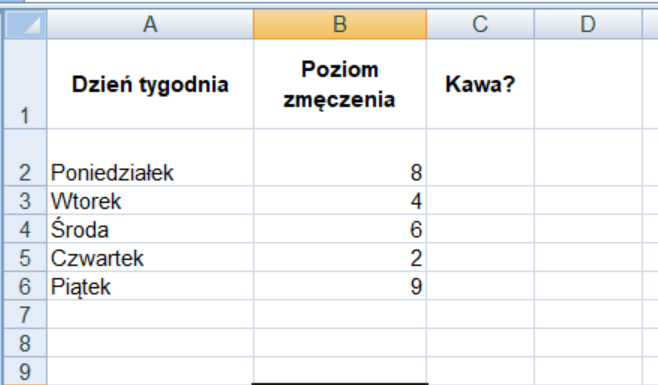
Powyżej pokazano przykładowy arkusz, w którym wpisano poziom zmęczenia w skali od 1 do 10. W kolumnie „Kawa?” użyj funkcji JEŻELI, aby wpisać:
„Zdecydowanie TAK”, jeśli zmęczenie jest większe lub równe 6,
„Jeszcze wytrzymam”, jeśli jest mniejsze niż 6.
Przykładowa formuła:
=JEŻELI(B2>=6; „Zdecydowanie TAK”; „Jeszcze wytrzymam”)
Microsoft Excel
LibreOffice Calc
Pobierz załącznik z danymi do ćwiczeń 3‑8.
W pliku do pobrania znajdują się dane dotyczące przewozów ładunków. Za pomocą formatowania warunkowego zaznacz w danych z lat 2019 i 2020 wartości mniejsze od 10 tys. ton, aby sprawdzić, których grup ładunków przewieziono najmniej.
Excel:

Calc:

Za pomocą formatowania warunkowego zaznacz w danych z lat 2019 i 2020 wartości ładunków powyżej średniej dla każdego roku osobno.
Excel:

Calc:

Za pomocą formatowania warunkowego wypełnij dane z lat 2019 i 2020 paskami porównującymi wartości w poszczególnych latach (każdy rok innym kolorem).
Excel:

Calc:

Za pomocą formatowania warunkowego wyróżnij dane z lat 2019 i 2020 stosując skalę kolorów:
rok 2019 – dwoma kolorami: zielonym i żółtym;
rok 2020 – trzema kolorami: zielonym, żółtym i czerwonym.
Excel:

Calc:

Za pomocą formatowania warunkowego w danych z lat 2019 i 2020 zaznacz:
największe 3 wartości kolorem zielonym;
najmniejsze 3 wartości kolorem czerwonym.
Excel:

Calc:

Za pomocą formatowania warunkowego zaznacz poszczególne komórki z kolumny 2020:
kolorem czerwonym, jeśli wartość danej jest mniejsza niż w 2019;
kolorem zielonym, jeśli wartość danej jest większa niż w 2019.
Excel:
Aby kolorem czerwonym wyróżnić wartości mniejsze niż w 2019 zastosuj formułę =C4<B4, a aby kolorem zielonym wyróżnić wartości większe niż w 2019 zastosuj formułę =C4>B4.

Calc:
Aby kolorem czerwonym wyróżnić wartości mniejsze niż w 2019 zastosuj formułę C4<B4, a aby kolorem zielonym wyróżnić wartości większe niż w 2019 zastosuj formułę C4>B4.
