I_P_W03_M01 Poszukiwanie wiedzy w sieci
Rola wyszukiwarki internetowej
Wyszukiwarka internetowa pełni kluczową rolę w korzystaniu z internetu - jest narzędziem, które pomaga odnaleźć potrzebne informacje w ogromnej ilości danych dostępnych online.
Główne funkcje i rola wyszukiwarki:
1. Umożliwia szybkie znajdowanie informacji
Wyszukiwarka (np. Google, Bing, DuckDuckGo) pomaga użytkownikowi znaleźć konkretne treści — artykuły, filmy, obrazy, dokumenty, strony internetowe — poprzez wpisanie zapytania.
2. Porządkuje informacje
Wyszukiwarki analizują miliony stron internetowych i indeksują je, czyli zapisują ich zawartość w swojej bazie danych. Dzięki temu, gdy wpisujesz zapytanie, otrzymujesz wyniki uporządkowane według trafności.
3. Pomaga w nauce i edukacji
Dzięki wyszukiwarkom możesz:
znaleźć definicje pojęć,
przeczytać opracowania,
obejrzeć filmy edukacyjne,
pobrać materiały PDF,
dowiedzieć się, co się dzieje na świecie.
4. Ułatwia dostęp do usług
Wyszukiwarka pomaga znaleźć e‑usługi, np.:
załatwianie spraw urzędowych (ePUAP, gov.pl),
zamawianie jedzenia,
zapisy do lekarza,
zakupy online.
5. Wymaga krytycznego myślenia
Wyszukiwarka nie zawsze pokazuje wiarygodne informacje jako pierwsze. Dlatego ważne jest:
sprawdzanie źródeł,
porównywanie informacji,
unikanie fałszywych wiadomości (fake newsów).
Podsumowanie:
Wyszukiwarka to brama do informacji. Bez niej trudno byłoby poruszać się po internecie. Ale to od użytkownika zależy, jak dobrze z niej skorzysta - czy znajdzie to, czego szuka, i czy umie odróżnić wartościowe źródło od niepewnego.
Jak działa wyszukiwarka internetowa - kilka praktycznych przykładów
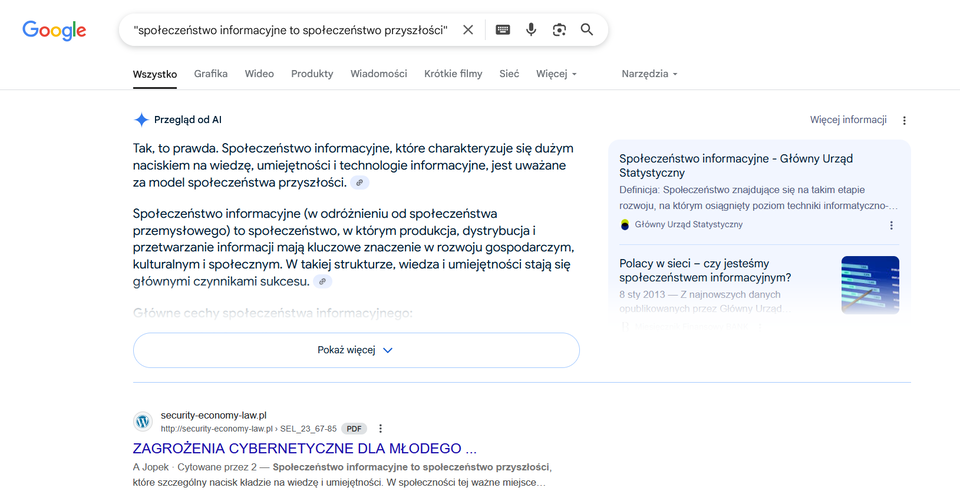
1. Wyszukiwanie fraz
Wyszukaj frazę: dokładnie w podanej kolejności.
Wyszukaj frazę: „społeczeństwo informacyjne to społeczeństwo przyszłości”
Efekt: Google zwróci wyniki zawierające dokładnie tę frazę, bez odmian czy synonimów.
2. Wykluczanie słów z wyników
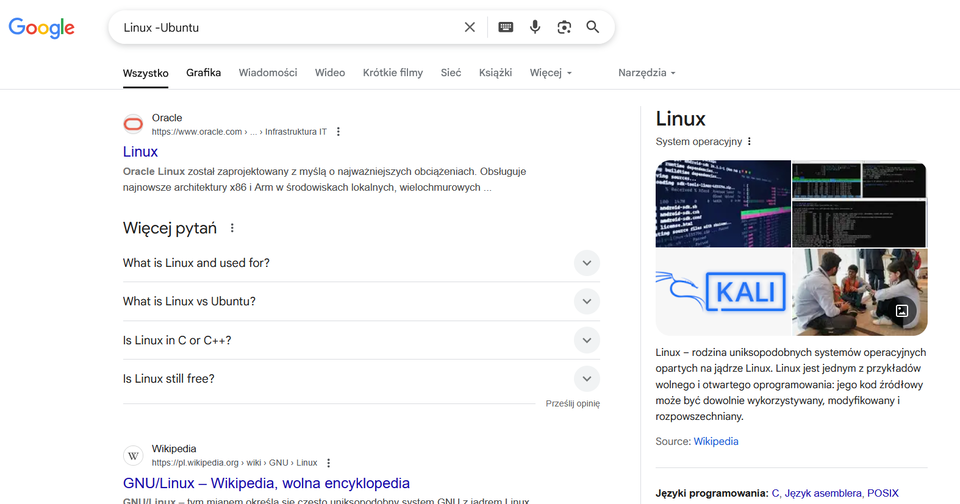
Pozwala wykluczyć określone słowa z wyników wyszukiwania.
Operator: - (minus)
Wyszukaj informacje: na temat systemu operacyjnego Linux z pominięciem systemu Ubuntu
Zastosowanie: Linux - Ubuntu
Efekt: Wyniki będą dotyczyć systemu Linux, ale bez informacji o Ubuntu.
3. Wyszukiwanie w konkretnej witrynie
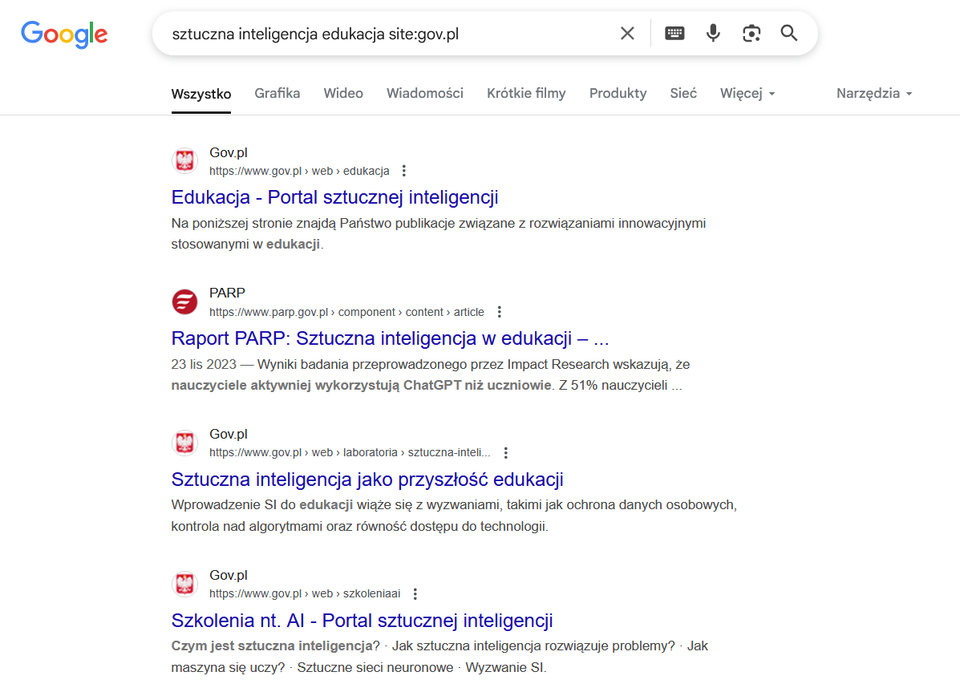
Wyszukaj frazę: granicza wyniki do określonej domeny lub witryny.
Wyszukaj informacje: na witrynie gov.pl wyszukaj sztuczna inteligencja edukacja
Operator: site: adres strony internetowej
Przykład: sztuczna inteligencja edukacja site:gov.pl
Efekt: wyniki będą pochodzić wyłącznie z witryn w domenie gov.pl, dotyczące sztucznej inteligencji w edukacji.
4. Wyszukiwanie określonych typów plików
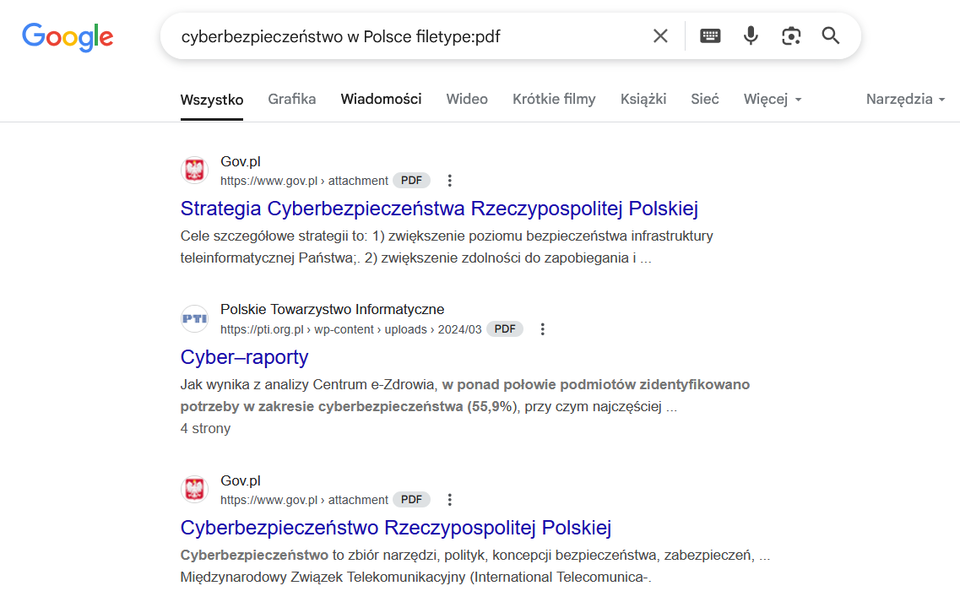
Wyszukaj frazę: pozwala znaleźć pliki w określonym formacie.
Wyszukaj informacje na temat cyberbezpieczeństwo w Polsce, wynikiem mają być pliki pdf
Operator: filetype: typ pliku
Przykład*:* cyberbezpieczeństwo w Polsce filetype: pdf
Efekt: Google zwróci pliki PDF dotyczące cyberbezpieczeństwa w Polsce.
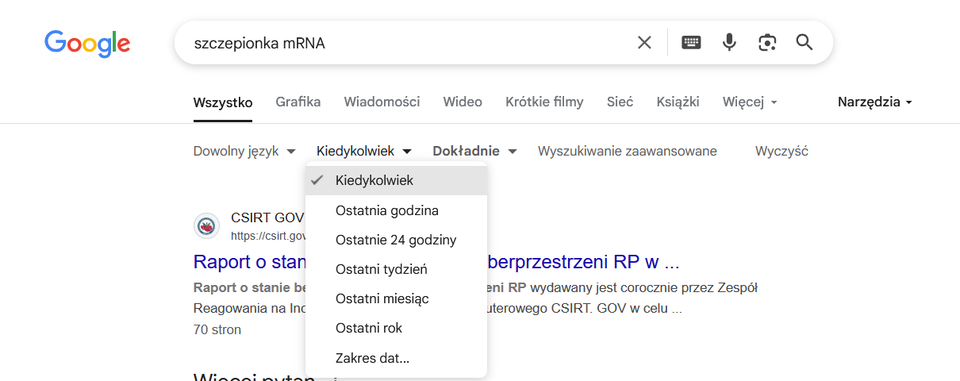
5. Ograniczanie wyników do konkretnego przedziału czasu
Zastosowanie: Pozwala filtrować wyniki według daty publikacji.
Metoda wyszukiwania w przedziale czasowym:
Kliknij na „Narzędzia”.
Wybierz „Dowolny czas” i ustaw zakres dat, np. od 2018 do 2020 roku.
Efekt: Wyszukiwarka Google znajdzie informacje na zadany temat, które pojawiły się w określonym czasie.
Wpisz zapytanie, np. szczepionka mRNA.
Wynik: Google zwróci strony poświęcone szczepionce, opublikowane w wybranym okresie.
6. Wyszukiwanie słów w tytule strony
Zastosowanie: Wyszukiwanie informacji zawartych w tytule strony
Operator: intitle: dowolne słowo lub fraza, która ma się znaleźć w tytule strony internetowej.
Zastosowanie: Znajduje strony, które mają określone słowo w tytule. Strefa Kursów intitle:zdrowie.
Efekt: wyniki będą obejmować strony, w których tytule znajduje się słowo „zdrowie”.
7. Wyszukiwanie za pomocą obrazu
Zastosowanie: Pozwala znaleźć informacje na podstawie obrazu.
Metoda wyszukiwania:
Przejdź do Google Grafika.
Kliknij ikonę aparatu fotograficznego.
Prześlij obraz lub podaj jego URL.
Efekt: Google znajdzie podobne obrazy oraz strony, na których się znajdują.
8. Łączenie operatorów dla precyzyjnych wyników
Zastosowanie: Kombinacja różnych operatorów pozwala na bardziej precyzyjne wyszukiwanie.
Przykład: „sztuczna inteligencja” edukacja site:gov.pl filetype:pdf
Efekt: Wyniki będą zawierać pliki pdf z witryn gov.pl dotyczące sztucznej inteligencji w edukacji.
9. Wyszukiwanie definicji
Operator: define: dowolne słowo lub fraza, której definicję chcesz uzyskać bezpośrednio w wynikach Google.
Zastosowanie: umożliwia szybkie znalezienie definicji słowa lub frazy.
Przykład: define:algorytm
Efekt: Google wyświetli definicję słowa „algorytm”.
10. Wyszukiwanie synonimów
Operator: ~
Zastosowanie: Znajduje strony zawierające synonimy danego słowa.
Przykład: ~szybki samochód
Efekt: Wyniki będą zawierać strony z synonimami słowa „szybki”, np. „prędki”, „błyskawiczny”.
Poznaliśmy kilka podstawowych metod wyszukiwania informacji w sieci. Na zakończenie rozwiążmy kilka zadań.
Znajdź definicję pojęcia algorytm.
Wyszukiwanie w serwisie gov.pl artykuły o zdrowym odżywianiu.
Znajdź informacje o opadach śniegu w Polsce w zimie 2022/2023.
Na podsumowanie: przeanalizuj infografikę, a następnie przygotuj zestawienie witryn poświęconych edukacji w sieci.
- Edukacja w sieci.
- Logo google.
internetowa wyszukiwarka stron WWW: blogi, fora internetowe, serwisy, edukacyjne. - Ikona laptopa z przyciskiem play.
Płatne kursy video. - Ikona laptopa z awatarem.
lekcje on‑line webinaria. - Ikona przycisku play.
internetowa wyszukiwarka darmowych materiałów VIDEO.