Ilustracja przedstawia ścianę zbudowaną z różnokolorowych szklanych kwadratów. W tle kwadratów widoczne między innymi rośliny.
Ilustracja przedstawia ścianę zbudowaną z różnokolorowych szklanych kwadratów. W tle kwadratów widoczne między innymi rośliny.
I_R_W05_M07 Korekcja obrazu
Źródło: Robert Anasch, domena publiczna.
Już wiesz
W jaki sposób odczytywać histogram.
Jak dokonać korekty zdjęć, aby bilansować poziomy ciemnych i jasnych tonów.
Jak modyfikować kolorystykę zdjęć.
Teraz sprawdź swoją wiedzę i umiejętności, wykonując ćwiczenia
Ważne!
Jeżeli masz problemy z poprawną odpowiedzią na poniższe pytania, otwórz program GIMP i ponownie przeanalizuj wymienione w ćwiczeniu komponenty.
R17GFHkCYzACd
Ćwiczenie 1
Jeżeli na warstwie dopasowania zmienimy tryb mieszania, to: Możliwe odpowiedzi: 1. nic się nie zmieni., 2. tak samo jak na zwykłej warstwie piksele obu warstw zostaną odpowiednio zmieszane., 3. nic się nie stanie, bo taka operacja nie jest możliwa.
R1Iu0BSs9LSyt
Ćwiczenie 2
Jeżeli na histogramie słupki po prawej stronie są bardzo niskie, oznacza to, że: Możliwe odpowiedzi: 1. brakuje jasnych tonów., 2. zdjęcie jest prześwietlone., 3. brakuje ciemnych tonów.
R7tR3gQHHTu87
Ćwiczenie 3
Za pomocą poziomów można: Możliwe odpowiedzi: 1. ustalać ilość czerni i bieli, lecz nie da się określić poziomów składowych RGB., 2. dopasować poziom jasności, lecz nie da się wpłynąć na kontrast., 3. określić poziom składowych RGB.
R4abCD1SHNxYp
Ćwiczenie 4
Krzywe: Możliwe odpowiedzi: 1. umożliwiają dopasowania poziomów najjaśniejszych i najciemniejszych pikseli na obrazie, 2. pozwalają na zmianę jasności oraz kontrastu, 3. można korygować tylko za pomocą wykresu, 4. mają pipety, ale tylko do bieli i czerni
R1JmejCq7guHe
Ćwiczenie 5
R1Xl8hPqy8KNt
Ćwiczenie 5
R1bSOcic8GI9k
Ćwiczenie 6
Ćwiczenie 7
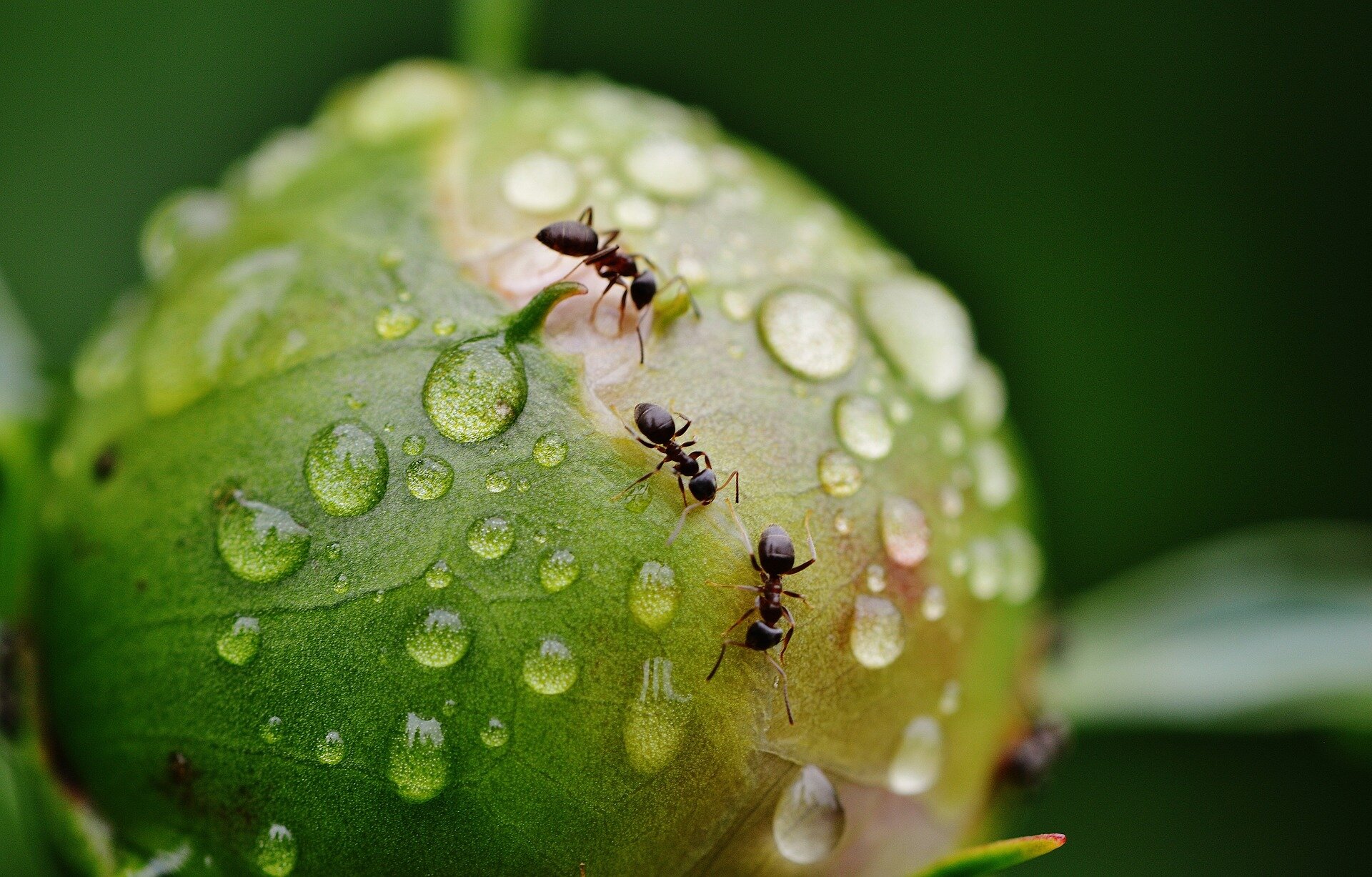
Pobierz plik, a następnie używając narzędzi korekcji obrazu, zmień zdjęcie na czarno‑białe i nadaj mu więcej głębi.
R1K7sOfAMuKK2
Zdęcie przedstawia zielony pąk piwonii, na którym znajdują się trzy mrówki. Na pąku są krople wody. Tło jest zielone.
Źródło: Kamusal Alan, dostępny w internecie: pxhere.com [dostęp 12.07.2022], domena publiczna.
1. Zapisz zdjęcie.
2. Powiel warstwę tła jeśli używasz GIMP‑a lub dodaj warstwę dopasowania korzystając z Photoshopa.
3. Zmień kolorystykę zdjęcia na barwy czarno‑białe.
Efekt działania powinien być zbliżony do następującego:
RiZU9dX7yDXme
Zdęcie przedstawia zdjęcie czarno‑białe. Na pąku piwonii znajdują się trzy mrówki. Na pąku są krople wody.
Źródło: Contentplus.pl sp. z o.o., licencja: CC BY-SA 3.0.
GIMP
GIMP
1. W menu wybieramy Warstwa | Powiel warstwę.
R7NI4Zpj2N1DT
Ilustracja przedstawia okno programu. Z menu wybrano zakładkę Warstwa, a następnie z listy wybrano: Powiel warstwę. Poniżej informacja: Tworzy kopię warstwy i dodaje ją do obrazu. Po lewej stronie jest panel dotyczący Poziomów.
Źródło: Contentplus.pl sp. z o.o., licencja: CC BY-SA 3.0.
2. Następnie, również z menu wybieramy Kolory | Desaturacja | Desaturacja.
RWkvmeWIeOhe6
Ilustracja przedstawia okno programu. Z menu wybrano zakładkę Kolory, a następnie Desaturacja. Tu informacja: zmienia kolory na odcienie szarości. Po lewej stronie jest panel dotyczący Poziomów.
Źródło: Contentplus.pl sp. z o.o., licencja: CC BY-SA 3.0.
3. W oknie dialogowym akceptujemy ustawienia domyślne i klikamy przycisk OK.
R1cM9Oh5Gl1PI
Ilustracja przedstawia czarno‑białe zdjęcie okrągłego pąka piwonii. Znajdują się na nim trzy mrówki. Na pąku są krople wody. Na zdjęciu jest okno dialogowe o nazwie: Desaturacja. W Trybie wybrano Luminancja. W opcji mieszania: tryb - zastąpienie, krycie 100. Zaznaczono: Podgląd.
Źródło: Contentplus.pl sp. z o.o., licencja: CC BY-SA 3.0.
4. W kolejnym kroku przechodzimy do korekcji jasności zdjęcia, korzystając z krzywych. Uruchamiamy to narzędzie, wybierając w menu Kolory | Krzywe.
RXd80cSvxkl8D
Ilustracja przedstawia okno programu. Z menu wybrano zakładkę: Kolory, a następnie z listy wybrano: Krzywe. Tu informacja: Modyfikacja krzywych kolorów. Po lewej stronie jest panel dotyczący Działania biblioteki GEGL.
Źródło: Contentplus.pl sp. z o.o., licencja: CC BY-SA 3.0.
5. Modyfikujemy krzywą, aby uzyskać poszukiwany przez nas efekt.
RG1JRoE887EwT
Ilustracja przedstawia okno programu. Po lewej stronie jest panel dotyczący Krzywej. Tam histogram wraz z krzywą nieco wygiętą. W Trybie krzywej wpisano: Wygładzona. W obszarze roboczym jest czarno‑białe zdjęcie pąka z mrówkami.
Źródło: Contentplus.pl sp. z o.o., licencja: CC BY-SA 3.0.
Photoshop
Photoshop
1. Z menu wybieramy Warstwy | Nowa warstwa dopasowania | Czarno‑biały.
RFACRaayJizfS
Ilustracja przedstawia okno programu. Z menu wybrano zakładkę: Warstwa, a następnie z listy wybrano: Nowa warstwa dopasowania. Na kolejnej otwartej liście zaznaczono: Czarno‑biały.
Źródło: Contentplus.pl sp. z o.o., licencja: CC BY-SA 3.0.
2. W oknie dialogowym akceptujemy zaproponowaną nazwę i inne ustawienia domyślne. Wybieramy przycisk OK.
R14XxpRdenTyO
Ilustracja przedstawia okno o nazwie: Nowa warstwa. W polu Nazwa wpisano: czarno‑biały 1. W kolorze: Brak, w Trybie: Zwykły. W Kryciu jest 100%.
Źródło: Contentplus.pl sp. z o.o., licencja: CC BY-SA 3.0.
3. Z bocznego paska menu, po prawej stronie, wybieramy narzędzie do korekcji obrazu Krzywe.
R1T4dZptAyQh9
Ilustracja przedstawia panel z wybrana opcją o nazwie: Dopasowania. W: Dodaj dopasowanie wybrano ikonę z krzywą. Poniżej jest panel dotyczący warstw.
Źródło: Contentplus.pl sp. z o.o., licencja: CC BY-SA 3.0.
4. Korzystając z pipet, wskazujemy cienie, podświetlenia i półcienie.
R14nrl9S7w64d
Ilustracja przedstawia panel. Wybrano opcję: Właściwości. W Ustawieniach predefiniowanych wybrano: Własny. Po lewej stronie zaznaczono trzy ikony z zakraplaczem. Po prawej stronie jest krzywa biegnąca na skos. W tle jest histogram wysoki po lewej stronie. Poniżej jest opcja warstw.
Źródło: Contentplus.pl sp. z o.o., licencja: CC BY-SA 3.0.
Ćwiczenie 8
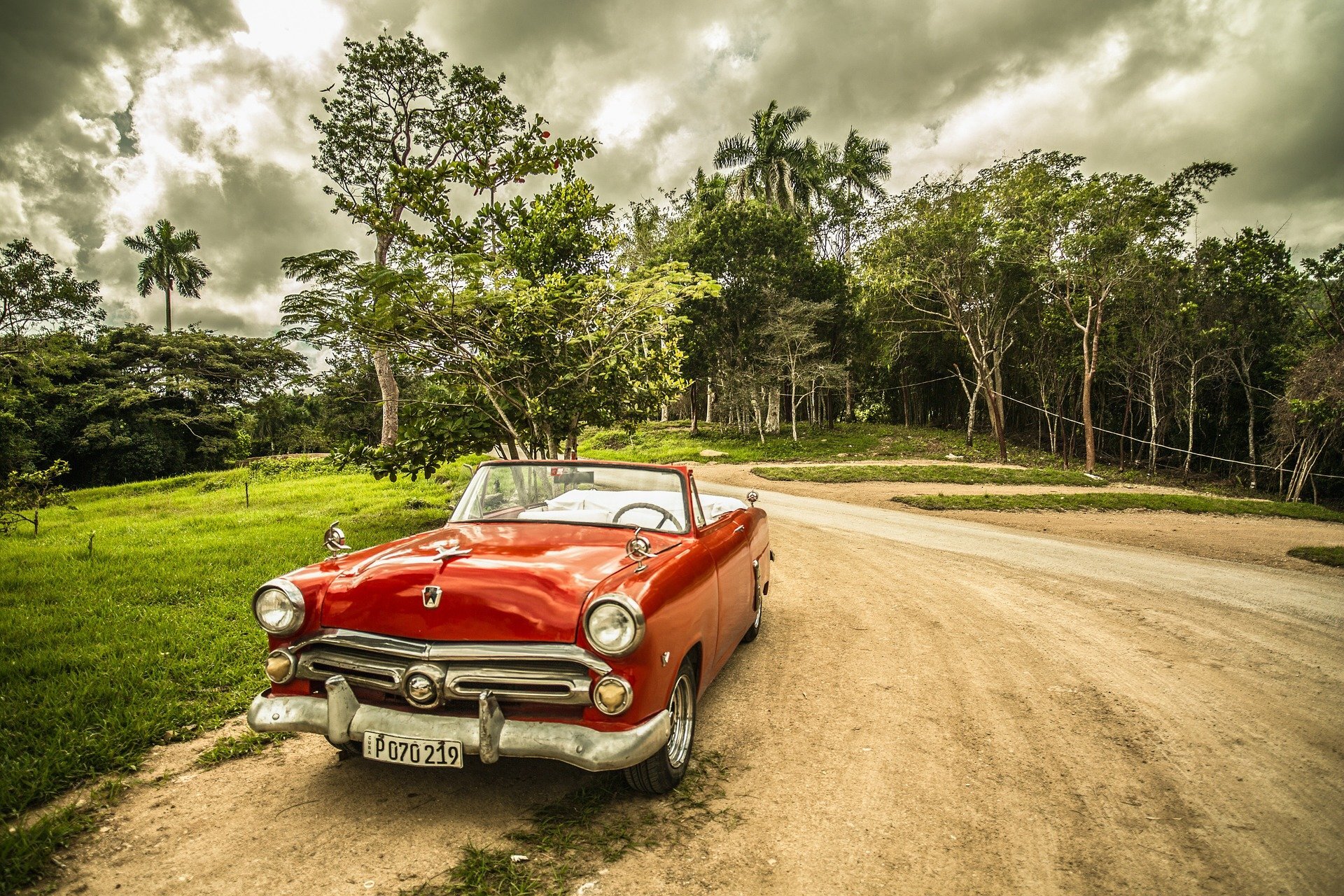
Pobierz plik, a następnie korzystając z histogramu, skoryguj poziomy, dodając więcej zieleni i czerwieni. Zapisz efekt swojej pracy. Zmień kolorystykę zdjęcia na sepię i zapisz w formacie odpowiednim do umieszczenia w internecie.
RVoaK3wEgQFNG
Zdjęcie przedstawia czerwony samochód - kabriolet. To auto zadbane, zabytkowe. Stoi na piaszczystej drodze. W tle są wysokie drzewa, między innymi palmy.
Źródło: dostępny w internecie: pxhere.com [dostęp 12.07.2022], domena publiczna.
1. Zapisz zdjęcie.
2. Powiel warstwę tła jeśli używasz GIMP‑a lub dodaj warstwę dopasowania korzystając z Photoshopa.
3. Używając narzędzia Poziomy, dokonaj korekcji zdjęcia pod kątem jasności i kanałów kolorystycznych.
4. Zapisz plik jako auto.jpg/auto.png.
5. Następnie dodaj kolejną warstwę i uzyskaj efekt sepii na obrazie.
6. Zapisz plik jako autosepia.jpg/autosepia.png.
Przykładowe rozwiązanieazurewhite
Efekty działania powinny być zbliżone do następujących:
Obraz po korekcji za pomocą narzędzia Poziomy:
R1SSlM8cqGrFx
Zdjęcie przedstawia czerwony samochód - kabriolet. To auto zadbane, zabytkowe. Stoi na piaszczystej drodze. W tle są wysokie drzewa, między innymi palmy. Barwy na zdjęciu są intensywne, soczyste.
Źródło: Contentplus.pl sp. z o.o., licencja: CC BY-SA 3.0.
Obraz po korekcji i uzyskaniu efektu sepii:
R18JnKlyqgPKn
Zdjęcie przedstawia samochód - kabriolet. To auto zadbane, zabytkowe. Stoi na piaszczystej drodze. W tle rosną wysokie drzewa, między innymi palmy. Zdjęcie utrzymane jest w odcieniach brązu.
Źródło: Contentplus.pl sp. z o.o., licencja: CC BY-SA 3.0.
GIMP
GIMP
1. Otwieramy plik w GIMP‑ie. Z menu wybieramy Warstwa | Powiel warstwę.
R1azp5wpGwP7l
Ilustracja przedstawia okno programu. Z menu wybrano zakładkę Warstwa, a w niej opcję: Powiel warstwę. Poniżej informacja: Tworzy kopię warstwy i dodaje ją do obrazu.
Źródło: Contentplus.pl sp. z o.o., licencja: CC BY-SA 3.0.
2. Uruchamiamy narzędzie Poziomy. Wybieramy z menu Kolory | Poziomy.
R15F7ryGnShSK
Ilustracja przedstawia okno programu. Z menu wybrano zakładkę Kolory, a w niej: Poziomy. Tu informacja: Modyfikacja poziomów kolorów. Po lewej stronie jest panel dotyczący krzywych.
Źródło: Contentplus.pl sp. z o.o., licencja: CC BY-SA 3.0.
3. Posługując się pipetami, wskazujemy najciemniejsze miejsce, najjaśniejsze i pośrednie.
RAEsGtaTML12b
Ilustracja przedstawia okno dotyczące Poziomów. W oknie zaznaczono trzy zakraplacze z kwadratami w kolorach: czarnym, szarym, białym.
Źródło: Contentplus.pl sp. z o.o., licencja: CC BY-SA 3.0.
4. Sprawdzamy poszczególne histogramy na kanałach i dokonujemy dodatkowych modyfikacji.
Kanał Czerwony:
R1BaVMy18s0kn
Ilustracja przedstawia okno dotyczące Poziomów. W Kanale wybrano: Czerwony. Pod opcją Poziomy wyjściowe jest poziomy pasek w odcieniach koloru czerwonego.
Źródło: Contentplus.pl sp. z o.o., licencja: CC BY-SA 3.0.
Kanał Zielony:
R69HXd9FvSEdI
Ilustracja przedstawia okno dotyczące Poziomów. W Kanale wybrano: Zielony. Pod opcją Poziomy wyjściowe jest poziomy pasek w odcieniach koloru zielonego.
Źródło: Contentplus.pl sp. z o.o., licencja: CC BY-SA 3.0.
Kanał Niebieski:
R121OsXDZShIP
Ilustracja przedstawia okno programu o nazwie Poziomy. W Kanale wybrano: Niebieski. Pod Poziomami wyjściowymi jest poziomy pasek w odcieniach niebieskiego. Zaznaczono: Opcje mieszania, Podgląd, Podzielony widok.
Źródło: Contentplus.pl sp. z o.o., licencja: CC BY-SA 3.0.
5. Zapisujemy plik, korzystając z menu Plik | Wyeksportuj jako.
6. W kolejnym kroku ponownie tworzymy nową warstwę. Wybieramy z menu Warstwa | Powiel warstwę.
RbqaVpvc2cqnM
Ilustracja przedstawia okno programu. Z menu wybrano zakładkę: Warstwa, a w niej: Powiel warstwę.
Źródło: Contentplus.pl sp. z o.o., licencja: CC BY-SA 3.0.
7. Następnie wybierając Kolory | Desaturacja | Sepia z menu górnego otwieramy potrzebne narzędzie.
R22FPXtbl8NmU
Ilustracja przedstawia okno programu. Z menu wybrano zakładkę Kolory, a w niej opcję Desaturacja. Następnie wybrano: Sepia.
Źródło: Contentplus.pl sp. z o.o., licencja: CC BY-SA 3.0.
8. Po zaakceptowaniu zmian, poprzez kliknięcie przycisku OK, uzyskujemy zamierzony efekt.
RktKbGpkdC2xO
Ilustracja przedstawia okno programu. W obszarze roboczym jest zdjęcie starego auta - kabrioletu. W tle rosną drzewa. Dominuje kolorystyka żółto‑brązowa. Po prawej stronie jest okno o nazwie: Sepia. W Sile efektu wpisano 1.000, w Opcjach mieszania - tryb - zastąpienie. Wybrano przycisk: OK.
Źródło: Contentplus.pl sp. z o.o., licencja: CC BY-SA 3.0.
9. Na końcu zapisujemy plik. Z menu wybieramy Plik | Wyeksportuj jako.
Photoshop
Photoshop
1. Z menu wybieramy Warstwa | Nowa warstwa dopasowania | Poziomy.
R7IopCdEqXP5s
Ilustracja przedstawia okno programu. Z menu wybrano zakładkę Warstwa, a w niej Nowa warstwa dopasowania. Tu wybrano opcję poziomy.
Źródło: Contentplus.pl sp. z o.o., licencja: CC BY-SA 3.0.
2. Akceptujemy domyślne ustawienia w otwieranym narzędziu.
RFWVpEMSjLkRh
Ilustracja przedstawia okno dialogowe o nazwie Nowa warstwa. W polu nazwa wpisano Poziomy 1. W Kolorze wpisano Brak. W Trybie wpisano Zwykły. Krycie 100%. Wybrano przycisk OK.
Źródło: Contentplus.pl sp. z o.o., licencja: CC BY-SA 3.0.
3. Uruchamiamy narzędzie Poziomy.
Rb7Fpn23i7vqD
Ilustracja przedstawia panel dotyczący Dopasowania. Wybrano ikonę histogramu. Poniżej jest panel dotyczący warstw. Tam dwie warstwy, mają nazwy: Poziomy 1, Tło.
Źródło: Contentplus.pl sp. z o.o., licencja: CC BY-SA 3.0.
4. Korzystając z pipet, wskazujemy najciemniejsze miejsce, najjaśniejsze miejsce i miejsce pośrednie. Na tej podstawie obraz zostanie skorygowany.
RZEzPNViCUWq8
Ilustracja przedstawia panel. Wybrano zakładkę Właściwości. W Ustawieniach predefiniowanych wybrano opcję Własny. Wybrano RGB, Automatyczny. Poniżej jest histogram. Po jego lewej stronie zaznaczono trzy ikony zakraplacza. Histogram ma wartości: po lewej stronie zero, na środku 1,00, po prawej stronie 255.
Źródło: Contentplus.pl sp. z o.o., licencja: CC BY-SA 3.0.
5. Sprawdzamy poszczególne histogramy na kanałach i dokonujemy dodatkowych modyfikacji.
Kanał Czerwony:
R17RHrlYvYaMa
Ilustracja przedstawia panel. Wybrano zakładkę Właściwości. W Ustawieniach predefiniowanych wybrano opcję Własny. Wybrano kolor: czerwony, Automatyczny. Poniżej jest histogram. Histogram ma wartości: po lewej stronie 20, na środku 1,03, po prawej stronie 252.
Źródło: Contentplus.pl sp. z o.o., licencja: CC BY-SA 3.0.
Kanał Zielony:
RxhDPGuyy6sjd
Ilustracja przedstawia panel. Wybrano zakładkę Właściwości. W Ustawieniach predefiniowanych wybrano opcję Własny. Wybrano kolor: zielony, Automatyczny. Poniżej jest histogram. Histogram ma wartości: po lewej stronie 24, na środku 1,12, po prawej stronie 248.
Źródło: Contentplus.pl sp. z o.o., licencja: CC BY-SA 3.0.
Kanał Niebieski:
R1VFL37sBDLz2
Ilustracja przedstawia panel. Wybrano zakładkę Właściwości. W Ustawieniach predefiniowanych wybrano opcję Własny. Wybrano kolor: niebieski, Automatyczny. Poniżej jest histogram. Histogram ma wartości: po lewej stronie 9, na środku 0,87, po prawej stronie 248.
Źródło: Contentplus.pl sp. z o.o., licencja: CC BY-SA 3.0.
5. Zapisujemy plik, wybierając z menu Plik | Eksportuj | Szybki eksport do PNG.
6. Dodajemy kolejną warstwę dopasowania. Z menu wybieramy Warstwa | Nowa warstwa dopasowania | Czarno‑biały.
RS2xY3pTw3lVZ
Ilustracja przedstawia okno programu. Z menu wybrano zakładkę Warstwa, następnie Nowa warstwa dopasowania. Następnie wybrano: Czarno‑biały.
Źródło: Contentplus.pl sp. z o.o., licencja: CC BY-SA 3.0.
7. Akceptujemy ustawienia domyślne, wybierając przycisk OK.
RolMXxNUP6f81
Ilustracja przedstawia okno dialogowe o nazwie: Nowa warstwa. W Nazwie wpisano czarno‑biały 1. Następnie w Kolorze wybrano Brak. W Trybie zaznaczono: Zwykły, w Kryciu jest 100%. Wybrano przycisk OK.
Źródło: Contentplus.pl sp. z o.o., licencja: CC BY-SA 3.0.
8. Wybieramy efekt Tinta i osiągamy tym samym efekt sepii.
R1CIGLN8yKe8U
Ilustracja przedstawia panel z zakładką Właściwości. Tam zaznaczono: Tinta. Obok kwadrat w jasnym kolorze. Poniżej są suwaki dotyczące kolorów: Czerwienie, Żółcie, Zielenie, Niebieskozielony, Niebieskości. Poniżej są warstwy: Czarno‑biały 2, Poziomy 1, Tło.
Źródło: Contentplus.pl sp. z o.o., licencja: CC BY-SA 3.0.
9. Zapisujemy plik, wybierając z menu Plik | Eksportuj | Szybki eksport do PNG.