Zanim zbudujesz dobierz odpowiednie komponenty - rezystor
Komunikacja z komputerem
R51oQS9Pi5qsc
Zdjęcie przedstawia różnej długości kabli, część jest sztywna, zakończona odsłoniętym metalem zagiętym pod kątem prostym. 2 grupy kabli są giętkie z dodatkowymi złączkami.
Zdjęcie przedstawia różnej długości kabli, część jest sztywna, zakończona odsłoniętym metalem zagiętym pod kątem prostym. 2 grupy kabli są giętkie z dodatkowymi złączkami.
I_R_W15_M02 Budujemy pierwszy układ
Źródło: Contentplus.pl Sp. z o.o., licencja: CC BY-SA 3.0.
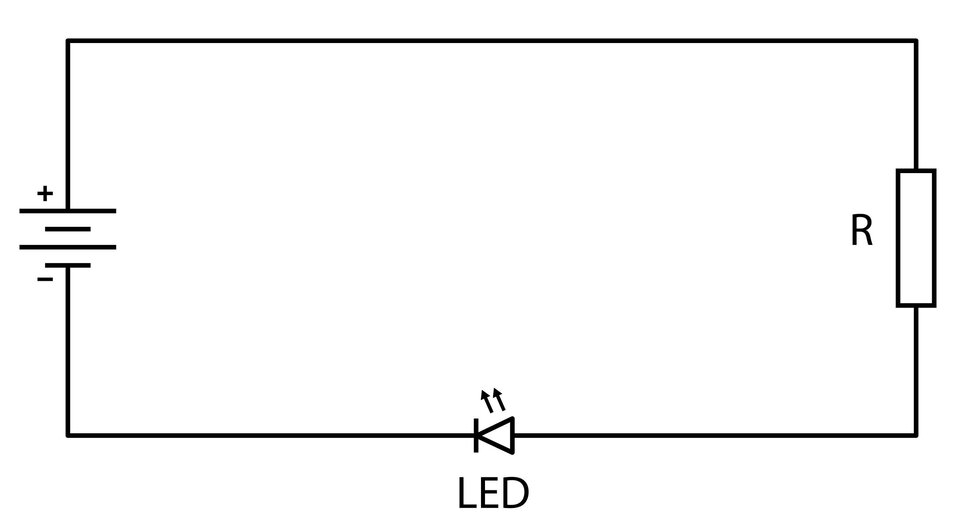
Projekt migającej diody wykonamy zgodnie ze schematem, gdzie po prawej stronie zaznaczono literką R rezystor, na dole diodę LED, a po lewej stronie symbolicznie zaznaczono źródło napięcia - w naszym przypadku będzie to płytka Arduino.
R1DORGB66FKRR
Ilustracja przedstawia schemat układu elektronicznego, w którym szeregowo podłączono baterię, rezystor R i diodę LED. Do dodatniego terminala baterii podłączono rezystor, następnie anodę diody, a jej katodę do ujemnego terminala baterii.
Układ ideowy diody rezystora i źródła zasilania
Źródło: Contentplus.pl Sp. z o.o., licencja: CC BY 3.0.
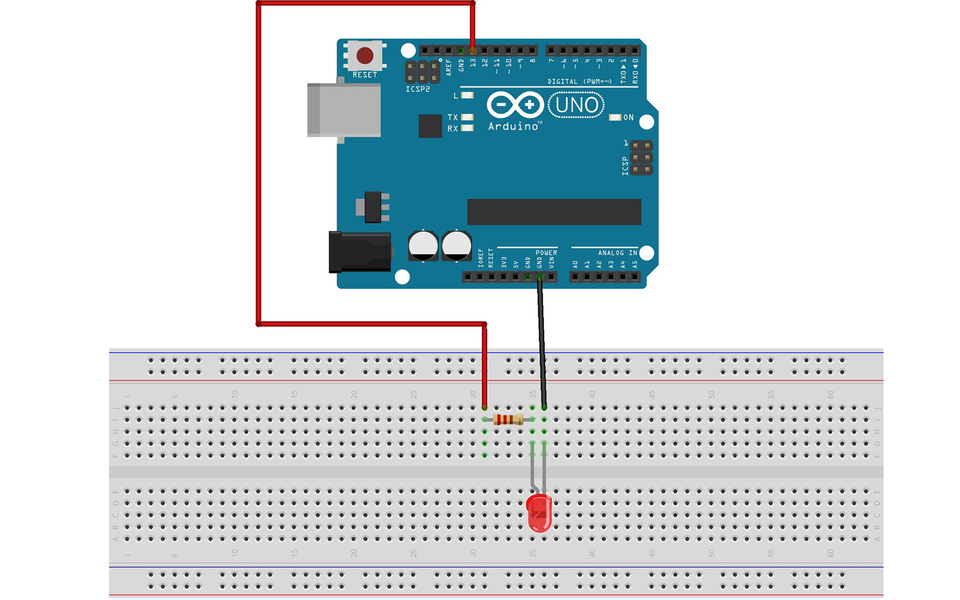
W zdaniach zamiast układu ideowego będziemy posługiwać się schematem pokazanym na następnym rysunku.
R1NT8EMN4X4N7
Na grafice znajduje się płytka Arduino oraz sześćdziesięciowierszowa płytka stykowa. Wiersze na płytce stykowej podpisano co pięć zaczynając od 1. Po prawej i po lewej stronie podpisano poszczególne kolumny. Na górnym obszarze: J I H G F. Na dolnym obszarze: E D C B A. Na płytce stykowej umieszczono rezystor oraz czerwoną diodę LED. Rezystor ma na sobie cztery kolorowe linie: czerwoną, czerwoną, brązową oraz złotą. Z otworu Arduino podpisanego 13 poprowadzono czerwony przewód, którego koniec umieszczono na płytce stykowej w kolumnie J w wierszu 31. W kolumnie I w wierszu 31 umieszczono jeden koniec rezystora, od strony czerwonej linii, a drugi koniec umieszczono w kolumnie I w wierszu 35. Ze złącza GND na Arduino poprowadzono czarny przewód, którego koniec umieszczono w kolumnie J w wierszu 36. Anodę diody LED umieszczono w kolumnie G w wierszu 35, a katodę w kolumnie G w wierszu 36.
Układ z Arduino
Źródło: Contentplus.pl Sp. z o.o., licencja: CC BY 3.0.
Budowa układu w symulatorze Tinkercad
1
Krok 1 - Przygotowanie środowiska
Krok 1 - Przygotowanie środowiska
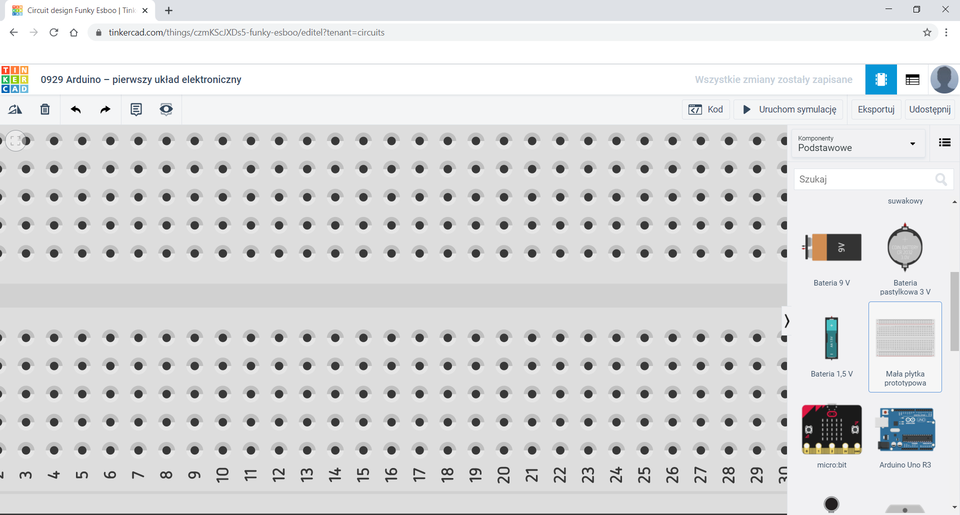
Zróbmy symulację programu Blink, za pomocą środowiska Tinkercad. Na liście komponentów, znajdującej się po prawej stronie okna, znajdź płytkę stykową (prototypową).
Do tego ćwiczenia wystarczy nam mała płytka stykowa. Kliknij na nią lewym przyciskiem myszy i przesuń ją na środek okna.
R1483NNGT6M1V
Na zrzucie ekranu przedstawione jest środowisko Tinkercad. Ponad obszarem roboczym znajduję się tytuł: 0929 Arduino – pierwszy układ elektroniczny. W obszarze roboczym znajduje się fragment płytki stykowej. Na dole zapisana jest numeracja poszczególnych wierszy od 3 do 30. Po prawej stronie w oknie wybrano z listy Komponenty Podstawowe. Zaznaczona jest Mała płytka stykowa prototypowa. Nad nazwą znajduje się ilustracja przedstawiające płytkę stykową
Płytka stykowa
Źródło: Contentplus.pl Sp. z o.o., licencja: CC BY 3.0.
Jeśli płytka zasłania nam cały widok okna, zmniejsz obszar roboczy. Skorzystaj ze scrolla myszki. Kręcąc kółkiem do siebie oddalisz widok. Kręcąc kółkiem od siebie widok będzie się powiększał.
Krok 2 - Dodawanie komponentów
Krok 2 - Dodawanie komponentów
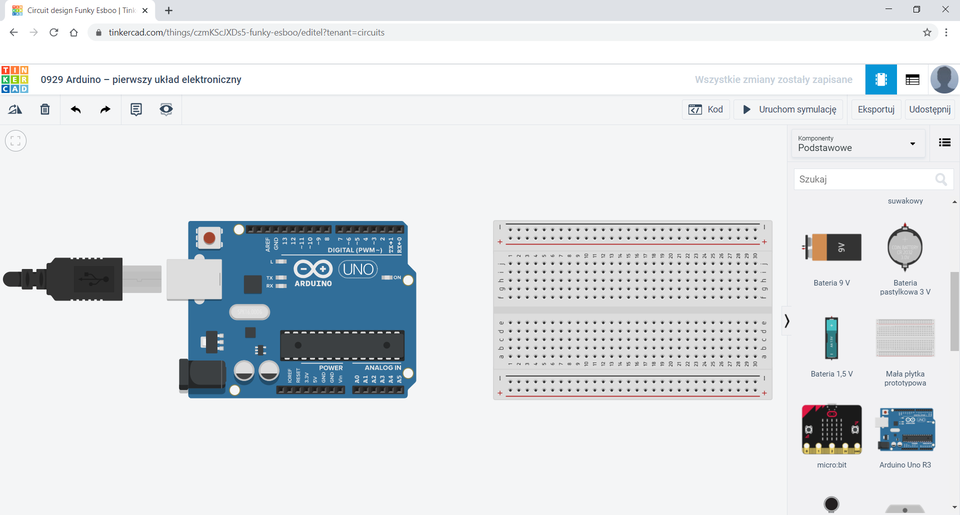
Znajdź na liście moduł Arduino Uno. Kliknij na moduł i przenieś go do obszaru roboczego.
Jeśli uważasz, że masz za mały obszar roboczy, skorzystaj ze scrolla myszki i dopasuj widok do siebie.
RUMVMGOSDZ16A
Na zrzucie ekranu przedstawione jest środowisko Tinkercad. Ponad obszarem roboczym znajduję się tytuł: 0929 Arduino – pierwszy układ elektroniczny. W obszarze roboczym znajdują się obok siebie płytka Arduino oraz płytka stykowa z trzydziestoma wierszami. Po prawej stronie obszaru roboczego znajduje się okno z komponentami: Bateria 9 V, Bateria pastylkowa 3 V, Bateria 1,5 V, Mała płytka prototypowa, micro:bit, ArduinoArduino Uno R3.
Arduiono i płytka stykowa
Źródło: Contentplus.pl Sp. z o.o., licencja: CC BY 3.0.
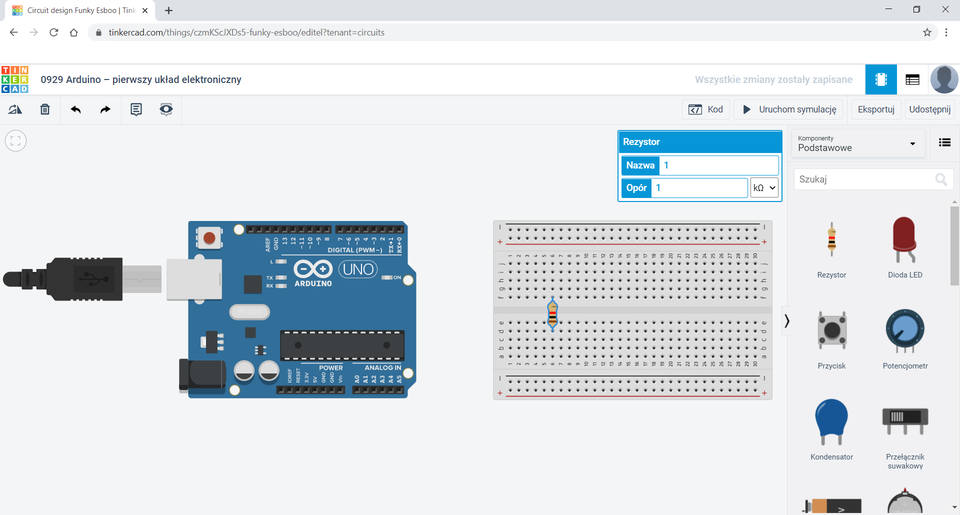
Znajdź na liście rezystor. Kliknij na niego i następnie „wepnij” go w płytkę stykową. Wystarczy najechać rezystorem nad płytkę stykową i kliknąć lewym przyciskiem myszy.
R1N5U27MG4PQP
Na zrzucie ekranu przedstawione jest środowisko Tinkercad. Ponad obszarem roboczym znajduję się tytuł: 0929 Arduino – pierwszy układ elektroniczny. W obszarze roboczym znajdują się obok siebie płytka Arduino oraz płytka stykowa z trzydziestoma wierszami. Wiersze ponumerowano od 1 do 30. Poszczególne kolumny podpisano. Na górnym obszarze: j i h g f. Na dolnym obszarze: e d c b a. Na płytce stykowej umieszczono rezystor w pozycji pionowej. Rezystor ma oznaczenia kolejno od góry: złoty, czerwony, czarny, brązowy. Jedną nogę rezystora umieszczono w kolumnie f w wierszu 6, drugą w kolumnie d w wierszu 6. Nad płytką stykową znajduję się okno Rezystor. W oknie tym znajdują się dwa pola: Nazwa z wpisaną wartością 1 oraz Opór z wpisaną wartością 1, gdzie obok z listy rozwijanej wybrano jednostkę kiloom. Po prawej stronie obszaru roboczego znajduje się okno z komponentami.
Arduino i płytka stykowa
Źródło: Contentplus.pl Sp. z o.o., licencja: CC BY 3.0.
Zwróć uwagę, że po dodaniu rezystora do układu pojawiła się tabelka z właściwościami tego elementu. W miejscu gdzie podany jest opór możemy wpisać opór naszego rezystora. Zmieniając jego rezystancję, zmienią się również kolory na rezystorze. Natomiast z listy rozwijanej możemy wybrać wartość wyrażoną w pΩomega, nΩomega, µΩomega, mΩomega, Ωomega, kΩomega, MΩomega oraz GΩomega.
Zmieńmy wartość rezystora na 220 Ωomega.
Krok 3 - Dodawanie komponentów - dioda
Krok 3 - Dodawanie komponentów - dioda
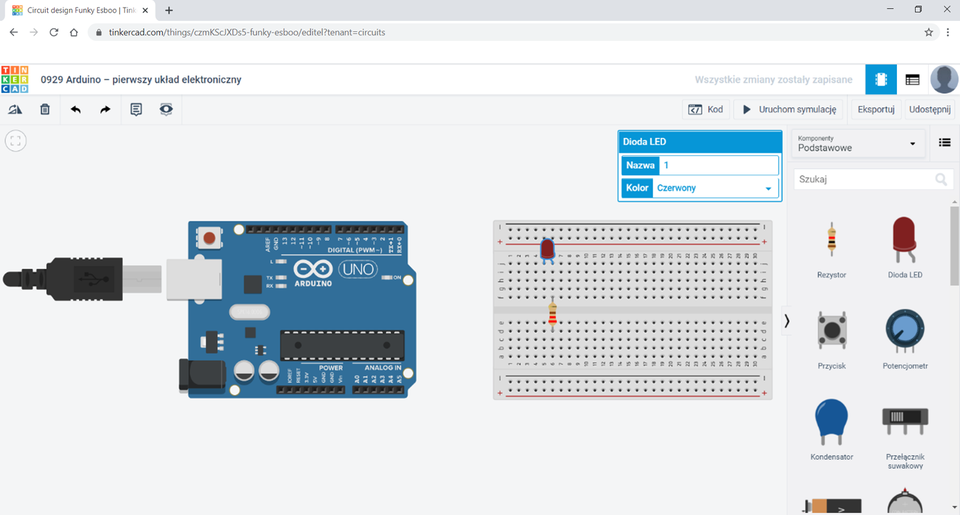
Do naszego układu dodajmy diodę LED. Klikamy na nią myszką i przenosimy na płytkę stykową.
R6UM3CE2EFL6U
Na zrzucie ekranu przedstawione jest środowisko Tinkercad. Ponad obszarem roboczym znajduję się tytuł: 0929 Arduino – pierwszy układ elektroniczny. W obszarze roboczym znajdują się obok siebie płytka Arduino oraz płytka stykowa z trzydziestoma wierszami. Wiersze ponumerowano od 1 do 30. Poszczególne kolumny podpisano. Na górnym obszarze: j i h g f. Na dolnym obszarze: e d c b a. Na płytce stykowej umieszczono rezystor w pozycji pionowej oraz czerwoną diodę LED. Rezystor ma oznaczenia kolejno od góry: złoty, czerwony, czarny, brązowy. Jedną nogę rezystora umieszczono w kolumnie f w wierszu 6, drugą w kolumnie d w wierszu 6. Jedną nogę diody umieszczono w kolumnie j w wierszu 5, a druga w kolumnie j w wierszu 6. Nad płytką stykową znajduję się okno Dioda LED. W oknie tym znajdują się dwa pola: Nazwa z wpisaną wartością 1 oraz Kolor z wybraną wartością czerwony. Po prawej stronie obszaru roboczego znajduje się okno z komponentami.
Źródło: Contentplus.pl Sp. z o.o., licencja: CC BY 3.0.
W okienku właściwości diody z listy rozwijanej możemy wybrać jej kolor.
Krok 4 - Łączenie elementów
Krok 4 - Łączenie elementów
Przejdźmy teraz do podłączenia naszego układu z Arduino Uno.
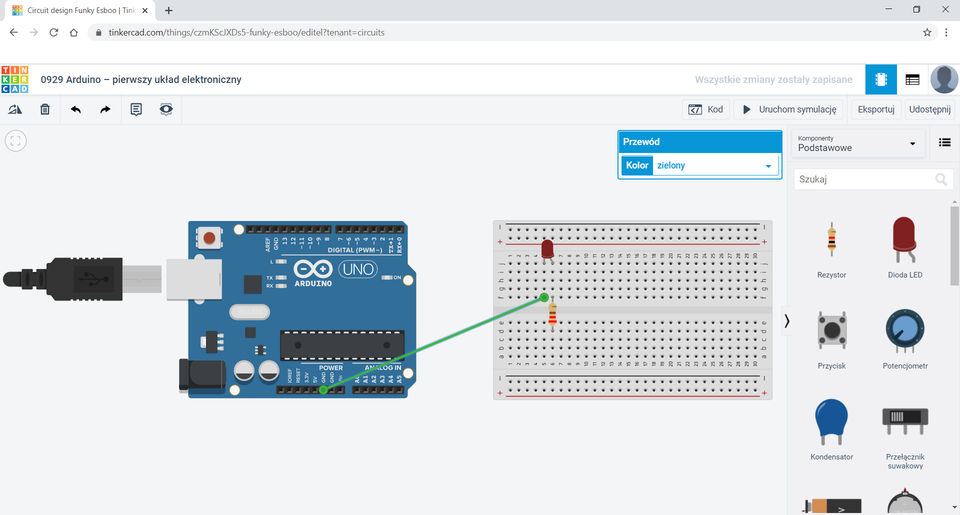
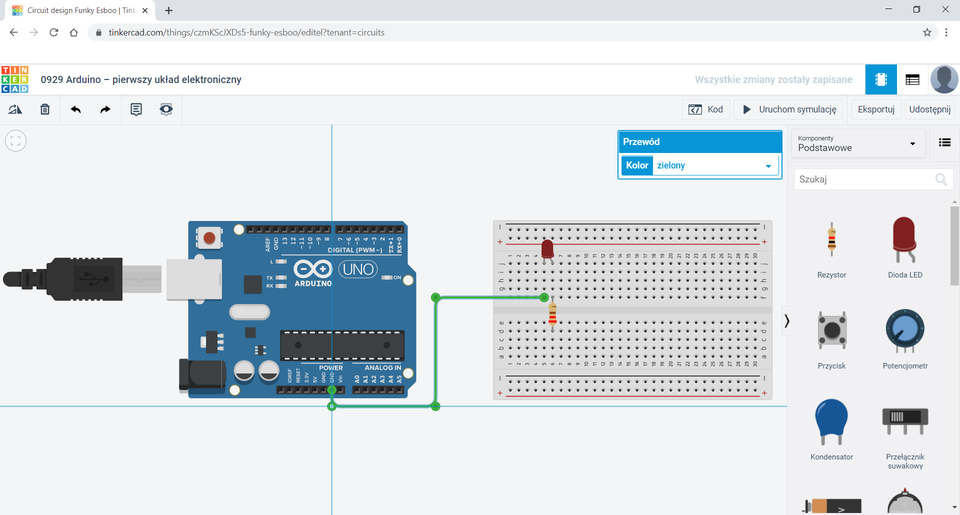
W pierwszej kolejności podepniemy katodę diody z pinem GND Arduino Uno. W tym celu najedź kursorem na pin płytki stykowej, w którą wpięta jest katoda diody, kliknij lewym przyciskiem myszy i poprowadź przewód do pinu GND Arduino.
RE34oWL9tN6lE
Na zrzucie ekranu przedstawione jest środowisko Tinkercad. Ponad obszarem roboczym znajduję się tytuł: 0929 Arduino – pierwszy układ elektroniczny. W obszarze roboczym znajdują się obok siebie płytka Arduino oraz płytka stykowa z trzydziestoma wierszami. Wiersze ponumerowano od 1 do 30. Poszczególne kolumny płytki stykowej podpisano. Na górnym obszarze: j i h g f. Na dolnym obszarze: e d c b a. Na płytce stykowej umieszczono rezystor w pozycji pionowej oraz czerwoną diodę LED. Rezystor ma oznaczenia kolejno od góry: złoty, czerwony, czarny, brązowy. Jedną nogę rezystora umieszczono w kolumnie f w wierszu 6, drugą w kolumnie d w wierszu 6. Jedną nogę diody umieszczono w kolumnie j w wierszu 5, a druga w kolumnie j w wierszu 6. Nad płytką stykową znajduję się okno Przewód. W oknie tym znajdują się pole Kolor z wybraną wartością zielony. Z pinu GND Arduino poprowadzono prosty zielony przewód, którego drugi koniec umieszczono na płytce stykowej w kolumnie f w wierszu 5. Po prawej stronie obszaru roboczego znajduje się okno z komponentami.
Spójrzmy prawdzie w oczy - takie poprowadzenie przewodu nie jest „piękne” dla oka.
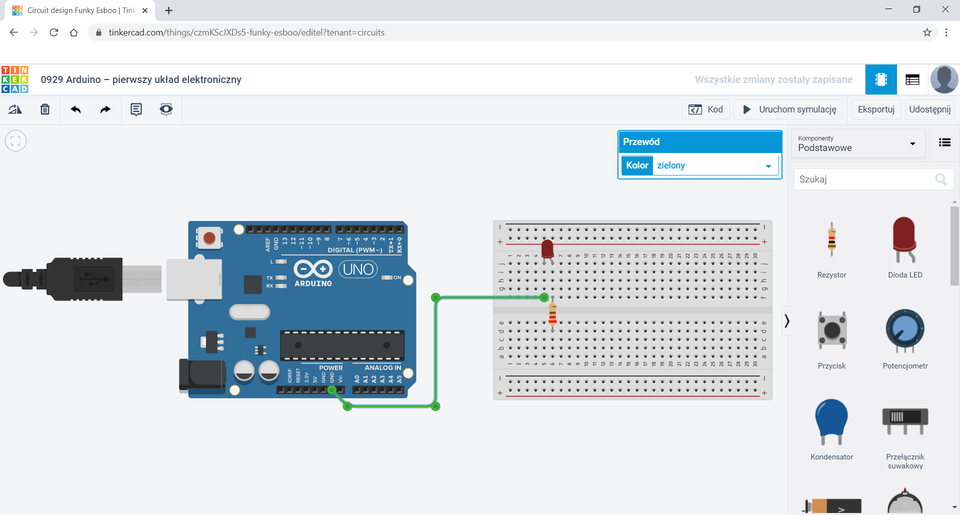
Ważne! Przewód możesz giąć na wszystkie strony, wystarczy kliknąć lewym przyciskiem myszy w miejscu gdzie przewód ma być zgięty.
RML8DR23PVARN
Na zrzucie ekranu przedstawione jest środowisko Tinkercad. Ponad obszarem roboczym znajduję się tytuł: 0929 Arduino – pierwszy układ elektroniczny. W obszarze roboczym znajdują się obok siebie płytka Arduino oraz płytka stykowa z trzydziestoma wierszami. Wiersze płytki stykowej ponumerowano od 1 do 30, a poszczególne kolumny płytki stykowej podpisano. Na górnym obszarze: j i h g f. Na dolnym obszarze: e d c b a. Po prawej stronie obszaru roboczego znajduje się okno z komponentami. Na płytce stykowej umieszczono rezystor w pozycji pionowej oraz czerwoną diodę LED. Rezystor ma oznaczenia kolejno od góry: złoty, czerwony, czarny, brązowy. Jedną nogę rezystora umieszczono w kolumnie f w wierszu 6, drugą w kolumnie d w wierszu 6. Jedną nogę diody umieszczono w kolumnie j w wierszu 5, a drugą w kolumnie j w wierszu 6. Nad płytką stykową znajduję się okno Przewód. W oknie tym znajduje się pole Kolor z wybraną wartością zielony. Z pinu GND Arduino poprowadzono łamany zielony przewód, którego drugi koniec umieszczono na płytce stykowej w kolumnie f w wierszu 5. Na przewodzie sześcioma kropkami zaznaczono załamania oraz początek i koniec przewodu. Linia od początkowej kropki do drugiej jest ukośna, a pozostałe tworzą przy załamaniach kąty proste.
Źródło: Contentplus.pl Sp. z o.o., licencja: CC BY 3.0.
Teraz wygląda to znacznie lepiej. Jednak przy podpięciu do pinu GND możemy poprawić przewód. Kliknij na znacznik, przytrzymaj i przeciągnij go aż pojawi się prowadnica.
RFLxnUA7S72Rf
Na zrzucie ekranu przedstawione jest środowisko Tinkercad. Ponad obszarem roboczym znajduję się tytuł: 0929 Arduino – pierwszy układ elektroniczny. W obszarze roboczym znajdują się obok siebie płytka Arduino oraz płytka stykowa z trzydziestoma wierszami. Wiersze płytki stykowej ponumerowano od 1 do 30, a poszczególne kolumny podpisano. Na górnym obszarze: j i h g f. Na dolnym obszarze: e d c b a. Po prawej stronie obszaru roboczego znajduje się okno z komponentami. Na płytce stykowej umieszczono rezystor w pozycji pionowej oraz czerwoną diodę LED. Rezystor ma oznaczenia kolejno od góry: złoty, czerwony, czarny, brązowy. Jedną nogę rezystora umieszczono w kolumnie f w wierszu 6, drugą w kolumnie d w wierszu 6. Jedną nogę diody umieszczono w kolumnie j w wierszu 5, a druga w kolumnie j w wierszu 6. Nad płytką stykową znajduję się okno Przewód. W oknie tym znajdują się pole Kolor z wybraną wartością zielony. Z pinu GND Arduino poprowadzono łamany zielony przewód, którego drugi koniec umieszczono na płytce stykowej w kolumnie f w wierszu 5. Na przewodzie sześcioma kropkami zaznaczono załamania oraz początek i koniec przewodu. Linie w załamaniach tworzą kąty proste. Wzdłuż pierwszej i drugiej kropki przez cały obszar biegnie cienka prosta niebieska linią, którą prostopadle przecina taka sama niebieska linia w drugiej kropce.
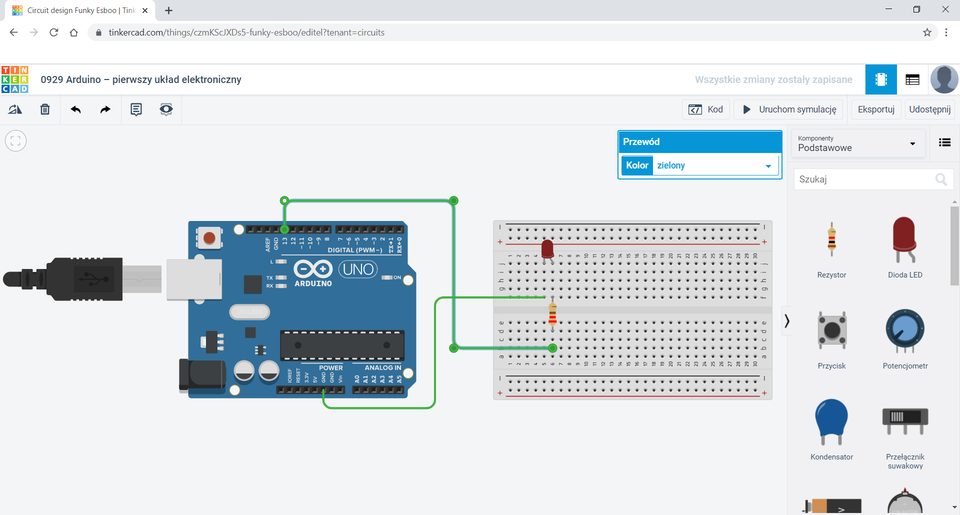
Teraz połączymy wolną nóżkę rezystora z pinem D13 Arduino Uno.
R1Cp12ZYZEYRx
Na zrzucie ekranu przedstawione jest środowisko Tinkercad. Ponad obszarem roboczym znajduję się tytuł: 0929 Arduino – pierwszy układ elektroniczny. W obszarze roboczym znajdują się obok siebie płytka Arduino oraz płytka stykowa z trzydziestoma wierszami. Wiersze ponumerowano od 1 do 30, a poszczególne kolumny podpisano. Na górnym obszarze: j i h g f. Na dolnym obszarze: e d c b a. Po prawej stronie obszaru roboczego znajduje się okno z komponentami. Na płytce stykowej umieszczono rezystor w pozycji pionowej oraz czerwoną diodę LED. Rezystor ma oznaczenia kolejno od góry: złoty, czerwony, czarny, brązowy. Jedną nogę rezystora umieszczono w kolumnie f w wierszu 6, drugą w kolumnie d w wierszu 6. Jedną nogę diody umieszczono w kolumnie j w wierszu 5, a druga w kolumnie j w wierszu 6. Nad płytką stykową znajduję się okno Przewód. W oknie tym znajdują się pole Kolor z wybraną wartością zielony. Z pinu GND Arduino poprowadzono zielony przewód, którego drugi koniec umieszczono na płytce stykowej w kolumnie f w wierszu 5. Ze złącza Arduino podpisanego 13 poprowadzono zielony przewód, którego drugi koniec umieszczono na płytce stykowej w kolumnie b w wierszu 6.
Zwróć uwagę na to, że przewód, który teraz podłączyliśmy też jest koloru zielonego. Przy małej liczbie połączeń to nie stanowi problemu, ale gdy tych połączeń będziemy mieć znacznie więcej, taki widok nie będzie dla nas czytelny.
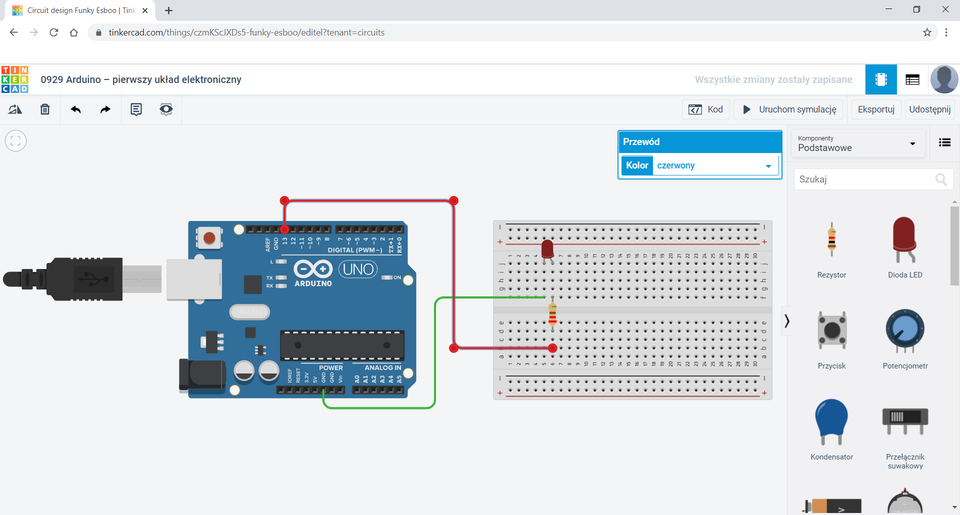
Po kliknięciu na przewód pojawi się okno właściwości. Z listy rozwijanej możemy wybrać kolor, jaki nas interesuje.
R19B12M3uh3lz
Na zrzucie ekranu przedstawione jest środowisko Tinkercad. Ponad obszarem roboczym znajduję się tytuł: 0929 Arduino – pierwszy układ elektroniczny. W obszarze roboczym znajdują się obok siebie płytka Arduino oraz płytka stykowa z trzydziestoma wierszami. Wiersze ponumerowano od 1 do 30. Poszczególne kolumny płytki stykowej podpisano. Na górnym obszarze: j i h g f. Na dolnym obszarze: e d c b a. Po prawej stronie obszaru roboczego znajduje się okno z komponentami. Na płytce stykowej umieszczono rezystor w pozycji pionowej oraz czerwoną diodę LED. Rezystor ma oznaczenia kolejno od góry: złoty, czerwony, czarny, brązowy. Jedną nogę rezystora umieszczono w kolumnie f w wierszu 6, drugą w kolumnie d w wierszu 6. Jedną nogę diody umieszczono w kolumnie j w wierszu 5, a druga w kolumnie j w wierszu 6. Nad płytką stykową znajduję się okno Przewód. W oknie tym znajdują się pole Kolor z wybraną wartością czerwony. Z pinu GND Arduino poprowadzono zielony przewód, którego drugi koniec umieszczono na płytce stykowej w kolumnie f w wierszu 5. Ze złącza Arduino podpisanego 13 poprowadzono czerwony przewód, którego drugi koniec umieszczono na płytce stykowej w kolumnie b w wierszu 6.
Programujemy układ
Przejdźmy teraz do napisania kodu.
1
Krok 1
Krok 1
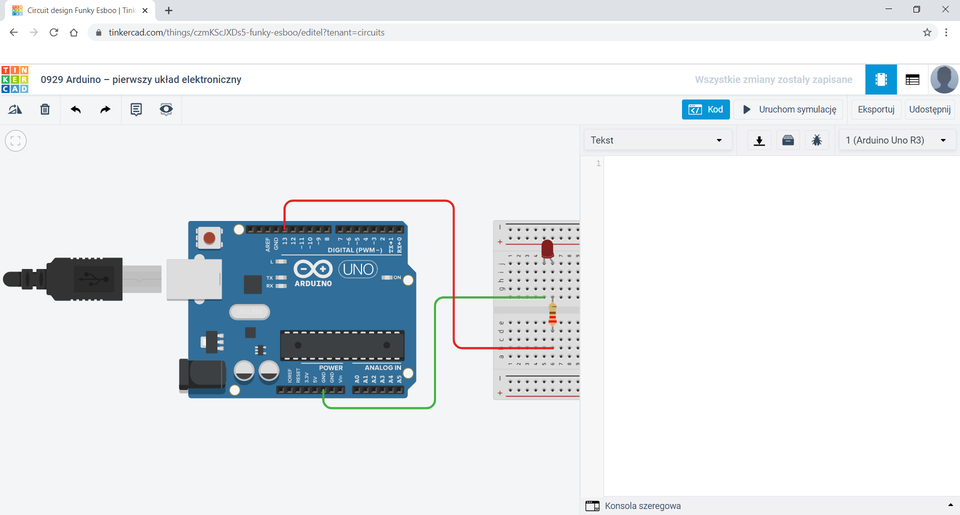
W tym celu klikamy na przycisk Kod, z listy wybieramy Tekst, potwierdzamy chęć zmiany widoku i usuwamy zawartość.
RK7JKF7VJ4O8S
Na zrzucie ekranu przedstawione jest środowisko Tinkercad. Ponad obszarem roboczym znajduję się tytuł: 0929 Arduino – pierwszy układ elektroniczny. W obszarze roboczym znajdują się obok siebie płytka Arduino oraz fragment płytki stykowej. Po prawej stronie obszaru roboczego znajdują się przyciski: Kod – w kolorze niebieskim, Uruchom symulację, Eksportuj oraz Udostępnij. Na płytce stykowej umieszczono rezystor w pozycji pionowej oraz czerwoną diodę LED. Rezystor ma oznaczenia kolejno od góry: złoty, czerwony, czarny, brązowy. Jedną nogę rezystora umieszczono w kolumnie f w wierszu 6, drugą w kolumnie d w wierszu 6. Jedną nogę diody umieszczono w kolumnie j w wierszu 5, a druga w kolumnie j w wierszu 6. Z pinu GND Arduino poprowadzono zielony przewód, którego drugi koniec umieszczono na płytce stykowej w kolumnie f w wierszu 5. Ze złącza Arduino podpisanego 13 poprowadzono czerwony przewód, którego drugi koniec umieszczono na płytce stykowej w kolumnie b w wierszu 6. Po prawej stronie obszaru roboczego znajduje się pusty edytor tekstowy. Na nim z rozwijanego menu wybrano Tekst. Obok rozwijanego menu znajdują się trzy ikony: strzałka wskazująca w dół na prostokąt, ikona listu oraz ikona robaka. Obok kolejne rozwijane menu z wybraną opcją 1 (Arduino Uno R3).
Arduino, dioda i płytka stykowa
Źródło: Contentplus.pl Sp. z o.o., licencja: CC BY 3.0.
Jeśli okno kodu zasłania nam widok układu, zmniejszamy widok i przesuwamy go, aby mieć podgląd na cały układ.
R1Q2DNS3FB5K9
Na zrzucie ekranu przedstawione jest środowisko Tinkercad. Ponad obszarem roboczym znajduję się tytuł: 0929 Arduino – pierwszy układ elektroniczny. W obszarze roboczym znajdują się obok siebie płytka Arduino oraz fragment płytki stykowej. Po prawej stronie obszaru roboczego znajdują się przyciski: Kod – w kolorze niebieskim, Uruchom symulację, Eksportuj oraz Udostępnij. Na płytce stykowej umieszczono rezystor w pozycji pionowej oraz czerwoną diodę LED. Rezystor ma oznaczenia kolejno od góry: złoty, czerwony, czarny, brązowy. Jedną nogę rezystora umieszczono w kolumnie f w wierszu 6, drugą w kolumnie d w wierszu 6. Jedną nogę diody umieszczono w kolumnie j w wierszu 5, a druga w kolumnie j w wierszu 6. Z pinu GND Arduino poprowadzono zielony przewód, którego drugi koniec umieszczono na płytce stykowej w kolumnie f w wierszu 5. Ze złącza Arduino podpisanego 13 poprowadzono czerwony przewód, którego drugi koniec umieszczono na płytce stykowej w kolumnie b w wierszu 6. Po prawej stronie obszaru roboczego znajduje się pusty edytor tekstowy. Na nim z rozwijanego menu wybrano Tekst. Obok rozwijanego menu znajdują się trzy ikony: strzałka wskazująca w dół na prostokąt, ikona listu oraz ikona robaka. Obok kolejne rozwijane menu z wybraną opcją 1 (Arduino Uno R3).
Źródło: Contentplus.pl Sp. z o.o., licencja: CC BY 3.0.
Krok 2 - Pierwsza linijka kodu
Krok 2 - Pierwsza linijka kodu
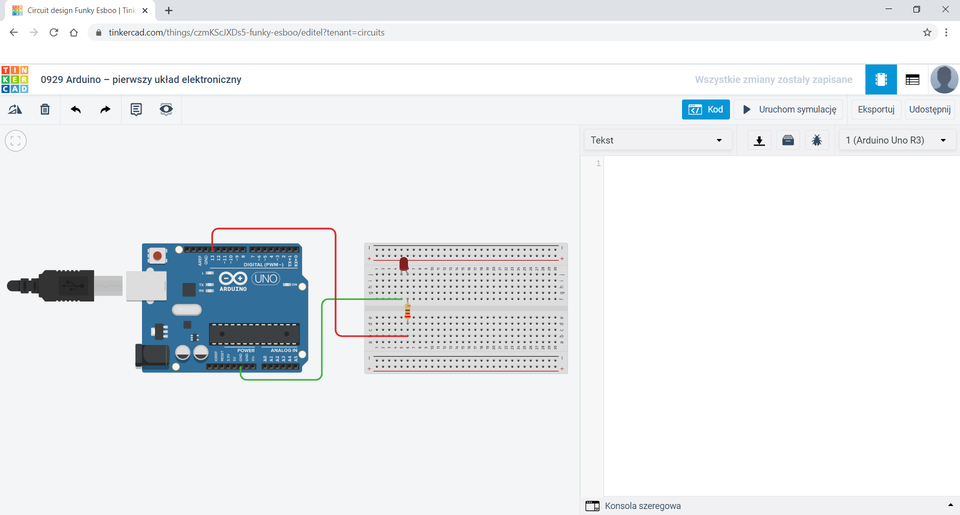
Wpisz kod programu Blink.
R1A3sCCcKtun1
Na zrzucie ekranu przedstawione jest środowisko Tinkercad Ponad obszarem roboczym znajduję się tytuł: 0929 Arduino – pierwszy układ elektroniczny. Wiersze ponumerowano od 1 do 30. Poszczególne kolumny płytki stykowej podpisano. Na górnym obszarze: j i h g f. Na dolnym obszarze: e d c b a. Na płytce stykowej umieszczono rezystor w pozycji pionowej oraz czerwoną diodę LED. Rezystor ma oznaczenia kolejno od góry: złoty, czerwony, czarny, brązowy. Jedną nogę rezystora umieszczono w otworze f6, drugą w otworze d6. Jedną nogę diody umieszczono w otworze j5, a drugą w otworze j6. Z pinu GND Arduino poprowadzono zielony przewód, którego drugi koniec umieszczono na płytce stykowej w otworze f5. Ze złącza Arduino podpisanego 13 poprowadzono czerwony przewód, którego drugi koniec umieszczono na płytce stykowej w otworze b6. Po prawej stronie obszaru roboczego znajduje się pole Tekst oraz przyciski: Kod – w kolorze niebieskim, Uruchom symulację, Eksportuj oraz Udostępnij. W polu Tekst znajduje się kod: 1. void setup() 2. { 3. pinMode (LED_BUILTIN, OUTPUT) ; 4. } 5. 6. Void loop () 7. { 8. digitalWrite (LED_BUILTIN, HIGH) ; 9. delay(1000) ; 10. digitalWrite (LED_BUILTIN, LOW) ; 11. delay (1000) ; 12. }.
Krok 3 - Testowanie programu
Krok 3 - Testowanie programu
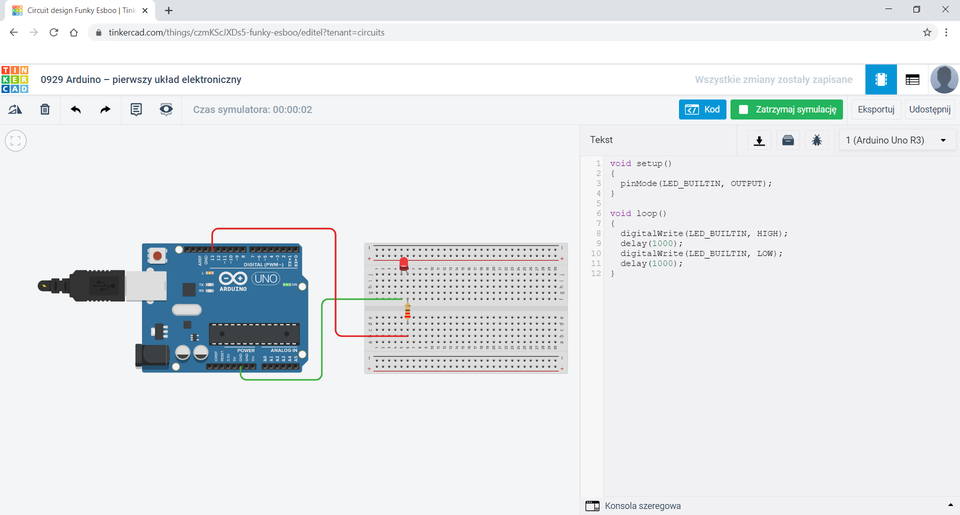
Następnie wciśnij przycisk Uruchom symulację i sprawdź działanie programu.
RP9PK6MUSXJV2
Na zrzucie ekranu przedstawione jest środowisko Tinkercad Ponad obszarem roboczym znajduję się tytuł: 0929 Arduino – pierwszy układ elektroniczny. W obszarze roboczym znajdują się obok siebie płytka Arduino oraz płytka stykowa z trzydziestoma wierszami. Wiersze ponumerowano od 1 do 30. Poszczególne kolumny płytki stykowej podpisano. Na górnym obszarze: j i h g f. Na dolnym obszarze: e d c b a. Na płytce stykowej umieszczono rezystor w pozycji pionowej oraz świecącą czerwoną diodę LED. Rezystor ma oznaczenia kolejno od góry: złoty, czerwony, czarny, brązowy. Jedną nogę rezystora umieszczono w otworze f6, drugą w otworze d6. Jedną nogę diody umieszczono w otworze j5, a drugą w otworze j6. Z pinu GND Arduino poprowadzono zielony przewód, którego drugi koniec umieszczono na płytce stykowej w otworze f5. Ze złącza Arduino podpisanego 13 poprowadzono czerwony przewód, którego drugi koniec umieszczono na płytce stykowej w otworze b6. Po prawej stronie obszaru roboczego znajduje się pole Tekst oraz przyciski: Kod – w kolorze niebieskim, Zatrzymaj symulację – w kolorze zielonym, Eksportuj oraz Udostępnij. W polu Tekst znajduje się kod: 1. void setup() 2. { 3. pinMode (LED_BUILTIN, OUTPUT) ; 4. } 5. 6. Void loop () 7. { 8. digitalWrite (LED_BUILTIN, HIGH) ; 9. delay(1000) ; 10. digitalWrite (LED_BUILTIN, LOW) ; 11. delay (1000) ; 12. }.
Źródło: Contentplus.pl Sp. z o.o., licencja: CC BY 3.0.