Popraw jakość zdjęć i twórz efektowne fotomontaże
Magiczne warstwy
Magiczne warstwy to narzędzie AI w Canvie, które ułatwia tworzenie realistycznych fotomontaży. Pozwala ono umieszczać nowe obiekty w taki sposób, aby wyglądały, jakby od początku były częścią fotografii. Sztuczna inteligencja analizuje obraz, rozpoznaje jego elementy oraz określa ich wzajemne położenie, a następnie automatycznie ustawia dodawany obiekt na odpowiedniej warstwie.
Dzięki tej funkcji można uzyskać efekt częściowego zasłonięcia obiektu przez elementy znajdujące się na pierwszym planie. Na przykład osoba może zostać umieszczona za gałęziami drzewa, samochód może częściowo zniknąć za ogrodzeniem, a zwierzę może wyglądać tak, jakby stało w wysokiej trawie. Taki sposób rozmieszczenia elementów sprawia, że fotomontaż wygląda znacznie bardziej naturalnie i przekonująco.
Magiczne warstwy są szczególnie przydatne podczas tworzenia fotomontaży, materiałów reklamowych, grafik do mediów społecznościowych oraz prezentacji, w których ważny jest realistyczny wygląd kompozycji.
Plik zawiera zdjęcie wykorzystane w przykładzie.
Przeanalizuj poniższą prezentację i na jej podstawie stwórz własne kompozycje.
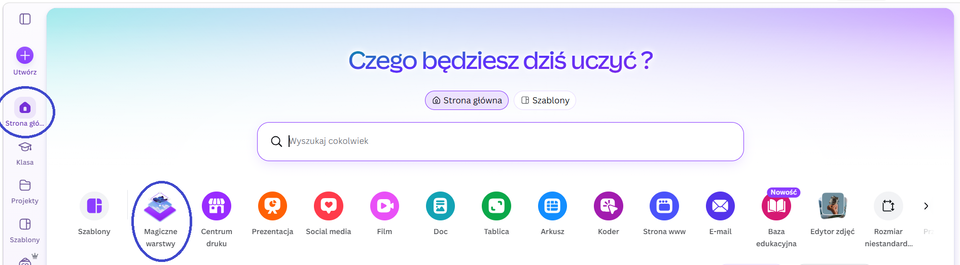
Po zalogowaniu się na platformę Canva wybieramy zakładkę Strona główna, a następnie wskazujemy narzędzie Magiczne warstwy.
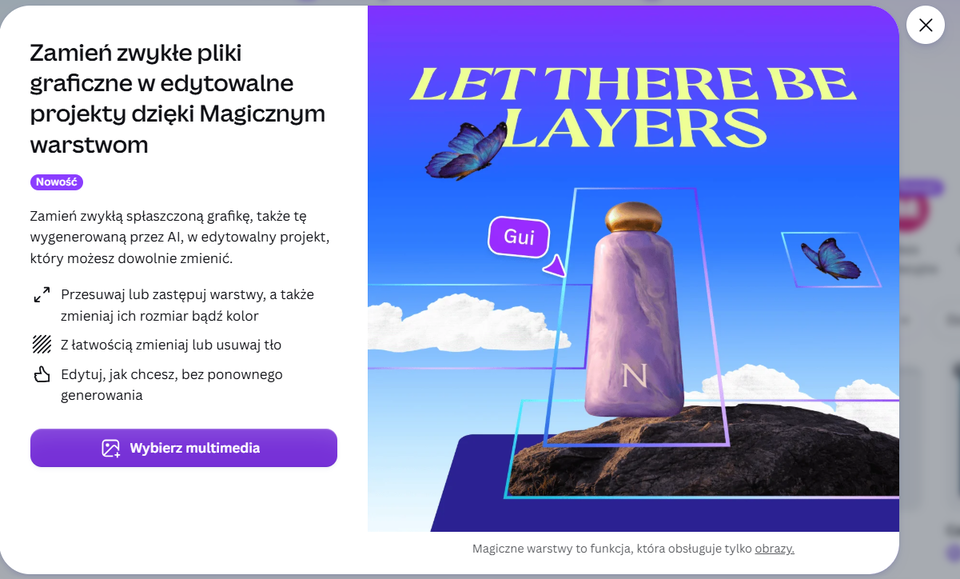
Pojawi się ekran z informacją, jakie efekty możemy uzyskać za pomocą tego narzędzia. Po przeczytaniu klikamy w przycisk Wybierz multimedia i wskazujemy zdjęcie nad którym chcemy pracować lub przesyłamy nowe zdjęcie.
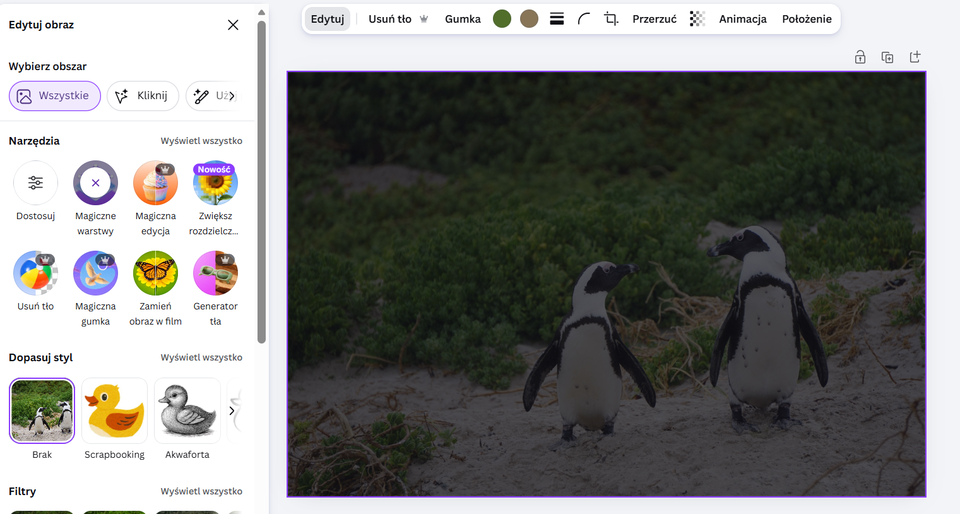
Rozpoczyna się automatyczne wyodrębnianie obiektów:
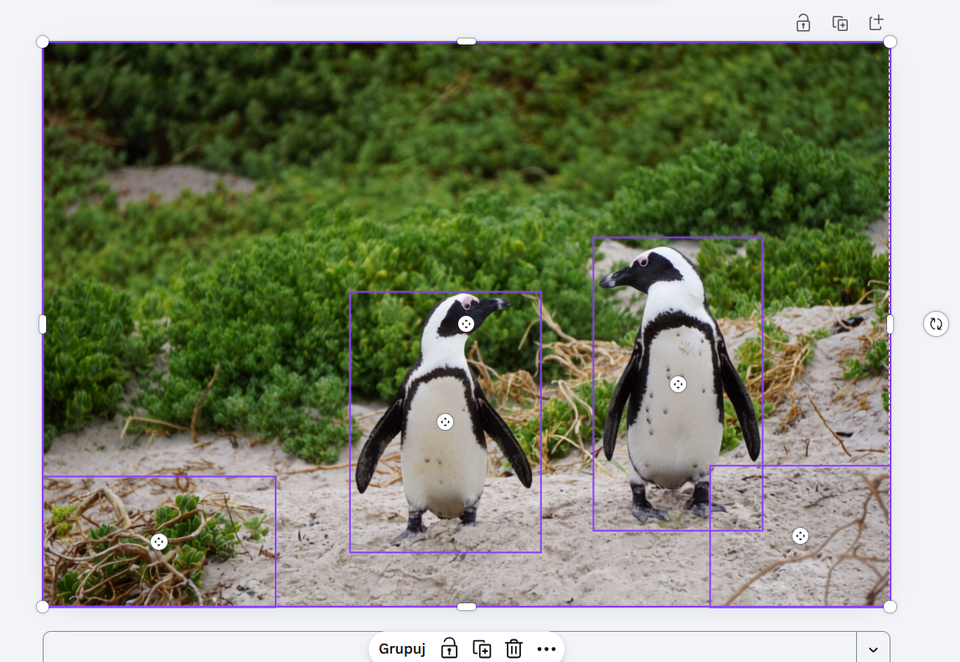
W przypadku naszego zdjęcia zostały wyodrębnione cztery obiekty: 2 pingwiny i 2 elementy traw. Teraz każdy z tych elementów możemy osobno przekształcać: zmieniać położenie, rozmiar, układ warstw, powielać.
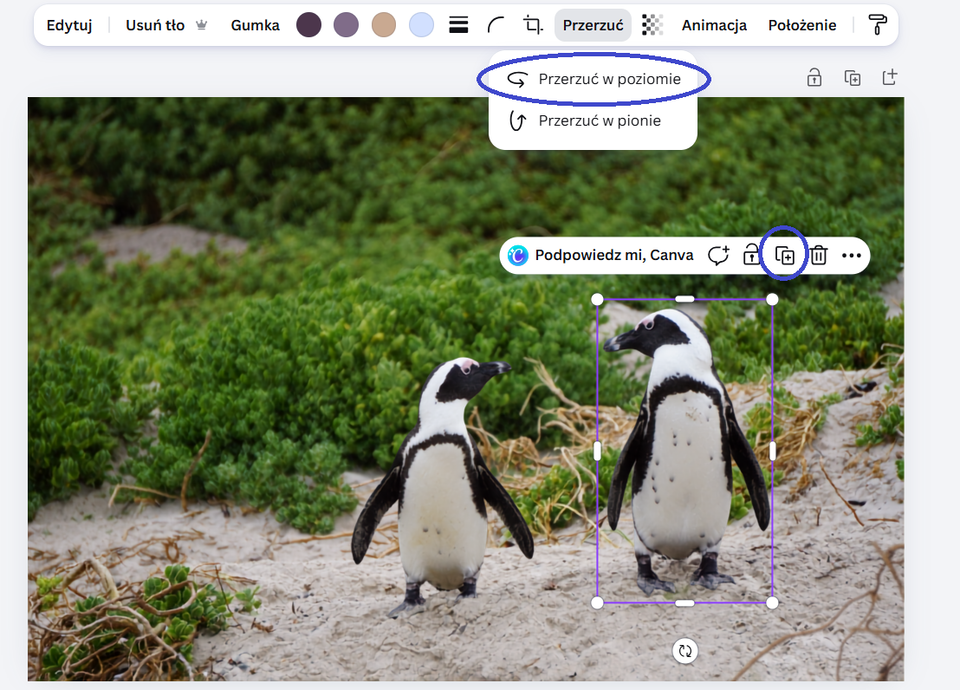
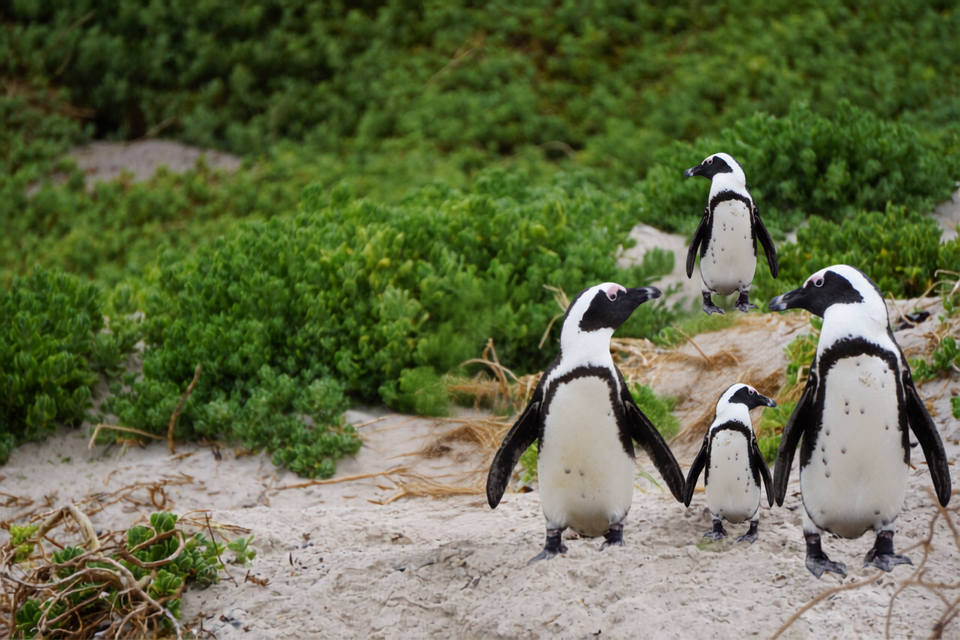
Wybierzmy jednego z pingwinów. Możemy teraz powielić go wielokrotnie. Każdemu z nowych obiektów możemy zmienić rozmiar oraz sprawić by patrzyły w inną stronę (opcja Przerzuć). Przeanalizuj poniższy zrzut ekranu.
Przykładowy efekt:
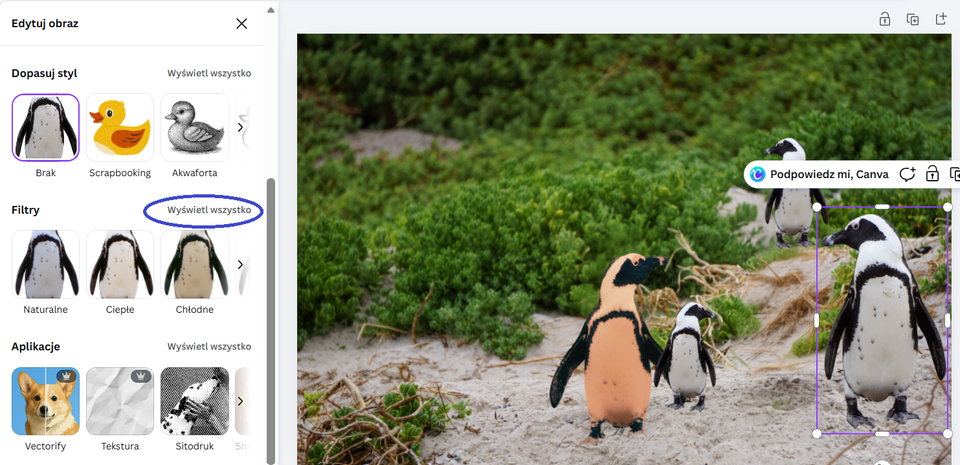
Edytor w Canvie daje wiele innych możliwości. Nie wszystkie wykorzystują sztuczną inteligencję. Wykorzystaj filtry, aby nadać pingwinom różne kolory:
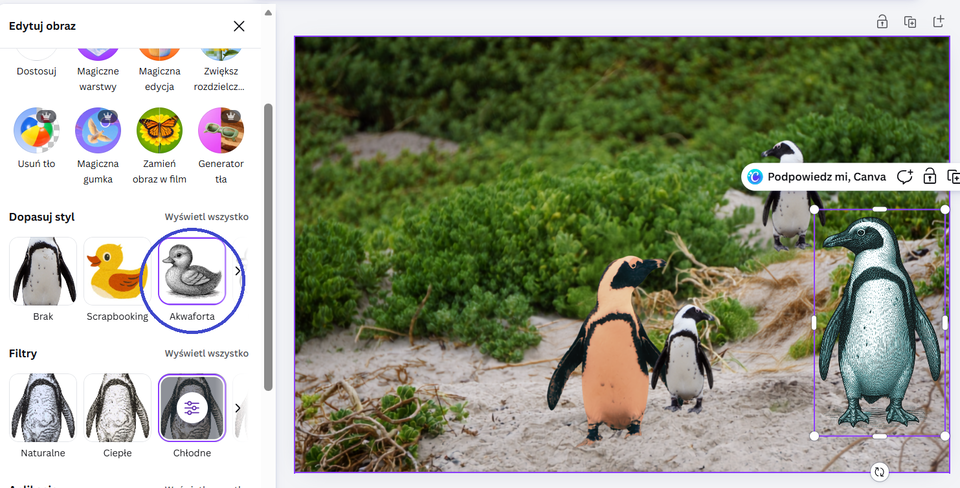
Albo dopasuj styl do charakteru twojej pracy:
Testuj, eksperymentuj, twórz piękne obrazy. Powodzenia.