Popraw jakość zdjęć i twórz efektowne fotomontaże
Od czego zacząć edycję zdjęć?
Po pierwsze przygotuj zdjęcia, które chcesz poprawić. Zastanów się jakie elementy przeszkadzają w odbiorze, co trzeba usunąć niepotrzebne elementy z pierwszego lub kolejnych planów, poprawić ostrość zdjęcia albo kolorystykę.
Zapoznaj się z galerią zdjęć, w której przestawiono krok po kroku jak rozpocząć edycję zdjęć w Canvie.
Zaloguj się na platformę Canva. Kliknij w przycisk Utwórz (w panelu z lewej strony), a następnie z dostępnych projektów wybierz Edytor zdjęć. Aby przesłać zdjęcie do edycji kliknij w przycisk Prześlij.

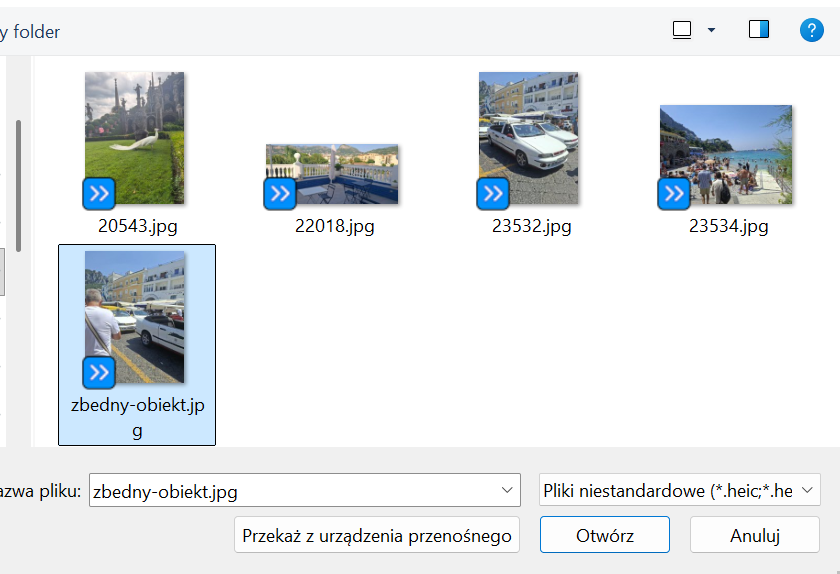
Po kliknięciu przycisku Prześlij mamy możliwość przesłania zdjęcia z naszego komputera na platformę Canva. W tym przypadku klikamy w zdjęcie do edycji (zbedny_obiekt.jpg) i wybieramy Otwórz.
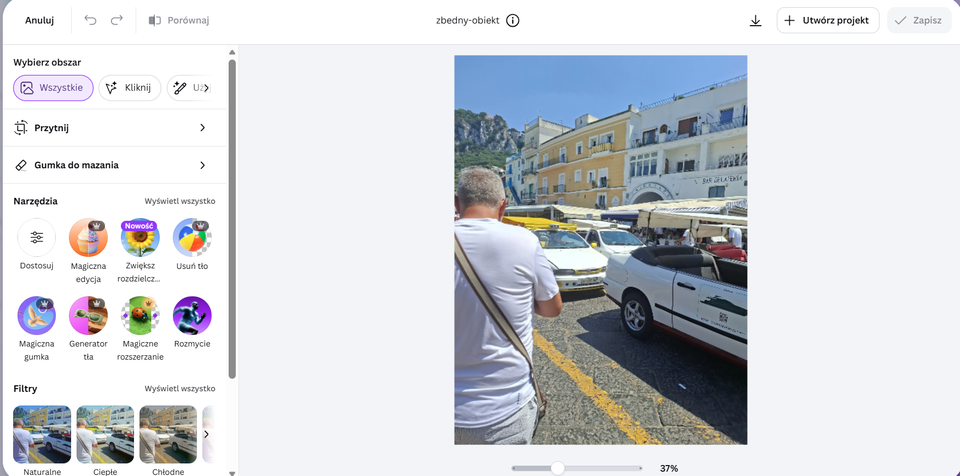
Po przesłaniu, zdjęcie od razu otwiera się w edytorze i mamy możliwość skorzystania z dostępnych magicznych narzędzi:
Magiczna edycja,
Magiczna gumka,
Usuń tło,
Magiczne rozszerzenia,
Generator tła.
Przed rozpoczęciem edycji warto zastanowić się, jaki efekt chcesz osiągnąć. Czy zależy ci na naturalnym wyglądzie fotografii, czy może chcesz stworzyć kreatywny fotomontaż? Określenie celu ułatwi wybór odpowiednich narzędzi i pozwoli uzyskać najlepszy rezultat.
Usuwanie obiektu
Na fotografii widoczna jest niechciana postać – mężczyzna znajdujący się po lewej stronie kadru. Chcemy usunąć ten element, zachowując naturalny wygląd zdjęcia. Ponieważ nie wiadomo, jak wygląda fragment krajobrazu zasłonięty przez tę osobę, narzędzie AI będzie musiało samodzielnie odtworzyć brakującą część obrazu. Przekonajmy się, jaki rezultat uzyskamy.
Przeanalizuj poniższą instrukcję usuwania obiektu, a następnie wykonaj Polecenie 2.
Plik zawiera zdjęcie wykorzystane w przykładzie.
Przeanalizuj poniższą prezentację i na jej podstawie stwórz własne kompozycje. Do generowania tła wypróbuj różne rodzaje promptów.
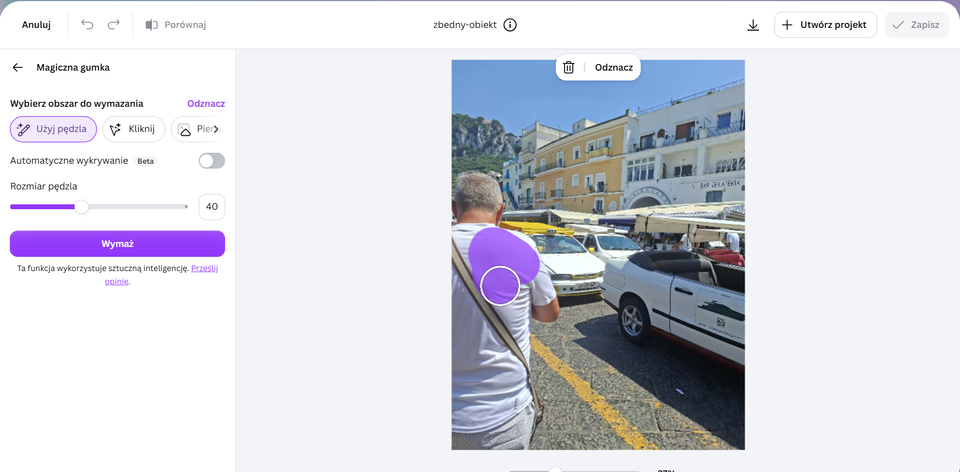
Wybieramy narzędzie Magiczna gumka. Niepożądane obiekty możemy usunąć na dwa sposoby korzystając z narzędzia Użyj pędzla, Kliknij lub Pierwszy plan. Jeżeli zdecydujemy się skorzystać z pędzla musimy cały obiekt zaznaczyć, malując go pędzlem, staramy się zrobić to jak najdokładniej. Możemy zmieniać rozmiar pędzla oraz dla ułatwienia włączyć automatyczne wykrywanie. Gdy obiekt jest już zaznaczony klikamy w przycisk Wymaż.
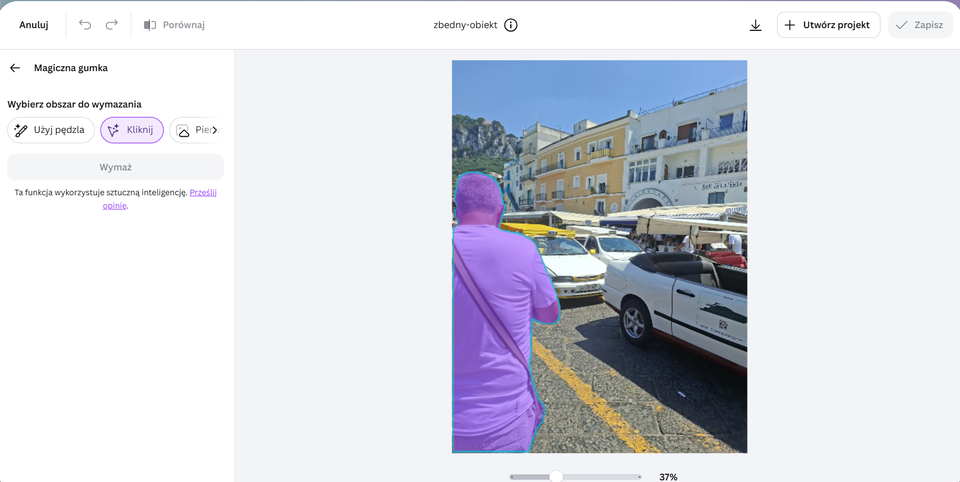
Zaznaczanie pędzlem jest dość czasochłonne i może być mało dokładne. Dlatego wykorzystamy drugą możliwość: zaznaczanie przez kliknięcie. Narzędzie sztucznej inteligencji analizuje obraz i wyodrębnia obiekty. Po kliknięciu w wybrany obiekt, zaznacza go. Jeśli jesteśmy zadowoleni z zaznaczenia, klikamy Wymaż.
Otrzymujemy następujący efekt po usunięciu. Jeśli jesteśmy niezadowoleni z efektu możemy dopracować szczegóły pędzlem lub .....
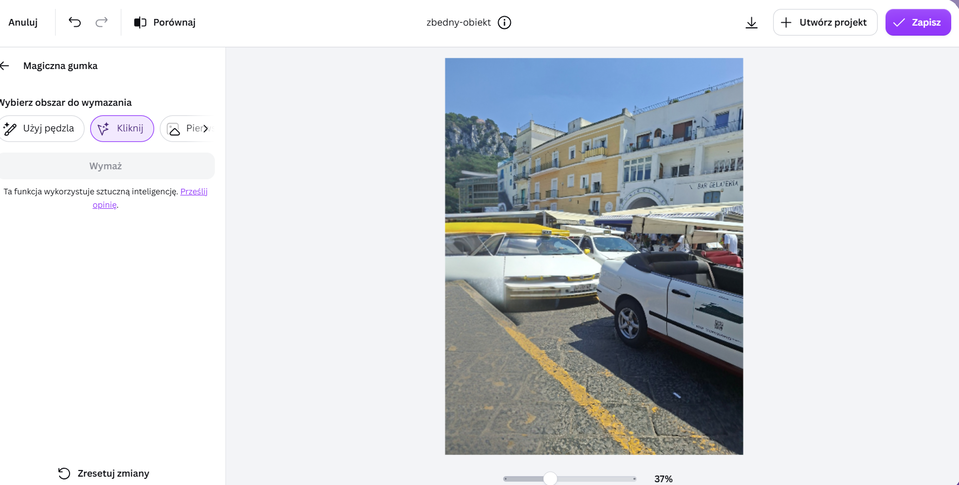
Możemy usuwać kolejne elementy ze zdjęcia.
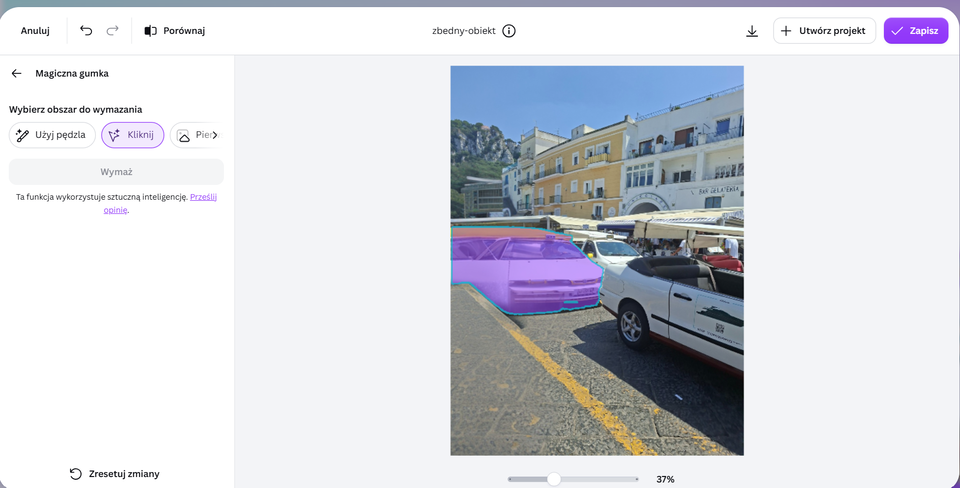
Zastanów się.
Po usunięciu obiektu z fotografii narzędzie AI automatycznie uzupełnia miejsce, które zajmował. Zastanów się, na jakiej podstawie sztuczna inteligencja przewiduje, co powinno znaleźć się w usuniętym fragmencie obrazu. Jakie informacje z pozostałej części zdjęcia może wykorzystać, aby uzyskać możliwie naturalny efekt?
Wybierz dowolne własne zdjęcie do edycji i usuń z niego niepasujące elementy. Wypróbuj działanie narzędzia Pierwszy plan.