Każdy tekst przeznaczony do publikacji wymaga opracowania. Powinien spełniać normy poprawności językowej oraz stylistycznej. Musi też być poprawny pod względem typograficznymtypografiatypograficznym.
Adam WolańskiEdycja tekstów. Praktyczny poradnik
Właściwe stosowanie norm edytorskich pozwoli tworzyć teksty, które w anglosaskiej refleksji o komunikacji określa się mianem „przyjaznych dla czytelnika” (reader‑friendly). To nadawca bowiem ponosi odpowiedzialność za klarowność, jednoznaczność i estetykę przekazu, który funkcjonuje jako swego rodzaju przedmiot transakcji, jako towar „na sprzedaż”.
1 Źródło: Adam Wolański, Edycja tekstów. Praktyczny poradnik, Warszawa 2008, s. 12.
Czynności, które wykonuje się, aby przygotować tekst do składuskład tekstuskładu, noszą ogólną nazwę adiustacjiadiustacjaadiustacji.
Do czego służy funkcja śledzenia zmian?
Niekiedy nad przygotowaniem tekstu do publikacji pracuje więcej niż jedna osoba. Dokument, utworzony przez autora, opracowany przez redaktora naukowego, redaktora językowego, korektora, wraca do autora z komentarzami i poprawkami osób kolejno czytających tekst. W takiej sytuacji bardzo przydatna jest funkcja śledzenia zmian, dostępna w edytorach tekstu. Ułatwia ona współpracę wielu osób przy tworzeniu jednego dokumentu. Od włączenia funkcji wszystkie zmiany dokonane w dokumencie będą rejestrowane i staną się sugestiami przedstawionymi do akceptacji autorowi dokumentu. Funkcja wspiera również tworzenie dodatkowych notatek oraz komentarzy.
Włączanie i wyłączanie funkcji śledzenia zmian
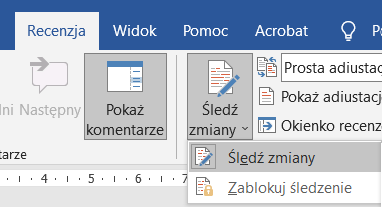
W programie Microsoft Word śledzenie zmian możesz włączyć lub wyłączyć na karcie Recenzja, wybierając Śledź zmiany.
RBHLQL65SEBA9
Ilustracja przedstawia fragment paska narzędzi w programie Microsoft Word . W górnej części widoczne są zakładki: Recenzja, Widok, Pomoc i Acrobat . Wybrana jest zakładka Recenzja. Zakładka jest rozwinięta, poniżej widać ikonki z podpisami: Pokaż komentarze, Śledź zmiany. Wybrano zakładkę Śledź zmiany, pod spodem rozwinięta jest lista z pozycjami: Śledź zmiany i Zablokuj śledzenie. Zaznaczono opcję: Śledź zmiany.
Źródło: Contentplus.pl sp. z o.o., licencja: CC BY-SA 3.0.
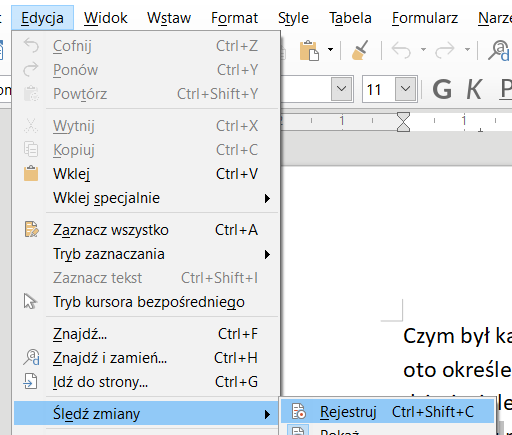
W programie LibreOffice Writer opcję śledzenia zmian włączysz, wybierając na pasku opcję Edycja, następnie Śledź zmiany oraz Rejestruj.
RXCQ36XGEGK61
Ilustracja przedstawia fragment paska narzędzi w programie LibreOffice Writer . W górnej części widoczne są zakładki: Edycja, Widok, Wstaw, Format, Style, Tabela, Formularz. Wybrana jest zakładka Edycja, poniżej znajduje się lista z pozycjami: Cofnij, Ctrl+Z, Ponów Ctrl+Y, Powtórz Ctrl+Shift+Y, Wytnij Ctrl+X, Kopiuj Ctrl+C, Wklej Ctrl+V, Wklej specjalnie, Zaznacz wszystko Ctrl+A, Tryb zaznaczania, Zaznacz tekst Ctrl+Shift+I, Tryb kursora bezpośredniego, Znajdź… Ctrl+F, Znajdź i zamień… Ctrl+H, Idź do strony… Ctrl+G, Śledź zmiany. Wybrana jest pozycja z listy: Śledź zmiany, a obok rozwinięta druga lista z wybraną opcją: Rejestruj Ctrl+Shift+C.
Źródło: Contentplus.pl sp. z o.o., licencja: CC BY-SA 3.0.
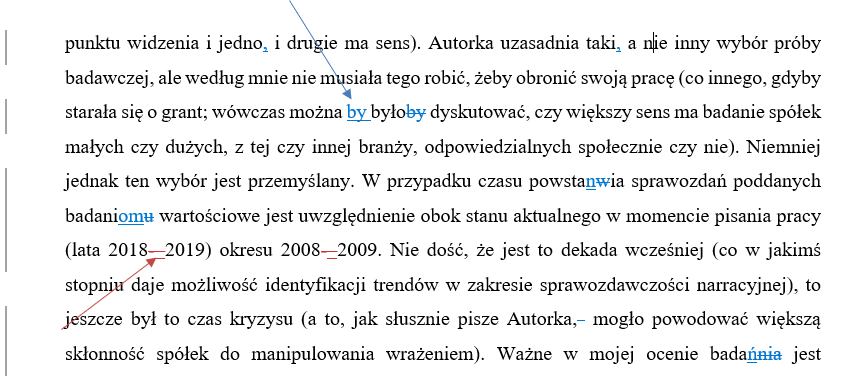
Gdy funkcja jest włączona, zmiany wprowadzone przez poszczególnych autorów są oznaczane różnymi kolorami. Usunięcia są zaznaczane przekreśleniem, a wstawienia podkreśleniem.
R1CQM78QZZQT8
Ilustracja przedstawia fragment dokumentu w programie LibreOffice Writer . Tekst dokumentu ma kolor czarny, natomiast zmiany są przekreślone, a poprawiony tekst podkreślony i ma kolor niebieski. Miejsca, w których wprowadzono zmiany są dodatkowo wskazane strzałką w kolorze czerwonym i niebieskim.
Źródło: Contentplus.pl sp. z o.o., licencja: CC BY-SA 3.0.
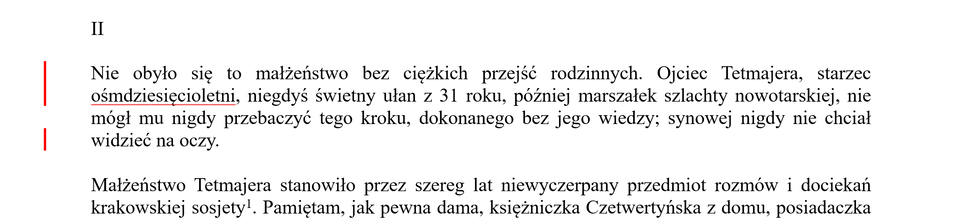
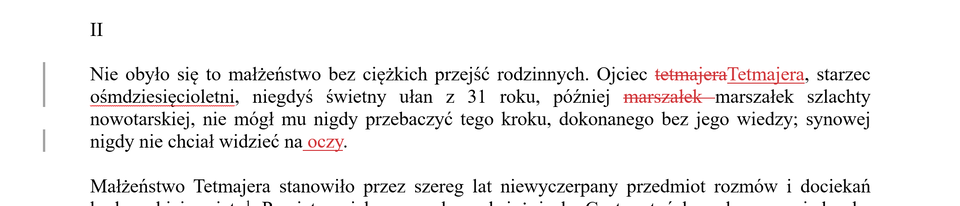
W przypadku edytora Microsoft Word możemy wybierać między dwoma typami śledzenia zmian – adiustacją prostą lub całą.
RKAX16SVHRF4Q
Ilustracja przedstawia fragment dokumentu w programie Microsoft Word . Tekst dokumentu ma kolor czarny, dwie czerwone, pionowe linie na marginesie dokumentu wskazują, gdzie wprowadzono zmiany.
Prosta adiustacja –Microsoft Word.
Źródło: Contentplus.pl sp. z o.o., licencja: CC BY-SA 3.0.
R7V9A6K94SNX9
Ilustracja przedstawia fragment dokumentu w programie Microsoft Word . Tekst dokumentu ma kolor czarny, dwie szare, pionowe linie na marginesie dokumentu wskazują, gdzie wprowadzono zmiany. Dodatkowo poprawiony tekst ma kolor czerwony i jest przekreślony, a tekst wprowadzony poprawnie jest czerwony i jest podkreślony pojedynczą linią.
Cała adiustacja – Microsoft Word.
Źródło: Contentplus.pl sp. z o.o., licencja: CC BY-SA 3.0.
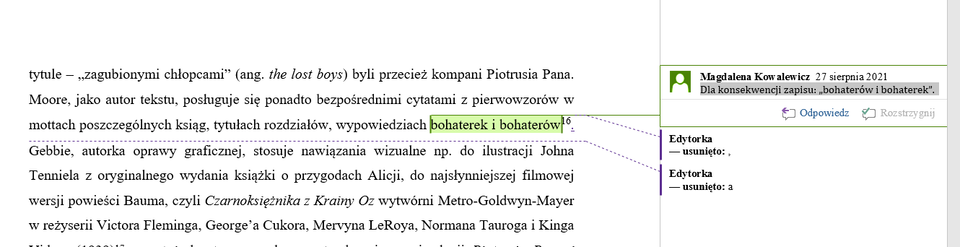
Dodatkowo można włączyć opcję wyświetlania adiustacji w formie dymków na marginesie.
RL7NL6LJ8X3P2
Ilustracja przedstawia fragment dokumentu w programie Microsoft Word . Tekst dokumentu ma kolor czarny, dwa słowa są zaznaczone kolorem jasnozielonym. Na marginesie widnieje dymek z komentarzem oraz dwa dymki z tekstem: Edytorka – usunięto w miejscach, gdzie dokonano zmian.
Źródło: Contentplus.pl sp. z o.o., licencja: CC BY-SA 3.0.
Wszystkie te opcje dostępne są w panelu Recenzja.
Wstawianie komentarzy
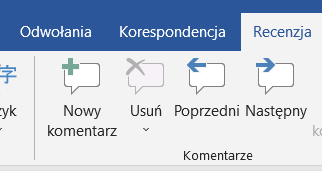
Jeżeli jakaś kwestia wymaga konsultacji lub podjęcia działania przez inną osobę pracującą nad tekstem, zamiast wprowadzać poprawkę, można wstawić do tekstu komentarz. W programie Microsoft Word wybierz funkcję Nowy komentarz.
R11LTOQB3OOH9
Ilustracja przedstawia fragment paska narzędzi w programie Microsoft Word . W górnej części widoczne są zakładki: Odwołania, Korespondencja, Recenzja. Wybrana jest zakładka Recenzja. Zakładka jest rozwinięta, poniżej widać ikonki z podpisami: Nowy komentarz, Usuń, Poprzedni, Następny.
Źródło: Contentplus.pl sp. z o.o., licencja: CC BY-SA 3.0.
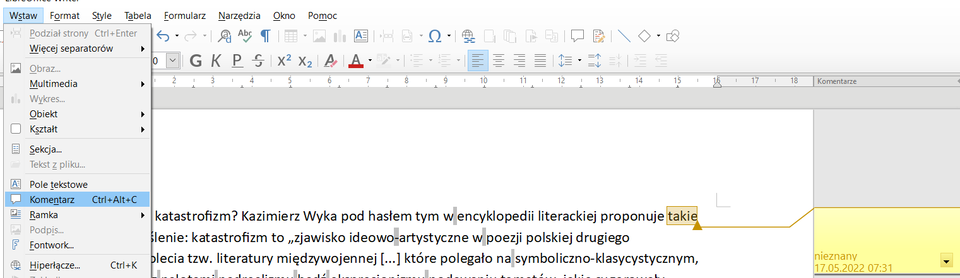
W programie LibreOffice Writer użyj do tego celu funkcji Wstaw, a następnie kliknij Komentarz.
R1X3VS1T4L7NQ
Ilustracja przedstawia fragment paska narzędzi w programie LibreOffice Writer . W górnej części widoczne są zakładki: Wstaw, Format, Style, Tabela, Formularz, Narzędzia, Okno, Pomoc. Wybrana jest zakładka Wstaw, poniżej znajduje się lista z pozycjami: Podział strony Ctrl+Enter, Więcej separatorów, Obraz…, Multimedia, Wykres…, Obiekt, Kształt, Sekcja…, Tekst z pliku…, Pole tekstowe, Komentarz Ctrl+Alt+C, Ramka, Podpis…, Fontwork…, Hiperłącze… . Wybrana jest pozycja z listy: Komentarz Ctrl+Alt+C. Jeden z wyrazów w tekście jest zaznaczony, a obok, na marginesie znajduje się żółty dymek.
Źródło: Contentplus.pl sp. z o.o., licencja: CC BY-SA 3.0.
Do przeglądania wstawionych wcześniej komentarzy służą przyciski Poprzedni i Następny.
Jeśli jakaś kwestia wymaga przedyskutowania, można użyć funkcji odpowiadania na komentarze. W tym celu należy otworzyć wstawiony wcześniej komentarz i kliknąć przycisk Odpowiedz. Można także podjąć ostateczną decyzję, co do proponowanej zmiany w tekście, używając po otwarciu komentarza przycisku Rozstrzygnij.
RXO7RDKZ3KBGS
Ilustracja przedstawia fragment dokumentu w programie LibreOffice Writer . Tekst dokumentu jest w kolorze czarnym, na marginesie znajduje się dymek z tekstem komentarza. Poniżej komentarza znajduje się odpowiedź na niego, również wewnątrz dymka
Źródło: Contentplus.pl sp. z o.o., licencja: CC BY-SA 3.0.
Akceptowanie lub usuwanie śledzonych zmian
W trakcie pracy nad tekstem można akceptować lub odrzucać wprowadzone zmiany. Można również usuwać rozstrzygnięte komentarze.
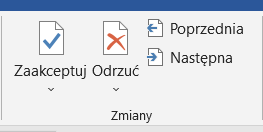
Na karcie Recenzja przejdź do karty Zmiany.
Wybierz pozycję Zaakceptuj lub Odrzuć. W przypadku zaakceptowania lub odrzucenia zmian program Microsoft Word przechodzi do następnej zmiany. Powtarzaj te czynności, aż usuniesz wszystkie zmiany w dokumencie.
RQ2TPX1ENRQUT
Ilustracja przedstawia fragment paska narzędzi w programie Microsoft Word . W górnej części widoczne są ikonki z podpisami: Zaakceptuj, Odrzuć, Poprzednia, Następna.
Źródło: Contentplus.pl sp. z o.o., licencja: CC BY-SA 3.0.
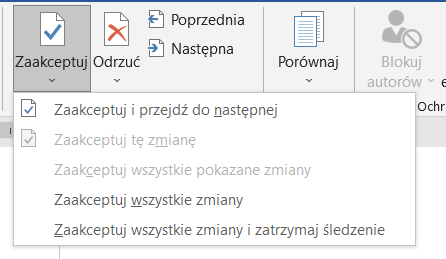
Kiedy redagowany przez kilka osób tekst jest gotowy do składu, warto zaakceptować wszystkie zmiany i zatrzymać ich śledzenie. Dzięki tej operacji kolorowe podświetlenia wszystkich wprowadzonych zmian przestaną być widoczne, a funkcja śledzenia zmian stanie się nieaktywna.
Aby tego dokonać, należy w karcie Recenzja kliknąć opcję Zaakceptuj wszystkie zmiany i zatrzymaj śledzenie.
R14M77J1BXF5B
Ilustracja przedstawia fragment paska narzędzi w programie Microsoft Word . W górnej części widoczne są ikonki z podpisami: Zaakceptuj, Odrzuć, Poprzednia, Następna, Porównaj i Blokuj autorów. Wybrana jest ikonka z podpisem: Zaakceptuj. Pod spodem widoczna jest rozwinięta lista z pozycjami: Zaakceptuj i przejdź do następnej, Zaakceptuj tę zmianę, Zaakceptuj wszystkie pokazane zmiany, Zaakceptuj wszystkie zmiany, Zaakceptuj wszystkie zmiany i zatrzymaj śledzenie.
Źródło: Contentplus.pl sp. z o.o., licencja: CC BY-SA 3.0.
Porównaj dwa dokumenty i pokaż różnice
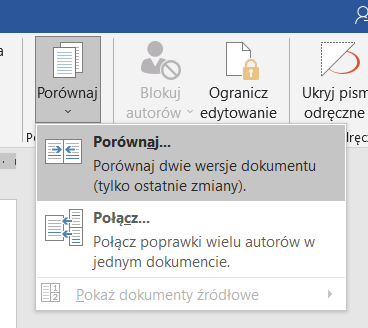
Edytory umożliwiają porównanie dwóch wersji tego samego tekstu: pierwotnej i po wprowadzeniu zmian redakcyjnych. Aby móc dokonać porównania, należy przede wszystkim włączyć tryb Śledź zmiany.
RDQHFCS19LF96
Ilustracja przedstawia fragment paska narzędzi w programie Microsoft Word . W górnej części widoczne są ikonki z podpisami: Porównaj, Blokuj autorów, Ogranicz edytowanie. Wybrana jest ikonka z podpisem: Porównaj. Pod spodem widoczna jest rozwinięta lista z pozycjami: Porównaj… Porównaj dwie wersje dokumentu (tylko ostatnie zmiany), Połącz… Połącz poprawki wielu autorów w jednym dokumencie. Wybrana jest pierwsza pozycja z listy.
Źródło: Contentplus.pl sp. z o.o., licencja: CC BY-SA 3.0.
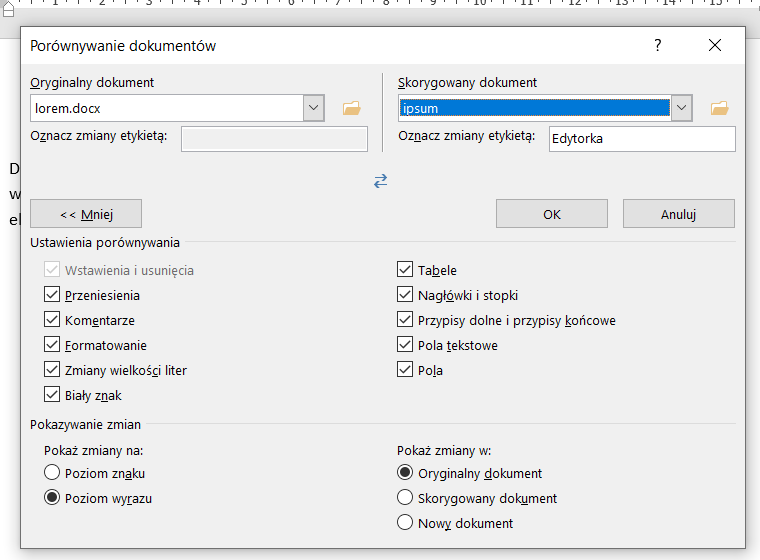
Następnie w lewym oknie należy wskazać dokument oryginalny, a w prawym dokument z wprowadzonymi zmianami i kliknąć przycisk OK.
RNQCVA51FU9GQ
Ilustracja przedstawia okienko programu Microsoft Word zatytułowane: Porównywanie dokumentów. Poniżej, po lewej stronie znajduje się pole: Oryginalny dokument, w którym wybrana jest nazwa: lorem.docx, a poniżej zaszarzone pole zatytułowane: Oznacz zmiany etykietą. Obok, po prawej stronie widać pole: Skorygowany dokument, w którym wybrana jest nazwa: ipsum, a w polu Oznacz zmiany etykietą znajduje się podpis: Edytorka. Poniżej są trzy prostokątne przyciski podpisane: Mniej, OK i Anuluj. Niżej widoczne są zaznaczone znakiem wyboru opcje w polu Ustawienia porównywania: Wstawienia i usunięcia, Przeniesienia, Komentarze, Formatowanie, Zmiany wielkości liter, Biały znak, Tabele, Nagłówki i stopki, Przypisy dolne i przypisy końcowe, Pola tekstowe, Pola. W polu: Pokazywanie zmian znajdują się opcje: Pokaż zmiany na i zaznaczona opcja: poziom wyrazu oraz Pokaż zmiany w: Oryginalny dokument.
Źródło: Contentplus.pl sp. z o.o., licencja: CC BY-SA 3.0.
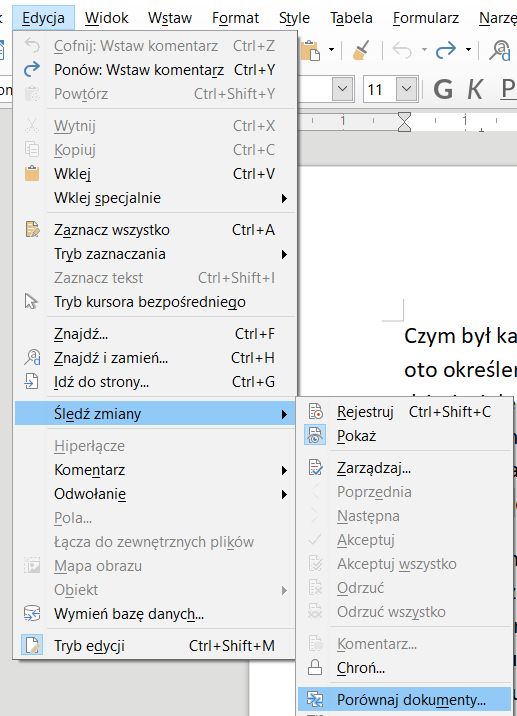
W programie LibreOffice Writer można wykonać tę czynność, wybierając kolejno: Edycja | Śledź zmiany | Porównaj dokumenty.
RB15MMTFSPN1X
Ilustracja przedstawia fragment paska narzędzi w programie LibreOffice Writer . W górnej części widoczne są zakładki: Edycja, Widok, Wstaw, Format, Style, Tabela, Formularz. Wybrana jest zakładka Edycja, poniżej znajduje się lista z pozycjami: Cofnij, Ctrl+Z, Ponów Ctrl+Y, Powtórz Ctrl+Shift+Y, Wytnij Ctrl+X, Kopiuj Ctrl+C, Wklej Ctrl+V, Wklej specjalnie, Zaznacz wszystko Ctrl+A, Tryb zaznaczania, Zaznacz tekst Ctrl+Shift+I, Tryb kursora bezpośredniego, Znajdź… Ctrl+F, Znajdź i zamień… Ctrl+H, Idź do strony… Ctrl+G, Śledź zmiany, Hiperłącze, Komentarze, Odwołanie, Pola…, Łącza do zewnętrznych plików, Mapa obrazu, Obiekt, Wymień bazę danych, Tryb edycji Ctrl+Shift+M. Wybrana jest pozycja z listy: Śledź zmiany, a obok rozwinięta druga lista z opcjami: Rejestruj Ctrl+Shift+C, Pokaż, Zarządzaj…, Poprzednia, Następna, Akceptuj, Akceptuj wszystko, Odrzuć, Odrzuć wszystko, Komentarz…, Chroń…, Porównaj dokumenty… . Zaznaczona jest opcja: Porównaj dokumenty… .
Źródło: Contentplus.pl sp. z o.o., licencja: CC BY-SA 3.0.
bg‑green
Ważne!
Co zrobić, jeśli po wprowadzeniu poprawek otrzymamy kolejną wersję dokumentu, która jednak nie zawiera wcześniej wprowadzonych zmian? Można zdecydować się na scalenie dwóch dokumentów. Zarówno program Microsoft Word jak i LibreOffice Writer oferują taką możliwość.
Polecenie 1
Zapoznaj się z prezentacją, a następnie odpowiedz na pytania, które w niej zawarto.
R5ZMNDCKN767O1
Wymyśl pytanie na kartkówkę związane z tematem materiału.
Źródło: Contentplus.pl sp. z o.o., licencja: CC BY-SA 3.0.
Polecenie 2
R5ZNFT8O54AEG
Wybierz jedno nowe słowo poznane podczas dzisiejszej lekcji i ułóż z nim zdanie.
Słownik
adiustacja
adiustacja
(łac. ad oznaczające do, w połączeniu z iustus – słuszny) jedna z czynności redagowania tekstu autorskiego; przygotowanie tekstu do składu (opracowanie stylistyczne, ortograficzne, techniczno‑typograficzne)
komentarz
komentarz
element edytora tekstu służący użytkownikowi, podczas czytania lub tworzenia dokumentu, do zamieszczenia adnotacji (zostawienia uwag, dotyczących danego materiału)
recenzja
recenzja
element edytora tekstu służący użytkownikowi, podczas czytania lub tworzenia dokumentu, do wstawienia komentarzy z opiniami i uwagami
skład tekstu
skład tekstu
wszystkie czynności związane z formatowaniem tekstu przed przygotowaniem go do druku, tak by zyskać estetyczną, zwartą formę; skład najczęściej wykonuje się po redakcji tekstu
typografia
typografia
(gr. týpos oznaczające odbicie, w połączeniu z gráphō – piszę) sztuka przygotowania dokumentu, tak by miał prawidłowy formalny i funkcjonalny wygląd; dotyczy treści, wyglądu, estetyki, rozmieszczenia poszczególnych elementów dokumentu, ich właściwości i wzajemnych relacji