Na grafice dekoracyjnej widoczny jest rząd różnorodnych skrzynek pocztowych ustawionych na drewnianym stelażu przy leśnej drodze.
Na grafice dekoracyjnej widoczny jest rząd różnorodnych skrzynek pocztowych ustawionych na drewnianym stelażu przy leśnej drodze.
I_R_W07_M05 Korespondencja seryjna w edytorze tekstu
Korespondencja seryjna
Korespondencja seryjnakorespondencja seryjnaKorespondencja seryjna to technika tworzenia w edytorze tekstu dokumentów adresowanych do wielu osób, zawierających jednakową treść uzupełnioną o spersonalizowane dane. Korespondencją seryjną mogą być zwykłe dokumenty tekstowe, maile oraz różnego rodzaju etykiety i koperty używane do wysyłania listów metodą tradycyjną.
Wiele programów do zarządzania firmą czy zarządzania obiegiem dokumentów w firmie ma moduły do tworzenia zaawansowanej korespondencji seryjnej. Na rynku dostępne jest również dedykowane oprogramowanie. Specjalne moduły do tworzenia korespondencji seryjnej znajdują się w wielu pakietach biurowych, takich jak Microsoft Office czy LibreOffice.
Tworzenie korespondencji seryjnej składa się z trzech kroków:
przygotowanie dokumentu głównego,
przygotowanie bazy danych, zawierającej informacje o adresatach,
scalenie dokumentu z danymi z bazybaza danychbazy.
RpEvyFdiFUnSb
Ilustracja przedstawia działanie matematyczne. Dodawane są do siebie niebieski dokument oraz trzy pomarańczowe ikony postaci. Po znaku równości znajdują się trzy fioletowe ikony dokumentów trzy niebieskie ikony koperty i trzy zielone ikony listów. 1. Dokument główny zawiera tekst i grafikę wspólną dla wysyłanego dokumentu, 2. Plik danych zawiera dane służące do wypełnienia pól zmiennych w dokumencie głównym, 3. Scalony dokument zawiera połączone dane; jest gotowy do wysłania.
Ilustracja przedstawia działanie matematyczne. Dodawane są do siebie niebieski dokument oraz trzy pomarańczowe ikony postaci. Po znaku równości znajdują się trzy fioletowe ikony dokumentów trzy niebieskie ikony koperty i trzy zielone ikony listów. 1. Dokument główny zawiera tekst i grafikę wspólną dla wysyłanego dokumentu, 2. Plik danych zawiera dane służące do wypełnienia pól zmiennych w dokumencie głównym, 3. Scalony dokument zawiera połączone dane; jest gotowy do wysłania.
Źródło: Contentplus.pl Sp. z o.o., licencja: CC BY-SA 3.0.
Kreator korespondencji seryjnej
Kreator korespondencji seryjnej to przyjazne narzędzie, prowadzące użytkownika – krok po kroku przez proces tworzenia korespondencji seryjnej.
Microsoft Word
W edytorze Microsoft Word kreator korespondencji seryjnej poprowadzi nas przez następujące etapy:
wybór rodzaju dokumentu (krok 1 i 2 ),
wybór danych zewnętrznych (krok 3),
wstawienie pól z bazy adresatów do dokumentu (krok 4),
przeglądanie listów (krok 5),
scalenie (krok 6).
R4E8XXATETZZ7
Krok 1: Dane do korespondencji seryjnej Dane do korespondencji seryjnej mogą pochodzić z zewnętrznych, gotowych już dokumentów spełniające określone kryteria lub mogą zostać wprowadzone w trakcie tworzenia korespondencji seryjnej. Microsoft Word potrafi obsłużyć pliki programów Word, Excel i Access oraz listy kontaktów programu Outlook. W przypadku gdy nie masz gotowych plików z danymi, dzięki przyjaznym formularzom zdefiniujesz odpowiednią bazę zawierającą potrzebne Ci pola oraz wypełnisz ją danymi., Krok 2: Tworzenie źródła danych Jeśli nie masz gotowej listy adresowej możesz ją przygotować w trakcie tworzenia korespondencji seryjnej. Przed wykonaniem listy zbierz wszystkie dane i przeanalizuj jakie pola powinno zawierać źródło danych. Sam proces tworzenia źródła danych jest bardzo prosty i opiera się na wykorzystaniu gotowych formularzy. Pierwszy formularz umożliwia zdefiniowanie pół występujących w źródle danych, a kolejny pozwala na wypełnienie go przygotowanymi danymi.
opis WCAG
opis WCAG, Krok 3: Wstawianie pól danych do dokumentu głównego Pola korespondencji seryjnej możesz potraktować jak zmienne, które w procesie scalania korespondencji seryjnej zostaną wypełnione zawartością z przygotowanej wcześniej bazy danych. Wstawienie dowolnego pola z bazy do dokumentu głównego wymaga wskazania w dokumencie miejsca, w którym dane pole powinno się znaleźć oraz podanie nazwy wskazanego pola z bazy. Pole korespondencji seryjnej rozpoznamy w programie Word podwójnych ostrych nawiasach, w których umieszczona zostanie nazwa pola źródła danych.
opis WCAG, Krok 4: Wyświetlanie podglądu i drukowanie listów Opcja podgląd wyników umożliwia sprawdzenie wyglądu scalonego dokumentu. Umieszczone obok selektory rekordów pozwalają na przemieszczanie się pomiędzy poszczególnymi listami., Krok 5: Formatowanie pół korespondencji seryjnej Pola korespondencji seryjnej mogą być również formatowane. Standardowo, po zaznaczeniu całego pola możemy zmieniać podstawowe parametry czcionki, jej krój czy styl. Pamiętajmy tylko o tym, że zmiany dotyczyć będą każdego z dokumentów korespondencji., Krok 6: Scalanie Ostatnim etapem tworzenia korespondencji seryjnej jest scalanie. Efektem końcowym po scaleniu dokumentów może być:
gotowy plik korespondencji,
wydruk,
seryjny email.
Po scaleniu dokument korespondencji seryjnej zostaje połączony ze źródłem danych i można z niego korzystać wielokrotnie.
Krok 1: Dane do korespondencji seryjnej Dane do korespondencji seryjnej mogą pochodzić z zewnętrznych, gotowych już dokumentów spełniające określone kryteria lub mogą zostać wprowadzone w trakcie tworzenia korespondencji seryjnej. Microsoft Word potrafi obsłużyć pliki programów Word, Excel i Access oraz listy kontaktów programu Outlook. W przypadku gdy nie masz gotowych plików z danymi, dzięki przyjaznym formularzom zdefiniujesz odpowiednią bazę zawierającą potrzebne Ci pola oraz wypełnisz ją danymi., Krok 2: Tworzenie źródła danych Jeśli nie masz gotowej listy adresowej możesz ją przygotować w trakcie tworzenia korespondencji seryjnej. Przed wykonaniem listy zbierz wszystkie dane i przeanalizuj jakie pola powinno zawierać źródło danych. Sam proces tworzenia źródła danych jest bardzo prosty i opiera się na wykorzystaniu gotowych formularzy. Pierwszy formularz umożliwia zdefiniowanie pół występujących w źródle danych, a kolejny pozwala na wypełnienie go przygotowanymi danymi.
opis WCAG
opis WCAG, Krok 3: Wstawianie pól danych do dokumentu głównego Pola korespondencji seryjnej możesz potraktować jak zmienne, które w procesie scalania korespondencji seryjnej zostaną wypełnione zawartością z przygotowanej wcześniej bazy danych. Wstawienie dowolnego pola z bazy do dokumentu głównego wymaga wskazania w dokumencie miejsca, w którym dane pole powinno się znaleźć oraz podanie nazwy wskazanego pola z bazy. Pole korespondencji seryjnej rozpoznamy w programie Word podwójnych ostrych nawiasach, w których umieszczona zostanie nazwa pola źródła danych.
opis WCAG, Krok 4: Wyświetlanie podglądu i drukowanie listów Opcja podgląd wyników umożliwia sprawdzenie wyglądu scalonego dokumentu. Umieszczone obok selektory rekordów pozwalają na przemieszczanie się pomiędzy poszczególnymi listami., Krok 5: Formatowanie pół korespondencji seryjnej Pola korespondencji seryjnej mogą być również formatowane. Standardowo, po zaznaczeniu całego pola możemy zmieniać podstawowe parametry czcionki, jej krój czy styl. Pamiętajmy tylko o tym, że zmiany dotyczyć będą każdego z dokumentów korespondencji., Krok 6: Scalanie Ostatnim etapem tworzenia korespondencji seryjnej jest scalanie. Efektem końcowym po scaleniu dokumentów może być:
gotowy plik korespondencji,
wydruk,
seryjny email.
Po scaleniu dokument korespondencji seryjnej zostaje połączony ze źródłem danych i można z niego korzystać wielokrotnie.
Źródło: Contentplus.pl Sp. z o.o., licencja: CC BY-SA 3.0.
Edycja zbiorów danych
Chcąc skorzystać z korespondencji seryjnej, powinniśmy stworzyć dokument wzorcowy. Taki dokument zawiera pola specjalne, które następnie będą wypełniane danymi pobranymi z bazy. W polach tych zazwyczaj (ale nie jest to konieczne) umieszcza się dane osób, adresy, numery itp.
Najważniejszym atutem korespondencji seryjnej jest fakt, że dokument tworzymy raz, a program automatycznie wypełnia pola dokumentu (w liczbie odpowiadającej liczbie rekordów) treściami pobranymi z zewnętrznej bazy danych. Dzięki temu nie musimy tworzyć każdego dokumentu osobno.
Załóżmy, że mamy w bazie kilkaset rekordówrekordrekordów, z których każdy zawiera informacje np. o jednej osobie spośród uczestników ogólnopolskiego kółka matematycznego. Informacje te mają się znaleźć w dokumencie, który będziemy wysyłać do wszystkich osób z bazy. Redagując dokument tradycyjnymi technikami, musielibyśmy utworzyć kilkaset osobnych dokumentów, do każdego z nich wklejając z bazy odpowiednie dane. Utworzenie tak wielu dokumentów zajęłoby dużo czasu. Dzięki wykorzystaniu narzędzia do tworzenia korespondencji seryjnej całą pracę wykonujemy w kilka minut.
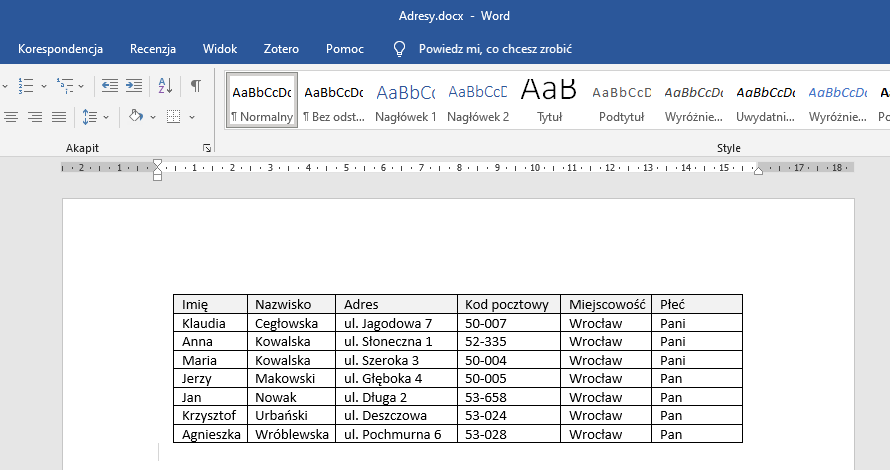
Aby skorzystać z mechanizmu korespondencji seryjnej, potrzebujemy bazy danych. Na potrzeby ćwiczenia utwórzmy w nowym dokumencie tabelę zawierającą imiona, nazwiska oraz adresy.
Ważne!
Należy pamiętać, że pierwszy wiersz tabeli powinien zawierać nagłówki. Jeśli ich nie wprowadzimy, wówczas pierwszy rekord, czyli konkretne dane, zostaną potraktowane jako nagłówek. Ponadto tabela nie może być poprzedzona żadnym znakiem (spacją, znakiem końca akapitu, pustym wierszem, literą, cyfrą, znakiem przestankowym itd.).
Imię
Nazwisko
Adres
Kod pocztowy
Miasto
Klaudia
Cegłowska
ul. Jagodowa 7
50‑007
Wrocław
Anna
Kowalska
ul. Słoneczna 1
52‑335
Wrocław
Maria
Kowalska
ul. Szeroka 3
50‑004
Wrocław
Jerzy
Makowski
ul. Głęboka 4
50‑005
Wrocław
Jan
Nowak
ul. Długa 2
53‑658
Wrocław
Krzysztof
Urbański
ul. Deszczowa 5
50‑024
Wrocław
Agnieszka
Wróblewska
ul. Pochmurna 6
50‑028
Wrocław
Microsoft Word
Zapisujemy dokument zawierający tabelę z danymi jako plik Adresy.docx
RPGSE4bvmCuab
Ilustracja przedstawia otwarty program Microsoft Word, w którym znajduje się tabela z imionami, nazwiskami oraz adresami poszczególnych osób.
Źródło: Contentplus.pl sp. z o.o., licencja: CC BY-SA 3.0.
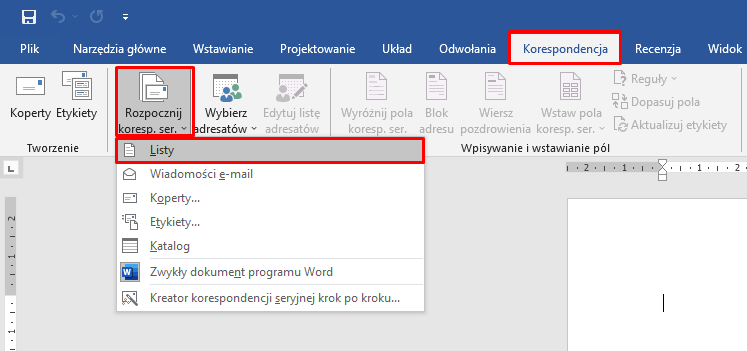
W nowym dokumencie klikamy kartę Korespondencja, a następnie kolejno Rozpocznij korespondencję seryjną | Listy.
R3aD67NR1Rep0
Ilustracja przedstawia program Microsoft Word. Na górnym pasku zadań została wybrana opcja Korespondencja, następnie opcja rozpocznij korespondencję seryjną, a następnie opcja Listy.
Źródło: Contentplus.pl sp. z o.o., licencja: CC BY-SA 3.0.
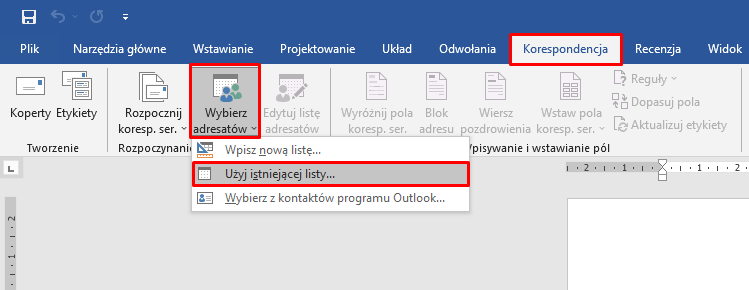
Na tej samej karcie klikamy przycisk Wybierz adresatów i wybieramy opcję Użyj istniejącej listy.
RqvECiWM73wp3
Ilustracja przedstawia pasek zadań programu Microsoft Word. Wybrano na nim opcję Korespondencja, następnie opcję wybierz adresatów, a później opcję użyj istniejącej listy.
Źródło: Contentplus.pl sp. z o.o., licencja: CC BY-SA 3.0.
Wyświetlone zostaje okno Eksploratora plików, a w nim folder z bazami danych, z którymi połączony jest edytor tekstu. Wskazujemy folder, w którym zapisaliśmy swój plik, a następnie, klikając, wybieramy go.
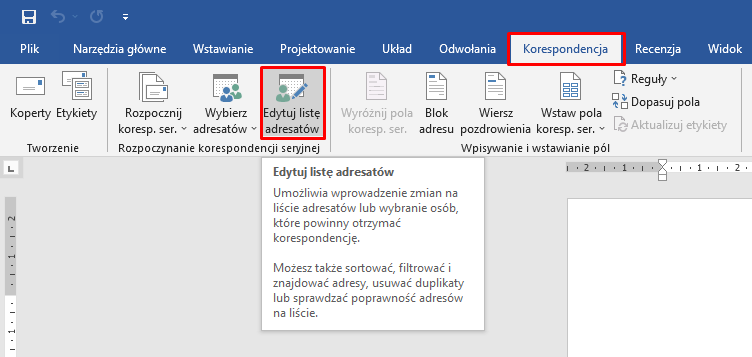
Kolejny krok to przejrzenie listy, na podstawie której będzie wykonana korespondencja. W tym celu wybieramy opcję Edytuj listę adresatów.
R1brxZlNCMq7S
Ilustracja przedstawia pasek zadań programu Microsoft Word. Wybrano z niego opcje korespondencja, następnie edytuj listę adresatów. Po najechaniu na tę opcję pojawił się komunikat: Edytuj listę adresatów, umożliwia wprowadzenie zmian na liście adresatów lub wybranie osób, które powinny otrzymać korespondencję. Możesz także sortować, filtrować i znajdować adresy, usuwać duplikaty lub sprawdzać poprawność adresów na liście.
Źródło: Contentplus.pl sp. z o.o., licencja: CC BY-SA 3.0.
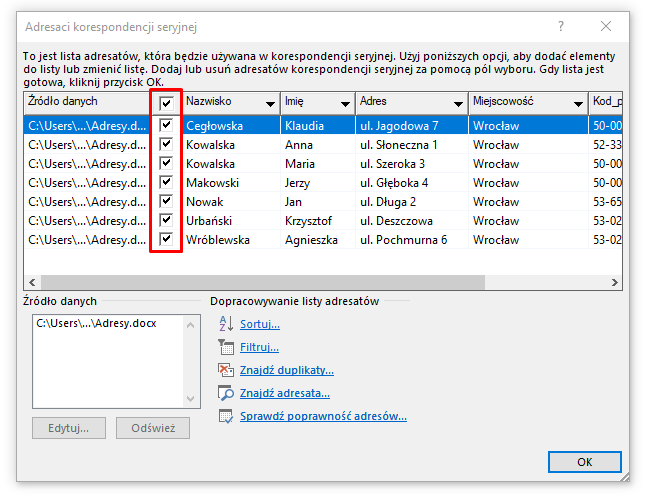
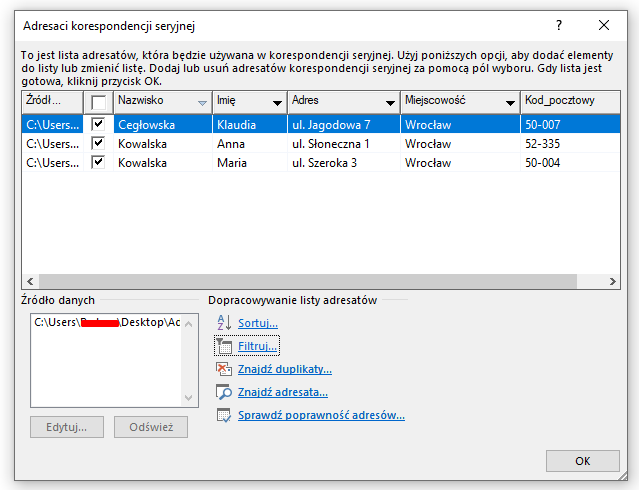
W oknie dialogowym widoczna jest zawartość bazy danych wczytanej do korespondencji seryjnej. Jeśli w korespondencji seryjnej chcemy użyć wszystkich wyświetlonych rekordów, zatwierdzamy wybór przyciskiem OK. Jeśli natomiast chcielibyśmy wybrać tylko niektóre rekordy, możemy je zaznaczyć lub zlikwidować zaznaczenie ręcznie.
RcOJGiP1IVyS5
Na ilustracji znajduje się okno informacyjne zatytułowane Adresaci korespondencji seryjnej. Zawiera ona linki, nazwiska, imiona i adresy zamieszkania. Przed nimi zaznaczone są pola wyboru z zaznaczonymi ptaszkami. Na niebiesko zaznaczona jest cała pierwsza linijka opcji.
Źródło: Contentplus.pl sp. z o.o., licencja: CC BY-SA 3.0.
W przypadku większej liczby rekordów możemy zaś skorzystać z sortowania czy filtrowaniafiltrfiltrowania.
Sortowanie i filtrowanie danych
Microsoft Word
W oknie dialogowym Adresaci korespondencji seryjnej, dostępnym po wybraniu opcji Edytuj listę adresatów, znajdują się dwa bardzo użyteczne narzędzia:
Sortowanie danych – za pomocą którego porządkujemy dane alfabetycznie lub numerycznie w sposób rosnący lub malejący;
Filtrowanie – pozwala na selekcję danych, wybór rekordów, które spełniają określone warunki i powinny trafić do tworzonej korespondencji seryjnej. Możemy np. umieścić w korespondencji tylko osoby o nazwisku Kowalska lub tylko osoby mieszkające w określonej miejscowości albo takie, które spełniają kryterium wiekowe.
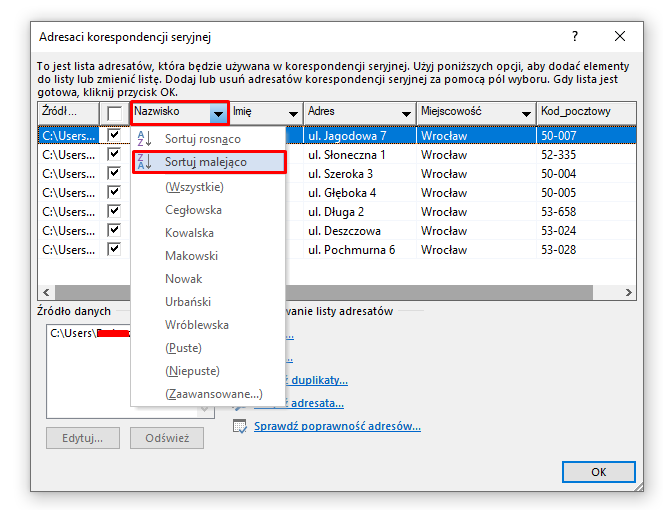
Dane zawsze sortujemy według wybranego pola nagłówka. Załóżmy, że uczniowie z naszej bazy danych mają być uporządkowani alfabetycznie według nazwiska, ale od końca. Klikamy więc zakładkę w nagłówku tej kolumny i wybieramy opcję Sortuj malejąco. Pola kolejnych rekordów są do nich przypisane na stałe, dzięki czemu nie musimy martwić się pozostałymi kolumnami.
Rixx8oNeZhNo1
Ilustracja przedstawia okno informacyjne zatytułowane Adresaci korespondencji seryjnej. Z opcji u góry wybrano Nazwisko, a następnie Sortuj malejąco.
Źródło: Contentplus.pl sp. z o.o., licencja: CC BY-SA 3.0.
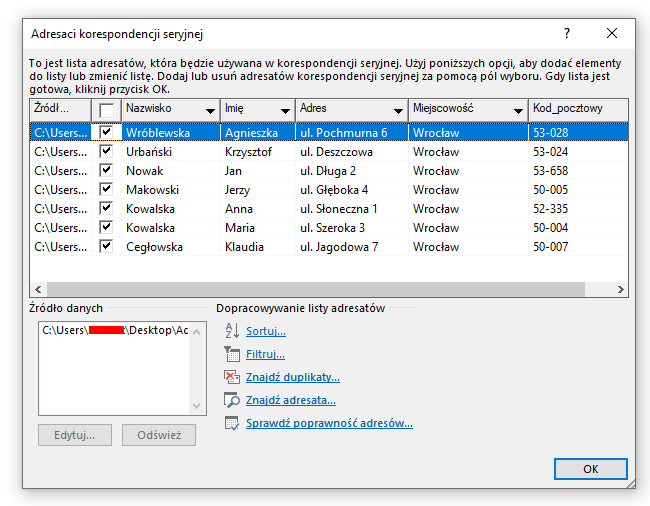
Uzyskujemy następujący efekt:
R1X0heSeRhnez
Na ilustracji znajduje się okno informacyjne zatytułowane Adresaci korespondencji seryjnej. Zawiera ona linki, nazwiska, imiona i adresy zamieszkania. Po lewej stronie znajdują się pola wyboru z zaznaczonymi ptaszkami oprócz górnego. Na niebiesko zaznaczona jest cała pierwsza linijka opcji.
Źródło: Contentplus.pl sp. z o.o., licencja: CC BY-SA 3.0.
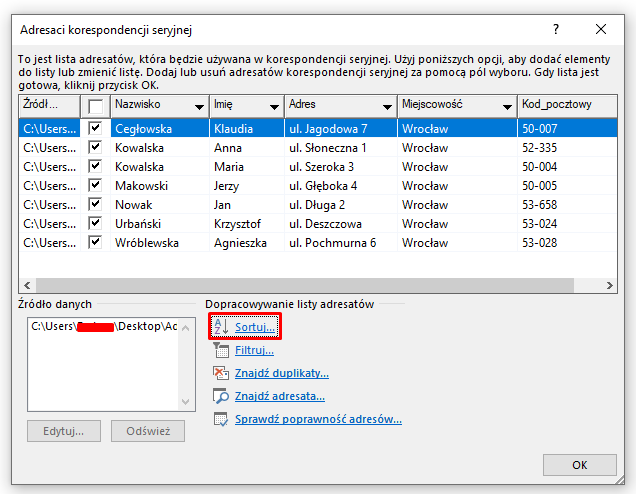
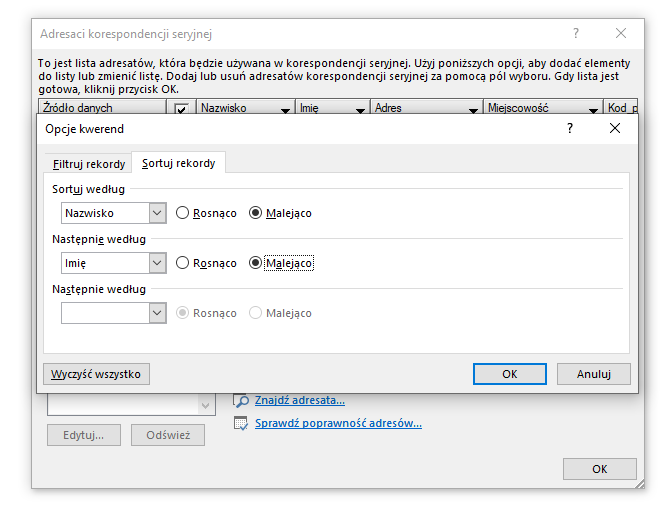
Istnieje również możliwość posortowania danych według dwóch lub trzech kryteriów. Jeśli np. mamy kilka osób o tym samym nazwisku, możemy wprowadzić dodatkowo sortowanie według imienia. W tym celu wybieramy przycisk Sortuj. To spowoduje wyświetlenie okna dialogowego, w którym domyślnie jesteśmy w skierowani do zakładki Sortuj rekordy i możemy ustawiać parametry sortowania.
R1GcRNmvPLS6I
Na ilustracji znajduje się okno informacyjne zatytułowane Adresaci korespondencji seryjnej. Zawiera ona linki, nazwiska, imiona i adresy zamieszkania. Po lewej stronie znajdują się pola wyboru z zaznaczonymi ptaszkami oprócz górnego. Na niebiesko zaznaczona jest cała pierwsza linijka opcji. Poniżej danych możliwe są do wyboru inne działania, z których wybrano opcję sortuj.
Źródło: Contentplus.pl sp. z o.o., licencja: CC BY-SA 3.0.
Rs6tIYESgwx6P
Ilustracja przedstawia obszar roboczy ekranu zatytułowany opcje kwerend. Przy dziale sortuj według wybrano opcje malejąco, a w dziale następnie według wybrano opcję malejąco.
Źródło: Contentplus.pl sp. z o.o., licencja: CC BY-SA 3.0.
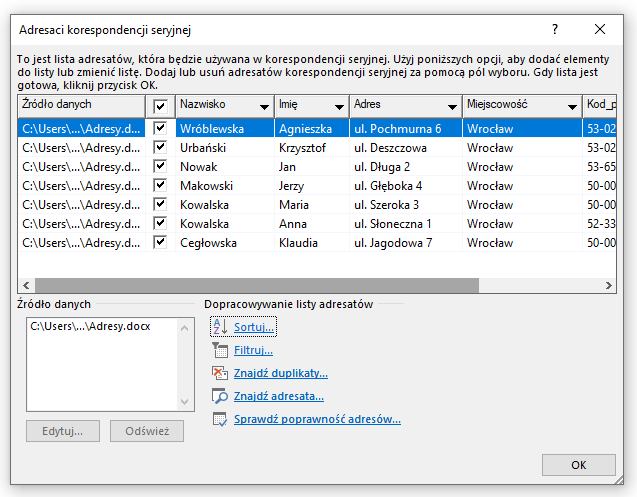
Efekt, który otrzymujemy jest następujący:
RvWpRfDKY2kav
Ilustracja przedstawia okno działań zatytułowane adresaci korespondencji seryjnej. Znajdują się w nim kolumny z linkami, nazwiskami, imionami i miejscami zamieszkania. Na lewo od kolumny z nazwiskami znajdują się pola wyboru oznaczone ptaszkami.
Źródło: Contentplus.pl sp. z o.o., licencja: CC BY-SA 3.0.
Sprawdźmy teraz, jak działa filtrowanie. Załóżmy, że chcemy podzielić uczniów na dwie grupy. Pierwsza grupa to osoby, których nazwiska rozpoczynają się literami z przedziału od A do Ł.
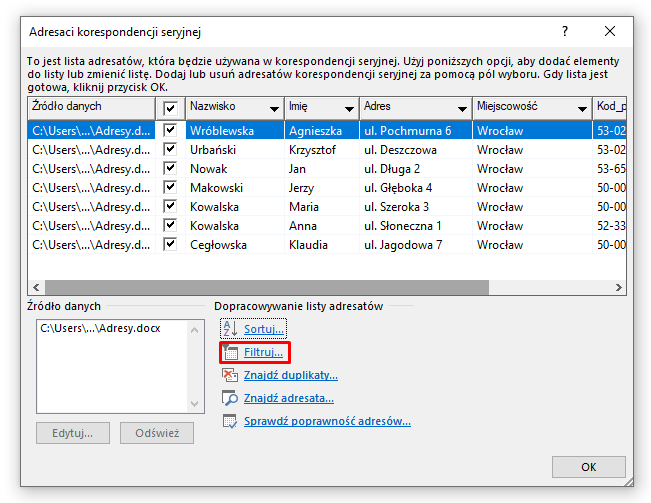
W oknie edycji adresatów klikamy opcję Filtruj (jeśli mamy otwarte okno dialogowe z poprzedniego działania jakim było sortowanie, wystarczy tylko zmienić zakładkę i wybrać opcję Filtruj rekordy).
R13zjBvIlblvU
Ilustracja przedstawia okno działań zatytułowane adresaci korespondencji seryjnej. Znajdują się w nim kolumny z linkami, nazwiskami, imionami i miejscami zamieszkania. Na lewo od kolumny z nazwiskami znajdują się pola wyboru oznaczone ptaszkami. Poniżej znajdują się inne możliwe do wyboru działania, z których wybrano opcję filtruj.
Źródło: Contentplus.pl sp. z o.o., licencja: CC BY-SA 3.0.
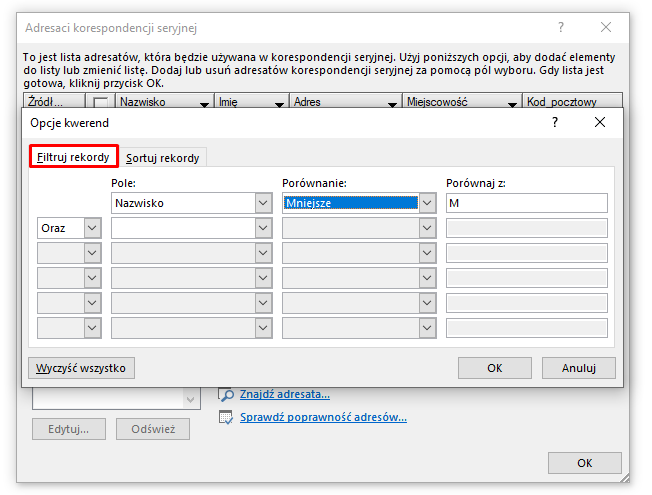
W oknie dialogowym określamy teraz kryteria. Skoro nazwisko ma się rozpoczynać literami z przedziału A–Ł, to znaczy, że nie może się rozpoczynać od M. Zatem na pierwszej liście zaznaczamy nazwę pola Nazwisko, na drugiej określamy sposób porównania Mniejsze, a w ostatnim polu wpisujemy literę M.
R12bbnsr2KB8W
Ilustracja przedstawia otwarte okno zatytułowane Adresaci korespondencji seryjnej. Na nim otwarte jest kolejne okno zatytułowane Opcje kwerend. U góry wybrano w nim opcję filtruj rekordy. Poniżej znajdują się różne kategorie. Jedna z nich zatytułowana jest porównanie, wybrano z niej opcję mniejsze.
Źródło: Contentplus.pl sp. z o.o., licencja: CC BY-SA 3.0.
RFYooogPhbc5n
Ilustracja przedstawia otwarte okno programu zatytułowane Adresaci korespondencji seryjnej. Znajduje się w niej tabela z następującymi kategoriami: Źródła, Nazwisko, Imię, Adres, Miejscowość, Kod pocztowy. Między kolumną źródła a Nazwisko znajdują się pola oznaczeń zaznaczone ptaszkami.
Źródło: Contentplus.pl sp. z o.o., licencja: CC BY-SA 3.0.
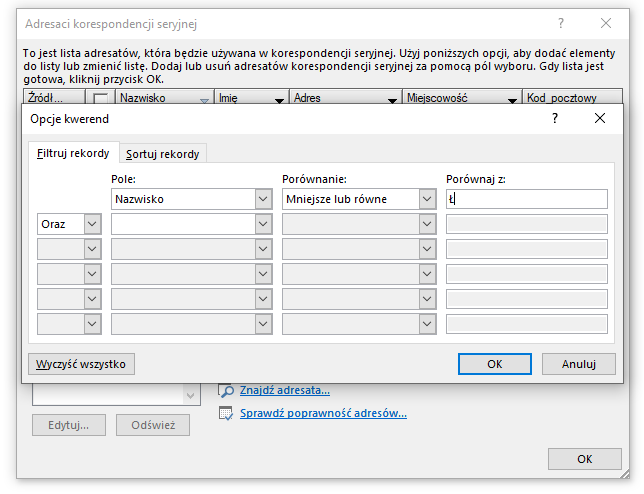
Nie jest to jednak jedyna opcja. Ten sam rezultat otrzymamy, jeśli w kryterium ustawimy Nazwisko | Mniejsze lub równe | Ł.
ROjT3BOXpYrSr
Ilustracja przedstawia otwarte okno zatytułowane Adresaci korespondencji seryjnej. Przed nim znajduje się kolejne otwarte okno zatytułowane Opcje Kwerend. Otwarta jest w nim opcja Filtruj rekordy, w której znajdują się następujące opcje: Pole, Porównanie, Porównaj z.
Źródło: Contentplus.pl sp. z o.o., licencja: CC BY-SA 3.0.
I analogicznie – jeśli będziemy chcieli wysłać wiadomość do pozostałych uczniów, musielibyśmy ustawić warunek: nazwisko większe od Ł lub nazwisko większe lub równe M.
Oczywiście warunków może być więcej. Wykorzystując znane z innych programów operatoryoperatoroperatory warunkowe Lub i Oraz, uzyskamy filtr złożony, służący do bardziej precyzyjnego określenia danych. Na podstawie tych danych tworzymy korespondencję.
Gdybyśmy w naszej bazie mieli np. różne miejscowości, a chcielibyśmy wysłać listy do wszystkich osób o nazwisku Kowalska, mieszkających we Wrocławiu, wpisalibyśmy: pole Nazwisko równe Kowalska, operator Oraz, pole Miasto równe Wrocław. Jeśli natomiast zmienilibyśmy operator z Oraz na Lub, w efekcie wyświetlone zostałyby wszystkie osoby o nazwisku Kowalska (niezależnie od tego, w jakim mieście mieszkają) i dodatkowo – wszystkie osoby zamieszkałe we Wrocławiu (niezależnie od tego, jakie mają nazwisko).
W sytuacji, w której dysponujemy tylko kilkoma rekordami, zaznaczenie potrzebnych rekordów potrwa krócej niż ustawienie odpowiedniego filtra. Jednak przy bazach z dziesiątkami, setkami czy tysiącami rekordów stosowanie filtra jest niezbędne.
Wstawianie pól korespondencji seryjnej
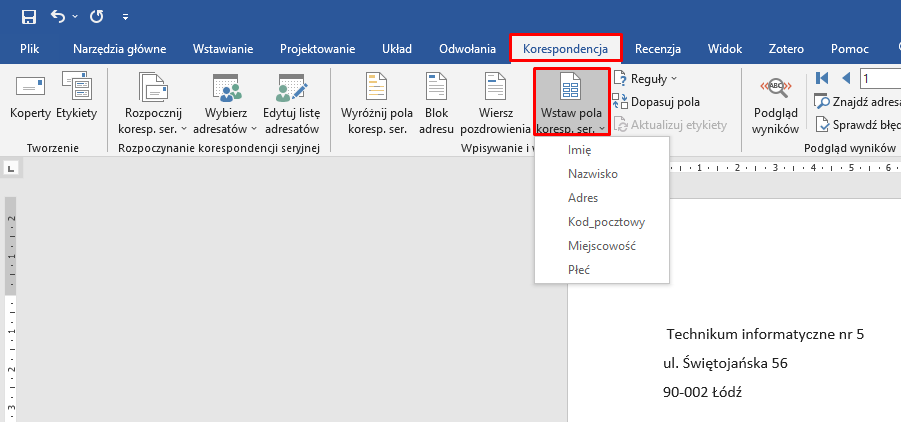
Przejdźmy teraz do wstawienia pól, które umożliwią zastosowanie korespondencji seryjnej. Z menu górnego wybieramy opcję Korespondencja | Wstaw pola koresp. ser. Rozwija nam się lista zgodnie z nagłówkami utworzonymi w tabeli. Wybierając poszczególne elementy, możemy je wstawić do dokumentu.
Rxsev4HWEMExj
Ilustracja przedstawia otwarty program Microsoft Word. U góry na pasku zadań wybrano opcję Korespondencja, a następnie opcję Wstaw pola korespondencji seryjnej.
Źródło: Contentplus.pl sp. z o.o., licencja: CC BY-SA 3.0.
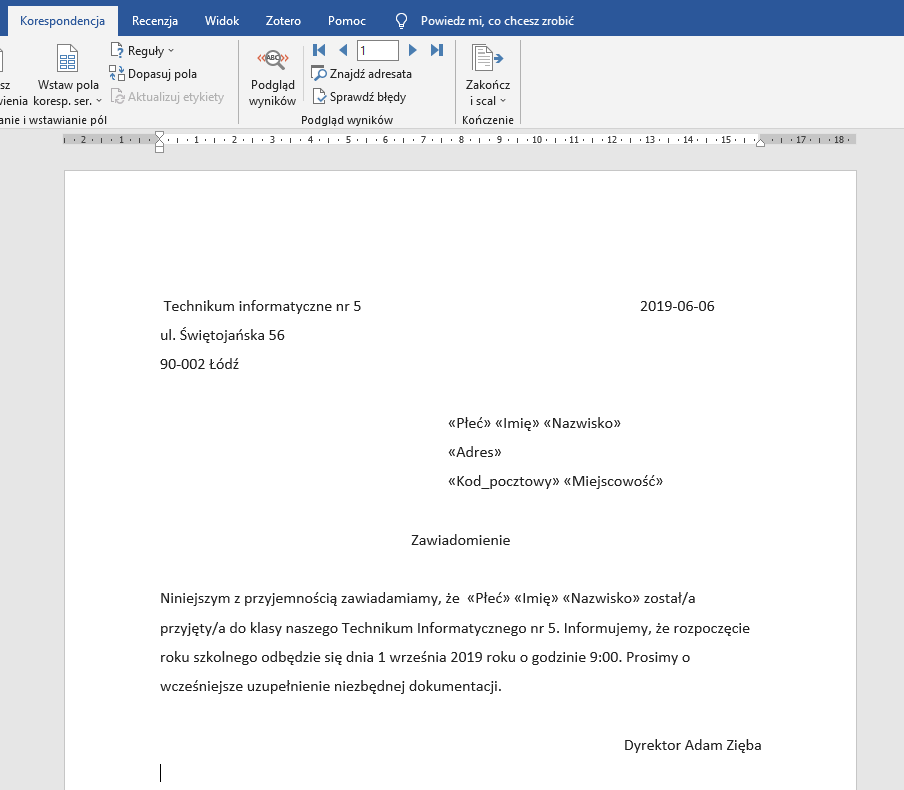
Po wstawieniu pól, uzyskujemy następujący efekt.
RqDynpnxPoKHG
Ilustracja przedstawia otwarty program Microsoft Word. U góry na pasku zadań wybrano opcję korespondencja. W programie znajduje się treść zawiadomienia.
Źródło: Contentplus.pl sp. z o.o., licencja: CC BY-SA 3.0.
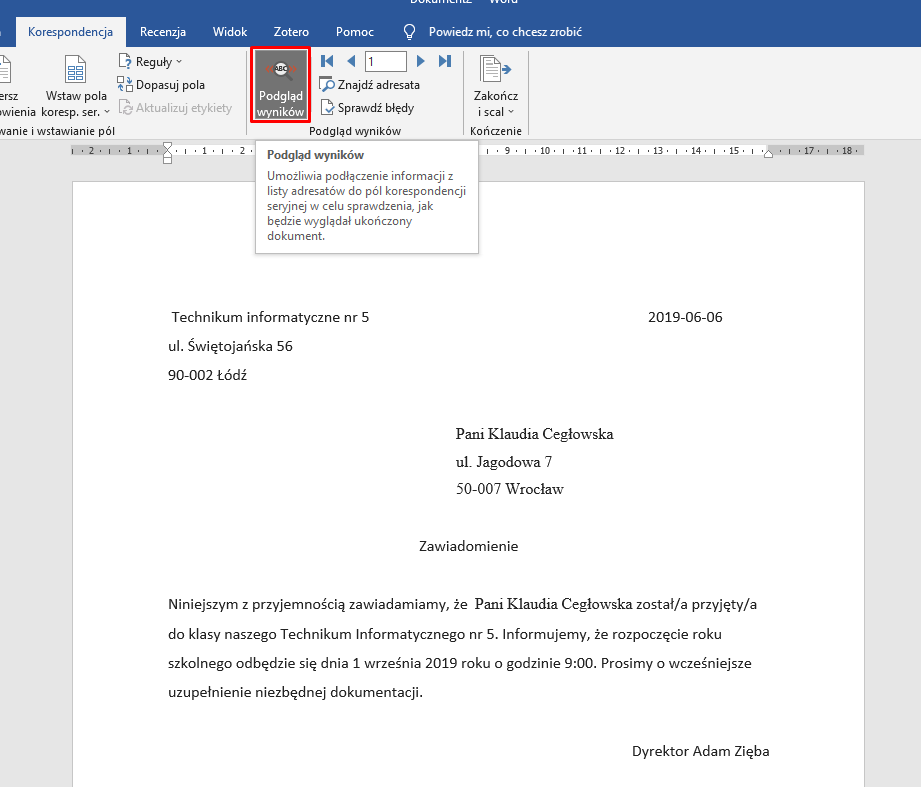
Teraz możemy jeszcze przejrzeć poszczególne rekordy i sprawdzić, czy wszystko wygląda zgodnie z naszym zamysłem. W tym celu używamy opcji Podgląd wyników.
R1BneTOubL14s
Ilustracja przedstawia otwarty program Microsoft Word. U góry na pasku zadań wybrano w nim opcję korespondencja, a następnie opcję podgląd wyników. Po najechaniu na nią kursorem pojawia się następująca informacja: Podgląd wyników, umożliwia podłączenie informacji z listy adresatów do pół korespondencji seryjnej w celu sprawdzenia, jak będzie wyglądał ukończony dokument. W programie otwarta jest treść zawiadomienia.
Źródło: Contentplus.pl sp. z o.o., licencja: CC BY-SA 3.0.
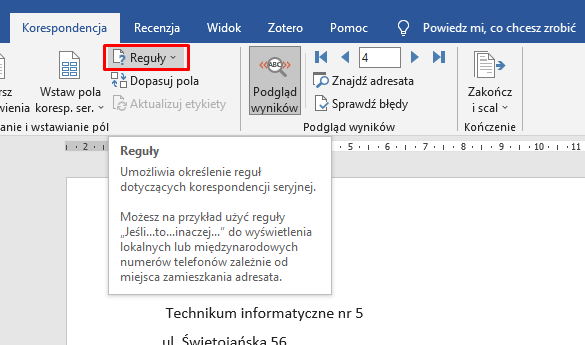
Na poglądzie widzimy, że został jeszcze jeden aspekt do rozwiązania. Chcemy, aby – w zależności od płci – zmieniała się formuła „został przyjęty” lub „została przyjęta”. W celu dostosowania treści pisma do płci, wybieramy opcję Reguły.
RGBtLICWYlRvt
Ilustracja przedstawia otwarty program Microsoft Word. U góry w pasku zadań wybrano opcję korespondencja, a następnie opcję reguły. Po najechaniu na opcję reguły pojawia się napis: Reguły, umożliwia określenie reguł dotyczących korespondencji seryjnej. Możesz na przykład użyć reguły, Jeśli to inaczej, do wyświetlenia lokalnych lub międzynarodowych numerów telefonów zależnie od miejsca zamieszkania adresata.
Źródło: Contentplus.pl sp. z o.o., licencja: CC BY-SA 3.0.
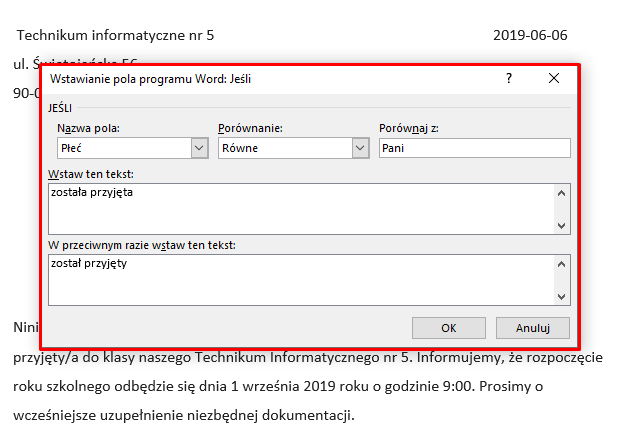
W wyświetlonym oknie dialogowym definiujemy regułę.
RSv7ICMskOUhA
Ilustracja przedstawia otwarte okno programu znajdujące się przed tekstem. Zatytułowane jest wstawianie pola programu Word: Jeśli. W opcji nazwa pola wybrano opcję płeć. W porównaniu wybrano Równe. W opcji porównaj z wybrano Pani. Poniżej znajduje się opcja wstaw ten tekst. Pod nią znajduje się podpis została przyjęta. Poniżej znajduje się opcja w przeciwnym razie wstaw ten tekst. Pod nią znajduje się napis: został przyjęty.
Źródło: Contentplus.pl sp. z o.o., licencja: CC BY-SA 3.0.
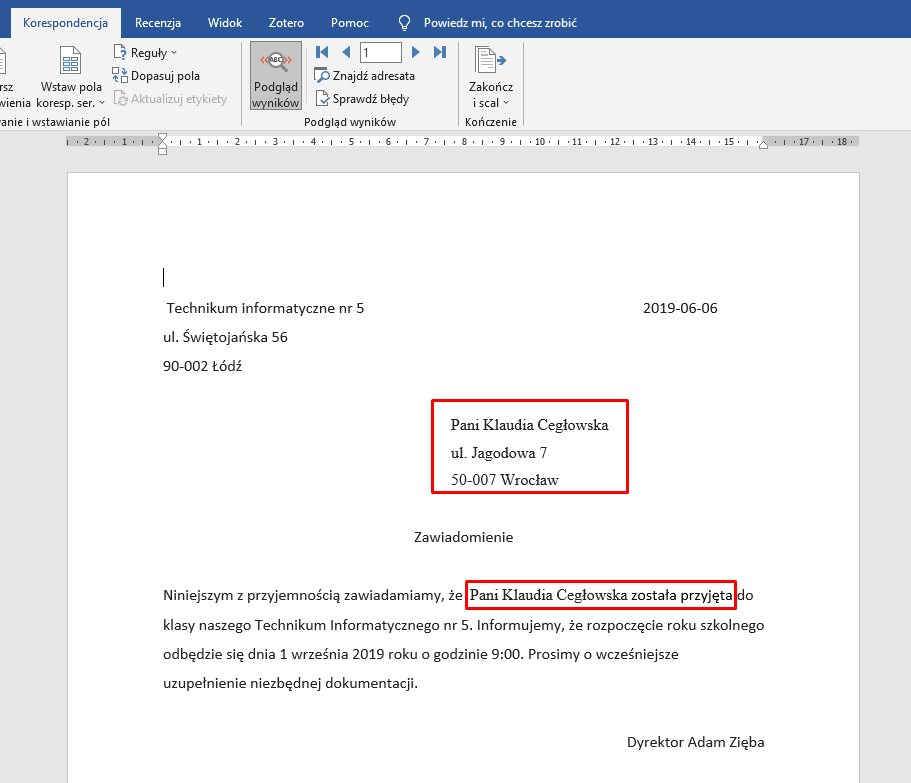
Wybierając ponownie opcję Pogląd wyników, sprawdzamy teraz czy wszystko działa zgodnie ze wskazaną regułą.
RGirxGHWrXnPy
Ilustracja przedstawia otwarty program Microsoft Word. U góry na pasku zadań wybrano opcję Korespondencja. W programie znajduje się treść zawiadomienia. Czerwonymi ramkami zaznaczono następujące fragmenty. Pierwszy znajdujący się ponad treścią zawiadomienia: Pani Klaudia Cegłowska, ulica Jagodowa 7, 50 007 Wrocław. Drugi fragment znajduje się w treści zawiadomienia: Pani Klaudia Cegłowska została przyjęta.
Źródło: Contentplus.pl sp. z o.o., licencja: CC BY-SA 3.0.
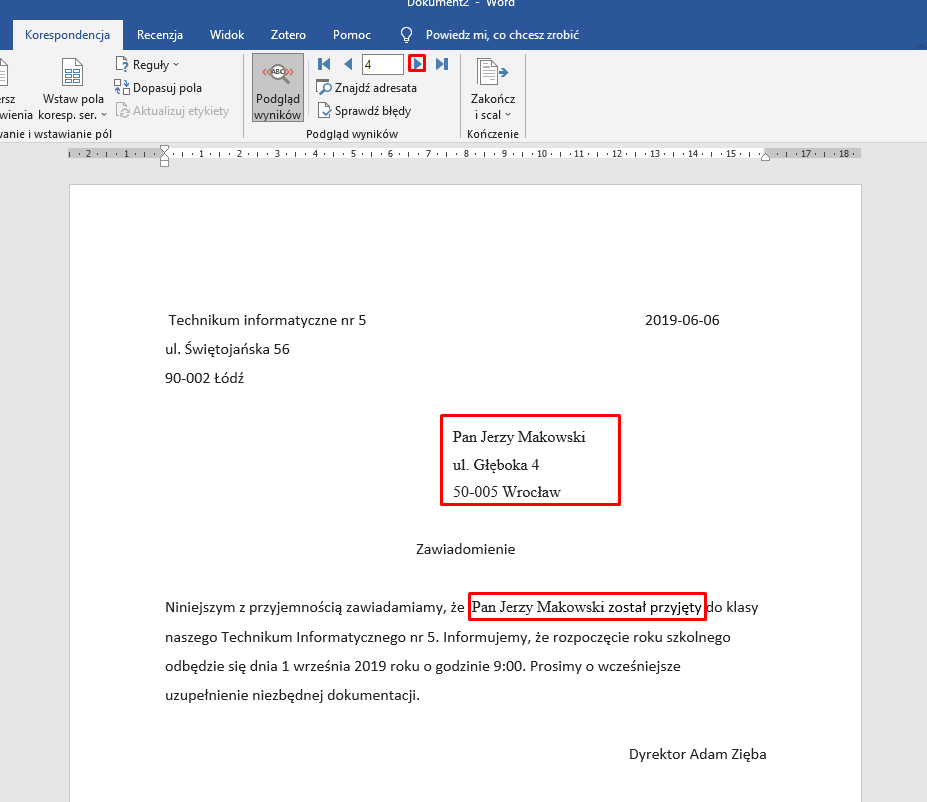
Używamy strzałki, aby przejrzeć kolejne rekordy.
RvYVf3Relg9Mb
Ilustracja przedstawia otwarty program Microsoft Word. U góry na pasku zadań wybrano opcję Korespondencja. W programie znajduje się treść zawiadomienia. Czerwonymi ramkami zaznaczono następujące fragmenty. Pierwszy znajdujący się ponad treścią zawiadomienia: Pan Jerzy Makowski, ulica Głęboka 4, 50 005 Wrocław. Drugi fragment znajduje się w treści zawiadomienia: Pan Jerzy Makowski został przyjęty.
Źródło: Contentplus.pl sp. z o.o., licencja: CC BY-SA 3.0.
LibreOffice
W programie LibreOffice zasady tworzenia korespondencji seryjnej są bardzo podobne jak w programie MS Word. Należy jednak pamiętać, że darmowe programy nie posiadają tak rozbudowanych możliwości, jak program Microsoftu. Pomimo tego możemy korzystać z korespondencji seryjnej, nie tracąc żadnej z ważnych opcji.
Najpierw należy przygotować pliki (np. bazy danych), które będziemy wstawiać do dokumentów. Możemy je przygotować w LibreOffice Writer.
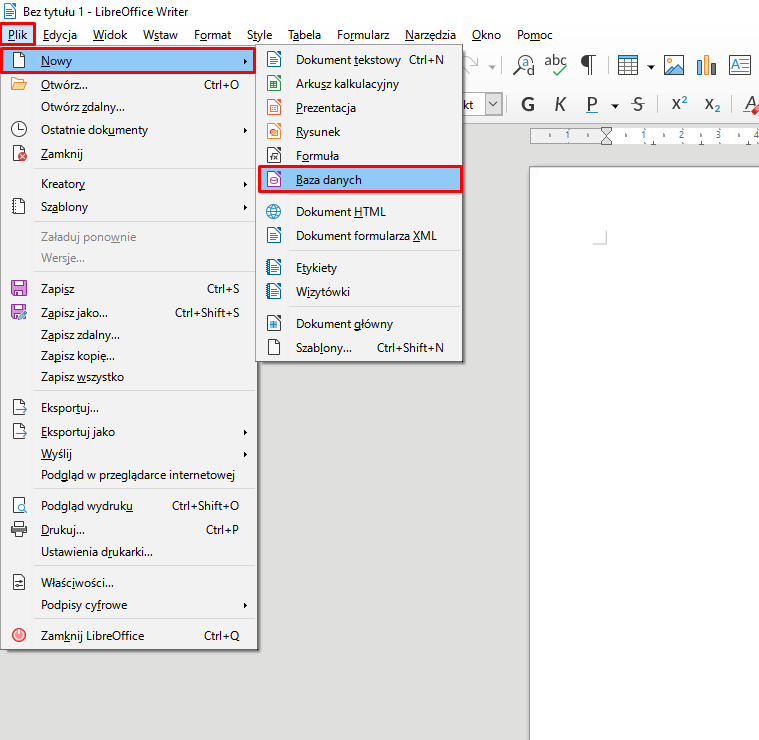
RYjg8E5adIfQ4
Ilustracja przedstawia otwarty program LibreOffice Writer. U góry w pasku zadań wybrano opcję plik, następnie opcję nowy i następnie opcję Baza danych.
Źródło: Contentplus.pl sp. z o.o., licencja: CC BY-SA 3.0.
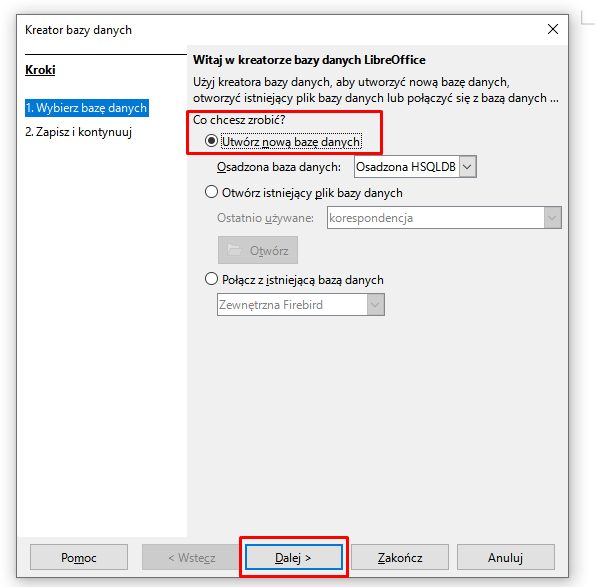
Następnie wybieramy, jaki rodzaj bazy danych chcemy utworzyć (korzystamy z podpowiedzi i przechodzimy dalej).
R1Rvs85V7RtvO
Ilustracja przedstawia okno programu zatytułowane Kreator bazy danych. Po lewej stronie w kategorii Kroki wybrano opcję wybierz bazę danych. Po prawej stronie w części zatytułowanej Witaj w kreatorze bazy danych LibreOffice. W kategorii co chcesz zrobić wybrano opcję Utwórz nową bazę danych. Następnie u dołu okna zaznaczono opcję Dalej.
Źródło: Contentplus.pl sp. z o.o., licencja: CC BY-SA 3.0.
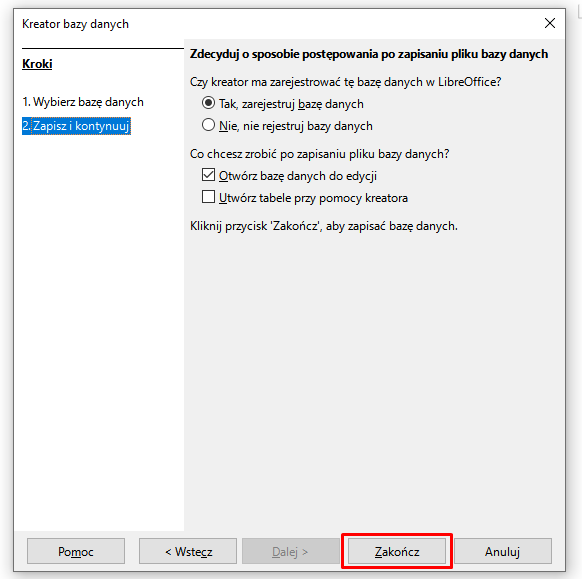
W kolejnym kroku wybieramy opcję Zakończ i automatycznie otwiera nam się okno do zapisu, tworzonej przez nas, bazy danych. Nadajemy jej nazwę Korespondencja.
R1ZbSAyGawgD8
Ilustracja przedstawia okno programu zatytułowane Kreator bazy danych. Po lewej w kategorii Kroki została wybrana opcja Zapisz i kontynuuj. Po prawej stronie w części zatytułowanej Zdecyduj o sposobie postępowania po zapisaniu pliku bazy danych w kategorii Czy kreator ma zarejestrować tę bazę danych w LibreOffice? została wybrana opcja tak, zarejestruj bazę danych. Poniżej w kategorii co chcesz zrobić po zapisaniu pliku bazy danych? wybrano opcję Otwórz bazę danych. U dołu okna zaznaczono opcję zakończ.
Źródło: Contentplus.pl sp. z o.o., licencja: CC BY-SA 3.0.
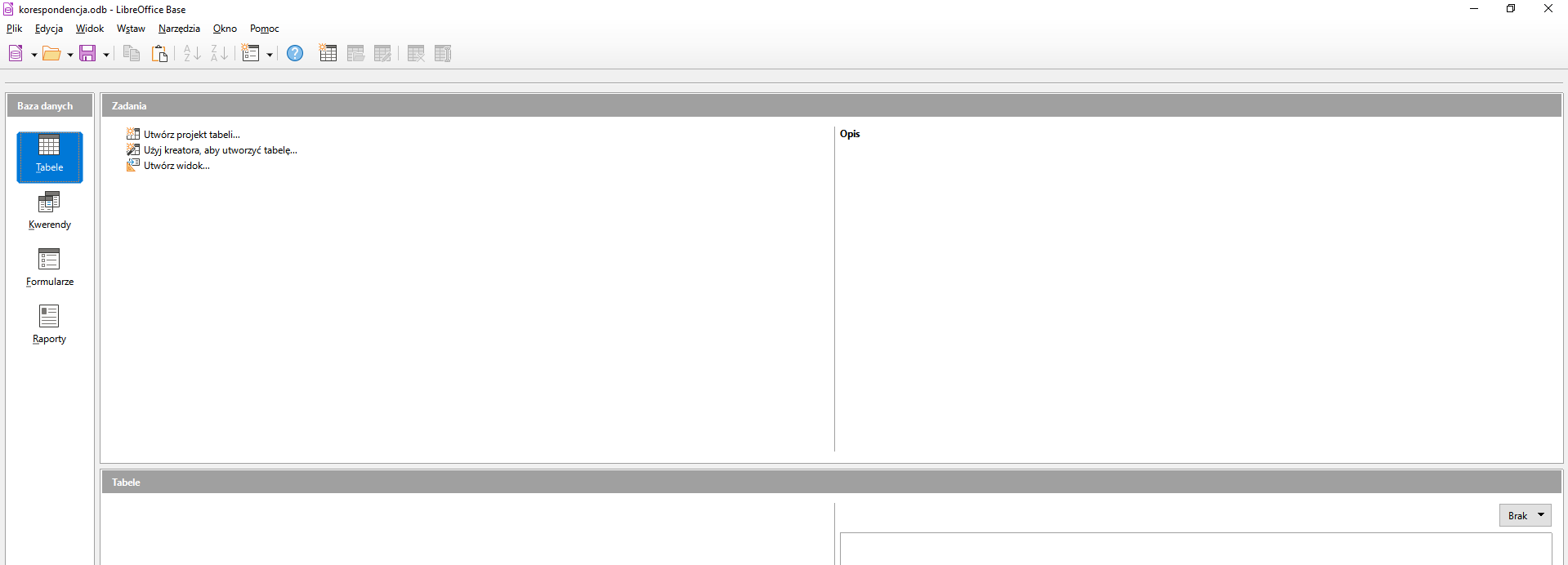
Po zapisaniu bazy danych, otwiera nam się właśnie ten dokument.
R1Rfvc4VEBzYa
Ilustracja przedstawia otwarty program LibreOffice Base. Po lewej stronie w kategorii baza danych wybrano opcję Tabele. Po prawej stronie znajduje się okno zatytułowane Zadania.
Źródło: Contentplus.pl sp. z o.o., licencja: CC BY-SA 3.0.
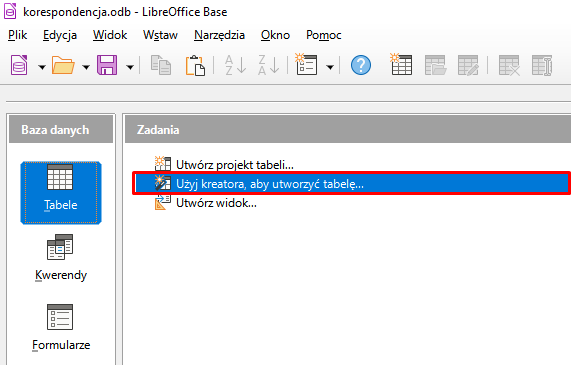
Możemy użyć kreatora, który przeprowadzi nas – krok po kroku – przez tworzenie tabeli.
R1K9re5qBe4Mp
Ilustracja przedstawia otwarty program LibreOffice Base. Po lewej stronie w kategorii baza danych wybrano opcję Tabele. Po prawej stronie znajduje się okno zatytułowane Zadania, w której wybrano opcję użyj kreatora, aby utworzyć tabelę.
Źródło: Contentplus.pl sp. z o.o., licencja: CC BY-SA 3.0.
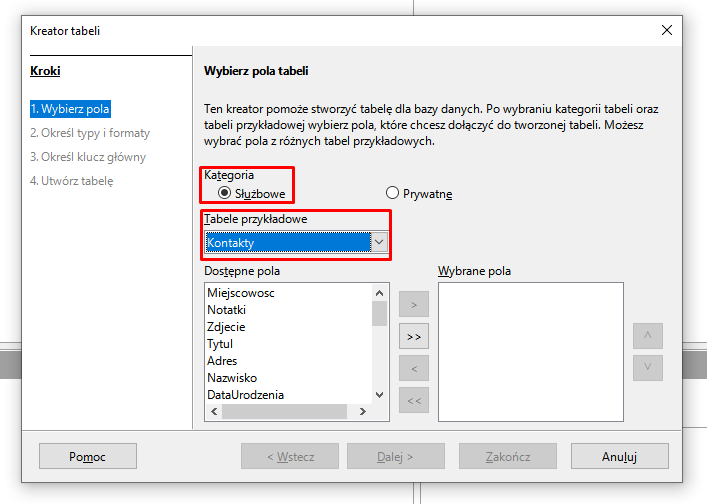
Na początku ustawiamy kategorię i wybieramy Tabele przykładowe z kategorii Kontakty.
R1GSi95OlmJ7x
Ilustracja przedstawia otwarte okno programu zatytułowane Kreator Tabeli. Po lewej stronie w kategorii Kroki wybrano opcję Wybierz Pole. Po prawej stronie W części wybierz pola tabeli w kategoriach wybrano opcję Służbowe, poniżej w kategorii tabele przykładowe wybrano opcję kontakty.
Źródło: Contentplus.pl sp. z o.o., licencja: CC BY-SA 3.0.
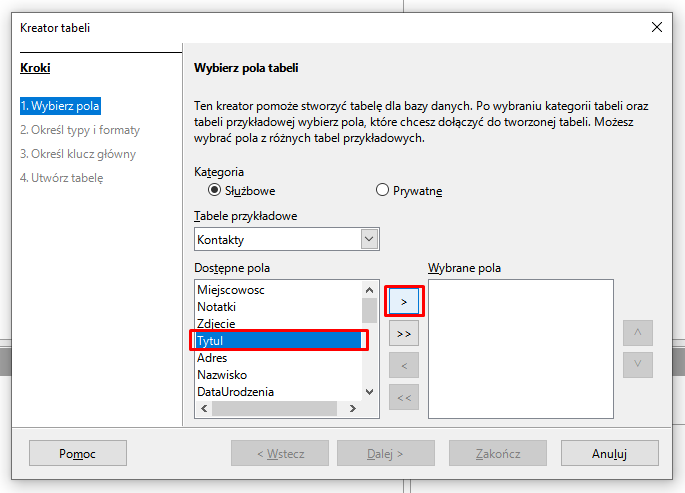
Następnie wybieramy potrzebne w bazie danych pola. Będą one stanowiły nazwy poszczególnych kolumn, do których wpiszemy dane adresatów.
R1DFTFsl81xIH
Ilustracja przedstawia otwarte okno programu zatytułowane Kreator Tabeli. Po lewej stronie w kategorii Kroki wybrano opcję Wybierz Pole. Po prawej stronie W części wybierz pola tabeli w kategoriach wybrano opcję Służbowe, tabele przykładowe wybrano opcję kontakty. Następnie w części Dostępne pola wybrano opcję Tytuł.
Źródło: Contentplus.pl sp. z o.o., licencja: CC BY-SA 3.0.
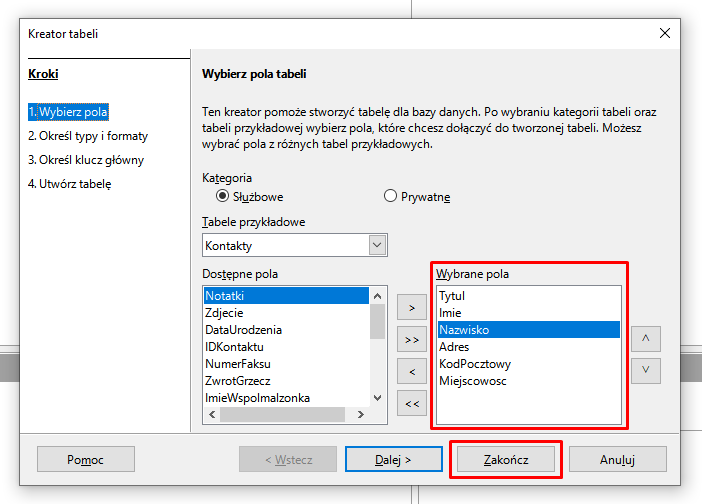
Po wybraniu wszystkich potrzebnych kategorii, możemy od razu wybrać opcję Zakończ, pozostawiając pozostałe ustawienia domyślne.
R17xOtLiiqUhW
Ilustracja przedstawia otwarte okno programu zatytułowane Kreator Tabeli. Po lewej stronie w kategorii Kroki wybrano opcję Wybierz Pole. Po prawej stronie W części wybierz pola tabeli w kategoriach wybrano opcję Służbowe, tabele przykładowe wybrano opcję kontakty. Następnie w części Dostępne pola wybrano opcję notatki, a w kategoriach wybrane pola wybrano opcję nazwisko. U dołu okna wybrano opcję zakończ.
Źródło: Contentplus.pl sp. z o.o., licencja: CC BY-SA 3.0.
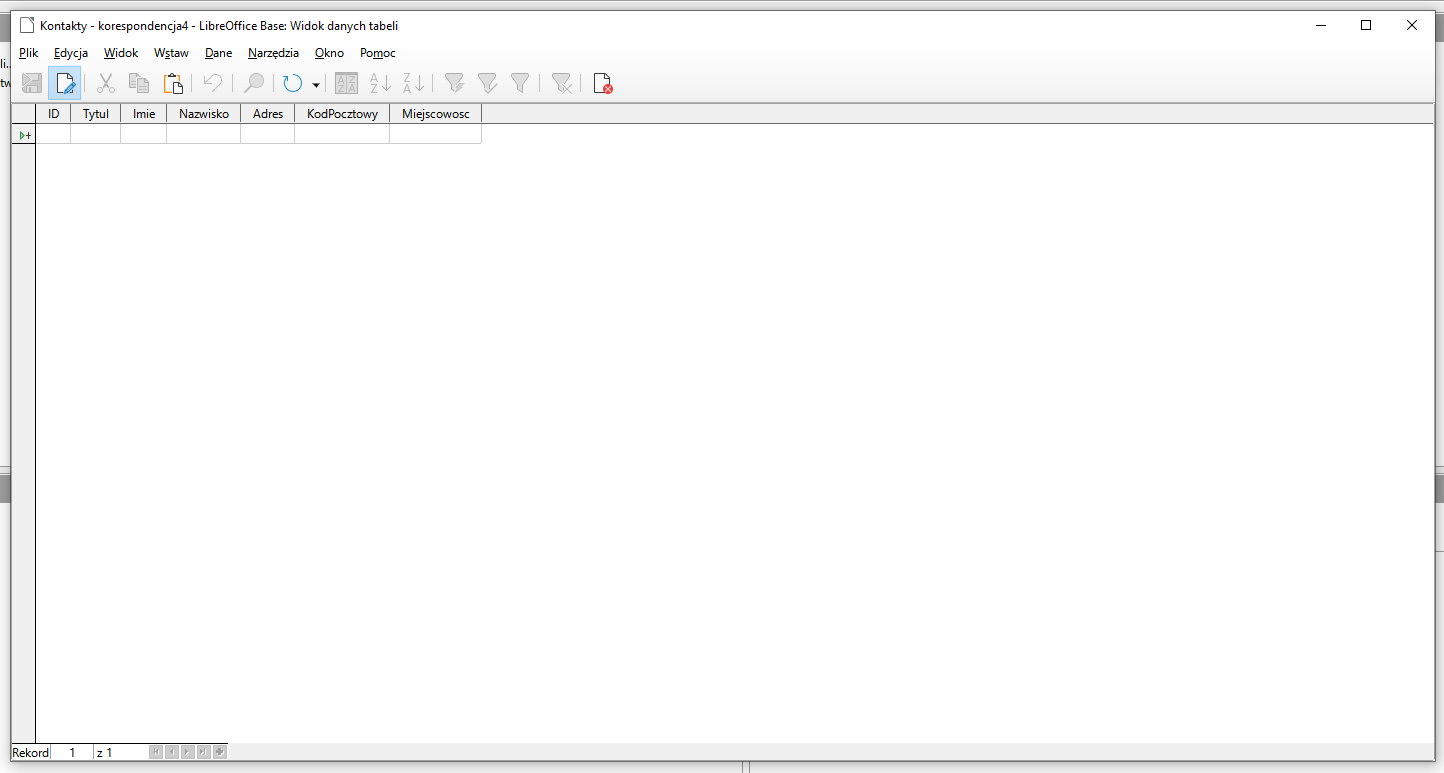
Efektem naszych działań jest wyświetlona pusta tabela, którą uzupełniamy kolejnymi rekordami.
RfxDqVcHRjBWu
Ilustracja przedstawia otwarte okno programu zatytułowane Kontakty, korespondencja4, LibreOfiice Base: widok danych tabeli. U góry znajduje się pasek zadań a którym zaznaczona jest druga ikona opcji. Poniżej znajduje się kolumny tabeli zatytułowane następująco: ID, Tytuł, Imię, Nazwisko, Adres, Kod Pocztowy, Miejscowość.
Źródło: Contentplus.pl sp. z o.o., licencja: CC BY-SA 3.0.
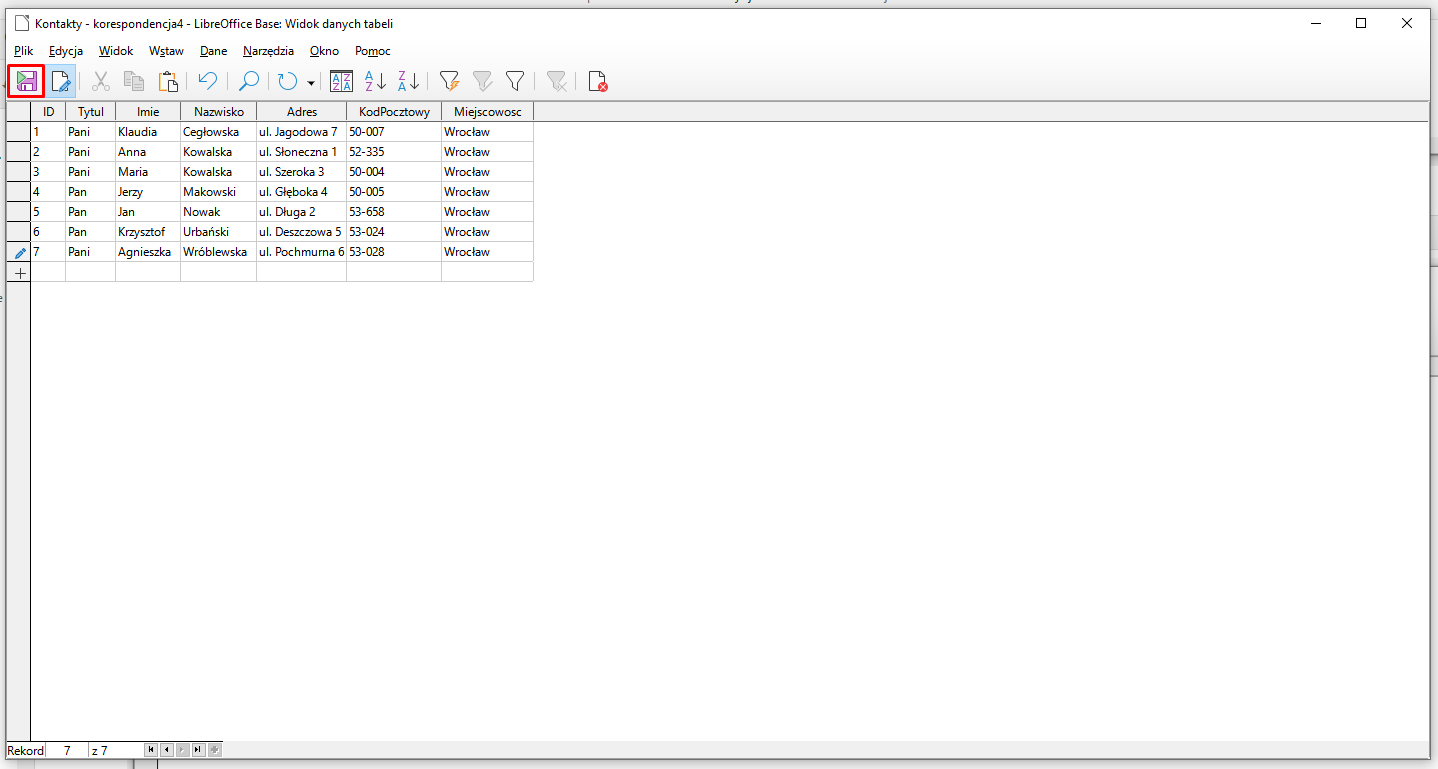
Po wprowadzeniu wszystkich rekordów, zapisujemy zmiany w bazie danych.
R1OcoJngdZ9kM
Ilustracja przedstawia okno zatytułowane Kontakty, korespondencja4, LibreOfiice Base: widok danych tabeli. W treści okna znajduje się tabela z wymienionymi płciami, imionami, nazwiskami i miejscami zamieszkania. U góry na pasku zadań wybrano ikonę znajdującą się pod opcją plik. Jest ona pierwsza od lewej z możliwości do wyboru.
Źródło: Contentplus.pl sp. z o.o., licencja: CC BY-SA 3.0.
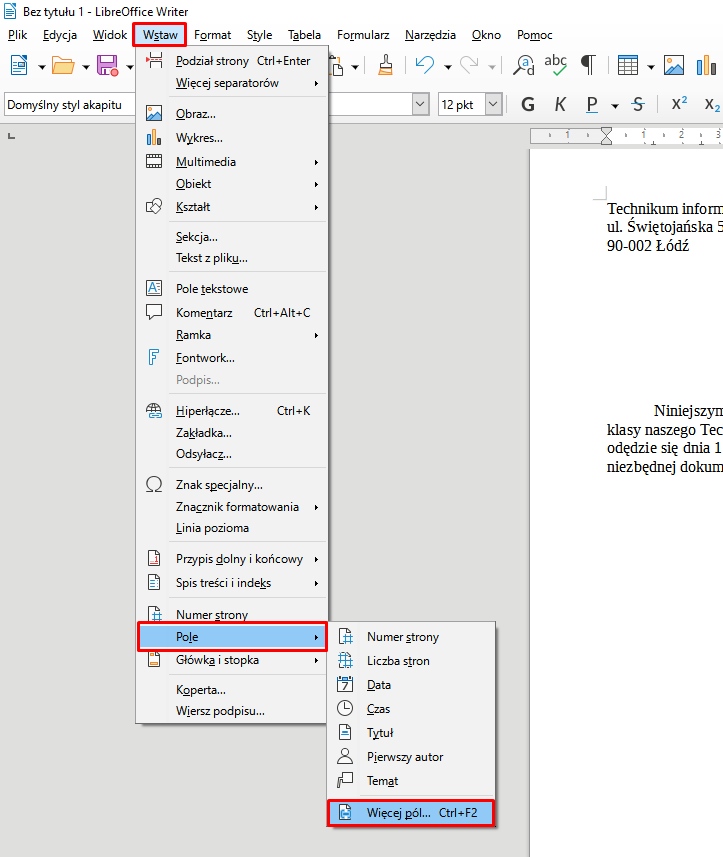
Kolejnym krokiem jest wczytanie stworzonej bazy danych do edytora tekstowego. W tym celu wybieramy z menu Wstaw | Pole i następnie Więcej pól.
RETdWnwfCv5YH
Ilustracja przedstawia otwarty program Microsoft Word. U góry na pasku zadań wybrano opcję wstaw, następnie opcję pole, a następnie opcję Więcej pół ctrl + F2.
Źródło: Contentplus.pl sp. z o.o., licencja: CC BY-SA 3.0.
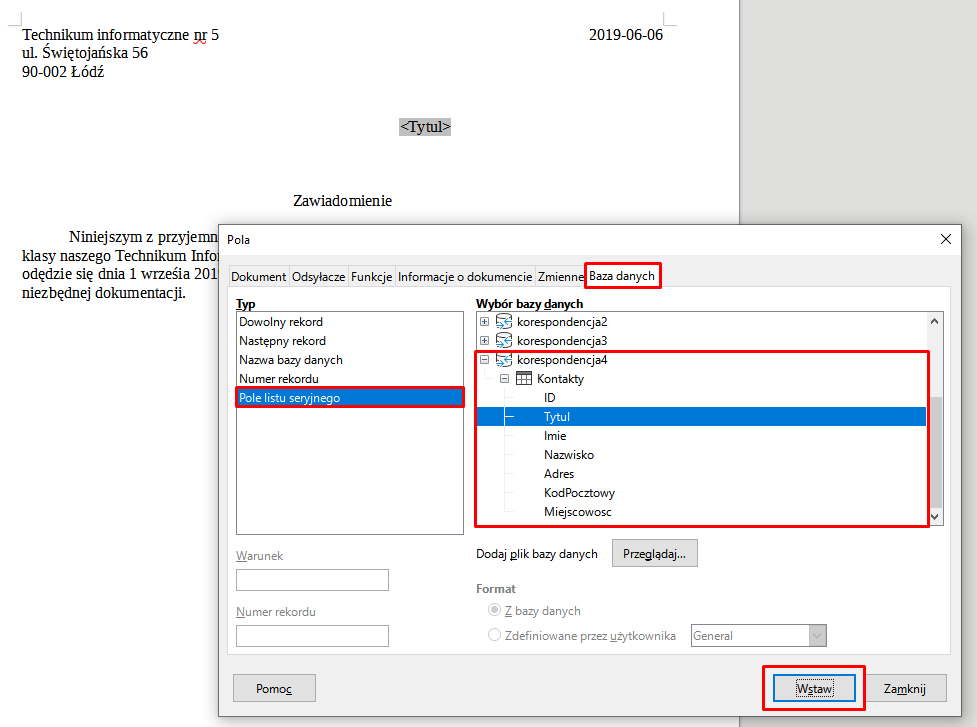
W oknie wybieramy zakładkę Baza danych, a jako Typ wskazujemy Pole listu seryjnego. Automatycznie baza danych jest dodana i możemy wstawiać do dokumentu poszczególne odwołania.
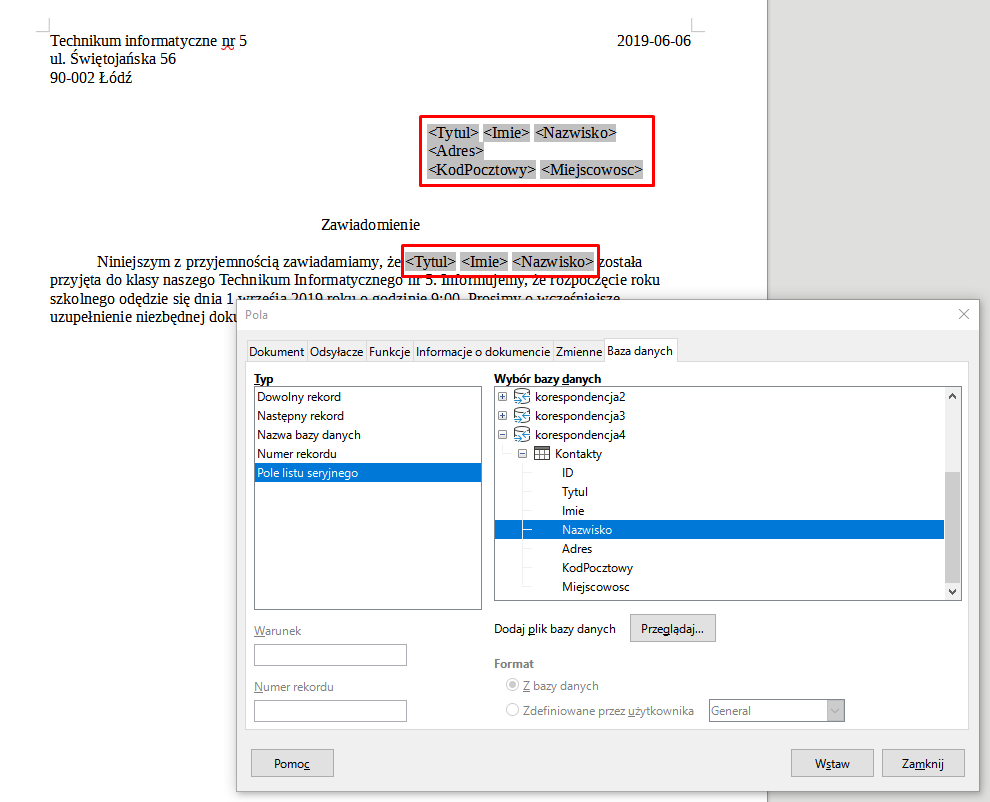
Rozwijając pole z nazwą bazy, zyskujemy dostęp do poszczególnych nagłówków kolumn. Poprzez kliknięcie, wybieramy poszczególne pola i przycisk Wstaw.
R1EbiYBK3Nbbp
Ilustracja przedstawia tekst zawiadomienia, w którym szarym tłem zaznaczono słowo tytuł znajdujące się w ostrokątnym nawiasie. Poniżej zawiadomienia znajduje się otwarte okno zatytułowane Pola. U góry okna wybrano opcję Baza danych. Poniżej po lewej stronie z kategorii Typ wybrano opcję Pole listu seryjnego. Po prawej w kategorii wybór bazy danych z opcji korespondencja4, a następnie kontakty wybrano opcję tytuł. W dolnej części okna czerwoną ramką zaznaczono opcję wstaw.
Źródło: Contentplus.pl sp. z o.o., licencja: CC BY-SA 3.0.
Po dodaniu odwołań został jeszcze jeden aspekt do rozwiązania. Chcemy, aby w zależności od płci, zmieniała się formuła „został przyjęty” albo „została przyjęta”.
R1DPRcEmzPq3U
Ilustracja przedstawia tekst zawiadomienia, w którym zaznaczono szarym tłem oraz czerwonymi ramkami słowa w nawiasach ostrokątnych takie jak tytuł, imię, nazwisko, adres, kod pocztowy, miejscowość. Poniżej zawiadomienia otwarte jest okno pola. Wybrano w nim opcję Baza danych. Po lewej stronie w opcji typ wybrano opcję pole listu seryjnego, a po lewej stronie w wyborze bazy danych wybrano opcję Nazwisko.
Źródło: Contentplus.pl sp. z o.o., licencja: CC BY-SA 3.0.
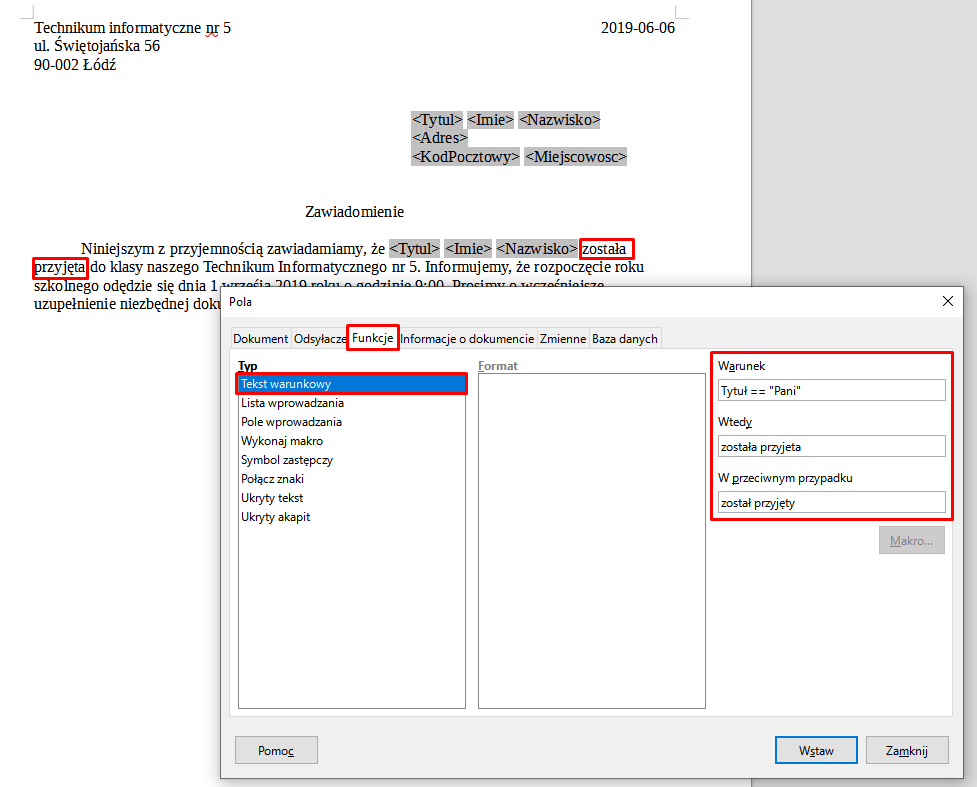
W celu dostosowania treści pisma do płci, w oknie dialogowym Pola wybieramy zakładkę Funkcje | Tekst warunkowy i uzupełniamy zależność.
R1Zl7HPmsjSaM
Ilustracja przedstawia tekst zawiadomienia, w którym zaznaczono szarym tłem słowa w nawiasach ostrokątnych takie jak tytuł, imię, nazwisko, adres, kod pocztowy, miejscowość. Czerwonymi ramkami zaznaczono słowa została oraz przyjęta z treści zawiadomienia. Poniżej zawiadomienia otwarte jest okno zatytułowane Pola. Czerwoną ramką zaznaczono w nim słowo Funkcje, a poniżej z kategorii typ tekst warunkowy. Po prawej stronie czerwoną ramką zaznaczono opcje warunek tytuł Pani, wtedy została przyjęta oraz w przeciwnym wypadku została przyjęta.
Źródło: Contentplus.pl sp. z o.o., licencja: CC BY-SA 3.0.
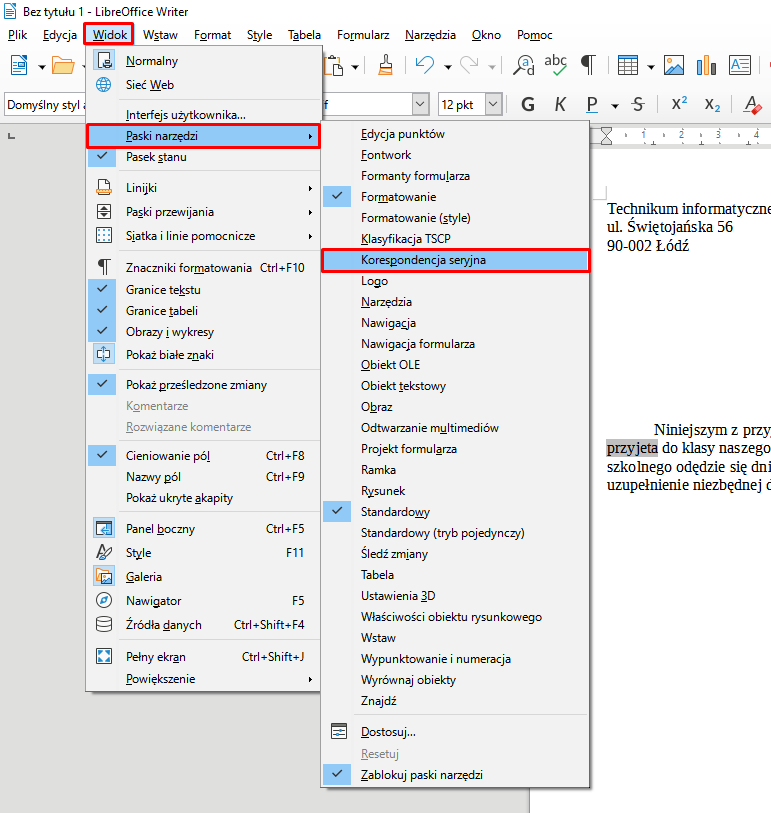
Aby sprawdzić poprawność, w pasku narzędzi uruchomiamy opcję Korespondencja seryjna. W tym celu wybieramy z menu górnego Widok | Paski narzędzi |Korespondencja seryjna.
R17eqaFkXow6t
Ilustracja przedstawia otwarty program Microsoft Word. Z paska zadań znajdującego się u góry wybrano opcję Widok, następnie opcję Paski narzędzi, a następnie Korespondencja seryjna.
Źródło: Contentplus.pl sp. z o.o., licencja: CC BY-SA 3.0.
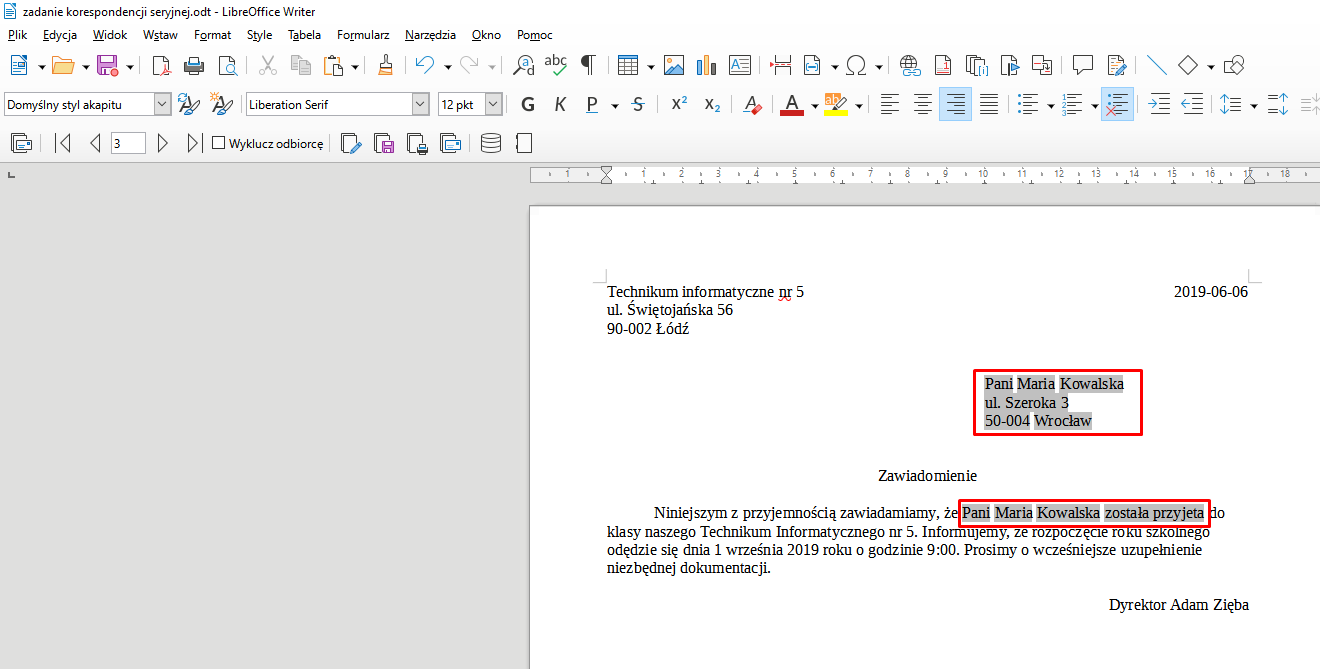
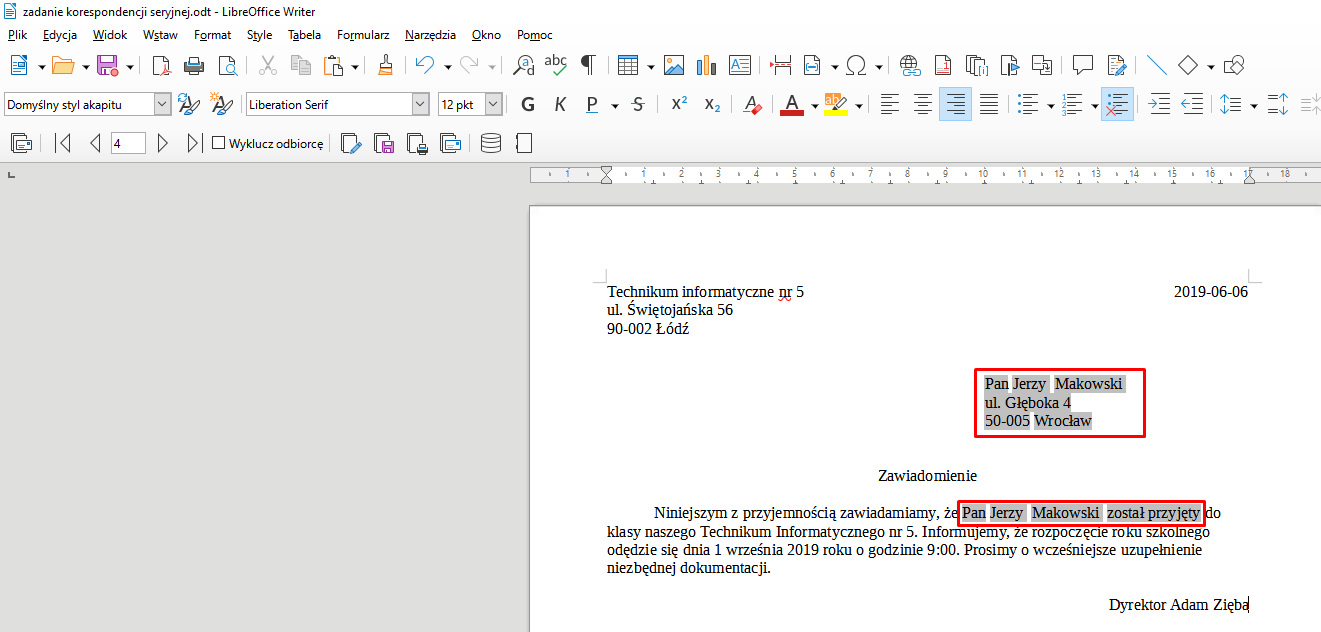
Wybierając strzałką kolejne rekordy, sprawdzamy czy wszystko działa poprawnie.
ResQUCaXJmZSA
Ilustracja przedstawia otwarty program Microsoft Word z tekstem zawiadomienia. Zaznaczono w nim dwa fragmenty. Pierwszy znajdujący się powyżej treści zawiadomienia to Pan Jerzy Makowski ulica Głęboka 4, 50 005 Wrocław. Drugi znajdujący się w treści zawiadomienia to Pan Jerzy Makowski został przyjęty.
Źródło: Contentplus.pl sp. z o.o., licencja: CC BY-SA 3.0.
R13E6aTfGKD0I
Ilustracja przedstawia otwarty program Microsoft Word z tekstem zawiadomienia. Zaznaczono w nim dwa fragmenty. Pierwszy znajdujący się powyżej treści zawiadomienia to Pan Jerzy Makowski ulica Głęboka 4, 50 005 Wrocław. Drugi znajdujący się w treści zawiadomienia to Pan Jerzy Makowski został przyjęty.
Źródło: Contentplus.pl sp. z o.o., licencja: CC BY-SA 3.0.
Edycja, filtrowanie i sortowanie danych z bazy przebiega identycznie jak w MS Word.
Słownik
baza danych
baza danych
uporządkowany zbiór danych różnego typu, np. tekst, liczby, daty; przechowywany w formie elektronicznej
filtr
filtr
mechanizm umożliwiający wybranie z bazy danych rekordów spełniających określone kryteria
korespondencja seryjna
korespondencja seryjna
technika tworzenia w edytorze tekstów jednobrzmiących dokumentów adresowanych do wielu osób, zawierających jednakową treść, uzupełnioną o pewne dodatkowe spersonalizowane dane
operator
operator
jedno- lub wieloargumentowa konstrukcja zwracająca określoną wartość; w edytorze tekstu najczęściej używa się operatorów porównania, np. mniejsze od, większe od
rekord
rekord
pojedynczy wpis w bazie danych złożony z wielu pól różnego typu, np. imię (tekst), nazwisko (tekst), data urodzenia (data), miejsce zamieszkania (tekst) itp.