I_P_W08_M06 Graficzna prezentacja danych
Różnica między wykresem kolumnowym a słupkowym:
Wykres kolumnowy przedstawia dane za pomocą pionowych prostokątów (kolumn).
Stosowany najczęściej, gdy chcemy pokazać zmiany lub porównać wartości w czasie (np. sprzedaż w kolejnych miesiącach).Wykres słupkowy przedstawia dane za pomocą poziomych prostokątów (słupków).
Lepszy, gdy porównujemy kategorie o długich nazwach lub gdy mamy dużo elementów (np. liczba uczniów w różnych klasach).
Typy wykresów słupkowych i kolumnowych w Excelu i Libre Office
Istnieją trzy główne typy wykresów kolumnowych i słupkowych:
wykres kolumnowy grupoWykres kolumnowy grupowanywanwykres kolumnowy grupoWykres kolumnowy grupowanywany,
wykres skumulowany,wykres skumulowany,
wykres 100% skumulowanywykres 100% skumulowany.
Tworzenie i formatowanie
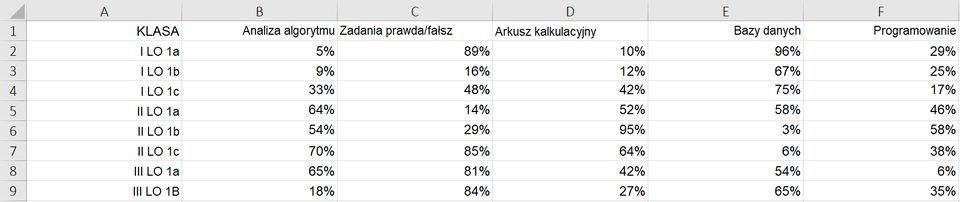
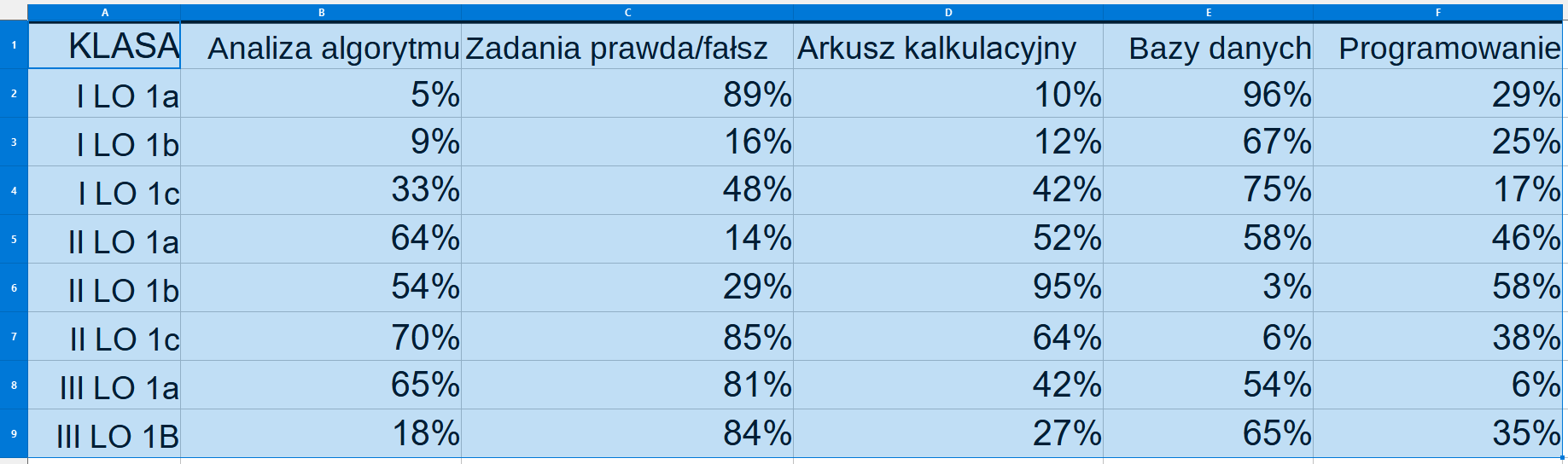
W pliku „klasa” zostały zgromadzone dane dotyczące wyników egzaminu z informatyki. Na wykresie kolumnowym bądź słupkowym chcemy przedstawić, jakie wyniki uzyskały klasy podczas egzaminu w poszczególnych kategoriach. W komórkach obszaru od B2 do F9 znajdują się odsetki tych uczniów w każdej z klas, którzy zaliczyli daną sekcję egzaminu (określoną w nagłówku kolumny). Klasy będą naszymi kategoriami, a wyniki klas wartościami do nich należącymi. Ponieważ poszczególne klasy mają krótkie nazwy, posłużymy się wykresem kolumnowym.
Wybierz arkusz kalkulacyjny w którym pracujesz i kliknij w odpowiednią zakładkę
Wykres utworzymy w zgodnie z instrukcją:
Zaznaczamy dane, z których chcemy stworzyć wykres.
Przechodzimy do zakładki
Wstawianiei naciskamy przyciskWstaw wykres słupkowy lub kolumnowy.
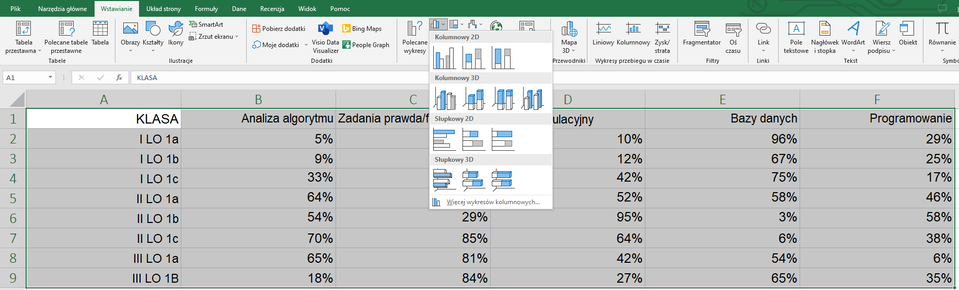
Pojawią się podtypy wykresów np. Kolumnowy 2D/3D czy Słupkowy 2D/3D – wybieramy jeden z nich.
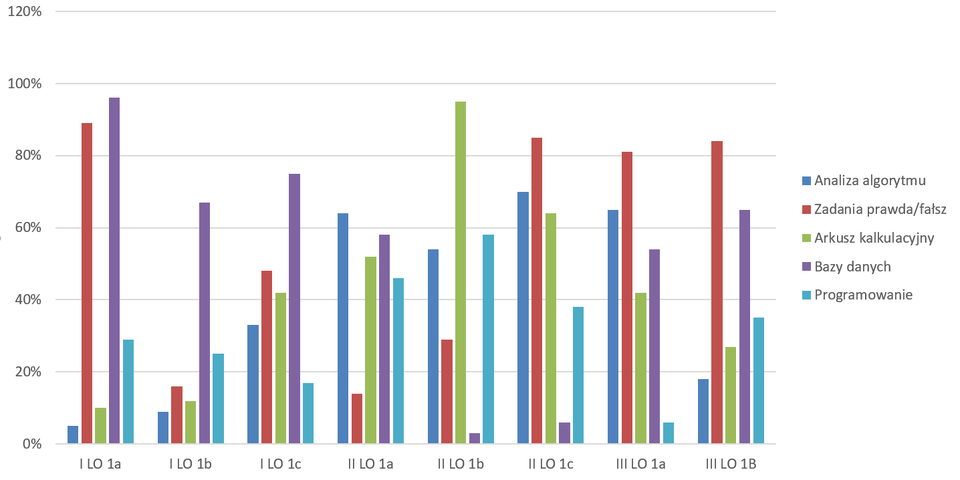
4) Zaznaczamy pole wykresu – na wstążce pojawią się wtedy zakładki Projekt wykresu i Formatowanie.
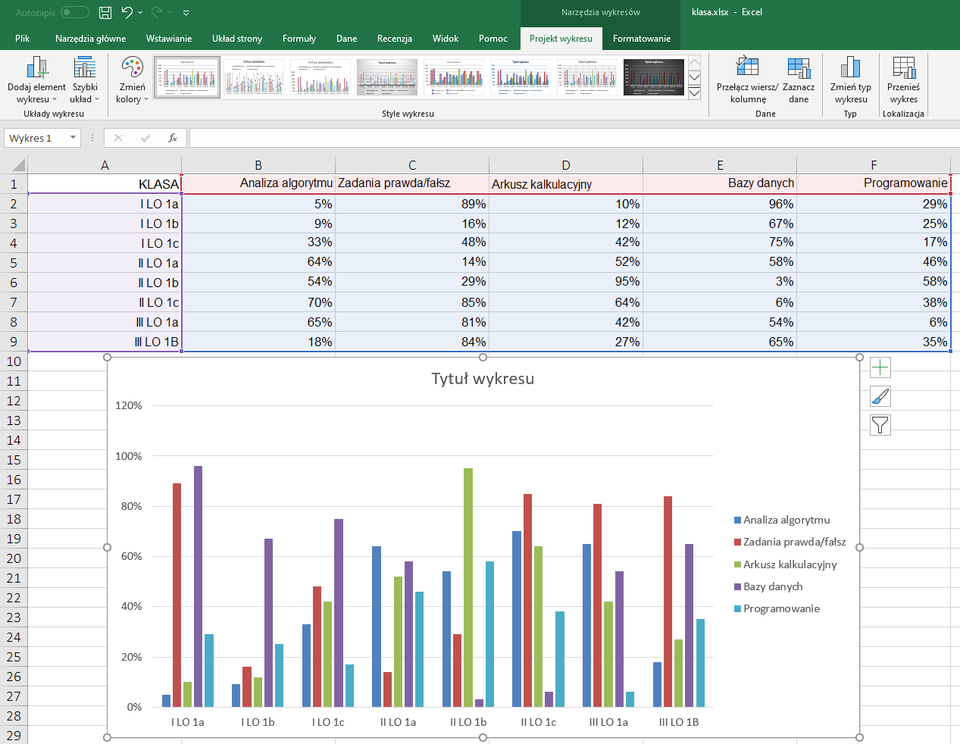
5. W zakładce Projekt wykresu wybieramy odpowiedni styl wykresu.

6. Zaznaczamy tytuł wykresu, aby go zmienić. Wpisujemy „Porównanie wyników egzaminu z informatyki”.
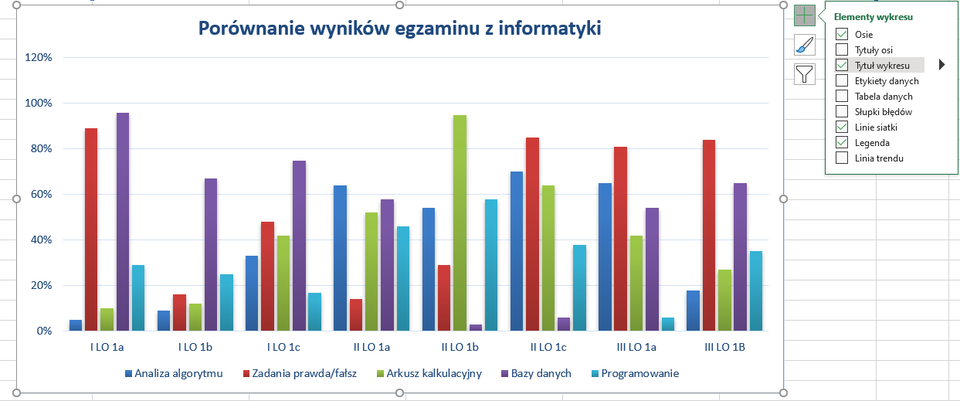
7. W zakładce Projekt wykresu wybieramy opcję Dodaj element wykresu, a następnie Tytuły osi.
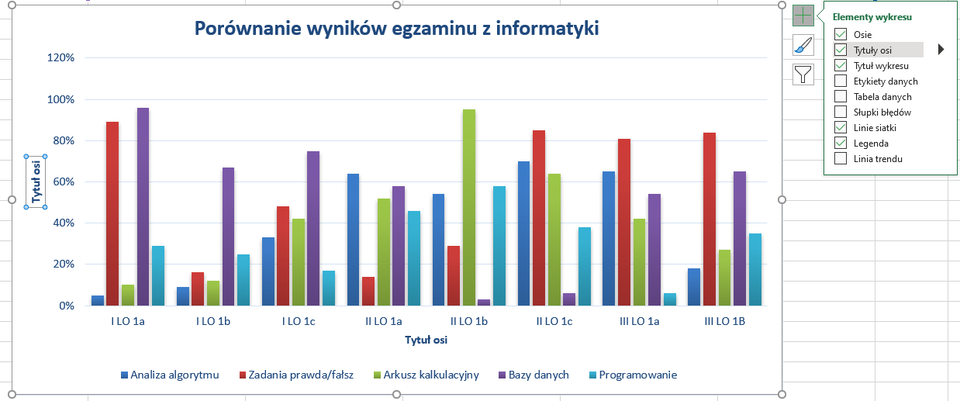
8. Teraz w polach tekstowych, które pojawią się przy osiach, umieszczamy odpowiednie tytuły dla osi.
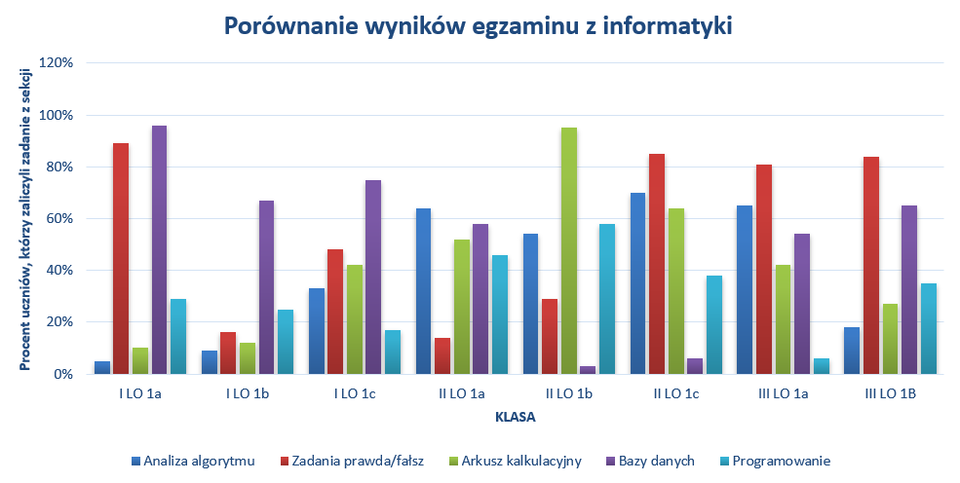
Na wykresie kolumnowym bądź słupkowym chcemy przedstawić te same dane, które zostały zaprezentowane wyżej w Excelu. Klasy będą naszymi kategoriami, a wyniki klas wartościami do nich należącymi. Skorzystamy również z wykresu kolumnowego.
Z menu głównego wybieramy
Wstaw >Wykres...Pojawią się podtypy wykresów – wybieramy jeden z nich.R1aXvJwLmj8Vj  Źródło: Contentplus.pl Sp. z o.o., licencja: CC BY-SA 3.0.
W zakładce
Typ wykresuwybieramy wykres kolumnowy.RbyNEupFt53F7  Źródło: Contentplus.pl Sp. z o.o., licencja: CC BY-SA 3.0.
W zakładce
Elementy wykresuzmieniamy tytuł wykresu oraz nazywamy osie.RX0Wt3r8a3gPQ  Źródło: Contentplus.pl Sp. z o.o., licencja: CC BY-SA 3.0.
R1OzV9omZDpBK  Źródło: Contentplus.pl Sp. z o.o., licencja: CC BY-SA 3.0.
Porównanie zastosowania wykresów kolumnowych i słupkowych
Warto podkreślić, że wykresy słupkowy i kolumnowy można stosować zamiennie. W niektórych przypadkach sprowadza się to tylko do zamiany orientacji wykresu z pionowej na poziomą.
Trzeba jednak pamiętać, że szerokość ekranu jest ograniczona (podobnie jak strona wydruku), a na wykresie może być bardzo dużo serii danych. W takiej sytuacji lepiej jest przedstawiać serie jedną nad drugą (wykres słupkowy).
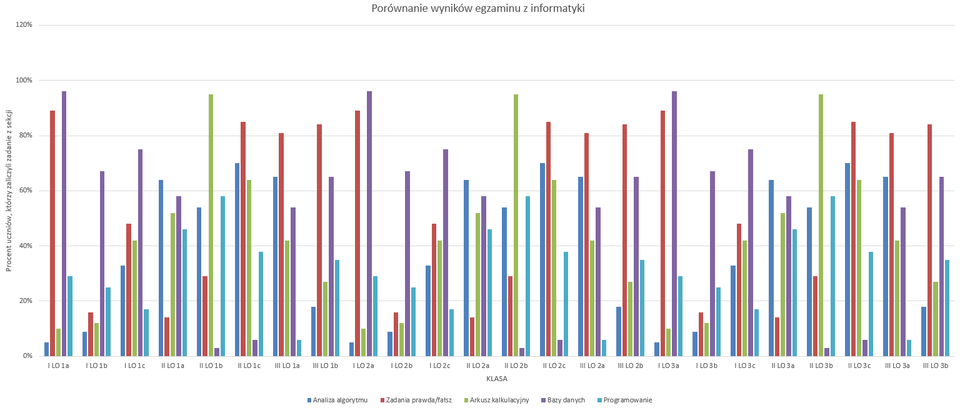
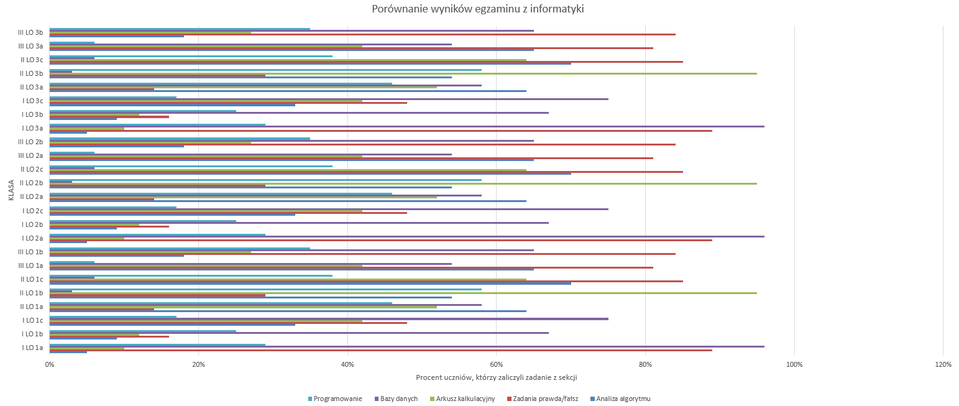
Gdy przyjrzymy się powyższym ilustracjom, możemy stwierdzić, że wykres kolumnowy jest w tym przypadku czytelniejszy.
W innym wypadku nazwy kategorii mogą być rozwinięte, a serii danych nie jest dużo. Wówczas także bardziej przejrzystym sposobem wizualizacji danych może się okazać wykres słupkowy a nie kolumnowy.
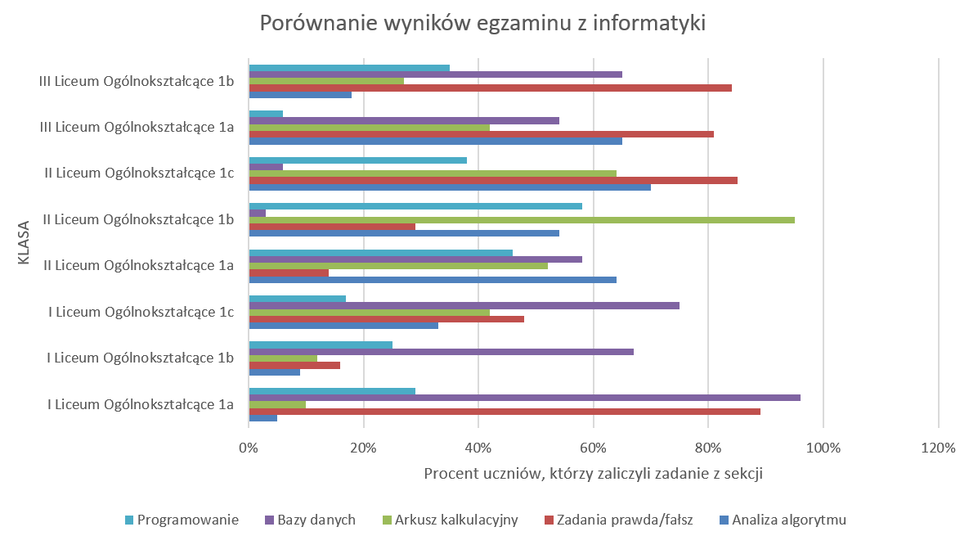
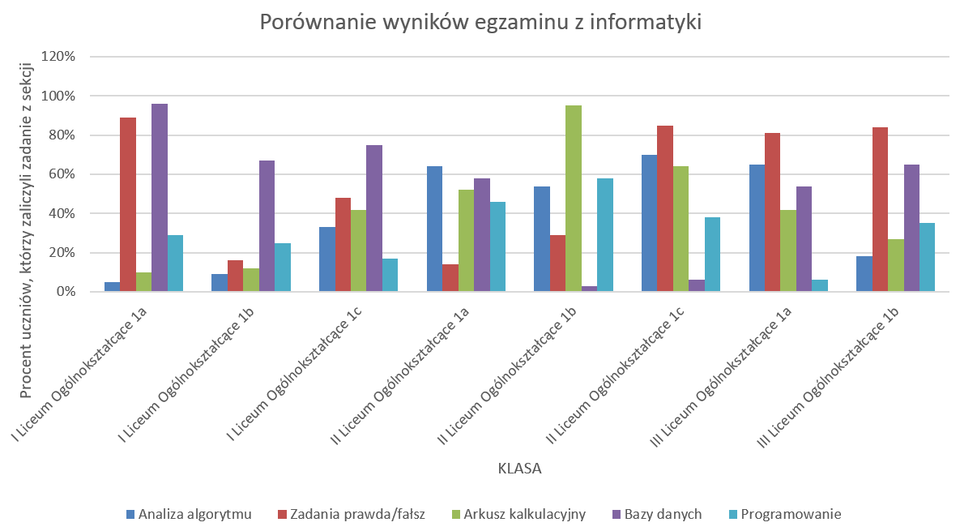
Jak widać na powyższych przykładach, w tym wypadku lepiej sprawdzi się wykres słupkowy.