I_P_W08_M06 Graficzna prezentacja danych
Wykres kołowy
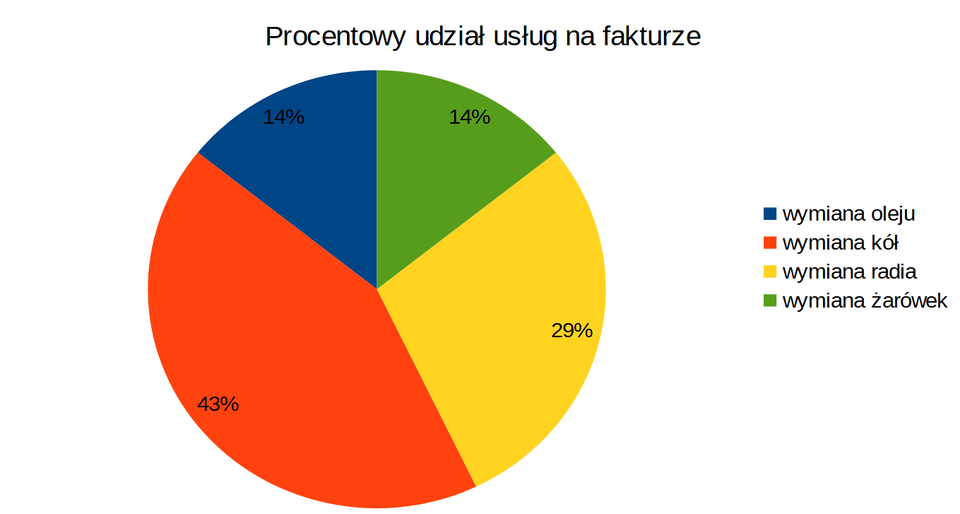
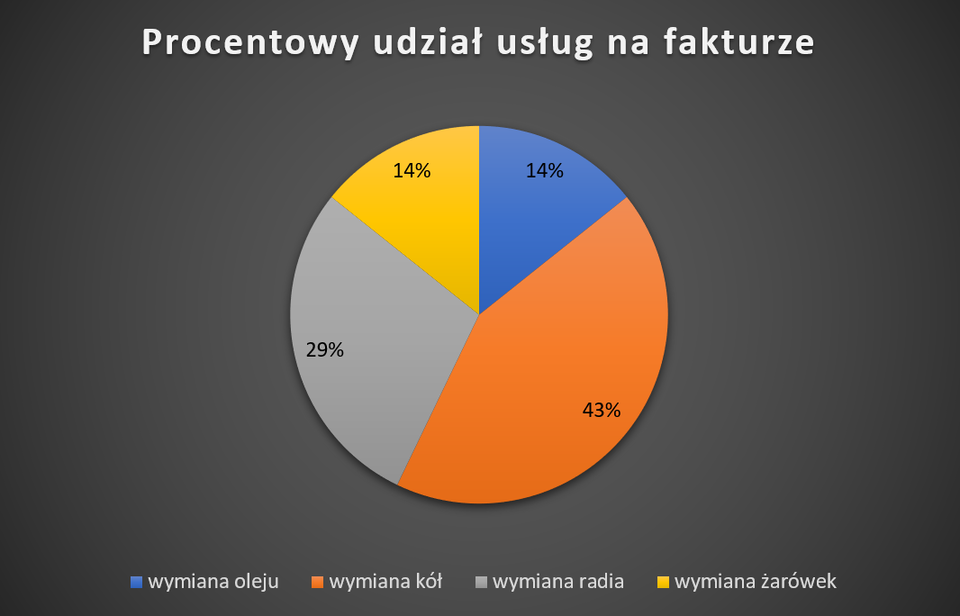
**Wykres kołowy jest szczególnie przydatny wtedy, gdy chcemy pokazać, jaki procent całości stanowią poszczególne wartości.**Przykładowo, podczas analizowania faktury możemy przedstawić wszystkie składowe kosztów na wykresie kołowym, aby łatwo zauważyć, które z nich zajmują największą część kwoty do zapłaty. Warto pamiętać, że na wykresie kołowym można zaprezentować tylko jedną serię danych, dlatego stosujemy go wyłącznie w sytuacjach, gdy porównujemy elementy jednej całości.
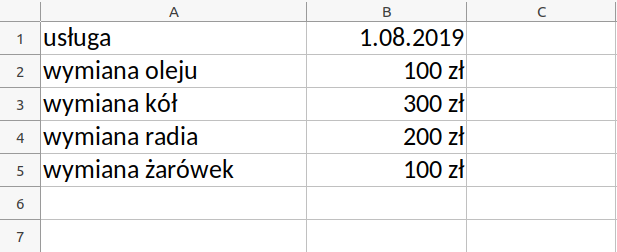
Pobierz plik z danymi do ćwiczenia lub przygotuj je samodzielnie
\
Załóżmy, że chcemy przeanalizować, z jakich elementów składa się wartość faktury i porównać, które z nich mają największy udział w całości. Takie zestawienie możemy przedstawić na wykresie kołowym, który utworzymy, działając wg instrukcji:
MS Excel
Zaznaczamy dane, z których chcemy stworzyć wykres. W przykładzie to zakres komórek od A2 do B5.
Klikamy pozycję
Wstawianie, następnieWstaw wykres kołowy lub pierścieniowyi wybieramy odpowiedni wykres. W naszym przykładzie dobrze prezentować się będzie wykresKołowy 2D.Po kliknięciu na wykres, przy prawej górnej krawędzi, pojawią się trzy ikonki pozwalające na dodanie elementów wykończeniowych. Ikony oznaczają kolejno:
Elementy wykresu,Style wykresuiFiltry wykresu.R1ENQR6N38F8F  Źródło: Contentplus.pl Sp. z o.o., licencja: CC BY-SA 3.0.
Klikamy w pierwszą z nich, czyli
Elementy wykresu, a następnie zaznaczamy poleEtykiety danych.Po naciśnięciu na etykiety prawym przyciskiem myszy, wybieramy opcję
Formatuj etykiety danych. Tam zaznaczamy opcjęWartości procentowei odznaczamy opcjęWartości.RPFMALMG416BU 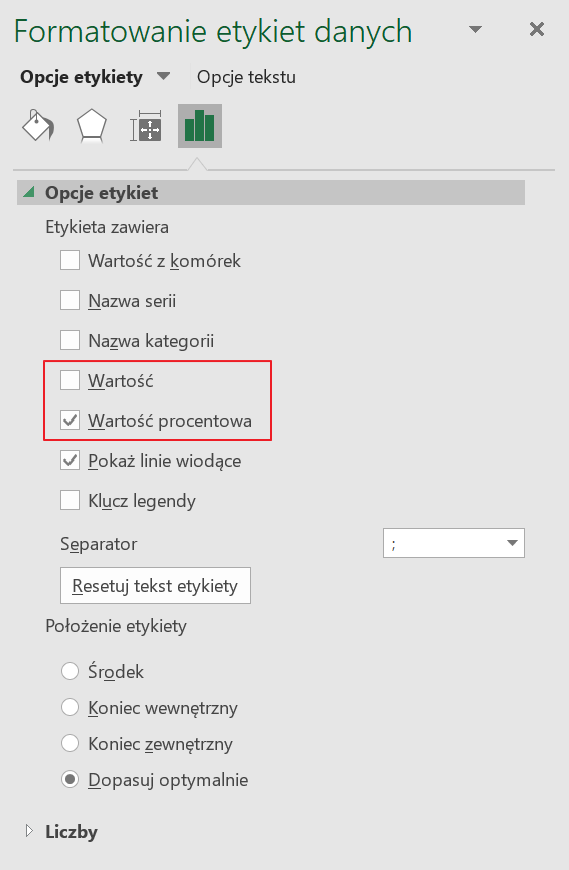 Źródło: Contentplus.pl Sp. z o.o., licencja: CC BY-SA 3.0.
Dobry wykres powinien mieć tytuł. Klikamy więc na ikonę przy wykresie
Elementy wykresui zaznaczmyTytuł wykresu. Teraz możemy wpisać dowolny tytuł. W naszym przykładzie może być to: „Procentowy udział usług na fakturze”.formatowanieW zakładkach
Projekt wykresuiFormatowaniemożemy dostosować wygląd wykresu do naszych potrzeb lub upodobań.
Wykres:
LibreOffice Calc
Zaznaczamy dane, z których chcemy stworzyć wykres. W przykładzie to zakres komórek od A2 do B5.
RVT3CXVC2ZQO2 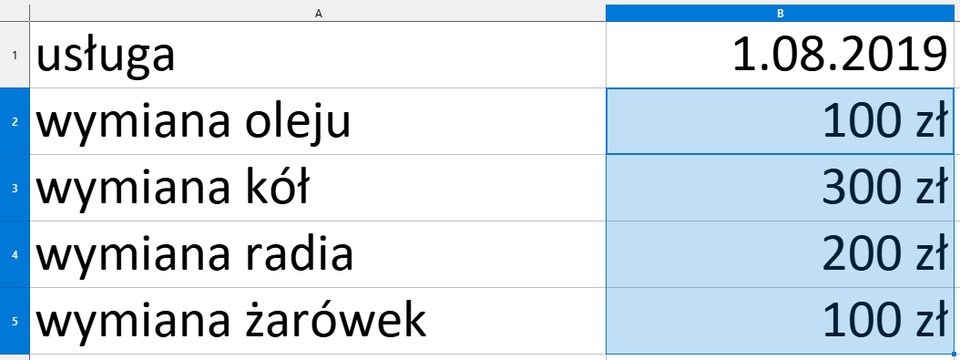 Źródło: Contentplus.pl Sp. z o.o., licencja: CC BY-SA 3.0.
Z menu głównego wybieramy
Wstaw, a następnieWykres....Pojawi nam się
Kreator wykresu. Wybieramy w nim odpowiedni typ wykresu. W naszym przykładzie dobrze prezentować się będzie wykresKołowy Zwykły.Przechodzimy do kroku czwartego
Elementy wykresu. Ustawiamy tytuł wykresu. W naszym przypadku może być to: „Procentowy udział usług na fakturze”. Możemy tutaj także ustawić czy i w którym miejscu wyświetlać się będzie legenda.Zamykamy kreator wykresu, klikając przycisk
Zakończ.Wybieramy teraz z menu głównego
Wstaw, a następnieEtykiety danych...W polu
Atrybuty tekstuzaznaczamyWartość jako procenti zatwierdzamy przyciskiemOK.
Wykres: