I_R_W08_M08 Analiza dużych zbiorów danych cz. I
Tabele przestawne pozwalają na szybkie i efektywne rozwiązywanie wielu problemów statystycznych i obliczeniowych.
Tworzenie tabeli przestawnej
Aby stworzyć tabelę przestawną, zaznaczamy dane. Następnie w zakładce Wstawianie, którą możemy znaleźć na wstążce, wybieramy opcję Tabela przestawna.
Pojawi się wtedy w okienku:
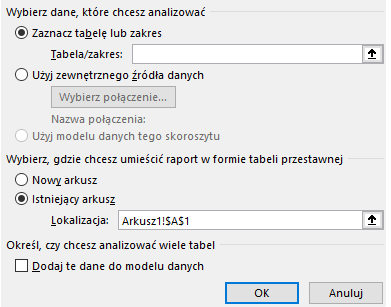
Wybieramy w nim miejsce, w którym tabela ma być utworzona. Możemy wstawić ją w nowym arkuszu lub w aktualnie otwartym, w dogodnej dla nas lokalizacji.
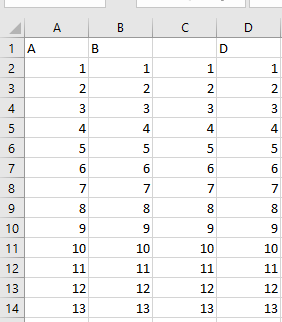
Należy uważać na dane, które wykorzystujemy do stworzenia tabeli przestawnej. Koniecznie muszą one zawierać nagłówki kolumn oraz nie mogą być rozdzielone pustą kolumną.
Oznacza to, że z poniższych zestawień nie utworzymy tabeli przestawnej bez wcześniejszej ich modyfikacji. Dlaczego? W pierwszym zestawieniu brakuje nagłówka jednej z kolumn. Natomiast w drugiej tabeli kolumny są od siebie oddzielone.
Modyfikowanie tabeli przestawnej
Gdy pojawi się obszar tabeli przestawnej, klikamy na niego. Zobaczymy wówczas menu Pola tabeli przestawnej, w którym będziemy mogli wybrać dane, które mają znaleźć się na poszczególnych pozycjach w tabeli.
Serie danych możemy dowolnie przestawiać do różnych pozycji.
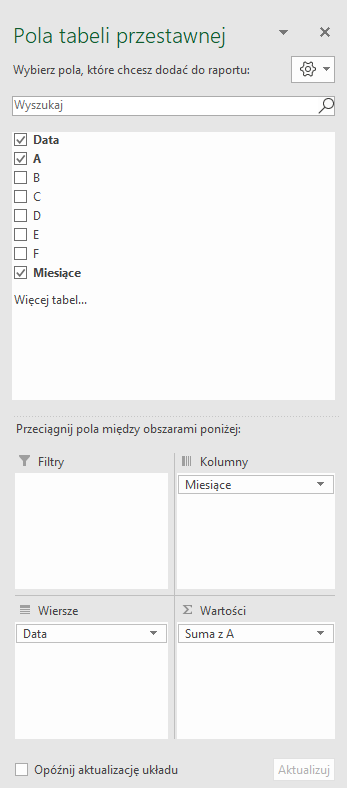
Możemy umieścić je w czterech polach:
Kolumny,
Wiersze,
Wartości,
Filtry.
W obszarze Wiersze najczęściej umieszczamy dane nieliczbowe, takie jak kategorie lub podgrupy. Umieścimy tutaj np. nazwy poszczególnych pozycji.
Pole Kolumny najczęściej posłuży do wyświetlenia serii danych odpowiadającej za przedziały czasowe. Tu właśnie umieścimy poszczególne daty dni, których dotyczą dane.
W polu Wartości umieścimy wartości, które odpowiadają poszczególnym kombinacjom, tu wstawimy np. wartości cen.
Obszar Filtry wykorzystamy do nadania filtra głównego dla tabeli. Użyjemy go, gdy chcemy znaleźć tylko konkretne, np. pokrywające się dane.
Warto zauważyć, że w tabeli przestawnej mamy możliwość dowolnej zmiany wiersza i kolumny. Dzięki temu nie jesteśmy ograniczeni tylko do jednego układu danych, co może okazać się przydatne w rozwiązywaniu wielu poleceń.
Filtrowanie tabeli przestawnej
W tabeli przestawnej bardzo często zestawimy ze sobą wiele danych. Nie zawsze jednak będziemy jednocześnie analizować wszystkie ich serie. Tym samym, gdy chcemy np. wyświetlić dane opisujące jedynie część okresu czasowego lub konkretne dni, powinniśmy skorzystać z opcji filtrowania.
W przypadku Wartości mamy możliwość użycia podstawowych opcji filtrowania, dostępnych również w zwykłej tabeli dwuwejściowej. Możemy więc wyświetlić wyłącznie te Wartości, które są większe od innej wartości czy też mniejsze od średniej.
Dostępna jest również opcja filtrowania dat, która pozwala wyświetlić np. wyłącznie wyniki z pierwszego kwartału roku. Chcąc z niej skorzystać, musimy nacisnąć na fragmentator, który znajdziemy w prawej części każdej etykiety kolumn. Po naciśnięciu otrzymamy dostęp do wszystkich omówionych wyżej danych.
Sortowanie w tabeli przestawnej
Chcąc zastosować operację sortowania, raz jeszcze naciskamy na fragmentator, który znajdziemy w etykietach kolumn – w zależności od tego, gdzie znajdują się dane, według których chcemy posortować tabelę.
Standardowo mamy możliwość posortowania danych nierosnąco lub niemalejąco.
W przypadku gdy chcemy posortować dane według pojedynczych wartości lub sum częściowych, naciskamy komórkę, w której się znajdują, prawym przyciskiem myszy, a następnie wybieramy opcję Sortuj. Do wszystkich komórek znajdujących się na tym samym poziomie kolumny co komórka, według której sortujemy, zostanie zastosowana ta sama kolejność sortowania.
Mamy również możliwość użycia niestandardowych opcji sortowania. W tym celu raz jeszcze naciskamy na odpowiedni fragmentator, a następnie wybieramy opcję Więcej opcji sortowania. Wówczas pojawi się okno, w którym będziemy mogli wybrać opcję sortowania ręcznego. Oznacza to, że sami ustawimy dane w odpowiadającym nam szyku.
Jeśli chcemy skorzystać z dodatkowych opcji, klikamy przycisk Więcej opcji. Wówczas wyświetli się następne okno. Możemy tu nadać klucz dla niestandardowej kolejności sortowania.
LibreOffice Calc
Aby wstawić tabelę przestawną w LibreOffice Calc, należy:
Zaznaczyć dane, które chcemy umieścić w tabeli, z menu głównego wybrać
Wstaw|Tabela przestawna....Potwierdzić w pojawiającym się oknie dialogowym, że obecne dane to bieżące zaznaczenie.
W następnym kroku możemy wybrać, jakich pól użyć jako filtry.
W załączniku poniżej znajduje się plik zawierający dane o emisji CO2 w poszczególnych państwach w latach 2020 i 2021. Na podstawie zamieszczonych danych utwórz tabelę przestawną na podstawie której, będzie można porównać emisją CO2 według kontynentów i lat. Zapisz wnioski.
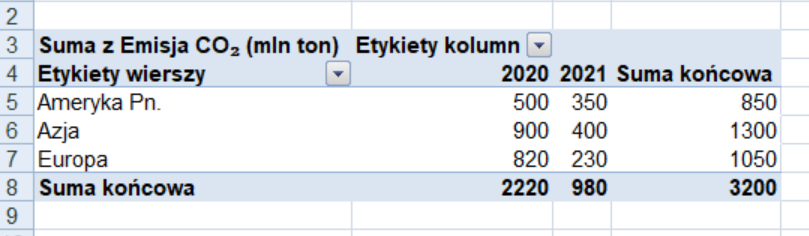
Dane umieszczone w pliku są fikcyjne, przygotowane, aby pokazać, jak działa tablica przestawna w praktyce. Nie pochodzą z rzeczywistego źródła, lecz opierają się luźno na znanych trendach emisji CO₂ (np. wyższe emisje w Chinach i USA, dominacja energetyki jako głównego sektora).
Jeśli szukasz prawdziwych danych do analizy, znajdziesz je w następujących wiarygodnych źródłach (ostatni dostęp 28.04.2025 r.):
Our World in Data – https://ourworldindata.org/co2-emissions. Ogromna baza danych o emisjach CO₂ z podziałem na kraje, sektory i lata (CSV, Excel).
European Environment Agency (EEA) – https://www.eea.europa.eu. Szczegółowe dane o emisjach w Europie, z możliwością filtrowania.
Global Carbon Atlas – https://globalcarbonatlas.org – Interaktywne mapy i pliki do pobrania o globalnych emisjach.
World Bank Data – https://data.worldbank.org – Wyszukiwarka danych o środowisku, populacji, gospodarce i wielu innych dziedzinach.
Słownik
dane tego samego typu przedstawiające wartości dla konkretnej kategorii