I_R_W08_M12 Analiza dużych zbiorów danych cz. II
Grupowanie danych w tabelach przestawnych
W tabeli przestawnej część informacji jest automatycznie rozpoznawana przez arkusz kalkulacyjny, przez co łatwo możemy wyciągnąć potrzebne informacje, np. data – za pomocą polecenia Grupuj łatwo możemy wyróżnić miesiące, kwartały czy lata, których szukamy. Co jednak w przypadku, gdy tabela przestawna zawiera wartości, których program nie jest w stanie pogrupować automatycznie? W takim wypadku możemy ręcznie łączyć elementy znajdujące się w tabeli przestawnej w grupy, co zdecydowanie ułatwi pracę.
Przeanalizujmy poniższy arkusz z przykładowymi danymi:
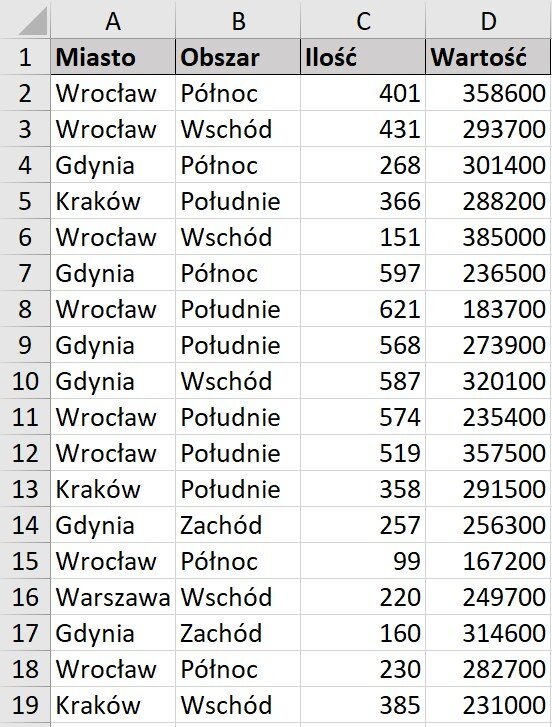
Załóżmy, że jest to fragment zestawienia zawierającego ilości i wartości zamówień towarów z hurtowni, w podziale na uogólnione obszary geograficzne kraju w ciągu roku. W kolumnie Miasto znajduje się nazwa miasta, a w kolumnie Obszar znajduje się część miasta, do jakiej ma zostać dostarczony towar.
W tabeli przestawnejtabeli przestawnej chcemy przedstawić dla każdego miasta liczbę oraz wartość zamówień dla każdego obszaru. Miasta Gdynia oraz Wrocław nadzorowane są przez pracownika o nazwisku Kowalski, a miasta Warszawa oraz Kraków przez pracownika o nazwisku Nowak. Chcemy, aby te informacje znalazły się w tabeli.
Pobierz dane:
Przeanalizuj przykładowe rozwiązanie problemu w arkuszu kalkulacyjnym:
Microsoft Excel
Zbudujmy tabelę przestawną w następujący sposób:
Kliknijmy dowolną komórkę obszaru danych i na karcie
Wstawianie, w grupie poleceńTabele, kliknijmy przyciskTabela przestawna.
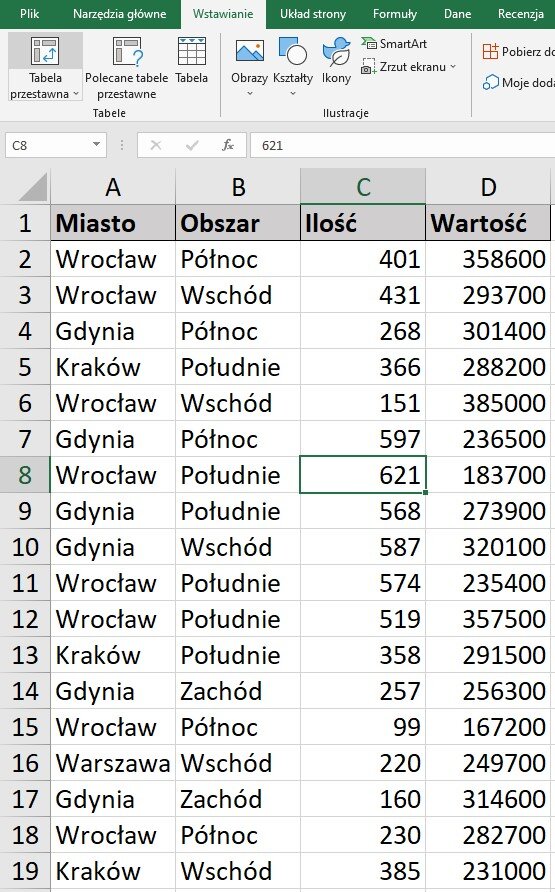
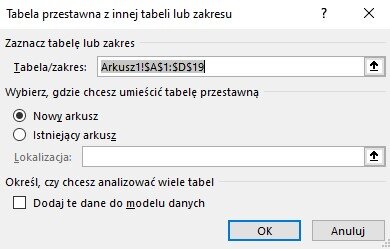
Po sprawdzeniu poprawnego rozpoznania obszaru danych w wyświetlonym oknie dialogowym pozostawmy domyślne opcje bez zmian i wybierzmy przycisk
OK.
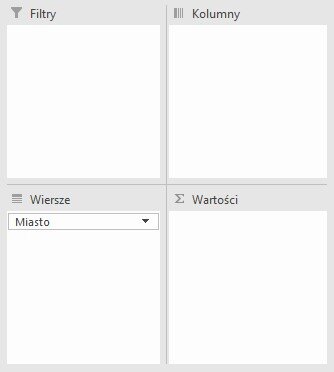
Kliknijmy element
Miastoi przesuńmy go na poleWierszew menuPola tabeli przestawnej.
Element
Obszarprzeciągnijmy na poleKolumny.
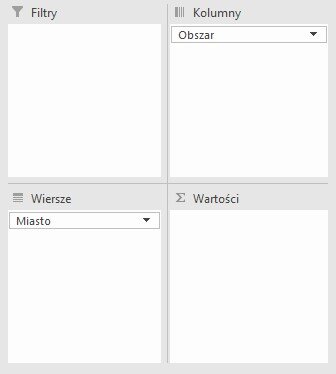
Element
Ilośćprzeciągnijmy na poleWartości.
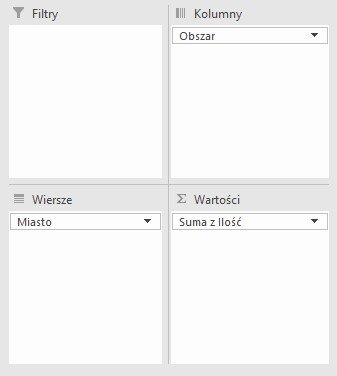
Element
Wartośćprzeciągnijmy i upuśćmy na ten sam obszar tabeli, w którym umieściliśmy elementIlość.
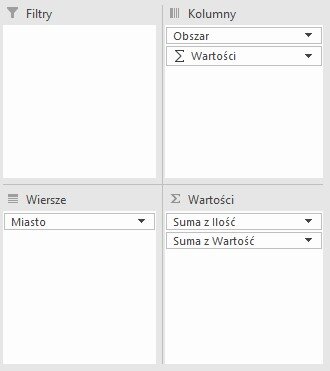
Utworzony element
sigma Wartościprzeciągnijmy z polaKolumnydoWiersze.
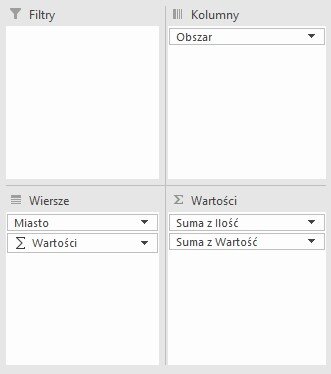
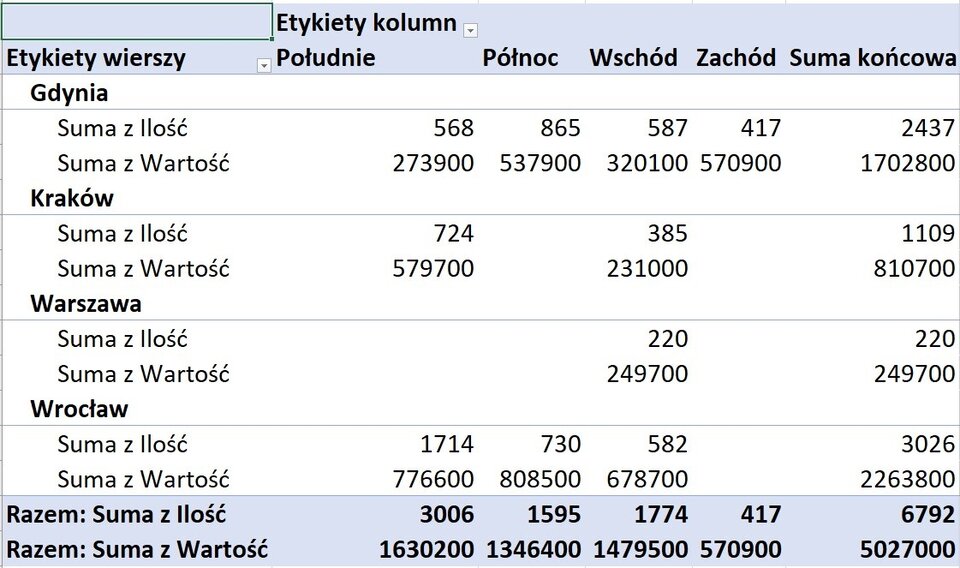
Zbudowana w ten sposób tabela przestawna nie spełnia jednak naszych oczekiwań. Chcielibyśmy zgrupowaćzgrupować dane dla miast Wrocław i Gdynia, gdyż będą one opracowywane przez tę samą grupę pracowników, nadzorowaną przez pana Kowalskiego.
Aby to wykonać:
Zaznaczmy, przy wciśniętym klawiszu
[Ctrl], komórki obejmujące nazwy miast, które chcemy zgrupować, czyliA5orazA14.
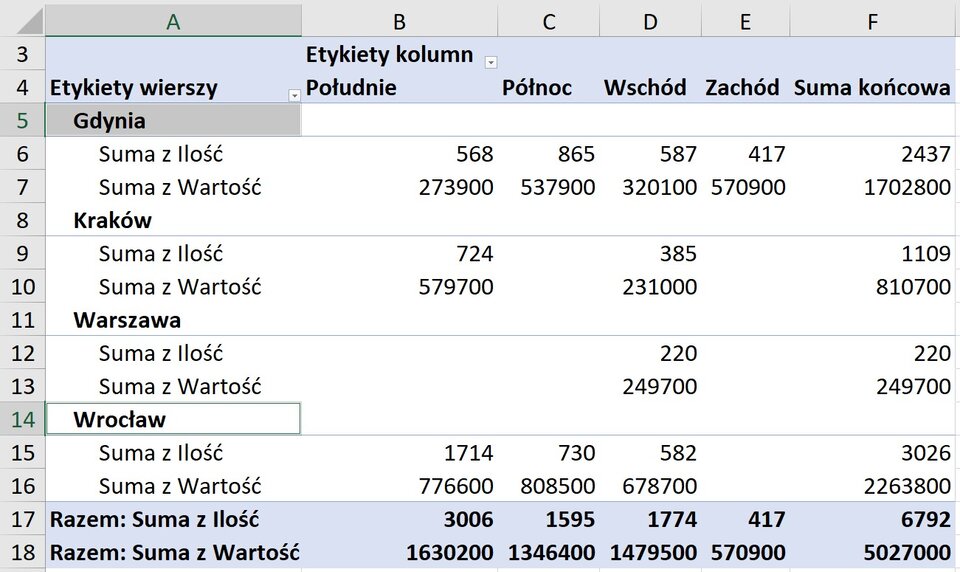
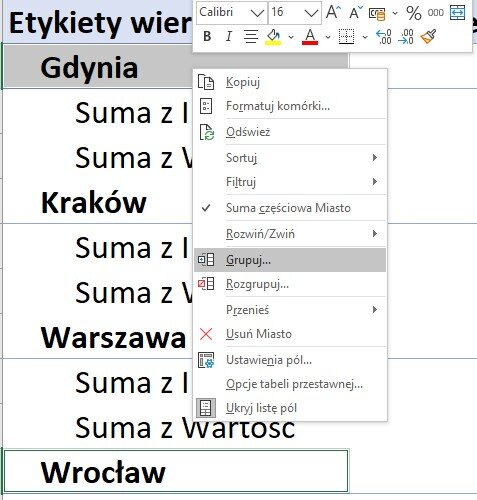
Kliknijmy prawym przyciskiem myszy w obszarze zaznaczenia i z menu kontekstowego myszy wybierzmy polecenie
Grupuj.
Operację powtórzmy dla miast Kraków i Warszawa.
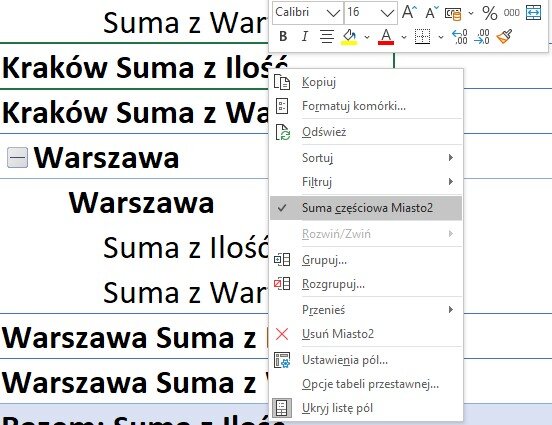
Jeśli utworzyły się nam dla tej grupy sumy częściowe, to ukryjmy je, ponieważ w tym przypadku pogarszają czytelność tabeli przestawnej. Naciśnijmy prawym przyciskiem myszy na jedną z sum częściowych i odznaczmy opcję
Suma częściowa Miasto2.
Zmieńmy domyślny opis
Grupa1na nazwisko nadzorującego, czyliKowalski.
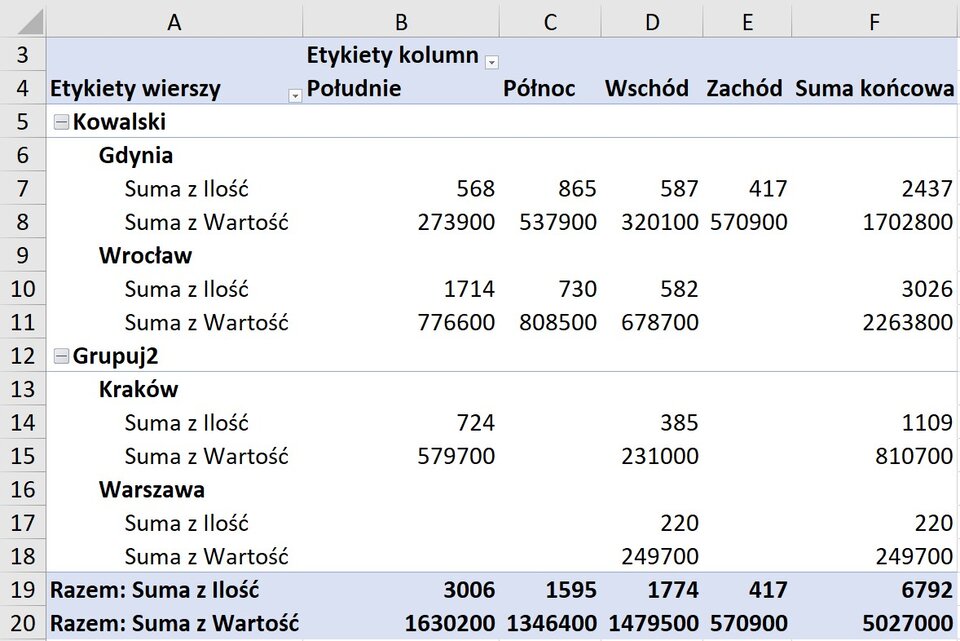
Zmieńmy domyślny opis
Grupa2na nazwisko nadzorującego, czyliNowak.
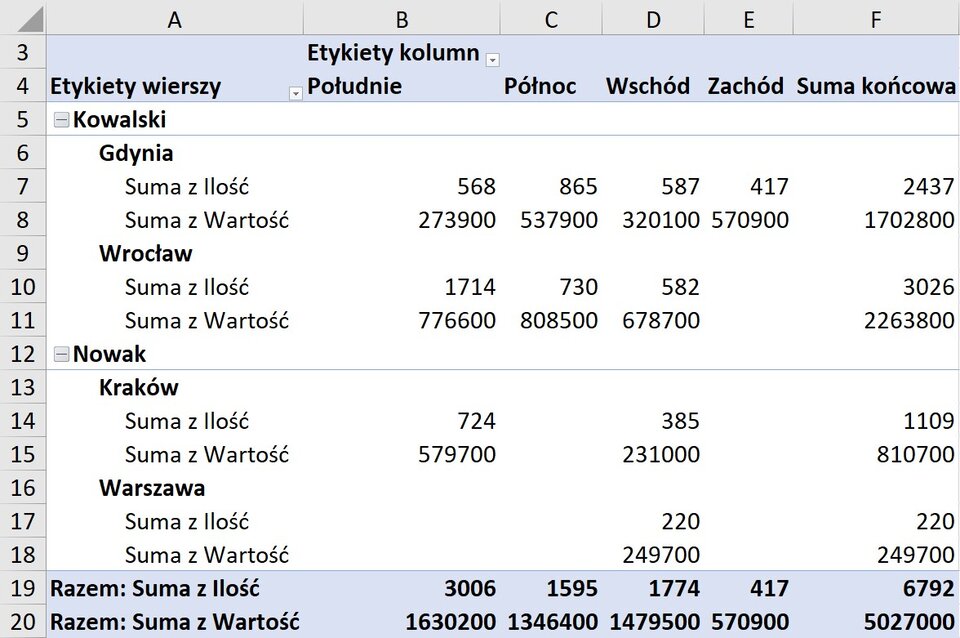
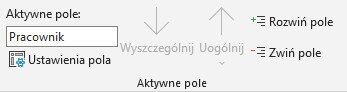
Zaznaczmy komórkę A5 i ze wstążki wybierzmy
Analiza tabeli przestawnej. W obszarzeAktywne polezmieńmy nazwę polaMiasto2naPracownik.
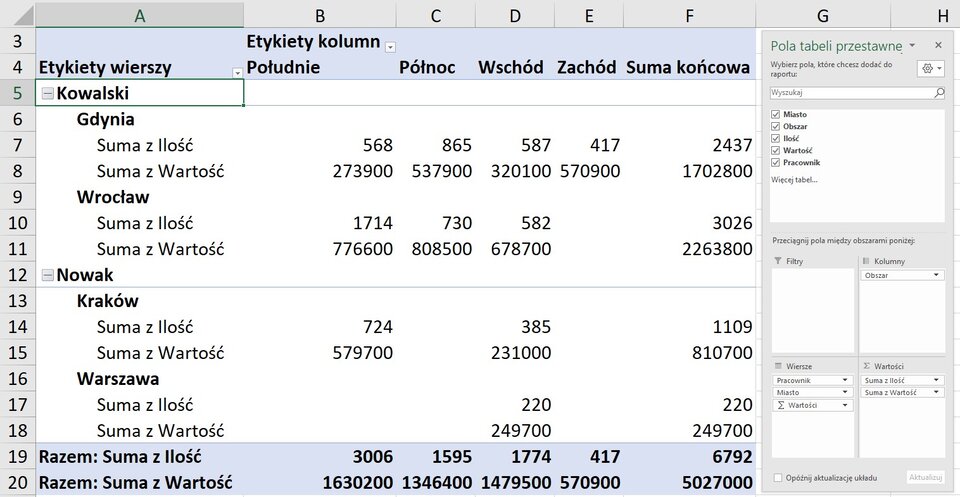
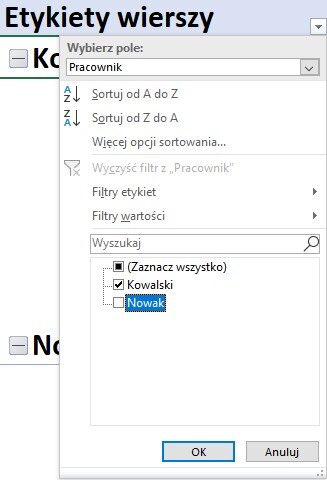
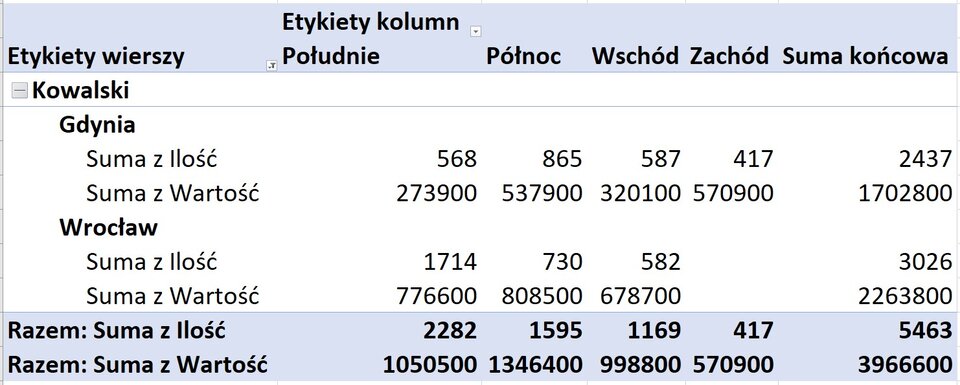
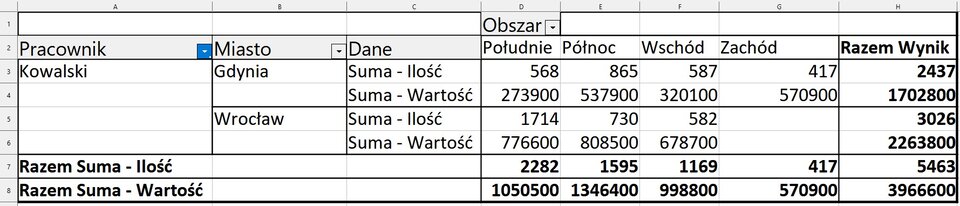
Tym samym pierwotny układ tabeli przestawnej został zmodyfikowany. Jeśli chcemy wyświetlić w tabeli tylko elementy dotyczące grupy obsługiwanej przez pracownika o nazwisku Kowalski, rozwińmy pole listy z komórki A4 i zostawmy zaznaczenie tylko przy opcji Kowalski.
LibreOffice Calc
Zbudujmy tabelę przestawną w następujący sposób:
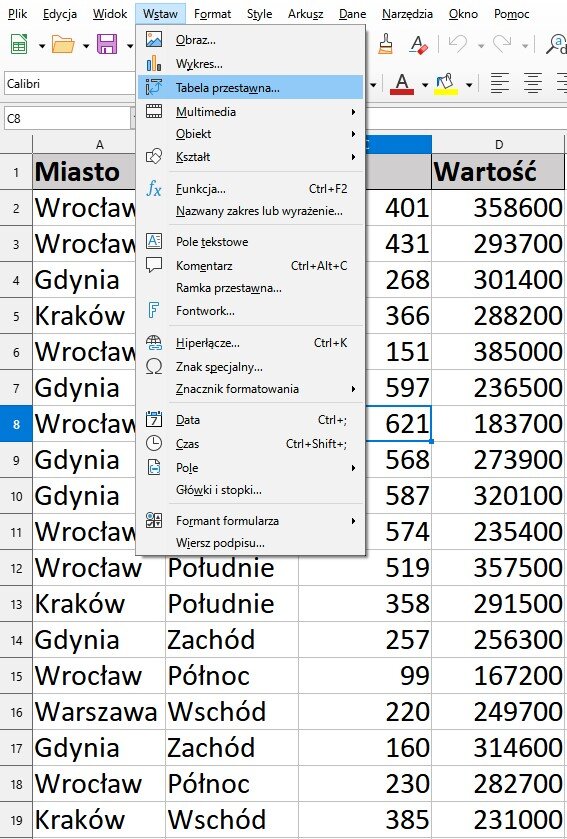
Kliknijmy dowolną komórkę obszaru danych i z menu głównego wybierzmy
Wstaw, a następnieTabela przestawna.
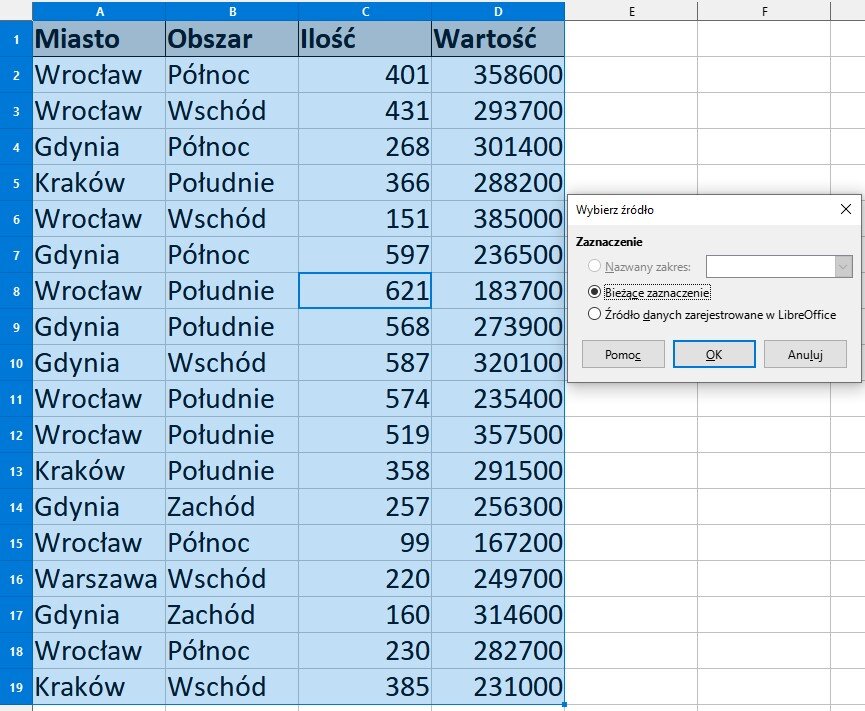
Po sprawdzeniu poprawnego rozpoznania obszaru danych w wyświetlonym oknie dialogowym pozostawmy domyślne opcje bez zmian i wybierzmy przycisk
OK.
W oknie
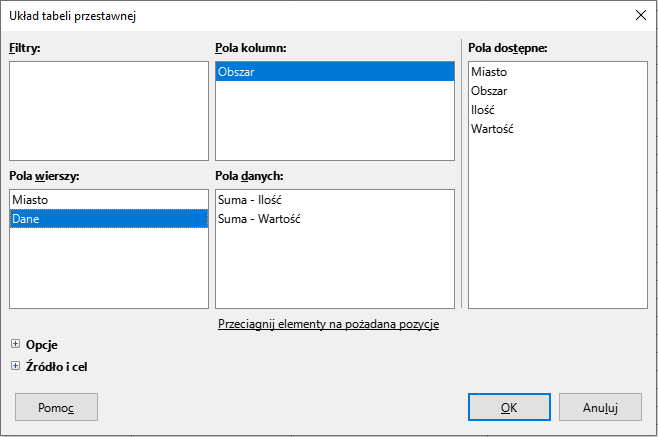
Układ tabeli przestawnejkliknijmy elementMiastoi przesuńmy go na obszarPola wierszy.
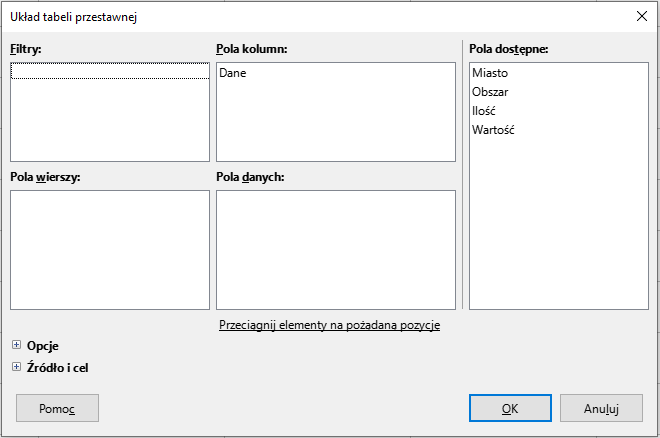
Element
Obszarprzeciągnijmy na obszarPola kolumn.
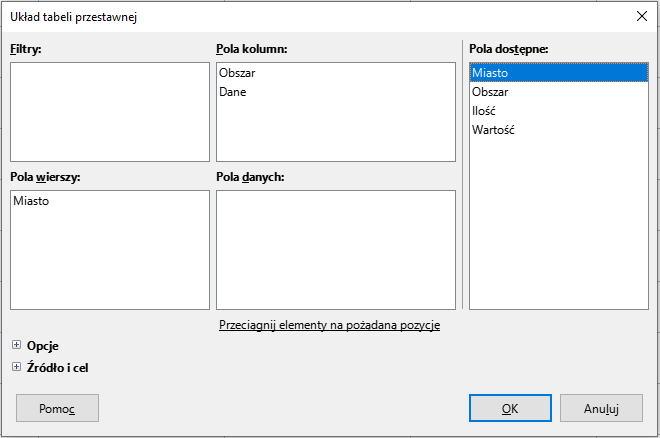
Element
Ilośćprzeciągnijmy na obszarPola danych.
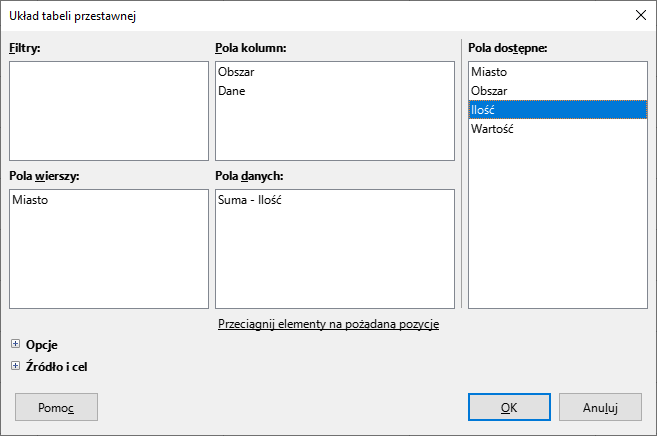
Element
Wartośćprzeciągnijmy i upuśćmy na ten sam obszar tabeli, w którym umieściliśmy elementIlość.
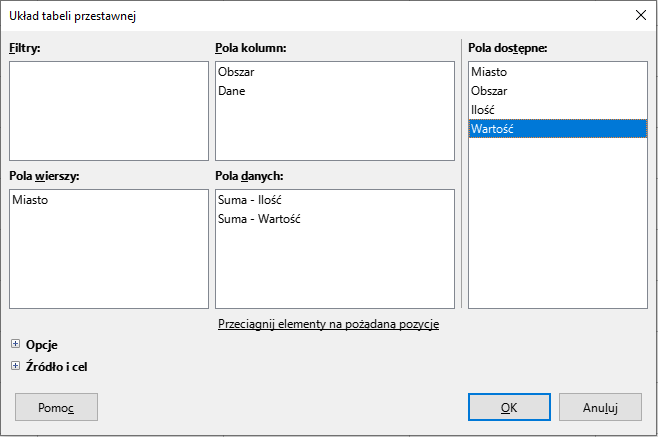
Przenieśmy element
Danez obszaruPola kolumndoPola wierszy.

Tak prezentuje się stworzona przez nas tabela przestawna:
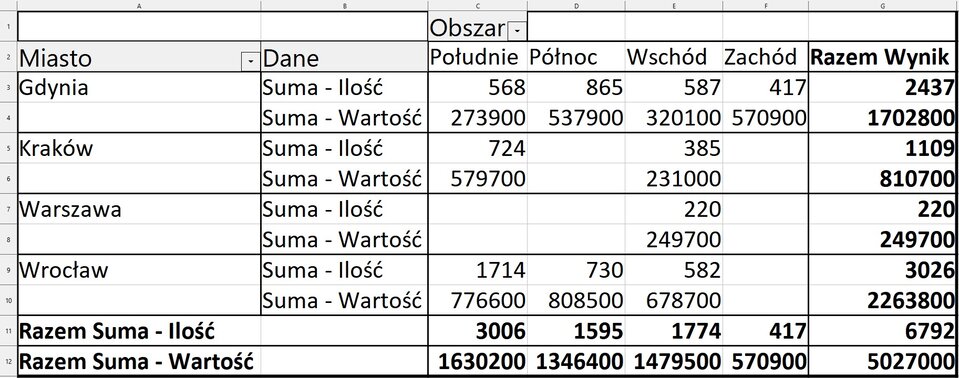
Zbudowana w ten sposób tabela przestawna nie spełnia jednak naszych oczekiwań. Chcielibyśmy zgrupowaćzgrupować dane dla miast Wrocław i Gdynia, gdyż będą one opracowywane przez tę samą grupę pracowników, nadzorowaną przez pana Kowalskiego.
Aby to wykonać:
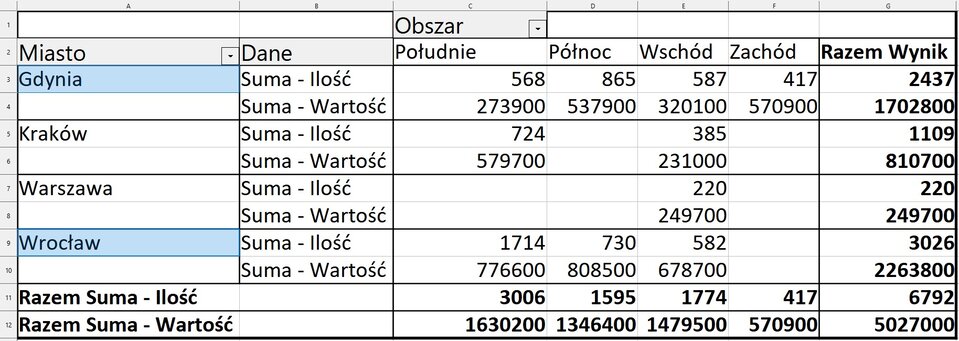
Zaznaczmy, przy wciśniętym klawiszu
[Ctrl], komórki obejmujące nazwy miast, które chcemy zgrupować, czyliA3orazA9.
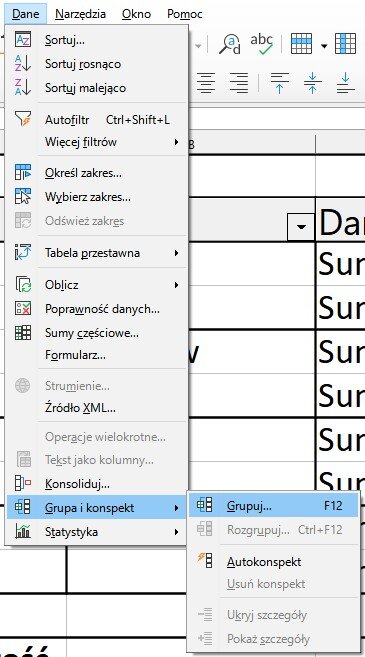
Z menu głównego wybieramy
Dane, następnieGrupa i konspekt...i z rozwiniętej listy wybieramyGrupuj. Możemy też zamiennie użyć klawisza[F12].
Operację powtórzmy dla miast Kraków i Warszawa. Po stworzeniu grup, pamiętajmy o ponownym przeniesieniu pola
Danedo obszaruPola wierszy.Zmieńmy domyślny opis
Grupuj1na nazwisko nadzorującego, czyliKowalski.
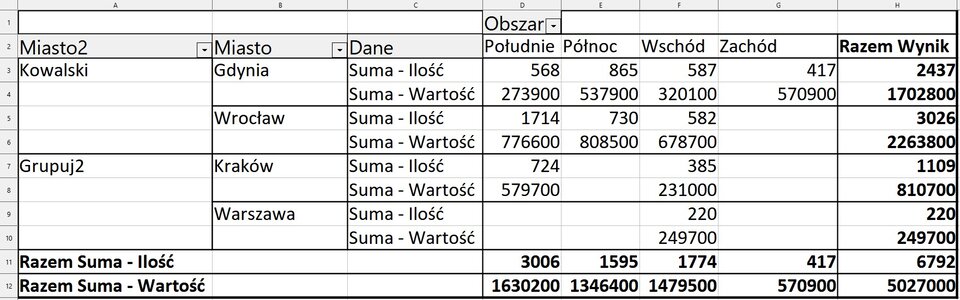
Zmieńmy domyślny opis
Grupa2na nazwisko nadzorującego, czyliNowak.
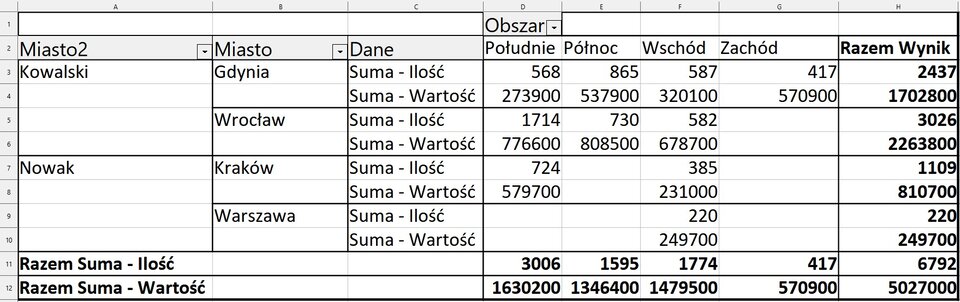
Zaznaczmy komórkę A2 i w pasku formuły zmieńmy nazwę pola
Miasto2naPracownik.
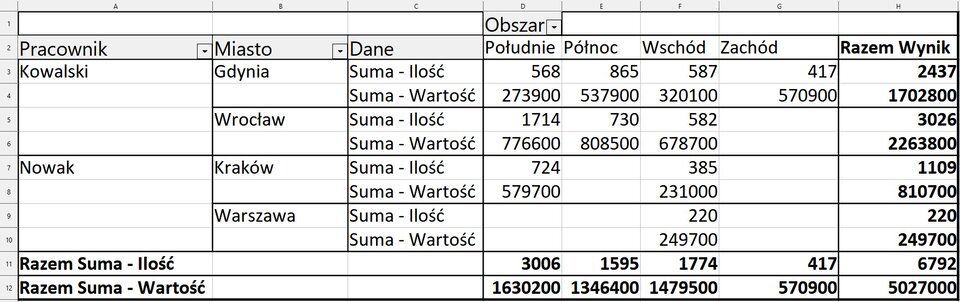
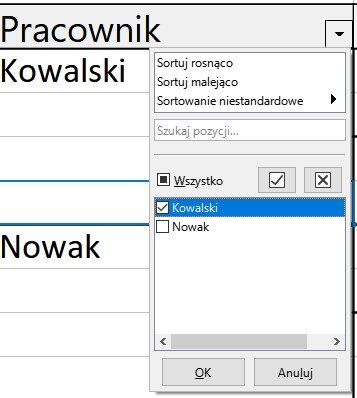
Tym samym pierwotny układ tabeli przestawnej został zmodyfikowany. Jeśli chcemy wyświetlić w tabeli tylko elementy dotyczące grupy obsługiwanej przez pracownika o nazwisku Kowalski, rozwińmy pole listy z komórki A2 i zostawmy zaznaczenie tylko przy opcji Kowalski.
Słownik
łączenie danych w grupy wyróżniające się określoną cechą
zaawansowane narzędzie do tworzenia podsumowań, pozwalające wyświetlać porównania, wzorce i trendy wynikające z danych