I_R_W08_M13 Funkcje wyszukiwania
Już wiesz, że arkusz kalkulacyjny pozwala porządkować i analizować duże ilości danych. Czasami jednak przydaje się szybki sposób na odnalezienie konkretnej informacji w tabeli – np. ceny produktu, nazwiska ucznia czy numeru telefonu. W takich sytuacjach idealnie sprawdzają się funkcje wyszukiwania: WYSZUKAJ.PIONOWO oraz WYSZUKAJ.POZIOMO .
WYSZUKAJ.PIONOWO znajduje wartość w pierwszej kolumnie tabeli i zwraca dane z innej kolumny w tym samym wierszu.
WYSZUKAJ.POZIOMO działa podobnie, ale przeszukuje pierwszy wiersz tabeli i zwraca dane z innego wiersza w tej samej kolumnie.
To przydatne funkcje m.in. przy:
tworzeniu prostych baz danych,
generowaniu raportów,
automatycznym uzupełnianiu informacji na podstawie innej tabeli.
W tym materiale nauczysz się, jak je stosować w praktyce na konkretnych przykładach.
Ćwiczenie na rozgrzewkę
Jaki to owoc?
Masz prostą tabelę z nazwami owoców i ich kolorami. Twoim zadaniem jest użyć funkcji WYSZUKAJ.PIONOWO, aby na podstawie nazwy owocu automatycznie wyświetlił się jego kolor. Przykładowa tabela:
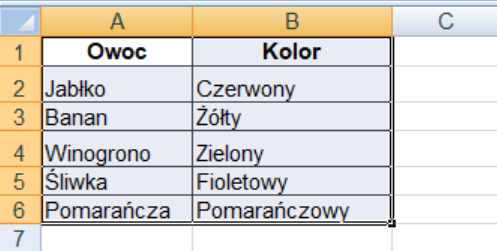
Polecenia:
W komórce D1 wpisz tekst: „
Wpisz owoc:".W komórce D2 wpisz dowolną nazwę owocu z tabeli (np.
Banan).W komórce E2 wpisz formułę: =WYSZUKAJ.PIONOWO(D2;A2:B6;2;FAŁSZ)
Sprawdź, czy kolor zmienia się w zależności od wpisanego owocu.
Wyjaśnisz, czym różnią się funkcje
WYSZUKAJ.PIONOWOiWYSZUKAJ.POZIOMO.Przeanalizujesz, w jakich sytuacjach używać funkcji
WYSZUKAJ.PIONOWOiWYSZUKAJ.POZIOMO.Użyjesz funkcji
WYSZUKAJ.PIONOWOiWYSZUKAJ.POZIOMOdo rozwiązania przykładowych zadań.