Kreatywny obraz nawiązujący do realnego świata, a dotyczący ćwiczenia umiejętności rozwiazywania problemów. Przedstawiona jest grupa młodych ludzi, którzy stoją przy dużej tablicy i wspólnie dyskutują nad rozwiązaniem problemu.
Kreatywny obraz nawiązujący do realnego świata, a dotyczący ćwiczenia umiejętności rozwiazywania problemów. Przedstawiona jest grupa młodych ludzi, którzy stoją przy dużej tablicy i wspólnie dyskutują nad rozwiązaniem problemu.
I_R_W08_M18 Ćwiczenia w rozwiązywaniu problemów
Obraz wygenerowany za pomocą narzędzia Canva.ai
Formuły znajdujące się w arkuszu kalkulacyjnym zgrupowano w kilku kategoriach. Dzięki temu, w zależności od potrzeb, łatwo znajdziemy szukaną formułę
Sprawdźmy, jak wykorzystane mogą zostać formułyformułaformuły tekstowe oraz logiczne w arkuszu kalkulacyjnym do rozwiązania następującego zadania (treść zadania została sformułowana podobnie jak w przypadku zadań na maturze.
Treść zadania
Pewna firma, która oferuje usługi telekomunikacyjne, wyeksportowała do pliku polaczenia.txt pewną część połączeń między telefonami stacjonarnymi. Tak prezentuje się kilka pierwszych wierszy pliku:
W każdym wierszu pliku znajdują się następujące dane: typ rozmowy, nazwa miasta, z którego połączenie jest wykonywane, nazwa województwa, z którego wykonywane jest połączenie, nazwa miasta, do którego wykonywane jest połączenie, nazwa województwa, do którego wykonywane jest połączenie, data wykonywania połączenia (w formacie DD:MM:RRRR), godzina rozpoczęcia rozmowy (w formacie GG:MM:SS) oraz czas rozmowy (również w formacie GG:MM:SS). Pierwszy wiersz jest wierszem nagłówkowym, a dane w wierszach rozdzielono znakami średnika.
Dane znajdujące się w pierwszej kolumnie – typ_rozmowy – zawierają ważne informacje o połączeniu. Pierwsze trzy litery oznaczają, jakie połączenie zostało wykonane:
WOJ – połączenie między miastami znajdującymi się w różnych województwach;
MIA – połączenie między miastami znajdującymi się w tym samym województwie;
DOM – połączenie między domami znajdującymi się w tej samej miejscowości.
Cyfra na czwartym miejscu oznacza czas rozmowy telefonicznej:
0 – połączenie trwające poniżej minut;
1 – połączenie trwające od minut do godziny włącznie;
2 – połączenie trwające powyżej godziny.
Ostatnie cztery litery oznaczają rodzaj połączenia:
norm – połączenia wykonane w dni od poniedziałku do piątku, lecz w piątek przed godziną ;
week – połączenia wykonane w piątek od godziny , sobotę lub niedzielę.
Wykorzystaj dostępne narzędzia informatyczne i podaj odpowiedzi do poniższych zadań. Odpowiedzi zapisz w pliku wyniki_polaczenia.txt. Każdą odpowiedź poprzedź numerem oznaczającym zadanie.
Do oceny oddajesz:
plik wyniki_polaczenia.txt zawierający odpowiedzi do zadań Połączenia.1-Połączenia.3,
plik z komputerową realizacją zadania.
Zadanie Połączenia.1
Podaj liczbę połączeń:
wykonanych między województwami, między miastami w tym samym województwie oraz między domami w tej samej miejscowości;
trwających mniej niż pół godziny, od pół godziny do jednej godziny włącznie oraz więcej niż godzinę;
w zależności od rodzaju połączenia, a więc ile wykonanych zostało połączeń norm oraz week.
Kliknij, aby wyświetlić wersję dla Microsoft Excel
Microsoft Excel
Formuły dla danych tekstowych
W celu wykonania powyższego zadania, wykorzystamy formuły tekstowe. W tym przypadku pomocne będą formuły LEWY, FRAGMENT.TEKSTU, a także PRAWY.
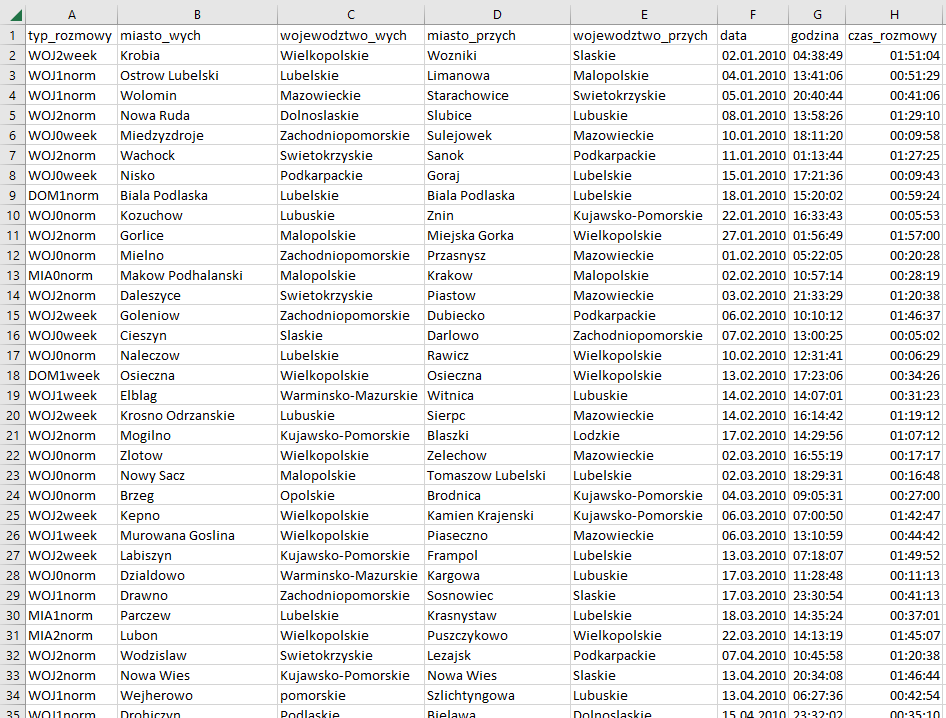
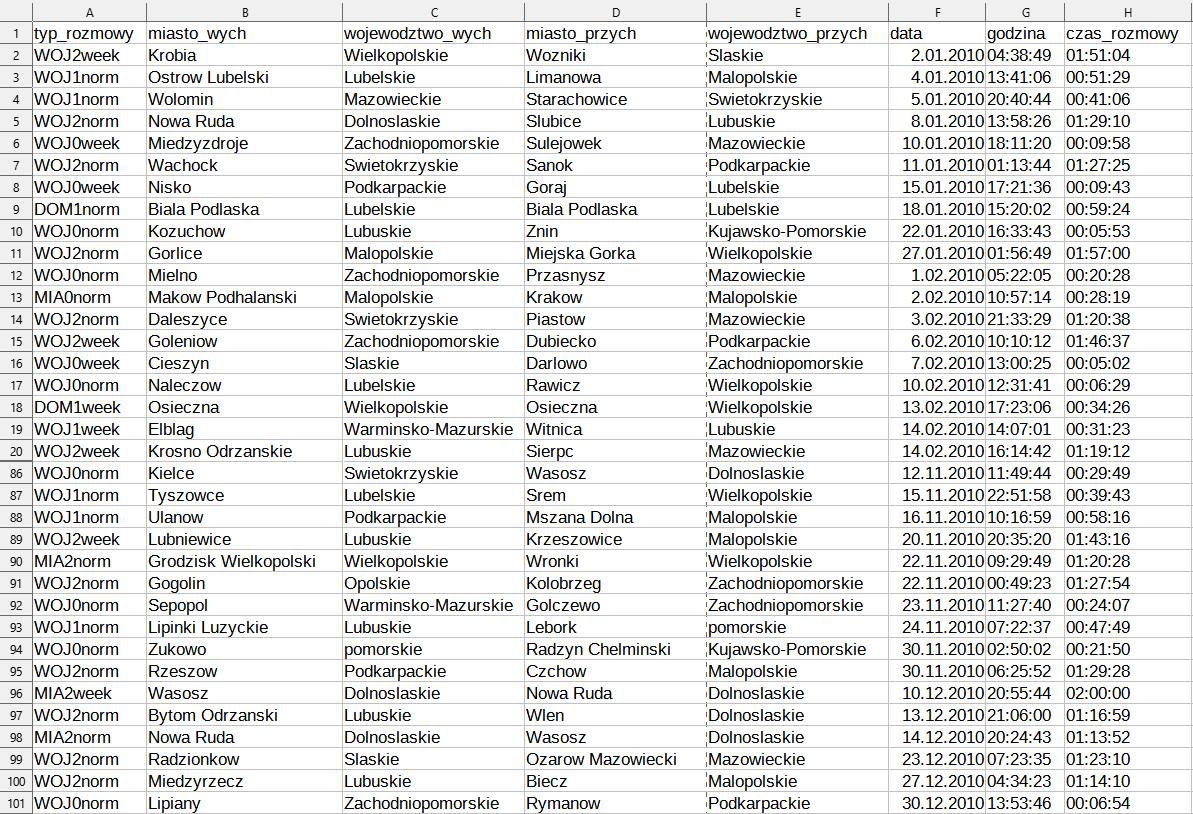
Tak powinien wyglądać fragment arkusza kalkulacyjnego po zaimportowaniu danych:
R1C4cwXy0aw1E
Ilustracja przedstawia arkusz. Wiersze są ponumerowane od 1 do 35. Jest osiem kolumn: od A do H. Kolumna A ma tytuł: typ_rozmowy, B miasto_wych, C wojewodztwo_wych, D miasto_przych, E wojewodztwo_przych, F data, G godzina, H czas_rozmowy. W wierszach podano odpowiednie informacje.
Źródło: Contentplus.pl Sp. z o.o., licencja: CC BY-SA 3.0.
Rozwiązanie zadania Połączenia.1 a)
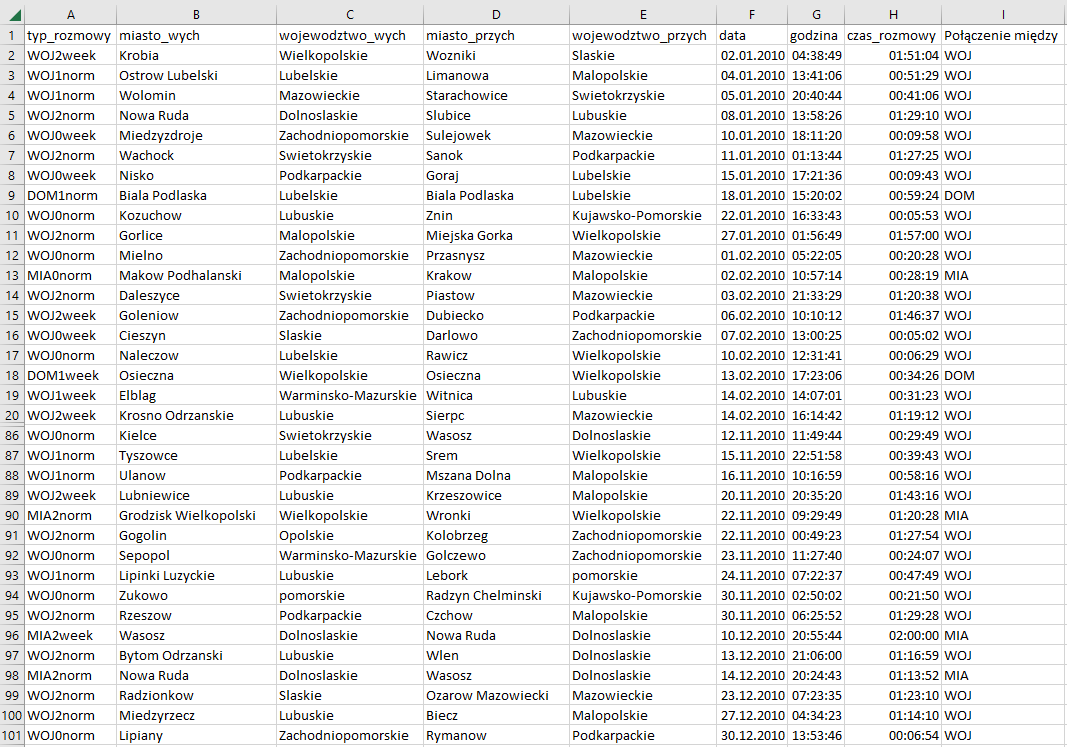
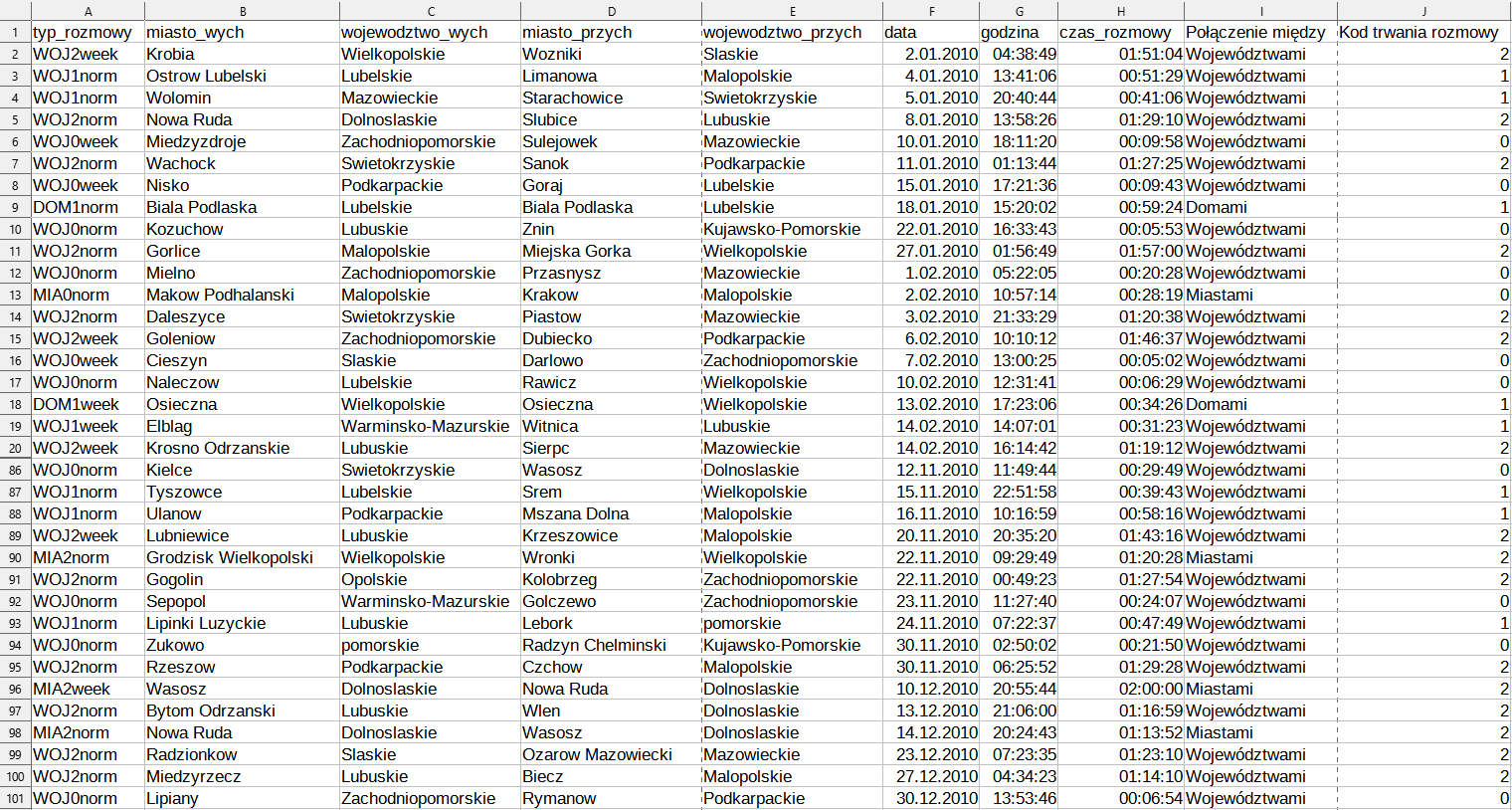
Wprowadźmy kolumnę, którą nazwiemy Połączenie między. Następnie do komórki I2 wprowadzamy formułę =LEWY(A2;3). Wyświetli ona pierwsze trzy znaki tekstu znajdującego się w komórce A2. Formułę kopiujemy do pozostałych komórek w kolumnie.
R1F5sPIvP1zKt
Ilustracja przedstawia arkusz. Wiersze mają numery od 1 do 20 i od 86 do 101. Jest 9 kolumn: od A do I. Kolumna A ma tytuł: typ_rozmowy, B miasto_wych, C wojewodztwo_wych, D miasto_przych, E wojewodztwo_przych, F data, G godzina, H czas_rozmowy, I Połączenie między. W ostatniej kolumnie skróty: WOJ, DOM, MIA. W wierszach podano odpowiednie informacje.
Źródło: Contentplus.pl Sp. z o.o., licencja: CC BY-SA 3.0.
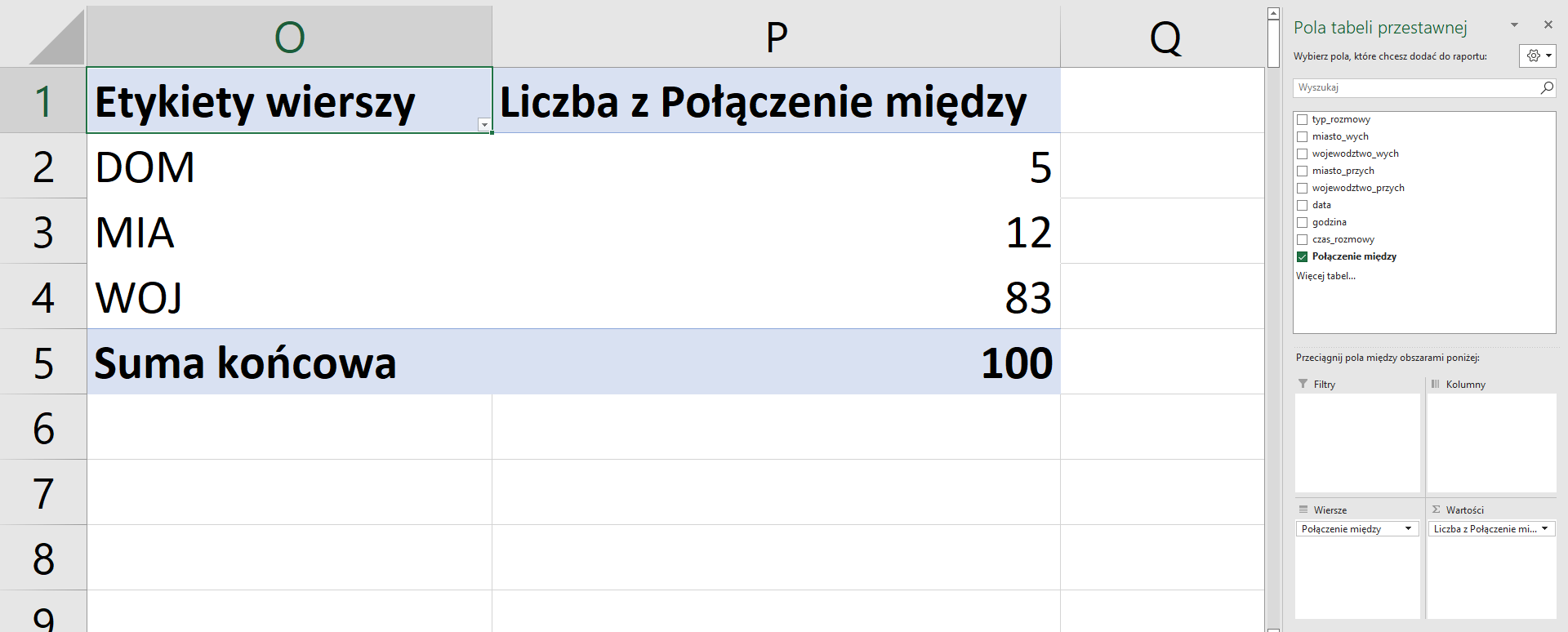
Na podstawie tych danych tworzymy tabelę przestawną. Wstawiamy ją np. do istniejącego arkusza, w komórkę O1. Zarówno do obszaru Wiersze jak i Wartości wprowadzimy pole Połączenie między, dzięki czemu w tabeli przestawnej otrzymamy informacje szukane w zadaniu Połączenia.1 a).
R1Z0UGNzfTS7v
Ilustracja przedstawia fragment tabeli. Są w niej wiersze od 1 do 8. Kolumny mają litery O, P, Q. W komórce O1 jest napis: Etykiety wierszy. W P1 Liczba z Połączenie między. W komórce O2 jest napis DOM, w O3 MIA, w O4 WOJ, w O5 SUMA. W komórce P2 jest liczba 5, w P3 12, w P4 83, w P5 100. Obok jest rozwinięty pasek dotyczący: Pola tabeli przestawnej. Na liście zaznaczono: Połączenie między. W opcji Wiersze wybrano Połączenie między, w Wartościach wybrano: Liczba z Połączenie między.
Źródło: Contentplus.pl Sp. z o.o., licencja: CC BY-SA 3.0.
Jak widzimy, zostało wykonanych 5 połączeń między domami w tej samej miejscowości, 12 połączeń między miastami w tym samym województwie oraz 83 połączenia między miastami w różnych województwach. Właśnie te dane zamieścimy w pliku z odpowiedziami wyniki_polaczenia.txt.
Rozwiązanie zadania Połączenia.1 b)
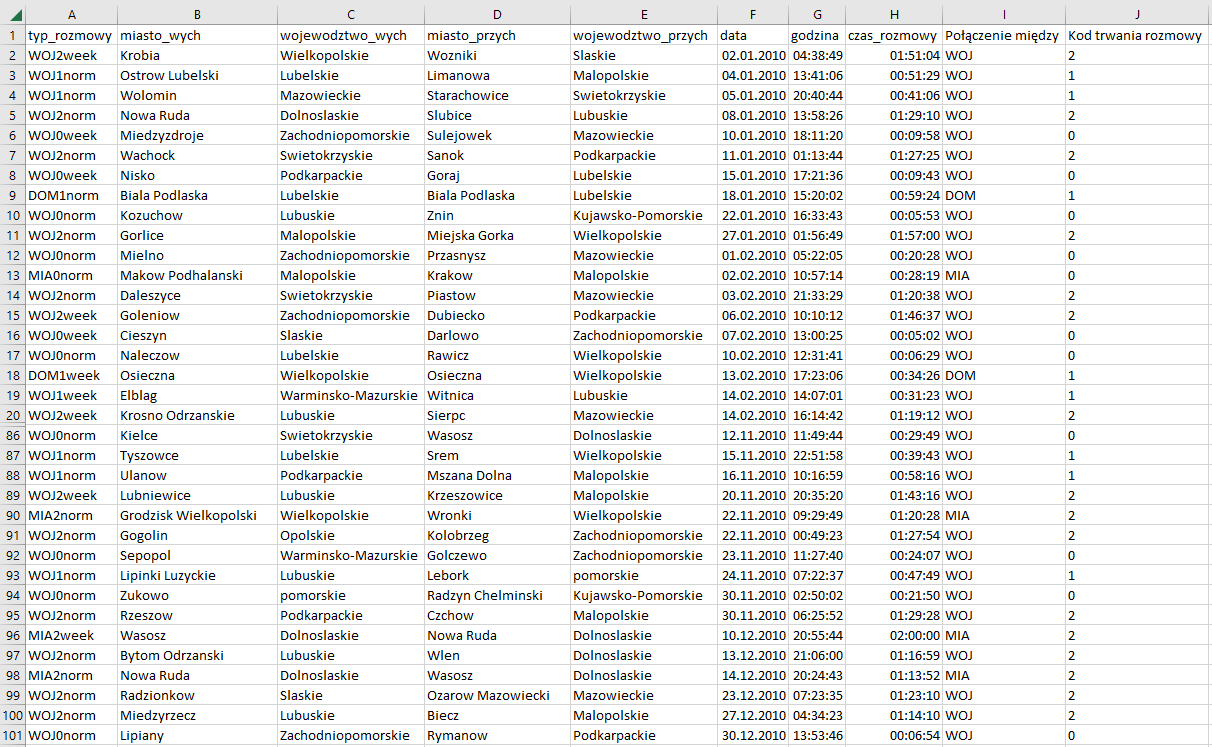
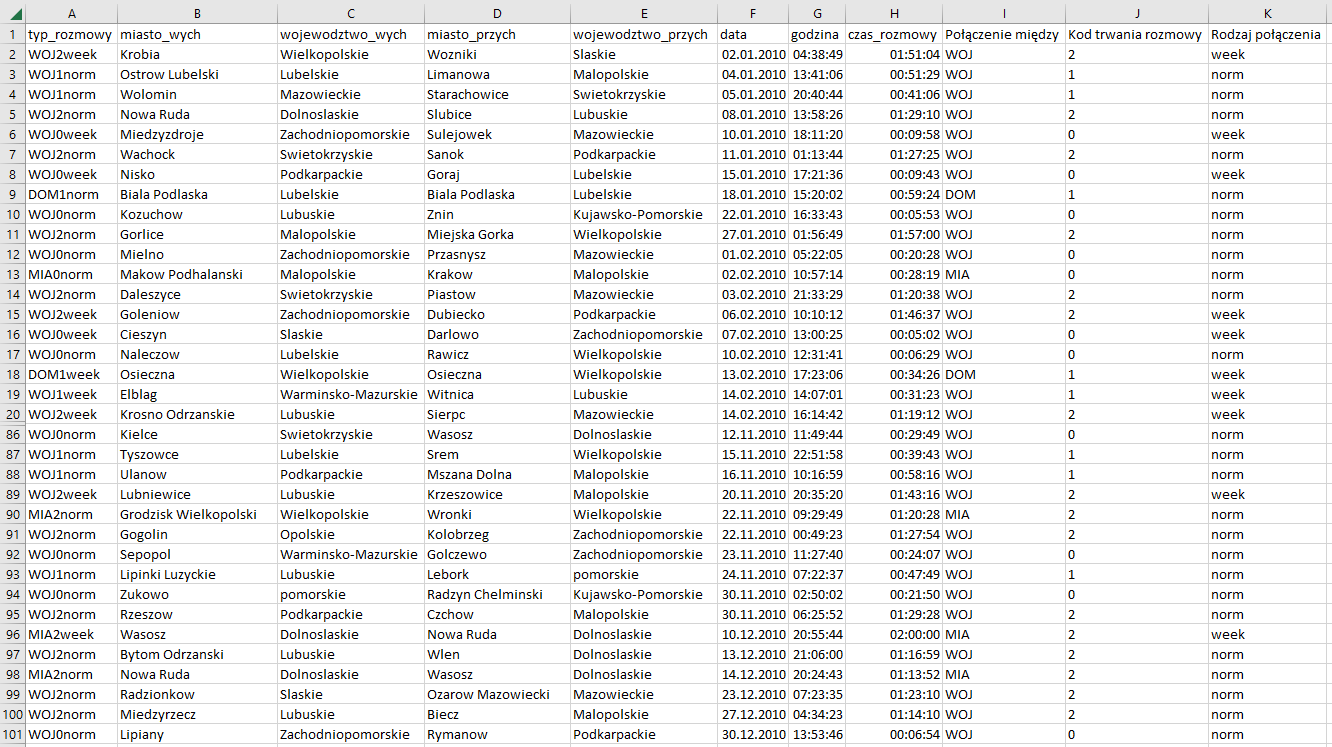
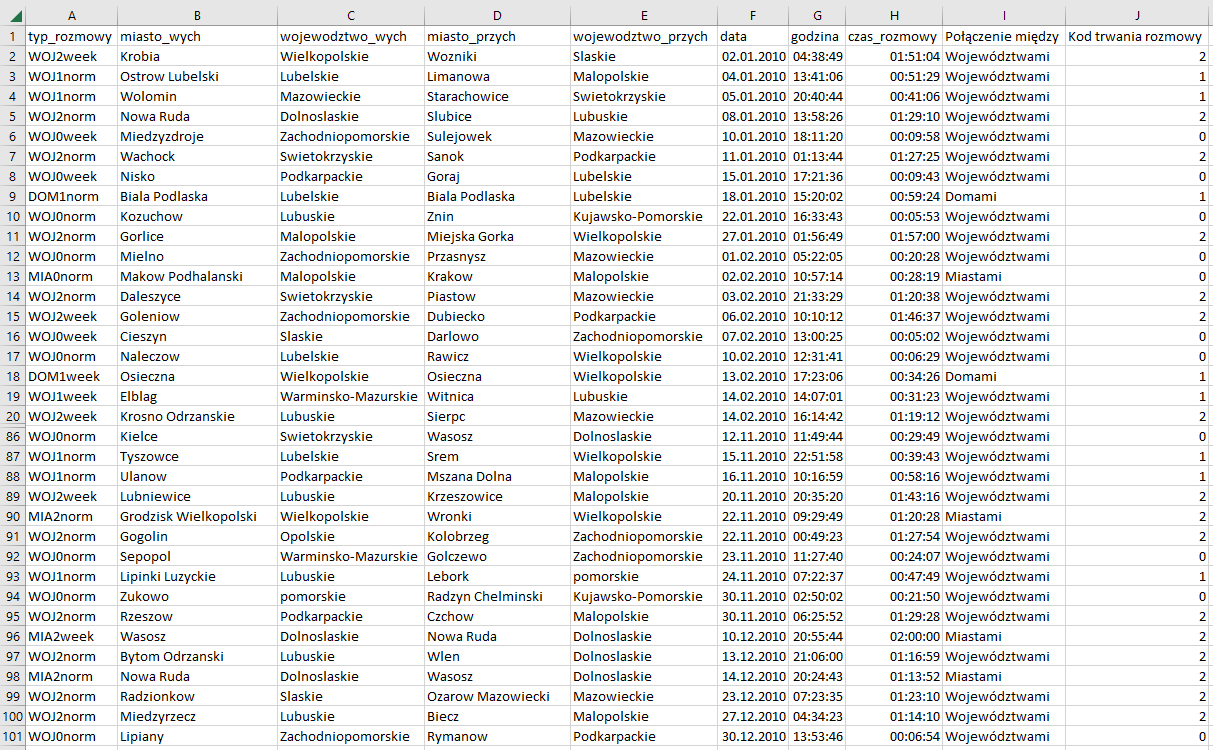
Aby rozwiązać kolejny podpunkt zadania, dodajemy nową kolumnę o nazwie Kod trwania rozmowy. Tym razem do komórki J2 wprowadzimy formułę =FRAGMENT.TEKSTU(A2;4;1), a następnie skopiujemy ją do pozostałych komórek w kolumnie. Wynikiem formuły jest jeden znak, stojący na czwartym miejscu w kolumnie A.
RLhFdwpxuS0b7
Ilustracja przedstawia arkusz. Wiersze mają numery od 1 do 20 i od 86 do 101. Jest 10 kolumn: od A do J. Kolumna A ma tytuł: typ_rozmowy, B miasto_wych, C wojewodztwo_wych, D miasto_przych, E wojewodztwo_przych, F data, G godzina, H czas_rozmowy, I Połączenie między, J Kod trwania rozmowy. W komórkach kodów podano cyfry od 0, 1 lub 2. W pozostałych wierszach podano odpowiednie informacje.
Źródło: Contentplus.pl Sp. z o.o., licencja: CC BY-SA 3.0.
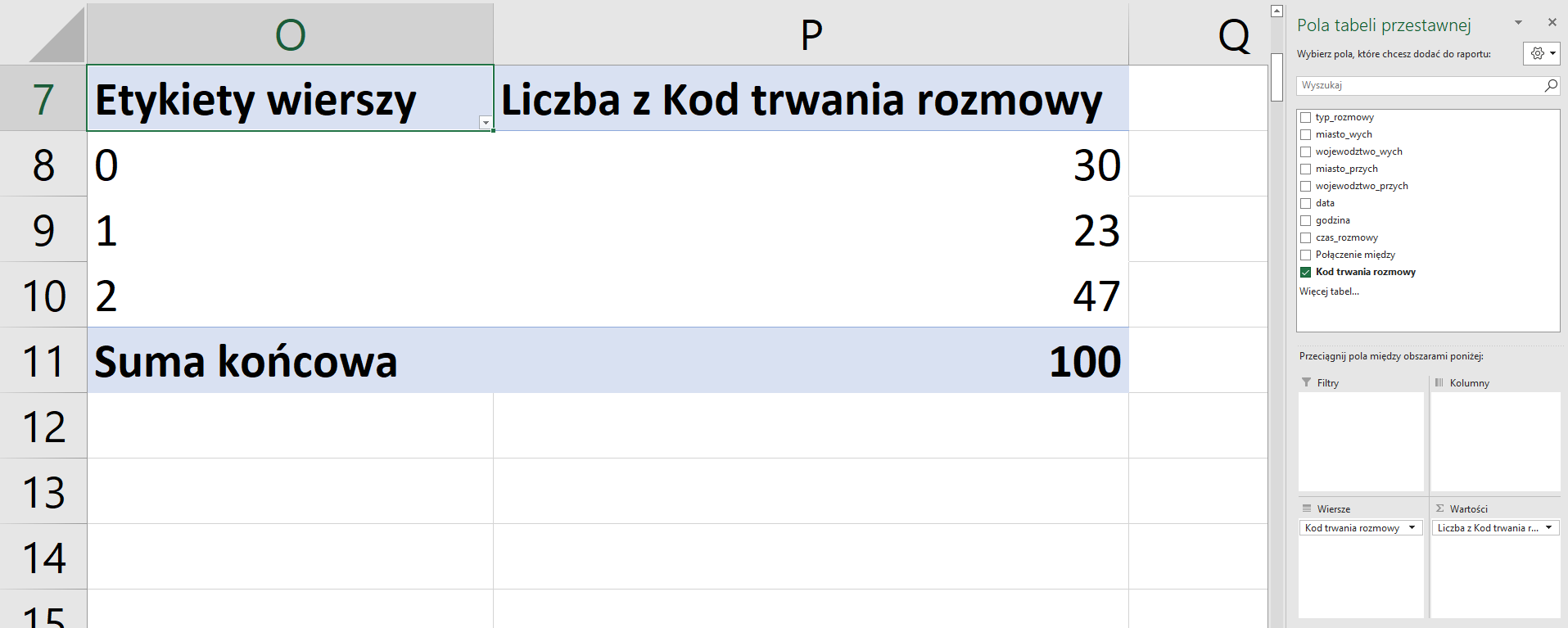
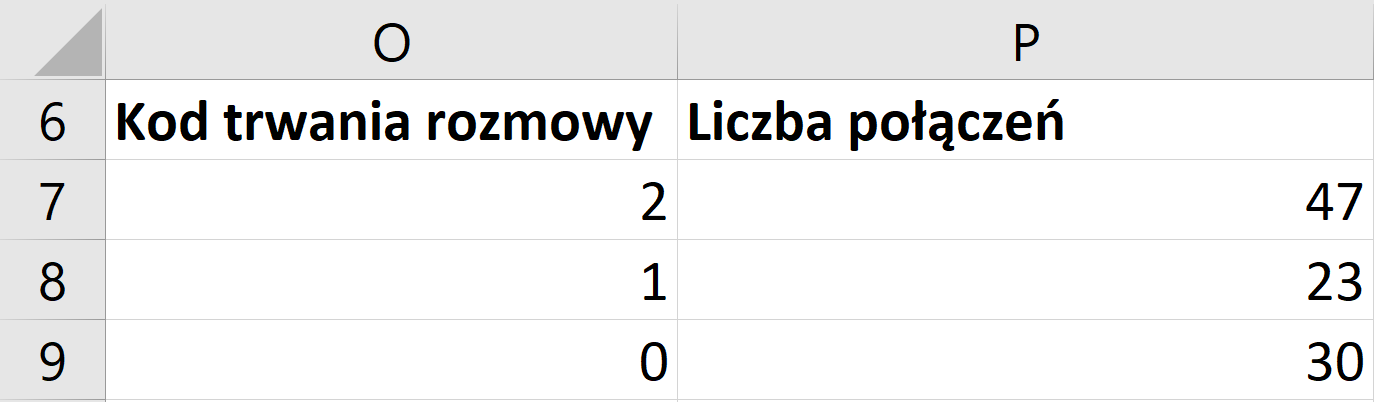
Tworzymy nową tabelę przestawną i wstawiamy ją do komórki O7. Tym razem do obszaru Wiersze oraz Wartości wprowadzimy pole Kod trwania rozmowy, dzięki czemu w tabeli przestawnej otrzymamy informacje szukane w zadaniu Połączenia.2 b).
RDkNwR8cElGTi
Ilustracja przedstawia fragment tabeli. Są w niej wiersze od 7 do 15. Kolumny mają litery O, P, Q. W komórce O7 jest napis: Etykiety wierszy. W P7 Liczba z Kod trwania rozmowy. W komórce O8 jest 0, w O9 jest cyfra 1, w O10 cyfra 2, w O11 Suma końcowa. W komórce P8 jest liczba 30, w P9 23, w P10 47, w P11 jest 100. Obok jest rozwinięty pasek dotyczący: Pola tabeli przestawnej. Na liście zaznaczono: Kod trwania rozmowy. W opcji Wiersze wybrano Kod trwania rozmowy, w Wartościach wybrano: Liczba z Kod trwania rozmowy.
Źródło: Contentplus.pl Sp. z o.o., licencja: CC BY-SA 3.0.
Jak widzimy, zostało wykonanych 30 połączeń krótszych niż 30 minut, 23 połączenia w granicach od 30 minut do 1 godziny włącznie oraz 47 połączeń trwających dłużej niż godzinę. Właśnie te dane zamieścimy w pliku z odpowiedziami wyniki_polaczenia.txt.
Rozwiązanie zadania Połączenia.1 c)
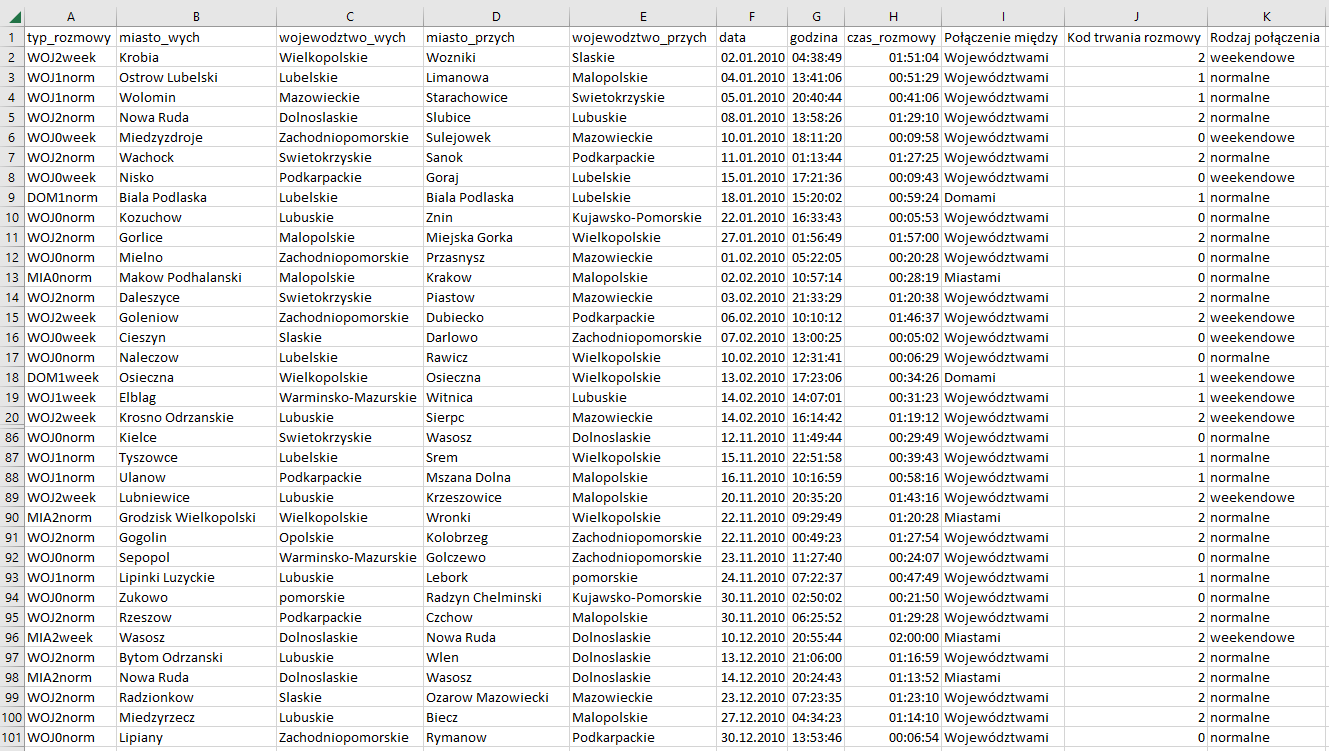
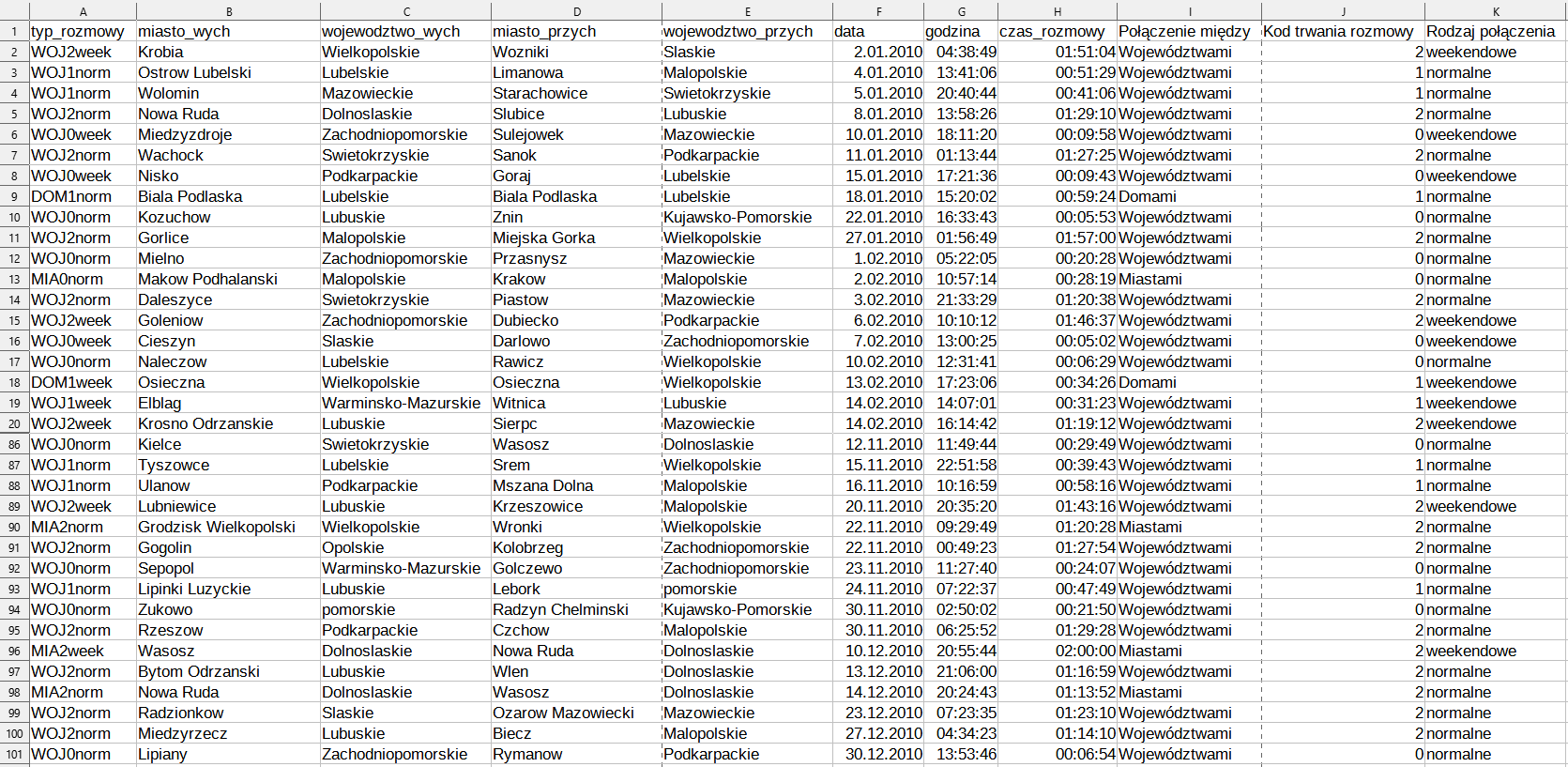
Stwórzmy trzecią, ostatnią kolumnę do zadania Połączenie.1 o nazwie Rodzaj połączenia. Do komórki K2 wprowadzimy formułę =PRAWY(A2;4), a następnie skopiujemy ją do pozostałych komórek w kolumnie. Wynikiem formuły są cztery znaki znajdujące się z prawej strony tekstu z kolumny A.
RUQG3kE75XekQ
Ilustracja przedstawia arkusz. Wiersze mają numery od 1 do 20 i od 86 do 101. Jest 10 kolumn: od A do K. Kolumna A ma tytuł: typ_rozmowy, B miasto_wych, C wojewodztwo_wych, D miasto_przych, E wojewodztwo_przych, F data, G godzina, H czas_rozmowy, I Połączenie między, J Kod trwania rozmowy. W kolumnie K podano Rodzaj połączenia. W komórkach wpisano norm lub week. W pozostałych wierszach podano odpowiednie informacje.
Źródło: Contentplus.pl Sp. z o.o., licencja: CC BY-SA 3.0.
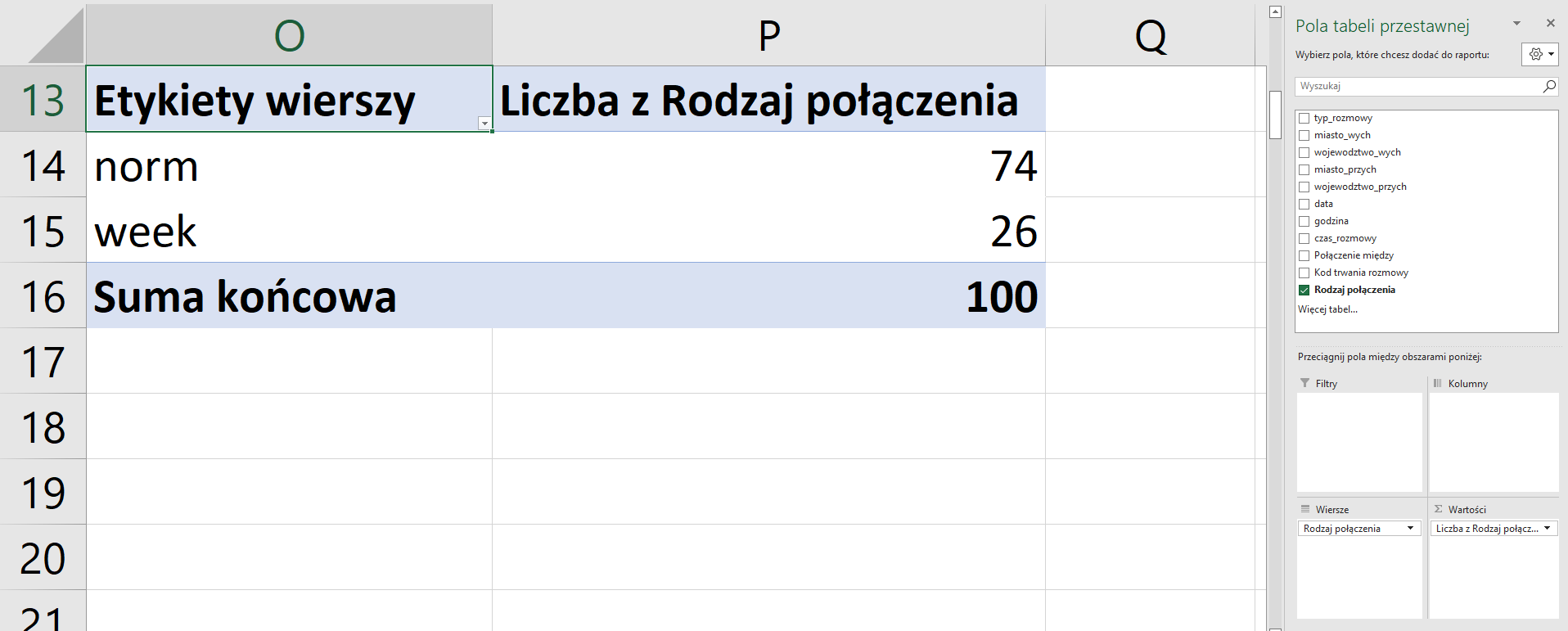
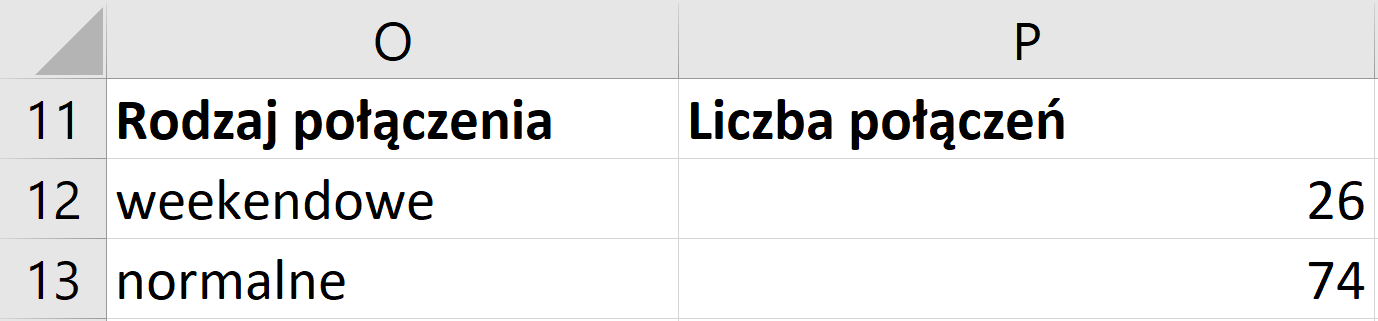
Tworzymy kolejną tabelę przestawną i wstawiamy ją do komórki O13, a następnie do obszarów Wiersze oraz Wartości wprowadzimy pole Rodzaj połączenia, dzięki czemu w tabeli przestawnej otrzymamy informacje szukane w zadaniu Połączenia.1 c).
R1SQrC7K4QZfY
Ilustracja przedstawia fragment tabeli. Są w niej wiersze od 13 do 21. Kolumny mają litery O, P, Q. W komórce O13 jest napis: Etykiety wierszy. W P13 Liczba z Rodzaj połączenia. W komórce O14 jest norm, w O15 jest week, w O16 jest Suma końcowa. W komórce P14 jest liczba 74, w P15 26, w P16 100. Obok jest rozwinięty pasek dotyczący: Pola tabeli przestawnej. Z listy wybrano: Rodzaj połączenia. W opcji Wiersze wybrano Rodzaj połączenia, w Wartościach wybrano: Liczba z Rodzaj połączenia.
Źródło: Contentplus.pl Sp. z o.o., licencja: CC BY-SA 3.0.
Jak widzimy, zostały wykonane 74 połączenia normalne oraz 26 połączeń weekendowych. Właśnie te dane zamieścimy w pliku z odpowiedziami wyniki_polaczenia.txt.
Alternatywne rozwiązanie zadania Połączenia.1
Powyższe zadanie można rozwiązać także w inny sposób, tym razem zamiast formuł tekstowych, wykorzystując formuły logiczne.
Wróćmy do stanu arkusza kalkulacyjnego zaraz po zaimportowaniu danych, a więc sprzed dodania tabel przestawnych oraz dodatkowych kolumn.
Rozwiązanie zadania Połączenia.1 a)
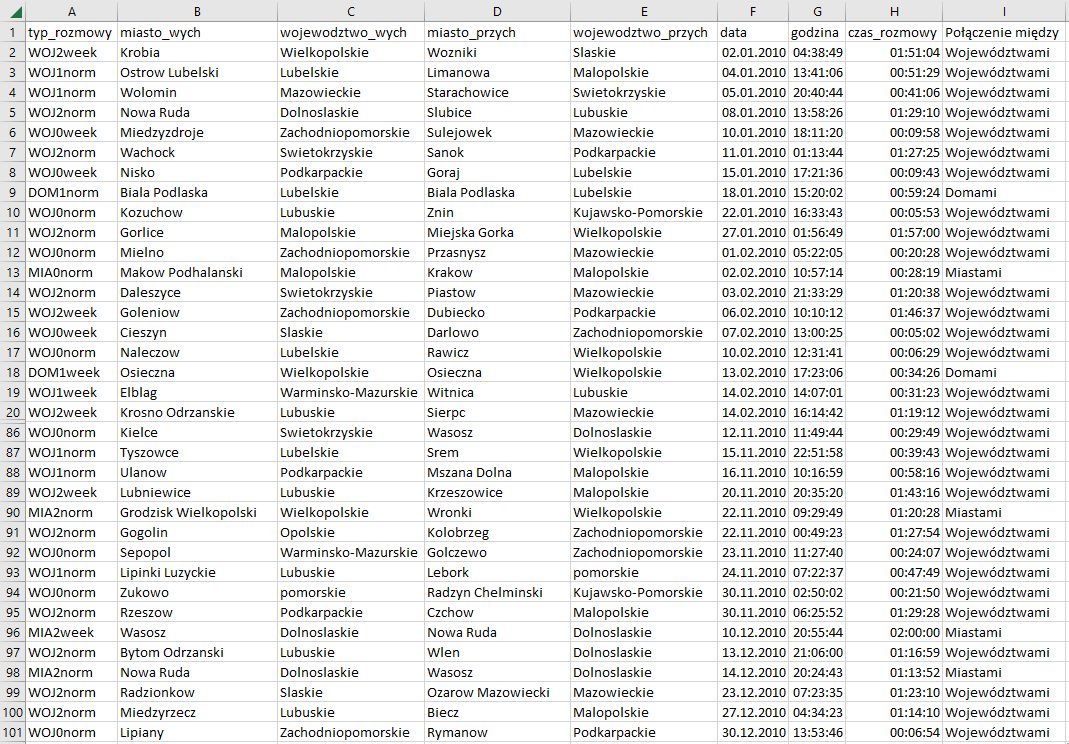
W pierwszej kolejności dodajemy nową kolumnę o nazwie Połączenie między, a następnie w komórce I2 wprowadzamy formułę =JEŻELI(C2<>E2;"Województwami";JEŻELI(B2<>D2;"Miastami";"Domami")), a następnie kopiujemy ją do pozostałych komórek w kolumnie.
R1Ia4iujKZxxi
Ilustracja przedstawia arkusz. Wiersze mają numery od 1 do 20 i od 86 do 101. Jest 9 kolumn: od A do I. Kolumna A ma tytuł: typ_rozmowy, B miasto_wych, C wojewodztwo_wych, D miasto_przych, E wojewodztwo_przych, F data, G godzina, H czas_rozmowy, I Połączenie między. W ostatniej kolumnie są całe słowa: województwami, miastami, domami. W wierszach podano odpowiednie informacje.
Źródło: Contentplus.pl Sp. z o.o., licencja: CC BY-SA 3.0.
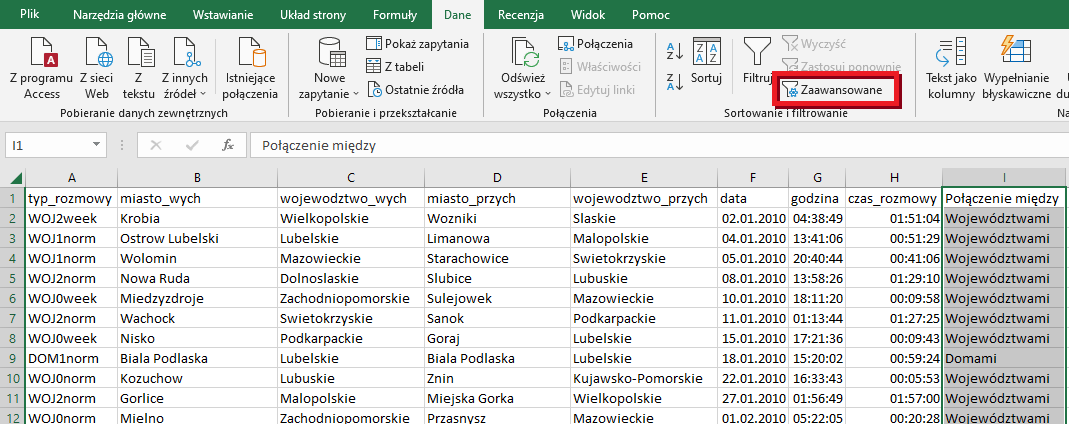
Do znalezienia liczby połączeń nie musimy wykorzystywać tabeli przestawnej, możemy to zrobić także za pomocą formuł. Do kolumny wprowadźmy tylko unikatowe wartości z kolumny I. Możemy to zrobić, zaznaczając całą kolumnę I, a następnie wybierając polecenie Zaawansowane w obszarze Sortowanie i filtrowanie po przejściu do zakładki Dane na wstążce.
R1DYFq0dDPcQk
Ilustracja przedstawia menu główne wraz z arkuszem. Z menu wybrano opcję: Dane, a w niej: Zaawansowane. Ostatnia kolumna w arkuszu - kolumna I dotycząca "Połączeń między" zaznaczona jest na szaro. W komórkach kolumny są napisy: województwami, domami.
Źródło: Contentplus.pl Sp. z o.o., licencja: CC BY-SA 3.0.
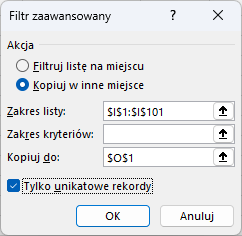
W otwartym oknie filtra zaawansowanego wybieramy opcję kopiowania tylko unikatowych wartości do komórki O1.
Rwa7kYRcEW2xQ
Ilustracja przedstawia okno zatytułowane: Filtr zaawansowany. W opcji Akcja zaznaczono Kopiuj w inne miejsce. W Zakresie listy wpisano: $I$1:$I$101. W "Kopiuj do" wpisano: $O$1. Poniżej zaznaczono: Tylko unikatowe rekordy. Wybrano przycisk OK.
Źródło: Contentplus.pl Sp. z o.o., licencja: CC BY-SA 3.0.
Następnie w komórce P2 wprowadzamy formułę, która obliczy liczbę wystąpień kolejnych tekstów w komórkach I2:I101. Formuła wprowadzona do komórki P2 wyglądać może następująco:
=LICZ.JEŻELI($I$2:$I$101;O2)
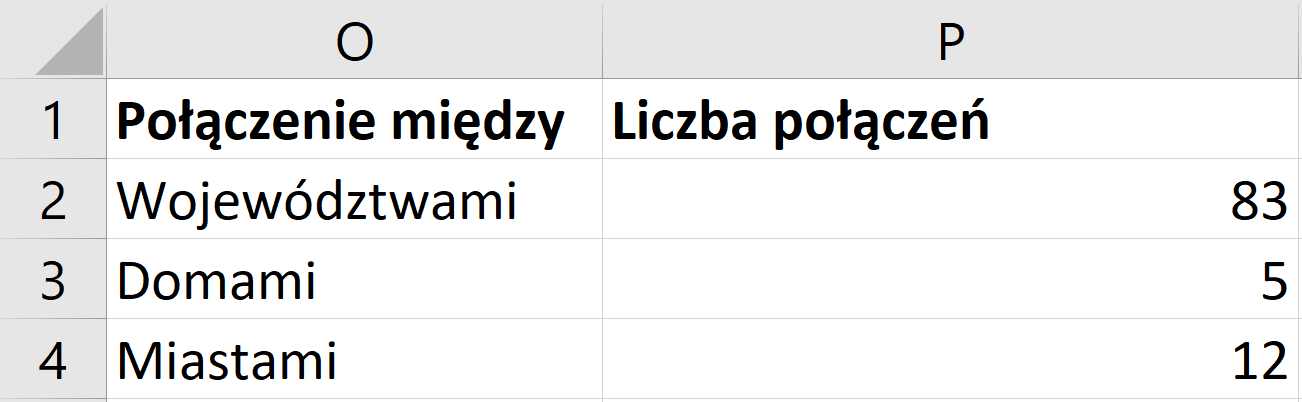
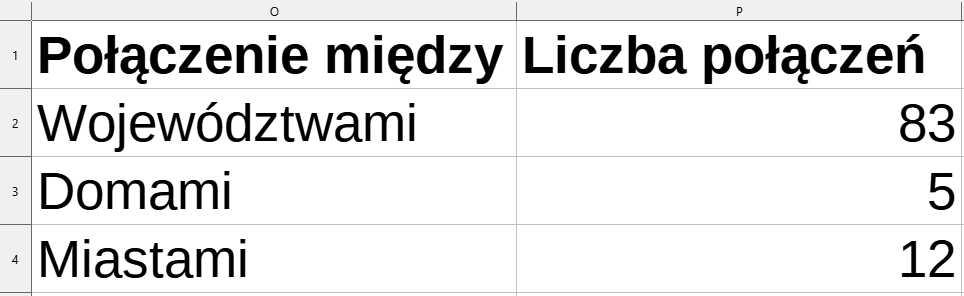
Formułę kopiujemy do komórek P3 oraz P4, dzięki czemu otrzymujemy następujące wyniki, będące odpowiedzią na zadanie Połączenia.1 a)
R1dCmvwUm4Z9c
Ilustracja przedstawia arkusz z czterema wierszami i dwiema kolumnami O i P. W komórce O1 jest napis: Połączenie między. W komórce P1: Liczba połączeń. W komórce O2 napis: Województwami, w P2 liczba 83. W komórce O3 napis: Domami, w P3 liczba 5. W komórce O4 napis: Miastami, w P4 liczba 12.
Źródło: Contentplus.pl Sp. z o.o., licencja: CC BY-SA 3.0.
Rozwiązanie zadania Połączenia.1 b)
Podobnie postąpimy podczas rozwiązywania tego podpunktu. Dodamy nową kolumnę o nazwie Kod trwania rozmowy, a następnie wprowadzimy formułę, która sprawdzi czas rozmowy, a w dalszej kolejności wpisze odpowiedni kod. Formuła wpisana do komórki J2 wyglądać może następująco:
Linia 1. znak równości JEŻELI otwórz nawias okrągły H2 otwórz nawias ostrokątny CZAS otwórz nawias okrągły 0 średnik 30 średnik 0 zamknij nawias okrągły średnik 0 średnik JEŻELI otwórz nawias okrągły H2 otwórz nawias ostrokątny znak równości CZAS otwórz nawias okrągły 1 średnik 0 średnik 0 zamknij nawias okrągły średnik 1 średnik 2 zamknij nawias okrągły zamknij nawias okrągły.
Formułę kopiujemy do pozostałych komórek w kolumnie. Formuła ta sprawdzi, czy czas rozmowy w kolumnie H jest mniejszy od minut. Jeśli tak, to wpisze do komórki wartość 0. W przeciwnym wypadku, a więc jeśli czas trwania rozmowy jest większy lub równy 30 minut, kolejny warunek sprawdzi, czy czas trwania rozmowy jest mniejszy lub równy godzinie. Jeśli tak, to wyświetlona zostanie wartość 1, a w przeciwnym wypadku, a więc gdy rozmowa trwała godzinę lub dłużej, zostanie wprowadzona wartość 2.
RwvIARgwTs2Bo
Ilustracja przedstawia arkusz. Wiersze mają numery od 1 do 20 i od 86 do 101. Jest 10 kolumn: od A do J. Kolumna A ma tytuł: typ_rozmowy, B miasto_wych, C wojewodztwo_wych, D miasto_przych, E wojewodztwo_przych, F data, G godzina, H czas_rozmowy, I Połączenie między, J Kod trwania rozmowy. W komórkach kodów podano cyfry od 0, 1 lub 2. W pozostałych wierszach podano odpowiednie informacje.
Źródło: Contentplus.pl Sp. z o.o., licencja: CC BY-SA 3.0.
Ponownie tworzymy tabelę, tym razem stworzoną z niezduplikowanych wartości kolumny J, a następnie do komórki P7 wprowadzamy formułę:
=LICZ.JEŻELI($J$2:$J$101;O7)
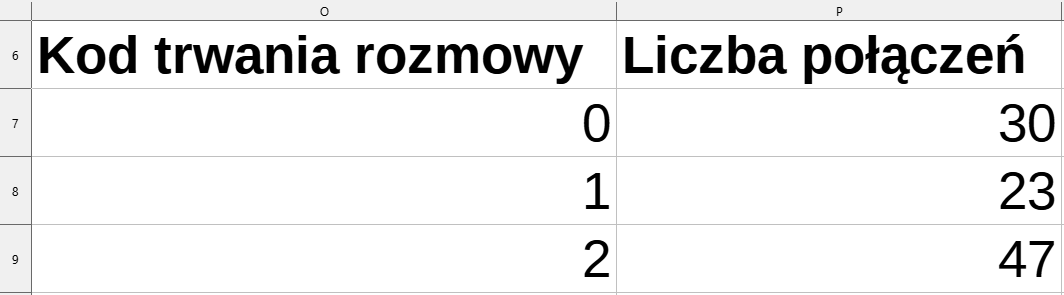
Kopiujemy ją do komórek P8 oraz P9, dzięki czemu otrzymujemy odpowiedzi do zadania Połączenia.1 b).
RQqY865I58Gg6
Ilustracja przedstawia arkusz z czterema wierszami: od 6 do 9 i dwiema kolumnami O i P. W komórce O6 jest napis: Kod trwania rozmowy. W komórce P6: Liczba połączeń. W komórce O7 liczba 2, w P7 liczba 47. W komórce O8 liczba 1, w P8 liczba 23. W komórce O9 liczba 0, w P4 30.
Rozwiązanie zadania Połączenia.1 c)
Dodajmy ostatnią dodatkową kolumnę o nazwie Rodzaj połączenia, a następnie w komórce K2 wprowadzimy formułę:
Linia 1. znak równości JEŻELI otwórz nawias okrągły LUB otwórz nawias okrągły DZIEŃ kropka TYG otwórz nawias okrągły F2 zamknij nawias okrągły znak równości 1 średnik DZIEŃ kropka TYG otwórz nawias okrągły F2 zamknij nawias okrągły znak równości 7 średnik ORAZ otwórz nawias okrągły DZIEŃ kropka TYG otwórz nawias okrągły F2 zamknij nawias okrągły znak równości 6 średnik G2 zamknij nawias ostrokątny znak równości CZAS otwórz nawias okrągły 17 średnik 0 średnik 0 zamknij nawias okrągły zamknij nawias okrągły zamknij nawias okrągły średnik cudzysłów weekendowe cudzysłów średnik cudzysłów normalne cudzysłów zamknij nawias okrągły.
Skopiujmy ją do pozostałych komórek w kolumnie. Formuła sprawdza, czy dzień tygodnia to niedziela (DZIEŃ.TYG(F2)=1), sobota (DZIEŃ.TYG(F2)=7) lub piątek (DZIEŃ.TYG(F2)=6), jednocześnie sprawdzając, czy w piątek godzina jest większa lub równa 17:00 (G2>=CZAS(17;0;0)). Jeśli podane warunki zostaną spełnione, formuła zwróci tekst „weekendowe”, w przeciwnym wypadku zwróci tekst „normalne”.
R1b5eHAGYkqyt
Ilustracja przedstawia arkusz. Wiersze mają numery od 1 do 20 i od 86 do 101. Jest 10 kolumn: od A do K. Kolumna A ma tytuł: typ_rozmowy, B miasto_wych, C wojewodztwo_wych, D miasto_przych, E wojewodztwo_przych, F data, G godzina, H czas_rozmowy, I Połączenie między, J Kod trwania rozmowy, w kolumnie K podano Rodzaj połączenia. W komórkach wpisano "weekendowe" lub "normalne". W pozostałych wierszach podano odpowiednie informacje.
Źródło: Contentplus.pl Sp. z o.o., licencja: CC BY-SA 3.0.
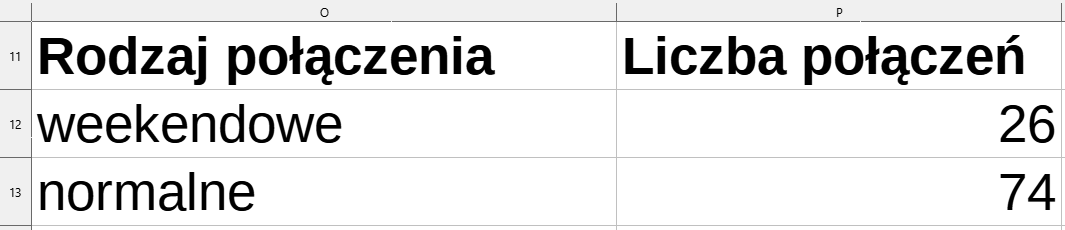
Tworzymy listę rodzajów połączeń tak samo jak w poprzednich przypadkach, a więc wstawiamy do komórki O11 tylko unikatowe wartości z kolumny K, a następnie do komórki P12 wpisujemy formułę:
=LICZ.JEŻELI($K$2:$K$101;O12)
Następnie kopiujemy ją do komórki P13, dzięki czemu otrzymujemy odpowiedzi do zadania Połączenia.1 c).
RvQbsZ1luiYsF
Ilustracja przedstawia arkusz z trzema wierszami: od 11 do 13 i dwiema kolumnami O i P. W komórce O11 jest napis: Rodzaj połączenia. W komórce P6: Liczba połączeń. W komórce O12 napis: weekendowe, w P12 liczba 26. W komórce O13 napis: normalne, w P13 liczba 74.
Kliknij, aby wyświetlić wersję dla LibreOffice Calc
LibreOffice Calc
Formuły dla danych tekstowych
W celu wykonania powyższego zadania wykorzystamy formuły tekstowe. W tym przypadku pomocne będą formuły LEWY, FRAGMENT.TEKSTU, a także PRAWY.
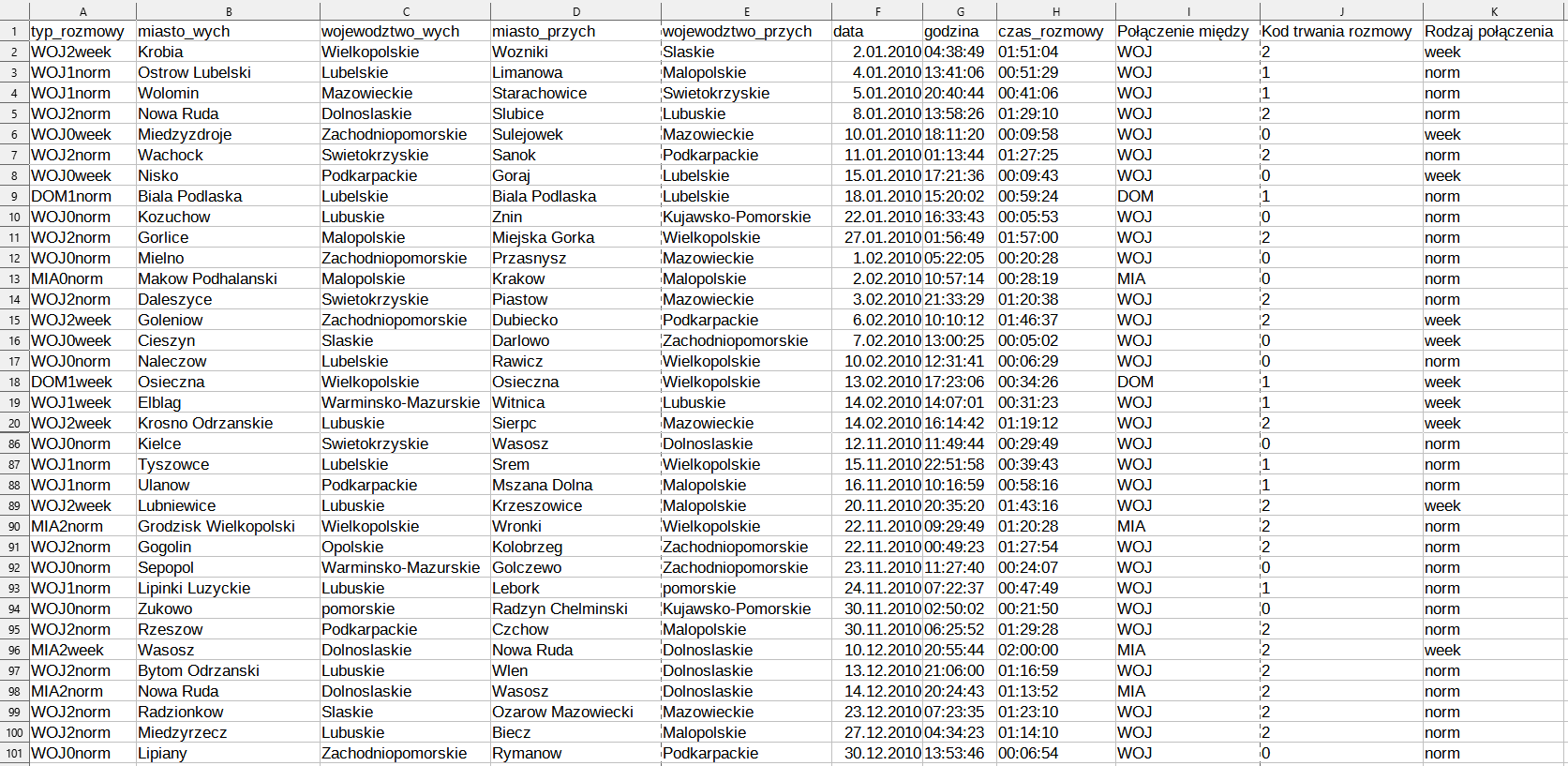
Tak powinien wyglądać fragment arkusza kalkulacyjnego po zaimportowaniu danych:
RjIxRh0fJh9cO
Ilustracja przedstawia arkusz. Wiersze są ponumerowane od 1 20 i od 86 do 101. Jest osiem kolumn: od A do H. Kolumna A ma tytuł: typ_rozmowy, B miasto_wych, C wojewodztwo_wych, D miasto_przych, E wojewodztwo_przych, F data, G godzina, H czas_rozmowy. W wierszach arkusza podano odpowiednie informacje.
Źródło: Contentplus.pl Sp. z o.o., licencja: CC BY-SA 3.0.
Warto upewnić się, czy w kolumnach G i H znajdują się wartości w formacie godzinowym.
Rozwiązanie zadania Połączenia.1 a)
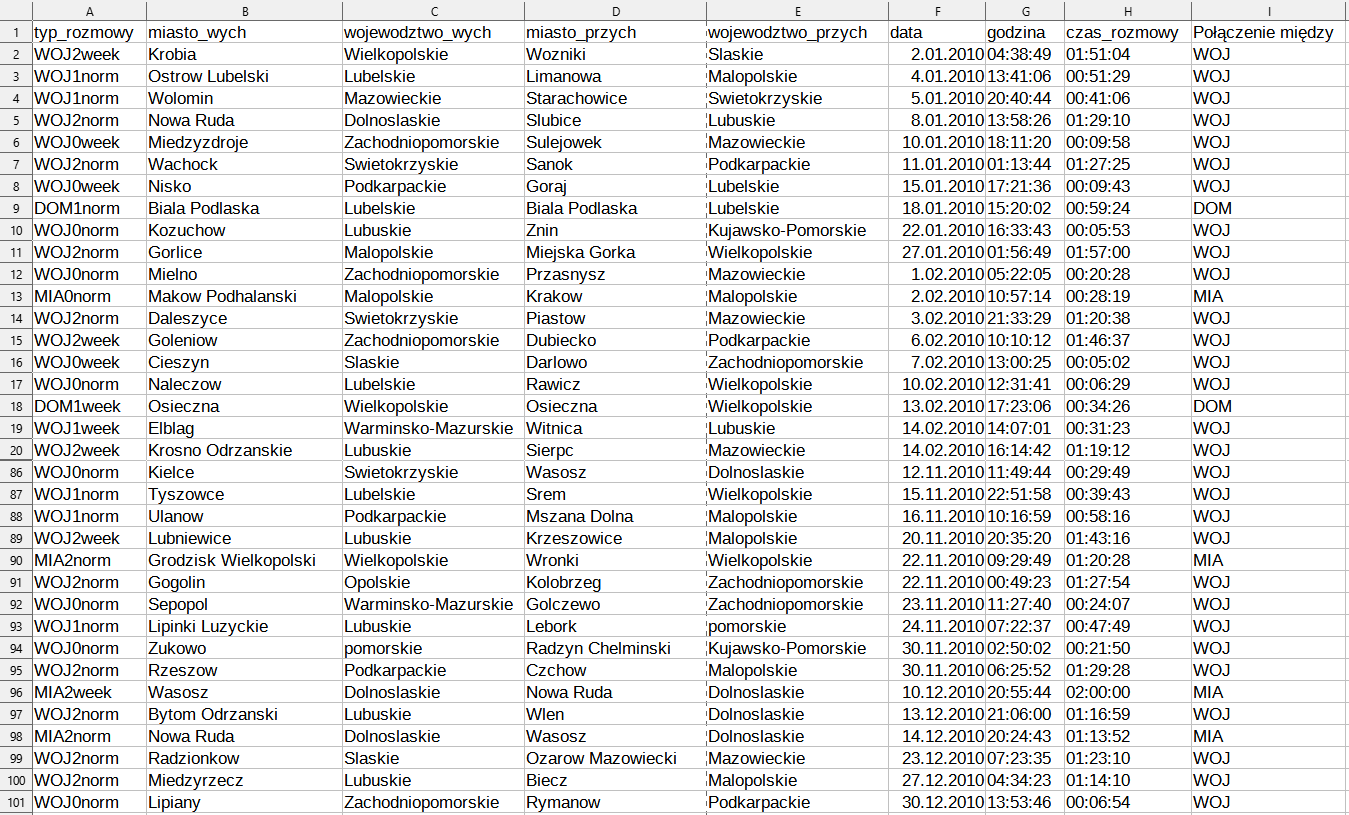
Wprowadźmy kolumnę, którą nazwiemy Połączenie między. Następnie do komórki I2 wprowadzamy formułę =LEWY(A2;3). Wyświetli ona pierwsze trzy znaki tekstu znajdującego się w komórce A2. Formułę kopiujemy do pozostałych komórek w kolumnie.
ReSt0MYeI53kA
Ilustracja przedstawia arkusz. Wiersze mają numery od 1 do 20 i od 86 do 101. Jest 9 kolumn: od A do I. Kolumna A ma tytuł: typ_rozmowy, B miasto_wych, C wojewodztwo_wych, D miasto_przych, E wojewodztwo_przych, F data, G godzina, H czas_rozmowy, I Połączenie między. W ostatniej kolumnie skróty: WOJ, DOM, MIA. W wierszach arkusza podano odpowiednie informacje.
Źródło: Contentplus.pl Sp. z o.o., licencja: CC BY-SA 3.0.
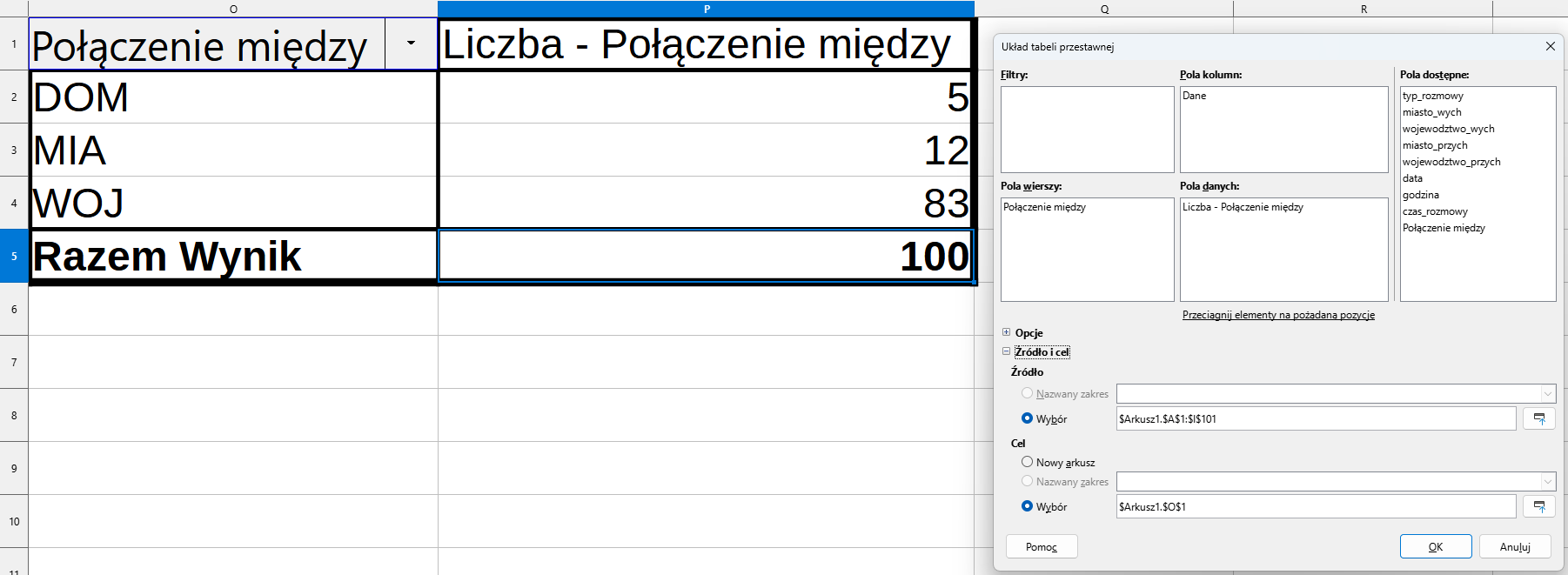
Na podstawie tych danych tworzymy tabelę przestawną. Wstawiamy ją np. do istniejącego arkusza, w komórkę O1. Zarówno do obszaru Pole wierszy, jak i Pola danych wprowadzimy pole Połączenie między, dzięki czemu w tabeli przestawnej otrzymamy informacje szukane w zadaniu Połączenia.1 a).
RqtpkKwokekyg
Ilustracja przedstawia tabelę. W tabeli jest 10 wierszy i widoczne kolumny O i P. O jest zatytułowana: Połączenie między; P: Liczba - Połączenie między. W komórce O2 jest napis: DOM, w P2 liczba 5, w O3 jest MIA, w P3 jest liczba 12, w komórce O4 jest napis WOJ, w P4 liczba 83, w komórce O5 jest napis: Razem Wynik, w P5 liczba 100. Na tle pozostałych kolumn tabeli jest otwarte okno: Układ tabeli przestawnej. W obszarze: Pola kolumn wpisano Dane. W obszarze Pola dostępne wpisano: typ_rozmowy, miasto_wych, wojewodztwo_wych, miasto_przych, wojewodztwo_przych, data, godzina, czas_rozmowy, Połączenie między. W obszarze Pola wierszy wpisano: Połączenie między. W obszarze Pola danych wpisano: Liczba - Połączenie między. W opcji Źródło zaznaczono Wybór i wpisano formułę: $Arkusz1.$A$1:$I$101. W opcji Cel zaznaczono Wybór i wpisano formułę $Arkusz1.$O$1. Zastosowano przycisk OK.
Źródło: Contentplus.pl Sp. z o.o., licencja: CC BY-SA 3.0.
Jak widzimy, zostało wykonanych 5 połączeń między domami w tej samej miejscowości, 12 połączeń między miastami w tym samym województwie oraz 83 połączenia między miastami w różnych województwach. Właśnie te dane zamieścimy w pliku z odpowiedziami wyniki_polaczenia.txt.
Rozwiązanie zadania Połączenia.1 b)
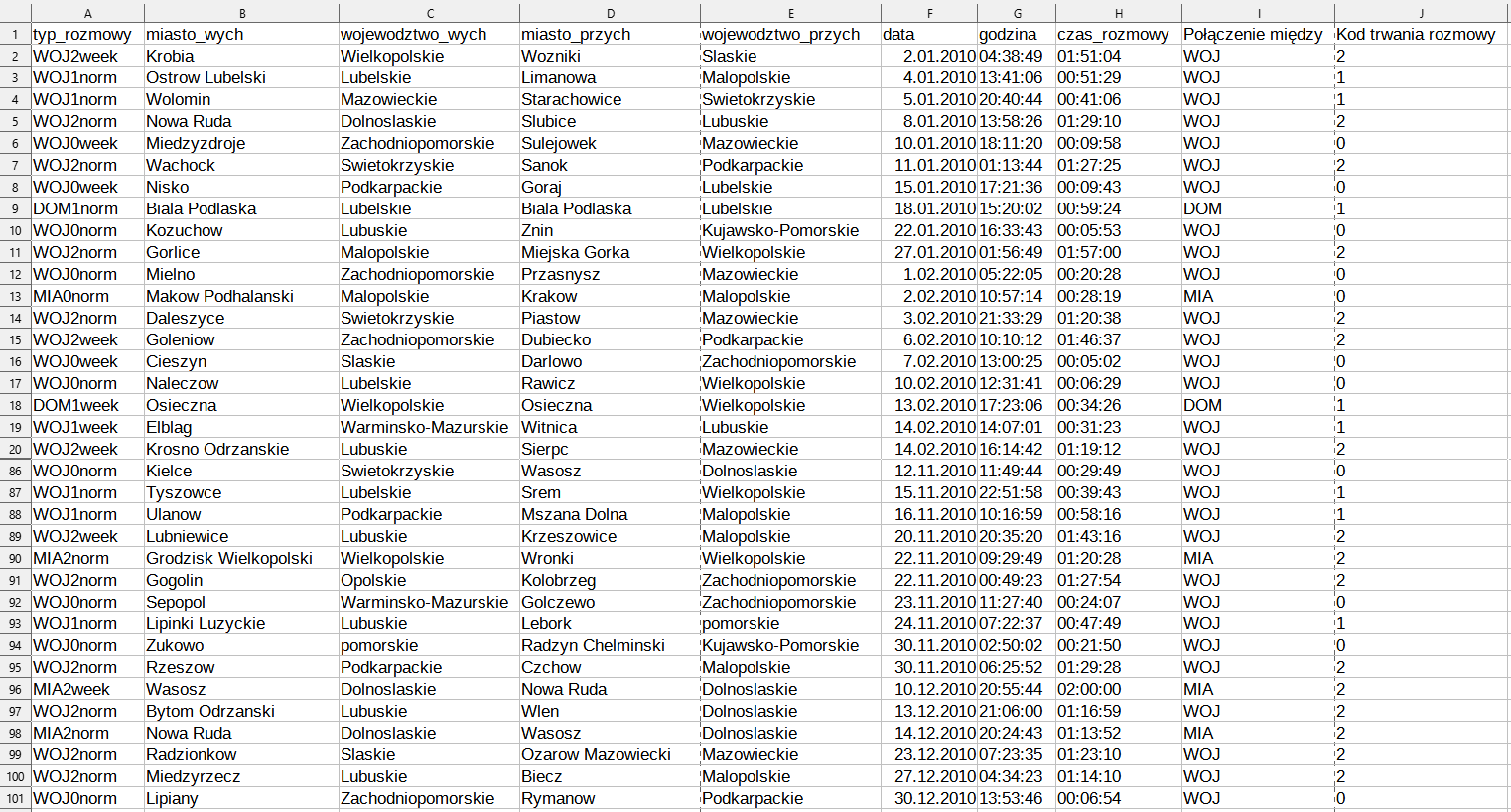
Aby rozwiązać kolejny podpunkt zadania, dodajemy nową kolumnę o nazwie Kod trwania rozmowy. Tym razem do komórki J2 wprowadzimy formułę =FRAGMENT.TEKSTU(A2;4;1), a następnie skopiujemy ją do pozostałych komórek w kolumnie. Wynikiem formuły jest jeden znak, stojący na czwartym miejscu w kolumnie A.
RNWobtGv1G1fh
Ilustracja przedstawia arkusz. Wiersze mają numery od 1 do 20 i od 86 do 101. Jest 10 kolumn: od A do J. Kolumna A ma tytuł: typ_rozmowy, B miasto_wych, C wojewodztwo_wych, D miasto_przych, E wojewodztwo_przych, F data, G godzina, H czas_rozmowy, I Połączenie między, J Kod trwania rozmowy. W komórkach kodów podano cyfry od 0, 1 lub 2. W pozostałych wierszach podano odpowiednie informacje.
Źródło: Contentplus.pl Sp. z o.o., licencja: CC BY-SA 3.0.
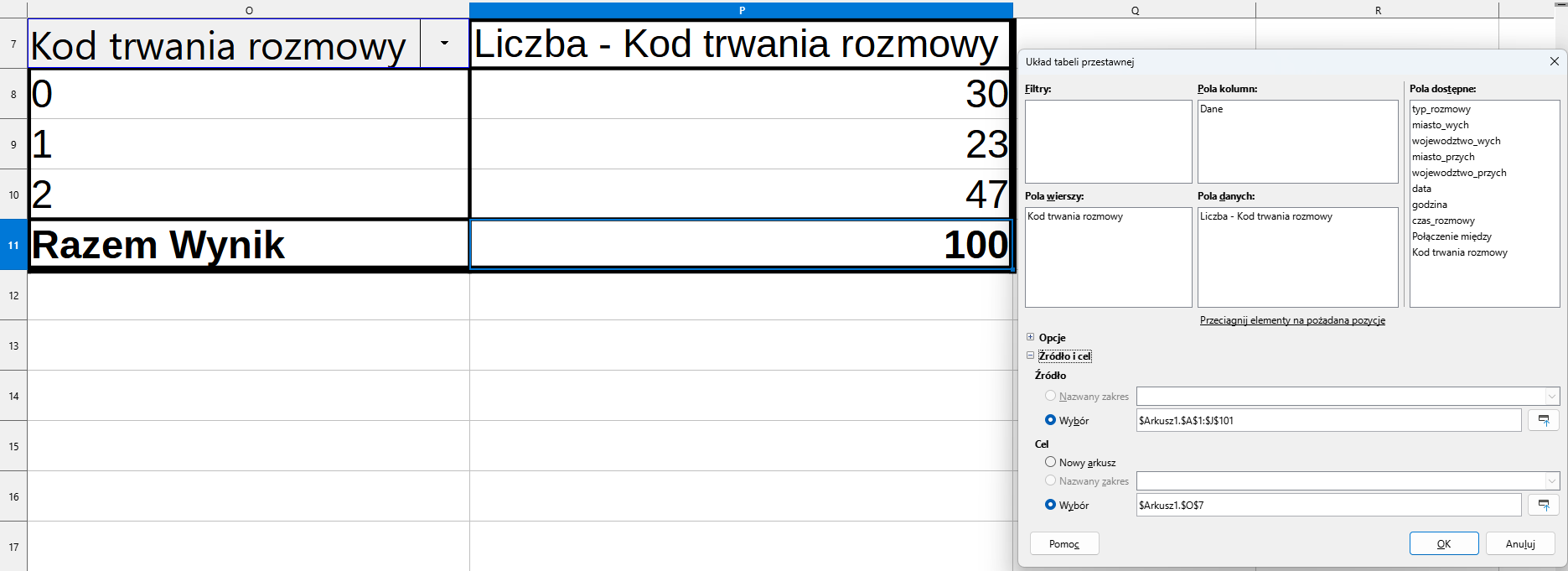
Tworzymy nową tabelę przestawną i wstawiamy ją do komórki O7. Tym razem do obszaru Pola wierszy oraz Pola danych wprowadzimy pole Kod trwania rozmowy, dzięki czemu w tabeli przestawnej otrzymamy informacje szukane w zadaniu Połączenia.2 b).
R1Wj0hJWirnAE
Ilustracja przedstawia fragment tabeli. Są w niej wiersze od 7 do 17. Kolumny mają litery O, P. W komórce O7 jest napis: Kod trwania rozmowy. W P7 Liczba - Kod trwania rozmowy. W komórce O8 jest 0, w O9 jest cyfra 1, w O10 cyfra 2, w O11 Razem Wynik. W komórce P8 jest liczba 30, w P9 23, w P10 47, w P11 jest 100. Obok jest okno zatytułowane: Układ tabeli przestawnej. W obszarze: Pola kolumn wpisano Dane. W obszarze Pola dostępne wpisano: typ_rozmowy, miasto_wych, wojewodztwo_wych, miasto_przych, wojewodztwo_przych, data, godzina, czas_rozmowy, Połączenie między. W obszarze Pola wierszy wpisano: Kod trwania rozmowy. W obszarze Pola danych wpisano: Liczba - Kod trwania rozmowy. W opcji Źródło zaznaczono Wybór i wpisano formułę: $Arkusz1.$A$1:$J$101. W opcji Cel zaznaczono Wybór i wpisano formułę $Arkusz1.$O$7. Zastosowano przycisk OK.
Źródło: Contentplus.pl Sp. z o.o., licencja: CC BY-SA 3.0.
Jak widzimy, zostało wykonanych 30 połączeń krótszych niż 30 minut, 23 połączenia w granicach od minut do godziny włącznie oraz 47 połączeń trwających dłużej niż godzinę. Właśnie te dane zamieścimy w pliku z odpowiedziami wyniki_polaczenia.txt.
Rozwiązanie zadania Połączenia.1 c)
Stwórzmy trzecią, ostatnią kolumnę do zadania Połączenie.1 o nazwie Rodzaj połączenia. Do komórki K2 wprowadzimy formułę =PRAWY(A2;4), a następnie skopiujemy ją do pozostałych komórek w kolumnie. Wynikiem formuły są cztery znaki znajdujące się z prawej strony tekstu z kolumny A.
RZl3Jpg9kHYuk
Ilustracja przedstawia arkusz. Wiersze mają numery od 1 do 20 i od 86 do 101. Jest 10 kolumn: od A do K. Kolumna A ma tytuł: typ_rozmowy, B miasto_wych, C wojewodztwo_wych, D miasto_przych, E wojewodztwo_przych, F data, G godzina, H czas_rozmowy, I Połączenie między, J Kod trwania rozmowy. W kolumnie K podano Rodzaj połączenia. W komórkach wpisano norm lub week. W pozostałych wierszach podano odpowiednie informacje.
Źródło: Contentplus.pl Sp. z o.o., licencja: CC BY-SA 3.0.
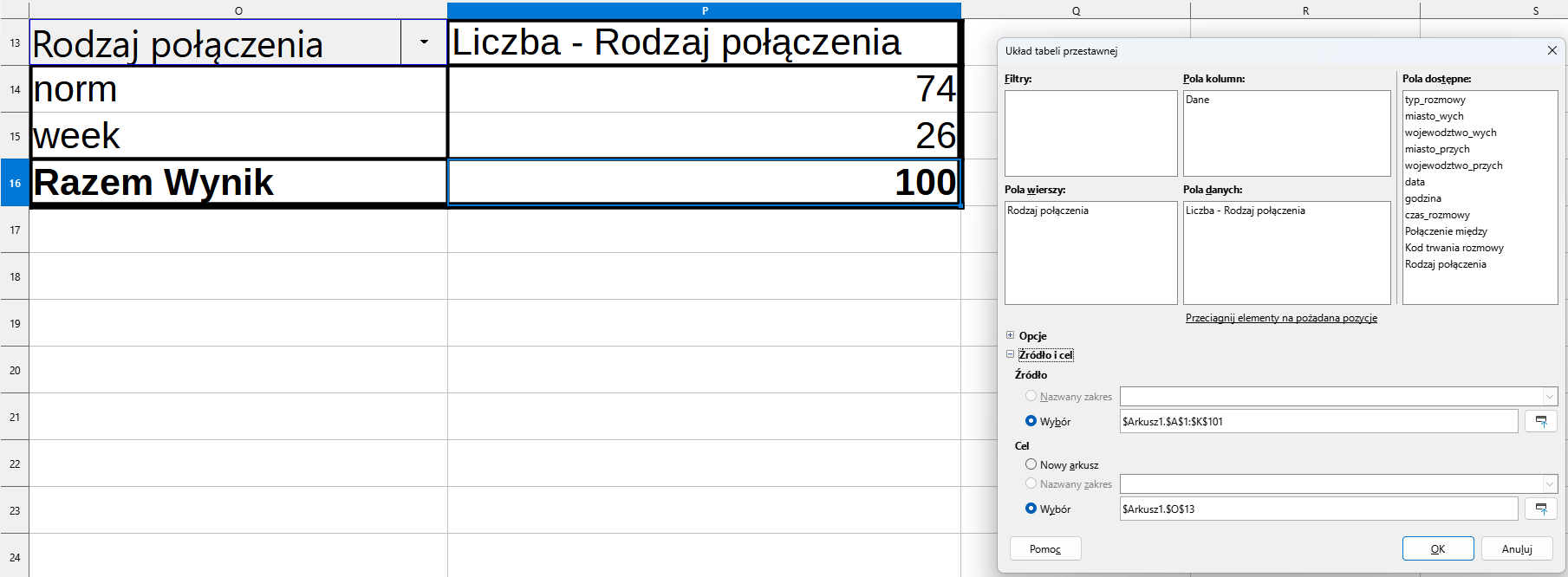
Tworzymy kolejną tabelę przestawną i wstawiamy ją do komórki O13, a następnie do obszarów Wiersze oraz Wartości wprowadzimy pole Rodzaj połączenia, dzięki czemu w tabeli przestawnej otrzymamy informacje szukane w zadaniu Połączenia.1 c).
R19nILuUa9s0R
Ilustracja przedstawia fragment tabeli. Są w niej wiersze od 13 do 24. Kolumny mają litery O, P. W komórce O13 jest napis: Rodzaj połączenia. W P13 Liczba - Rodzaj połączenia. W komórce O14 jest norm, w O15 jest week, w O16 jest razem Wynik. W komórce P14 jest liczba 74, w P15 26, w P16 100. Obok jest okno zatytułowane: Układ tabeli przestawnej. W obszarze: Pola kolumn wpisano Dane. W obszarze Pola dostępne wpisano: typ_rozmowy, miasto_wych, wojewodztwo_wych, miasto_przych, wojewodztwo_przych, data, godzina, czas_rozmowy, Połączenie między. W obszarze Pola wierszy wpisano: Kod trwania rozmowy. W obszarze Pola danych wpisano: Liczba - Kod trwania rozmowy. W opcji Źródło zaznaczono Wybór i wpisano formułę: $Arkusz1.$A$1:$K$101. W opcji Cel zaznaczono Wybór i wpisano formułę $Arkusz1.$O$13. Zastosowano przycisk OK.
Źródło: Contentplus.pl Sp. z o.o., licencja: CC BY-SA 3.0.
Jak widzimy, zostały wykonane 74 połączenia normalne oraz 26 połączeń weekendowych. Właśnie te dane zamieścimy w pliku z odpowiedziami wyniki_polaczenia.txt.
Alternatywne rozwiązanie zadania Połączenia.1
Powyższe zadanie można rozwiązać także w inny sposób, tym razem zamiast formuł tekstowych, wykorzystując formuły logiczne.
Wróćmy do stanu arkusza kalkulacyjnego zaraz po zaimportowaniu danych, a więc sprzed dodania tabel przestawnych oraz dodatkowych kolumn.
Rozwiązanie zadania Połączenia.1 a)
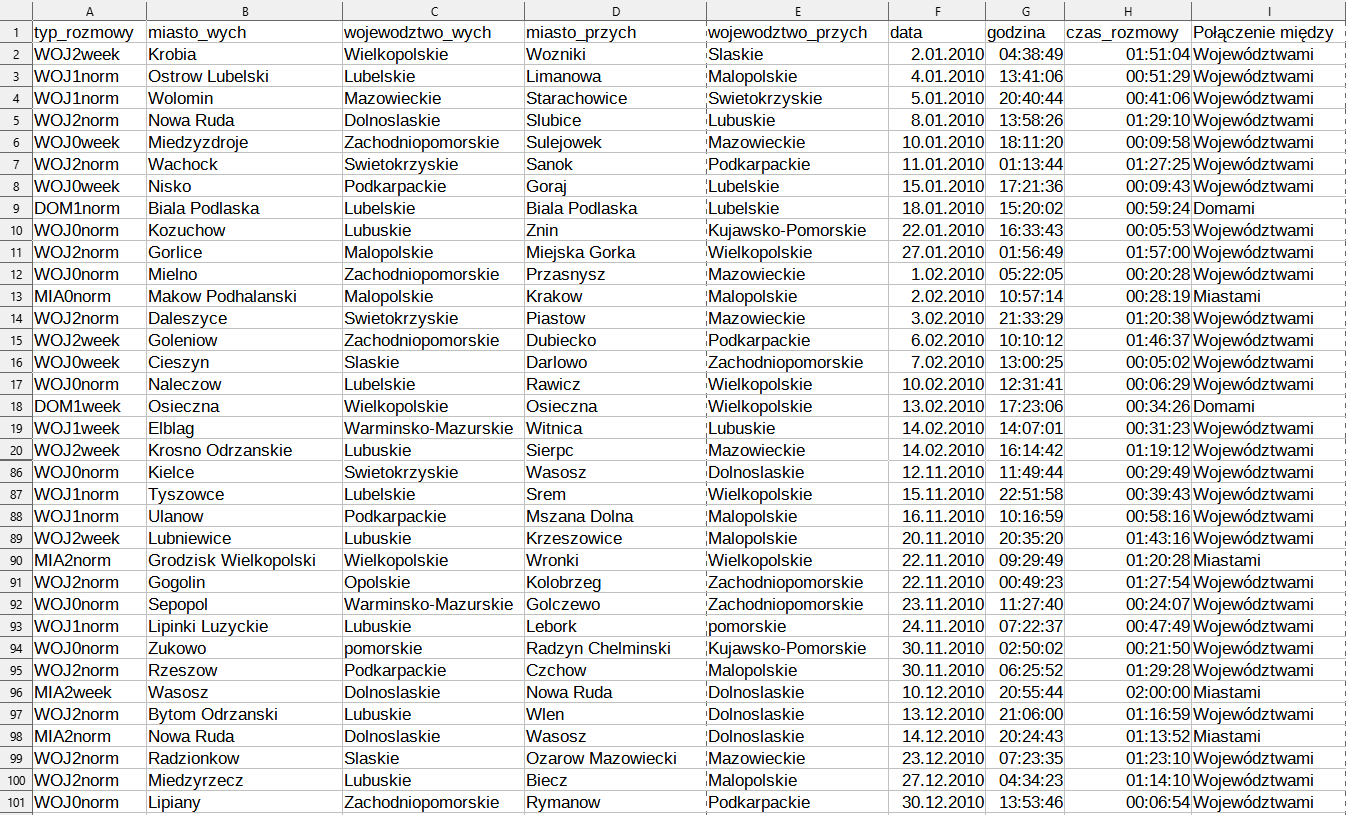
W pierwszej kolejności dodajemy nową kolumnę o nazwie Połączenie między, a następnie w komórce I2 wprowadzamy formułę =JEŻELI(C2<>E2;"Województwami";JEŻELI(B2<>D2;"Miastami";"Domami")) i kopiujemy ją do pozostałych komórek w kolumnie.
Rc42kf8pNpiVU
Ilustracja przedstawia arkusz. Wiersze mają numery od 1 do 20 i od 86 do 101. Jest 9 kolumn: od A do I. Kolumna A ma tytuł: typ_rozmowy, B miasto_wych, C wojewodztwo_wych, D miasto_przych, E wojewodztwo_przych, F data, G godzina, H czas_rozmowy, I Połączenie między. W ostatniej kolumnie są całe słowa: województwami, miastami, domami. W wierszach podano odpowiednie informacje.
Źródło: Contentplus.pl Sp. z o.o., licencja: CC BY-SA 3.0.
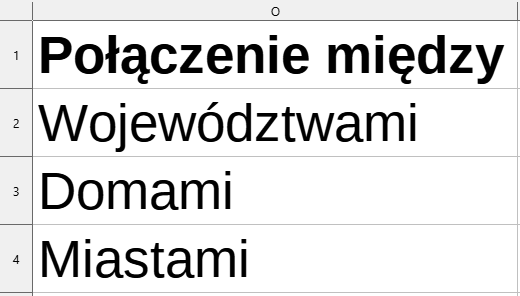
Do znalezienia liczby połączeń nie musimy wykorzystywać tabeli przestawnej, możemy to zrobić także za pomocą formuł. Do kolumny wprowadźmy tylko unikatowe wartości z kolumny I, a więc kolejno „Połączenie między”, „Województwami”, „Domami” oraz „Miastami”.
RXjcFLHLTkpwl
Ilustracja przedstawia fragment tabeli. Są cztery wiersze i kolumna O. Komórka O1 nazwa kolumny: Połączenie między. Komórka O2 napis: Województwami, komórka O3 napis: Domami, komórka O4 napis: Miastami.
Źródło: Contentplus.pl Sp. z o.o., licencja: CC BY-SA 3.0.
Następnie w komórce P2 wprowadzamy formułę, która obliczy liczbę wystąpień kolejnych tekstów w komórkach I2:I101. Formuła wprowadzona do komórki P2 wyglądać może następująco:
=LICZ.JEŻELI($I$2:$I$101;O2)
Formułę kopiujemy do komórek P3 oraz P4, dzięki czemu otrzymujemy następujące wyniki, będące odpowiedzią na zadanie Połączenia.1 a)
R1TZaunjsFx2a
Ilustracja przedstawia fragment tabeli. Są cztery wiersze i dwie kolumny O i P. Komórka O1 nazwa kolumny: Połączenie między. Komórka P1 nazwa kolumny: Liczba połączeń. Komórka O2 napis: Województwami, komórka P2 liczba 83, komórka O3 napis: Domami, komórka P3 liczba 5, komórka O4 napis: Miastami, komórka P4 liczba 12.
Źródło: Contentplus.pl Sp. z o.o., licencja: CC BY-SA 3.0.
Rozwiązanie zadania Połączenia.1 b)
Podobnie postąpimy podczas rozwiązywania tego podpunktu. Wprowadzimy nową kolumnę o nazwie Kod trwania rozmowy, a następnie wprowadzimy formułę, która sprawdzi czas rozmowy, a w dalszej kolejności wpisze odpowiedni kod. Formuła wpisana do komórki J2 wyglądać może następująco:
Linia 1. znak równości JEŻELI otwórz nawias okrągły H2 otwórz nawias ostrokątny CZAS otwórz nawias okrągły 0 średnik 30 średnik 0 zamknij nawias okrągły średnik 0 średnik JEŻELI otwórz nawias okrągły H2 otwórz nawias ostrokątny znak równości CZAS otwórz nawias okrągły 1 średnik 0 średnik 0 zamknij nawias okrągły średnik 1 średnik 2 zamknij nawias okrągły zamknij nawias okrągły.
Formułę kopiujemy do pozostałych komórek w kolumnie. Formuła ta sprawdzi, czy czas rozmowy w kolumnie H jest mniejszy od 30 minut. Jeśli tak, to wpisze do komórki wartość 0. W przeciwnym wypadku, a więc jeśli czas trwania rozmowy jest większy lub równy 30 minut, kolejny warunek sprawdzi, czy czas trwania rozmowy jest mniejszy lub równy godzinie. Jeśli tak, to wyświetlona zostanie wartość 1, a w przeciwnym wypadku, a więc gdy rozmowa trwała godzinę lub dłużej, zostanie wprowadzona wartość 2.
RpatCcIZyivvB
Ilustracja przedstawia arkusz. Wiersze mają numery od 1 do 20 i od 86 do 101. Jest 10 kolumn: od A do J. Kolumna A ma tytuł: typ_rozmowy, B miasto_wych, C wojewodztwo_wych, D miasto_przych, E wojewodztwo_przych, F data, G godzina, H czas_rozmowy, I Połączenie między, J Kod trwania rozmowy. W komórkach kodów podano cyfry od 0, 1 lub 2. W pozostałych wierszach podano odpowiednie informacje.
Źródło: Contentplus.pl Sp. z o.o., licencja: CC BY-SA 3.0.
Ponownie tworzymy tabelę, tym razem stworzoną z niezduplikowanych wartości kolumny J, a następnie do komórki P7 wprowadzamy formułę:
=LICZ.JEŻELI($J$2:$J$101;O7)
Kopiujemy ją do komórek P8 oraz P9, dzięki czemu otrzymujemy odpowiedzi do zadania Połączenia.1 b).
Rg6Pvsycr3ECY
Ilustracja przedstawia fragment tabeli. Są cztery wiersze od 6 do 9 i dwie kolumny O i P. Komórka O6 nazwa kolumny: Kod trwania rozmowy. Komórka P6 nazwa kolumny: Liczba połączeń. Komórka O7 liczba 0, komórka P7 liczba 30, komórka O8 liczba 1, komórka P8 liczba 23, komórka O9 liczba 2, komórka P9 liczba 47.
Źródło: Contentplus.pl Sp. z o.o., licencja: CC BY-SA 3.0.
Rozwiązanie zadania Połączenia.1 c)
Dodajmy ostatnią dodatkową kolumnę o nazwie Rodzaj połączenia, a następnie w komórce K2 wprowadzimy formułę:
Linia 1. znak równości JEŻELI otwórz nawias okrągły LUB otwórz nawias okrągły DZIEŃ kropka TYG otwórz nawias okrągły F2 zamknij nawias okrągły znak równości 1 średnik DZIEŃ kropka TYG otwórz nawias okrągły F2 zamknij nawias okrągły znak równości 7 średnik I otwórz nawias okrągły DZIEŃ kropka TYG otwórz nawias okrągły F2 zamknij nawias okrągły znak równości 6 średnik G2 zamknij nawias ostrokątny znak równości CZAS otwórz nawias okrągły 17 średnik 0 średnik 0 zamknij nawias okrągły zamknij nawias okrągły zamknij nawias okrągły średnik cudzysłów weekendowe cudzysłów średnik cudzysłów normalne cudzysłów zamknij nawias okrągły.
Skopiujmy ją do pozostałych komórek w kolumnie. Formuła sprawdza, czy dzień tygodnia to niedziela (DZIEŃ.TYG(F2)=1), sobota (DZIEŃ.TYG(F2)=7) lub piątek (DZIEŃ.TYG(F2)=6), jednocześnie sprawdzając, czy w piątek godzina jest większa lub równa (G2>=CZAS(17;0;0)). Jeśli podane warunki zostaną spełnione, formuła zwróci tekst „weekendowe”, w przeciwnym wypadku zwróci tekst „normalne”.
R39wrADWd6HOS
Ilustracja przedstawia arkusz. Wiersze mają numery od 1 do 20 i od 86 do 101. Jest 10 kolumn: od A do K. Kolumna A ma tytuł: typ_rozmowy, B miasto_wych, C wojewodztwo_wych, D miasto_przych, E wojewodztwo_przych, F data, G godzina, H czas_rozmowy, I Połączenie między, J Kod trwania rozmowy, w kolumnie K podano Rodzaj połączenia. W komórkach wpisano "weekendowe" lub "normalne". W pozostałych wierszach podano odpowiednie informacje.
Źródło: Contentplus.pl Sp. z o.o., licencja: CC BY-SA 3.0.
Tworzymy listę rodzajów połączeń tak samo jak w poprzednich przypadkach, a więc wstawiamy do komórki O11 tylko unikatowe wartości z kolumny K, a następnie do komórki P12 wpisujemy formułę:
=LICZ.JEŻELI($K$2:$K$101;O12)
Następnie kopiujemy ją do komórki P13, dzięki czemu otrzymujemy odpowiedzi do zadania Połączenia.1 c).
R9i76xMYz9She
Ilustracja przedstawia arkusz z trzema wierszami: od 11 do 13 i dwiema kolumnami O i P. W komórce O11 jest napis: Rodzaj połączenia. W komórce P6: Liczba połączeń. W komórce O12 napis: weekendowe, w P12 liczba 26. W komórce O13 napis: normalne, w P13 liczba 74.
Źródło: Contentplus.pl Sp. z o.o., licencja: CC BY-SA 3.0.
Jak widzimy, zadanie to można rozwiązać na różne sposoby. Ważne jest, aby wybrać ten, w którym czujemy się pewnie i wiemy, że jest mniejsza szansa na popełnienie błędu. W tym przypadku większą szansę na poprawne rozwiązanie zadania mamy wtedy, gdy wykorzystamy pierwszy sposób, ponieważ w przypadku sposobu drugiego możemy łatwo popełnić błąd podczas tworzenia formuł, przez co obliczenie liczby połączeń może nie być poprawne.
Warto więc pamiętać, że może istnieć kilka sposobów rozwiązania zadań maturalnych, więc gdy stosowany przez nas sposób wydaje się być zbyt skomplikowany, dobrze jest się zastanowić, czy można wykonać te same operacje łatwiej.
Słownik
formuła
formuła
polecenie wpisywane w komórkę arkusza kalkulacyjnego, służące m.in. do obliczeń matematycznych. Polecenie to rozpoczynamy znakiem „=”, a w jego skład mogą wchodzić stałe, nazwy funkcji, czy adresy komórek. Formuły przeliczane są dynamicznie