I_P_W10_M02 Tworzenie obrazów wektorowych
Łączenie i dzielenie obiektów
W grafice wektorowej bardzo często obiekty tworzy się z innych, mniejszych elementów, które następnie łączy się ze sobą. Ale można też postępować odwrotnie, czyli przycinać obiekty za pomocą innych kształtów.
W programie Inkscape takie operacje wykonuje się na ścieżkach. Mamy tu dostępne opcje:
Suma– obiekty są spawane, mają jedno wypełnienie i jeden kontur. Przy sumowaniu kształtów nie ma znaczenia, który obiekt jest zaznaczony jako pierwszy, który jako ostatni lub w jakiej kolejności są ułożone.Różnica– obiekt położony niżej jest przycinany do kształtu znajdującego się na nim. Natomiast kształt ułożony wyżej zostanie usunięty.Część wspólna– obiekty oryginalne są usuwane, tworzony za to jest nowy obiekt o kształcie części wspólnej.Wykluczenie– usuwana jest część wspólna dwóch obiektów.Podział– tworzona jest część wspólna, z tym jednak zastrzeżeniem, że obiekt położony wyżej zostaje usunięty, natomiast obiekt położony niżej jest przycinany.Rozcięcie ścieżki– umożliwia otwieranie obiektów. Należy jednak pamiętać, że takie rozcięcie powoduje jednocześnie usunięcie wypełnienia. Znika też obiekt, który jest położony wyżej.

Wszystkie opcje są dostępne po wybraniu z menu Ścieżka. Możemy też używać skrótów klawiszowych.
Kopiowanie i duplikowanie
Kopiowanie jest jedną z ważniejszych funkcji programów komputerowych, poczynając od edytorów tekstu, a skończywszy na edytorach grafiki. W programie Inkscape funkcja ta jest dodatkowo rozbudowana. Możemy bowiem kopiować nie tylko kształty, lecz także ich właściwości.
Aby skopiować obiekt, musimy go zaznaczyć. Następnie za pomocą skrótów klawiszowych lub odpowiednich pozycji z menu Edycja kopiujemy go i wklejamy. Kopia zostaje przesunięta względem oryginalnego obiektu. Ale jeśli jeszcze raz wkleimy obiekt, zostanie on umieszczony w tym samym miejscu, w którym jest umieszczona pierwsza kopia. Tak będzie się działo za każdym kolejnym wklejeniem kopii elementu. Dopiero po przesunięciu kopii widać, że inne znajdują się pod nią.
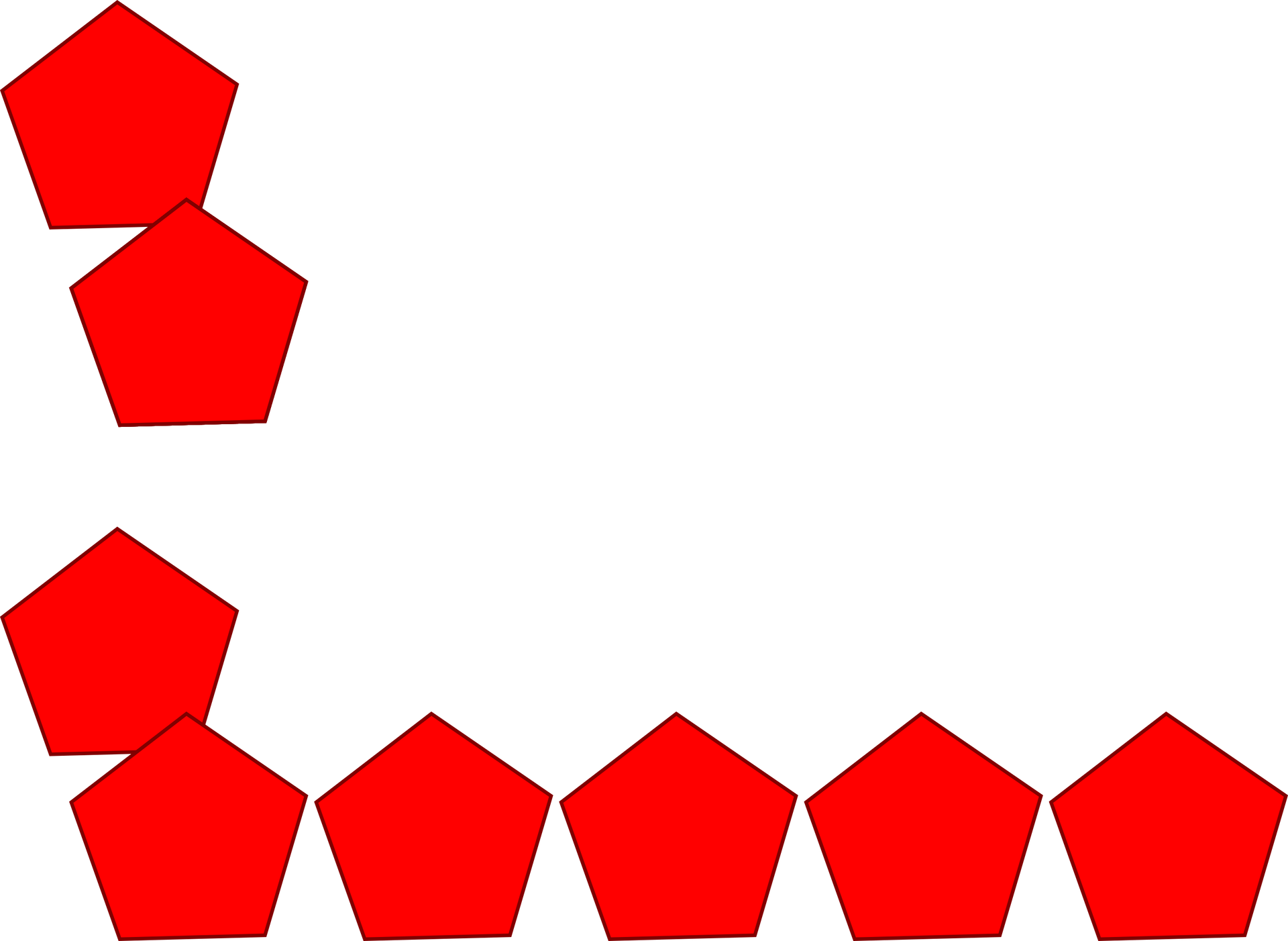
Możemy też wkleić obiekt w tym samym miejscu, w którym znajduje się oryginał. W takiej sytuacji skorzystamy ze skrótów lub wybierzemy z menu Edycja|Kopiuj i odpowiednio Edycja|Wklej w miejscu pochodzenia.
Duplikowanie w programie Inkscape nie różni się praktycznie od kopiowania. Kopię w miejscu, w którym znajduje się oryginalny kształt, otrzymamy, używając skrótu „Ctrl+D” lub wybierając z menu Edycja|Duplikuj.
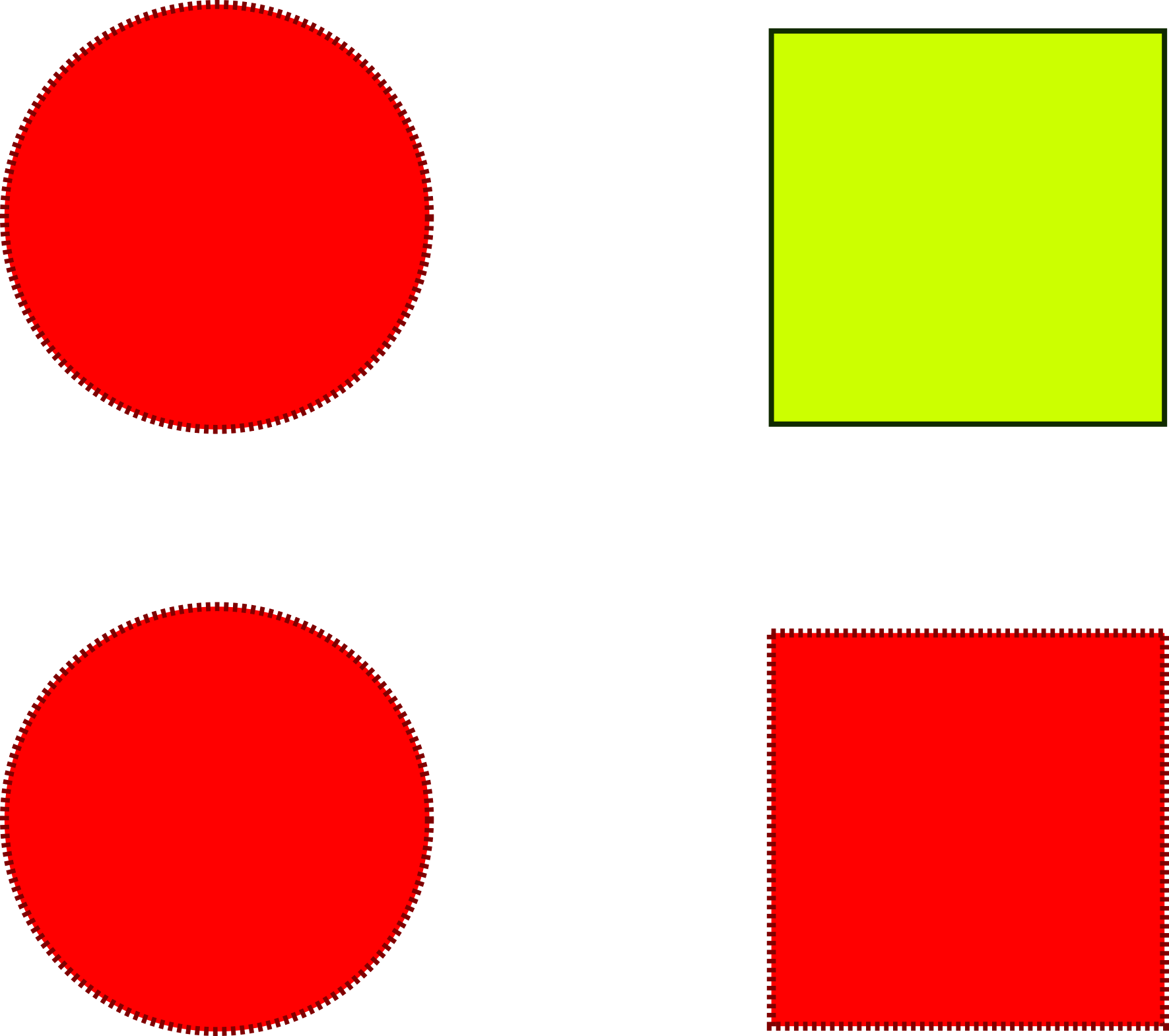
Ciekawą opcją jest kopiowanie właściwości obiektu, czyli stylu i koloru konturu oraz wypełnienia. Mając kilka obiektów, klikamy ten, którego atrybuty są prawidłowe i chcemy je powielić. Następnie wykonujemy zwykłe kopiowanie. Klikamy ten obiekt, do którego zamierzamy zastosować pobrane właściwości i wybieramy z menu Edycja|Wklej styl.
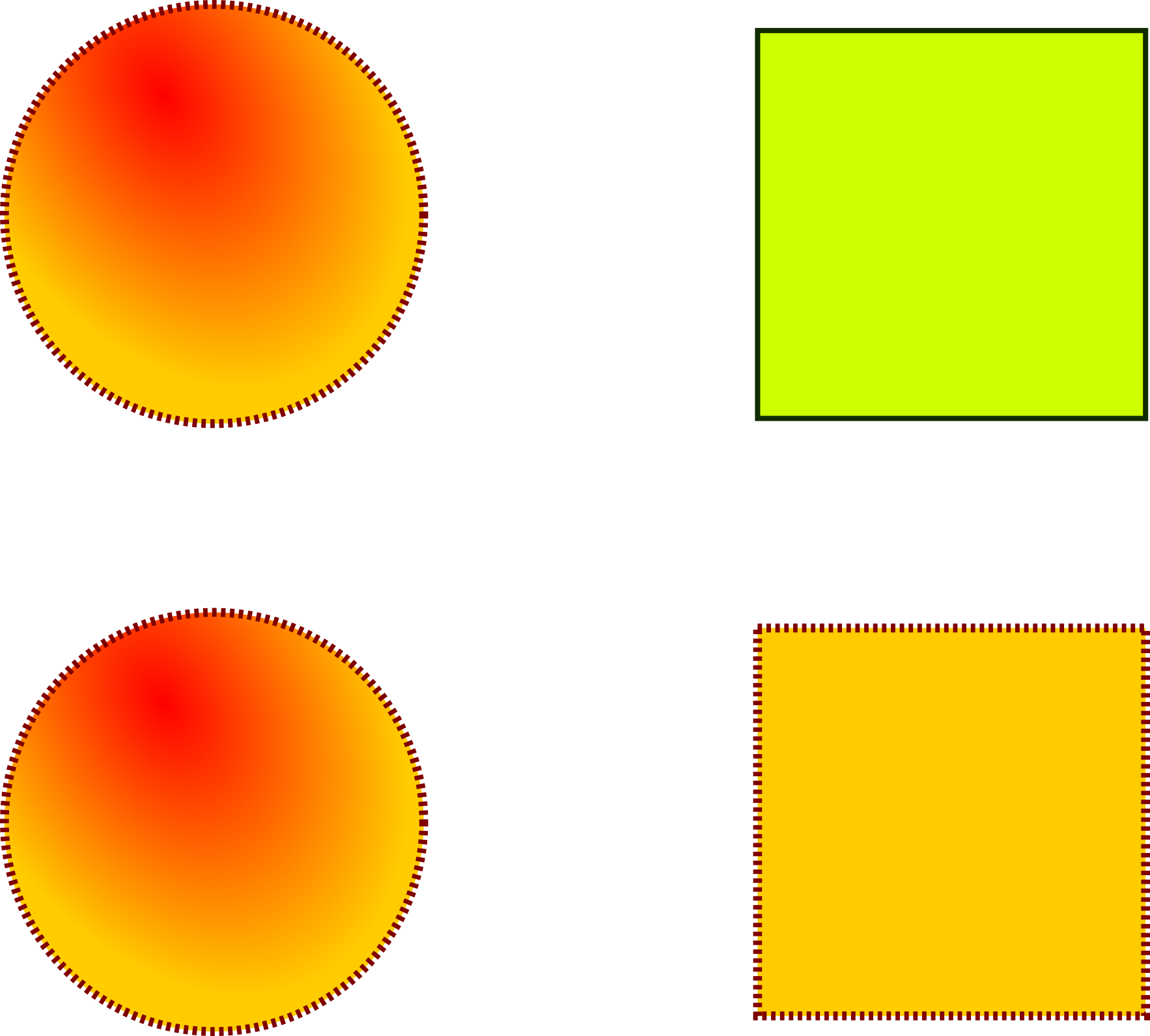
Musimy jednak przy tej funkcji pamiętać, że pobiera ona tylko jednolite barwy. Jeśli więc obiekt jest wypełniony gradientem, pod uwagę będzie brany tylko jeden z kolorów tego wypełnienia.
Wyrównanie obiektów
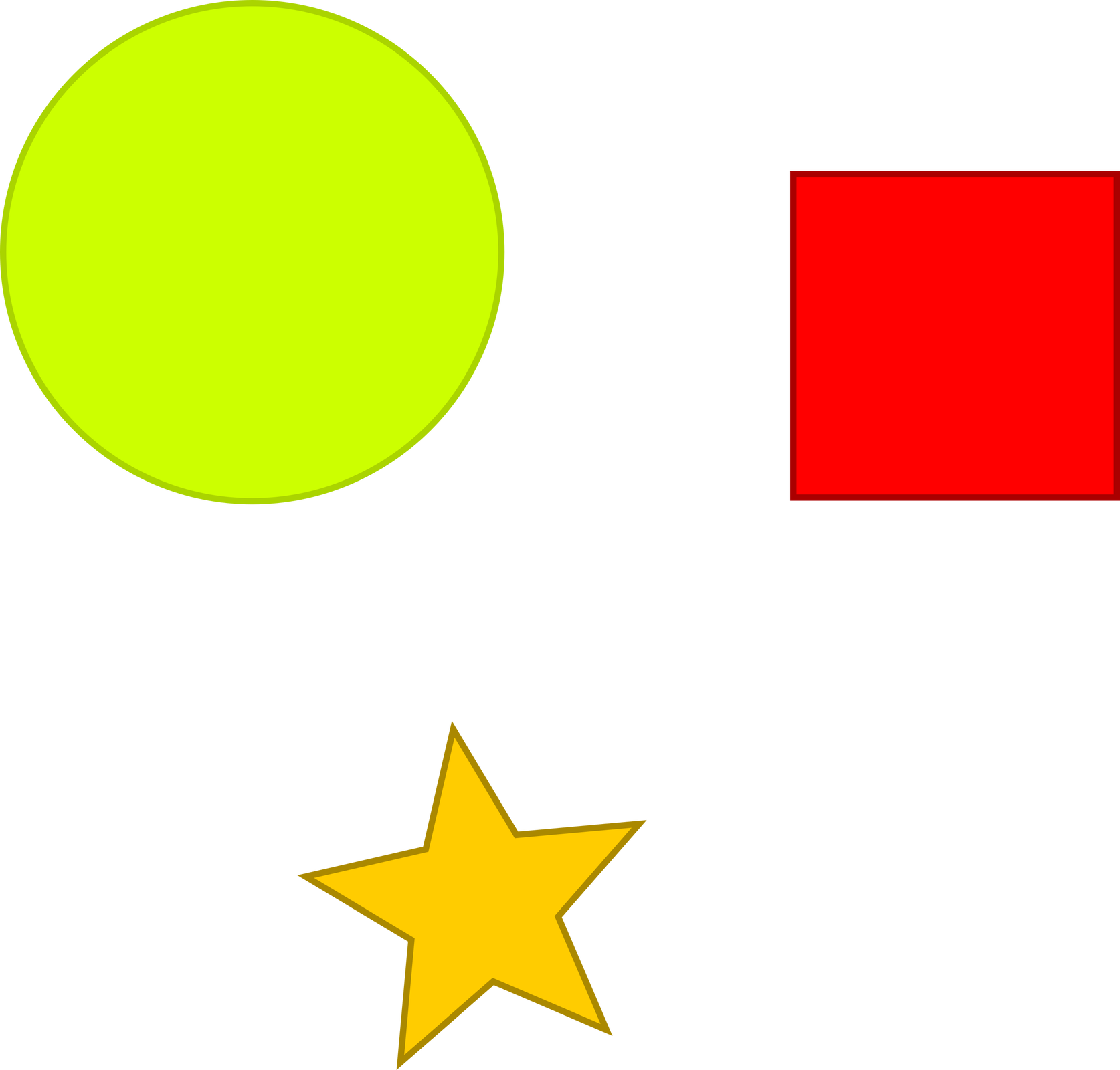
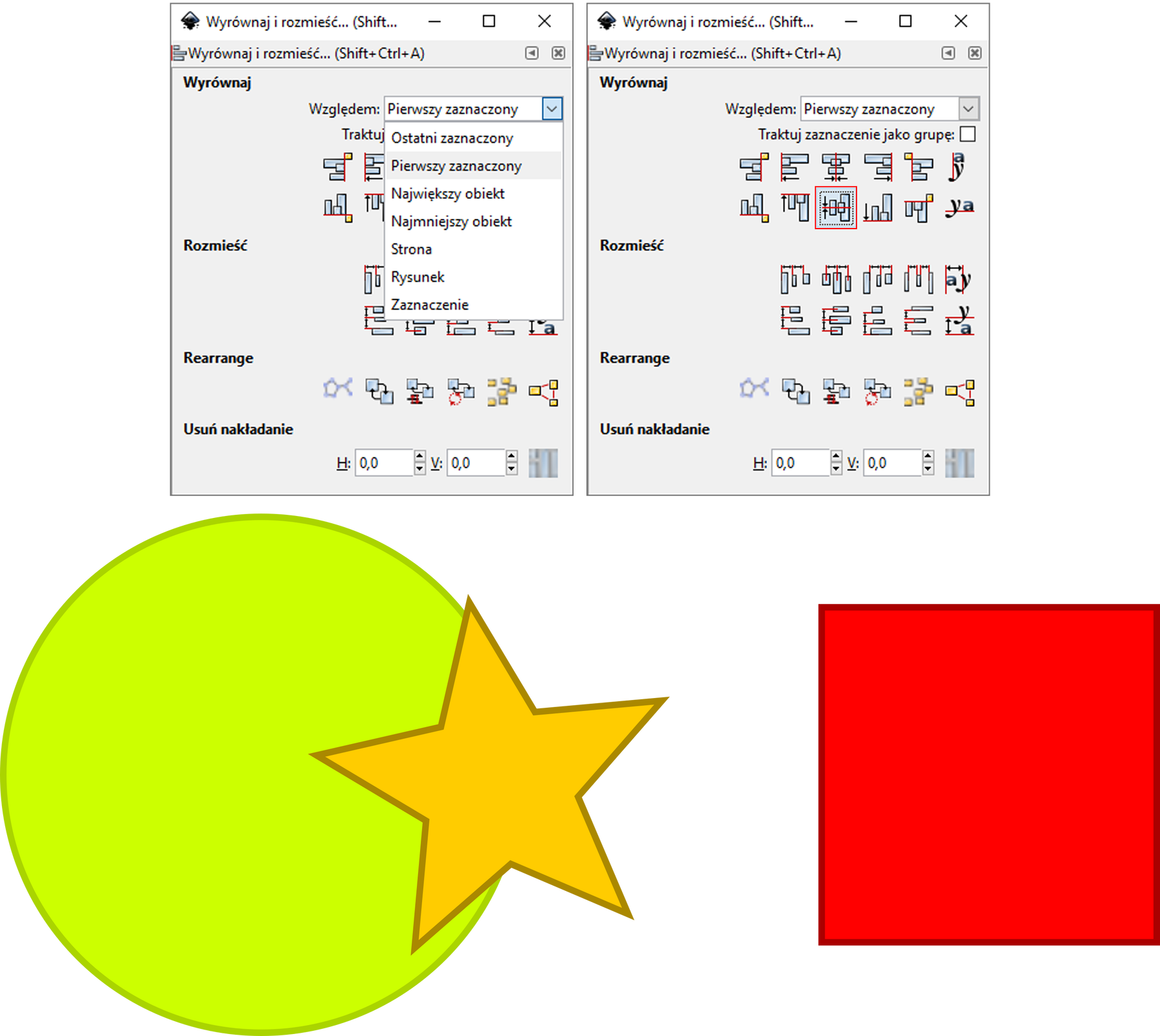
Załóżmy, że chcemy wyrównać obiekty w poziomie w taki sposób, aby wszystkie środki leżały na jednej linii. Ponadto obiekty mają być wyrównane względem koła. Otwieramy panel Wyrównaj i rozmieść, wybierając z menu Obiekt|Wyrównaj i rozmieść lub używamy skrótów klawiszowych.
Rozwijamy listę, na której mamy kilka opcji. W przykładzie koło jest największe. Możemy więc skorzystać albo z opcji Największy obiekt, albo wybrać Pierwszy zaznaczony. W pierwszym przypadku kolejność zaznaczania nie ma znaczenia, w drugim – najpierw zaznaczamy koło, a następnie w dowolnej kolejności pozostałe obiekty. Wreszcie określamy sposób wyrównania – tu użyjemy trzeciej ikony w drugim rzędzie w sekcji Wyrównaj.