I_P_W11_M01 Wprowadzenie do grafiki 3D
Program Blender
Istnieje wiele aplikacji przeznaczonych do tworzenia grafiki 3D. Część z nich ma bardzo wyspecjalizowane zastosowania, na przykład przygotowywanie modeli do druku 3D, projektów architektonicznych, gier czy animacji. Choć programy te różnią się interfejsem i metodologią pracy, podstawy ich obsługi są wspólne. Opanowanie jednego z nich znacząco ułatwia późniejszą naukę kolejnych.
Przyjrzyjmy się bliżej programowi Blender. Jest to darmowe oprogramowanie rozwijane przez społeczność użytkowników, stworzone jako alternatywa dla kosztownych aplikacji komercyjnych. Blender umożliwia modelowanie, animowanie, przeprowadzanie symulacji i wykonywanie wielu innych zadań. Cieszy się dużą popularnością, dlatego w internecie łatwo znaleźć liczne materiały edukacyjne, tutoriale oraz modele udostępniane przez pasjonatów.
W momencie opracowywania tego e‑materiału program nie posiadał pełnej polskiej wersji językowej, dlatego zastosowano angielską terminologię wraz z polskimi odpowiednikami - tam, gdzie ich użycie było możliwe.
Edytory
Interfejs programu Blender złożony jest z Edytorów (ang. Editors). Na poniższym obrazku widocznych jest pięć Edytorów, które zobaczysz po uruchomieniu programu. Zaznaczono je kolorami.
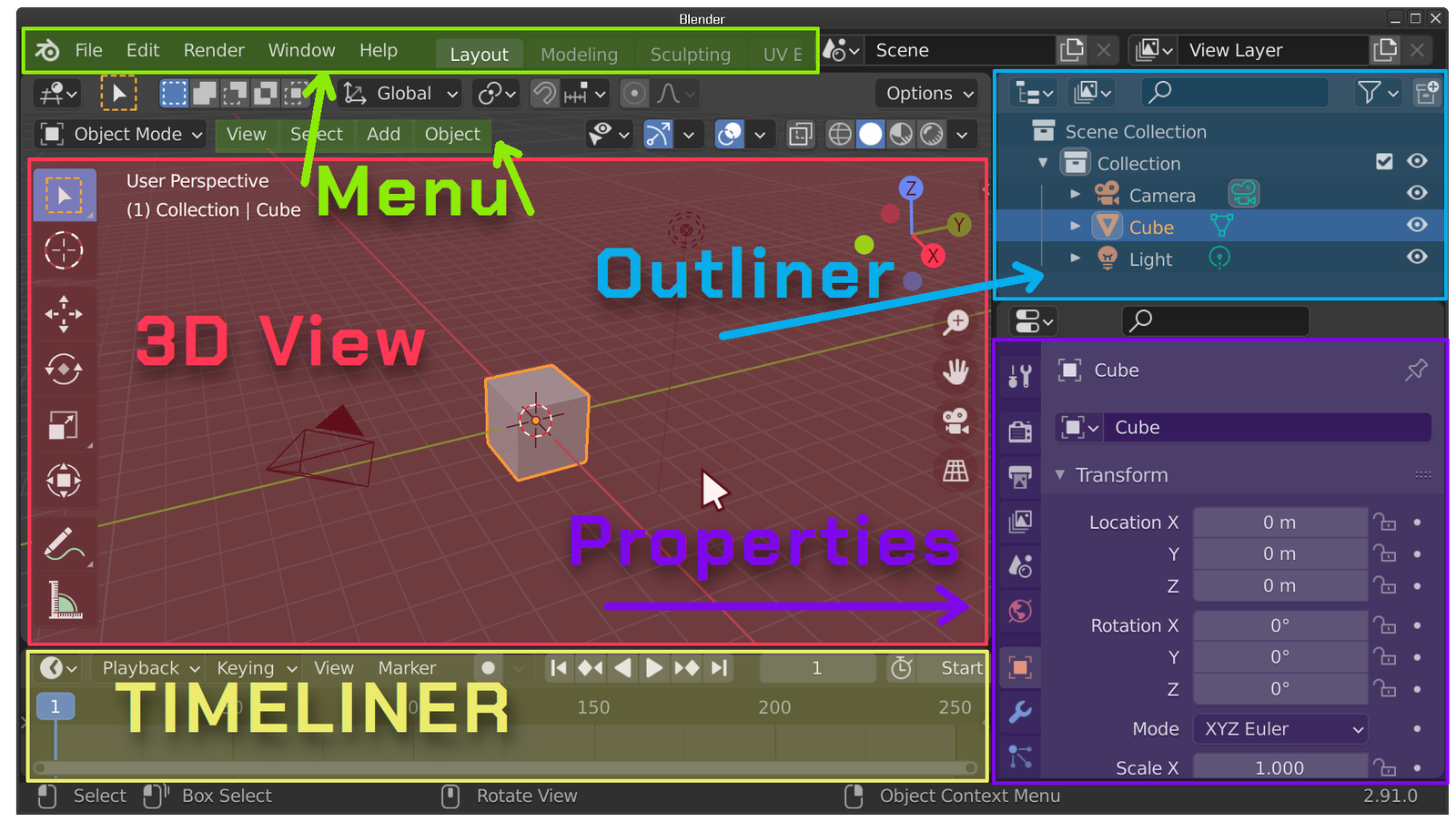
Kolorem zielonym zaznaczono Menu. To podstawowy pasek, który prawie zawsze znajduje się na ekranie w tym, czy innym obszarze.
Kolorem czerwonym zaznaczono 3D View, a więc trójwymiarowy widok sceny. To twoja przestrzeń robocza, gdzie odbywa się większa część pracy nad modelem.
Kolorem niebieskim oznaczono Outliner. To lista obiektów widocznych na scenie. Stąd możesz je zaznaczać, ukrywać i ponownie pokazywać.
Kolorem fioletowym zaznaczono Properties Editor, a więc edytor ustawień. Poszczególne zakładki tego Edytora pozwalają na zmianę ustawień zarówno wskazanego obiektu, jak i całej sceny;
Kolorem żółtym zaznaczono Timeliner, czyli linię czasu. To Edytor przydatny w tworzeniu animacji.
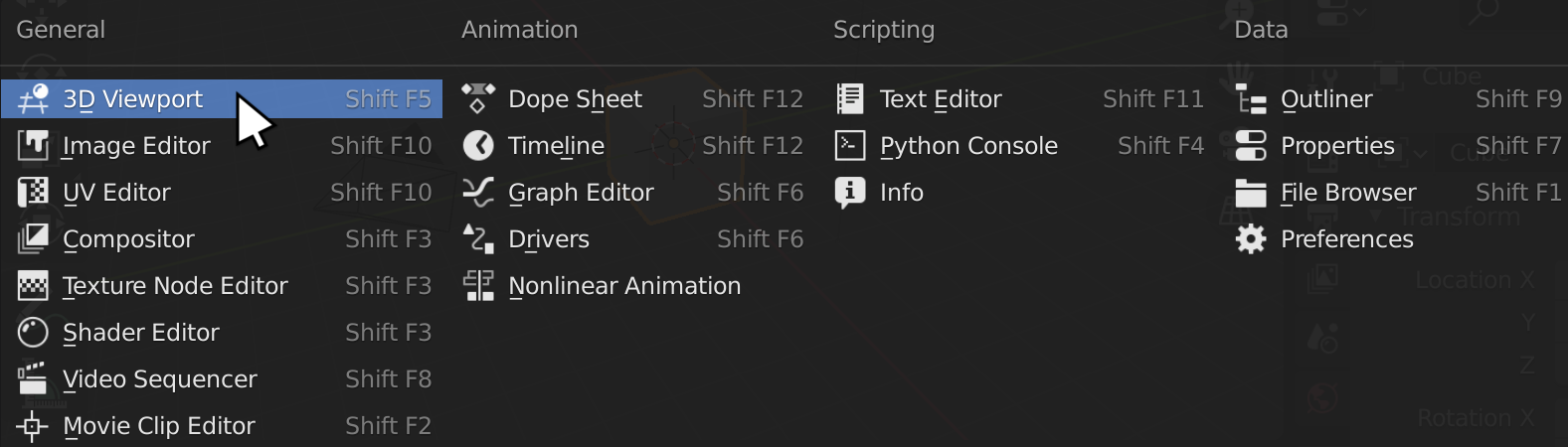
Blender różni się od pozostałych programów 3D tym, że kształt jego interfejsu zależy w całości od preferencji użytkownika. Sami możemy zdecydować, jaki Edytor gdzie wyświetlić. Dokonujemy tego, klikając na rozwijaną listę w lewym górnym rogu Edytora i wybierając interesującą nas pozycję.
Manipulacje w Blenderze
Wiemy już, czym są podstawowe manipulacje, czyli przesuwanie, skalowanie i obracanie. A tak działają one w programie Blender:
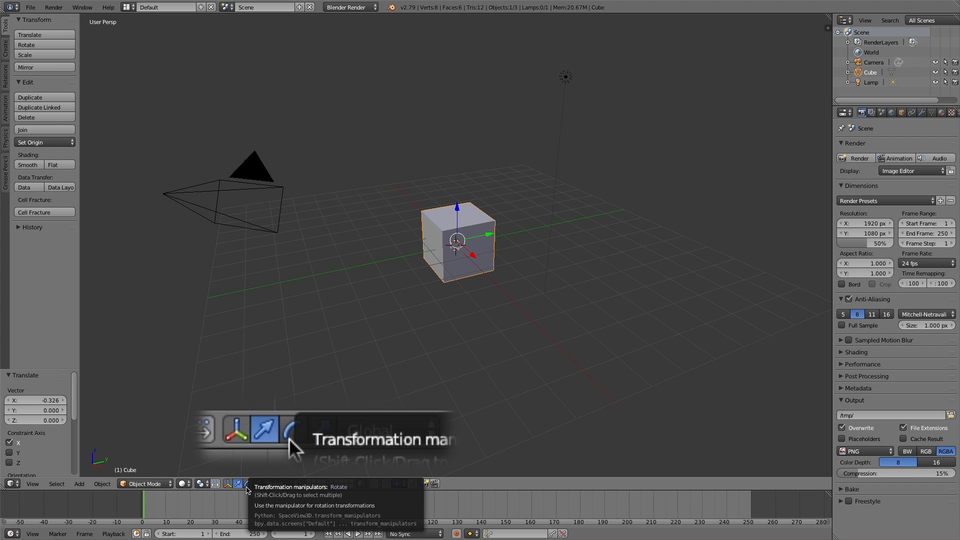
Film dostępny pod adresem /preview/resource/RLu4uTT2jNIHw
Animacja: Manipulacje w Blenderze. Zaprezentowano przesuwanie obiektu - sześcianu, obracanie, powiększanie i pomniejszanie.
Usuwanie
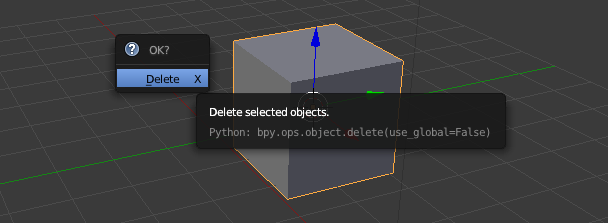
Zanim rozpoczniemy pracę, warto pozbyć się sześcianu, który program domyślnie tworzy w każdym nowym pliku. Aby usunąć obiekt, klikamy go, a następnie wciskamy klawisz X lub Delete na klawiaturze. Potwierdzamy chęć usunięcia obiektu.
Bryły podstawowe
Pracę nad modelem możemy rozpocząć od utworzenia bryły podstawowej (ang. primitives). W programie Blender mamy do wyboru następujące bryły:
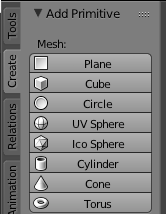
Plane (płaszczyzna),
Cube (sześcian),
Circle (okrąg),
UV Sphere i Ico Sphere (obie to kule, a różnice między nimi na razie pominiemy),
Cylinder (walec),
Cone (stożek),
Torus (bryła powstała przez obrót okręgu wokół prostej leżącej w płaszczyźnie tego okręgu i nieprzecinającej go. Wyobrażeniem może być opona lub pączek z dziurką).
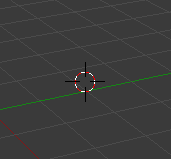
Zacznijmy od umieszczenia kursora w miejscu, gdzie chcemy utworzyć kształt. Dokonamy tego klikając prawym przyciskiem myszy.
Poniższy film pokazuje, jak dodawać bryły podstawowe.
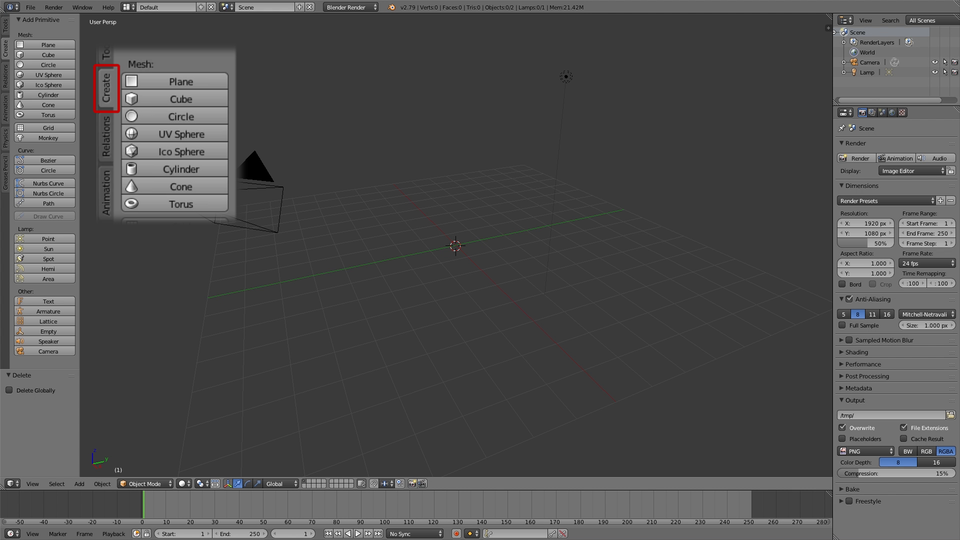
Film dostępny pod adresem /preview/resource/R1EDGNjWVejhL
Nagranie filmowe: dodawanie brył podstawowych (primitives) w Blenderze.
Wiemy już, jak stworzyć i manipulować bryłami podstawowymi. Możemy teraz przejść do ćwiczeń.
Słownik
pojedyncza ściana modelu; łączy ze sobą co najmniej trzy wierzchołki i krawędzie, odbija światło i rzuca cienie
siatka wielokątów tworząca kształt
pojedynczy punkt w przestrzeni; od niego wychodzą i w nim łączą się krawędzie
odcinek łączący ze sobą dwa wierzchołki
predefiniowane geometryczne kształty stanowiące bazę do dalszego modelowania