I_R_W12_M02 Język HTML i podstawy CSS
Selektory, atrybuty i wartości w CSS
Jak wiemy, arkusze CSS służą do opisania wyglądu elementów witryny, uprzednio zdefiniowanych w HTML. Kodem CSS można wpływać na pozycję elementów. W związku z taką definicją pojawia się pytanie, w jaki sposób przypisać style do konkretnego elementu HTML.
Aby móc nadać wybranemu obiektowi styl, należy go uchwycić, czyli wybrać spośród wszystkich innych stylów w dokumencie. Jako uchwyty stosujemy w CSS tzw. selektory. Ogólny schemat zapisywania kodu CSS prezentuje się następująco:
Selektor (jak sama nazwa wskazuje: selekcja to inaczej wybór) określa jednoznacznie, do których uchwyconych elementów kodu HTML zostaną zastosowane właściwości podane w tzw. ciele selektora, czyli te zawarte pomiędzy nawiasami klamrowymi.
Każda właściwość (atrybut, cecha) określa, jaki aspekt wyglądu obiektu zmieniamy, zaś wartość tego atrybutu zapisana jest po dwukropku i zakończona średnikiem, np.:
W tym przypadku selektorem uchwyciliśmy sekcję <body>, czyli całe ciało witryny, nadając mu szary kolor tła oraz krój pisma Arial. Wstawione znaki białe (spacje, przejścia do nowej linii) są opcjonalne – można je usunąć z kodu CSS, przygotowując tzw. wersję minimalną arkusza. Wówczas plik zajmie mniej miejsca i nieco szybciej się wczyta do przeglądarki internauty. Z kolei dla programisty będzie on mniej czytelny.
W praktyce najczęściej pracujemy w klasycznym arkuszu posiadającym znaki białe, zaś jego tzw. wersję min (minimum) przygotujemy dopiero po zakończeniu prac projektowych. Jest to tzw. wersja produkcyjna kodu, która ostatecznie trafi na serwer. Zapis pozbawiony znaków białych wyglądałby tak:
Operator myślnika umieszczony w kodzie oddaje hierarchię właściwości: najpierw wystąpiła właściwość główna background, następnie operator myślnika -, a potem subatrybut właściwości głównej, czyli color. Taka hierarchia oddaje logiczne powiązania pomiędzy wybranymi atrybutami obiektów.
Uchwycenie elementów: ID czy class?
Zapoznajmy się z następującym zapisem:
Taki selektor uchwyci wszystkie akapity <p> w dokumencie i ustawi w nich czerwony kolor tekstu. Jednak nie zawsze jest to sytuacja pożądana – czasami chcemy ostylować tylko pojedynczy akapit. W celu dystynktywnego uchwycenia konkretnych obiektów w dokumencie zastosujemy w arkuszach stylów klasę (ang. class) albo identyfikator (ang. ID).
Identyfikatory mogą zostać użyte do uchwycenia jednego elementu w sposób unikalny – nie mogą istnieć w kodzie HTML dwa elementy o takiej samej wartości atrybutu id. Zapis prezentuje się następująco:
Arkusz stylów CSS:
Kod HTML:
Jak widać, w przypadku zastosowania identyfikatora selektor w CSS dodatkowo poprzedzamy operatorem #. Jest to informacja dla przeglądarki, że mamy w tym selektorze do czynienia z identyfikatorem. Jeśli zaś chodzi o nazwę identyfikatora (tutaj jest to nazwa: container), to w standardzie HTML 4 identyfikator musi zaczynać się literą (a‑z, A‑Z), a dopiero po niej może nastąpić dowolna liczba liter, cyfr, myślników, podkreśleń.
Natomiast w HTML5 identyfikator musi zawierać przynajmniej jeden znak i nie może zawierać żadnej spacji. Unikalność identyfikatora w HTML jest wymagana i obsługiwana na poziomie tzw. hierarchii DOMhierarchii DOM. Na przykład:
To duży błąd! Każdy identyfikator w kodzie musi przecież posiadać własną, unikalną nazwę:
W przeciwieństwie do identyfikatorów klasy mogą zostać użyte do uchwycenia dowolnej liczby elementów. Zapis prezentuje się następująco:
Arkusz stylów CSS:
Kod HTML:
Jak widzimy, w wypadku zastosowania klas selektor w CSS dodatkowo poprzedzamy znakiem kropki. Częstym błędem jest założenie, że skoro za pomocą identyfikatora możemy uchwycić tylko jeden element, to w takim razie używając klas, można uchwycić tylko i wyłącznie kilka obiektów. To nieprawda – elementów mających atrybut class może być w HTML dowolna liczba, w tym także tylko jeden obiekt.
Kiedy więc użyć identyfikatora, a kiedy klasy? Jeżeli chcemy uchwycić dwa lub więcej elementów w CSS, używamy klasy, ponieważ nadanie tego samego id różnym elementom łamie regułę unikalności identyfikatora. Co zrobić w przypadku, gdy chcemy uchwycić tylko jeden element? Możemy użyć zarówno identyfikatora, jak i klasy. Który sposób jest lepszy?
To złożony problem. Ustanowienie identyfikatora w HTML wymusza na przeglądarce obsługę mechanizmu unikalności tego elementu – obiekt zostaje wówczas wyróżniony w specjalny sposób w tzw. hierarchii DOM. Jeżeli jedynym celem jest ostylowanie elementu, to ustanowienie unikalnego id wydaje się niepotrzebnym, nadmiarowym zabiegiem.
Identyfikator stosujemy w tych elementach, które zamierzamy później uchwycić w skryptach JavaScript albo które będą służyć jako tzw. punkty nawigacyjne witryny, inaczej nazywane kotwicami nawigacyjnymikotwicami nawigacyjnymi. Natomiast w innych przypadkach użycie identyfikatora – chociaż nieoptymalne pod kątem wykorzystania zasobów – nie jest błędem.
Rozmiar elementu: width, height
Za określenie rozmiaru danego elementu, np. obrazka na płótnie przeglądarki, odpowiadają właściwości width (ang. szerokość) oraz height (ang. wysokość).
Arkusz stylów CSS:
Kod HTML:
Wiele osób popełnia literówki w zapisie obu tych właściwości ze względu na różne końcówki tych słów: th oraz ht. Zwróćmy uwagę, iż poprawne są formy: width i height, zaś najczęstsze pomyłki wyglądają tak: widht lub heigth.
Stylizowanie czcionek w CSS
Poznajmy teraz najpopularniejsze właściwości CSS, za pomocą których wpłyniemy na najważniejsze aspekty wyglądu tekstów umieszczonych na stronie internetowej.
Krój czcionki: font‑family
Ustawienie kroju czcionki polega na podaniu jako wartości jej rodziny (ang. family), czyli w praktyce nazwy. W wielu projektach krój czcionki warto ustawić dla sekcji body – wówczas jednokrotne wpisanie font‑family sprawi, że ta rodzina czcionek będzie obowiązywała na całej stronie, dopóki w jakimś selektorze tego nie zmienimy. Dzięki wspomnianemu mechanizmowi kaskadowości nie ma potrzeby wielokrotnej redeklaracji zapisów dotyczących czcionki – cała siła arkuszy CSS prezentuje się następująco:
Rozmiar czcionki: font‑size
Jest to właściwość pozwalająca określić rozmiar tekstu. Często stosowane i zalecane jednostki wielkości czcionki to: px, %, em, ex. Niezalecane jednostki tej wartości to z kolei: pt, cm, mm, in, pc.
Można także użyć stałych tekstowych: xx‑small, x‑small, small, medium, large, x‑large, xx‑large. Rozszyfrowanie znaczenia tych zapisów okazuje się proste – small – ang. mały, medium – ang. średni, large – ang. duży, x – ang. extra, xx – ang. double extra – ang. dodatkowo, dodatkowo oraz podwójnie.
Można też rozmiar czcionki określić relatywnie do elementu nadrzędnego: smaller – mniejszy rozmiar tekstu niż w elemencie nadrzędnym, larger – większy rozmiar w porównaniu do elementu nadrzędnego.
Przykład użycia właściwości:
Waga czcionki: font‑weight
Ustawiając wagę czcionki, regulujemy tzw. tłustość tekstu. Do wykorzystania mamy stałe tekstowe: normal – standardowa grubość tekstu, bold – czcionka pogrubiona. Oprócz tego możemy też użyć wartości liczbowej od 100 do 900, oczywiście pod warunkiem, iż wybrana czcionka obsługuje wskazane grubości.
Wartości zmieniamy zawsze o pełne 100, przy czym 400 odpowiada wartości normal, a 700 to czcionka bold. Wygląd opcji liczbowych dotyczących grubości czcionki odnajdziemy poniżej – jest to zrzut ekranu z popularnej usługi o nazwie Google Fonts dla czcionki o nazwie Roboto:

Istnieje także możliwość określenia grubości czcionki relatywnie do elementu nadrzędnego: lighter – ang. lżejsza czcionka, czyli mniejsza grubość tekstu, bolder – tekst grubszy niż w elemencie nadrzędnym.
Przykład użycia:
Styl zapisu czcionki: font‑style
Ta właściwość czcionki może przyjąć następujące wartości: normal, italic albo oblique.
Czcionka italic jest (najprościej mówiąc) delikatnie pochylona w prawo, zaś oblique nadaje jej większe pochylenie. Porównajmy, jak wygląda ten sam tekst, który w kolejnych zapisach różny się zastosowaniem innego font‑style – kolejno: normal, italic, oblique:
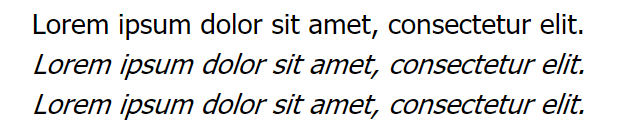
Przykład użycia właściwości:
Wyrównanie tekstu: text‑align
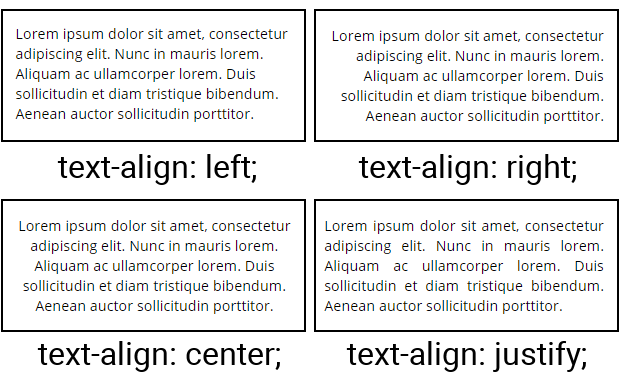
Atrybut ten pozwala określić, w jaki sposób wewnętrzna zawartość, np. akapitu (w tym także tekst), zostanie ułożona w tym pojemniku. Popularne wartości to przede wszystkim: left, center, right, justify. Ta ostatnia wartość to tzw. justowanie czcionki – tekst będzie wówczas tak poukładany, aby zajmował całą dostępną przestrzeń pojemnika.
Inne możliwe wartości to:
justify‑all– jest to takie samo ustawienie jakjustify, z tym wyjątkiem, że ostatnia linia tekstu także ulegnie takiemu wyrównaniu;start– to samo coleft, chyba że tekst ma być czytany od prawej do lewej (w niektórych językach rzeczywiście tak jest, decyduje o tym wartość właściwościdirection: rtl;albodirection: ltr;);end– wyrównanie w prawo, również dopasowujące się do wartościdirectioni w razie potrzeby zmieniające się na lewe;match‑parent– wartość dopasowana do elementu nadrzędnego i również reagująca na wartośćdirection.
Przykład użycia:
Ilustracja przedstawia cztery podstawowe sposoby ułożenia zawartości:
Zmiana wielkości liter: text‑transform
Język CSS umożliwia zmianę rodzaju liter (wielkie, małe) występujących w oryginalnym tekście, co szczególnie przydaje się w kontekście pozycjonowania – litery nie muszą być zapisane jako duże w kodzie HTML, aby móc zostać zaprezentowane jako takie w przeglądarce.
Możliwe wartości to przede wszystkim:
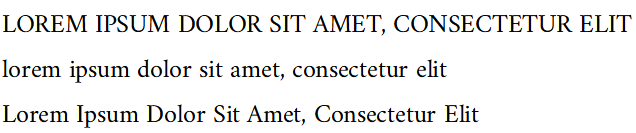
uppercase– zamiana wszystkich litery na wielkie,lowercase– zamień wszystkie litery na małe,capitalize– wielkie litery tylko na początku wyrazów,none– brak zamiany wielkości, przyda się do przywrócenia zmian poczynionych w elementach nadrzędnych.
Przykład użycia:
Oto ten sam akapit tekstu, jednak zastosowano w nim inny rodzaj transformacji tekstu – kolejno: uppercase, lowercase, capitalize:
Dekoracja tekstu: text‑decoration
Właściwość przydatna do ustalenia sposobu dekoracji tekstu z użyciem linii podkreślającej, przekreślającej lub znajdującej się nad tekstem. W praktyce jest to właściwość stosowana dla określania wyglądu linków – często bywają one podkreślone. Możliwe sposoby dekoracji określone są przez następujące subatrybuty:
text‑decoration‑color– kolor linii wyróżniającej,text‑decoration‑style– rodzaj linii, możliwe wartości:solid,double,dotted,dashed,wavy,text‑decoration‑line– położenie linii, możliwe wartości to:underline,overline,line‑through,blink,underline overline,none.
Przykład użycia:
Bardzo często w kodzie CSS zastosujemy jednak zapis skrócony, czyli jedynie z użyciem głównej właściwości text‑decoration, za to z odpowiednim doborem liczby kolejno następujących po sobie wartości subatrybutów, np.:
Odstęp pomiędzy znakami: letter‑spacing
Odstęp taki możemy określić z użyciem od jednej do trzech wartości – kolejno będzie to: minimalny, maksymalny i optymalny odstęp między znakami:
Wysokość linii tekstu: line‑height
Za pomocą tej właściwości zdefiniujemy wysokość pojedynczej linii tekstu. Możemy użyć stałej tekstowej normal lub liczby określającej mnożnik aktualnej wysokości, podanej np. w procentach lub pikselach:
Na tym zakończymy przegląd podstawowych właściwości modyfikujących styl tekstu.
Obramowanie: border
Do ustawienia obramowania używamy właściwości border (ang. border – obwódka na krawędzi, obszar graniczny elementu). Możemy zastosować trzy podstawowe subatrybuty:
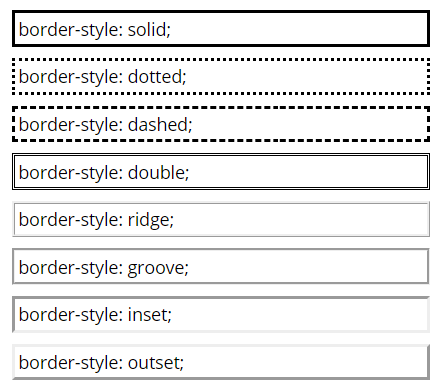
border‑width– szerokość obramowania w pikselach,border‑style– rodzaj linii stanowiącej obwódkę (patrz: ilustracja),border‑color– czyli kolor obwódki.
Przykładowe style linii:
Wygląd linii obramowania w przeglądarce:
W praktyce często nie zapisujemy następujących po sobie trzech kolejnych właściwości, ograniczając się do zastosowania zapisu skróconego – używamy jedynie właściwości głównej border, a po dwukropku wpisujemy trzy wartości rozdzielone spacją i zakończone średnikiem. Najpierw podajemy szerokość w pikselach, potem rodzaj linii i na końcu jej kolor.
Można także użyć subatrybutów: left, right, top, bottom:
Odstępy: margin i padding
Właściwość o nazwie padding to odstęp nadawany wewnątrz elementu, zaś margin definiuje odstęp nadawany na zewnątrz niego:
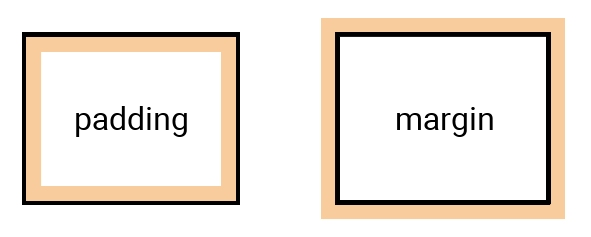
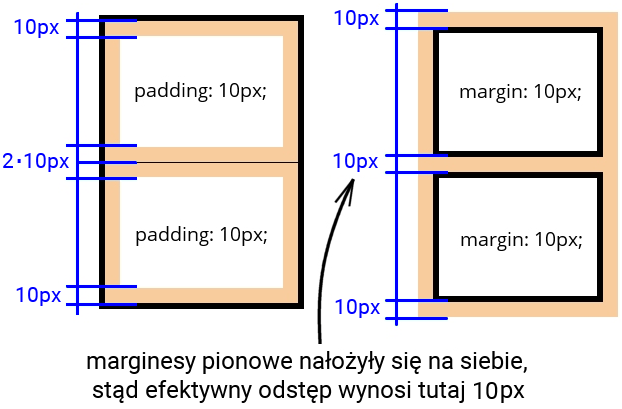
W praktyce bardzo często używamy wymiennie marginesów i paddingów, gdyż nie ma pomiędzy nimi wielu znaczących różnic. Najlepszym przykładem różnicy są pionowe marginesy, które w odróżnieniu od paddingu nakładają się na siebie, zmniejszając odstęp pomiędzy zawartościami obu pojemników.
Weźmy jako przykład dwa akapity, ułożone jeden pod drugim. Jeżeli oba te znaczniki HTML będą miały ustawione po 10 pikseli wewnętrznego marginesu (padding) z każdej strony, to oznacza, że w pionie wystąpi łącznie 20 pikseli odstępu pomiędzy tekstami wewnątrz akapitów.
Użycie marginesów o tej samej wartości 10 pikseli spowoduje natomiast nałożenie pionowych odstępów na siebie, a zatem w praktyce odstęp pomiędzy zawartościami obu divów będzie wynosić dokładnie 10, a nie 20 pikseli. Przypomnijmy – stanie się tak jedynie w przypadku marginesów pionowych, nie poziomych:
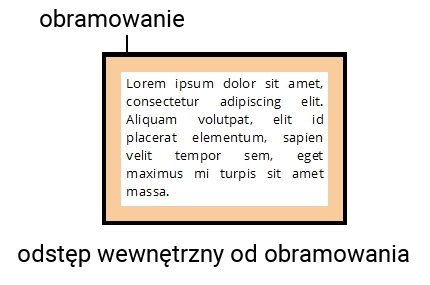
Ponadto, jeżeli ustawimy obramowanie, np. akapitu, i chcemy odsunąć zawartość od jego obramowania, odstęp musi być wewnętrzny, czyli trzeba użyć właściwości padding:
Możliwe zapisy odstępów w CSS
Zapisy marginesów są analogiczne dla właściwości padding – to dobra wiadomość, gdyż zapamiętanie przyjętej konwencji dla odstępów wewnętrznych automatycznie sprawi, iż znamy także zapisy odstępów zewnętrznych.
Taki sam odstęp określony ze wszystkich czterech stron:
Zapis podwójny: najpierw odstęp górny i dolny, potem lewy i prawy:
Zapis potrójny: najpierw odstęp górny, potem lewy i prawy (taki sam), a na końcu podajemy wartość odstępu dolnego:
Zapis poczwórny: odstęp górny, prawy, dolny, lewy (zgodnie z ruchem wskazówek zegara):
Odstęp z jednej, wybranej strony – subatrybuty
left,right,top,bottom:
Słownik
(od ang. Document Object Model) określony przez organizację W3C standardowy model struktury całego dokumentu HTML, wykorzystywany przez współczesne przeglądarki internetowe; model ten jest obiektowy i niezależny od platformy sprzętowej czy używanego w projekcie języka programowania
punkt o unikalnym identyfikatorze id zdefiniowany w obrębie dokumentu HTML, do którego można odnosić się z innego miejsca w witrynie; użytkownik serwisu używając kotwicy, szybko przenosi się do wybranych informacji – przeglądarka przewija widok strony do miejsca wystąpienia identyfikatora
wspierany przez języki CSS i JavaScript mechanizm dopasowywania sposobu wyświetlania strony internetowej do aktualnie dostępnego rozmiaru okna przeglądarki; wpływa na poprawę komfortu użytkowania witryny na urządzeniach mobilnych
(od ang. Search Engine Optimization) ogół działań, których dokonują programiści webowi w celu poprawy widoczności witryny w wynikach wyszukiwania – w szczególności w najbardziej popularnej wyszukiwarce Google
organizacja, która zajmuje się ustanawianiem standardów pisania i przesyłu stron WWW