RMZDMDVXMMXF5
Zdjęcie przedstawia płytkę arduino uno, na której widoczne są różne komponenty: zestaw pinów żeńskich po bokach płytki, wejście USB‑B, wejście zasilania DC oraz różne komponenty elektroniczne przylutowane do płytki.

I_R_W15_M01 Jak działa Arduino

Źródło: Contentplus.pl Sp. z o.o., licencja: CC BY-SA 3.0.

Tinkercad – symulator Arduino**

Tinkercad to darmowa, internetowa aplikacja stworzona przez firmę Autodesk, która umożliwia projektowanie i symulowanie układów elektronicznych w przeglądarce internetowej. Jedną z jej najważniejszych funkcji jest symulator Arduino, który pozwala na tworzenie, testowanie i uruchamianie programów bez potrzeby posiadania fizycznej płytki czy elementów elektronicznych.

Główne możliwości Tinkercad w kontekście Arduino:

  • Tworzenie układów elektronicznych Użytkownik może przeciągać i łączyć różne komponenty (np. diody LED, rezystory, przyciski, silniki, czujniki) z płytką Arduino w intuicyjnym edytorze obwodów.

  • Programowanie Arduino Możliwe jest pisanie kodu w języku Arduino (C/C++) bezpośrednio w symulatorze. Alternatywnie dostępny jest tryb programowania blokowego (oparty na Scratchu), co ułatwia naukę osobom początkującym.

  • Symulacja działania Po zbudowaniu układu i napisaniu programu, użytkownik może uruchomić symulację i obserwować, jak zachowuje się układ – np. czy dioda miga, czy przycisk działa, czy czujnik odczytuje dane poprawnie.

  • Bezpieczeństwo nauki Ponieważ wszystko odbywa się w środowisku wirtualnym, nie ma ryzyka uszkodzenia fizycznych komponentów – to idealne rozwiązanie do nauki i eksperymentowania.

  • Dostępność i współdzielenie projektów Tinkercad działa w przeglądarce, więc nie wymaga instalacji żadnego oprogramowania. Możesz zapisywać swoje projekty online, udostępniać je innym lub pracować zdalnie z zespołem.


Tinkercad to świetne narzędzie edukacyjne, które pozwala na naukę podstaw elektroniki i programowania mikrokontrolerów. Dzięki niemu możesz przetestować każdy projekt Arduino wirtualnie, zanim zrealizujesz go na rzeczywistym sprzęcie – co znacząco ułatwia naukę, rozwija kreatywność i redukuje koszty.

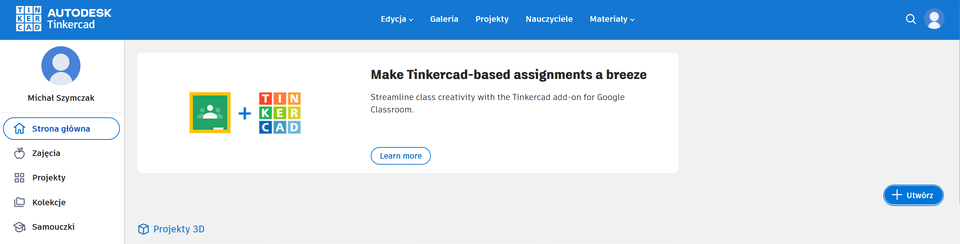
Przygotowanie projektu rozpoczniemy od utworzenie konta na platformie Tinkercad. Proces ten pominiemy.
R1ONP9NQJT1LZ

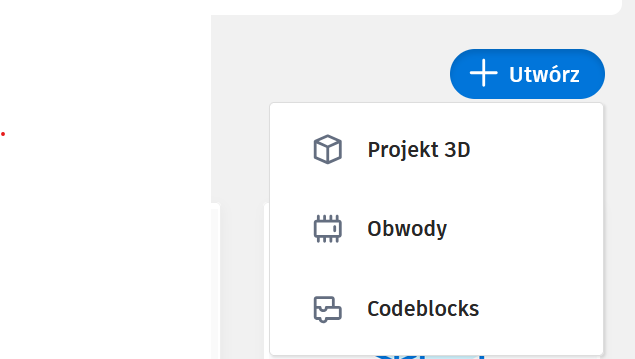
W kolejnym kroku klikamy przycisk + Utwórz i wybieramy napis Obwody.
RGD8D9EQNHRZH

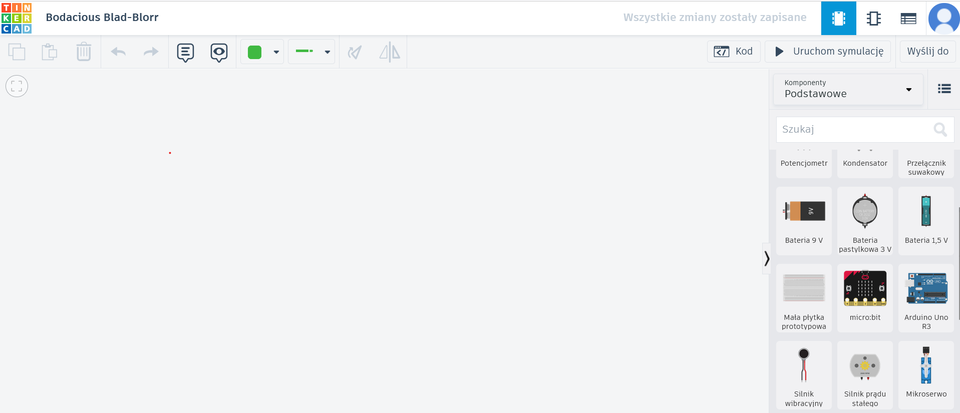
Po prawej stronie mamy do wyboru elementy, z których możemy budować układy w tym płytkę Arduino Uno R3 oraz płytkę micro:bit, którą też możesz posłużyć się do nauki programowania układów elektronicznych.

Jak pracować z symulatorem dowiesz się z kolejnego materiału.
RBRKGK61X4SHO
Polecenie 1

Zapoznaj się z budową płytki Arduino Uno i wymień sposoby, w jakie można ją zasilać.

R1D8GUODGFUZL
Sposoby zasilania płytki Arduino Uno. (Uzupełnij).
R5VF393TBSQTG1
Budowa Arduino UNO. Zdjęcie główne przedstawia płytkę z licznymi, drobnymi elementami. Największym elementem jest prostokątny komponent umieszczony nieco powyżej dolnego prawego rogu płytki. To mikrokontroler. Kolejno opisano: 1. Przycisk RESET. Powoduje ponowne rozpoczęcie wykonywania programu., 2. Dioda LED. Dioda pinu 13., sygnalizuje stan pinu numer 13., 3. Złącza cyfrowe. Piny ponumerowane od 0 do 13, których możesz używać jako wejść i wyjść., 4. Port USB. Służy do komunikacji pomiędzy płytką a komputerem, dostarcza również zasilanie dla płytki., 5. Diody transmisji danych. Sygnalizują odbiór lub wysyłanie danych., 6. Dioda zasilania. Sygnalizuje włączenie zasilania płytki Arduino., 7. Kryształ. Kryształ będący stabilizatorem generatora drgań., 8. Piny portu szeregowego. Piny służące do komunikacji szeregowej z innymi urządzeniami., 9. Regulator napięcia. Reguluje napięcie podane na wejściu DC lub Vin tak, aby wynosiło ono 5 Volt., 10. Mikrokontroler. To najważniejsza część płytki, która co prawda nie będzie funkcjonowała bez pozostałych elementów, jednak to właśnie ona odpowiada za wszystkie działania; każdy impuls wytworzony przez kryształ skutkuje wykonaniem jednej operacji matematycznej przez mikrokontroler. Atmega328 wyposażony jest w 28 wyprowadzeń., 11. Gniazdo zasilania. Złącze zasilania płytki do którego podpinamy źródło zasilania; może to być zasilacz o napięciu z zakresu 7‑12 Volt lub na przykład bateria 9 Volt., 12. Złącza zasilania. Sygnał RESET, który powoduje ponowne rozpoczęcie wykonywania szkicu; dwa następne piny dostarczają napięcia 3,3 Volt oraz 5 Volt. Dwa piny masy oraz pin Vin. Złącze Vin podaje napięcie podłączone do gniazda zasilania. Można go użyć również jako pin, do którego podłączymy zewnętrzne zasilanie o napięciu z przedziału 7‑12 Volt., 13. Wejścia analogowe. Piny złączy analogowych służą do pomiaru przyłożonego do nich napięcia. Na płycie Arduino Uno jest ich 6.
Źródło: Contentplus.pl Sp. z o.o., licencja: CC BY-SA 3.0.