Do tej pory wywołując bloki z parametrami podawaliśmy konkretne wielkości parametrów. W tym rozdziale będziemy tworzyć rysunek, w którym wykorzystamy zmienną jako parametr utworzonego wcześniej bloku.
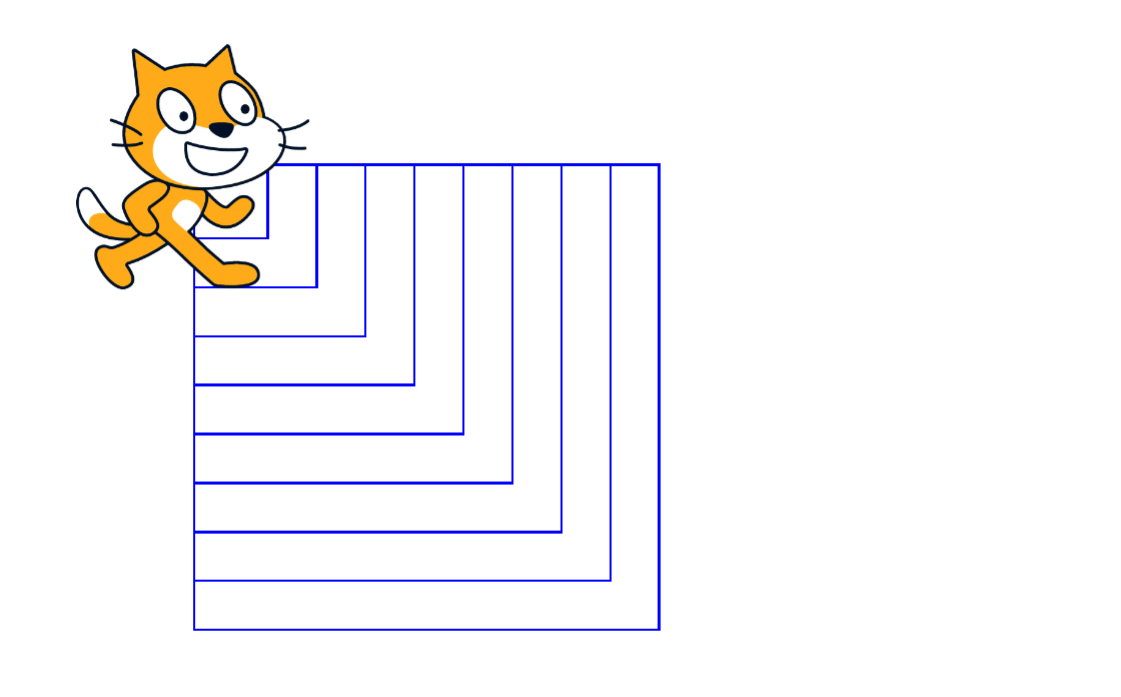
Duszek ma rysować mniejsze i większe kwadraty jak na rysunku poniżej.
RdI7IvrPoVX0j
Rysunek przedstawia kwadrat z wieloma mniejszymi kwadratami wewnątrz. Kwadraty ułożone są tak, że mają jeden wspólny wierzchołek.
Kwadraty
Parametrem dla bloku rysującego kwadrat będzie więc długość boku. Jeśli blok jest już zdefiniowany, wystarczy kliknąć w niego prawym przyciskiem myszy i wybrać z menu kontekstowego Edycja, a następnie Dodaj dane wejściowe (liczba lub tekst). Jeśli dopiero tworzymy nowy blok, po podaniu jego nazwy należy od razu zaznaczyć opcję Dodaj dane wejściowe (tekst lub liczba).
Ćwiczenie 1
Utwórz blok z parametrem rysujący kwadrat o podanej długości boku. Utwórz też zmienną, która będzie przechowywała informację o długości boku kwadratu. Możesz ją nazwać tak samo, jak parametr bloku rysującego kwadrat np. bok.
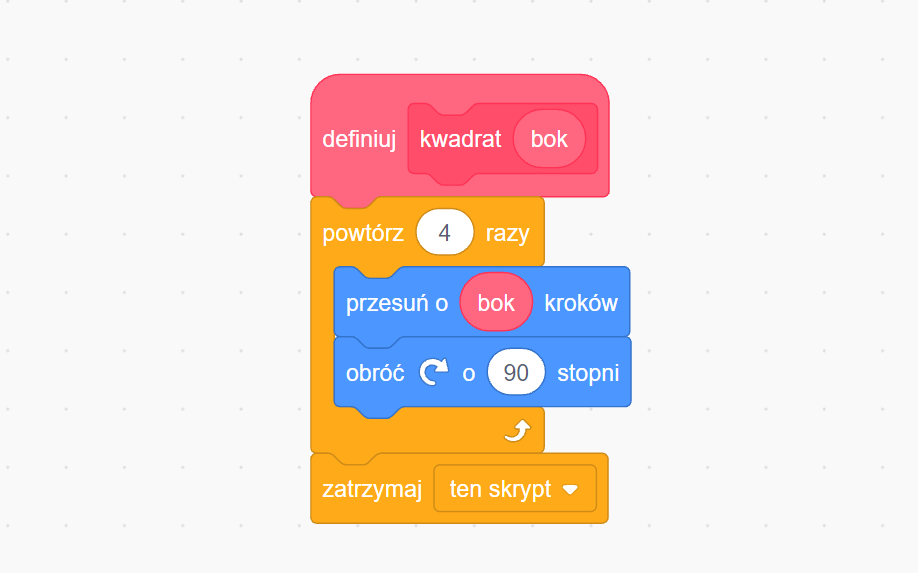
Przykładowa definicja bloku kwadrat:
Rsky7b8ZEzvpE
Grafika przedstawia skrypt bloku rysującego kwadrat. Na samej górze jest różowy klocek z napisem ‘definiuj Kwadrat bok’, pod nim widoczny jest żółty element z napisem ‘powtórz cztery razy’, do niego przyłączone są dwa niebieskie klocki z napisami ‘przesuń o bok kroków’ oraz ‘obróć w prawo o dziewięćdziesiąt stopni’. Na samym końcu zbudowanego skryptu jest żółty klocek z napisem 'zatrzymaj ten skrypt'.
Definicja bloku kwadrat.
R4i9c60oDQvAv
Ćwiczenie 1
Ustaw w odpowiedniej kolejności polecenia skryptu tworzącego blok rysujący kwadrat o podanej długości boku.
Ustaw w odpowiedniej kolejności polecenia skryptu tworzącego blok rysujący kwadrat o podanej długości boku.
Ćwiczenie 2
Napisz program rysujący kwadraty ułożone jak na rysunku powyżej. Niech duszek zacznie rysowanie od największego kwadratu o boku 200 kroków i rysuje za każdym razem kolejny kwadrat o 20 kroków mniejszy od poprzedniego.
W programie wykorzystaj utworzoną wcześniej zmienną i blok rysujący kwadrat.
Żeby wykorzystać parametr należy przeciągnąć go z klocka rozpoczynającego definicję nowego bloku do instrukcji, w której chcemy go użyć.
RFTiyFZZ2bwk4
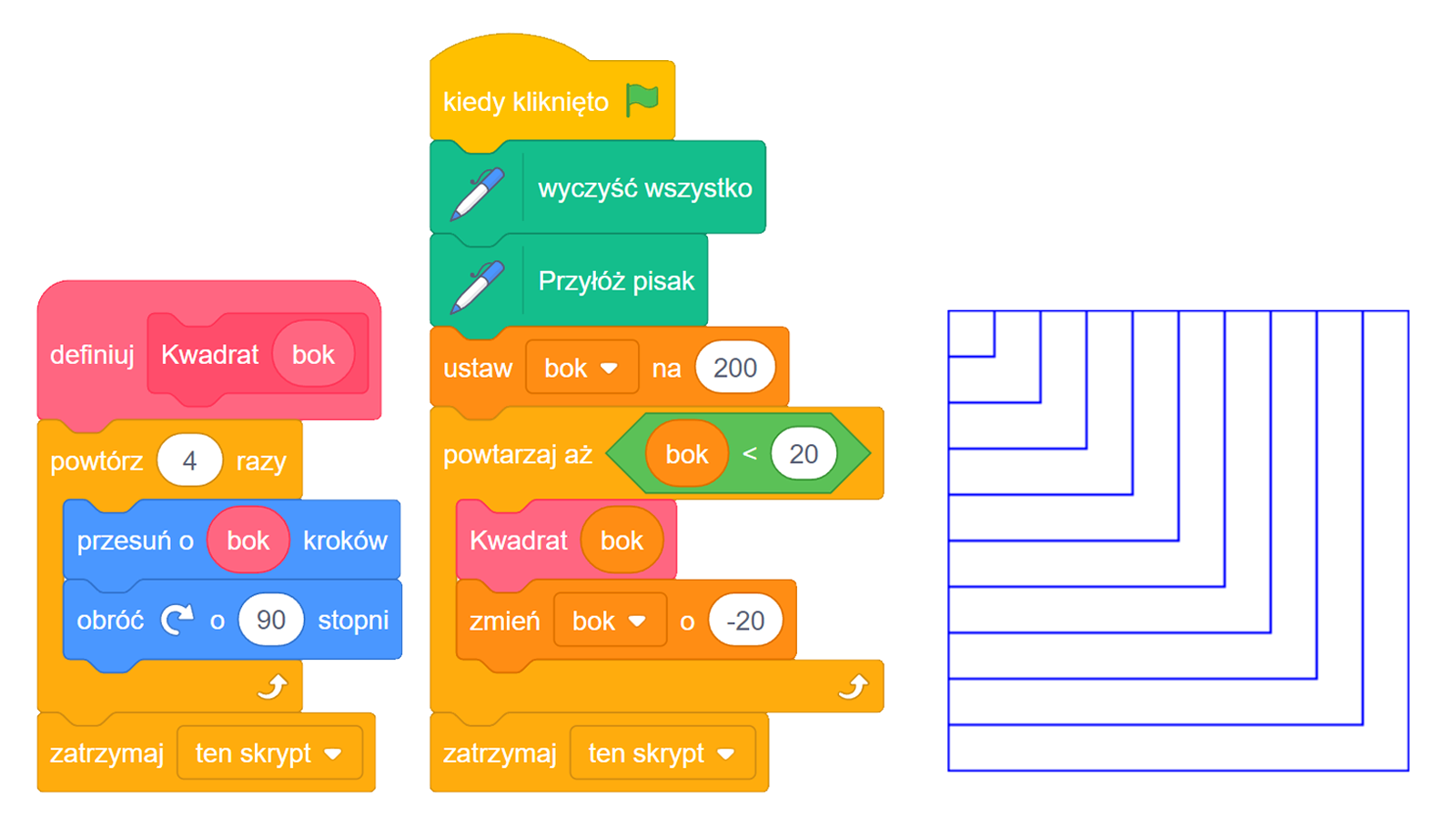
Zrzut ekranu przedstawia skrypt realizujący instrukcję z wykorzystaniem parametru. Po lewej stronie znajduje się skrypt rysujący kwadrat. Na górze jest różowy blok z napisem definiuj kwadrat bok, pod nim widoczny jest żółty blok z napisem powtórz cztery razy, do niego przyłączone są dwa niebieskie bloki z napisami przesuń o bok kroków oraz obróć w prawo o dziewięćdziesiąt stopni. Na końcu zbudowanego skryptu znajduje się żółty blok z napisem zatrzymaj ten skrypt.
Pośrodku znajduje się blok, który realizuje rysowanie kwadratu, aż do osiągnięcia określonej długości boku. Na górze drugiego skryptu znajduje się żółty blok z napisem kiedy kliknięto oraz zielona ikona flagi, poniżej dwa zielone bloki z napisem wyczyść wszystko oraz przyłóż pisak. Do poprzednich elementów dodano pomarańczowy blok z napisem ustaw bok na dwieście, do niego przyłączono żółty blok połączony z zielonym oraz pomarańczowym blokiem z napisem powtarzaj, aż bok będzie mniejszy niż dwadzieścia, poniżej jest różowy blok z połączonym pomarańczowym blokiem z napisem kwadrat bok oraz pomarańczowy blok z napisem zmień bok o minus dwadzieścia. Na końcu zbudowanego skryptu jest żółty blok z napisem zatrzymaj ten skrypt.
Po prawej stronie jest rysunek ukazujący rezultat takiego skryptu. Przypomina on kwadrat z wieloma mniejszymi kwadratami wewnątrz o jednym wspólnym wierzchołku.
Przykładowy skrypt realizujący instrukcję z wykorzystaniem parametru w języku Scratch
Źródło: GroMar Sp. z o.o., licencja: CC BY-SA 3.0.
Na poniższym filmie możesz obejrzeć, jak utworzyć i wykorzystać własny blok z parametrem.
RtX0qRlY6RKVk
Film przedstawia Tworzenie i wykorzystanie własnego bloku z parametrem.
Film przedstawia Tworzenie i wykorzystanie własnego bloku z parametrem.
Tworzenie i wykorzystanie własnego bloku z parametrem.
Tworzenie i wykorzystanie własnego bloku z parametrem.
Źródło: GroMar, licencja: CC BY 3.0.
Film przedstawia Tworzenie i wykorzystanie własnego bloku z parametrem.
RdWybqp8eNHFE
Ćwiczenie 2
Ustaw w odpowiedniej kolejności polecenia skryptu, w którym duszek‑kot rysuje kwadraty ułożone tak, że każdy mniejszy kwadrat znajduje się wewnątrz większego kwadratu i wszystkie mają wspólny jeden wierzchołek. Niech duszek zacznie rysowanie od największego kwadratu o boku 200 kroków i rysuje za każdym razem kolejny kwadrat o 20 kroków mniejszy od poprzedniego. Przyjmij, że mamy zdefiniowany klocek rysujący kwadrat o podanej długości boku.
Ustaw w odpowiedniej kolejności polecenia skryptu, w którym duszek‑kot rysuje kwadraty ułożone tak, że każdy mniejszy kwadrat znajduje się wewnątrz większego kwadratu i wszystkie mają wspólny jeden wierzchołek. Niech duszek zacznie rysowanie od największego kwadratu o boku 200 kroków i rysuje za każdym razem kolejny kwadrat o 20 kroków mniejszy od poprzedniego. Przyjmij, że mamy zdefiniowany klocek rysujący kwadrat o podanej długości boku.
Zadanie uzupełniające
Ćwiczenie 3
Stwórz własne bloki rysujące kwadrat oraz prostokąt z parametrami określającymi długości boków. Zbuduj skrypty, które po naciśnięciu klawiszy i narysują odpowiednio cyfry i .
RpWuk4OrmMGM7
Zrzut ekranu przedstawia efekty działania algorytmów rysujących cyfry osiem i zero. Cyfra zero złożona jest z dwóch prostokątów o różnych wielkościach. Cyfra osiem złożona jest z zewnętrznego prostokąta oraz dwóch kwadratów wewnątrz.
Zrzut ekranu przedstawia efekty działania algorytmów rysujących cyfry osiem i zero.
Źródło: GroMar, licencja: CC BY 3.0.
Blok odpowiedzialny za rozpoczynanie skryptu wciskając podany przycisk znajdziesz w kategorii: Zdarzenia.
Przykładowy skrypt rysujący kwadrat:
RzCEcdFuB3ydW
Przykładowy skrypt rysujący kwadrat. Pierwszy wiersz: definiuj: kwadrat, "bok". Drugi wiersz: Przyłóż pisak. Trzeci wiersz: Powtórz 4 razy. Czwarty wiersz: Przesuń o "bok" kroków. Piąty wiersz: Obróć w prawo o 90 stopni. Szósty wiersz: Podnieś pisak. Siódmy wiersz: Zatrzymaj ten skrypt.
Przykładowy skrypt rysujący kwadrat.
Źródło: GroMar, licencja: CC BY 3.0.
Przykładowy skrypt rysujący prostokąt:
RbljCzPMbyEt8
Pierwszy wiersz: Definiuj prostokąt, "szerokość", "długość". Drugi wiersz: Przyłóż pisak. Trzeci wiersz: Powtórz dwa razy: Czwarty wiersz: Przesuń o zmienną "szerokość prostokąta" kroków. Piąty wiersz: Obróć w prawo o dziewięćdziesiąt stopni. Szósty wiersz: Przesuń o zmienną "długość prostokąta" kroków. Siódmy wiersz: Obróć w prawo o dziewięćdziesiąt stopni. Ósmy wiersz: Podnieś pisak. Dziewiąty wiersz: Zatrzymaj ten skrypt.
Przykładowy skrypt rysujący prostokąt.
Źródło: GroMar, licencja: CC BY 3.0.
Przykładowy skrypt rysujący cyfrę :
R19eYUo62zvqZ
Przykładowy skrypt rysujący cyfrę osiem. Pierwszy wiersz: Kiedy klawisz "8" naciśnięty. Drugi wiersz: Ukryj. Trzeci wiersz: Ustaw kierunek na dziewięćdziesiąt. Czwarty wiersz: Podnieś pisak. Piąty wiersz: Idź do x: -75, y: 140. Szósty wiersz: Wyczyść wszystko. Siódmy wiersz: Ustaw kolor pisaka na żółty. Ósmy wiersz: Ustaw rozmiar pisaka na trzy. Dziewiąty wiersz: Prostokąt, 150, 280. Dziesiąty wiersz: Idź do x: -55, y:120. Jedenasty wiersz: Kwadrat, 110. Dwunasty wiersz: Idź do x: -55, y:-10. Trzynasty wiersz: Kwadrat, 110. Czternasty wiersz: Zatrzymaj ten skrypt.
Przykładowy skrypt rysujący cyfrę osiem.
Źródło: GroMar, licencja: CC BY 3.0.
Przykładowy skrypt rysujący cyfrę :
RDlvnchMCcqzS
Przykładowy skrypt rysujący cyfrę zero. Pierwszy wiersz: Kiedy klawisz "0" naciśnięty. Drugi wiersz: Ukryj. Trzeci wiersz: Ustaw kierunek na dziewięćdziesiąt. Czwarty wiersz: Podnieś pisak. Piąty wiersz: Idź do x: -75, y: 140. Szósty wiersz: Wyczyść wszystko. Siódmy wiersz: Ustaw kolor pisaka na żółty. Ósmy wiersz: Ustaw rozmiar pisaka na trzy. Dziewiąty wiersz: Prostokąt, 150, 280. Dziesiąty wiersz: Idź do x: -55, y:120. Jedenasty wiersz: Prostokąt, 110, 240. Dwunasty wiersz: Zatrzymaj ten skrypt.
Przykładowy skrypt rysujący cyfrę zero.
Źródło: GroMar, licencja: CC BY 3.0.
Rip7DDfIZVcqh
Ćwiczenie 3
W jakiej kategorii znajdują się bloki umożliwiające rozpoczęcie skryptu przez naciśnięcie wybranego klawisza na klawiaturze? Zaznacz prawidłową odpowiedź.
Źródło: GroMar, licencja: CC BY 3.0.
icckVlRpet_d429e206
R1Da7OMgdQ1vX
Żółty klocek języka Scratch z kategorii "Kontrola" z tekstem "powtarzaj aż ...".
Klocek: powtarzaj aż.
Źródło: GroMar, licencja: CC BY 3.0.
Blok powtarza zestaw poleceń aż do spełnienia warunku logicznego. Warunki budujemy z klocków kategorii Czujniki i Wyrażenia.
Przykład:
RyHT46fyUKYFy
Przykładowy skrypt wykorzystujący klocek "powtarzaj aż". Pierwszy wiersz: Kiedy kliknięto zieloną flagę. Drugi wiersz: Powtarzaj aż dotyka "krawędź"? Trzeci wiersz: Przesuń o trzy kroki. Czwarty wiersz: Następny kostium. Piąty wiersz: Czekaj 0,3 sekundy. Szósty wiersz: Zatrzymaj ten skrypt.
Grafika przedstawia blok "... + ..." z kategorii "Wyrażenia" do dodawania dwóch wartości.
Blok "... + ..." języka Scratch.
Źródło: GroMar, licencja: CC BY 3.0.
icckVlRpet_d429e208
R1XL034UyG73m
Ilustracja przedstawia żółty blok kontroli języka Scratch "powtórz ... razy" w wpisaną wartością 10.
Blok "powtórz ... razy" z kategorii "Kontrola".
Źródło: GroMar, licencja: CC BY 3.0.
RNrexZDRYarxI
Na ilustracji widocznych jest skrypt stworzony w Scratch. Zaczyna się on blokiem "kiedy kliknięto zieloną flagę". Następnie dołączony jest blok "powtórz ... razy". Liczba powtórzeń ustawiona jest na 3. Wewnątrz bloku "powtórz ... razy". Dodano 2 bloki: "przesuń o ... kroków" z wpisaną liczbą 100 i blok "Stempluj". Skrypt zakończony jest blokiem "zatrzymaj ..." z wybraną opcją "ten skrypt".
Przykład zastosowania bloku "powtórz ... razy".
Źródło: GroMar, licencja: CC BY 3.0.
Poniżej znajduje się pole tekstowe przeznaczone do zapisywania notatek. Możesz w nim zapisać wszystkie informacje, które uważasz za potrzebne.
RVY25izWakgDI
Pole tekstowe do zapisywania odpowiedzi i notatek.