Na zielonym tle narysowane są białe, kudłate stworki z rogami. Stworki są do siebie bardzo podobne i jest ich bardzo dużo.
Na zielonym tle narysowane są białe, kudłate stworki z rogami. Stworki są do siebie bardzo podobne i jest ich bardzo dużo.
Jeszcze więcej duszków. Klonowanie, stemplowanie i komunikaty
Źródło: SadiesBurrow, Clones of a single imaginary creature, licencja: CC BY-SA 4.0. https://upload.wikimedia.org/wikipedia/commons/thumb/0/07/Clone_Creature_Banner.png/.
Czy można zbudować trójkąt? - gra matematyczna
Gra będzie aplikacją, w której zadaniem użytkownika jest odpowiedzenie na pytanie, czy z trzech odcinków o podanych długościach (wylosowanych przez duszka) można zbudować trójkąt. Duszek powinien sprawdzić odpowiedź i wyświetlić odpowiedni komunikat.
W aplikacji wykorzystamy jedno proste tło składające się z dwóch części (w różnych kolorach). W górnej części znajdować się będą duszki – przyciski, w dolnej duszek, który sprawdza i informuje o poprawności odpowiedzi.
Ćwiczenie 1
Przygotuj tło do aplikacji. Może być bardziej rozbudowane graficznie, według twojego pomysłu. Następnie załaduj je do nowego projektu w programie Scratch.
Do stworzenia tła możesz wykorzystać jeden z wielu programów graficznych, np. Paint, Paint 3D czy GIMP.
Poniżej znajduje się przykładowe tło, które możesz pobrać i wykorzystać w projekcie.
R1O361eB0AEau
Załącznik zawiera tło w kształcie prostokąta, podzielonego na dwie części w różnych kolorach: szarym i popielato‑niebieskim. Szara część znajduje się na górze i jest mniejsza od niebieskiej części znajdującej się na dole.
Źródło: GroMar Sp. z o.o., licencja: CC BY-SA 3.0.
Plik PNG o rozmiarze 10.04 KB w języku polskim
Porównaj stworzone przez ciebie tło z tym, które znajduje się poniżej. Pamiętaj, że twoje tło może wyglądać inaczej, to zadanie nie ma jednej poprawnej odpowiedzi.
R1YEhk53A5IUx
Grafika pokazuje prostokąt podzielony na dwie części w różnych kolorach: szarym i popielato‑niebieskim. Szara część znajduje się na samej górze i jest mniejsza od niebieskiej części znajdującej się na dole.
Przykładowe tło, które możesz wykorzystać w swoim programie
Źródło: GroMar Sp. z o.o., licencja: CC BY-SA 3.0.
R5veDfBleKYdD
Ćwiczenie 1
Jak wczytać tło do projektu w programie Scratch? Zaznacz prawidłową odpowiedź.
Źródło: GroMar Sp. z o.o., licencja: CC BY-SA 3.0.
Ćwiczenie 2
Przygotuj dwa duszki: przycisk Tak oraz przycisk Nie. Następnie załaduj je do wcześniej utworzonego projektu. Domyślnie niech przyciski będą ukryte. Utwórz także trzy zmienne do pamiętania długości odcinków.
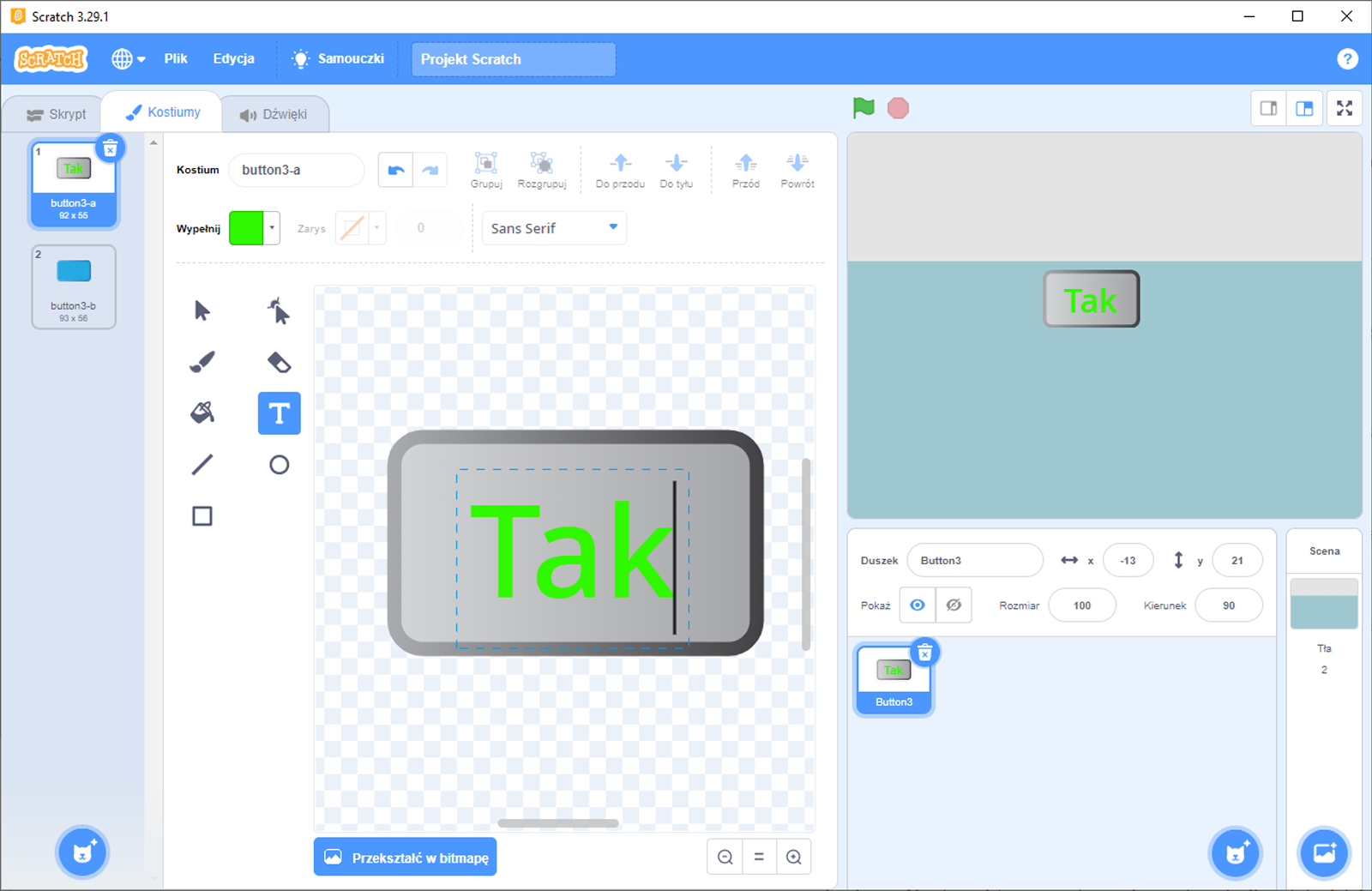
W galerii Scratcha można znależć przykładowe duszki - przyciski i uzupełnić je o odpowiedni napis. Aby skorzystać z tego sposobu, najpierw dodaj nowego duszka np. Button3. Następnie wejdź w zakładkę kostiumy i dodaj odpowiedni napis. Możesz również zmienić koloru tekstu, jego rozmiar czy położenie.
R12zX3VRPiovi
Na zrzucie ekranu widoczny jest program Scratch, w którym znajduje się przycisk z dużym napisem Tak w kolorze zielonym. Ikona przycisku jest w kształcie prostokąta. Napis znajduje się na szarym tle. Na górze ekranu znajduje się pasek nawigacji z następującymi zakładkami: plik, edycja, samouczki, projekt Scratch. Poniżej znajdują się trzy zakładki: skrypt, kostiumy, dźwięki. Przycisk jest tworzony w zakładce kostiumy, w której widoczne są różne funkcje budowania takiego elementu. Po prawej stronie ekranu znajduje się okno, w którym jest widoczny stworzony element na niebieskim tle.
Tworzenie przycisku Tak w edytorze
Źródło: GroMar Sp. z o.o., licencja: CC BY-SA 3.0.
Podobnie postępuj przy tworzeniu drugiego przycisku.
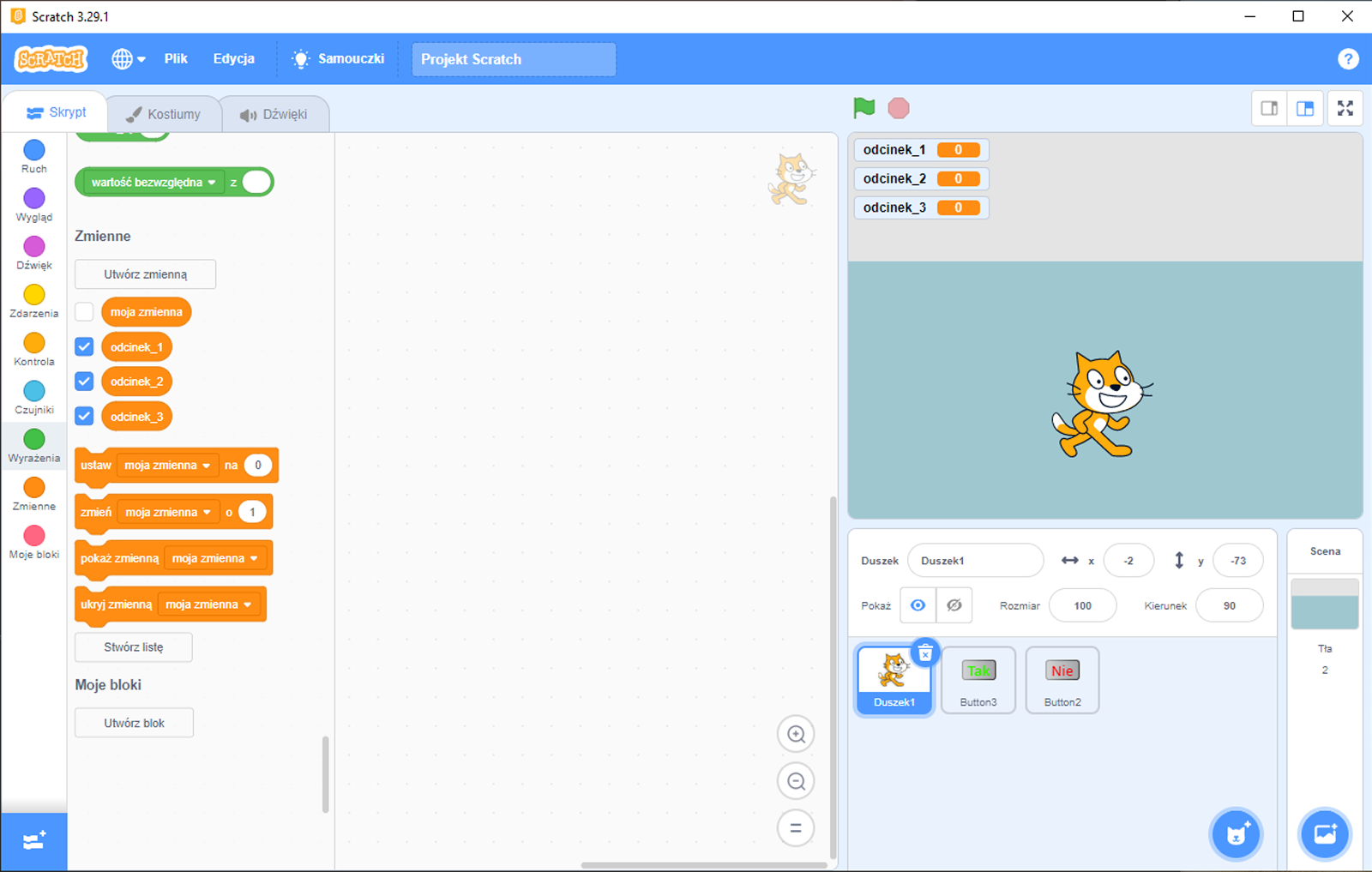
Przykładowy efekt końcowy. Pamiętaj, by przyciski umieścić w górnej części tła.
RyB9EWlCfeh7s
Zrzut ekranu przedstawia okno programu Scratch z gotowym projektem. Na górze ekranu znajduje się pasek nawigacji z następującymi zakładkami: plik, edycja, samouczki, projekt Scratch. Poniżej znajdują się trzy zakładki: skrypt, kostiumy, dźwięki. Z lewej strony widoczne są opcje sekwencji skryptu, a po prawej pokazane jest okno z efektem końcowym. Po lewej stronie są lista zmiennych oraz funkcje skryptu: ustaw, zmień, pokaż zmienną i ukryj zmienną. Po prawej stronie na szaro‑popielatym tle widoczny jest duszek‑kot. Nad animacją zwierzęcia znajdują się trzy prostokąty z napisami: odcinek_1, odcinek_2, odcinek_3.
Okno programu po wprowadzeniu zmian
Źródło: GroMar Sp. z o.o., licencja: CC BY-SA 3.0.
RxzNWW9H9z7jO
Ćwiczenie 2
Możliwe odpowiedzi: 1. Należy przeciągnąć przygotowaną grafikę i upuścić nad otwartym oknem programu Scratch., 2. W prawym dolnym rogu należy wybrać opcję "Wczytaj tło", następnie wybrać plik z przygotowaną grafiką., 3. W lewym dolnym rogu należy wybrać opcję "Wczytaj tło", następnie wybrać plik z przygotowaną grafiką.
Źródło: GroMar Sp. z o.o., licencja: CC BY-SA 3.0.
Przygotowujemy aplikację
Ćwiczenie 3
Określ jakie działania powinny być wykonane po uruchomieniu aplikacji, czyli kliknięciu w zieloną flagę. Przygotuj właściwy skrypt.
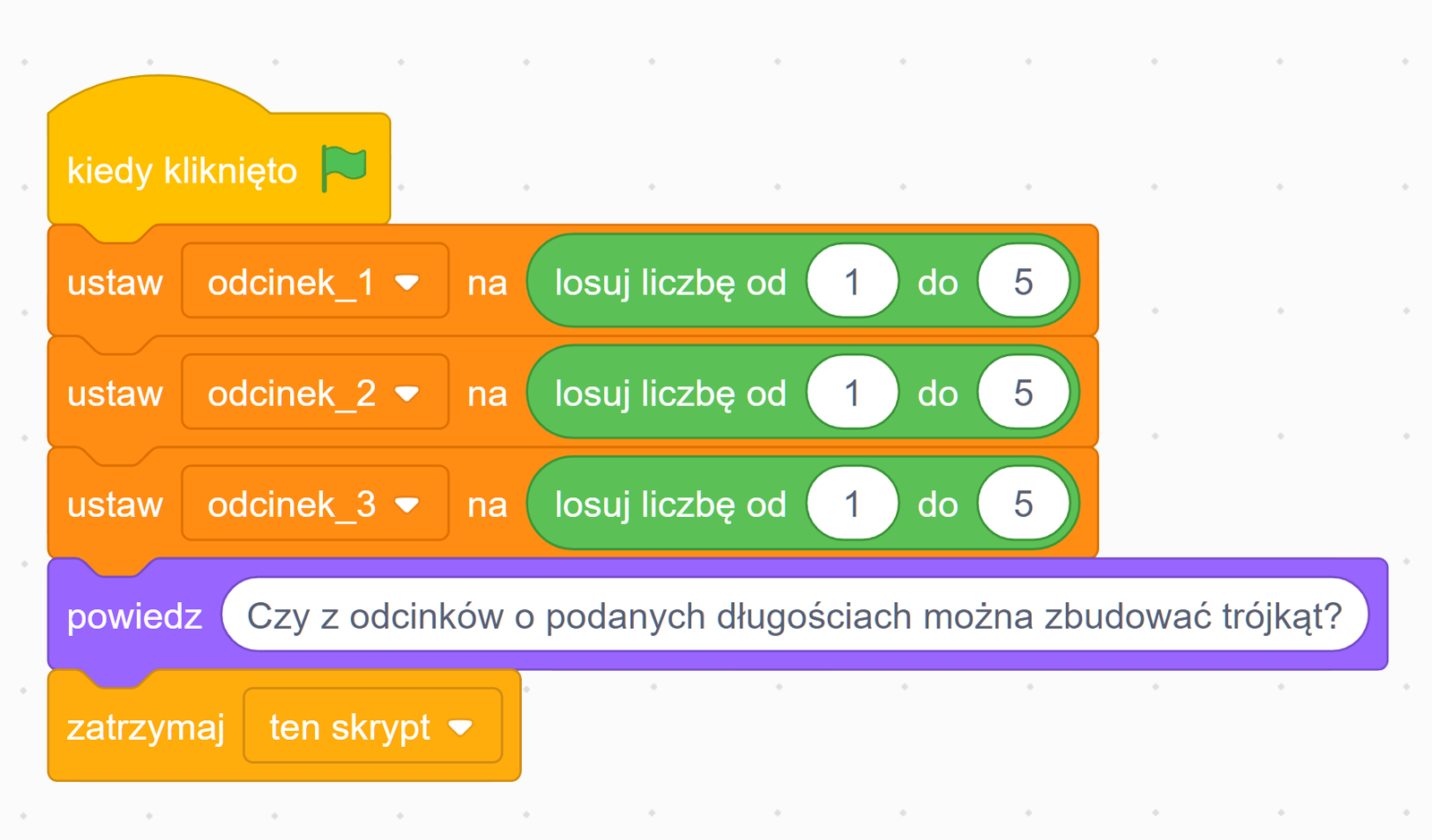
Po kliknięciu w zieloną flagę duszek powinien wylosować liczby i przypisać je do utworzonych zmiennych. Możesz to zrealizować przy pomocy bloku ustaw ... na .... (znajduje się on w zakładce Zmienne) oraz bloku losuj liczbę od ... do ... (blok znajduje się w zakładce Wyrażenia). Następnie duszek powinien zadać pytanie „Czy z odcinków o podanych długościach można zbudować trójkąt?”. Zrealizujesz to za pomocą bloku powiedz, który znajdziesz w zakładce Wygląd.
Przykładowy skrypt startowy przygotowany dla duszka zadającego pytanie:
RrPRsTJA4UpgU
Skrypt realizujący losowanie długości trzech odcinków. Kolejno od góry skrypt wykonuje polecenia: żółty element z napisem kiedy kliknięto oraz ikoną zielonej flagi, poniżej pomarańczowe bloki z napisami ustaw odcinkek_1, odcinek_2, odcinek_3 na oraz znajdujące się wewnątrz pomarańczowych elementów zielone bloki z napisami losuj liczbę z zakresu od jednego do pięciu. Do poprzedniego elementu dołączony jest fioletowy blok z napisem powiedz, wewnątrz niego jest białe pole z napisem Czy z odcinków o podanych długościach można zbudować trójkąt?. Na dole zbudowanego skryptu widoczny jest jasnopomarańczowy blok z napisem zatrzymaj ten skrypt.
Przykładowy skrypt do losowania długości dla trzech odcinków
Źródło: GroMar Sp. z o.o., licencja: CC BY-SA 3.0.
RzrLMNWjxpUjF
Ćwiczenie 3
Zadaniem duszka jest wylosowanie trzech długości boków trójkąta, a następnie zadanie użytkownikowi pytania, czy można zbudować z tych odcinków trójkąt. Ustaw w odpowiedniej kolejności polecenia takiego skryptu.
Zadaniem duszka jest wylosowanie trzech długości boków trójkąta, a następnie zadanie użytkownikowi pytania, czy można zbudować z tych odcinków trójkąt. Ustaw w odpowiedniej kolejności polecenia takiego skryptu.
Źródło: GroMar Sp. z o.o., licencja: CC BY-SA 3.0.
Należy zadbać o komunikację pomiędzy duszkami. Duszek odpowiedzialny za sprawdzenie odpowiedzi musi wiedzieć, w który przycisk kliknął użytkownik. Wykorzystamy do tego komunikaty.
Ćwiczenie 4
Przygotuj skrypty dla przycisków, które będą nadawały odpowiednie komunikaty.
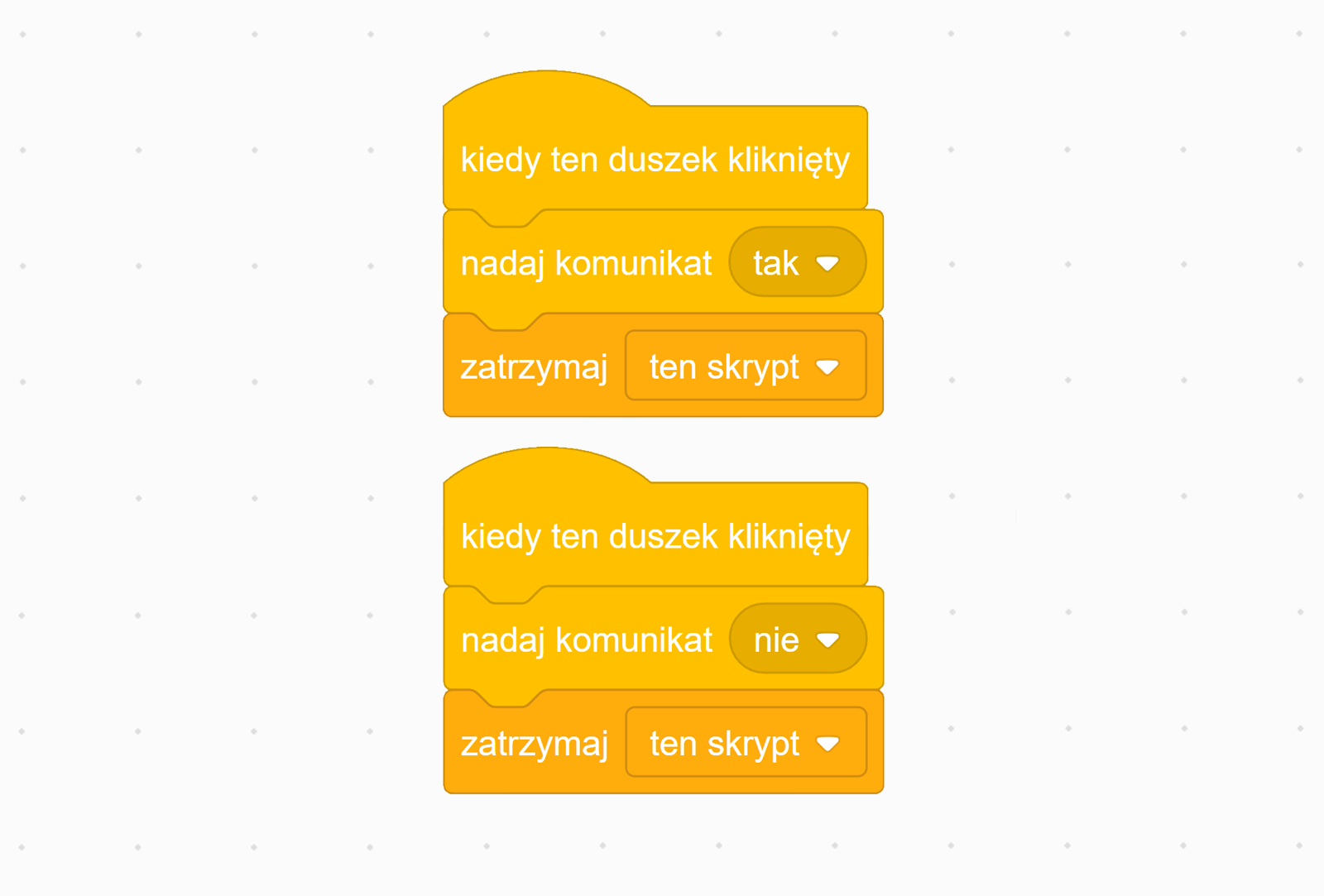
Każdemu z duszków należy przypisać działanie, które wyśle komunikat informujący duszka – kota, jaki przycisk został naciśnięty.
Poniżej znajdują się przykładowe skrypty odpowiadające duszkom, które są przyciskami Tak oraz Nie.
RJ0alF91juBL2
Zrzut ekranu przedstawia dwa przykładowe skrypty dla przycisków Tak oraz Nie. Składają się z dwóch żółtych bloków oraz jednego jasnopomarańczowego. Pierwszy ma napis kiedy ten duszek kliknięty, drugi element ma napis nadaj komunikat oraz odpowiednio obok w zaznaczonym elemencie znajduje się słowo tak lub nie. Trzeci, końcowy, element ma napis zatrzymaj ten skrypt.
Skrypty do nadawania komunikatów tak i nie
Źródło: GroMar Sp. z o.o., licencja: CC BY-SA 3.0.
RjGWgewqpfZle
Ćwiczenie 4
Zadaniem użytkownika jest przygotowanie skryptu dla przycisku, który będzie nadawał komunikat Tak albo Nie. Ustaw w odpowiedniej kolejności polecenia takiego skryptu.
Zadaniem użytkownika jest przygotowanie skryptu dla przycisku, który będzie nadawał komunikat Tak albo Nie. Ustaw w odpowiedniej kolejności polecenia takiego skryptu.
Źródło: GroMar Sp. z o.o., licencja: CC BY-SA 3.0.
Ćwiczenie 5
Przygotuj skrypty dla duszka sprawdzającego odpowiedź, reagujące na otrzymanie komunikatów tak i nie. Zawrzyj w nich komunikat dla duszków – przycisków, informujący o zakończeniu sprawdzania (przyciski należy ukryć).
Aby sprawdzić poprawność udzielonej odpowiedzi, należy skorzystać z twierdzenia o nazwie Nierówność trójkątaD18lmDeFHNierówność trójkąta. Informację, jaką zależność określa to twierdzenie, możesz znaleźć w internecie.
Skrypt dla komunikatu tak nadawanego poprzez przycisk Tak
RXW3pCzjHoQGC
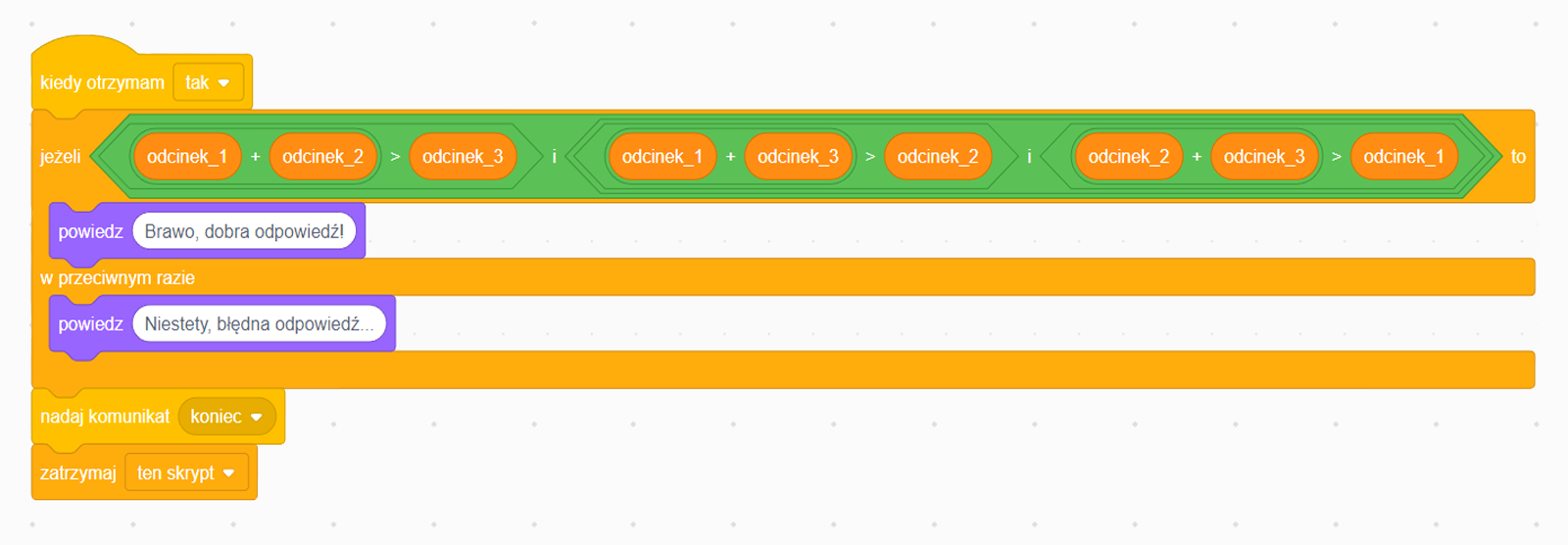
Zrzut ekranu przedstawia skrypt realizujący instrukcję warunkową dla komunikatu tak. Na górze tworzonego algorytmu znajduje się element z napisem kiedy otrzymam tak, pod nim jest blok z napisem jeżeli, to, a dołączone do niego elementy zawierają następujący komunikat: jeżeli suma odcinków jeden i dwa jest większa od odcinka trzy, i suma odcinków jeden i trzy jest większa od odcinka dwa, i suma odcinków dwa i trzy jest większa od odcinka jeden, to w kolejnym elemencie z napisem powiedz wyświetla komunikat Brawo, dobra odpowiedź!. Pod blokiem z napisem w przeciwnym razie znajduje się element z napisem powiedz i wyświetla komunikat Niestety, błędna odpowiedź…. Pod tymi elementami jest klocek z napisem nadaj komunikat koniec, a poniżej element z napisem zatrzymaj ten skrypt.
Przykładowy skrypt realizujący instrukcję warunkową dla komunikatu tak
Źródło: GroMar Sp. z o.o., licencja: CC BY-SA 3.0.
Skrypt dla komunikatu nie nadawanego poprzez przycisk Nie
RxAZmhhsjEQl9
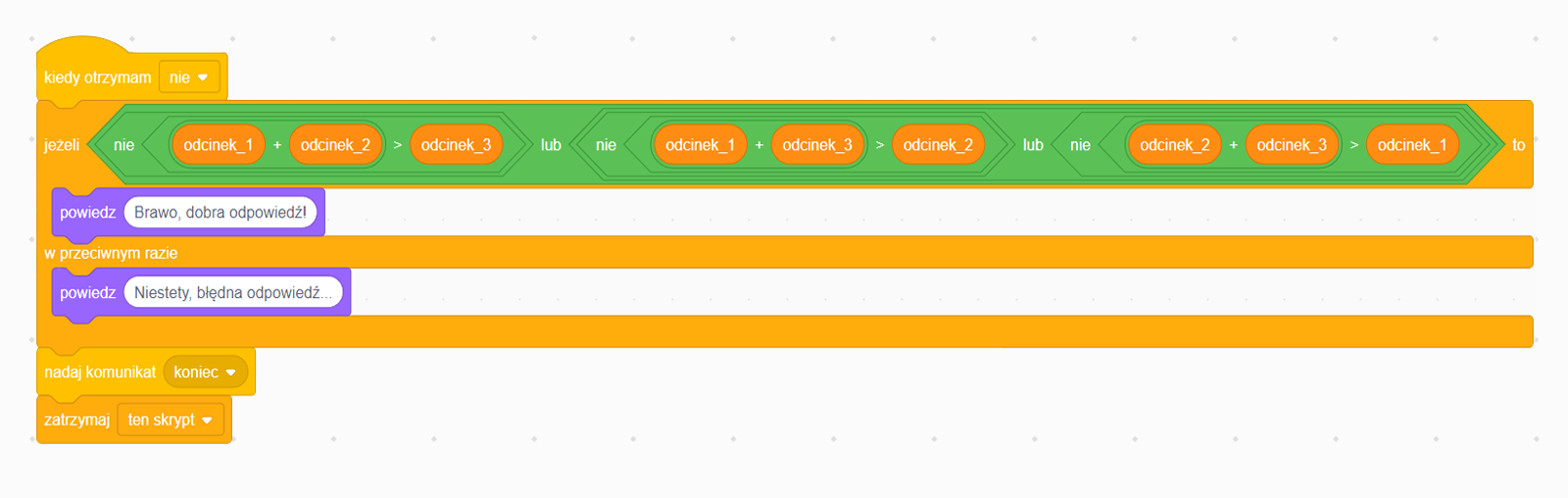
Zrzut ekranu przedstawia skrypt realizujący instrukcję warunkową dla komunikatu nie. Na górze tworzonego algorytmu znajduje się element z napisem kiedy otrzymam nie, pod nim jest blok z napisem jeżeli, to, a dołączone do niego elementy zawierają następujący komunikat:jeżeli suma odcinków jeden i dwa nie jest większa od odcinka trzy, i suma odcinków jeden i trzy nie jest większa od odcinka dwa, i suma odcinków dwa i trzy nie jest większa od odcinka jeden, to w kolejnym elemencie z napisem powiedz wyświetla komunikat Brawo, dobra odpowiedź!. Pod blokiem z napisem w przeciwnym razie znajduje się element z napisem powiedz i wyświetla komunikat Niestety, błędna odpowiedź…. Pod tymi elementami znajduje się blok z napisem nadaj komunikat koniec, a poniżej element z napisem zatrzymaj ten skrypt.
Przykładowy skrypt realizujący instrukcję warunkową dla komunikatu nie
Źródło: GroMar Sp. z o.o., licencja: CC BY-SA 3.0.
RXOxQvA81wRwG
Ćwiczenie 5
Użytkownik ma za zadanie napisać skrypt dla duszka sprawdzającego odpowiedź, reagujący na otrzymanie komunikatu tak. Zawarto w nim komunikat dla duszka – przycisku, informujący o zakończeniu sprawdzania (przycisk został ukryty). Wstaw w tekst poprawne uzupełnienia kodu.
Użytkownik ma za zadanie napisać skrypt dla duszka sprawdzającego odpowiedź, reagujący na otrzymanie komunikatu tak. Zawarto w nim komunikat dla duszka – przycisku, informujący o zakończeniu sprawdzania (przycisk został ukryty). Wstaw w tekst poprawne uzupełnienia kodu.
Źródło: GroMar Sp. z o.o., licencja: CC BY-SA 3.0.
Ćwiczenie 6
Przygotuj skrypty pokazujące przyciski na początku głównego programu oraz skrypty ukrywające przyciski po otrzymaniu komunikatu koniec.
Główny skrypt powinien wysyłać komunikat początek na początku programu, aby wyświetlić przyciski Tak i Nie, oraz komunikat koniec, aby je ukryć.
Główny skrypt:
RPlWjIHNivico
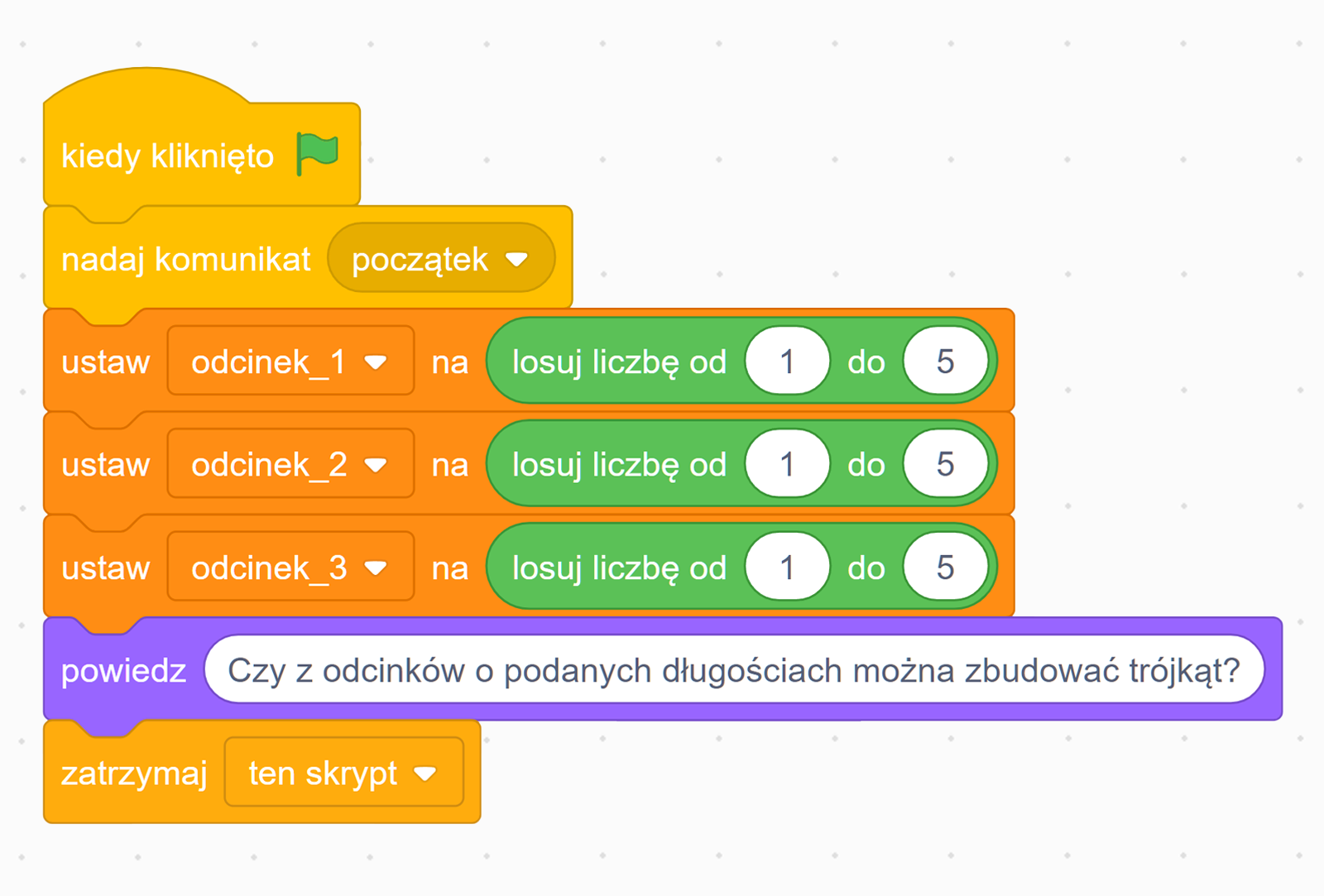
Zrzut ekranu przedstawia przykładowy skrypt losowania długości dla odcinków z nadawaniem komunikatu. Kolejno od góry skrypt wykonuje polecenia. Żółty element z napisem kiedy kliknięto z ikoną zielonej flagi. Poniżej żółty blok z napisem nadaj komunikat początek. Pod elementem są pomarańczowe bloki z napisem ustaw odcinkek_1, odcinek_2, odcinek_3 na oraz znajdujące się wewnątrz pomarańczowych elementów zielone bloki z napisem losuj liczbę z zakresu od 1 do 5. Do poprzedniego elementu dołączony jest fioletowy blok z napisem powiedz, wewnątrz niego znajduje się białe pole z napisem czy z odcinków o podanych długościach można zbudować trójkąt?. Na dole zbudowanego skryptu widoczny jest jasnopomarańczowy blok z napisem zatrzymaj ten skrypt.
Przykładowy skrypt losowania długości dla odcinków z nadawaniem komunikatu
Źródło: GroMar Sp z o.o., licencja: CC BY-SA 3.0.
Skrypty pokazujące oraz ukrywające przyciski (skrypty dla duszków – przycisków):
RtSGWP0PP76Yu
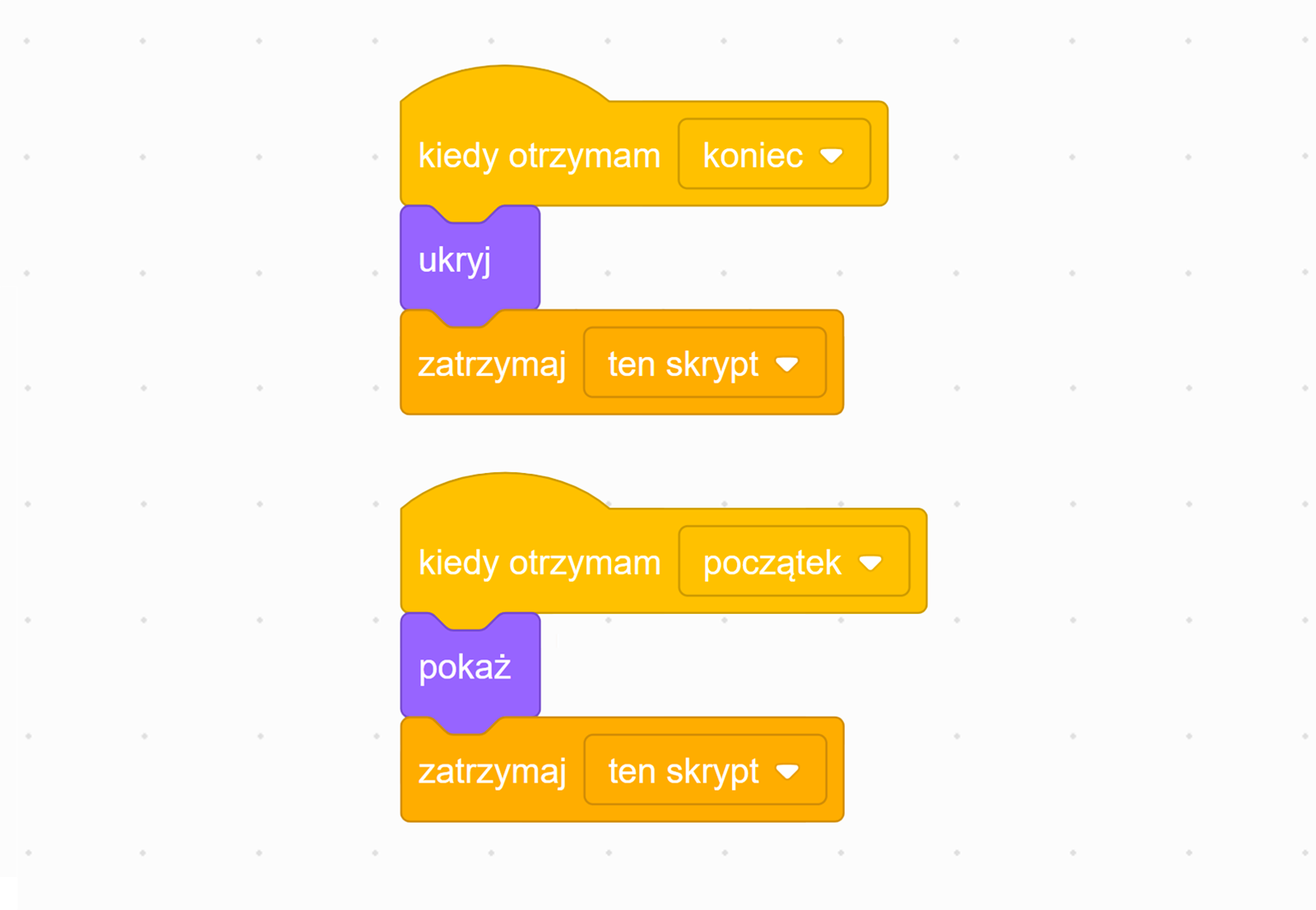
Zrzut ekranu przedstawia dwa skrypty służące do ukrywania i pokazywania przycisków w zależności od otrzymanych komunikatów.
Pierwszy skrypt rozpoczyna się od żółtego bloku z napisem kiedy otrzymam koniec, pod nim znajduje się fioletowy blok z napisem ukryj, a na końcu jasnopomarańczowy blok z napisem zatrzymaj ten skrypt. Drugi skrypt składa się z żółtego bloku z napisem kiedy otrzymam początek, pod nim znajduje się fioletowy blok z napisem pokaż, a na końcu jasnopomarańczowy blok z napisem zatrzymaj ten skrypt.
Skrypty do ukrywania i pokazywania przycisków w zależności od otrzymanych komunikatów
Źródło: GroMar Sp. z o.o., licencja: CC BY-SA 3.0.
RxXYUGIJeM63o
Ćwiczenie 6
Użytkownik ma za zadanie uzupełnić główny skrypt programu losujący odcinki, w ten sposób aby skrypt ten wysyłał komunikat początek , dający sygnał do wyświetlenia przycisków Tak i Nie. W którym miejscu skryptu należy wstawić polecenie nadania komunikatu?
Polecenie 1
Przetestuj działanie aplikacji. Jeśli nie działa zgodnie z założeniami, odszukaj i popraw błędy. Zapisz swoją pracę.
Skorzystaj z poniższego notatnika do zapisania swoich uwag.