Eksploatacja maszyn i urządzeń w procesach metalurgicznych
Eksploatacja maszyn i urządzeń przemysłu metalurgicznego – Operator maszyn i urządzeń przemysłu metalurgicznego , Technik przemysłu metalurgicznego
Dobór maszyn i urządzeń do procesów metalurgicznych
GRA EDUKACYJNA
Instrukcja użytkowania
Gra edukacyjna umożliwia przyswojenie metod wybierania maszyn i urządzeń do procesów metalurgicznych.
Poniżej przedstawiony jest ekran do uruchamiania gry. Gra działa w trybie pełnoekranowym.
Po kliknięciu czarnego przycisku „Włącz tryb pełnoekranowy” okno powiększy się i wyświetli się ekran startowy.
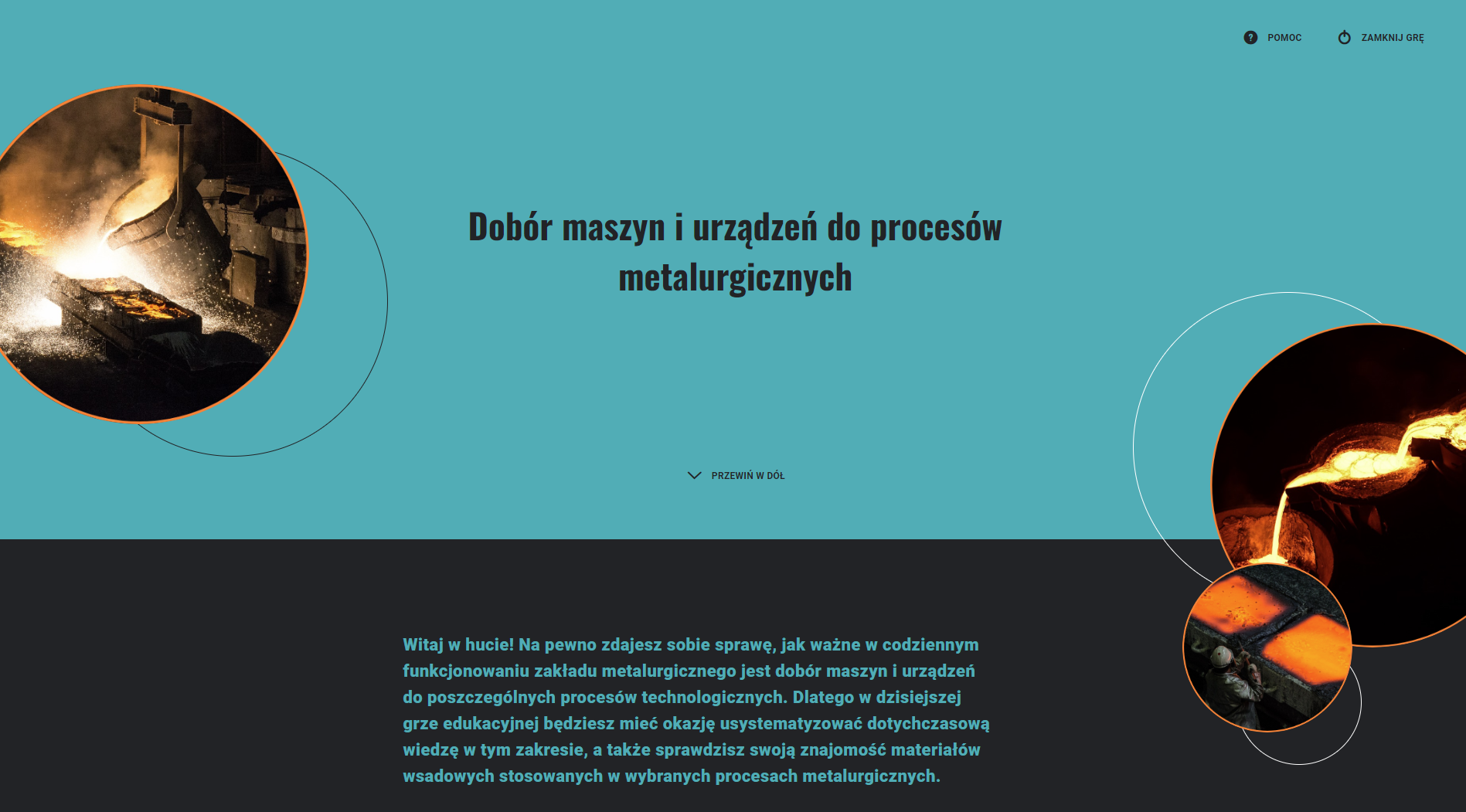
Ekran startowy gry składa się z nazwy kwalifikacji, opisu zasady działania gry, przycisku „pomoc”, przycisku „zamknij grę” oraz przycisku „rozpocznij grę”. W celu automatycznego zjechania na sam dół strony, należy użyć strzałki z podpisem „przewiń w dół”.

W trakcie każdego etapu gry w prawym górnym rogu będzie znajdował się panel pomocy i przycisk zamykania gry.

Przycisk otwierania pomocy służy do naprowadzenia Ucznia na prawidłowe rozwiązanie zadań. Po jego kliknięciu otworzy się panel z wyjaśnionymi zagadnieniami.
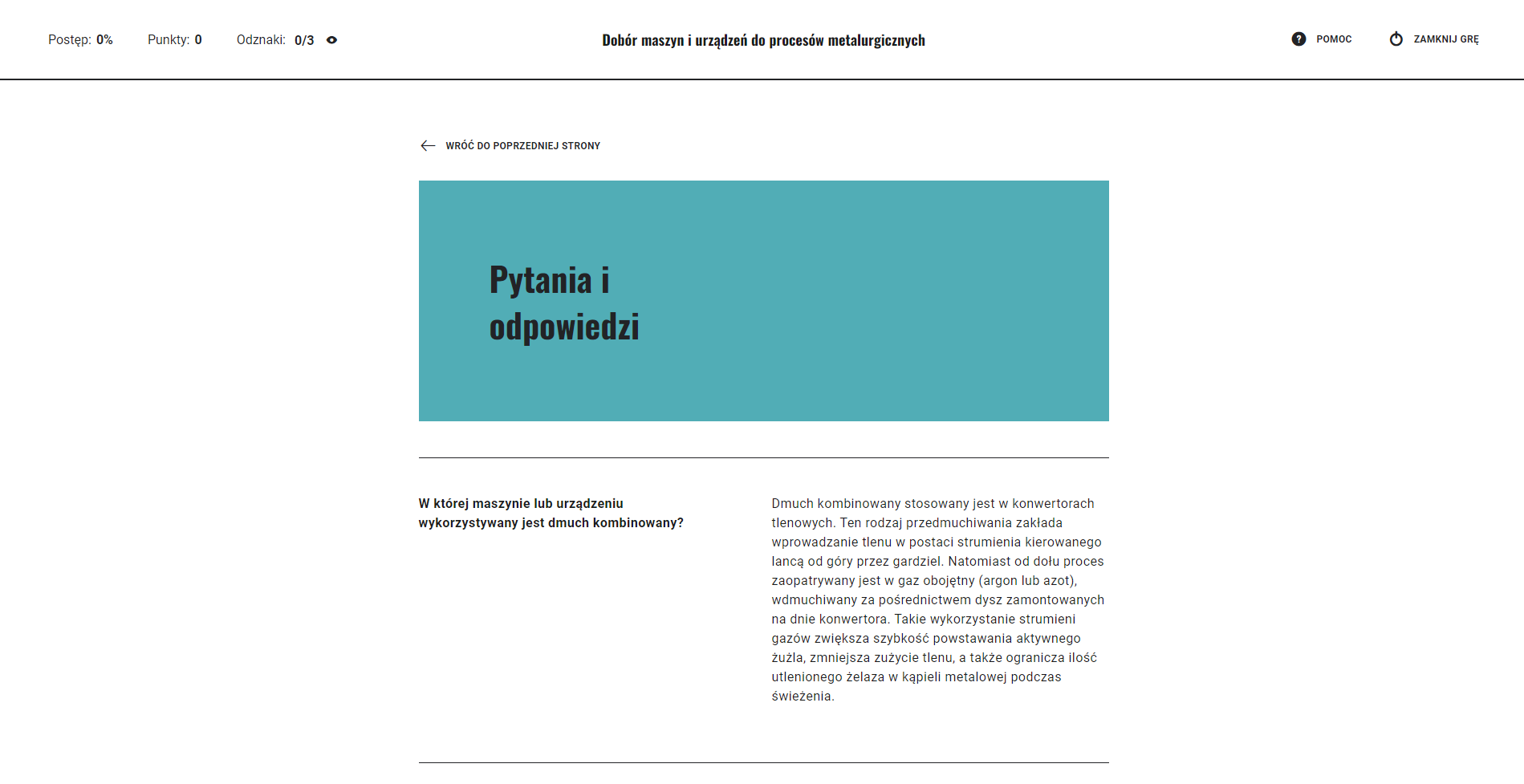
Wielokrotnie powrót do poprzednich segmentów będzie realizowany poprzez kliknięcie przycisku „Wróć do poprzedniej strony”.

Przycisk „Zamknij grę” (znajdujący się w prawym górnym rogu) służy do wychodzenia z trybu pełnoekranowego i zakończenia gry.
Pod opisem na stronie głównej znajduje się duży biały przycisk „Rozpocznij grę”. Po jego kliknięciu Uczeń zostanie przeniesiony do ekranu wyboru misji.

Ekran przedstawi możliwe misje do wyboru. Są to testy o różnej tematyce sprawdzające wiedzę w różnym zakresie. Opis fabularny wprowadza Ucznia w tematykę gry. Do wyboru są ścieżki o różnym charakterze. Wybór misji odbywa się poprzez kliknięcie przycisku „Rozpocznij” pod jej opisem.
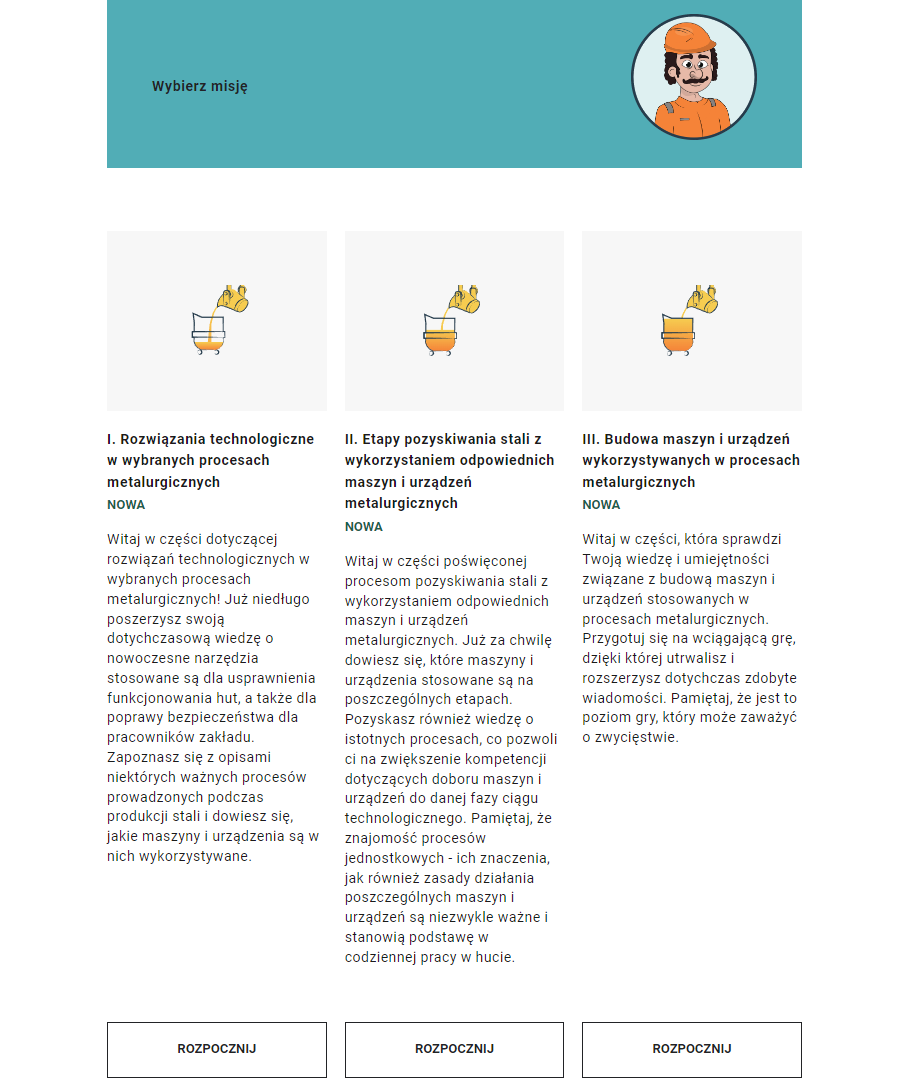
W lewym górnym rogu znajduje się pasek postępu. Będzie on towarzyszył Uczniowi przez cały czas trwania gry. Postęp wskazuje, w ilu procentach ukończono misję. Punkty naliczają się po poprawnym rozwiązaniu zadania.

Po wyborze misji Uczeń zostanie przeniesiony do pierwszego etapu gry. Będzie zaprezentowany ekran z pewną problematyką do rozwiązania.
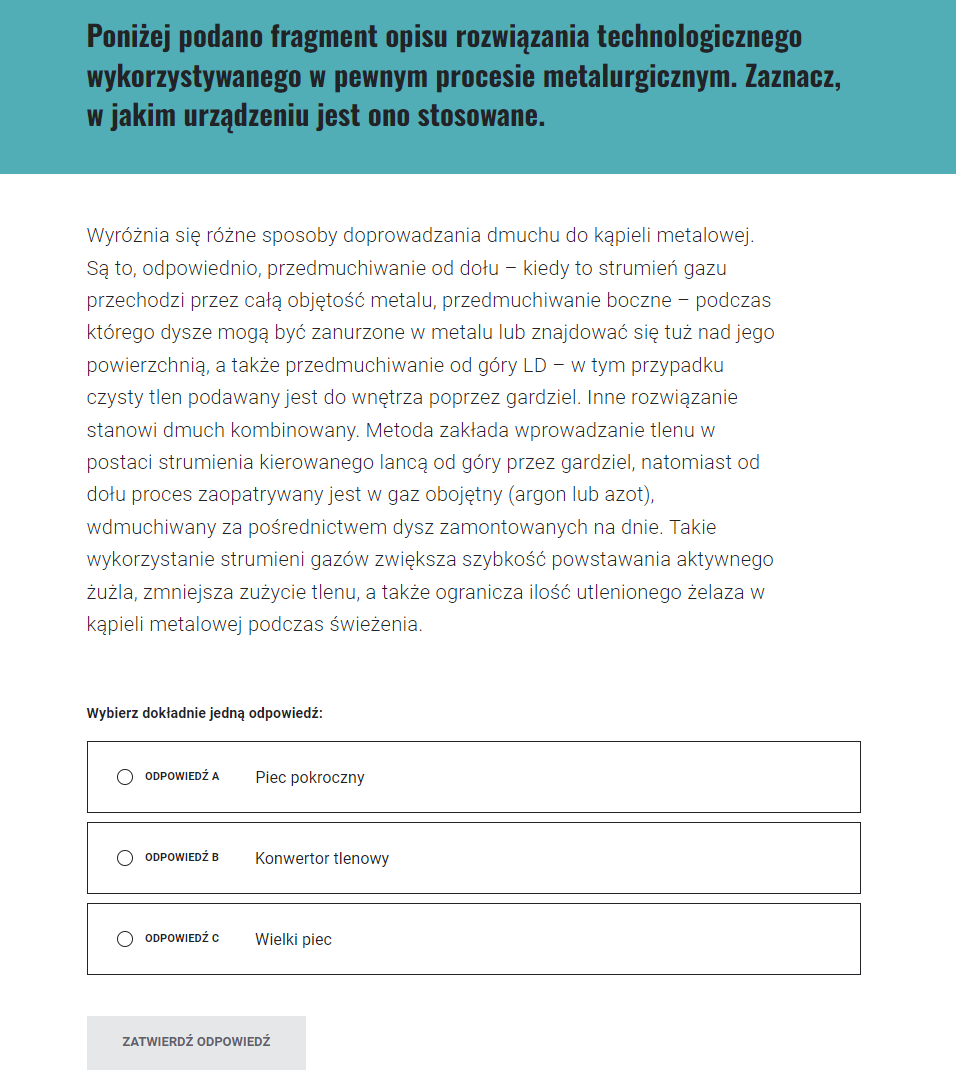
Do zatwierdzania odpowiedzi służy przycisk „Zatwierdź odpowiedź”. Początkowo jest on wygaszony, ponieważ żadna odpowiedź nie jest zaznaczona. Po zaznaczeniu odpowiedzi przycisk uaktywnia się.

W niektórych przypadkach zamiast przycisku „Zatwierdź odpowiedź” może pojawić się przycisk „Sprawdź”. On również służy do sprawdzenia odpowiedzi.

W przypadku błędnej odpowiedzi zostanie wyświetlony komunikat „Niestety, błędna odpowiedź”.
Poprzez kliknięcie na przycisk „Kontynuuj” Uczeń powraca do zadania i ma możliwość rozwiązania go ponownie.
W przypadku poprawnego zaznaczenia odpowiedzi zostanie wyświetlony komunikat „Brawo! Poprawna odpowiedź”.
Po kliknięciu w przycisk „Kontynuuj” Uczeń przejdzie do kolejnego zadania. W przypadku gdy gra zostanie przerwana a okno wyłączone, po powrocie będzie możliwość rozpoczęcia w miejscu, gdzie gra została zakończona. W tym celu należy kliknąć na biały przycisk „Kontynuuj grę”. Jeżeli uczeń chce rozpocząć grę od nowa, należy kliknąć „Rozpocznij nową grę”.
Po ukończeniu wszystkich zadań misji zostanie wyświetlony komunikat z informacją o uzyskanym wyniku.
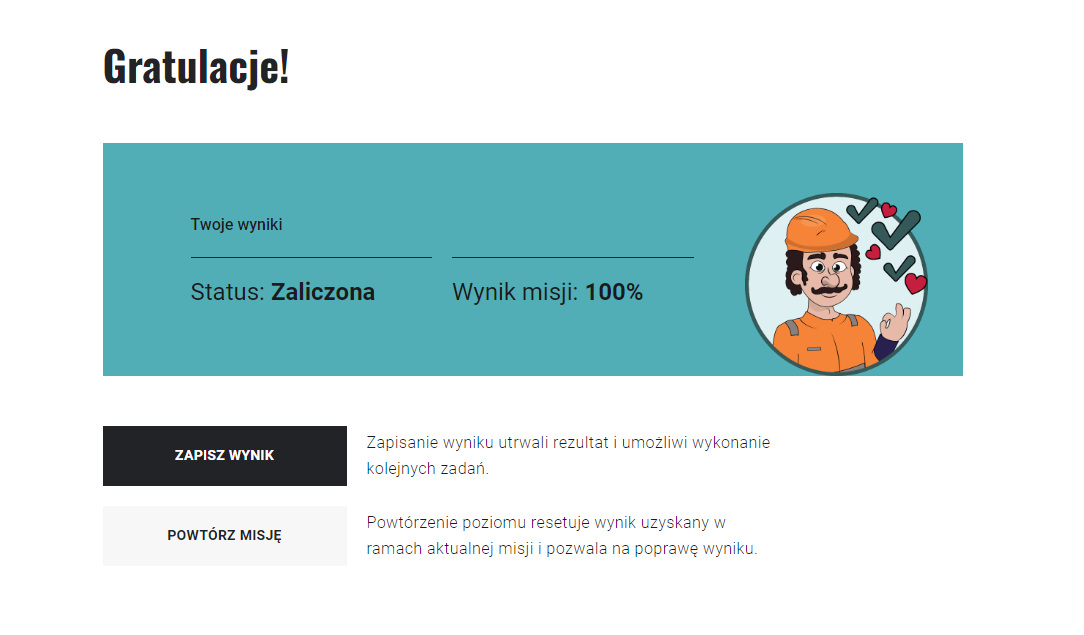
Misję można powtórzyć bądź zapisać wynik. Powtórzenie misji spowoduje zresetowanie wyniku i przeniesienie do początku misji.
Przycisk „Zapisz wynik” zapisuje wynik i przekierowuje do ekranu wyboru misji.

Na następnym ekranie Uczeń zobaczy informację o zdobytej odznace.
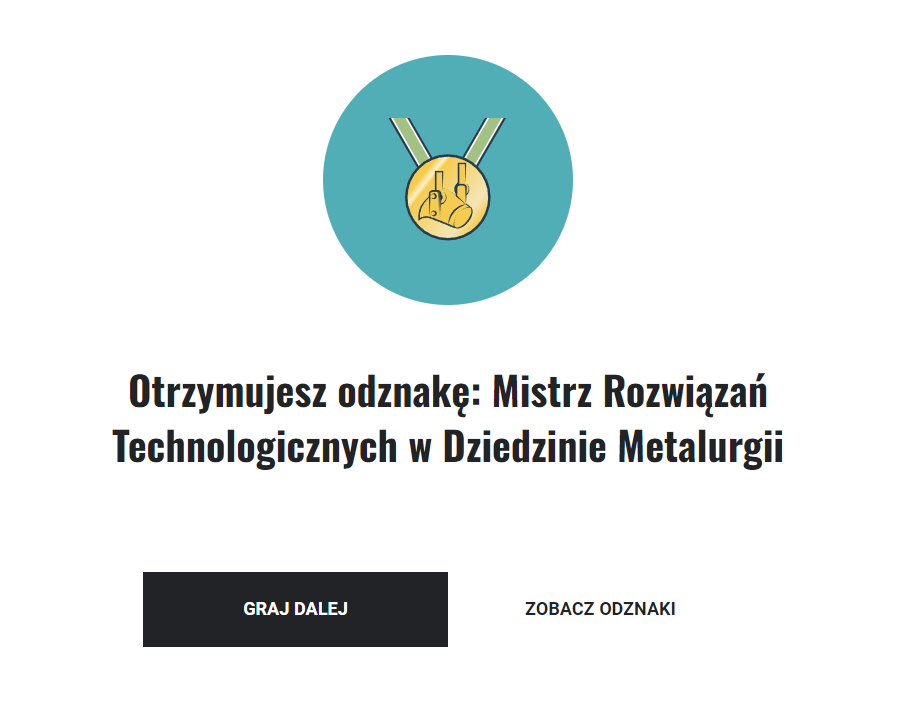
Zdobyte wcześniej odznaki można obejrzeć, klikając przycisk „Zobacz odznaki”.

W celu przejścia do kolejnych misji, należy wybrać opcję „Graj dalej”.

Na ekranie, który pokaże się po kliknięciu przycisku „Zobacz odznaki”, Uczeń może zweryfikować, jakie trofea już zdobył. Aby powrócić do poprzedniego ekranu, należy kliknąć przycisk „Wróć do poprzedniej strony”.
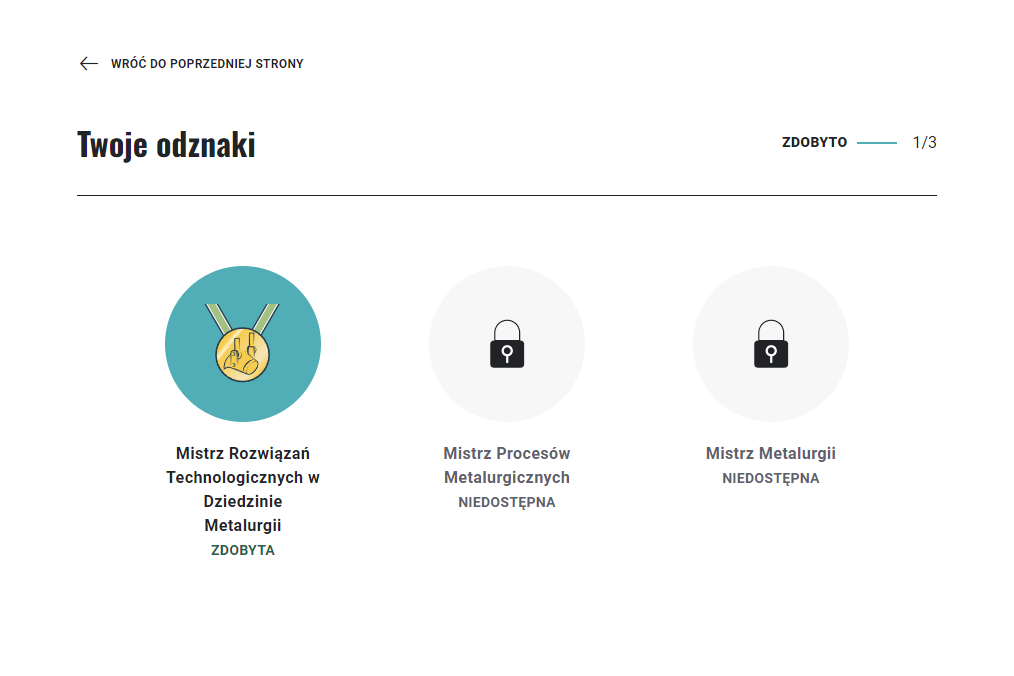
Po zapisaniu wyniku ukończona misja oznaczona jest jest jako „zaliczona”. Rozpoznać to można po białym „ptaszku” w czarnym kółku w prawym górnym rogu misji.
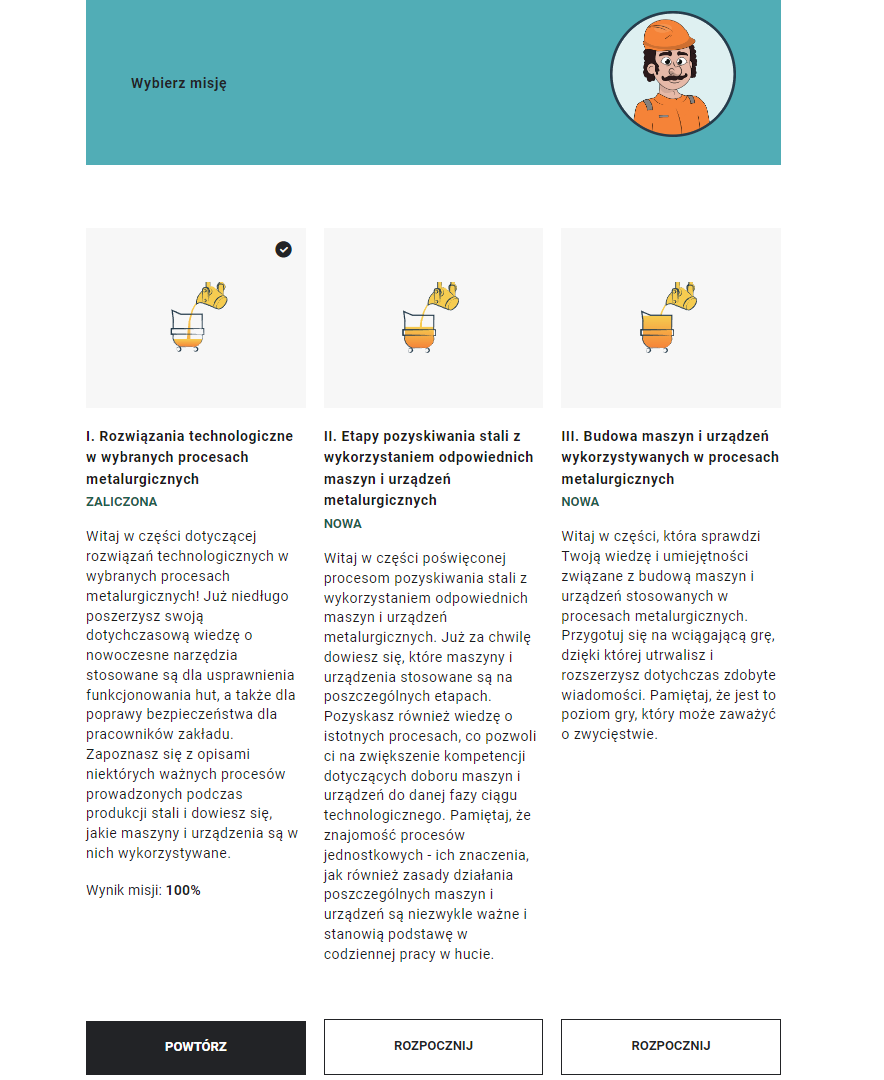
Możliwe jest powtórzenie misji poprzez użycie przycisku „Powtórz”.

Zasób interaktywny dostępny pod adresem https://zpe.gov.pl/a/D11kz8I83
Dobór maszyn i urządzeń do procesów metalurgicznych
Gra edukacyjna "Dobór maszyn i urządzeń do procesów metalurgicznych"
Witaj w hucie! Na pewno zdajesz sobie sprawę, jak ważne w codziennym funkcjonowaniu zakładu metalurgicznego jest dobór maszyn i urządzeń do poszczególnych procesów technologicznych. Dlatego w dzisiejszej grze edukacyjnej będziesz mieć okazję usystematyzować dotychczasową wiedzę w tym zakresie, a także sprawdzisz swoją znajomość materiałów wsadowych stosowanych w wybranych procesach metalurgicznych.
Powodzenia!
Twoim celem będzie sprawdzenie zdobytej dotychczasowo wiedzy z obszaru eksploatacji maszyn i urządzeń przemysłu metalurgicznego.
Gra pozwoli Ci na zwiększenie kompetencji oraz podniesienie świadomości w kwestiach ściśle związanych z pracą operatora maszyn i urządzeń przemysłu metalurgicznego czy technika przemysłu metalurgicznego. Poznasz procesy i technologie, których aplikacja umożliwia skuteczną, wydajną i bezpieczną pracę w zakładzie metalurgicznym