Schematy
Organizacja robót związanych z budową i utrzymaniem dróg kolejowych — Technik budownictwa kolejowego
Instrukcja użytkowania
Spis treści
Informacje ogólneInformacje ogólne
Struktura e‑materiałuStruktura e‑materiału
Wymagania techniczneWymagania techniczne
Informacje ogólne
E‑materiał składa się z siedmiu paneli: wprowadzenia, grafiki interaktywnej, interaktywnych materiałów sprawdzających, słownika pojęć dla e‑materiału, przewodnika dla nauczyciela, przewodnika dla uczącego się oraz netografii i bibliografii. Można je przeglądać po kolei.
Odtwarzanie każdego e‑materiału jest możliwe również w trybie dostępności, który zawiera alternatywne wersje materiałów dostępne dla użytkowników z dysfunkcjami wzroku, słuchu.
Powrót do spisu treściPowrót do spisu treści
Struktura e‑materiału
Każda strona e‑materiału posiada na górze baner z informacją o nazwie zasobu oraz zawodach, dla których jest on przeznaczony. Nad banerem umiejscowiony jest przycisk „Poprzednia strona” wraz z tytułem poprzedniego zasobu tego e‑materiału. Na dole strony znajduje się przycisk „Następna strona” z tytułem kolejnego zasobu. Te przyciski umożliwiają przeglądanie całego e‑materiału.

Na dole strony znajduje się przycisk „Następna strona” z tytułem kolejnego zasobu. Te przyciski umożliwiają przeglądanie całego e‑materiału.

Wprowadzenie
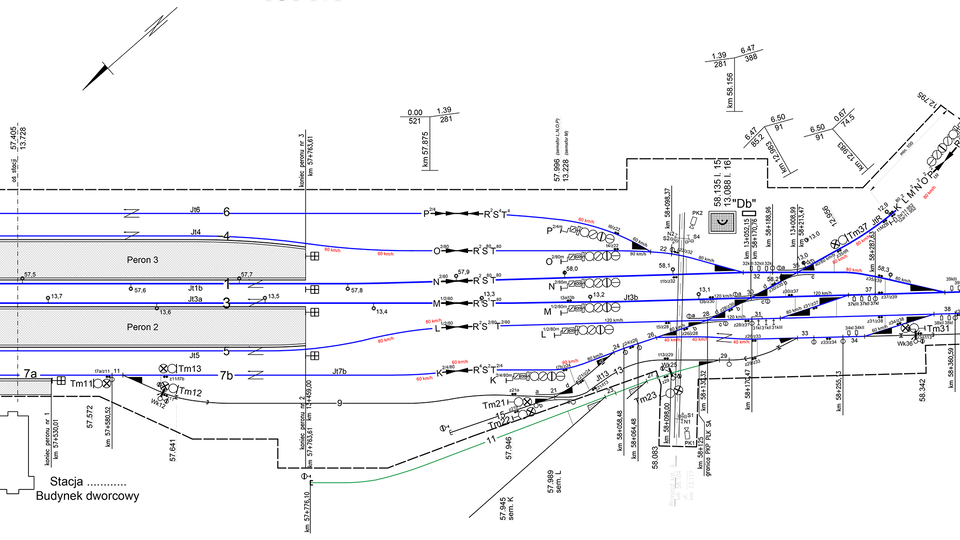
WprowadzenieWprowadzenie przedstawia ogólną informację, dla jakiej kwalifikacji i dla jakiego zawodu przeznaczony jest e‑materiał. Posiada również spis treści, dzięki któremu można przejść do konkretnego zasobu poprzez kliknięcie na ikonę.





Materiały multimedialne
Grafika interaktywnaGrafika interaktywna
Aby przejść do widoku schematów infrastruktury kolejowej, kliknij na kafelek Schemat infrastruktury kolejowej dostępny w spisie treści.
R9yYfVZ5CJ2Z1 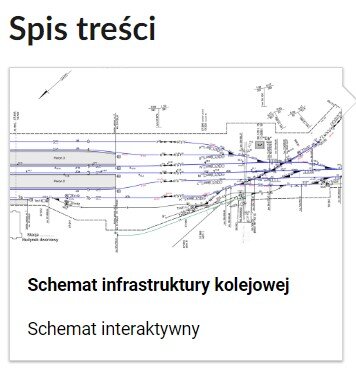 Widok kafelka w spisie treściŹródło: Englishsquare.pl Sp. z o.o., licencja: CC BY-SA 3.0.
Zapoznaj się ze spisem treści schematów infrastruktury kolejowej.
R19CQCtEBIIxb 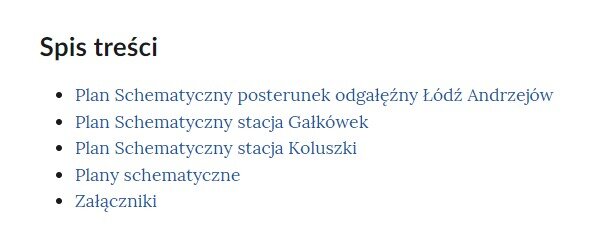 Widok spisu treściŹródło: Englishsquare.pl Sp. z o.o., licencja: CC BY-SA 3.0.
Według spisu treści pokazane są 4 plany schematyczne. Ostatnim punktem są załączniki.
Aby przejść do pierwszego punktu ze spisu treści – Plan Schematyczny posterunek odgałęźny Łódź Andrzejów – kliknij na ten punkt bądź przewiń ekran za pomocą pokrętła myszy lub używając przycisku strzałki w dół na klawiaturze.
Jako pierwszy pojawia się widok ogólny na plan schematyczny urządzeń sterowania ruchem kolejowym posterunku odgałęźnego Łódź Andrzejów. Przy prawej krawędzi rysunku widoczna jest strzałka.
R1LXmCOIyPjon 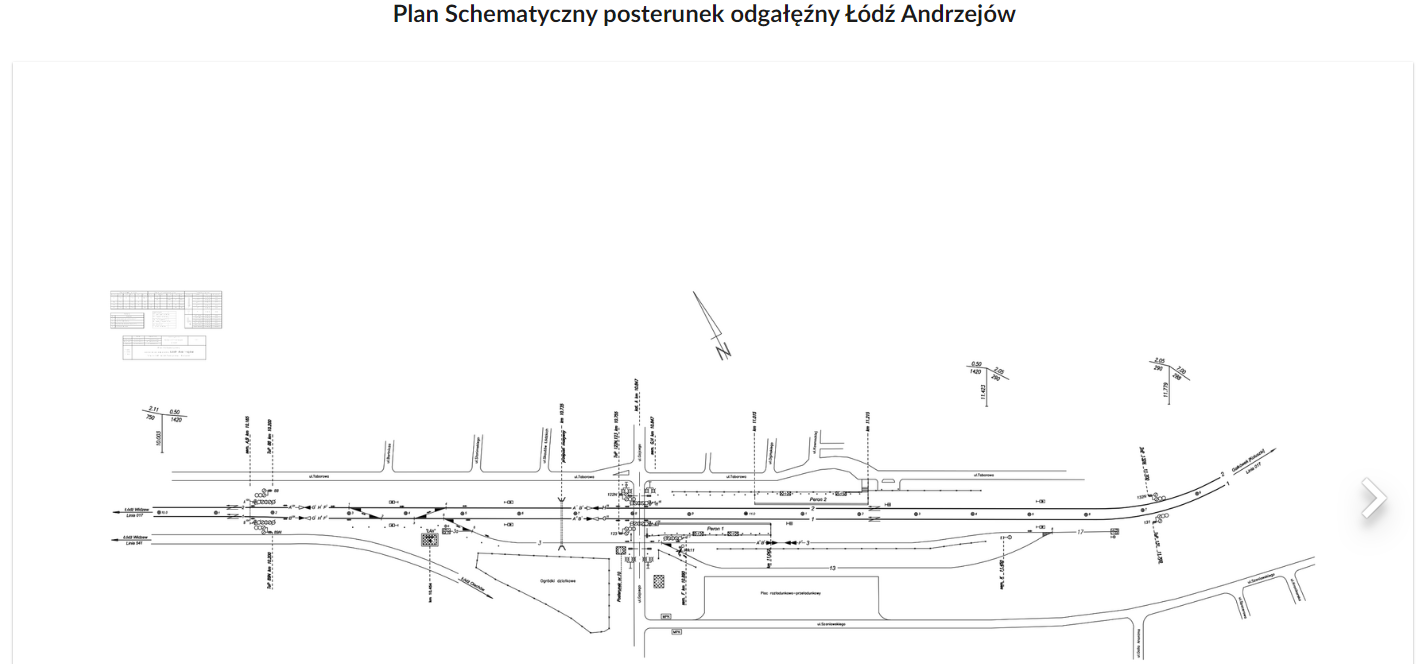 Przykładowy widok planu schematycznegoŹródło: Englishsquare.pl Sp. z o.o., licencja: CC BY-SA 3.0.
Po kliknięciu na tę strzałkę pokaże się kolejny rysunek przedstawiający tabele z długościami i obiektami oraz objaśnienia.
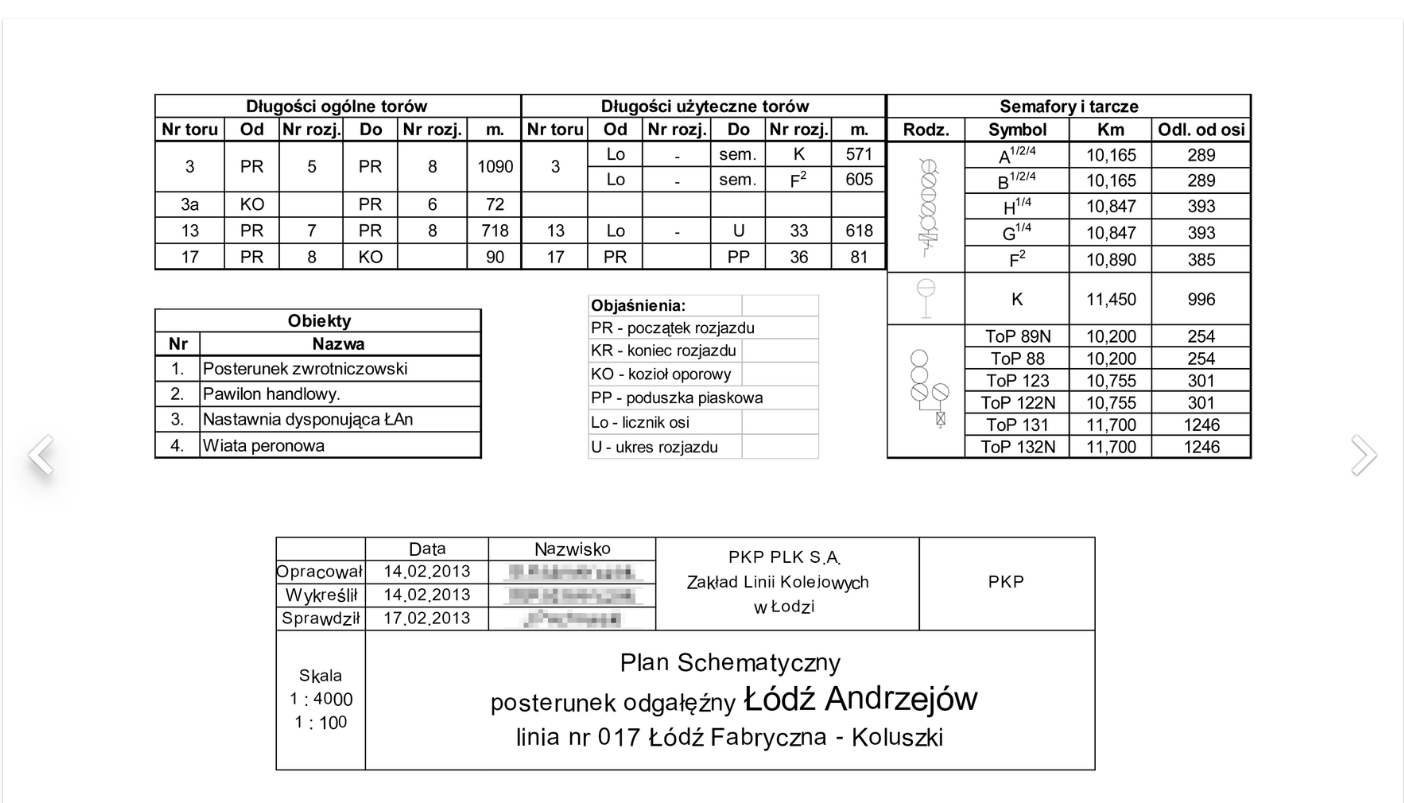
Jeśli chcesz powrócić do poprzedniego widoku, kliknij strzałkę znajdującą się po lewej stronie rysunku. Jeżeli chcesz przejść do następnego rysunku, kliknij na strzałkę znajdującą się po prawej stronie. Po rysunku z tabelami i objaśnieniami widoczny jest schemat ogólny w powiększeniu, podzielony na części.
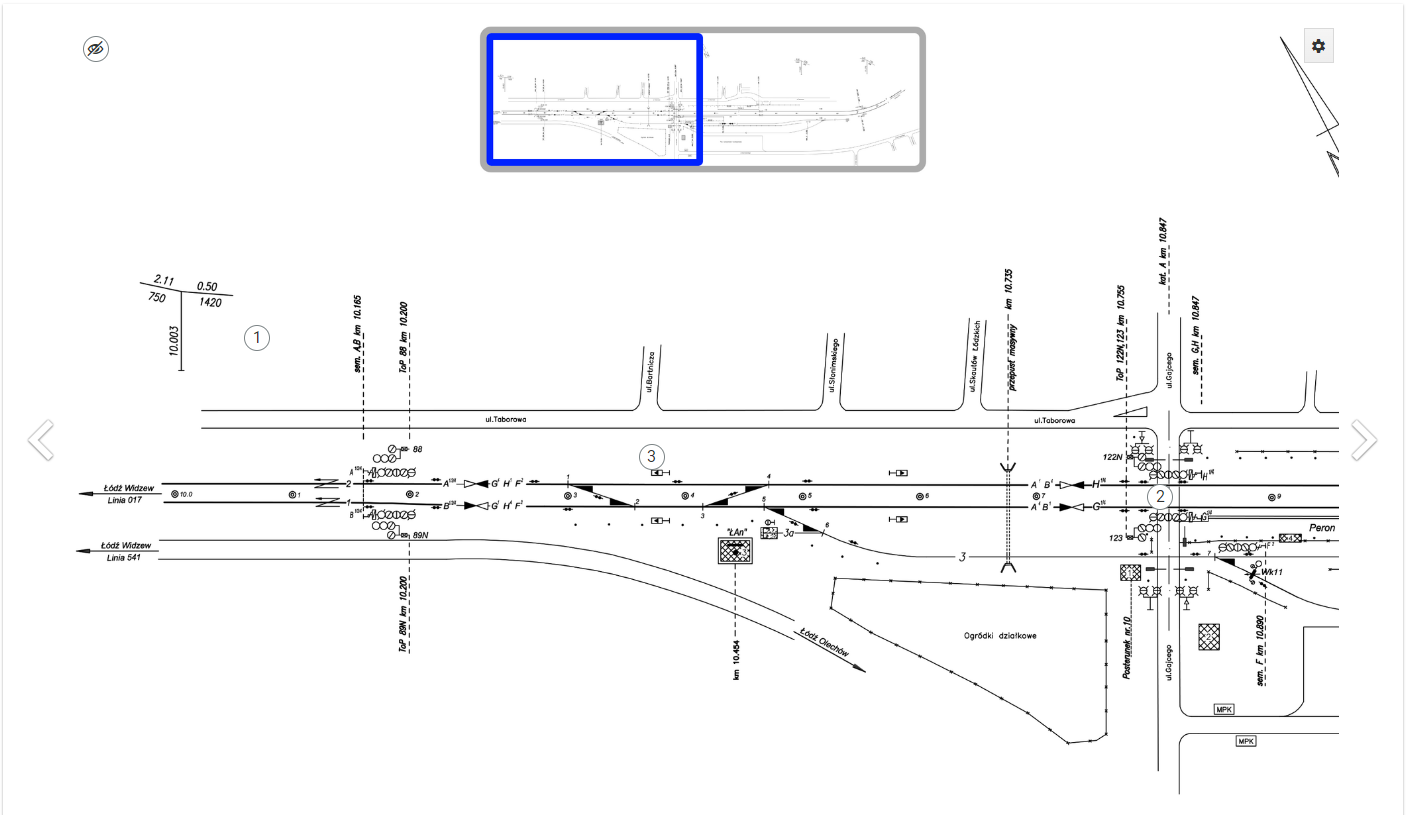
Nad rysunkiem widzimy dwie miniatury schematu. Pokazują one, na ile części podzielony jest schemat oraz na której z nich się znajdujemy – aktualny widok jest zaznaczony niebieską ramką. Na podzielonym schemacie widoczne są cyfry w kółkach.
Cyfry w kółkach widoczne na grafice oraz nad nią, po lewej stronie, oznaczają, że po kliknięciu w nie widoczna będzie dodatkowa treść. Aby ją przeczytać lub odsłuchać, kliknij wybrane kółko z cyfrą – po prawej stronie pokaże się wówczas okno z taką dodatkową treścią oraz przyciskiem umożliwiającym jej odsłuchanie.
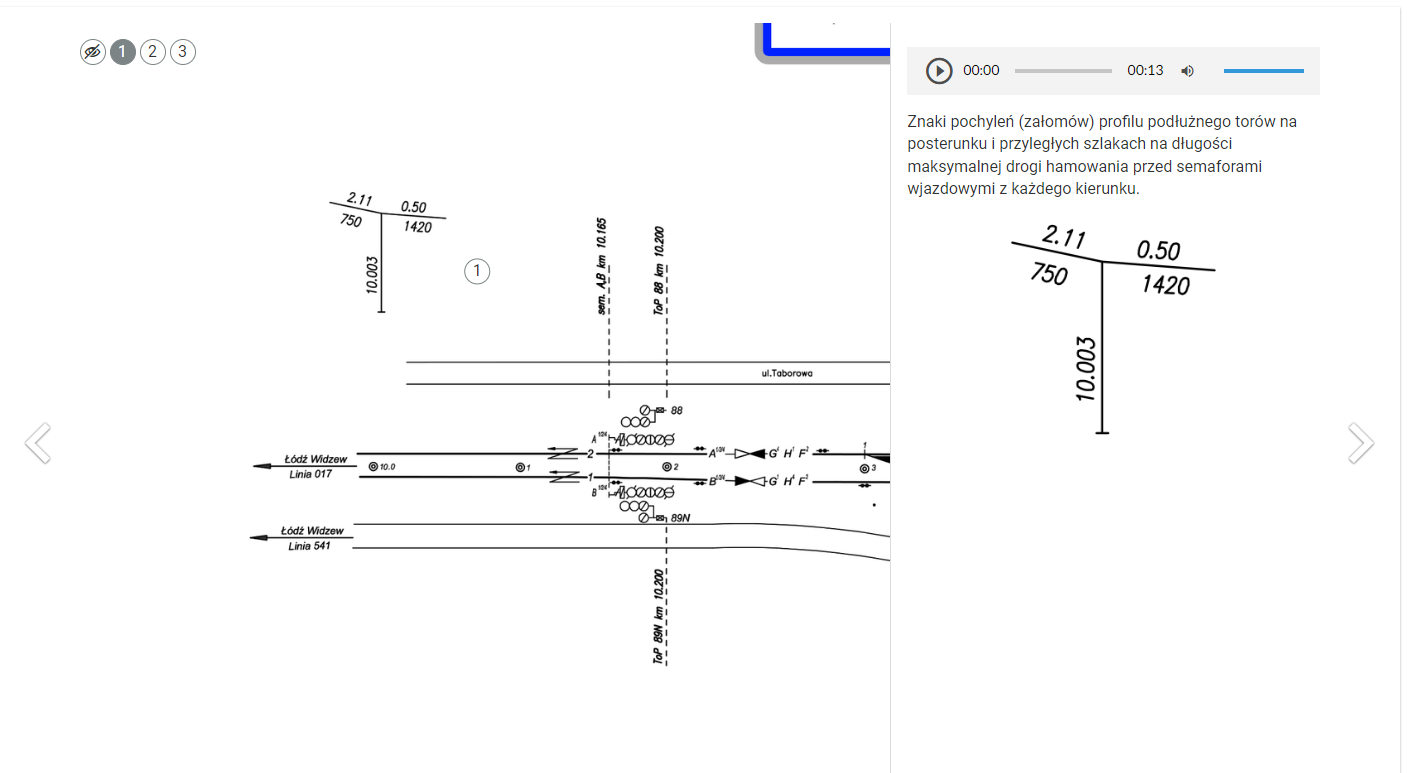
Aby odsłuchać tekst, kliknij symbol odtwarzania widoczny w oknie po prawej stronie.
R15d7m2Cg2JkR  Przycisk odtwarzaniaŹródło: Englishsquare.pl Sp. z o.o., licencja: CC BY-SA 3.0.
Jeśli chcesz przewinąć nagranie, kliknij w wybranym miejscu na suwaku postępu odtwarzania. Możesz również ustawić głośność nagrania za pomocą suwaka głośności klikając myszą w odpowiednie miejsce głośności bądź przeciągając suwak. Jeżeli klikniesz na ikonę głośnika, to dźwięk zostanie całkowicie wyciszony.
RphbQncjHKgY1  Suwak zmiany głośnościŹródło: Englishsquare.pl Sp. z o.o., licencja: CC BY-SA 3.0.
Aby zamknąć okno przedstawiające wybrany element, kliknij przycisk Wróć, znajdujący się w prawym dolnym rogu okna lub puste pole znajdujące się poza oknem wybranego elementu.
R1XIUdHihxV7i  Przycisk powrotuŹródło: Englishsquare.pl Sp. z o.o., licencja: CC BY-SA 3.0.
Z widoku przybliżenia danego elementu możesz przejść bezpośrednio na inny element poprzez kliknięcie na wybrane kółko z cyfrą, znajdujące się w lewym górnym rogu rysunku. Aktualnie otworzony element jest oznaczony cyfrą w kółku w kolorze szarym. Przed cyframi widzisz także ikonę przekreślonego oka. Jeżeli na nią klikniesz, z rysunku znikną cyfry oznaczeń elementów, a ikona nie będzie wówczas przekreślona. Aby przywrócić oznaczenia na schemacie, ponownie kliknij ikonę oka.
R1DeXoMxrVvqp  Przykładowy widok przycisków przechodzenia między wyświetlanymi elementamiŹródło: Englishsquare.pl Sp. z o.o., licencja: CC BY-SA 3.0.
Pod każdym schematem widoczny jest poniższy przycisk. Kliknij na nim, jeżeli chcesz powrócić do spisu treści. Możesz w tym celu także przewinąć ekran w górę, aż ukaże się widok spisu treści.
R1cTboZ8tLOxS  Przycisk powrotu do spisu treściŹródło: Englishsquare.pl Sp. z o.o., licencja: CC BY-SA 3.0.
Aby przejść do następnego schematu, wybierz go, klikając na schemat ze spisu treści lub przewijając ekran w dół.
Widok każdego schematu oraz wszystkie działania są takie same. Posiada on oznaczenia elementów w postaci cyfr, po kliknięciu których wyskakuje okno opisujące wybrany element. Okno wybranego elementu wygląda tak samo w każdym schemacie — znajduje się w nim nagranie głosowe, tekst opisujący element oraz przedstawiający go rysunek.
Interaktywne materiały sprawdzające
Interaktywne materiały sprawdzająceInteraktywne materiały sprawdzające są pogrupowane tematycznie. Znajdują się one w określonych zakładkach, na które należy kliknąć.

Po kliknięciu na dany temat zakładka rozwinie się i wyświetli się zadanie.
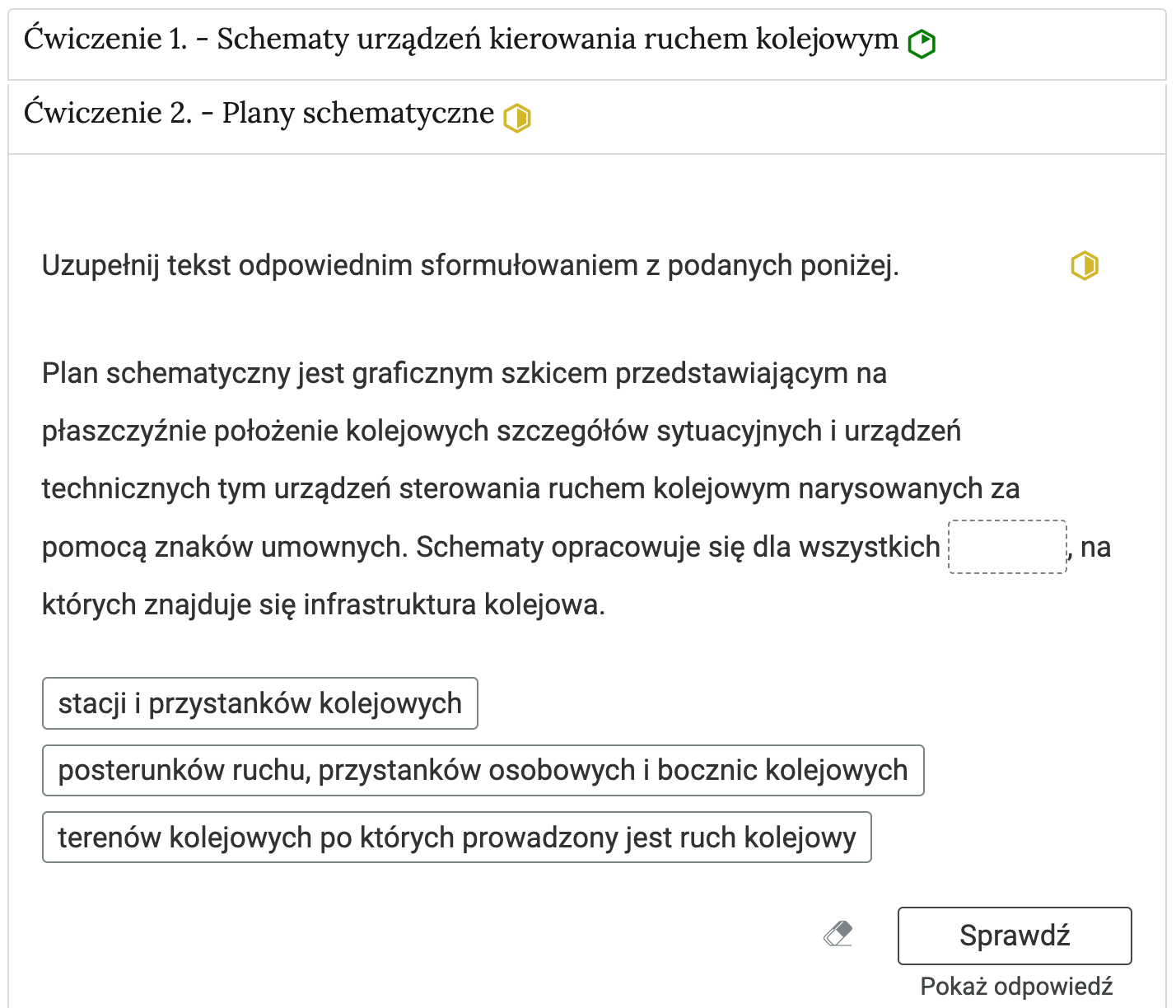
Odpowiedź zaznacza się poprzez kliknięcie na wybraną opcję, przeciągnięcie odpowiedzi lub wpisanie. Polecenie zawsze określa, co należy wykonać. Po wybraniu lub uzupełnieniu odpowiedzi należy kliknąć przycisk „Sprawdź”. Nad poleceniem wyświetli się informacja, czy zadanie zostało poprawnie wykonane. Po lewej stronie przycisku „Sprawdź” znajduje się symbol gumki. Czyści ona odpowiedzi. Poniżej przycisku „Sprawdź” widnieje napis „Pokaż odpowiedź”. Umożliwia on poznanie prawidłowego rozwiązania zadania.

Słownik pojęć dla e‑materiału
Słownik pojęćSłownik pojęć umożliwia zapoznanie się ze słowami kluczowymi i ich definicjami dotyczącymi e‑materiału, daje też możliwość wyszukiwania pojęć bądź fraz.
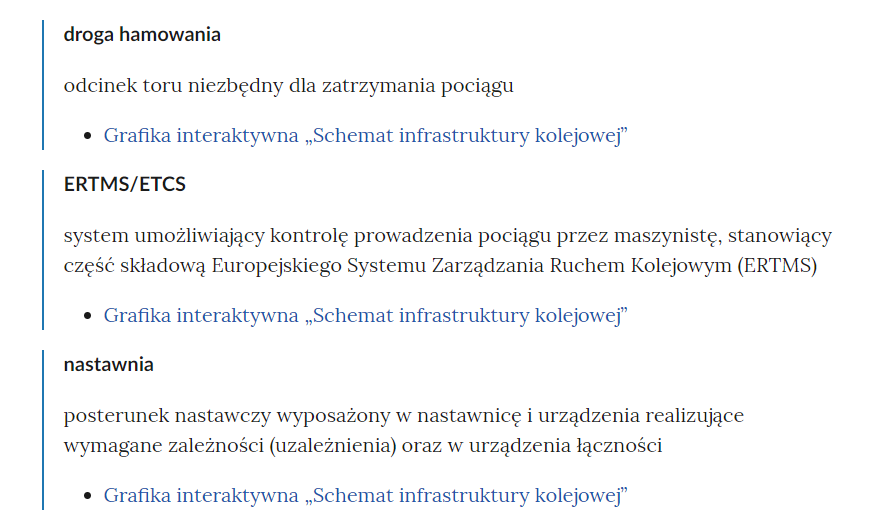
Do każdego pojęcia w słowniku dołączone są linki przekierowujące do materiałów multimedialnych, w jakich to pojęcie zostało użyte.
Przewodnik dla nauczyciela
Przewodnik dla nauczyciela zawiera szczegółowe informacje o celach i efektach kształcenia, które zapewnić ma e‑materiał. Posiada informację o strukturze e‑materiału i powiązaniach pomiędzy jego elementami, a także wskazówki, jak wykorzystać go w pracy dydaktycznej. Można tam też znaleźć spis wymagań technicznych niezbędnych do pracy z e‑materiałem. Przewodnik posiada spis treści pozwalający na przejście do wybranego podpunktu poprzez odsyłacze. Istnieje również możliwość przejścia z przewodnika do wszystkich składowych e‑materiału poprzez kafelki multimediów.
Przewodnik dla uczącego się
Przewodnik dla uczącego się przedstawia strukturę e‑zasobu oraz zawiera instrukcję, jak korzystać z materiałów w procesie samokształcenia. Można tam też znaleźć spis minimalnych wymagań technicznych umożliwiających korzystanie z e‑materiału. Przewodnik posiada spis treści pozwalający na przejście do wybranego podpunktu poprzez odsyłacze. Istnieje również możliwość przejścia z przewodnika do wszystkich składowych e‑materiału poprzez kafelki multimediów.
Netografia i bibliografia
Netografia i bibliografiaNetografia i bibliografia zawiera spis linków i pozycji bibliograficznych, na podstawie których tworzone były materiały zawarte w zasobie.
Powrót do spisu treściPowrót do spisu treści
Wymagania techniczne
Wymagania sprzętowe niezbędne do korzystania z poradnika oraz innych zasobów platformy www.zpe.gov.pl.
System operacyjny:
Windows lub nowszy
OS X lub nowszy
GNU/Linux z jądrem w wersji lub nowszej RAM
Przeglądarka internetowa we wskazanej wersji lub nowszej:
Chrome w wersji
Firefox w wersji
Safari w wersji
Opera w wersji
Microsoft Edge w wersji
Internet Explorer w wersji
Urządzenia mobilne:
RAM iPhone/iPad z systemem iOS lub nowszym
Tablet/Smartphone z systemem Android (lub nowszym) z przeglądarką kompatybilną z Chromium (lub nowszym) np. Chrome , Samsung Browser , szerokość co najmniej
Problemy techniczne z odtwarzaniem e‑materiałów
W przypadku problemów z wyświetlaniem się multimediów w e‑materiale należy upewnić się, że urządzenie (komputer, laptop, smartfon itp.) ma dostęp do sieci internetowej. Najczęstszą przyczyną spowolnienia internetu jest otwarcie zbyt wielu aplikacji lub zakładek w przeglądarce internetowej na urządzeniu. Wolne ładowanie się stron może być również wywołane słabym łączem internetowym; odczuwalne będzie to zwłaszcza w przypadkach prób otwarcia stron zawierających wizualizacje 3D. Słaba jakość połączenia może być też spowodowana wyczerpaniem się danych pakietowych, jeżeli użytkownik korzysta z internetu mobilnego.
Powrót do spisu treściPowrót do spisu treści