Każda strona e‑materiału posiada na górze baner z informacją o nazwie zasobu oraz zawodach, dla których jest on przeznaczony. Nad banerem umiejscowiony jest przycisk „Poprzednia strona” wraz z tytułem poprzedniego zasobu tego e‑materiału.
R1FCd6LULzIsm
Przykład przycisku nawigującego do poprzedniej strony. Na górze znajduje się napis: POPRZEDNIA STRONA. Pod napisem widoczna jest długa linia, a pod nią napis: netografia i bibliografia.
Przykład przycisku służącego do powrotu do poprzedniej strony
Źródło: Akademia Finansów i Biznesu Vistula, licencja: CC BY-SA 3.0.
Na dole strony znajduje się przycisk „Następna strona” z tytułem kolejnego zasobu. Te przyciski umożliwiają przeglądanie całego e‑materiału.
R4Jm6mVTYEJdS
Przykład przycisku nawigującego do następnej strony. Na górze znajduje się napis: NASTĘPNA STRONA. Pod napisem widoczna jest długa linia, a pod nią napis: instrukcja użytkowania.
Przykład przycisku nawigującego do następnej strony
Źródło: Akademia Finansów i Biznesu Vistula, licencja: CC BY-SA 3.0.
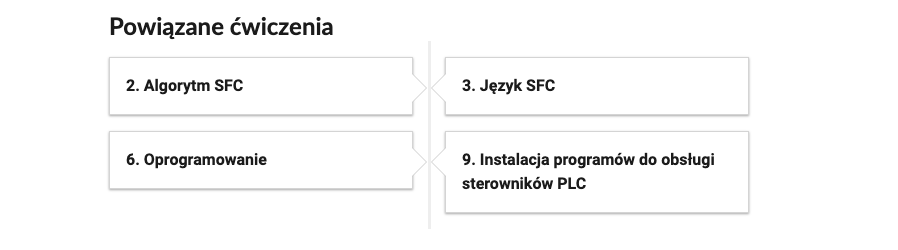
Pod każdym materiałem multimedialnym znajduje się przycisk z powiązanymi ćwiczeniami/ powiązanym ćwiczeniem. Aby przejść do takiego ćwiczenia, należy kliknąć dymek z nazwą kategorii i rodzajem ćwiczenia. Otworzy się wtedy osobna karta w przeglądarce z ćwiczeniem lub ćwiczeniami.
R13f3zHhlr1ZY
Widok przykładowego przycisku ćwiczeń powiązanych z danym multimedium.
Widok przykładowego przycisku ćwiczeń powiązanych z danym multimedium
Źródło: Akademia Finansów i Biznesu Vistula, licencja: CC BY-SA 3.0.
W prawej, górnej części ekranu znajduje się pasek menu, w którym zebrane są przyciski dostosowujące e‑materiał do odbiorców ze specjalnymi potrzebami. Dwa pierwsze przyciski z literą A i strzałką w górę lub w dół służą odpowiednio do powiększenia lub pomniejszenia wielkości czcionki. Cztery przyciski z literą A wpisaną w kwadraty służą do wyłączenia/włączenia trybu wysokiego kontrastu w trzech wariantach: czarno‑białym, żółto‑czarnym i czarno‑żółtym. Ikona człowieka przełącza e‑materiał do trybu dostępności.
RL5vcXMUxOUGC
Grafika przedstawia widok panelu umożliwiającego dostosowanie e‑materiału do odbiorców ze specjalnymi potrzebami. Od lewej. Czarna litera A ze strzałką w dół. Umożliwia pomniejszenie treści strony. Czarna litera A ze strzałką w górę. Umożliwia powiększenie treści strony. Czarna litera A w białym kwadracie. Umożliwia wyłączenie wysokiego kontrastu. Biała litera A w czarnym kwadracie. Umożliwia włączenie wysokiego kontrastu: czarno‑biały. Czarna litera A w żółtym kwadracie. Umożliwia włączenie wysokiego kontrastu: żółto‑czarny. Żółta litera A w czarnym kwadracie. Umożliwia włączenie wysokiego kontrastu: czarno‑żółty. Oraz ikonka człowieka z wyprostowanymi rękami. Umożliwia przełączenie do trybu dostępności.
Widok panelu umożliwiającego dostosowanie e‑materiału do odbiorców ze specjalnymi potrzebami. Odpowiednio od lewej strony: zmniejsz rozmiar czcionki, zwiększ rozmiar czcionki, wyłącz tryb wysokiego kontrastu, włącz czarno‑biały tryb wysokiego kontrastu, włącz żółto‑czarny tryb wysokiego kontrastu, włącz czarno‑żółty tryb wysokiego kontrastu, przełącz tryb dostępności.
Źródło: Akademia Finansów i Biznesu Vistula, licencja: CC BY-SA 3.0.
W trybie dostępności wszystkie elementy graficzne zastępowane są opisami alternatywnymi, które mogą być odczytywane przez generator mowy. Również ćwiczenia wykorzystujące grafiki zastępowane są ćwiczeniami alternatywnymi.
Wszystkie elementy e‑materiału, czyli tekst, opisy alternatywne, przyciski nawigacyjne i funkcyjne, elementy dokumentacji, linki i odnośniki można odczytać za pomocą czytnika ekranu. Funkcjonalność ta działa zarówno w trybie dostępności, jak i w standardowym widoku.
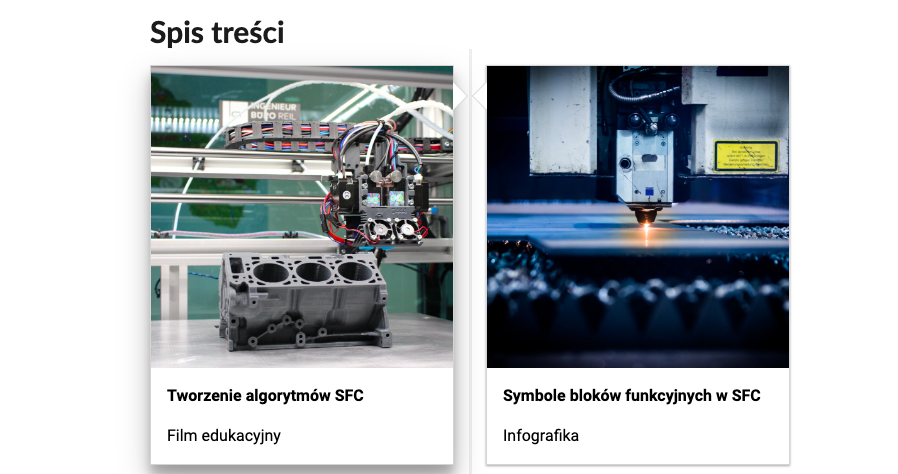
WprowadzenieDwh2cb5iuWprowadzenie przedstawia ogólną informację, dla jakiej kwalifikacji i dla jakiego zawodu przeznaczony jest e‑materiał. Posiada również spis treści, dzięki któremu można przejść do konkretnego materiału poprzez kliknięcie na ikonę.
Rq4YNRUzvEU5R
Grafika przedstawia dwa kafelki ze spisu treści. Są umiejscowione obok siebie. Pierwszy od lewej: Zdjęcie okładkowe, poniżej napis: Tworzenie algorytmów es ef ce. Niżej napis: Film edukacyjny. Drugi: zdjęcie okładkowe, poniżej tytuł. Symbole bloków funkcyjnych w es ef ce. Niżej: Infografika.
Przykładowy widok spisu treści
Źródło: Akademia Finansów i Biznesu Vistula, licencja: CC BY-SA 3.0.
Materiały multimedialne
W ich skład wchodzą: film edukacyjny, program ćwiczeniowy do projektowania przez dobieranie, infografika oraz symulator.
Film edukacyjny
Film edukacyjnyD10MmP7QyFilm edukacyjny zawiera treści z zakresu tworzenia algorytmów w języku SFC.
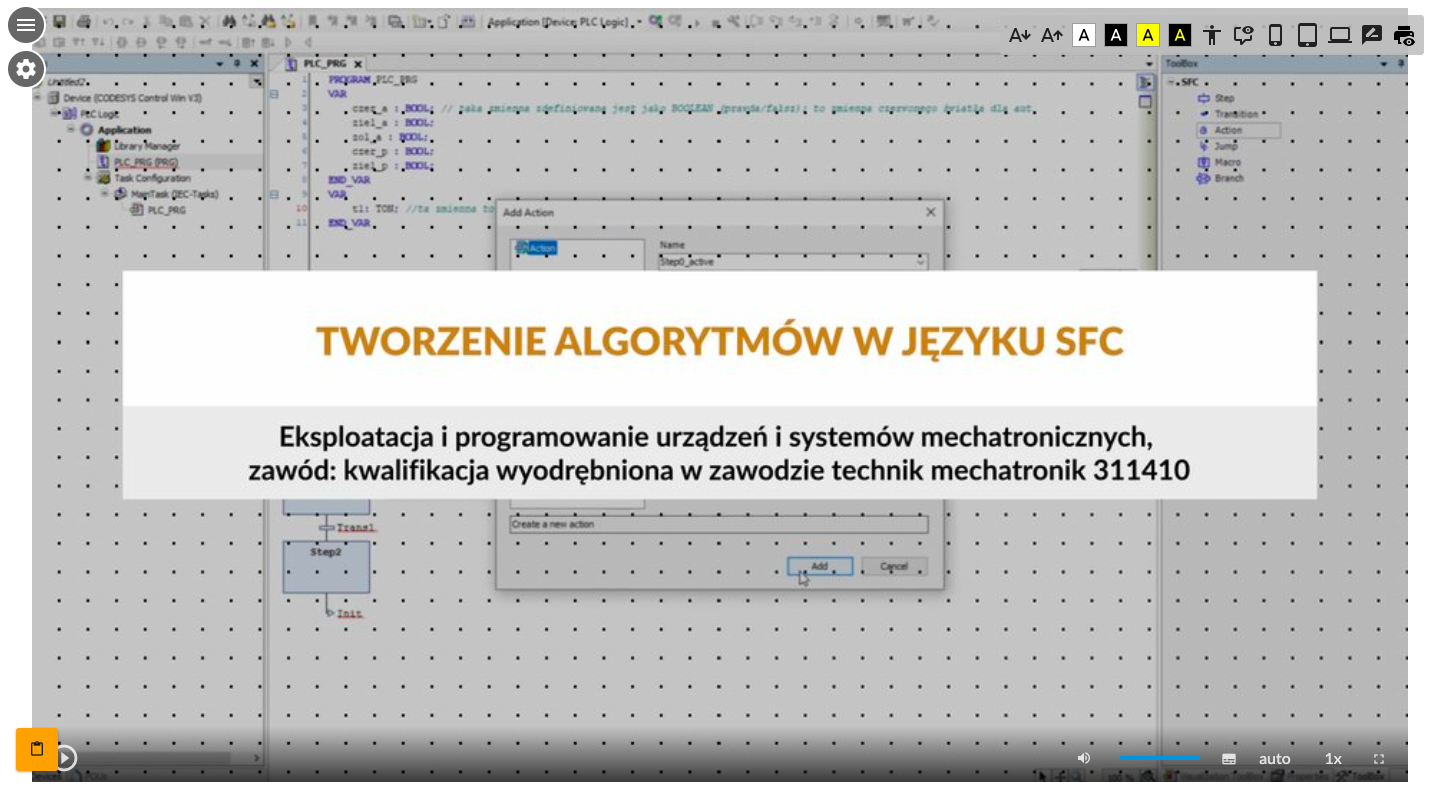
Ekrany filmów wyglądają, jak na zdjęciu poniżej:
R6wDo7Em2bOVU
Zdjęcie przedstawia wygląd ekranu odtwarzania filmu. W jego dolnej części znajdują się ikony z różnymi opcjami. W dolnym lewym rogu widać ikonę trójkąta w kółku. Jest to ikona włączania odtwarzania filmu. Kolejna ikona znajduje się dopiero w połowie ekranu dolnego paska. Jest to ikona megafonu. Obok niej widać niebieski pasek, który oznacza poziom głośności. Obok znajduje się ikona człowieka, od którego głowy odchodzą dwie fale. Umożliwia ona włączanie alternatywnej ścieżki dźwiękowej. Dalej znajduje się mały biały prostokąt z czarnymi paskami w jego dolnej części. Pozwala ona na włączenie napisów. Kolejna ikona to napis auto, która umożliwia wybranie jakości filmu. Obok niej widać ikonę jedynki z iksem. Po kliknięciu na nią można wybrać szybkość odtwarzania filmu. Ostatnia ikona to kreski tworzące kwadrat. Kreski te tworzą jedynie krawędzie kwadratu. Jest to opcja włączania trybu pełnoekranowego. Ilustracja przedstawia ekran startowy filmu. Na środku ekranu znajduje się prostokątna plansza z tytułem filmu: Tworzenie algorytmów w języku es ef ce. Poniżej: Eksploatacja i programowanie urządzeń i systemów mechatronicznych, zawód: Eksploatacja i programowanie urządzeń i systemów mechatronicznych, zawód: kwalifikacja wyodrębniona w zawodzie technik mechatronik trzy jeden jeden cztery jeden zero. W tle znajduje się zdjęcie startowe filmu.
Wygląd ekranu odtwarzania filmu
Źródło: Akademia Finansów i Biznesu Vistula, licencja: CC BY-SA 3.0.
Aby odtworzyć film, należy kliknąć na ikonkę trójkąta, znajdującą się w dolnym lewym rogu:
RE8OveZkhayTJ
Grafika przedstawia ikonę włączenia odtwarzania filmu. Ikona składa się z trójkąta wpisanego w okrąg. Wierzchołek trójkąta wskazuje w prawo. Oba kształty są białe. Tło zdjęcia jest czarne.
Ikona włączenia odtwarzania animacji
Źródło: Akademia Finansów i Biznesu Vistula, licencja: CC BY-SA 3.0.
Ikona zmieni się w poniższy znak. Żeby zatrzymać film, należy go kliknąć.
Rh1OUC2bb3RBu
Grafika przedstawia ikonę zatrzymania odtwarzania animacji. Są to dwie pionowe kreski wpisane w okrąg. Ikona ma jasnoszary kolor. Tło zdjęcia jest czarne.
Ikona zatrzymania odtwarzania animacji
Źródło: Akademia Finansów i Biznesu Vistula, licencja: CC BY-SA 3.0.
Przeciągając widoczny poniżej niebieski pasek do określonego poziomu, można ustawić głośność na wymagany poziom. By całkowicie wyłączyć dźwięk, trzeba kliknąć na symbol głośnika.
RdC0nJ2ZychNo
Grafika przedstawia widok ikon nawigacyjnych odtwarzacza znajdujących się w dolnej części okna, w którym wyświetlany jest film. Widoczne są ikony: głośnika, uruchamiania audiodeskrypcji, uruchamiania napisów, zmiany jakości wyświetlanego materiału, szybkości jego odtwarzania oraz włączenia lub wyłączenia trybu pełnoekranowego.
Widok ikon nawigacyjnych odtwarzacza filmu
Źródło: Contentplus.pl sp. z o.o., licencja: CC BY-SA 3.0.
Następna ikona pozwala na włączenie alternatywnej ścieżki dźwiękowej, która omawia obraz wyświetlany na ekranie.
ReHYc7PMwNioO
Grafika przedstawia ikonę do włączenia wersji filmu z audiodeskrypcją. Jest to ikonka głowy i górnej części tułowia człowieka. Obok niej widać dwie kreski symbolizujące falę dźwiękową odchodzącą od głowy postaci.
Ikona do włączenia wersji filmu z audiodeskrypcją
Źródło: Contentplus.pl sp. z o.o., licencja: CC BY-SA 3.0.
Po kliknięciu na powyższą ikonę zmieni się ona na tę widoczną poniżej. Kliknięcie na nią umożliwia wyłączenie alternatywnej ścieżki.
RP2r2Y50VRYVF
Grafika przedstawia ikonę do wyłączenia trybu audiodeskrypcji. Jest to ikonka sylwetki człowieka. Rozkłada on ramiona szeroko na boki.
Ikona do wyłączenia trybu audiodeskrypcji
Źródło: Contentplus.pl sp. z o.o., licencja: CC BY-SA 3.0.
Ikona napisów to mały prostokąt z kropkami i kreskami. Po kliknięciu na niego pojawia się panel, dający możliwość włączenia lub wyłączenia napisów.
R1DtFPI1rltVq
Grafika przedstawia ikonę włączania i wyłączania napisów w filmie wraz z rozwiniętymi opcjami. Ikona napisów to biały prostokąt z kropkami i kreskami w jego dolnej części, które mają symbolizować napisy. Ikona napisów jest kliknięta, wskazuje na to jaśniejszy kolor niż kolor znajdujących się obok innych ikon, które są szare. Nad ikonami widać szary panel zatytułowany „Napisy". Pod nim są dwie opcje: napisy oraz wyłączone. Zaznaczoną opcją są wyłączone. Wskazuje na to niebieski kolor napisu. Obok ikony napisów widać jeszcze trzy inne ikony. Są to: auto, jeden iks oraz kwadrat umożliwiający włączenie trybu pełnoekranowego.
Panel włączania i wyłączania napisów w animacji
Źródło: Akademia Finansów i Biznesu Vistula, licencja: CC BY-SA 3.0.
Ikona „auto” pozwala na dostosowanie jakości wyświetlanego materiału.
RyoYbWSZBOGaf
Grafika przedstawia ikonę oraz panel zmiany jakości filmu. Ikona to biały napis auto. Po kliknięciu na nią powyżej wyświetla się panel zatytułowany jakość. Na zdjęciu widać trzy opcje do wyboru: auto, tysiąc osiemdziesiąt pikseli oraz czterysta osiemdziesiąt pikseli. Obok ikony auto widać dwie inne ikony, czyli jeden iks oraz kwadrat włączania trybu pełnoekranowego.
Panel zmiany jakości animacji
Źródło: Akademia Finansów i Biznesu Vistula, licencja: CC BY-SA 3.0.
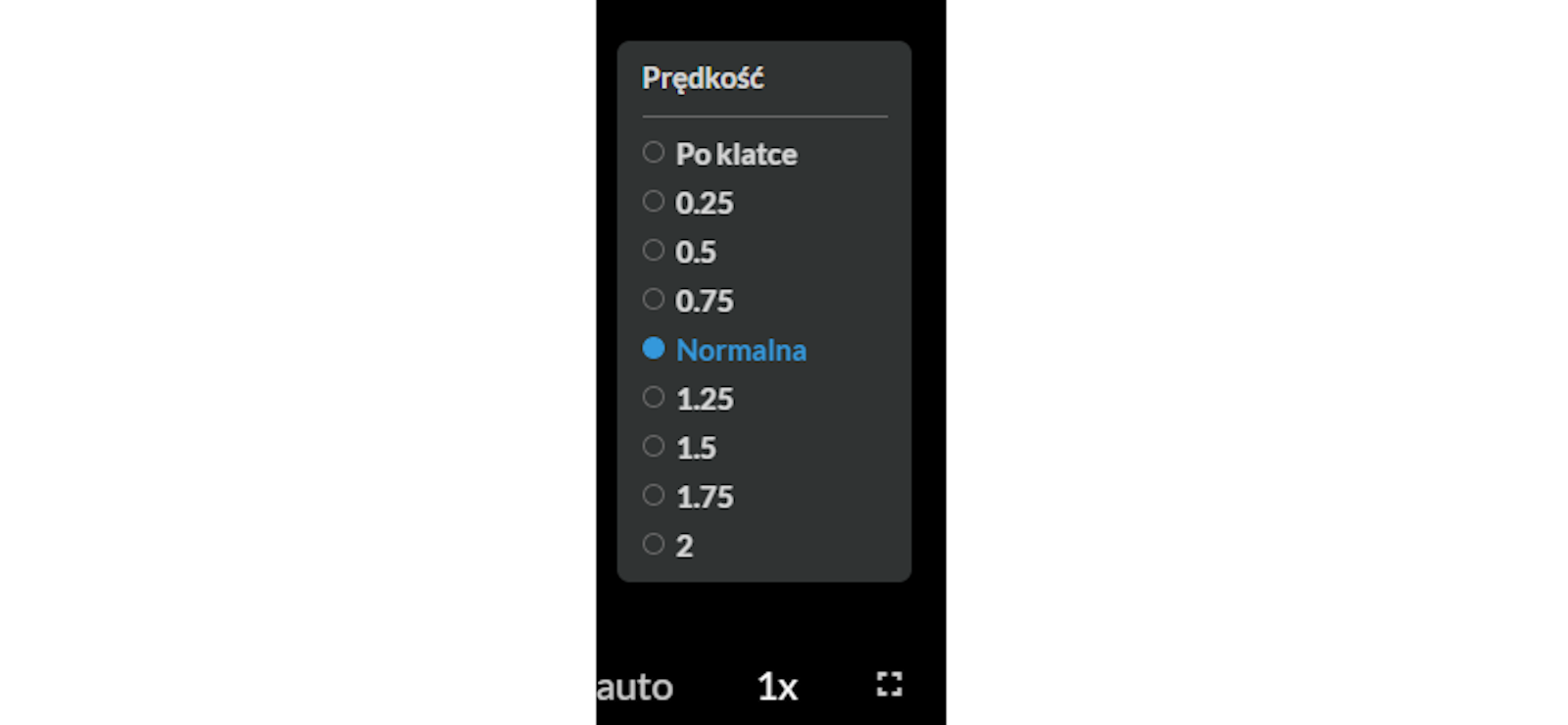
Klikając na ikonę „1x”, można wybrać prędkość odtwarzania filmu. Poniżej widnieją dostępne opcje:
R3vYfCa3AUIt7
Grafika przedstawia ikonę oraz panel zmiany prędkości odtwarzania filmu. Ikona składa się z jedynki i małego iksa. Nad ikoną wyświetlony jest panel zatytułowany prędkość i zawierający różne opcje prędkości do wyboru. Opcje od góry to: po klatce, dwadzieścia pięć setnych, pięć dziesiątych, siedemdziesiąt pięć setnych, normalna, jeden i dwadzieścia pięć setnych, jeden i pięć dziesiątych, jeden i siedemdziesiąt pięć setnych, dwa. Zaznaczoną opcją jest prędkość normalna. Wskazuje na to niebieski kolor tego napisu. Obok ikony zmiany prędkości widać po lewej stronie ikonę auto, a po prawej kwadrat umożliwiający włączenie pełnego ekranu.
Panel zmiany prędkości animacji
Źródło: Akademia Finansów i Biznesu Vistula, licencja: CC BY-SA 3.0.
Ostatnia ikona pozwala na wejście w tryb pełnoekranowy oraz późniejsze z niego wyjście.
R3lnulJxIA7lm
Grafika przedstawia ikonę włączenia trybu pełnoekranowego filmu. Składa się ona z czterech kątów prostych, które tworzą kształt kwadratu. Ikona jest biała, a tło zdjęcia czarne.
Ikona włączenia trybu pełnoekranowej animacji
Źródło: Akademia Finansów i Biznesu Vistula, licencja: CC BY-SA 3.0.
Program ćwiczeniowy do projektowania przez dobieranie
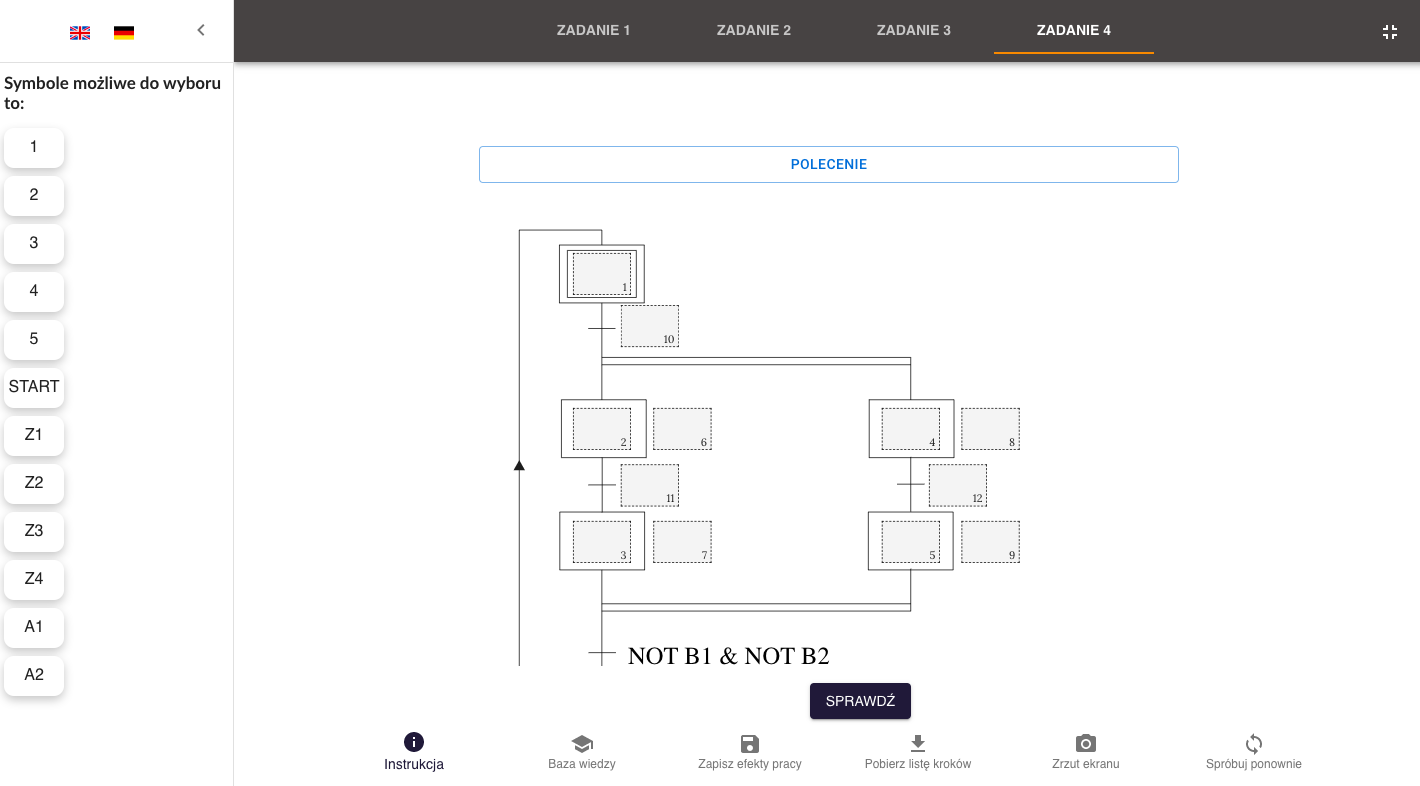
Przykładowy wygląd programu ćwiczeniowego do projektowania przez dobieranie. Na górze na pasku, w menu, można wybrać numer ćwiczenia, które wyświetli się poniżej. Po prawej stronie widoczne są symbole do przeciągnięcia, które należy umieścić na grafice pod przyciskiem: Polecenie.
Przykładowy wygląd programu ćwiczeniowego do projektowania przez dobieranie
Źródło: Akademia Finansów i Biznesu Vistula, licencja: CC BY-SA 3.0.
Instrukcja obsługi do programu ćwiczeniowego „Algorytmy SFC”:
Przed przystąpieniem do wykonania ćwiczenia zapoznaj się z poleceniem.
Dla wygody korzystania z programu ćwiczeniowego kliknij ikonę trybu pełnoekranowego. Umożliwia on przeglądarce zajęcie całego ekranu.
W dolnym menu znajdziesz również ikony, po kliknięciu których będziesz mógł zapoznać się z innymi materiałami multimedialnymi z e‑zasobu.
Jeśli chcesz zapisać postępy swojej pracy użyj ikony „Pobierz listę kroków”, a plik zapisz na dysku komputera.
Program ćwiczeniowy umożliwia również zapisanie całej swojej pracy, wykonanie zrzutu ekranu oraz ponownego wykonania ćwiczenia.
Po wykonaniu zadania, niezależnie od twojego wyniku, otrzymasz informację zwrotną.
W przypadku korzystania wyłącznie z klawiatury, należy użyć poniższych klawiszy:
Tab – poruszanie się do przodu po elementach;
Shift + Tab – poruszanie się do tyłu po elementach;
Spacja – podnoszenie i upuszczanie elementów;
Escape – anulowanie przeciągania;
Strzałki – przenoszenie elementów do sąsiadujących stref upuszczania.
Plik można pobrać, a także zmienić jego prędkość odtwarzania, jeśli uczeń nie nadąża z rozumieniem informacji.
R11rtArhx6suv
Podgląd odsłuchania instrukcji. Na górze znajduje się opcja "pobierz", którą symbolizuje ikona strzałki skierowanej grotem w dół. Poniżej ikonka strzałki skierowanej w prawo, wpisanej w okrąg. Symbolizuje ona opcję szybkości odtwarzania.
Podgląd opcji odsłuchania instrukcji
Źródło: Contentplus.pl sp. z o.o., licencja: CC BY-SA 3.0.
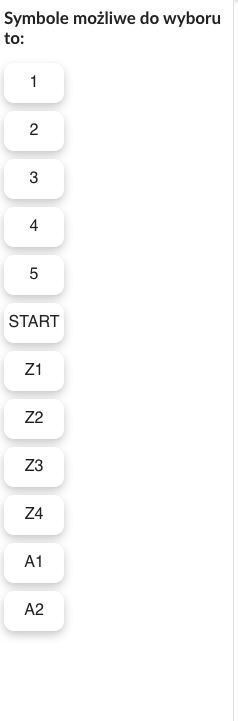
Można samemu dobrać odpowiednie symbole, rozwijając listę.
R11PkAmN8CBWy
Przykładowy widok rozwiniętej listy. Od góry do dołu widoczne są przyciski: 1; 2; 3; 4; 5; START; zet jeden, zet dwa; zet trzy; zet cztery; a jeden; a dwa.
Przykładowy widok rozwiniętej listy
Źródło: Contentplus.pl sp. z o. o., licencja: CC BY-SA 3.0.
Po zaznaczeniu wszystkich wybranych elementów, można je zobaczyć w tabeli i sprawdzić, czy zostały dobrze wybrane poprzez kliknięcie przysiku „Sprawdź”.
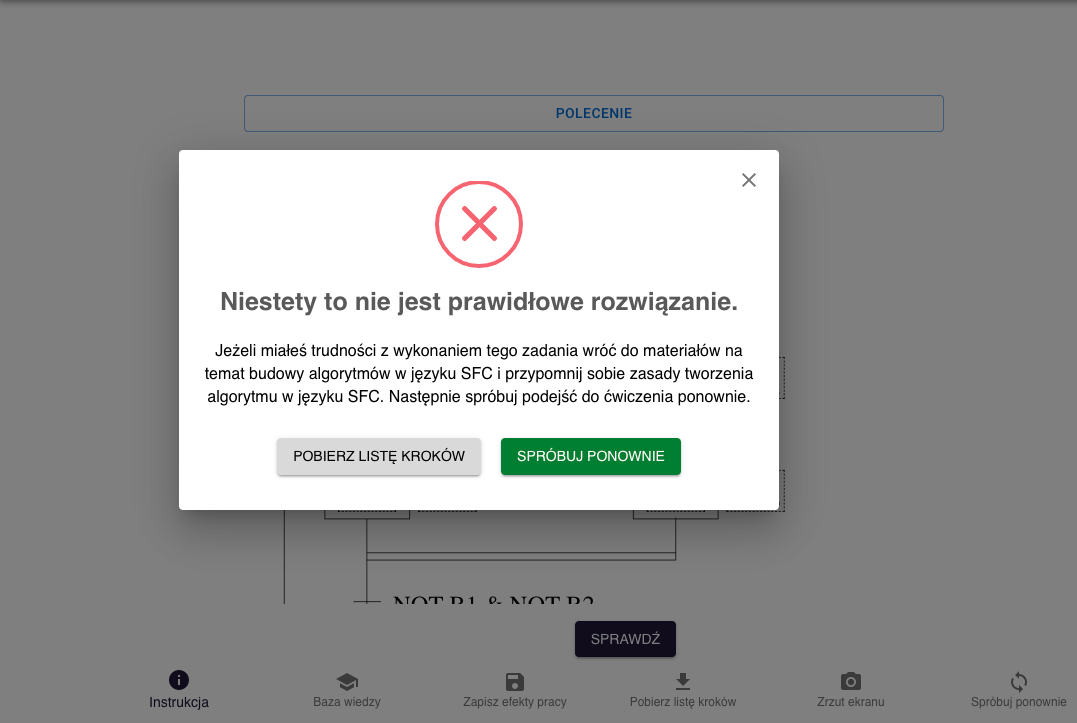
Wówczas można się przekonać, czy zadanie zostało wykonane poprawnie.
R1SgdqnC1sNRC
Przykładowy widok rozwiązanego ćwiczenia. Na środku znajduje się, na planszy, informacja o negatywnym wyniku ćwiczenia. Niżej opcje: Pobierz listę kroków na tle szarym oraz spróbuj ponownie na tle zielonym.
Przykładowy widok rozwiązanego ćwiczenia
Źródło: Akademia Finansów i Biznesu Vistula, licencja: CC BY-SA 3.0.
Ten program ma przygotowane dla ucznia cztery ćwiczenia, które przełącza sie nad multimedium.
ReFycFpMrWdac
Ramka znajdująca się nad programem z wyborem układu. Jest ona ciemnografitowa. Na biało podświetlają się cztery ćwiczenia.
Ramka znajdująca się nad programem z wyborem układu
Źródło: Akademia Finansów i Biznesu Vistula, licencja: CC BY-SA 3.0.
Infografika
InfografikaD17MtMxX1Infografika zawiera symbole bloków funkcyjnych stosowanych przy tworzeniu algorytmów schematu blokowego i używanych w języku SFC.
Infografika podzielona jest na części. Między sekcjami możesz przemieszczać się za pomocą spisu treści widocznego poniżej.
R1KXRBlH2Wkk4
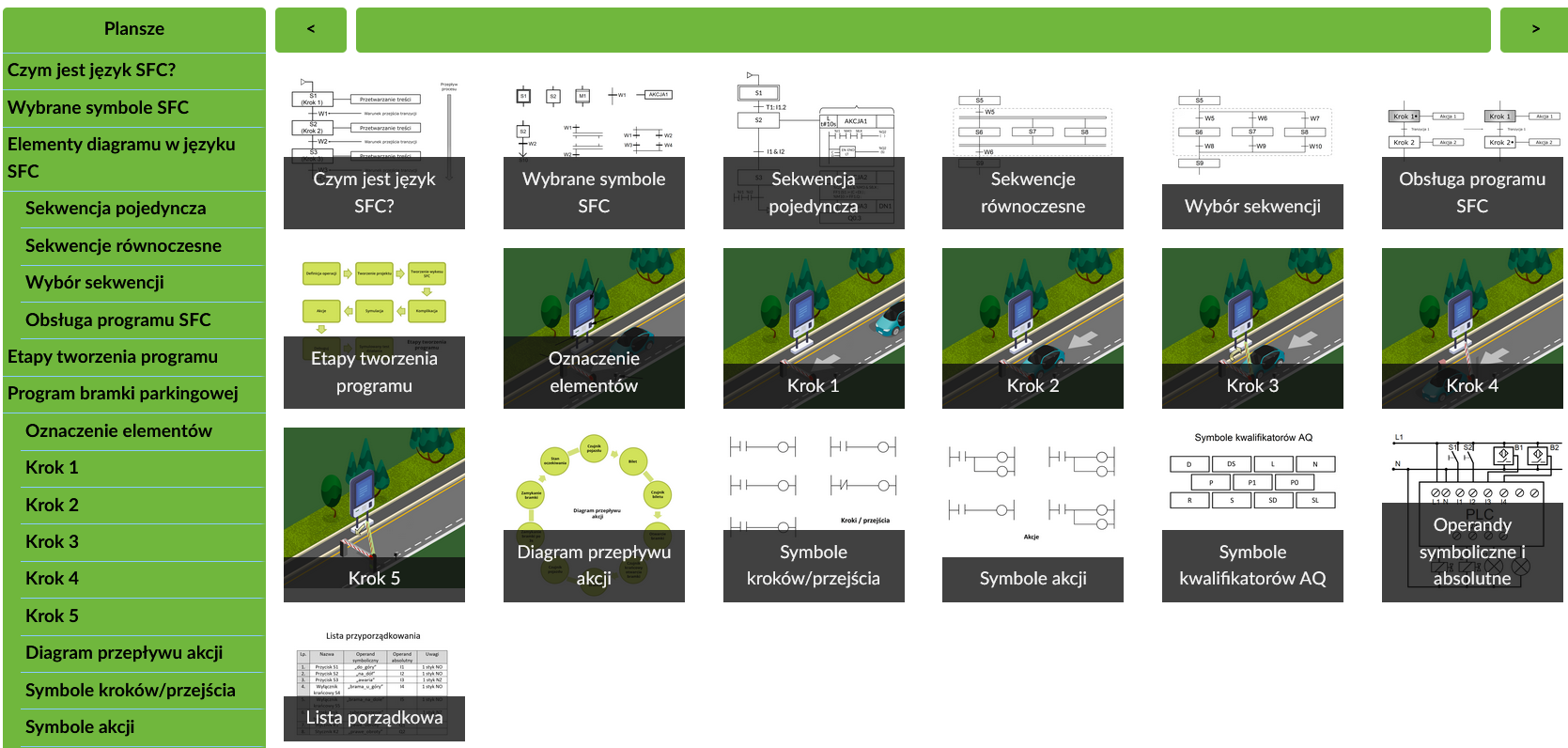
Na ilustracji znajduje się spis treści nawigujący do konkretnych części atlasu.
Widok na spis treści atlasu interaktywnego
Źródło: Akademia Finansów i Biznesu Vistula, licencja: CC BY 3.0.
Po kliknięciu w wybrane zagadnienie ukazuje się odpowiednia infografika.
RxcauPZ1Os5d7
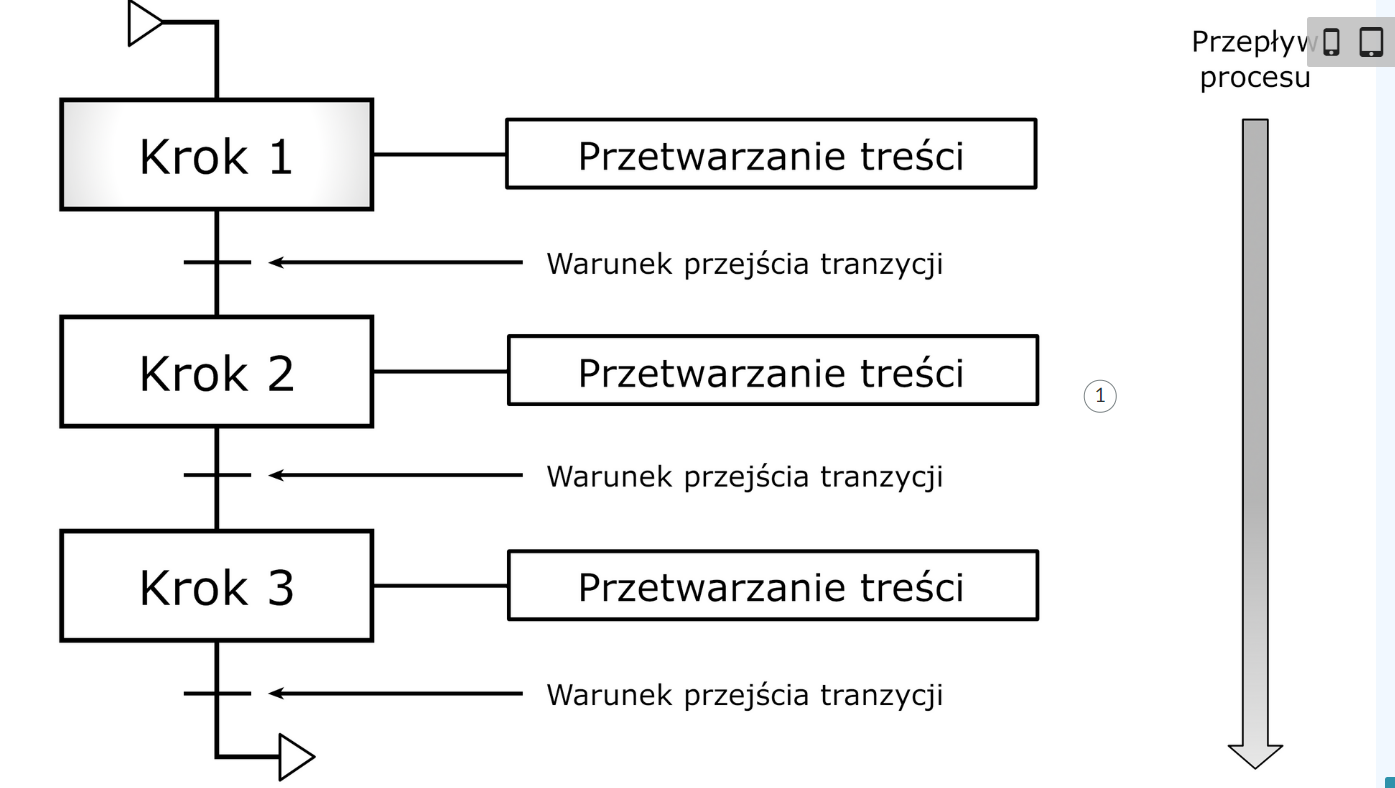
Przykładowy wygląd infografiki. Infografika przedstawia trzy kafelki jeden pod drugim opisane jako: krok pierwszy, krok drugi, krok trzeci. Od każdego kafelka odchodzą chmurki opisane: Przetwarzanie treści. Od każdego połączenia między kafelkami opisanymi jako krok odchodzi napis: warunek przejścia tranzycji. Obok widzimy pionową strzałkę w dół opisaną jako Przepływ procesu.
Przykładowy wygląd infografiki
Źródło: Akademia Finansów i Biznesu Vistula, licencja: CC BY 3.0.
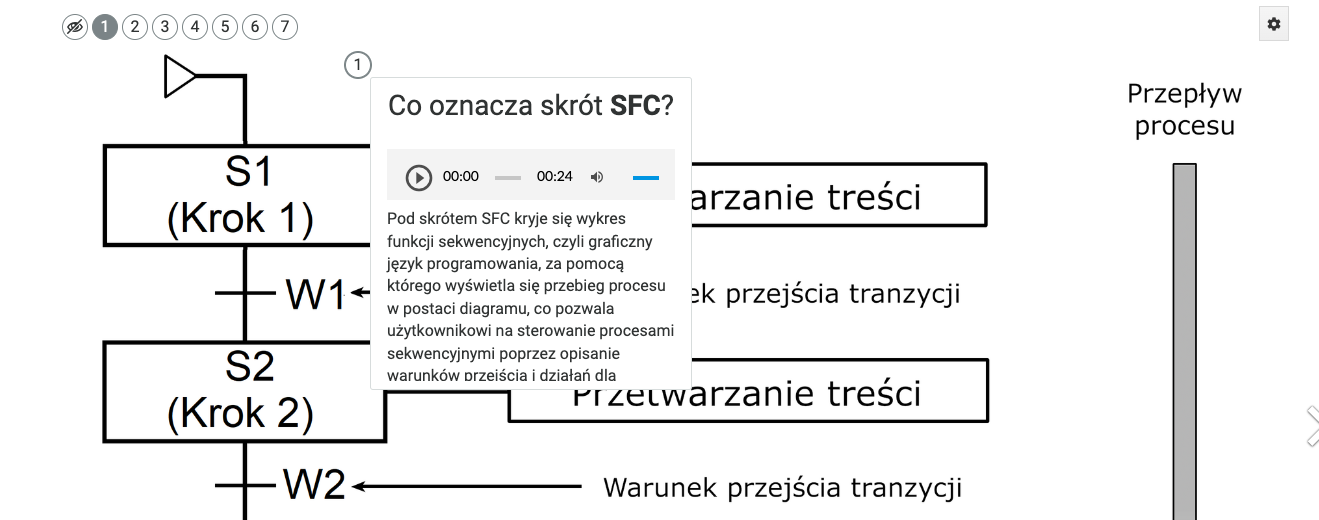
Po kliknięciu na znacznik dowolnego opisu wyświetla się panel z informacjami oraz paskiem odtwarzania o treści tożsamej. Natomiast w górnym lewym rogu infografiki, wyświetlą się pozostałe znaczniki, oznaczone cyframi. Dzięki nim w prosty sposób można przejść do innych opisów.
R11QjNgNhmyFR
Grafika przedstawia schemat interaktywny z punktami od jeden do siedem. Punktor numer jeden jest rozwinięty. Na rozwiniętym panelu widnieje napis: Co oznacza skrót es ef ce? Poniżej pasek odtwarzania, a niżej treść.
Przykładowy widok jednego rozwiniętego punktu
Źródło: Akademia Finansów i Biznesu Vistula, licencja: CC BY-SA 3.0.
Przed znacznikami z cyframi, w górnym lewym rogu infografiki, znajduje się poniższa ikona:
RiEW7HuBELTkZ
Zdjęcie przedstawia wygląd znacznika, umożliwiająca włączanie i wyłączanie widoku innych znaczników. Jest to symbol przekreślonego oka.
Ikona ukrywająca widok znaczników
Źródło: Akademia Finansów i Biznesu Vistula, licencja: CC BY-SA 3.0.
Umożliwia ona ukrycie punktów ze znacznikami lub ich wyświetlenie, gdy są wyłączone.
Uczeń ma możliwość odsłuchania wszystkich szczegółowych informacji w zamieszczonym na górze otwartego okna panelu.
RhItc9UAxvrUQ
Panel umożliwiający odsłuchanie szczegółowych informacji w formie nagrania lektora.
Panel umożliwiający odsłuchanie szczegółowych informacji w formie nagrania lektora
Źródło: Akademia Finansów i Biznesu Vistula, licencja: CC BY-SA 3.0.
Aby odtworzyć głos lektora czytającego szczegółowe informacje, należy kliknąć na ikonkę trójkąta, znajdującą się w dolnym lewym rogu:
R1Sr5Sx53bG4n
Grafika przedstawia ikonę trójkąta, która pozwala odtworzyć nagranie lektora czytającego polecenie.
Ikona trójkąta, która pozwala odtworzyć nagranie lektora
Źródło: Akademia Finansów i Biznesu Vistula, licencja: CC BY-SA 3.0.
Ikona zmieni się w poniższy znak. Żeby zatrzymać odtwarzanie, należy go kliknąć.
R21jcrdtyUujQ
Grafika przedstawia ikonę zatrzymania, czyli dwóch pionowych pasków, która pozwala zatrzymać nagranie.
Ikona dwóch pionowych pasków pozwala zatrzymać nagranie
Źródło: Akademia Finansów i Biznesu Vistula, licencja: CC BY-SA 3.0.
Ikona głośnika pozwala ściszyć lub podgłośnić dźwięk.
ROuY6t0i0J4NH
Grafika przedstawia ikonę głośnika, która pozwala ściszyć lub pogłośnić dźwięk odtwarzania.
Ikona głośnika pozwala ściszyć lub podgłośnić dźwięk odtwarzania
Źródło: Akademia Finansów i Biznesu Vistula, licencja: CC BY-SA 3.0.
Symulator
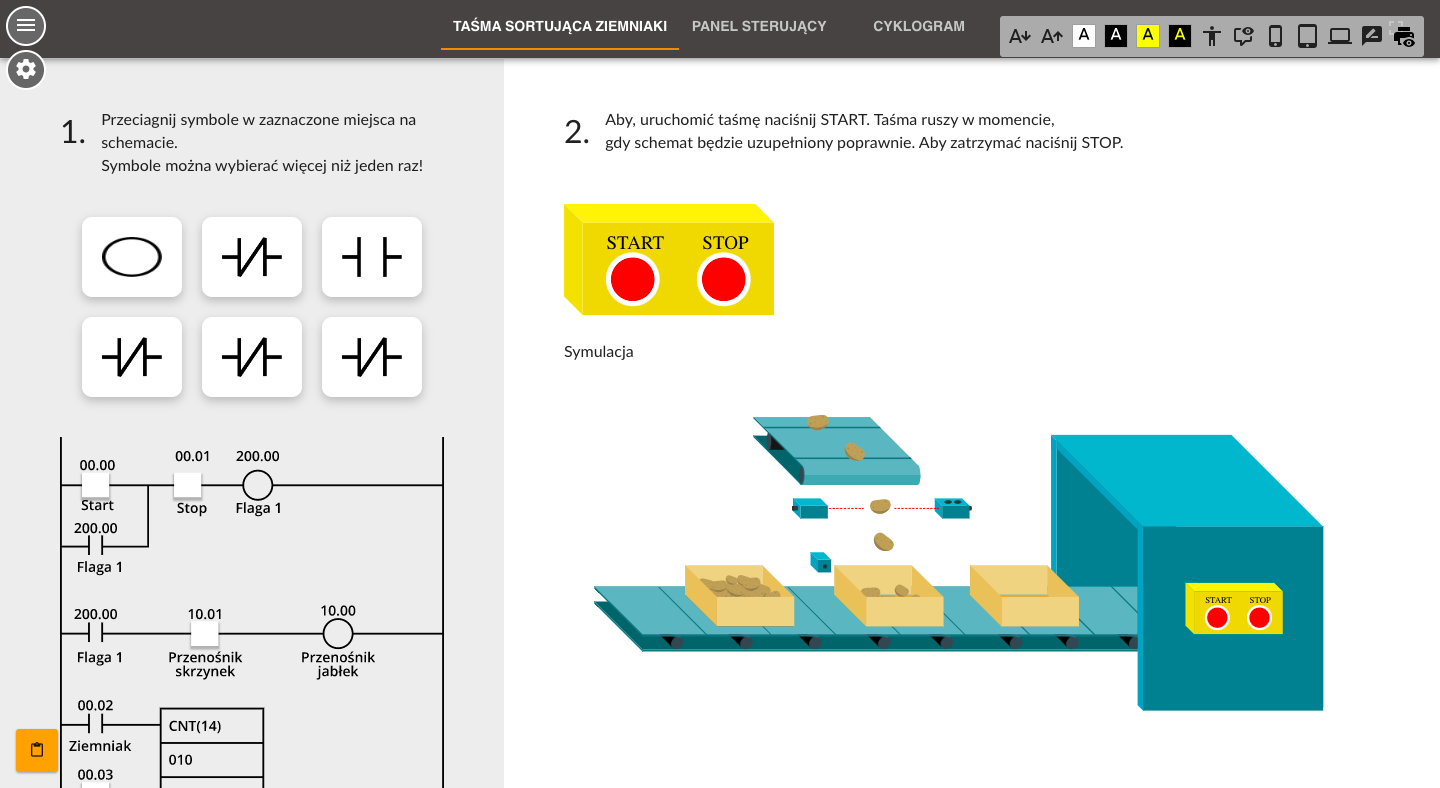
SymulatorD1EM2DIm0Symulator, dzięki któremu uczeń będzie mógł na podstawie wygenerowanego algorytmu zaprogramować urządzenie mechatroniczne.
RmWYEqp1QsE2P
Przykładowy widok symulatora. Nna pasku głównym zaznaczona jest treść: Taśma sortująca ziemniaki. Poniżej po lewej stronie okazane jest sześć symboli do przeciągnięcia w puste miejsca przedstawione na grafice poniżej. Po prawej instrukcja, jak uruchomić symulację ukazaną poniżej. Symulacja uruchomi się jedynie wtedy, jeśli poprawnie naniesiemy symbole.
Przykładowy widok symulatora
Źródło: Akademia Finansów i Biznesu Vistula, licencja: CC BY-SA 3.0.
Nad głównym oknem multimedium znajdują się trzy okna tworzenia symulacji: TAŚMA SORTUJĄCA ZIEMNIAKI, PANEL STERUJĄCY oraz CYKLOGRAM.
R1DcQI2xz46Bz
Nad głównym oknem multimedium znajdują się trzy okna tworzenia symulacji: TAŚMA SORTUJĄCA ZIEMNIAKI, PANEL STERUJĄCY oraz CYKLOGRAM.
Pasek z wyborem trzech możliwości tworzenia programu
Źródło: Akademia Finansów i Biznesu Vistula, licencja: CC BY-SA 3.0.
Uczeń projektuje program dzięki poleceniom pojawiającym się w trakcie symulacji.
W jej skład wchodzą interaktywne materiały sprawdzające, słownik pojęć dla e‑materiału, przewodnik dla nauczyciela, przewodnik dla uczącego się, netografia i bibliografia.
Interaktywne materiały sprawdzające
Interaktywne materiały sprawdzająceDVmzdIt0bInteraktywne materiały sprawdzające zawierają pytania w formie testowej, dzięki którym uczeń może sprawdzić stan swojej wiedzy. Pytania zawierają polecenia, z których wynika, w jaki sposób należy udzielić odpowiedzi (np. zaznaczyć, wpisać, dopasować). Po udzieleniu odpowiedzi wyświetla się informacja, czy była ona prawidłowa czy nieprawidłowa.
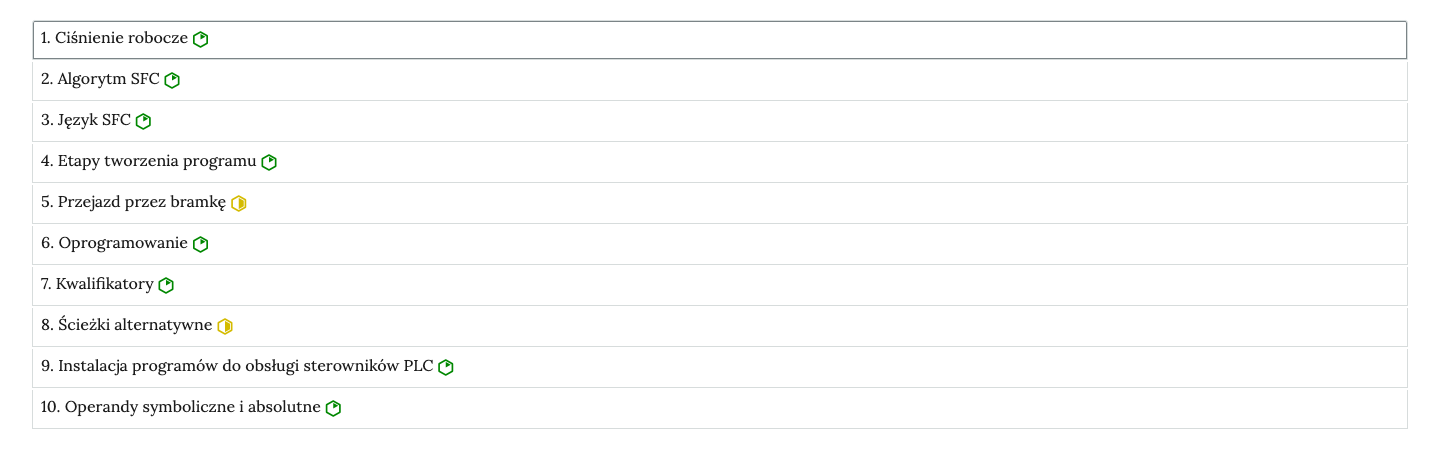
Każde zadanie znajduje się w osobnej zakładce:
R1Pie2cXaaXZd
Przykładowy wygląd zakładek zawierających interaktywne materiały sprawdzające. Na zdjęciu jest to rząd umieszczonych pod sobą ćwiczeń wraz z ich tytułami. Każde ćwiczenie, po prawej stronie belek z ćwiczeniami, posiada znaczek określający poziom trudności.
Źródło: Akademia Finansów i Biznesu Vistula, licencja: CC BY-SA 3.0.
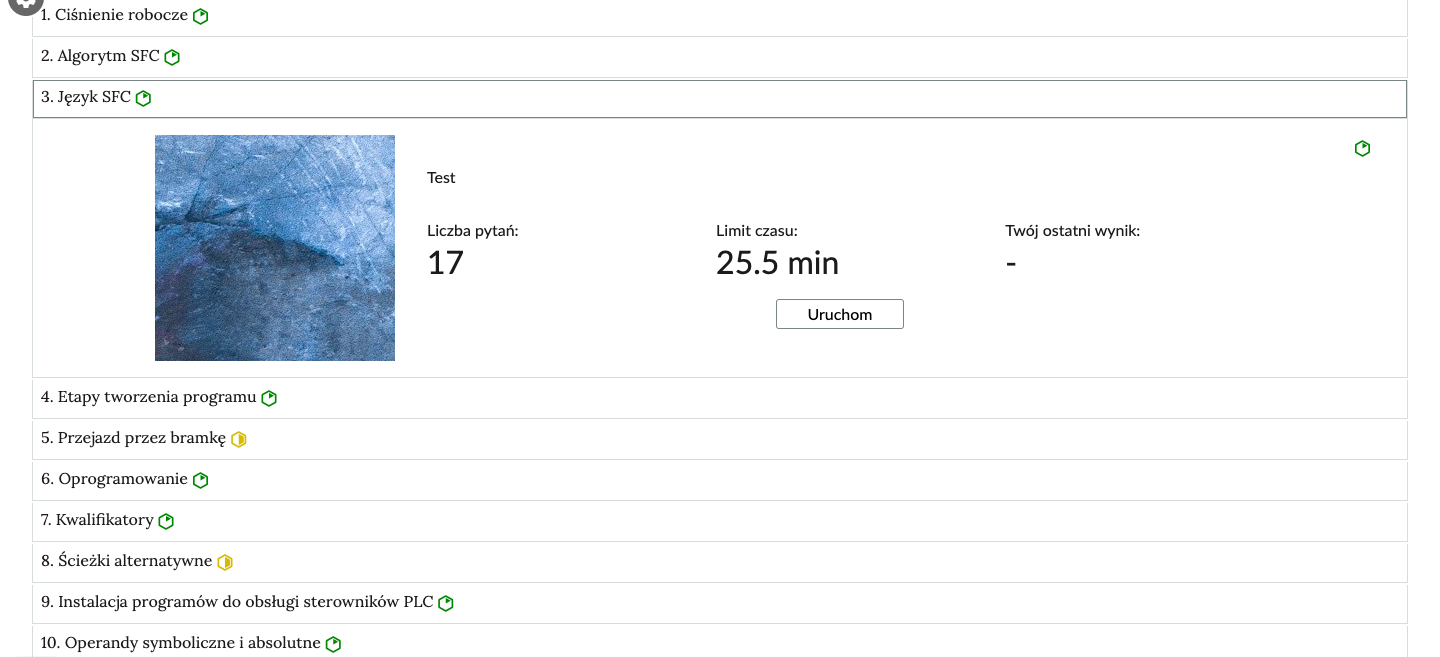
Po kliknięciu na dany temat zakładka rozwinie się i wyświetli się zadanie.
R23wlQC3kYrHg
Przykładowy widok zadania. Jest to test. Po prawej stronie widzimy grafikę startową. Obok informacje o liczbie pytań, limicie czasu oraz ostatnim wyniku. Niżej klawisz: Uruchom.
Widok otwartego ćwiczenia interaktywnego
Źródło: Akademia Finansów i Biznesu Vistula, licencja: CC BY-SA 3.0.
Po zaznaczeniu danej odpowiedzi można kliknąć przycisk „Sprawdź”. Nad poleceniem wyświetli się informacja zwrotna, czy zadanie zostało poprawnie wykonane. W przypadku niepoprawnej odpowiedzi w informacji zwrotnej będzie zawarty tytuł multimedium, na podstawie którego można uzupełnić wiedzę, aby prawidłowo rozwiązać zadanie. Po lewej stronie przycisku „Sprawdź” znajduje się symbol gumki. Klikając na niego czyści się zaznaczone odpowiedzi, a zadanie wraca do formy wyjściowej. Poniżej przycisku „Sprawdź” widnieje napis „Pokaż odpowiedź”. Umożliwia on poznanie prawidłowego rozwiązania zadania. Po prawej stronie polecenia, w górnym prawym rogu zadania, znajduje się kolorowa ikonka. Jej kolor informuje o poziomie trudności zadania: zielony kolor to zadanie łatwe, żółty – średni, czerwony – trudny.
R16Xn1YnQDT8d
Grafika przedstawia oznaczenia poziomu trudności zadań. Widoczne są trzy sześciokąty umieszczone obok siebie. Pierwszy sześciokąt jest koloru zielonego z białym wnętrzem, którego jeden fragment jest zielony. Fragment ten ma formę trójkąta, którego podstawę tworzy jeden bok sześciokąta. Druga ikonka ma żółty kolor. Jej połowa jest biała, a druga połowa jest żółta. Trzecia ikonka jest czerwona, przy czym cały jej środek jest pokryty czerwienią.
Oznaczenia poziomu trudności zadań
Źródło: Akademia Finansów i Biznesu Vistula, licencja: CC BY-SA 3.0.
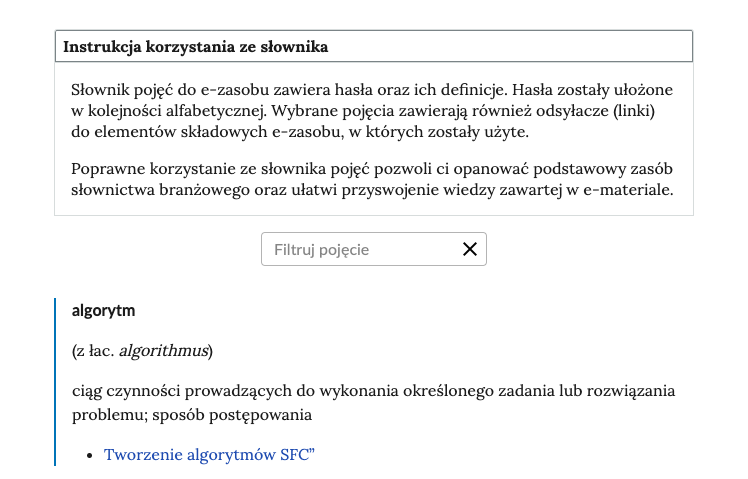
Słownik pojęćD6cG5eLCISłownik pojęć umożliwia zapoznanie się ze słowami kluczowymi i ich definicjami dotyczącymi e‑materiału. Ponad pojęciami znajduje się wyszukiwarka pojęć. Należy wpisać w prostokątne pole określoną literę, a pojęcia zostaną przefiltrowane. Umożliwia to użytkownikowi znalezienie interesującego go zagadnienia. Pod każdą definicją znajdują się linki do materiałów multimedialnych, w których zostało użyte dane pojęcie.
W górnej części słownika znajduje się instrukcja korzystania ze słownika oraz pole do filtracji pojęć. Aby odnaleźć jakieś pojęcie, należy je wpisać w polu filtracji. Po wpisaniu widoczne będzie tylko to pojęcie wraz z definicją. Aby wrócić do listy wszystkich pojęć, należy kliknąć krzyżyk w prawej części pola filtracji.
RTU1xwztTc6XU
Widok na górną część słownika. Widoczny panel wyszukiwania haseł ze znakiem zamknięcia iks. Poniżej treść definicji.
Widok na górną część słownika z polem filtrowania haseł słownika
Źródło: Akademia Finansów i Biznesu Vistula, licencja: CC BY-SA 3.0.
Przewodnik dla nauczycielaDKys3uRmKPrzewodnik dla nauczyciela zawiera szczegółowe informacje o celach i efektach kształcenia, które zapewnić ma e‑materiał. Posiada informację o strukturze e‑materiału i powiązaniach pomiędzy jego elementami, a także wskazówki, jak wykorzystać go w pracy dydaktycznej. Można tam też znaleźć spis wymagań technicznych niezbędnych do pracy z e‑materiałem. Na górze przewodnika znajduje się spis treści, który umożliwia przejście do konkretnego fragmentu tekstu. W strukturze e‑materiału opisywane multimedia posiadają aktywne linki. Klikając na nie można przejść do strony z danym multimedium.
Przewodnik dla uczącego sięDf9QJm5aoPrzewodnik dla uczącego się przedstawia strukturę e‑materiału oraz zawiera instrukcję, jak korzystać z materiałów w procesie samokształcenia. Można tam też znaleźć spis minimalnych wymagań technicznych umożliwiających korzystanie z e‑materiału. Na górze przewodnika znajduje się spis treści, który umożliwia przejście do konkretnego fragmentu tekstu. W strukturze e‑materiału opisywane multimedia posiadają aktywne linki. Klikając na nie można przejść do strony z danym multimedium.
Netografia i bibliografiaDEoLHumR0Netografia i bibliografia zawiera spis linków i pozycji bibliograficznych, na podstawie których tworzone były materiały zawarte w e‑materiale.
2. Problemy techniczne z odtwarzaniem e‑materiałów
W przypadku problemów z wyświetlaniem się elementów w e‑materiale należy upewnić się, że urządzenie (komputer, laptop, smartfon itp.) ma dostęp do sieci internetowej. Czasami zbyt wolne łącze internetowe może spowodować wolne ładowanie się stron, szczególnie w przypadkach, gdy znajdują się na nich multimedia takie jak film, wizualizacje 3D lub animacje 3D. W takiej sytuacji zalecane jest sprawdzenie, co może spowalniać internet. Najczęściej jest to otwarcie zbyt wielu zakładek w przeglądarce internetowej, przeciążenie systemu (zbyt wiele otwartych aplikacji).
Jeżeli użytkownik korzysta z internetu mobilnego, słaba jakość połączenia może być spowodowana wyczerpaniem się danych pakietowych w ofercie.
Wymagania sprzętowe niezbędne do korzystania z poradnika oraz innych materiałów platformy www.zpe.gov.pl.
System operacyjny:
Windows 7 lub nowszy (przy czym Windows 7 nie jest już wspierany przez Microsoft);
OS X lub nowszy;
GNU/Linux z jądrem w wersji lub nowszej 3GB RAM.
Przeglądarka internetowa we wskazanej wersji lub nowszej:
Chrome w wersji ;
Firefox w wersji ;
Safari w wersji ;
Opera w wersji ;
Microsoft Edge w wersji ;
Internet Explorer w wersji .
Urządzenia mobilne:
2GB RAM iPhone/iPad z systemem iOS 11 lub nowszym;
Tablet/smartphone z systemem Android (lub nowszym) z przeglądarką kompatybilną z Chromium 69 (lub nowszym) np. Chrome 69, Samsung Browser , szerokość co najmniej 420 px.