Działanie zabezpieczeń drzwi urządzeń dźwigowych
ELE.09. Obsługa i konserwacja urządzeń dźwigowych – Technik urządzeń dźwigowych 311940
Instrukcja użytkowania
Spis treści
Struktura e‑materiałuStruktura e‑materiału
WprowadzenieWprowadzenie
Materiały multimedialne: wizualizacja 3D i grafika interaktywnaMateriały multimedialne: wizualizacja 3D i grafika interaktywna
Obudowa dydaktyczna: interaktywne materiały sprawdzające, słownik pojęć dla e‑materiału, przewodnik dla nauczyciela, przewodnik dla uczącego się, netografia i bibliografiaObudowa dydaktyczna: interaktywne materiały sprawdzające, słownik pojęć dla e‑materiału, przewodnik dla nauczyciela, przewodnik dla uczącego się, netografia i bibliografia
Problemy techniczne z odtwarzaniem e‑materiałówProblemy techniczne z odtwarzaniem e‑materiałów
Wymagania techniczneWymagania techniczne
1. Struktura e‑materiału
Każda strona e‑materiału posiada na górze baner z informacją o nazwie zasobu oraz zawodach, dla których jest on przeznaczony. Nad banerem umiejscowiony jest przycisk „Poprzednia strona” wraz z tytułem poprzedniego zasobu tego e‑materiału.

Na dole strony znajduje się przycisk „Następna strona” z tytułem kolejnego zasobu. Te przyciski umożliwiają przeglądanie całego e‑materiału.

Pod każdym materiałem multimedialnym znajduje się przycisk z powiązanymi ćwiczeniami/powiązanym ćwiczeniem. Aby przejść do takiego ćwiczenia, należy kliknąć dymek z nazwą kategorii i rodzajem ćwiczenia. Otworzy się wtedy osobna karta w przeglądarce z ćwiczeniem lub ćwiczeniami.
W prawej górnej części ekranu znajduje się pasek menu, w którym zebrane są przyciski dostosowujące e‑materiał do odbiorców ze specjalnymi potrzebami. Dwa pierwsze przyciski z literą A i strzałką w górę lub w dół służą odpowiednio do powiększenia lub pomniejszenia wielkości czcionki. Cztery przyciski z literą A wpisaną w kwadraty służą do wyłączenia/włączenia trybu wysokiego kontrastu w trzech wariantach: czarno‑białym, żółto‑czarnym i czarno‑żółtym. Ikona człowieka przełącza e‑materiał do trybu dostępności.

W trybie dostępności wszystkie elementy graficzne zastępowane są opisami alternatywnymi, które mogą być odczytywane przez generator mowy. Również ćwiczenia wykorzystujące grafiki zastępowane są ćwiczeniami alternatywnymi.
Wszystkie elementy e‑materiału, czyli tekst, opisy alternatywne, przyciski nawigacyjne i funkcyjne, elementy dokumentacji, linki i odnośniki, można odczytać za pomocą czytnika ekranu. Funkcjonalność ta działa zarówno w trybie dostępności, jak i w standardowym widoku.
Powrót do spisu treściPowrót do spisu treści
Wprowadzenie
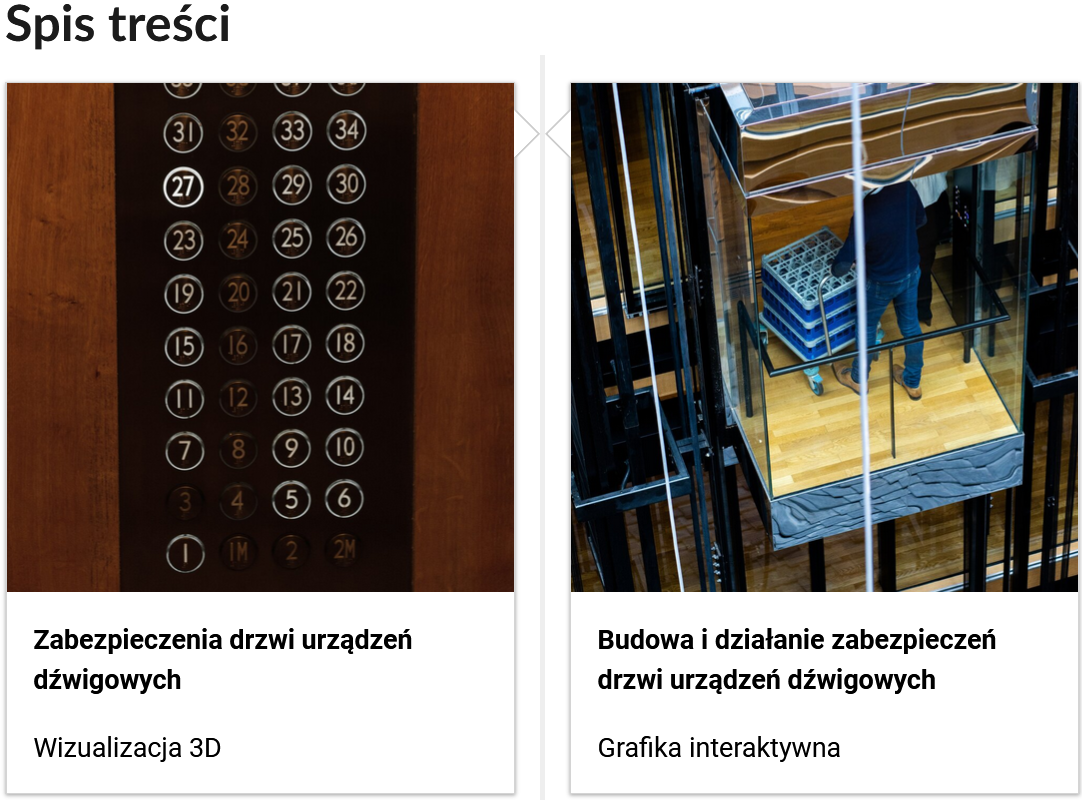
WprowadzenieWprowadzenie przedstawia ogólną informację, dla jakiej kwalifikacji i dla jakiego zawodu przeznaczony jest e‑materiał. Zawiera również spis treści, dzięki któremu można przejść do konkretnego materiału poprzez kliknięcie na ikonę.
Powrót do spisu treściPowrót do spisu treści
Materiały multimedialne
W ich skład wchodzą: wizualizacja 3D i grafika interaktywna.
Wizualizacja 3D „Zabezpieczenia drzwi urządzeń dźwigowych”
Wizualizacja 3DWizualizacja 3D przedstawia działanie zabezpieczeń drzwi dźwigu osobowego przed niepożądanym otwarciem poza strefą odryglowania, z wykorzystaniem grafiki 3D.
W pierwszej kolejności uczeń wybiera ze spisu treści model, który wyświetli się w trybie prezentacji. Spis modeli znajduje się pod panelem „Pokaż modele”.
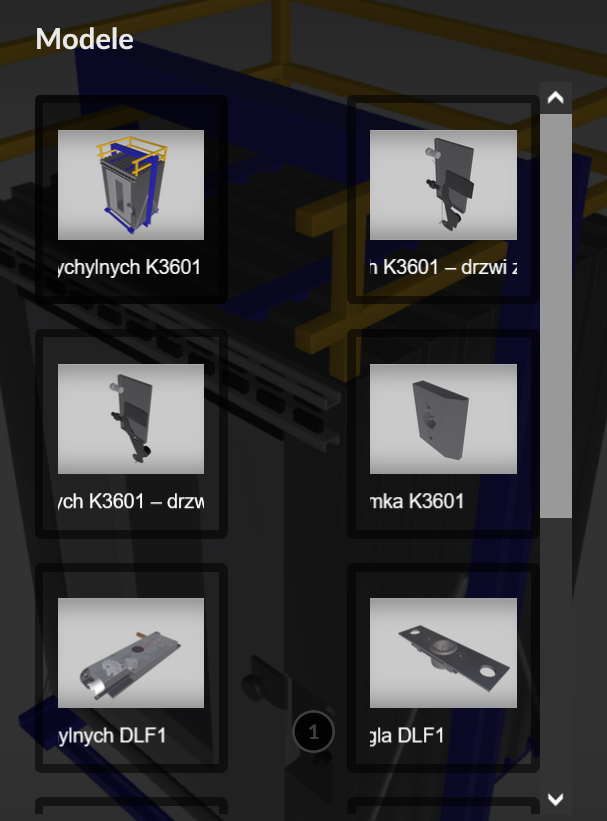
Po wybraniu modelu otwiera się wizualizacja.
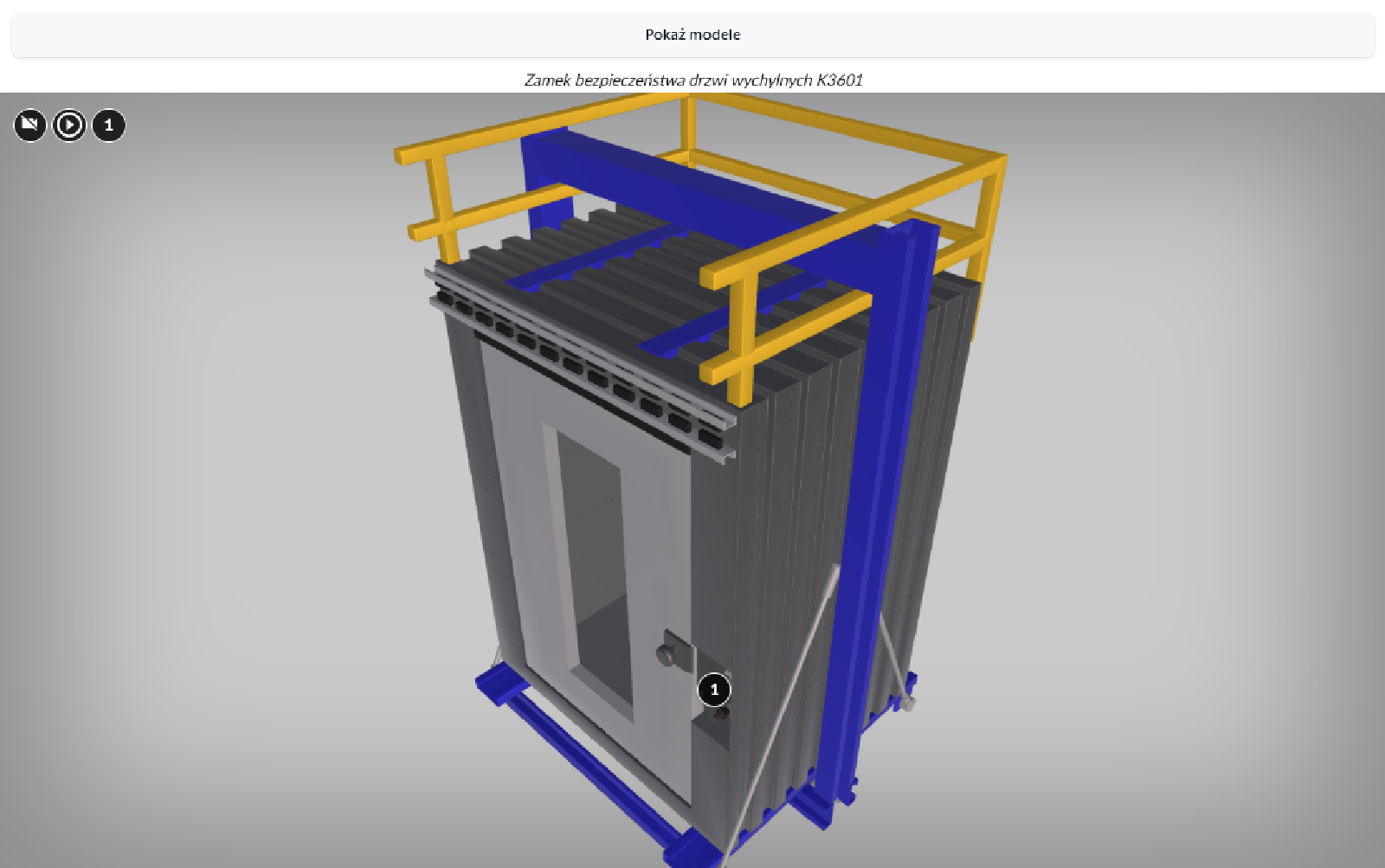
Wizualizacje oparte są na modelach, które zawierają cyfry odnoszące ucznia do szczegółowych treści. Po kliknięciu w wybrany znacznik na panelu bocznym pokaże się dodatkowa treść oraz pasek odtwarzania z nagraniem o treści tożsamej.
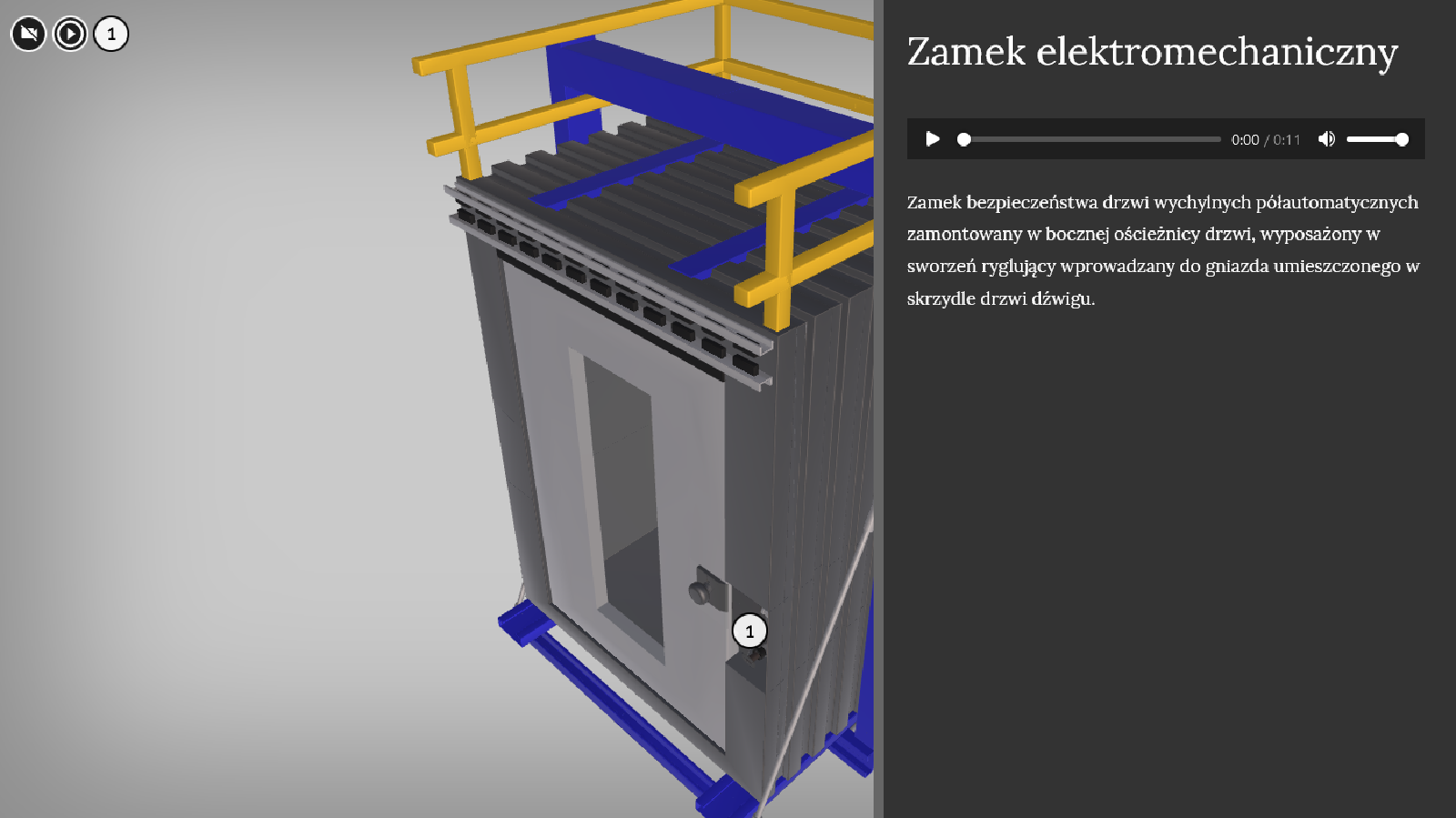
W lewym górnym rogu znajduje się menu, dzięki któremu resetujemy przybliżenie wizualizacji, możemy zatrzymać dane zbliżenie oraz wybrać znacznik kryjący szczegółowe informacje.



Powrót do spisu treściPowrót do spisu treści
Grafika interaktywna „Budowa i działanie zabezpieczeń drzwi urządzeń dźwigowych”
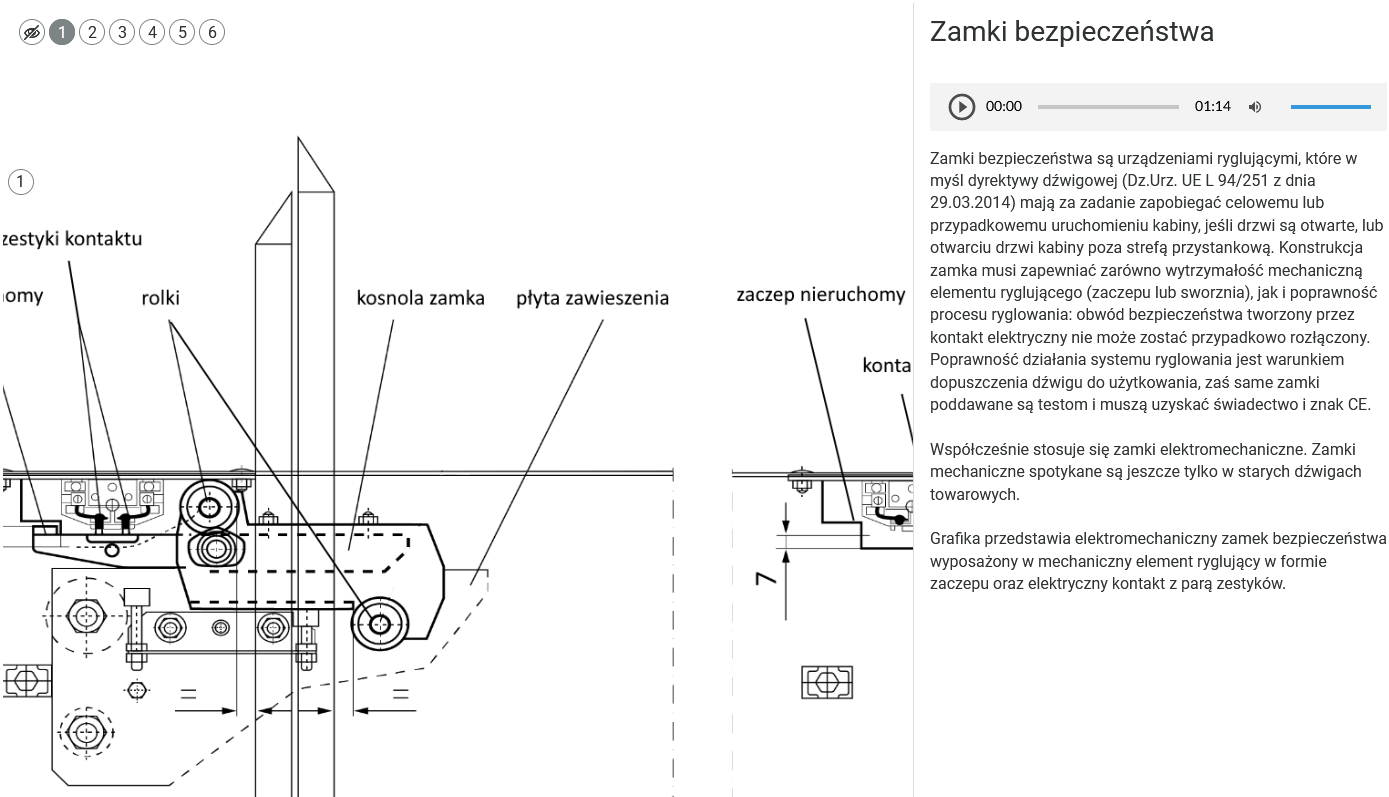
Grafika interaktywnaGrafika interaktywna przedstawia budowę i działanie krzywki ryglującej drzwi dźwigu osobowego.
Multimedium podzielone jest na części, między którymi można przemieszczać się za pomocą spisu treści widocznego poniżej.
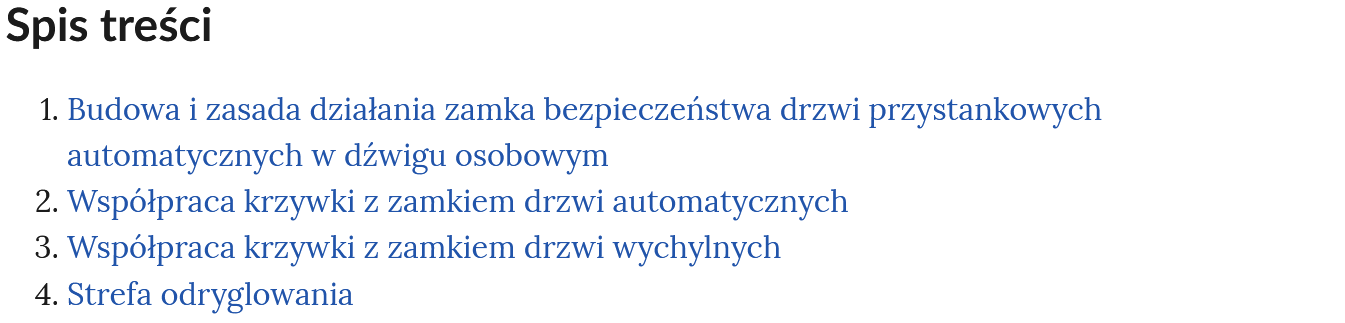
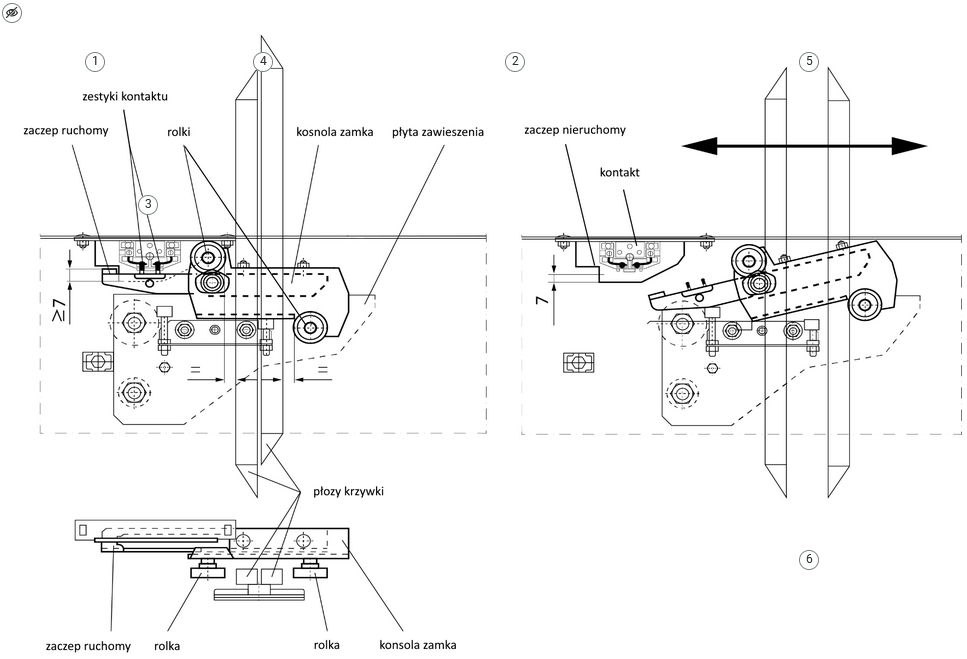
Po kliknięciu w dany punktor wyświetli się panel z paskiem odtwarzania z tekstem tożsamym z tym ujętym poniżej.
Po kliknięciu na znacznik dowolnego opisu w górnym lewym rogu planszy interaktywnej wyświetlą się pozostałe, oznaczone cyframi. Dzięki nim w prosty sposób można przejść do innych opisów. Przed znacznikami z cyframi, w górnym lewym rogu planszy interaktywnej, znajduje się poniższa ikona:

Umożliwia ona ukrycie punktów ze znacznikami lub ich wyświetlenie, gdy są wyłączone.
Powrót do spisu treściPowrót do spisu treści
Obudowa dydaktyczna
W jej skład wchodzą interaktywne materiały sprawdzające, słownik pojęć dla e‑materiału, przewodnik dla nauczyciela, przewodnik dla uczącego się, netografia i bibliografia.
Interaktywne materiały sprawdzające
Interaktywne materiały sprawdzająceInteraktywne materiały sprawdzające zawierają pytania w formie testowej, dzięki którym uczeń może sprawdzić stan swojej wiedzy. Pytania zawierają polecenia, z których wynika, w jaki sposób należy udzielić odpowiedzi (np. zaznaczyć, wpisać, dopasować). Po udzieleniu odpowiedzi wyświetla się informacja, czy była ona prawidłowa, czy nieprawidłowa.
Każde zadanie znajduje się w osobnej zakładce:

Po kliknięciu na dany temat, zakładka rozwinie się i wyświetli się zadanie.
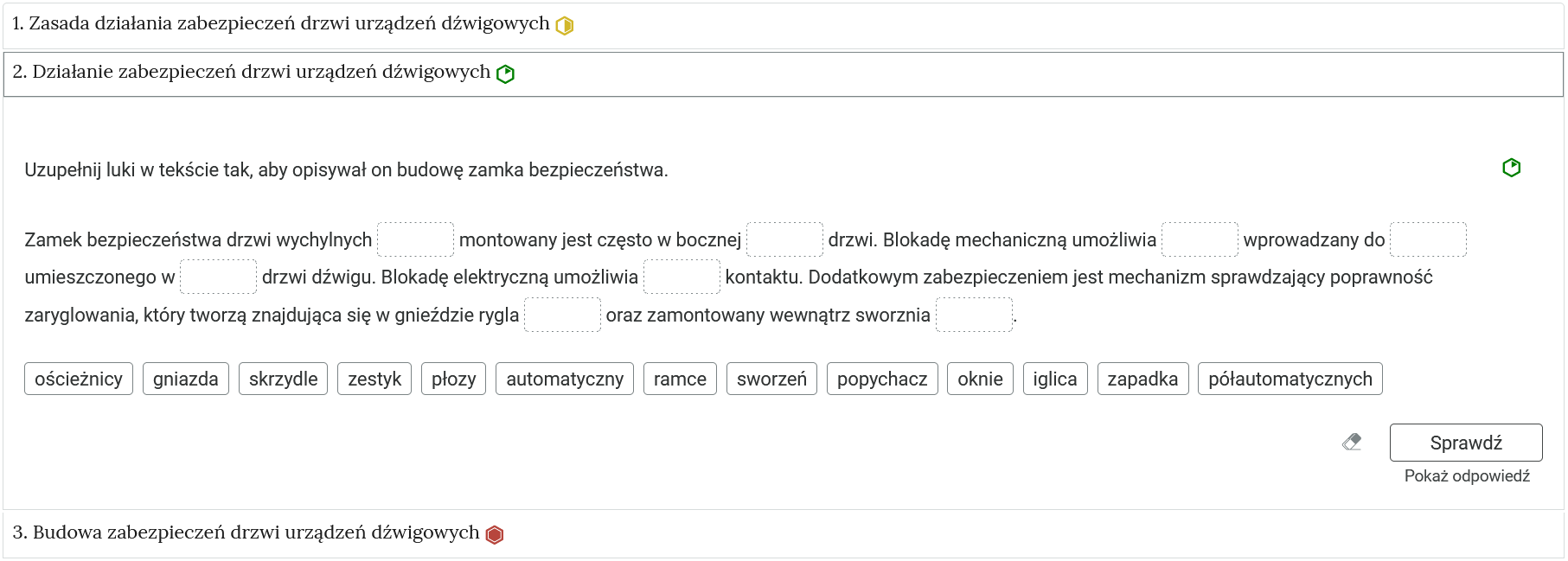
Po zaznaczeniu danej odpowiedzi można kliknąć przycisk „Sprawdź”. Nad poleceniem wyświetli się informacja zwrotna, czy zadanie zostało poprawnie wykonane. W przypadku niepoprawnej odpowiedzi w informacji zwrotnej będzie zawarty tytuł multimedium, na podstawie którego można uzupełnić wiedzę, aby prawidłowo rozwiązać zadanie. Po lewej stronie przycisku „Sprawdź” znajduje się symbol gumki. Klikając na niego, czyści się zaznaczone odpowiedzi, a zadanie wraca do formy wyjściowej. Poniżej przycisku „Sprawdź” widnieje napis „Pokaż odpowiedź”. Umożliwia on poznanie prawidłowego rozwiązania zadania. Po prawej stronie polecenia, w górnym prawym rogu zadania, znajduje się kolorowa ikonka. Jej kolor informuje o poziomie trudności zadania: zielony kolor to zadanie łatwe, żółty – średni, czerwony – trudny.

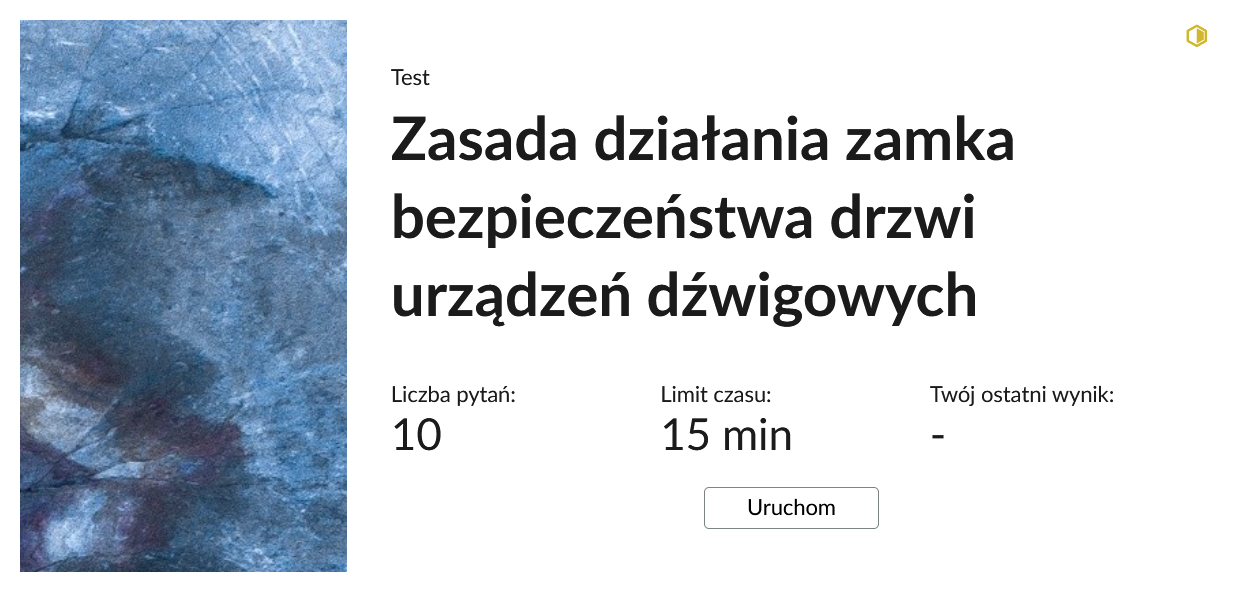
Niektóre zadania mają formę testu. Są to pytania jednokrotnego i wielokrotnego wyboru. Panel testu różni się od panelu zwykłego zadania. Zawiera on tytuł testu, liczbę pytań, czas, w którym należy rozwiązać test, oraz ostatni wynik. Przycisk „Uruchom” rozpoczyna test.
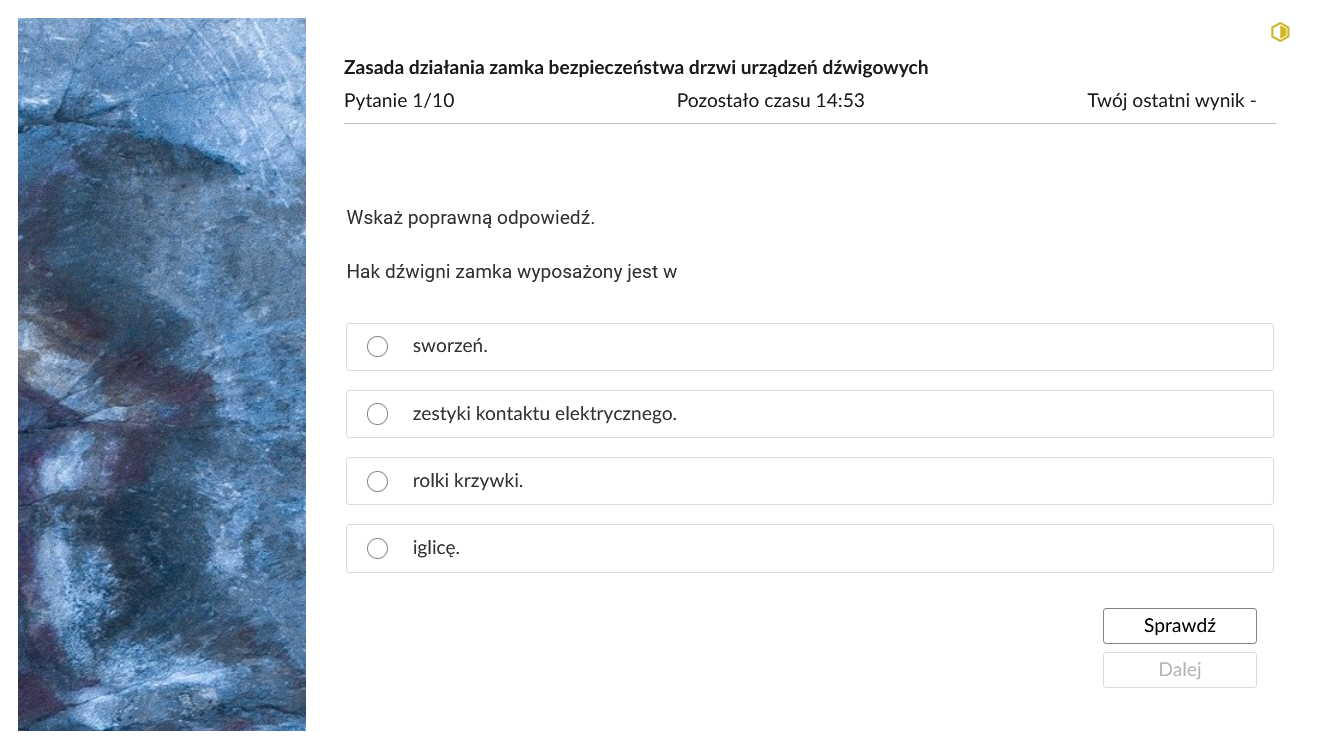
Panel pytania testowego składa się z numeru pytania, licznika czasu, który odmierza pozostały czas, oraz ostatniego uzyskanego wyniku. Poniżej znajduje się pytanie z odpowiedziami do wyboru. Po zaznaczeniu odpowiedzi należy kliknąć przycisk „Sprawdź”. W zależności od poprawności odpowiedzi wyświetli on pozytywną lub negatywną informację zwrotną. Żeby przejść do kolejnego pytania, należy kliknąć przycisk „Dalej”.
Słownik pojęć dla e‑materiału
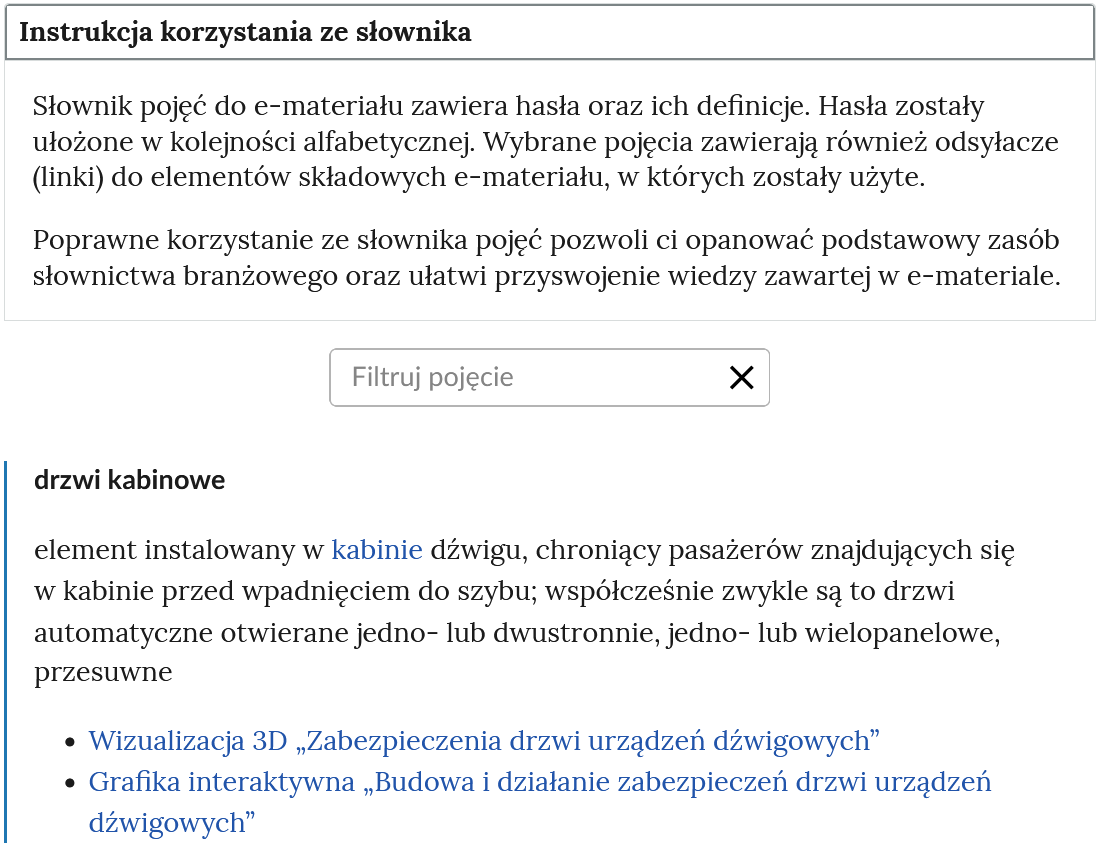
Słownik pojęćSłownik pojęć umożliwia zapoznanie się ze słowami kluczowymi i ich definicjami dotyczącymi e‑materiału. Ponad pojęciami znajduje się wyszukiwarka pojęć. Należy wpisać w prostokątne pole określoną literę, a pojęcia zostaną przefiltrowane. Umożliwia to użytkownikowi znalezienie interesującego go zagadnienia. Pod każdą definicją znajdują się linki do materiałów multimedialnych, w których zostało użyte dane pojęcie.
W górnej części słownika znajduje się instrukcja korzystania ze słownika oraz pole do filtracji pojęć. Aby odnaleźć jakieś pojęcie, należy je wpisać w polu filtracji. Po wpisaniu widoczne będzie tylko to pojęcie wraz z definicją. Aby wrócić do listy wszystkich pojęć, należy kliknąć krzyżyk w prawej części pola filtracji.
Przewodnik dla nauczyciela
Przewodnik dla nauczycielaPrzewodnik dla nauczyciela zawiera szczegółowe informacje o celach i efektach kształcenia, które zapewnić ma e‑materiał. Zamieszczono w nim informacje o strukturze e‑materiału i powiązaniach pomiędzy jego elementami, a także wskazówki, jak wykorzystać go w pracy dydaktycznej. Można tam też znaleźć spis wymagań technicznych niezbędnych do pracy z e‑materiałem. Na górze przewodnika znajduje się spis treści, który umożliwia przejście do konkretnego fragmentu tekstu. W strukturze e‑materiału opisywane multimedia posiadają aktywne linki. Klikając na nie, można przejść do strony z danym multimedium.
Przewodnik dla uczącego się
Przewodnik dla uczącego sięPrzewodnik dla uczącego się przedstawia strukturę e‑materiału oraz zawiera instrukcję, jak korzystać z materiałów w procesie samokształcenia. Można tam też znaleźć spis minimalnych wymagań technicznych umożliwiających korzystanie z e‑materiału. Na górze przewodnika znajduje się spis treści, który umożliwia przejście do konkretnego fragmentu tekstu. W strukturze e‑materiału opisywane multimedia posiadają aktywne linki. Klikając na nie, można przejść do strony z danym multimedium.
Netografia i bibliografia
Netografia i bibliografiaNetografia i bibliografia zawiera spis linków i pozycji bibliograficznych, na podstawie których tworzone były zasoby zawarte w e‑materiale.
Powrót do spisu treściPowrót do spisu treści
2. Problemy techniczne z odtwarzaniem e‑materiałów
W przypadku problemów z wyświetlaniem się elementów w e‑materiale należy upewnić się, że urządzenie (komputer, laptop, smartfon itp.) ma dostęp do sieci internetowej. Czasami zbyt wolne łącze internetowe może spowodować wolne ładowanie się stron, szczególnie w przypadkach, gdy znajdują się na nich multimedia takie jak film, wizualizacje 3D lub animacje 3D. W takiej sytuacji zalecane jest sprawdzenie, co może spowalniać internet. Najczęściej jest to otwarcie zbyt wielu zakładek w przeglądarce internetowej, przeciążenie systemu (zbyt wiele otwartych aplikacji).
Jeżeli użytkownik korzysta z internetu mobilnego, słaba jakość połączenia może być spowodowana wyczerpaniem się danych pakietowych w ofercie.
Powrót do spisu treściPowrót do spisu treści
3. Wymagania techniczne
Wymagania sprzętowe niezbędne do korzystania z poradnika oraz innych materiałów platformy www.zpe.gov.pl.
System operacyjny:
Windows 7 lub nowszy (przy czym Windows 7 nie jest już wspierany przez Microsoft);
OS X lub nowszy;
GNU/Linux z jądrem w wersji lub nowszej 3GB RAM.
Przeglądarka internetowa we wskazanej wersji lub nowszej:
Chrome w wersji ;
Firefox w wersji ;
Safari w wersji ;
Opera w wersji ;
Microsoft Edge w wersji ;
Internet Explorer w wersji .
Urządzenia mobilne:
2GB RAM iPhone/iPad z systemem iOS 11 lub nowszym;
Tablet/Smartphone z systemem Android (lub nowszym) z przeglądarką kompatybilną z Chromium 69 (lub nowszym) np. Chrome 69, Samsung Browser , szerokość co najmniej 420 px.
Powrót do spisu treściPowrót do spisu treści