E‑materiał składa się z jedenastu paneli: wprowadzenia, materiałów multimedialnych, interaktywnych materiałów sprawdzających, słownika pojęć dla e‑materiału, przewodnika dla nauczyciela, przewodnika dla uczącego się oraz netografii i bibliografii. Można je przeglądać po kolei.
Każda strona e‑materiału posiada na górze baner z informacją o nazwie zasobu oraz zawodach, dla których jest on przeznaczony. Nad banerem umiejscowiony jest przycisk „Poprzednia strona” wraz z tytułem poprzedniego zasobu tego e‑materiału.
Ro5SL0cVIxFE9
Na zdjęciu widać przykładowy przycisk nawigujący do poprzedniej strony. W górnej części przycisku znajduje się napis: poprzednia strona. W dolne części przycisku widoczny jest przykładowy napis: interaktywne materiały sprawdzające. Pomiędzy dwoma napisami znajduje się czarna pozioma prosta.
Przykład przycisku nawigującego do poprzedniej strony
Źródło: GroMar Sp.z o.o., licencja: CC BY-SA 3.0.
Na dole strony znajduje się przycisk „Następna strona” z tytułem kolejnego zasobu. Te przyciski umożliwiają przeglądanie całego e‑materiału.
R1Bry4pYrParJ
Na zdjęciu widać przykładowy przycisk nawigujący do następnej strony. W górnej części przycisku znajduje się napis: następna strona. W dolne części przycisku widoczny jest przykładowy napis: przewodnik dla nauczyciela. Pomiędzy dwoma napisami znajduje się czarna pozioma prosta.
Przykład przycisku służącego nawigowaniu do następnej strony
Źródło: GroMar Sp. z o.o., licencja: CC BY-SA 3.0.
Wprowadzenie
We wprowadzeniu, na górze strony, znajdują się podstawowe informacje o kwalifikacji zawodowej oraz konsultancie merytorycznym e‑materiału. Poniżej zamieszczony jest spis treści, dzięki któremu można przenieść się na stronę konkretnego zasobu. W tym celu należy kliknąć na zdjęcie prezentujące temat danego zasobu.
W ich skład wchodzą: film instruktażowy - tutorial, sekwencje filmowe, schemat interaktywny i dokumentacja interaktywna.
Film instruktażowy
Film instruktażowyDTQl0R7pTFilm instruktażowy - tutorial omawia kolejne czynności wykonywane w ramach procedury prowadzenia dokumentacji stanu technicznego obiektów budowlanych, strukturę książki obiektów budowlanych oraz zasady jej prowadzenia.
Aby odtworzyć film, należy kliknąć na ikonkę trójkąta, znajdującą się w dolnym lewym rogu:
R16S0IVYn3zLP
Zdjęcie przedstawia ikonę włączenia odtwarzania filmu. Ikona składa się z trójkąta wpisanego w okrąg. Wierzchołek trójkąta wskazuje w prawo. Oba kształty są białe. Tło zdjęcia jest czarne.
Ikona włączenia odtwarzania filmu
Źródło: GroMar Sp. z o.o., licencja: CC BY-SA 3.0.
Ikona zmieni się w poniższy znak. Żeby zatrzymać film, należy go kliknąć.
Ri0mVMMThhwat
Zdjęcie przedstawia ikonę zatrzymania odtwarzania filmu. Są to dwie pionowe kreski wpisane w okrąg. Ikona ma biały kolor. Tło zdjęcia jest czarne.
Ikona zatrzymania odtwarzania filmu
Źródło: GroMar Sp. z o.o., licencja: CC BY-SA 3.0.
Przeciągając widoczny poniżej niebieski pasek do określonego poziomu, można ustawić głośność na wymagany poziom. By całkowicie wyłączyć dźwięk, trzeba kliknąć na symbol głośnika.
R1b1Lr1BMKyeZ
Zdjęcie przedstawia pasek zmiany głośności dźwięku w filmie. Składa się on z ikony megafonu skierowanego w prawo, od którego odchodzą dwie półokrągłe linie symbolizujące fale dźwiękowe. Po prawej stronie megafonu znajduje się niebieski pasek, który umożliwia zmianę poziomu głośności.
Pasek zmiany głośności dźwięku w filmie
Źródło: GroMar Sp. z o.o., licencja: CC BY-SA 3.0.
Poniższy przycisk pozwala na włączenie alternatywnej ścieżki dźwiękowej.
R1JOlTkoAXOIt
Grafika przedstawia ikonkę głowy i górnej części tułowia człowieka. Obok niej widać dwie kreski symbolizujące falę dźwiękową odchodzącą od głowy postaci.
Ikona włączenia alternatywnej ścieżki
Źródło: GroMar Sp. z o.o., licencja: CC BY-SA 3.0.
Gdy ścieżka jest aktywna, ikonka zmieni się na tę przedstawioną poniżej. Kliknięcie na nią spowoduje wyłączenie alternatywnej ścieżki.
RcCEkOiw8jJ1J
Grafika przedstawia ikonkę sylwetki człowieka. Rozkłada ona ramiona szeroko na boki.
Ikona wyłączenia alternatywnej ścieżki
Źródło: GroMar Sp. z o.o., licencja: CC BY-SA 3.0.
Ikona napisów to mały prostokąt z kropkami i kreskami. Po kliknięciu na niego pojawia się panel, dający możliwość włączenia lub wyłączenia napisów.
RLVSaQUeols9A
Zdjęcie przedstawia ikonę włączania i wyłączania napisów w filmie wraz z rozwiniętymi opcjami. Ikona napisów to biały prostokąt z kropkami i kreskami w jego dolnej części, które mają symbolizować napisy. Ikona napisów jest kliknięta, można to stwierdzić po bardziej białym kolorze niż znajdujące się obok inne ikony, które są szare. Nad ikonami widać szary panel zatytułowany napisy. Pod nim są dwie opcje: napisy oraz wyłączone. Klikniętą opcją są wyłączone. Można to stwierdzić po niebieskim kolorze napisu. Obok ikony napisów widać jeszcze trzy inne ikony. Są to auto, 1x oraz kwadrat umożliwiający włączenie pełnego ekranu.
Panel włączania i wyłączania napisów w filmie
Źródło: GroMar Sp. z o.o., licencja: CC BY-SA 3.0.
Ikona „auto” pozwala na dostosowanie jakości wyświetlanego materiału.
RTk9H5ctBrFFT
Zdjęcie przedstawia ikonę oraz panel zmiany jakości filmu. Ikona to biały napis auto. Po kliknięciu na nią wyświetla się powyżej panel zatytułowany jakość. Na zdjęciu widać trzy opcje do wyboru: auto, tysiąc osiemdziesiąt pikseli oraz czterysta osiemdziesiąt pikseli. Obok ikony auto widać dwie inne ikony, czyli 1x oraz kwadrat włączania trybu pełnoekranowego.
Panel zmiany jakości filmu
Źródło: GroMar Sp. z o.o., licencja: CC BY-SA 3.0.
Klikając na ikonę „1x”, można wybrać prędkość odtwarzania filmu. Poniżej widnieją dostępne opcje:
R1GeX0DO8KVyG
Zdjęcie przedstawia ikonę oraz panel zmiany prędkości odtwarzania filmu. Ikona składa się z jedynki i małego iksa. Nad ikoną wyświetlony jest panel zatytułowany prędkość i zawierający różne opcje prędkości do wyboru. Opcje od góry to: po klatce, dwadzieścia pięć setnych, pięć dziesiątych, siedemdziesiąt pięć setnych, normalna, jeden i dwadzieścia pięć setnych, jeden i pięć dziesiątych, jeden i siedemdziesiąt pięć setnych, dwa. Zaznaczoną opcją jest prędkość normalna. Można to stwierdzić po niebieskim kolorze tego napisu. Obok ikony zmiany prędkości widać po lewej stronie ikonę auto, a po prawej kwadrat umożliwiający włączenie pełnego ekranu.
Panel zmiany prędkości filmu
Źródło: GroMar Sp. z o.o., licencja: CC BY-SA 3.0.
Ostatnia ikona pozwala na wejście w tryb pełnoekranowy oraz późniejsze z niego wyjście.
R78WKAZbaEL7O
Zdjęcie przedstawia ikonę włączenia trybu pełnoekranowego filmu. Składa się ona z czterech kątów prostych, które tworzą kształt kwadratu. Ikona jest biała, a tło zdjęcia czarne.
Ikona włączenia trybu pełnoekranowego filmu
Źródło: GroMar Sp. z o.o., licencja: CC BY-SA 3.0.
Sekwencje filmowe
Sekwencje filmoweDWUJwDqqBSekwencje filmowe składają się z dwóch części i omawiają akty prawne i wytyczne określające zasady utrzymania sprawności technicznej obiektów budowlanych,a także sposób oceny stanu technicznego obiektów budowlanych zakładu przeróbczego.
Aby odtworzyć sekwecnję filmową, należy kliknąć na ikonkę trójkąta, znajdującą się w dolnym lewym rogu:
R16S0IVYn3zLP
Zdjęcie przedstawia ikonę włączenia odtwarzania filmu. Ikona składa się z trójkąta wpisanego w okrąg. Wierzchołek trójkąta wskazuje w prawo. Oba kształty są białe. Tło zdjęcia jest czarne.
Ikona włączenia odtwarzania filmu
Źródło: GroMar Sp. z o.o., licencja: CC BY-SA 3.0.
Ikona zmieni się w poniższy znak. Żeby zatrzymać film, należy go kliknąć.
Ri0mVMMThhwat
Zdjęcie przedstawia ikonę zatrzymania odtwarzania filmu. Są to dwie pionowe kreski wpisane w okrąg. Ikona ma biały kolor. Tło zdjęcia jest czarne.
Ikona zatrzymania odtwarzania filmu
Źródło: GroMar Sp. z o.o., licencja: CC BY-SA 3.0.
Przeciągając widoczny poniżej niebieski pasek do określonego poziomu, można ustawić głośność na wymagany poziom. By całkowicie wyłączyć dźwięk, trzeba kliknąć na symbol głośnika.
R1b1Lr1BMKyeZ
Zdjęcie przedstawia pasek zmiany głośności dźwięku w filmie. Składa się on z ikony megafonu skierowanego w prawo, od którego odchodzą dwie półokrągłe linie symbolizujące fale dźwiękowe. Po prawej stronie megafonu znajduje się niebieski pasek, który umożliwia zmianę poziomu głośności.
Pasek zmiany głośności dźwięku w filmie
Źródło: GroMar Sp. z o.o., licencja: CC BY-SA 3.0.
Poniższy przycisk pozwala na włączenie alternatywnej ścieżki dźwiękowej.
R1JOlTkoAXOIt
Grafika przedstawia ikonkę głowy i górnej części tułowia człowieka. Obok niej widać dwie kreski symbolizujące falę dźwiękową odchodzącą od głowy postaci.
Ikona włączenia alternatywnej ścieżki
Źródło: GroMar Sp. z o.o., licencja: CC BY-SA 3.0.
Gdy ścieżka jest aktywna, ikonka zmieni się na tę przedstawioną poniżej. Kliknięcie na nią spowoduje wyłączenie alternatywnej ścieżki.
RcCEkOiw8jJ1J
Grafika przedstawia ikonkę sylwetki człowieka. Rozkłada ona ramiona szeroko na boki.
Ikona wyłączenia alternatywnej ścieżki
Źródło: GroMar Sp. z o.o., licencja: CC BY-SA 3.0.
Ikona napisów to mały prostokąt z kropkami i kreskami. Po kliknięciu na niego pojawia się panel, dający możliwość włączenia lub wyłączenia napisów.
RLVSaQUeols9A
Zdjęcie przedstawia ikonę włączania i wyłączania napisów w filmie wraz z rozwiniętymi opcjami. Ikona napisów to biały prostokąt z kropkami i kreskami w jego dolnej części, które mają symbolizować napisy. Ikona napisów jest kliknięta, można to stwierdzić po bardziej białym kolorze niż znajdujące się obok inne ikony, które są szare. Nad ikonami widać szary panel zatytułowany napisy. Pod nim są dwie opcje: napisy oraz wyłączone. Klikniętą opcją są wyłączone. Można to stwierdzić po niebieskim kolorze napisu. Obok ikony napisów widać jeszcze trzy inne ikony. Są to auto, 1x oraz kwadrat umożliwiający włączenie pełnego ekranu.
Panel włączania i wyłączania napisów w filmie
Źródło: GroMar Sp. z o.o., licencja: CC BY-SA 3.0.
Ikona „auto” pozwala na dostosowanie jakości wyświetlanego materiału.
RTk9H5ctBrFFT
Zdjęcie przedstawia ikonę oraz panel zmiany jakości filmu. Ikona to biały napis auto. Po kliknięciu na nią wyświetla się powyżej panel zatytułowany jakość. Na zdjęciu widać trzy opcje do wyboru: auto, tysiąc osiemdziesiąt pikseli oraz czterysta osiemdziesiąt pikseli. Obok ikony auto widać dwie inne ikony, czyli 1x oraz kwadrat włączania trybu pełnoekranowego.
Panel zmiany jakości filmu
Źródło: GroMar Sp. z o.o., licencja: CC BY-SA 3.0.
Klikając na ikonę „1x”, można wybrać prędkość odtwarzania filmu. Poniżej widnieją dostępne opcje:
R1GeX0DO8KVyG
Zdjęcie przedstawia ikonę oraz panel zmiany prędkości odtwarzania filmu. Ikona składa się z jedynki i małego iksa. Nad ikoną wyświetlony jest panel zatytułowany prędkość i zawierający różne opcje prędkości do wyboru. Opcje od góry to: po klatce, dwadzieścia pięć setnych, pięć dziesiątych, siedemdziesiąt pięć setnych, normalna, jeden i dwadzieścia pięć setnych, jeden i pięć dziesiątych, jeden i siedemdziesiąt pięć setnych, dwa. Zaznaczoną opcją jest prędkość normalna. Można to stwierdzić po niebieskim kolorze tego napisu. Obok ikony zmiany prędkości widać po lewej stronie ikonę auto, a po prawej kwadrat umożliwiający włączenie pełnego ekranu.
Panel zmiany prędkości filmu
Źródło: GroMar Sp. z o.o., licencja: CC BY-SA 3.0.
Ostatnia ikona pozwala na wejście w tryb pełnoekranowy oraz późniejsze z niego wyjście.
R78WKAZbaEL7O
Zdjęcie przedstawia ikonę włączenia trybu pełnoekranowego filmu. Składa się ona z czterech kątów prostych, które tworzą kształt kwadratu. Ikona jest biała, a tło zdjęcia czarne.
Ikona włączenia trybu pełnoekranowego filmu
Źródło: GroMar Sp. z o.o., licencja: CC BY-SA 3.0.
Do sekwencji filmowych dołączone są ćwiczenia aktywizujące - umieszczone są one poniżej sekwencji:
RUS9UyZmoSy3H
Na zdjęciu widać przykładowy wygląd grafiki tytułowej przedstawiającej animowany wygląd zakładu przeróbczego, która umieszczona jest w sekwencji filmowej. W centralnej części zdjęcia widać dwie hałdy urobku o kształcie piramidy. Z lewej strony hałdy jeździ ładowarka. Za hałdami znajdują się budynki zakładu. Po prawej stronie budynku widoczne są tory na których stoją puste wagony. Po lewej stronie zdjęcia znajdują się trzy zbiorniki o kształcie cylindrów. Na środku zdjęcia widoczny jest animowany prostokąt z przykładowym tytułem brzmiącym: ocena stanu technicznego obiektów budowlanych zakładu przeróbczego. Przykładowy tytuł sekwencji umieszczony jest w środku animowanego prostokąta.
Widok pytań aktywizujących pod sekwencją filmową
Źródło: GroMar Sp. z o. o., licencja: CC BY-SA 3.0.
Możesz skorzystać z interkatywnego spisu treści w celu nawigacji pomiędzy sekwencjami filmowymi. Pod każdą sekwencją znajduje się przycisk powrotu do spisu treści.
Schemat interaktywny
Schemat interaktywnyDZXQM1X80Schemat interaktywny składa się wielu z interaktywnych elementów. Za pomocą strzałek znajdujących się po bokach schematu można przeglądać wcześniejszy lub kolejny schemat.
RPXKmfB8PSjDc
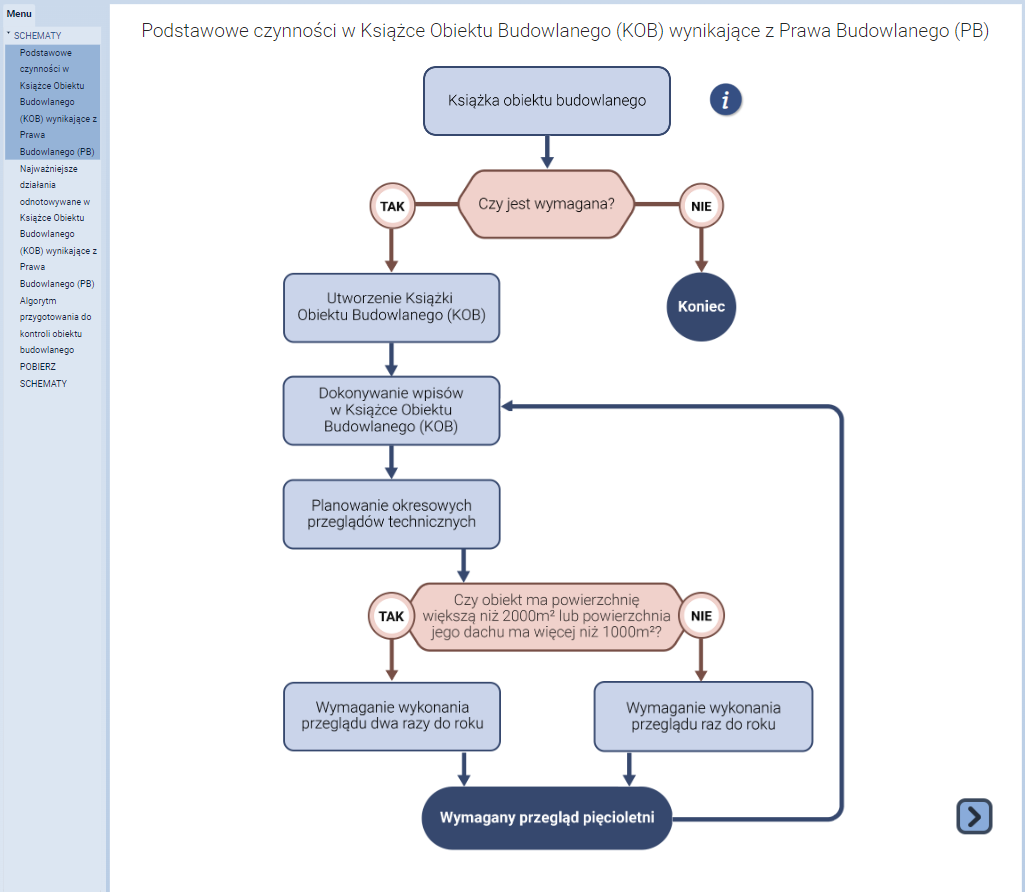
Na zdjęciu widać przykładowy wygląd schematu interaktywnego, który przedstawia podstawowe czynności w Książce Obiektu Budowlanego. W górnej części zdjęcia znajduje się tytuł wykresu brzmiący: Podstawowe czynności w Książce Obiektu Budowlanego (KOB) wynikające z Prawa Budowlanego (PB). W niebieskim prostokącie na górze ekranu znajduje się napis: Książka obiektu budowlanego. Od prostokąta odchodzi pionowo w dół strzałka która łączy się z jasno czerwonym sześciokątem wyboru w którym widoczny jest napis: czy jest wymagana? Po prawej stronie prostokąta znajduje się czerwony okrąg z napisem nie. Od okręgu odchodzi pionowo w dół strzałka łącząca się z niebieskim kołem w środku którego znajduje się napis koniec. Po lewej stronie sześciokąta widoczny jest czerwony okrąg z napisem: tak. Poniżej znajdują się trzy niebieskie prostokąty połączone strzałkami w których znajdują się w kolejności następujące komunikaty: Utworzenie Książki Obiektu Budowlanego (KOB), Dokonanie wpisów w Książkę Obiektu Budowlanego (KOB), Planowanie okresowych przeglądów technicznych. Od niebieskiego prostokąta z tekstem: Planowanie okresowych przeglądów technicznych odchodzi pionowo w dół pionowa strzałka łącząca się z jasnoczerwonym sześciokątem decyzyjnym w którym znajduje się napis:Czy obiekt ma powierzchnię większą niż <math aria‑label="dwa tysiące metrów kwadratowych">2000m2 lub powierzchnia jego dachu ma więcej niż <math aria‑label="tysiąc metrów kwadratowych">1000m2. Po obu stronach okna decyzji znajdują się czerwone okręgi. W okręgu po lewej widnieje napis tak. W okręgu po prawej znajduje się opis nie. Od okręgu z odpowiedzią nie odchodzi pionowa strzałka łącząca się z niebieskim prostokątem z tekstem wymagane wykonanie przeglądu raz do roku. Od okręgu z napisem nie odchodzi pionowo w dół strzałka łącząca się z niebieskim prostokątem z napisem; wymaganie wykonania przeglądu dwa razy do roku. Od obu niebieskich prostokątów) odchodzą strzałki pionowo w dół łączące się z niebieskim prostokątem z tekstem: wymagany przegląd pięcioletni. Od okna z wymaganym przeglądem pięcioletnim odchodzi strzałka zawracając do niebieskiego prostokąta w którym widoczny jest napis: dokonywanie wpisów w Książce Obiektu Budowlanego. W prawym górnym rogu rysunku widać niebieski okrąg z białą literką i w środku.
Przykładowy wygląd schematu interaktywnego
Źródło: GroMar Sp. z o.o., licencja: CC BY-SA 3.0.
Klikając w ikonkę „i” można wyświetlić podpowiedź, jak posługiwać się schematem:
RN6DhHjoA5nZs
Na zdjęciu przedstawiono niebieskie ikonę informacyjną. Ikona jest w kształcie niebieskiego okręgu w środku którego widoczna jest biała litera i.
Widok ikony, która wyświetla podpowiedź w schemacie interaktywnym
Źródło: GroMar Sp. z o.o., licencja: CC BY-SA 3.0.
Należy klikać pojawiające się elementy, by wyświetlić kolejny element na schemacie.
Gdy wyświetlony został cały schemat, należy użyć strzałki znajdującej się u dołu po prawej stronie - wówczas wyświetlony zostanie schemat kolejny. Tak samo można użyć strzałki w lewym dolnym rogu, aby się przenieść do poprzedniego schematu.
Możesz także skorzystać z menu po lewej stronie i wybrać schemat, który Cię interesuje klikając jego tytuł.
Niektóre opisy są automatycznie czytane po kliknięciu w dany element schematu.
Dodatkowe materiały umieszczone są w formie galerii pod schematem interaktywnym i można je przewijać, używając strzałek po bokach:
R1ULO52jarerW
Widok materiału multimedialnego załączonego do schematu interaktywnego
Widok materiału multimedialnego załączonego do schematu interaktywnego
Źródło: GroMar Sp. z o. o., licencja: CC BY-SA 3.0.
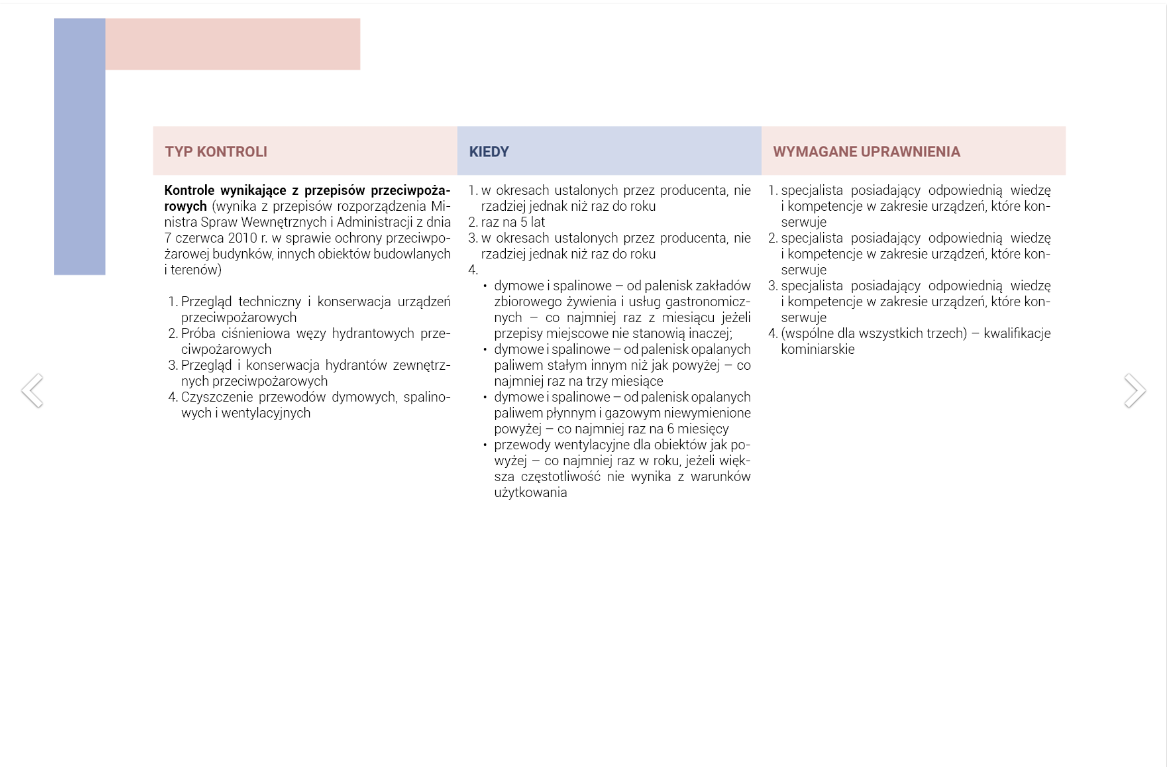
Na zdjęciu przedstawiono przykłądowy materiał dodatkowy znajdujący się w galerii pod schatem interaktywnym. Na przykładowum zdjęciu przedstawiono w formie tabeli wymagane uprawnienia oraz typ kontroli jaki jest wykonywany. Po obu stronach zdjęcia widć strzałki, których groty skierowane są na zewnatrz. Strzałki wykorzystywane są do nagiwonia pomiędzy materiałami. Przykładowy materiał dodatkowy ze zdjęcia przedstawiono poniżej.
Typ kontroli
Kiedy
Wymagane uprawnienia
Kontrole wynikające z przepisów przeciwpożarowych:(wynika z przepisów rozporządzenia Ministra Spraw Wewnętrznych i Administracji z dnia czerwca roku w sprawie ochrony przeciwpożarowej budynków, innych obiektów budowlanych i terenów.)
Przegląd techniczny i konserwacja urządzeń przeciwpożarowych.
Przegląd i konserwacja hydrantów zewnętrznych przeciwpożarowych.
Czyszczenie przewodów dymowych, spalinowych i wentylacyjnych.
w okresach ustalonych przez producenta, nie rzadziej jednak niż raz do roku,
raz na lat,
w okresach ustalonych przez producenta, nie rzadziej jednak niż raz do roku,
dymowe i spalinowe – od palenisk zakładów zbiorowego żywienia i usług gastronomicznych – co najmniej raz w miesiącu jeżeli przepisy miejscowe nie stanowią inaczej:
dymowe i spalinowe – od palenisk opalanych paliwem stałym innym niż jak powyżej – co najmniej raz na trzy miesiące
dymowe i spalinowe – od palenisk opalanych paliwem płynnym i gazowym niewymienione powyżej – co najmniej raz na miesięcy
przewody wentylacyjne dla obiektów jak powyżej – co najmniej raz w roku, jeżeli większa częstotliwość nie wynika z warunków użytkowania.
specjalista posiadający odpowiednią wiedzę i kompetencję w zakresie urządzeń, które konserwuje
specjalista posiadający odpowiednią wiedzę i kompetencję w zakresie urządzeń, które konserwuje
specjalista posiadający odpowiednią wiedzę i kompetencję w zakresie urządzeń, które konserwuje
(wspólnie dla wszystkich trzech) – kwalifikacje kominiarskie
Dokumentacja interaktywna
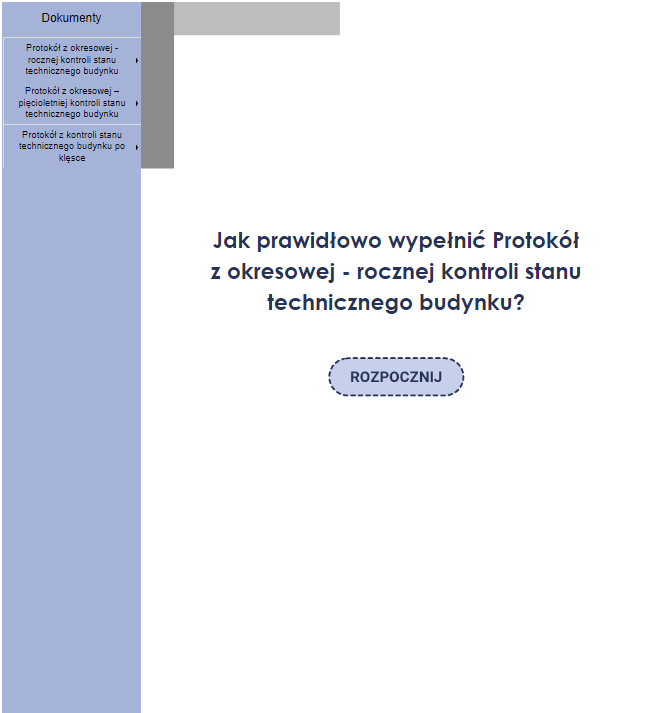
Dokumentacja interaktywnaD1BaRrxVmDokumentacja interaktywna składa się z trzech protokołów: rocznego/półrocznego, pięcioletniego i po klęsce. Aby wybrać rodzaj kontroli, należy skorzystać z panelu bocznego po lewej stronie dokumentacji interaktywnej. Po wyborze rodzaju kontroli można wybrać etapy, czyli pusty wzór dokumentu, przykład do wypełnienia bądź wypełniony poprawnie protokół.
Aby rozpocząć pracę z dokumentacją interaktywną, nalezy użyć przycisku Rozpocznij.
R1eBZRkzt5SxY
Na zdjęciu przedstawiono przykładowy widok ekranu powitalnego dokumentacji interaktywnej. Z lewej strony zdjęcia widoczny jest niebieski prostokąt w którym umieszczony jest napis: dokumenty, poniżej, którego znajduje się menu nawigacyjne w formie listy. Przykładowa pierwsza pozycja menu nawigacyjnego: protokół z okresowej rocznej kontroli stanu technicznego budynku w ramach której znajdują się dodatkowe podkategorie wzór, przykłady, do wypełnienia. W centralnej części zdjęcia znajduje się przykładowy tytuł materiału brzmiący: Jak prawidłowo wypełnić Protokół z okresowej rocznej kontroli stanu technicznego budynku? Poniżej tytułu widoczny jest niebieski przycisk z napisem: rozpocznij.
Przykładowy wygląd dokumentacji interaktywnej
Źródło: GroMar Sp. z o.o., licencja: CC BY-SA 3.0.
Szczegółowa instrukcja obsługi znajduje się także w zakładce bezpośrednio nad dokumentacją. Masz również możliwość odsłuchania instrukcji.
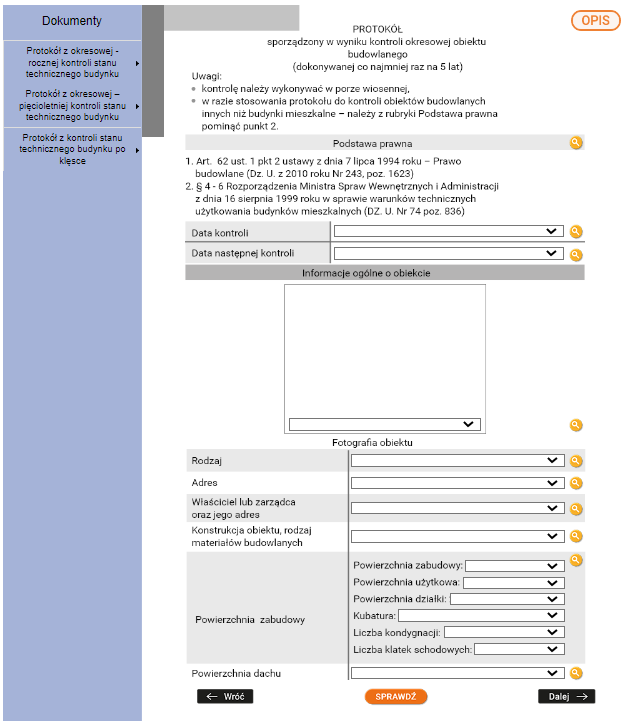
W protokole do wypełnienia naciskając przycisk OPIS pojawi się okno, w którym zamieszczony jest tekst na podstawie którego należy uzupełnić dokumentację. Pod ikonkami lupek kryją się podpowiedzi. Klikając pole do wypełnienia pojawi się lista z której należy wybrać poprawną odpowiedź. Po wypełnieniu całej strony naciśnij przycisk SPRAWDŹ w celu sprawdzenia poprawności uzupełnienia tej strony protokołu. W przypadku poprawnego uzupełnienia onok danego pola pojawi się zielonu znaczek. W przypadku błędnego pojawi się czerwony znaczek.
RTzeZkhiLabEF
Na zdjęciu przedstawiono przykładowy widok dokumentacji interaktywnej. Z lewej strony zdjęcia widoczny jest niebieski prostokąt w którym umieszczony jest napis: dokumenty, poniżej, którego znajduje się menu nawigacyjne w formie listy. Przykładowa pierwsza pozycja menu nawigacyjnego: protokół z okresowej rocznej kontroli stanu technicznego budynku w ramach której znajdują się dodatkowe podkategorie wzór, przykłady, do wypełnienia. W centralnej części ekranu widoczny jest przykładowy widok z karty dokumentacji interaktywnej. W górnej części zdjęcia widoczny jest przykładowy tekst brzmiący: Protokół sporządzany w wyniku kontroli okresowej obiektu budowlanego rocznej, półrocznej. Poniżej znajdują się przykładowe uwagi w formie listy dwuelementowej oraz podstawa prawna. Poniżej podstawy prawnej widoczne są dwa pola; data kontroli oraz data następnej kontroli w których po prawej stronie zaznaczony jest żółty prostokąt wymuszający interakcje użytkownika. W środkowej części ekranu widoczny jest rysunek techniczny obiektu dwukondygnacyjnego. Poniżej rysunku znajdują się pola: rodzaj, adres, właściciel lub zarządca oraz jego adres, konstrukcja obiektu, rodzaj materiałów budowlanych, powierzchnia zabudowy, powierzchnia dachu obok których znajdują się żółte prostokąty wymuszające interakcje użytkownika. Na wysokości wszystkich prostokątów po prawej stronie zdjęcia widoczna jest okrągła ikona w kolorze żółtym. W środku ikony znajduje się rysunek lupy. Na dole zdjęcia widać dwa przyciski. Po lewej stronie w przycisku widoczny jest napis: wróć. Po prawej stronie w przycisku umieszczony jest napis: zatwierdź.
Przykładowy widok strony do wypełnienia
Źródło: GroMar Sp. z o. o., licencja: CC BY-SA 3.0.
Interaktywne materiały sprawdzające
Interaktywne materiały sprawdzająceD15s14hVJInteraktywne materiały sprawdzające zawierają pytania w formie testowej, dzięki którym uczeń może sprawdzić stan swojej wiedzy. Pytania zawierają polecenia, z których wynika, w jaki sposób należy udzielić odpowiedzi (np. zaznaczyć, wpisać, dopasować). Po udzieleniu odpowiedzi wyświetla się informacja, czy była ona prawidłowa, czy nieprawidłowa.
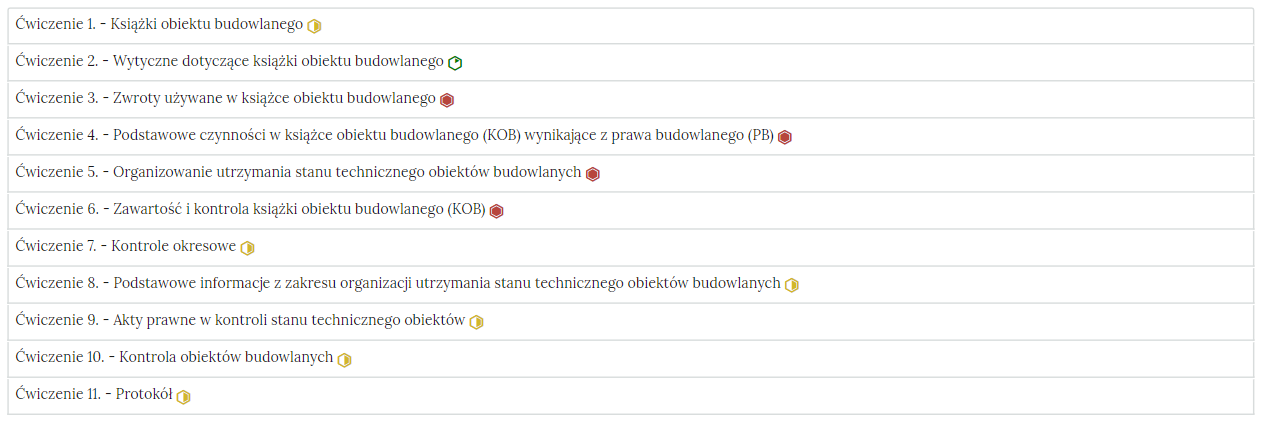
Każde zadanie znajduje się w osobnej zakładce:
R1bdxq66U7Y8s
Na zdjęciu widać różne zakładki z indywidualnymi zadaniami, które są uporządkowane w formie listy. Na zdjęciu przedstawionych jest jedenaście zakładek z ćwiczeniami. Zakładki znajduje się jedna pod drugą. Zakładka składa się z numeru ćwiczenia wraz z tytułem ćwiczenia widocznym z lewej strony zdjęcia, oraz znaczkiem trudności umieszczonej po prawej stronie zakładki. Widoczne na zdjęciu przykładowe trzy pierwsze zakładki to:Ćwiczenie Książki obiektu budowlanego, żółty sześciokąt którego prawa połowa jest wypełniona kolorem żółtym.Ćwiczenie Wytyczne dotyczące książki obiektu budowlanego ,zielony sześciokąt którego prawy górna cześć jest wypełniona kolorem zielonym.Ćwiczenie Zwroty używane w książce obiektu budowlanego, czerwony sześciokąt wypełniony w środku kolorem czerwonym.
Widok zwiniętych zakładek z ćwiczeniami
Źródło: GroMar Sp. z o. o., licencja: CC BY-SA 3.0.
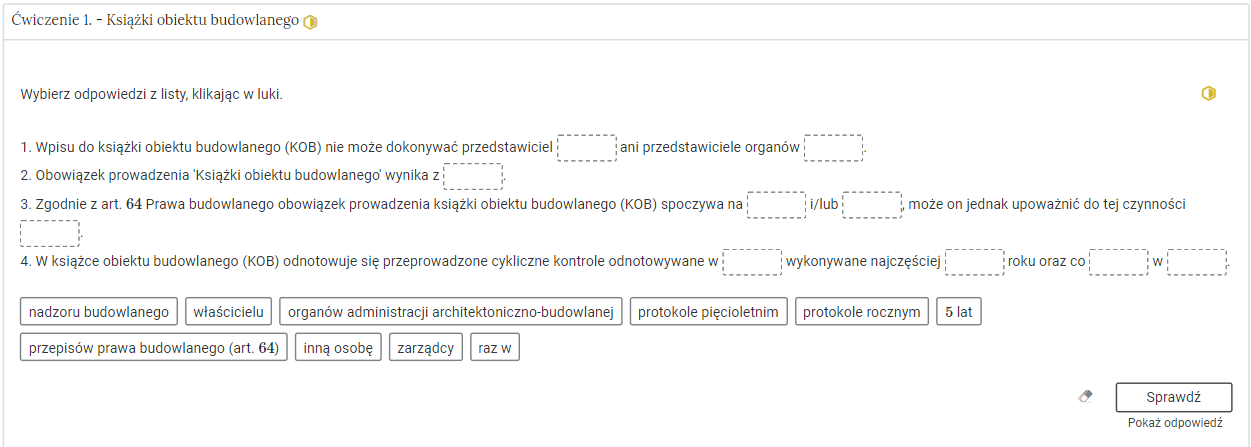
Po kliknięciu na dany temat zakładka rozwinie się i wyświetli się zadanie.
RrOiK9eWzMDK0
Na zdjęciu przedstawiono przykładowy widok rozwiniętego ćwiczenia. W górnej części zdjęcia znajduje się kolejny numer ćwiczenia wraz z jego tytułem oraz stopniem trudności. Przykładowo na zdjęciu całość brzmi: Ćwiczenie jeden. Książki obiektu budowlanego. Z prawej strony widać żółty symbol o kształcie sześciokąta, którego prawa połowa jest wypełniona. Poniżej znajduje się polecenie do ćwiczenia. Przykładowo na zdjęciu: Wybierz odpowiedzi z listy, klikając w luki. Pod poleceniem widoczne jest zadanie. W tym przypadku są to cztery zdania z lukami do uzupełnienia. Pod zdaniami znajduje się lista odpowiedzi. Przykładowo zdanie drugie brzmi: Obowiązek prowadzenia 'Książki obiektu budowlanego' wynika z (miejsce do uzupełnienia). Dodatkowo w prawym górnym rogu rozwiniętego ćwiczenia widoczny jest ponownie symbol trudności zadania. W prawym dolnym rogu zdjęcia widoczny jest przycisk z napisem sprawdź, pod którym jest informacja uzupełniająca pokaż odpowiedź.
Przykładowy widok zadania
Źródło: GroMar Sp. z o. o., licencja: CC BY-SA 3.0.
Odpowiedź zaznacza się poprzez kliknięcie na wybraną opcję, przeciągnięcie odpowiedzi lub jej wpisanie. Polecenie zawsze określa, co należy wykonać. Po wybraniu lub uzupełnieniu odpowiedzi należy kliknąć przycisk „Sprawdź”. Nad poleceniem wyświetli się informacja, czy zadanie zostało poprawnie wykonane. Po lewej stronie przycisku „Sprawdź” znajduje się symbol gumki. Czyści ona odpowiedzi. Poniżej przycisku „Sprawdź” widnieje napis „Pokaż odpowiedź”. Umożliwia on poznanie prawidłowego rozwiązania zadania. W przypadku błędnej odpowiedzi wyświetlona zostanie informacja wskazująca na materiał multimedialny, w którym można uzupełnić brakującą wiedzę.
R1bwEgN1fsxlL
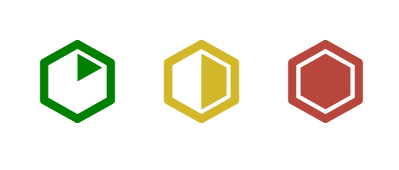
Zdjęcie przedstawia oznaczenia poziomu trudności zadań. Widać trzy sześciokąty umieszczone obok siebie. Pierwszy z lewej jest zielony. Środek zielonej ikonki jest biały, z jednym fragmentem zielonym, który jest trójkątny. Jego podstawę tworzy jeden bok sześciokąta. Druga ikonka jest żółta. Jej jedna połowa jest biała, a druga żółta. Trzecia ikona jest czerwona. Cały jej środek jest czerwony.
Oznaczenia poziomu trudności zadań
Źródło: GroMar Sp. z o. o., licencja: CC BY-SA 3.0.
Zarówno na nagłówku jak i po rozwinięciu, po prawej stronie polecenia, widoczny jest kolorowy sześciokąt. Jego kolor informuje o poziomie trudności zadania: zielony, to zadanie łatwe, żółty to zadanie o średnim poziomie trudności, a czerwony to zadanie trudne.
Krzyżówka
Jeśli w interaktywnych materiałach sprawdzających występuje krzyżówka, może się zdarzyć, że hasło składa się z więcej niż jednego słowa. W takim wypadku należy wpisać wyrazy w ciągu, bez stosowania spacji.
Słownik pojęć dla e‑materiału
Słownik pojęćDXxWF0921Słownik pojęć umożliwia zapoznanie się ze słowami kluczowymi i ich definicjami dotyczącymi e‑materiału, daje też możliwość wyszukiwania pojęć bądź fraz.
R3NKCVEOszmDB
Zdjęcie przedstawia pole tekstowe, w które wpisuje się poszukiwane pojęcie. W podłużnym prostokącie widoczny jest napis: Filtruj pojęcie. Po prawej stronie, w prostokącie znajduje się iks. Jest to symbol zamknięcia.
Wyszukiwarka pojęć znajdujących się w słowniku
Źródło: GroMar Sp. z o.o., licencja: CC BY-SA 3.0.
Do każdego pojęcia w słowniku dołączone są linki przekierowujące do materiałów multimedialnych, w jakich to pojęcie zostało użyte.
RmUD1cG0C656S
Na zdjęciu pokazano przykładowe pojęcie ze słownika wraz z jego wyjaśnieniem oraz linkami odsyłającymi do zasobu. W górnej części zdjęcia znajduje się pogrubione definiowane pojęcie. Poniżej znajduje się jego definicja. Na dole znajduje się lista materiałów multimedialnych, w których występuje dane słowo wraz z linkami odsyłającymi do danego multimedium.
Widok przykładowego hasła ze słownika
Źródło: GroMar Sp. z o. o., licencja: CC BY-SA 3.0.
Przewodnik dla nauczyciela
Przewodnik dla nauczycielaD9rn0SFYXPrzewodnik dla nauczyciela zawiera szczegółowe informacje o kwalifikacjach, dla których materiał został przygotowany, a także o celach i efektach kształcenia, których realizację ma zapewnić. Posiada informację o strukturze e‑materiału, zawartości poszczególnych multimediów i powiązaniach między nimi oraz wskazówki, jak wykorzystać go w pracy dydaktycznej. Zawarte są w nim również przykładowe scenariusze pracy uczniów na zajęciach, poza nimi i podczas indywidualnej pracy z uczniem. Można tam też znaleźć spis wymagań technicznych niezbędnych do pracy z e‑materiałem. W obrębie przewodnika można skorzystać z interaktywnego spisu treści. Za pomocą linków można przejść do wszystkich składowych e‑materiału.
Przewodnik dla uczącego się
Przewodnik dla uczącego sięDHVcxjyb9Przewodnik dla uczącego się Składa się z dwóch części. Pierwsza przedstawia strukturę e‑materiału i omawia po kolei każdy zasób występujący w e‑materiale. Ponadto zawiera informacje, jak uczeń może korzystać z poszczególnych zasobów. Druga część, to wymagania techniczne niezbędne do korzystania z e‑materiału. W obrębie przewodnika można skorzystać z interaktywnego spisu treści. Za pomocą linków można przejść do wszystkich składowych e‑materiału.
Netografia i bibliografia
Netografia i bibliografiaDqY3h9z3dNetografia i bibliografia to spis adresów internetowych oraz pozycji literaturowych, które ubogacają i rozszerzają wiedzę zawartą w e‑materiale. Adresy internetowe zawierają hiperłącza, dzięki którym można przejść na daną stronę, oraz datę z ostatnim dostępem do linku.
Wymagania sprzętowe niezbędne do korzystania z poradnika oraz innych zasobów platformy www.zpe.gov.pl.
System operacyjny:
Windows lub nowszy
OS X lub nowszy
GNU/Linux z jądrem w wersji lub nowszej RAM
Przeglądarka internetowa we wskazanej wersji lub nowszej:
Chrome w wersji
Firefox w wersji
Safari w wersji
Opera w wersji
Microsoft Edge w wersji
Internet Explorer w wersji
Urządzenia mobilne:
RAM iPhone/iPad z systemem iOS lub nowszym
Tablet/Smartphone z systemem Android (lub nowszym) z przeglądarką kompatybilną z Chromium (lub nowszym) np. Chrome , Samsung Browser , szerokość co najmniej
Problemy techniczne z odtwarzaniem e‑materiałów
W przypadku problemów z wyświetlaniem się multimediów w e materiale należy upewnić się, że urządzenie (komputer, laptop, smartfon itp.) ma dostęp do sieci internetowej. Najczęstszą przyczyną spowolnienia internetu jest otwarcie zbyt wielu aplikacji lub zakładek w przeglądarce internetowej na urządzeniu. Wolne ładowanie się stron może być również wywołane słabym łączem internetowym; odczuwalne będzie to zwłaszcza w przypadkach prób otwarcia stron zawierających wizualizacje 3D. Słaba jakość połączenia może być też spowodowana wyczerpaniem się danych pakietowych, jeżeli użytkownik korzysta z internetu mobilnego.


 Prowadzenie książki obiektu budowlanego zakładu przeróbczego
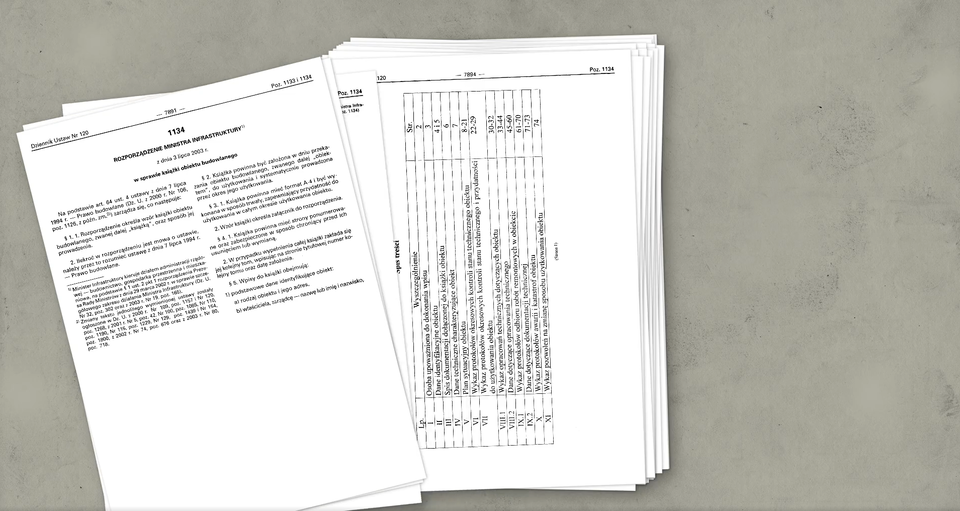 Akty prawne i wytyczne określające zasady utrzymania sprawności technicznej obiektów budowlanych oraz ocena stanu technicznego obiektów budowlanych zakładu przeróbczego
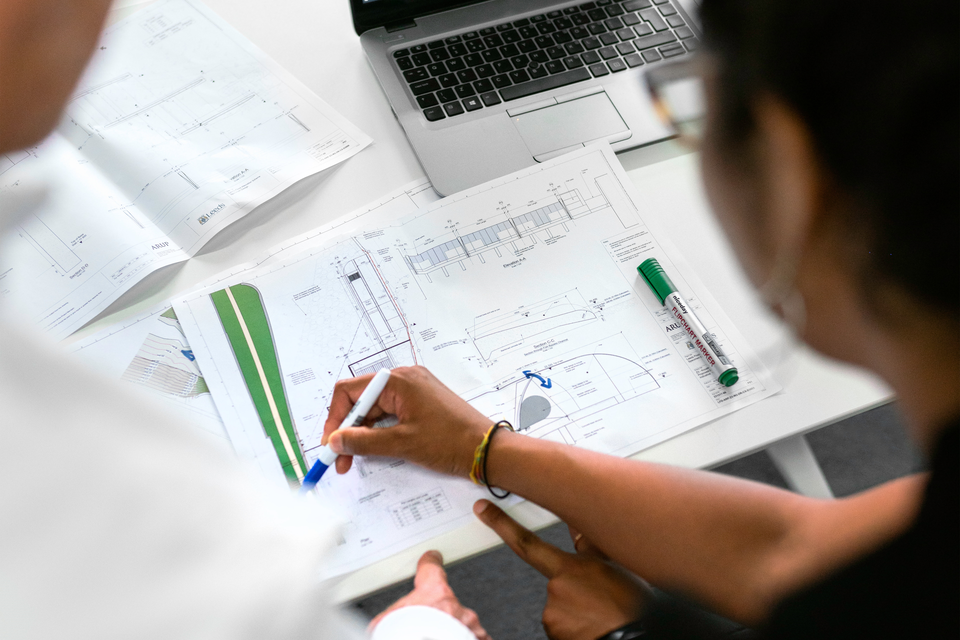 Rodzaje kontroli obiektów budowlanych zakładu przeróbczego i uprawnienia niezbędne do ich wykonania
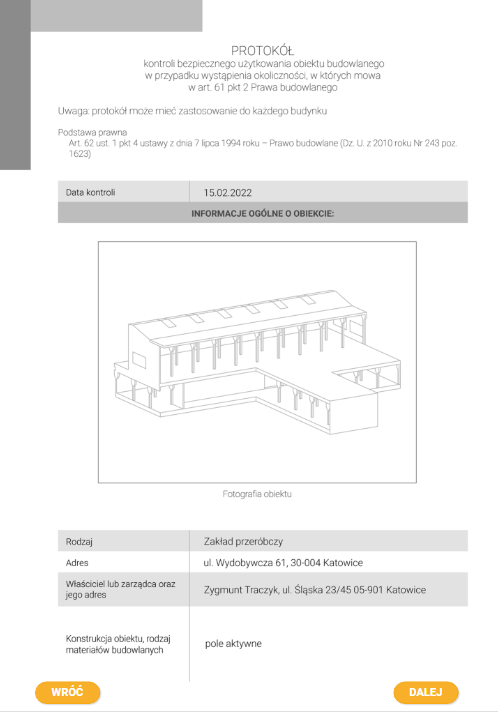 Załączniki do Książki Obiektu Budowlanego
 Interaktywne materiały sprawdzające
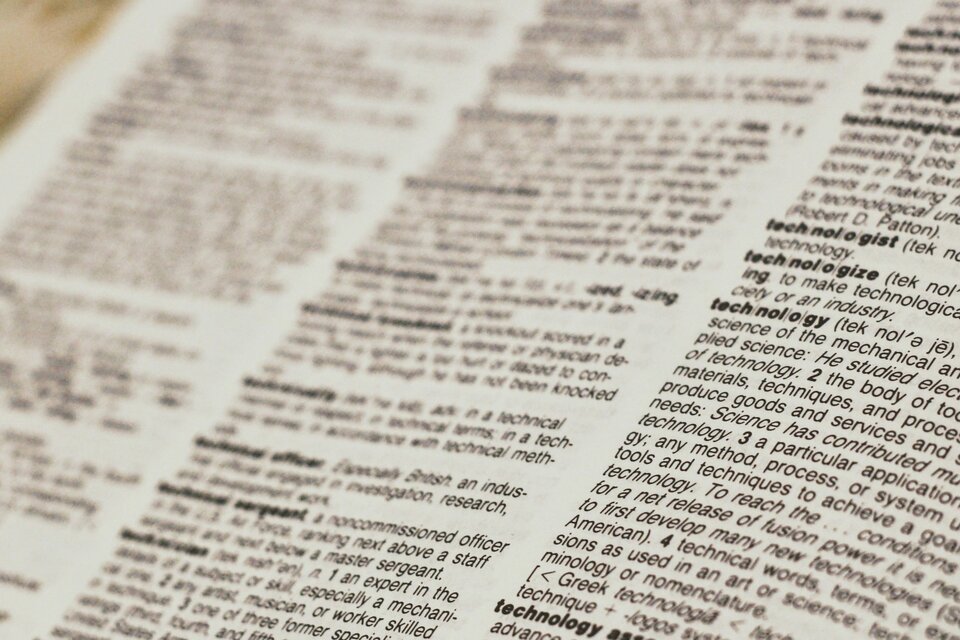 Słownik pojęć dla e-materiału
 Przewodnik dla nauczyciela
 Przewodnik dla uczącego się
 Netografia i bibliografia