Obrazek zawiera różnokolorowe wielkie litery alfabetu zapisane w czterech wierszach
Obrazek zawiera różnokolorowe wielkie litery alfabetu zapisane w czterech wierszach
Literowy pokaz mody - formatowanie tekstu cz. I
Źródło: Pixabay, domena publiczna
Znasz już podstawowe możliwości formatowania tekstu. Potrafisz wybrać krój czcionki, określić jej wielkość oraz inne cechy np. kolor, pogrubienie czy pochylenie. Wiesz również, że aby wprowadzić powyższe zmiany w tekście, należy najpierw zaznaczyć odpowiedni jego fragment. W przypadku wyrazu wystarczy ustawić kursor w dowolnym miejscu w wyrazie, dlatego formatowanie takie nazywa się często formatowaniem znakowym. Zanim rozpoczniesz wprowadzanie zmian w obrębie akapitów, przypomnij sobie znaczenie akapitu w edytorze tekstu. Pisząc teksty za pomocą komputera nie musisz zastanawiać się, w którym momencie przejść do następnego wiersza. Kursor sam rozpoznaje koniec linii i po dojściu do prawego marginesu przechodzi do linii następnej. Dopiero kiedy chcesz rozpocząć nową myśl, rozpoczynasz nowy akapit – naciskasz klawisz Enter. Użycie Klawisza Enter kończy jeden akapit i rozpoczyna następny. W ten sposób dzielisz tekst na akapity.
Jak rozpoznać, w których miejscach tekstu został użyty klawisz Enter?
Edytory tekstu mają funkcję wyświetlania znaków niedrukowanychZnaki niedrukowaneznaków niedrukowanych. Jeśli włączysz tę opcję na ekranie, zobaczysz znaki niedrukowane m. in.: - kropkę – niedrukowany znak spacji widoczny pomiędzy wyrazami, - znacznik końca akapitu w postaci¶ – niedrukowany znak widoczny na końcu akapitu.
Włączenie opcji pokazującej znaki niedrukowane bardzo pomaga w tworzeniu dokumentu tekstowego. Na przykład znak w postaci kropki pomiędzy wyrazami oznacza jednokrotne użycie klawisza spacji. Jeśli kropek między wyrazami jest więcej, zgodnie z zasadami edycji tekstu wiesz, że jest to błąd i należy usunąć zbędne spacje. Znaki niedrukowane pomagają w edycji tekstu oraz umożliwiają określenie akapitów. Akapit, to tekst zawarty między dwoma znacznikami końca akapitu (dwoma naciśnięciami klawisza Enter).
W przyszłości poznasz inne znaki niedrukowane i nauczysz się korzystać z informacji w nich zawartych.
Ważne!
Znaki niedrukowane są widoczne tylko na ekranie monitora, nie są drukowane. W każdej chwili możesz odznaczyć przycisk znaków niedrukowanych tak, by nie były widoczne na ekranie.
1
Ćwiczenie 1
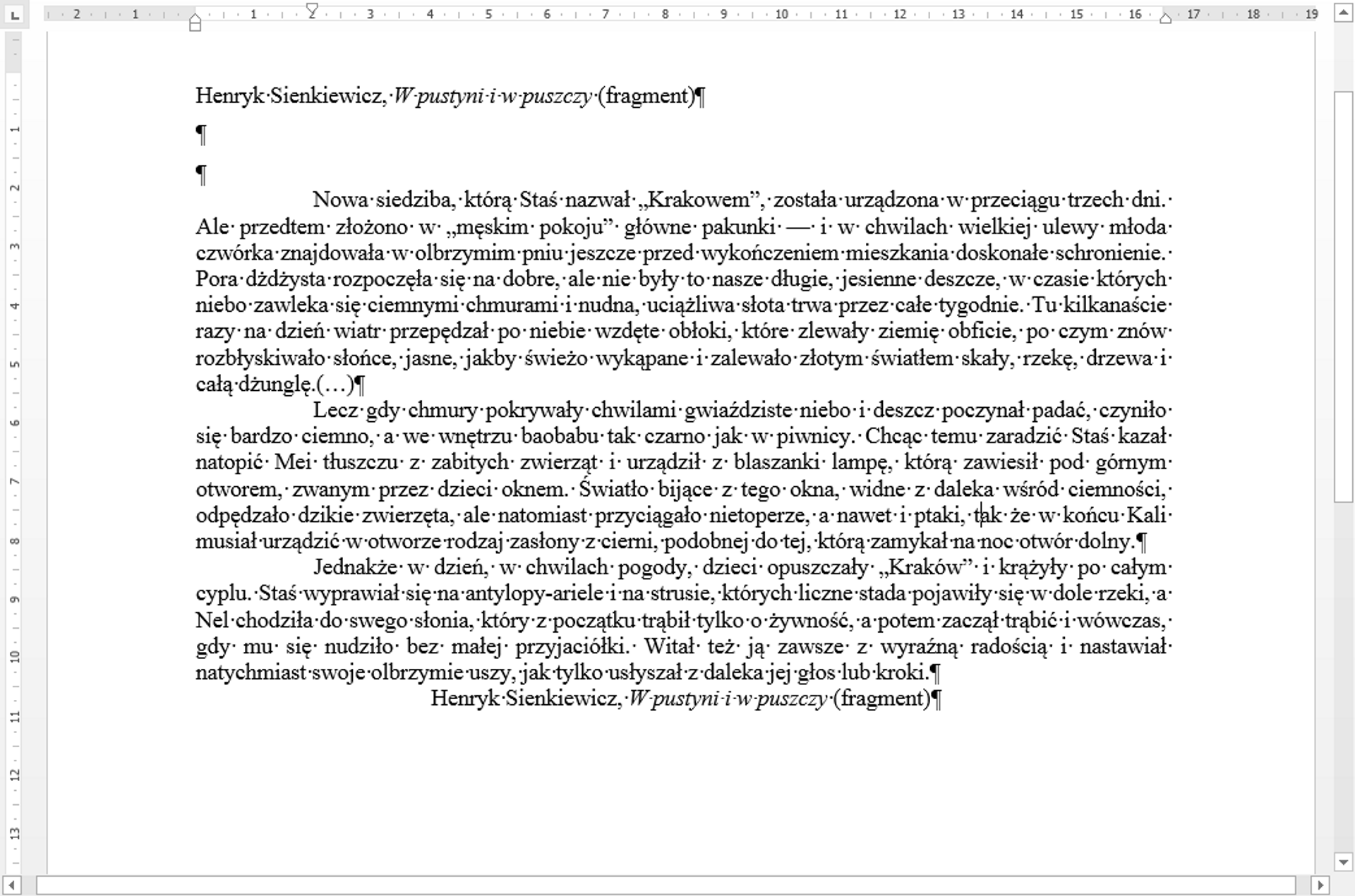
Na przykładzie fragmentu powieści Henryka Sienkiewicza „W pustyni i w puszczy” zobacz, jak wyglądają znaki niedrukowane spacji i końca akapitu. W tym celu włącz opcję Pokaż znaki niedrukowane.
R1NgSwJOe78hK1
Interaktywne zadanie z włączaniem opcji. Włączenie opcji "Znaki niedrukowane" uwydatnia specjalne znaki oznaczające, np. koniec akapitu (jest to odbicie lustrzane "P") oraz każdą spacje w tekście (jest to kropka, która znajduje się w połowie wysokości liter).
Interaktywne zadanie z włączaniem opcji. Włączenie opcji "Znaki niedrukowane" uwydatnia specjalne znaki oznaczające, np. koniec akapitu (jest to odbicie lustrzane "P") oraz każdą spacje w tekście (jest to kropka, która znajduje się w połowie wysokości liter).
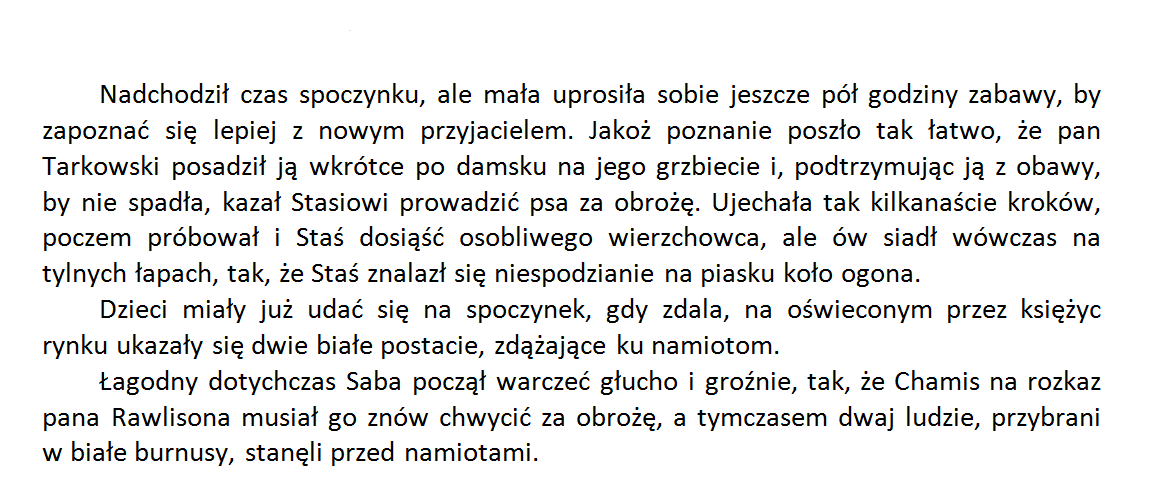
Zapoznaj się z tekstem z poprzedniego zadania i odpowiedz, z ilu akapitów składa się zaprezentowany fragment?
R1Dy6YKB3tfKp
Zrzut tekstu z poprzedniego zadania bez znaków niedrukowanych
Źródło: GroMar, licencja: CC BY 3.0.
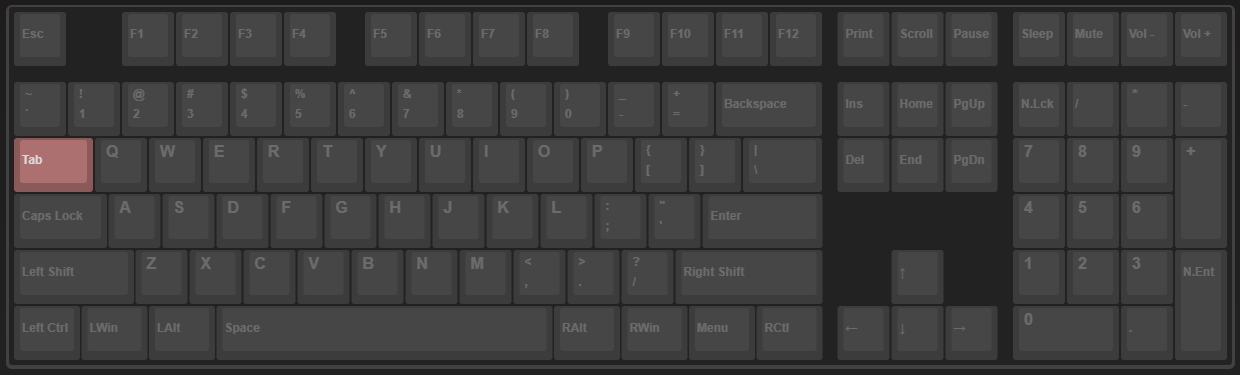
Każdy rozpoczynający się akapit można rozpoznać po wcięciu, które znajduje się na początku wiersza. Aby wciąć pojedynczy wiersz naciskamy klawisz Tab znajdujący się pomiędzy klawiszem Caps Lock oraz klawiszem tylda (klawisz oznaczony poziomym wężykiem). Klawisza Tab używa się również, aby przejść do następnego pola tekstowego w formularzu.
RYudmi2JcZpl5
Ilustracja przedstawia schemat klawiatury z zaznaczonym klawiszem Tab. Znajduje się on pomiędzy klawiszem Caps Lock oraz klawiszem tylda.
Źródło: GroMar, licencja: CC BY 3.0.
Tekst składa się z 3 akapitów.
W tym rozdziale zajmiemy się formatowaniem akapitowymFormatowanie akapitoweformatowaniem akapitowym , czyli wprowadzaniem zmian odnoszących się jednocześnie do całego akapitu. Formatowanie akapitowe to np. wyrównywanie tekstu względem marginesów, które znasz z klasy czwartej. W dalszej części tego rozdziału nauczysz się:
zmieniać odstępy między wierszami w akapicie,
zmieniać odstępy między akapitami,
tworzyć wcięcia pierwszego wiersza akapitu lub całego akapitu,
zmieniać kolor tła dla akapitu,
wstawiać obramowanie i cieniowanie akapitu.
Niektóre z tych zmian np. odstępy między wierszami w akapicie, odstępy pomiędzy kolejnymi akapitami czy wcięcia pierwszych wierszy akapitu sprawiają, że tekst jest przejrzysty i czyta się go łatwiej.
Aby wprowadzić zmiany w jednym akapicie, nie musisz go zaznaczać. Wystarczy, że ustawisz kursor w dowolnym jego miejscu, a następnie wybierzesz odpowiednie polecenia. Znajdziesz je w grupie narzędzi Akapit.
Ważne!
Jeśli zmiany mają dotyczyć kilku akapitów, należy je wszystkie zaznaczyć.
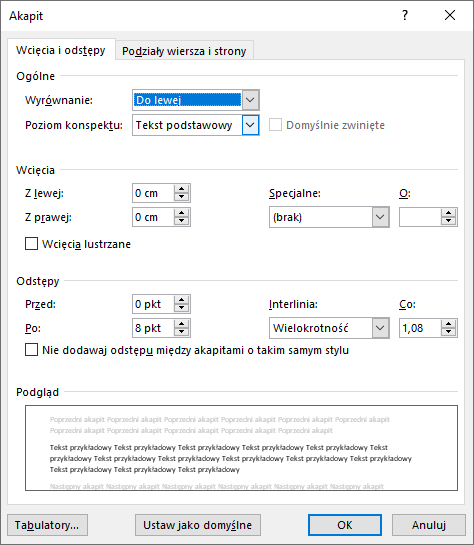
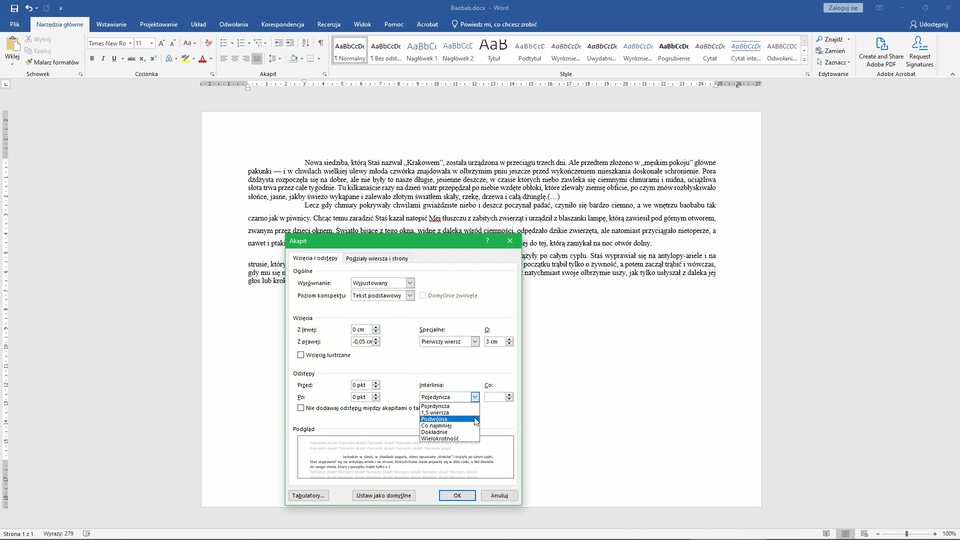
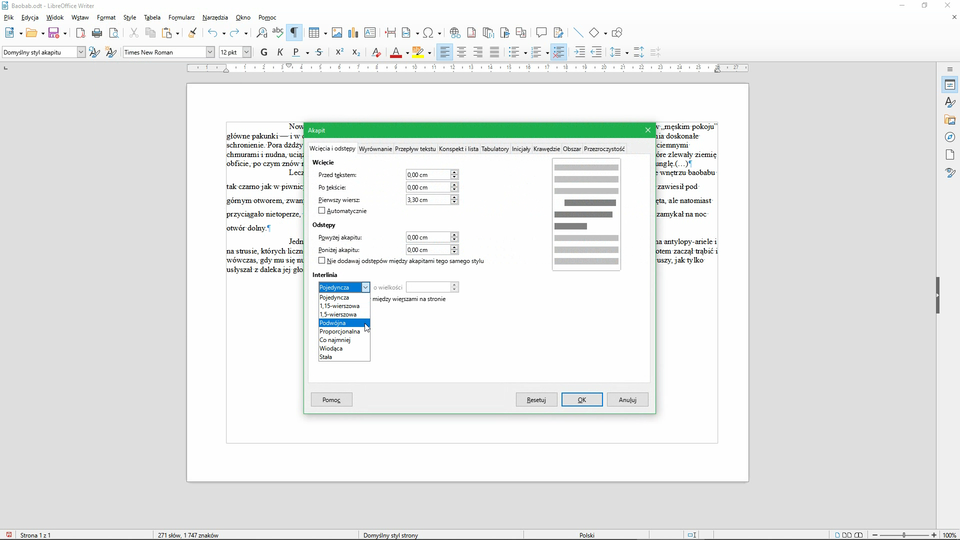
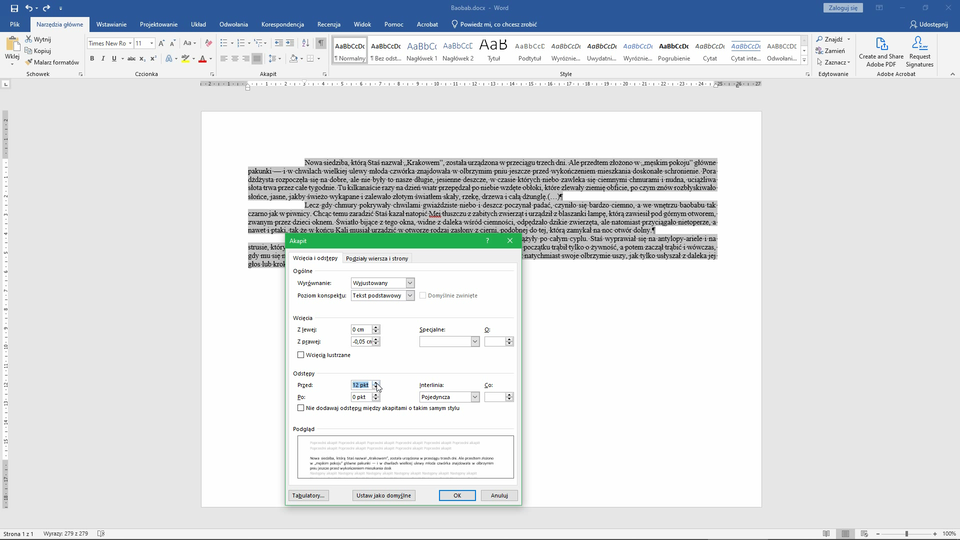
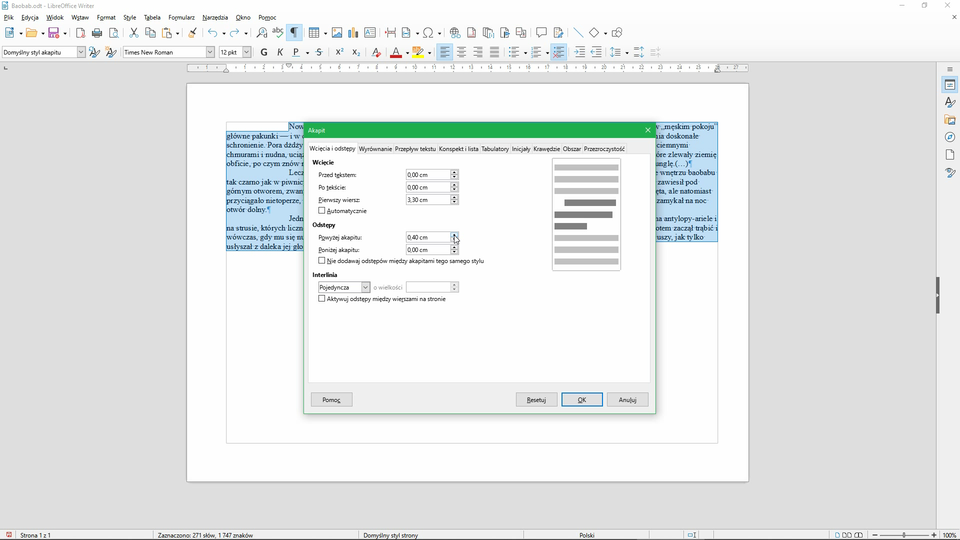
Okno dialogowe Akapit możesz uruchomić korzystając z menu kontekstowegoMenu kontekstowemenu kontekstowego (menu podręcznego). Aby to zrobić, kliknij prawym przyciskiem myszy w dowolnym miejscu wybranego akapitu i wybierz polecenie Akapit. Otworzy się okno dialogowe Akapit, w którym możesz wykonać bardziej precyzyjne zmiany. Zobacz w wybranym edytorze tekstu, jakie ustawienia możesz zmienić z poziomu okna dialogowego Akapit.
Microsoft Word 2010 lub nowszy:
R1EcmI8RLXhjo1
Zrzut ekranu przedstawia okno dialogowe: "Akapit" programu Microsoft Word. Znajdują się tam dwie zakładki: "Wcięcia i odstępy" oraz "Podziały wiersza i strony". Aktualnie otworzona jest pierwsza zakładka. Poniżej znajdują się opcje: "Ogólne", "Wcięcia", "Odstępy" oraz "podgląd".
Źródło: Lidia Aparta, licencja: CC BY 3.0.
LibreOffice Writer w wersji 7.0 lub nowszej:
Rx14A4SNv9cOb1
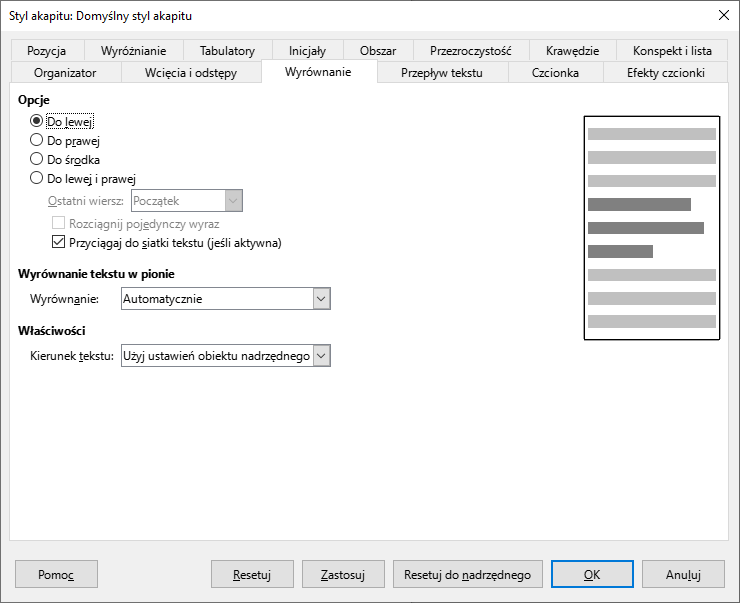
Zrzut ekranu przedstawia okno dialogowe: "Akapit" programu LibreOffice Writer. Znajdują się tam zakładki: "Wcięcia i odstępy", "Wyrównanie", "Przepływ tekstu", "Konspekt i numeracja", "Tabulatory", "Inicjały", "Krawędzie", "Area", "Transparency". Aktualnie otworzona jest zakładka: "Wyrównanie". Poniżej znajdują się opcje wybierające stronę do której tekst będzie wyrównany.
Źródło: Lidia Aparta, licencja: CC BY 3.0.
Wcięcie akapitu
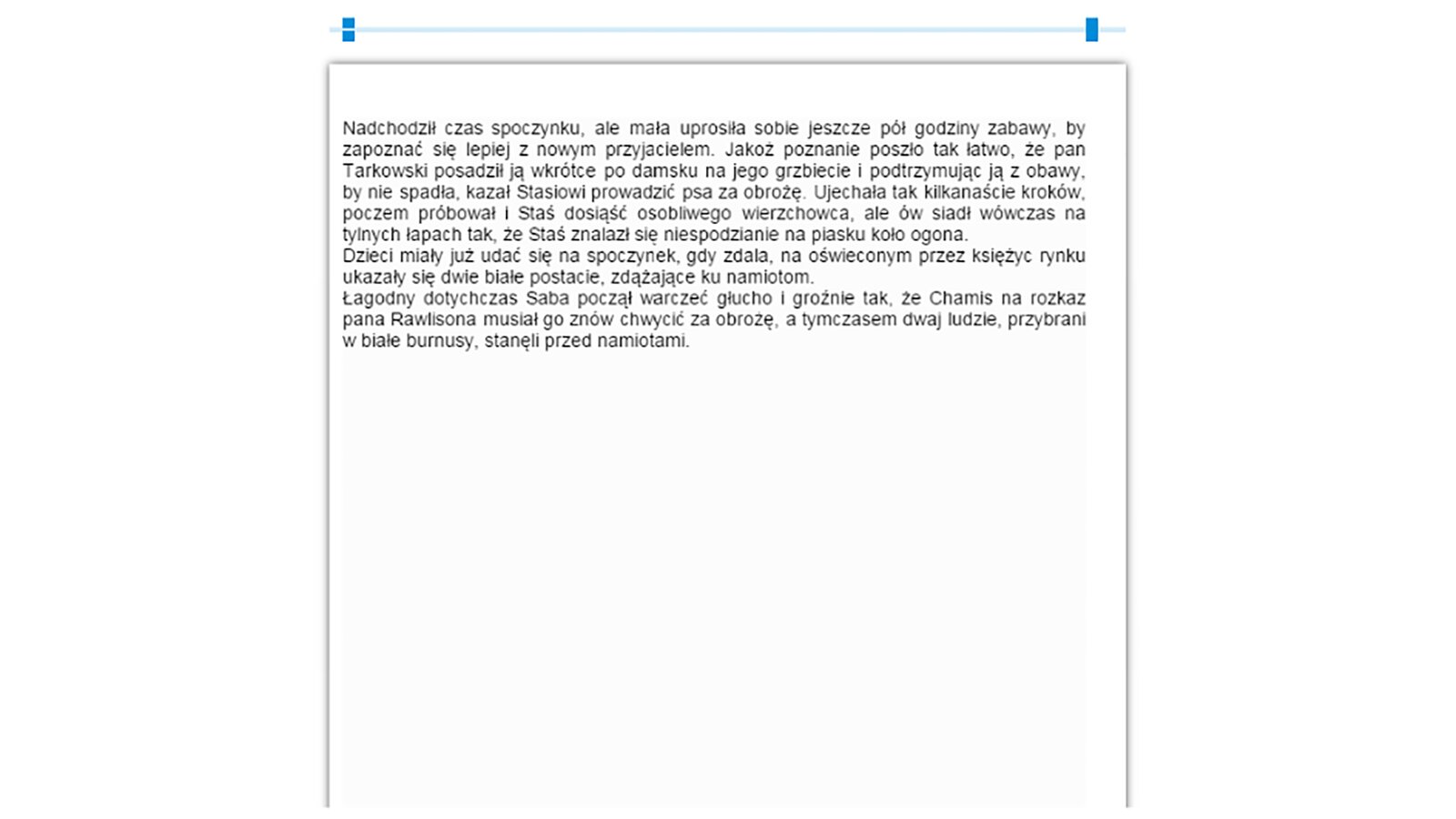
Wcięcie to przesunięcie wierszy akapitu względem pozostałego tekstu. Wcięcie może dotyczyć całego akapitu lub jego pierwszego wiersza. Do szybkiego uzyskania wcięć służą suwaki umieszczone na górnej linijce tzw. znaczniki wcięćZnaczniki wcięćznaczniki wcięć.
1
Ćwiczenie 3
Na przykładzie fragmentu powieści Henryka Sienkiewicza, pt. „W pustyni i w puszczy” sprawdź, jak za pomocą znaczników wcięć umieszczonych na górnej linijce można zmieniać ustawienia wcięć akapitowych.
RC6lWBsTiQBVf1
Interaktywne zadanie: Zmiana wcięć akapitów za pomocą suwaków umieszczonych nad tekstem.
Interaktywne zadanie: Zmiana wcięć akapitów za pomocą suwaków umieszczonych nad tekstem.
Najczęściej stosuje się wcięcie pierwszego wiersza. To znaczy tylko pierwsze wiersze kolejnych akapitów są przesunięte względem pozostałych. Wcięcia pierwszego wiersza stosuje się w celu poprawy czytelności tekstu. Wcięcie całego akapitu stosuje się w celu wyróżnienia tego akapitu: można zastosować wcięcie od strony lewego marginesu, prawego marginesu lub obu marginesów jednocześnie. Do wykonania wcięcia całego akapitu mogą posłużyć przyciski Zwiększ wcięcie/Zmniejsz wcięcie, znajdujące się na pasku narzędzi (wstążce).
3
Ćwiczenie 4
Pobierz i otwórz plik Baobab_1, a następnie wykonaj kolejne polecenia:
Wyświetl znaki niedrukowane i sprawdź, ile akapitów znajduje się w tekście.
Sprawdź, jak działają i za co są odpowiedzialne znaczniki wcięć.
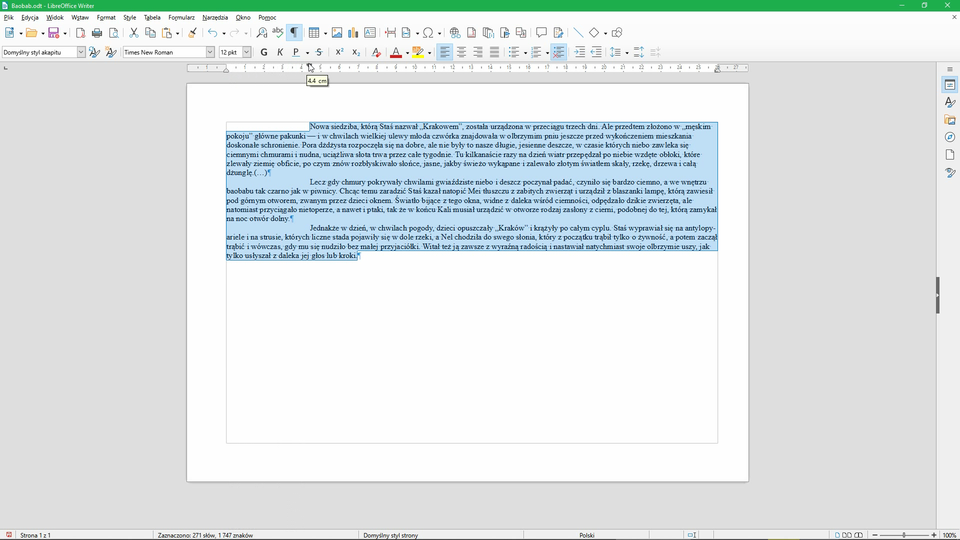
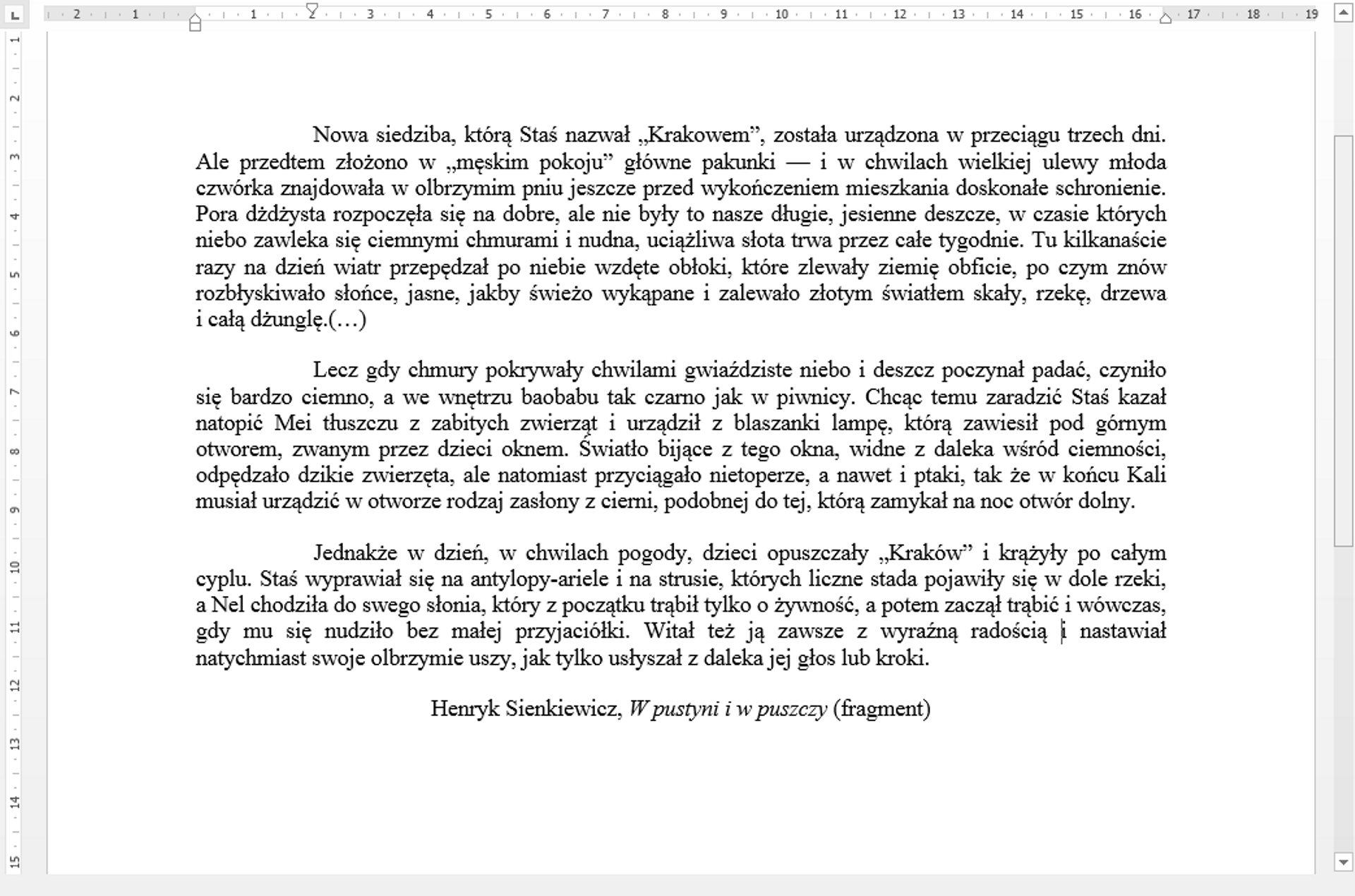
Ustaw wcięcia pierwszego wiersza akapitów na 2 cm.
Dopisz do tekstu kolejny akapit zawierający autora i tytuł powieści: Henryk Sienkiewicz, „W pustyni i w puszczy” (fragment).
Odpowiedz na pytanie: Czy widzisz różnicę w formatowaniu dopisanego akapitu? Jeśli tak, to jaką? Przedyskutuj z koleżankami i kolegami swoje spostrzeżenia.
W ostatnim akapicie wykonaj wcięcie 4 cm z lewej strony.
Zapisz plik pod tą samą nazwą.
Jeśli masz problem z wykonaniem zadania, skorzystaj z podpowiedzi.
ROYkHUP1KhBpx
Załącznik to plik tekstowy "Baobab.rtf", który jest niezbędny do wykonania ćwiczenia.
Jeśli górna linijka nie jest widoczna, należy ją uaktywnić. W grupie narzędzi Widok odszukaj i zaznacz opcję Linijka.
Zaznacz cały tekst, a następnie za pomocą znacznika wcięcia pierwszego wiersza umieszczonego na linijce, ustaw wcięcie na 2 cm. Pierwsze wiersze akapitów zostaną przesunięte – wcięte.
W edytorze tekstu odszukaj polecenie, które wyświetla znaki niedrukowane i włącz je. Łatwo je rozpoznasz po ikonie przedstawiającej symbol końca akapitu.
W programie Microsoft Word polecenie to nazywa się Pokaż wszystko i znajduje się w zakładce Narzędzia główne w grupie Akapit. W programie LibreOffice Writer odszukaj polecenie Znaki niedrukowane na pasku narzędzi.
Ustaw kursor na końcu tekstu i przejdź do następnego akapitu. W tym celu naciśnij klawisz Enter.
Zwracaj uwagę na znaki niedrukowane: znak końca akapitu oraz znak spacji. Jeśli np. popełnisz błąd i dwukrotnie naciśniesz spację, zobaczysz to od razu w postaci dodatkowego znaku.
Wpisz tekst w kolejnym akapicie.
Zwróć uwagę, że kursor w pierwszym wierszu nowego akapitu automatycznie uwzględnił ustawione wcześniej wcięcie 2 cm.
Ustaw kursor w ostatnim akapicie. Wybierz znacznik wcięcia pierwszego wiersza i przesuń go na pozycję 4 cm.
Zapisz dokument do pliku nadając mu odpowiednią nazwę.
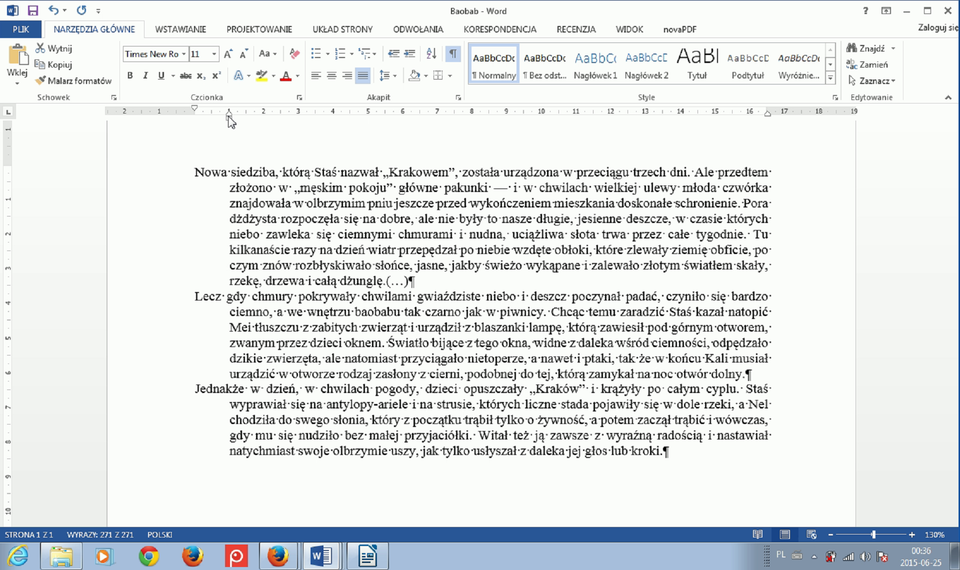
Zobacz na filmie, jak za pomocą znacznika ustawić wcięcie pierwszego wiersza.
R1Dh6OWVmxmCc1
Film przedstawia jak za pomocą znacznika ustawić wcięcie pierwszego wiersza
Film przedstawia jak za pomocą znacznika ustawić wcięcie pierwszego wiersza
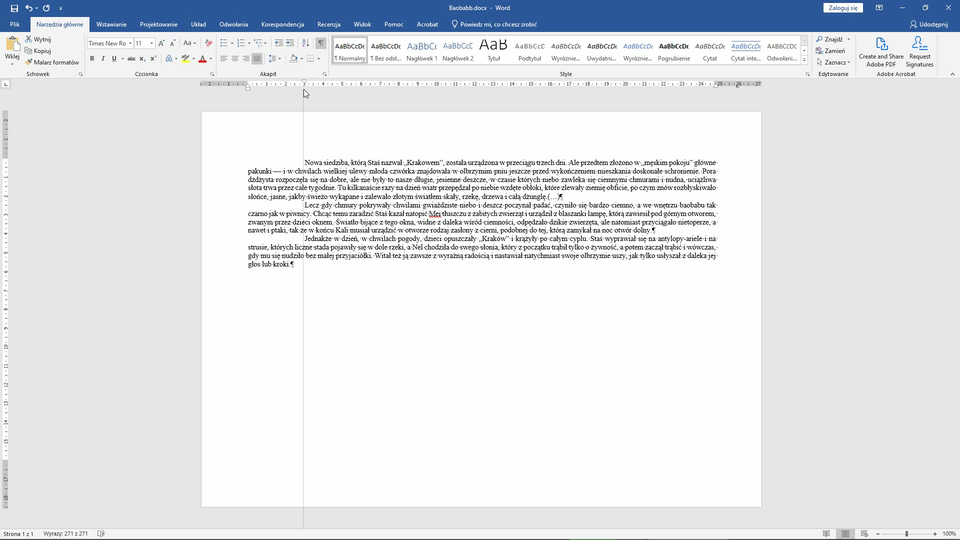
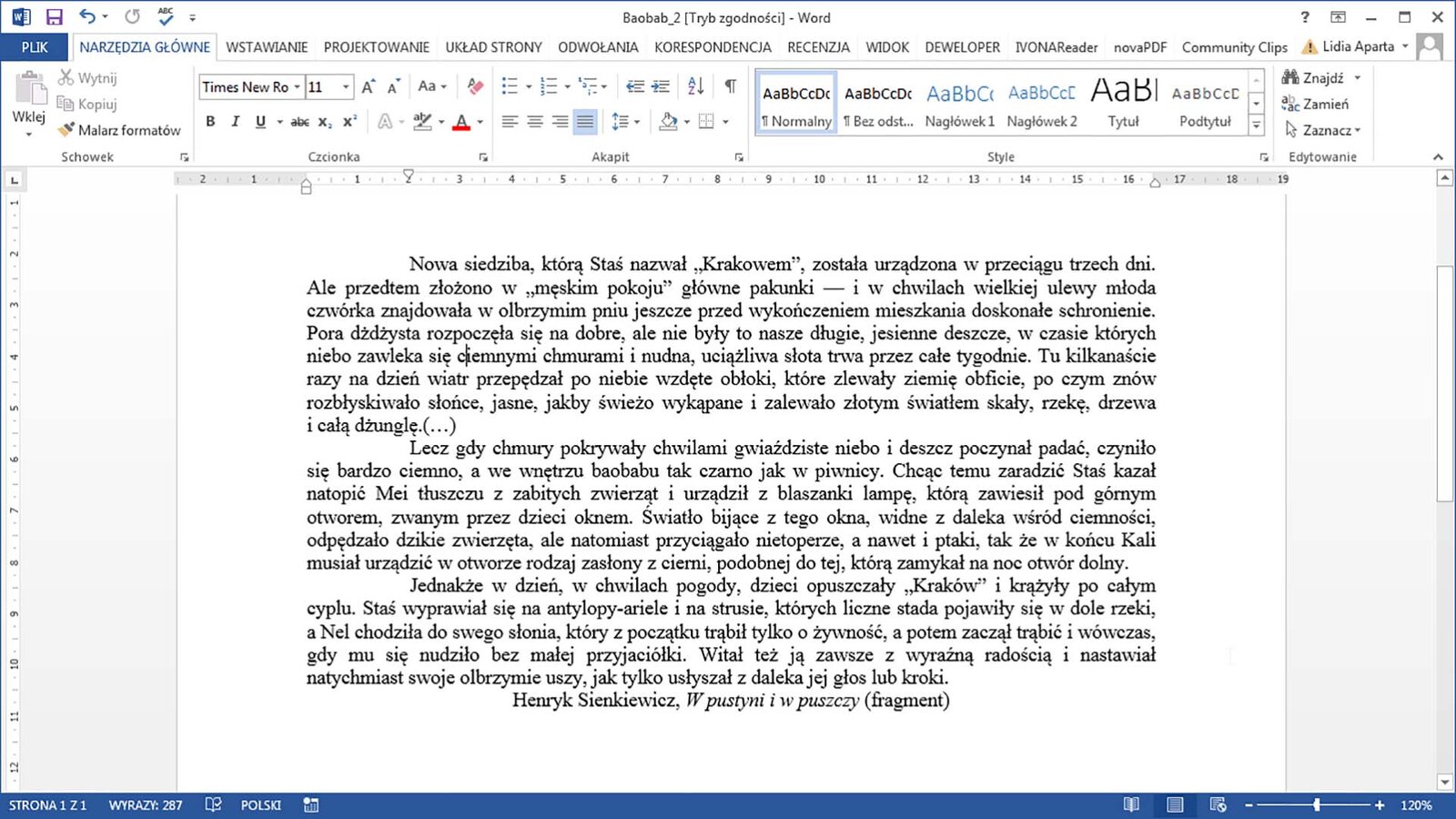
Zrzut dokumentu tekstowego z przykładowym rozwiązaniem do zadania
Źródło: Lidia Aparta, licencja: CC BY 3.0.
Interlinia
InterliniaInterliniaInterlinia to odstęp pomiędzy wierszami w akapicie. Wybierając odpowiednią opcję możesz zdecydować czy odstępy te będą większe, czy mniejsze. Zobacz, jak wygląda ten sam tekst z różnymi wartościami interlinii.
1
Ćwiczenie 5
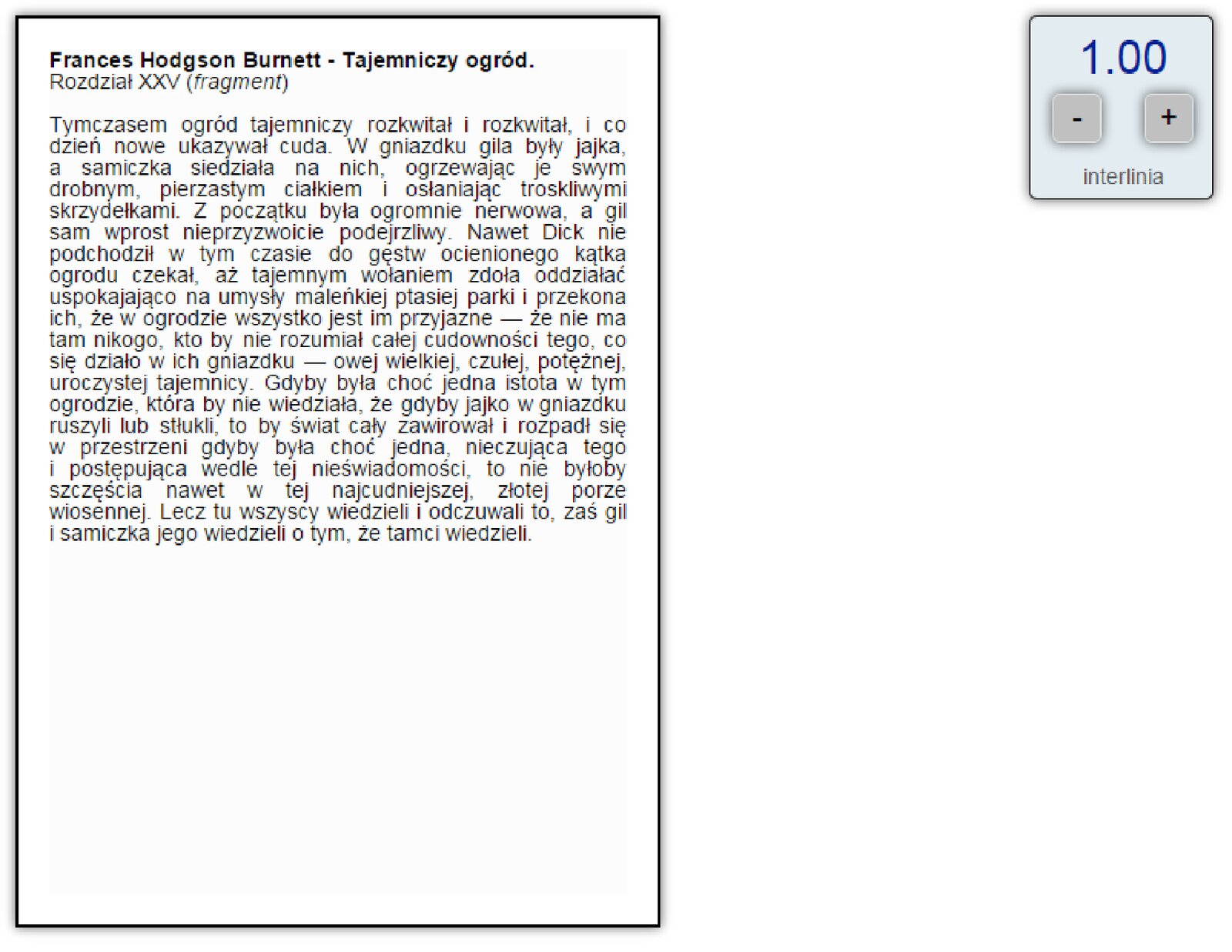
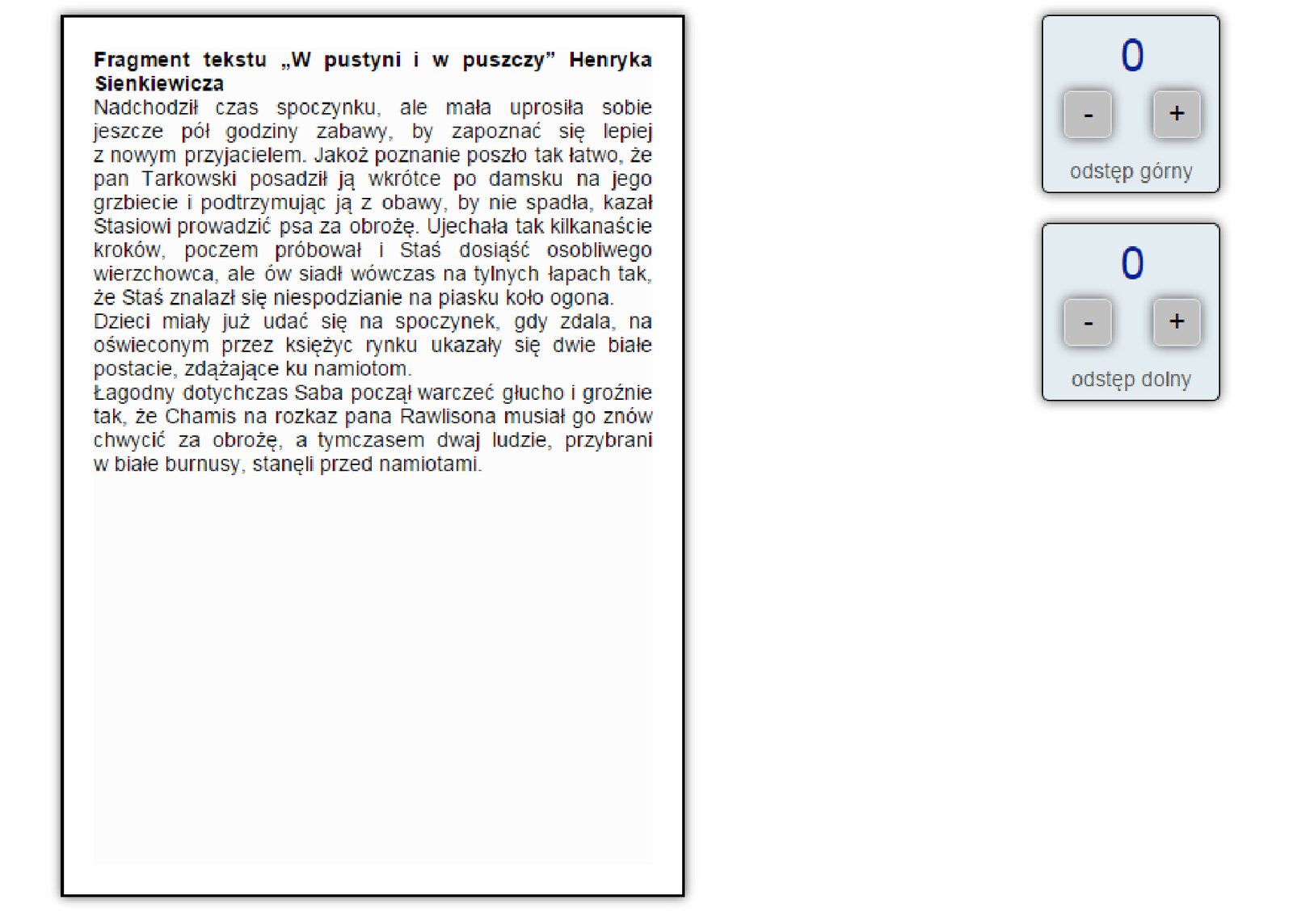
Na przykładzie fragmentu powieści Henryka Sienkiewicza „W pustyni i w puszczy” zobacz jak prezentuje się tekst z różnymi ustawieniami interlinii.
R18YRv4jCPHev1
Interaktywne zadanie: Zmiana interlinii za pomocą znaków plus i minus w gotowym tekście
Interaktywne zadanie: Zmiana interlinii za pomocą znaków plus i minus w gotowym tekście
Aby zmienić odstęp pomiędzy wierszami w akapicie, wybierz odpowiednią opcję w poleceniu Interlinia na pasku narzędzi (Wstążce) lub z poziomu okna dialogowego Akapit zmień parametry interlinii.
2
Ćwiczenie 6
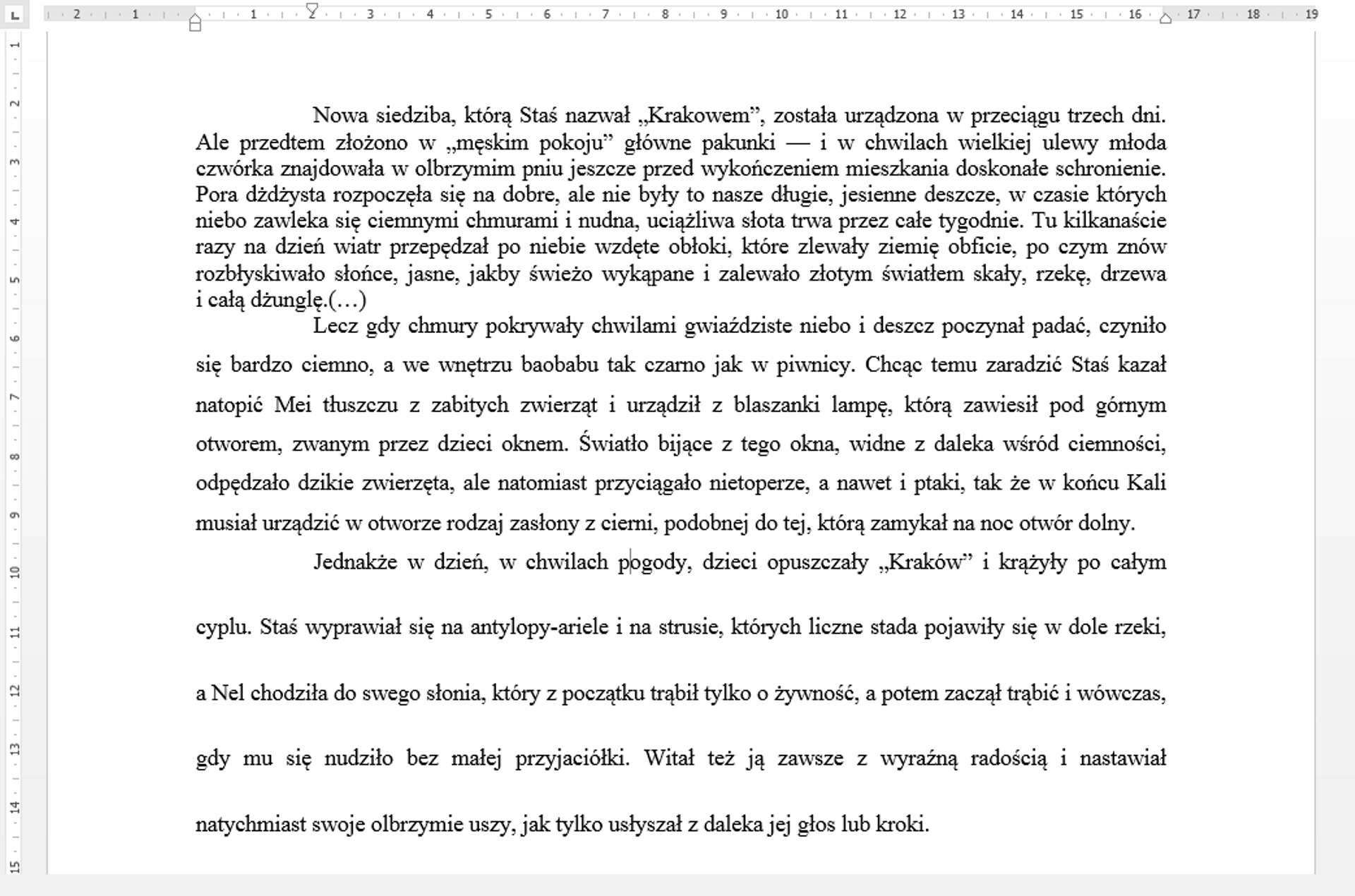
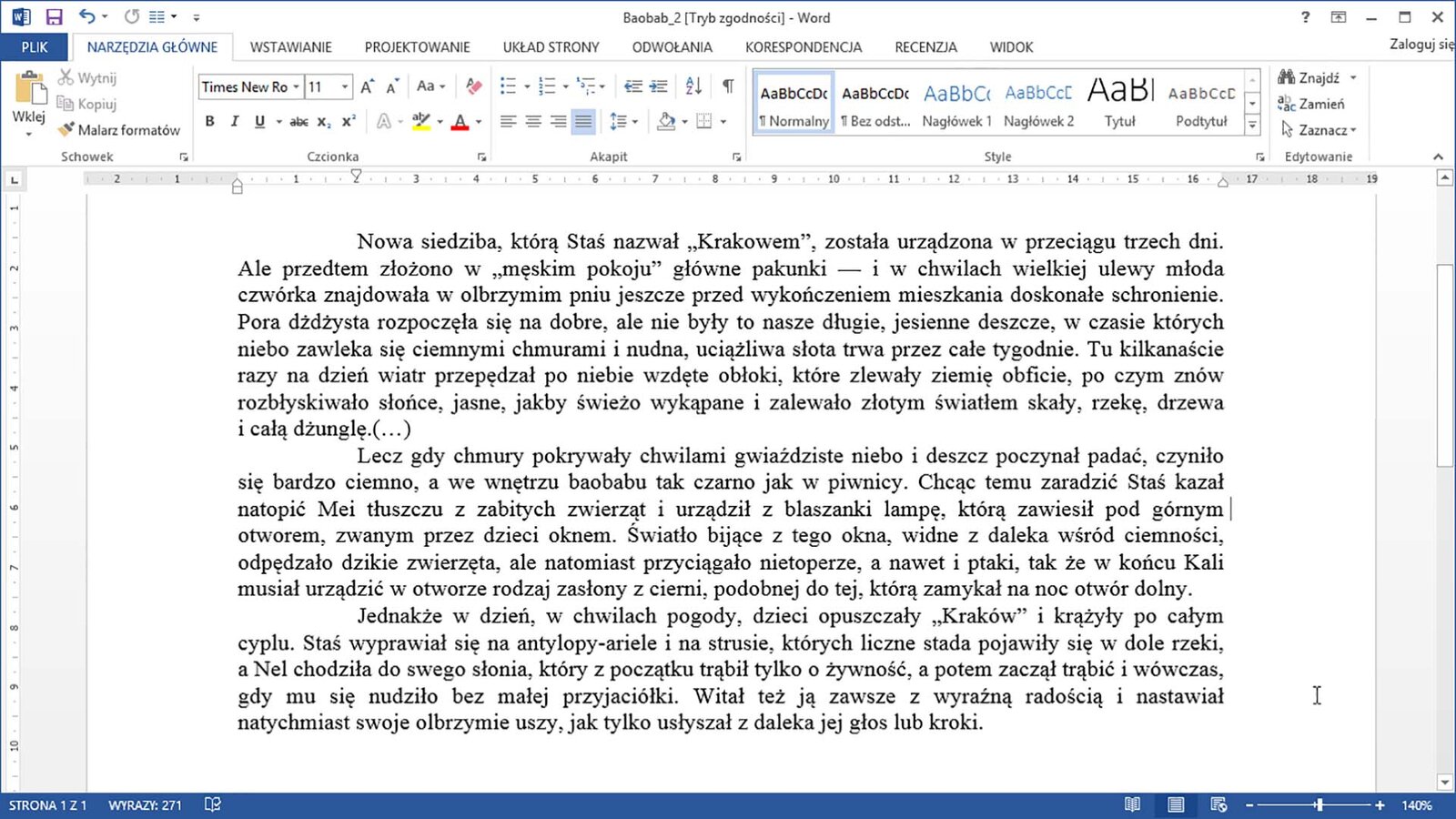
Otwórz plik utworzony w poprzednim zadaniu lub pobierz plik Baobab_2. Zmień interlinię w tekście w następujący sposób: w pierwszym akapicie ustaw odstęp 1, w drugim 1,5, w kolejnych - podwójny. Zapisz zmiany w pliku pod tą samą nazwą. Jeśli masz problem z wykonaniem zadania, skorzystaj z podpowiedzi.
R1Y5N0jQ9TyT6
Załącznik to plik tekstowy "Baobab.rtf", który jest niezbędny do wykonania ćwiczenia.
Zrzut dokumentu tekstowego z przykładowym rozwiązaniem
Źródło: Lidia Aparta, licencja: CC BY 3.0.
Odstępy między akapitami
Jeśli ustawisz odpowiednie odstępy między akapitami, tekst od razu zyska na przejrzystości. Taki tekst czyta się lepiej i łatwiej się po nim poruszać. Najczęściej odstępy między akapitami są takie same dla całego tekstu. Można to zrobić przed rozpoczęciem edycji tekstu lub po jej zakończeniu.
1
Ćwiczenie 7
Na przykładzie fragmentu powieści Henryka Sienkiewicza „W pustyni i w puszczy” zobacz jak można zmieniać odstępy między akapitami.
RrtpU4nLmjDSu1
Interaktywne zadanie: Zmiana odstępu między akapitami za pomocą dwóch paneli umieszczonych z prawej strony. Jeden jest do ustawiania odstępu górnego, a drugi dolnego. Panele mają plus i minus, za pomocą których reguluje się wielkość odstępu.
Interaktywne zadanie: Zmiana odstępu między akapitami za pomocą dwóch paneli umieszczonych z prawej strony. Jeden jest do ustawiania odstępu górnego, a drugi dolnego. Panele mają plus i minus, za pomocą których reguluje się wielkość odstępu.
Otwórz plik Baobab_2 z poprzedniego zadania i ustaw odstępy pomiędzy akapitami przed i po akapicie na 12 pkt. Zapisz zmiany w pliku pod tą samą nazwą. Jeśli masz problem z wykonaniem zadania, skorzystaj z podpowiedzi.
Otwórz plik Baobab_2.
Zaznacz cały tekst – wszystkie akapity.
Uruchom menu kontekstowe i wybierz polecenie Akapit.
W oknie dialogowym Akapit wybierz odstępy przed i po akapicie na 12 pkt.
Zapisz zmiany w pliku pod tą samą nazwą.
Microsoft Office Word. Obejrzyj film i sprawdź, jak zmieniać odstępy między akapitami.
Zrzut dokumentu tekstowego z przykładowym rozwiązaniem
Źródło: Lidia Aparta, licencja: CC BY 3.0.
Znaki niedrukowane1
Znaki niedrukowane
To znaki wprowadzone do tekstu za pomocą klawiatury lub automatycznie przez program do pisania tekstów, widoczne tylko na ekranie monitora, niewidoczne w gotowym dokumencie i na wydruku.
Formatowanie akapitowe1
Formatowanie akapitowe
To jednoczesne wprowadzenie zmian w całym akapicie.
Menu kontekstowe1
Menu kontekstowe
Lista często wykorzystywanych opcji, dostępnych po kliknięciu prawym przyciskiem myszy w dowolnym miejscu dokumentu.
Znaczniki wcięć1
Znaczniki wcięć
Suwaki umieszczone na górnej linijce umożliwiające stosowanie wcięć w akapicie.
Interlinia1
Interlinia
Interlinia to odstęp pomiędzy wierszami w tekście. Często nazywana światłem międzywierszowym.