Magazyn i sala sprzedaży, wyposażenie, merchandising
HAN.01. Prowadzenie sprzedaży – sprzedawca 522301, technik handlowiec 522305, technik księgarstwa 522306
HAN.02. Prowadzenie działań handlowych – technik handlowiec 522305
Instrukcja użytkowania
Spis treści
Struktura e‑materiałuStruktura e‑materiału
WprowadzenieWprowadzenie
Materiały multimedialne: film edukacyjny, atlas interaktywny, program ćwiczeniowy do projektowania przez dobieranieMateriały multimedialne: film edukacyjny, atlas interaktywny, program ćwiczeniowy do projektowania przez dobieranie
Obudowa dydaktyczna: interaktywne materiały sprawdzające, słownik pojęć dla e‑materiału, przewodnik dla nauczyciela, przewodnik dla uczącego się, netografia i bibliografiaObudowa dydaktyczna: interaktywne materiały sprawdzające, słownik pojęć dla e‑materiału, przewodnik dla nauczyciela, przewodnik dla uczącego się, netografia i bibliografia
Problemy techniczne z odtwarzaniem e‑materiałówProblemy techniczne z odtwarzaniem e‑materiałów
Wymagania techniczneWymagania techniczne
1. Struktura e‑materiału
Każda strona e‑materiału posiada na górze baner z informacją o nazwie zasobu oraz zawodach, dla których jest on przeznaczony. Nad banerem umiejscowiony jest przycisk „Poprzednia strona” wraz z tytułem poprzedniego zasobu tego e‑materiału.
Na dole strony znajduje się przycisk „Następna strona” z tytułem kolejnego zasobu. Te przyciski umożliwiają przeglądanie całego e‑materiału.
Pod każdym materiałem multimedialnym znajduje się przycisk z powiązanymi ćwiczeniami/powiązanym ćwiczeniem. Aby przejść do takiego ćwiczenia, należy kliknąć dymek z nazwą kategorii i rodzajem ćwiczenia. Otworzy się wtedy osobna karta w przeglądarce z ćwiczeniem lub ćwiczeniami.
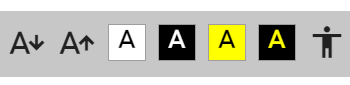
W prawej, górnej części ekranu znajduje się pasek menu, w którym zebrane są przyciski dostosowujące e‑materiał do odbiorców ze specjalnymi potrzebami. Dwa pierwsze przyciski z literą A i strzałką w górę lub w dół służą odpowiednio do zwiększenia lub zmniejszenia wielkości czcionki. Cztery przyciski z literą A wpisaną w kwadraty służą do wyłączenia/włączenia trybu wysokiego kontrastu w trzech wariantach: czarno‑białym, żółto‑czarnym i czarno‑żółtym. Ikona człowieka przełącza e‑materiał do trybu dostępności.
W trybie dostępności wszystkie elementy graficzne zastępowane są opisami alternatywnymi, które mogą być odczytywane przez generator mowy. Również ćwiczenia wykorzystujące grafiki, zastępowane są ćwiczeniami alternatywnymi.
Powrót do spisu treściPowrót do spisu treści
Wprowadzenie
We wprowadzeniuwprowadzeniu na górze strony znajdują się podstawowe informacje o kwalifikacji zawodowej oraz konsultancie merytorycznym e‑materiału. Poniżej zamieszczony jest spis treści, dzięki któremu można przenieść się na stronę konkretnego zasobu. W tym celu należy kliknąć na ikonę danego zasobu.
- Wprowadzenie
 Odbiór dostawy towarów
Film edukacyjny
 Magazyny punktu handlowego
Atlas interaktywny
 Aranżacja sali sprzedaży
Program ćwiczeniowy do projektowania przez dobieranie
 Interaktywne materiały sprawdzające
 Słownik pojęć dla e-materiału
 Przewodnik dla nauczyciela
 Przewodnik dla uczącego się
 Netografia i bibliografia
Powrót do spisu treściPowrót do spisu treści
Materiały multimedialne
Film edukacyjny
Film edukacyjnyFilm edukacyjny „Odbiór dostawy towarów” prezentuje zagadnienia dotyczące procesu odbioru towarów, w tym awizacji, etapów przyjęcia towaru do magazynu, planowania dostaw, wyładunku towaru, wyposażenia oraz sprzętu.
Ekran odtwarzania filmu wygląda następująco:
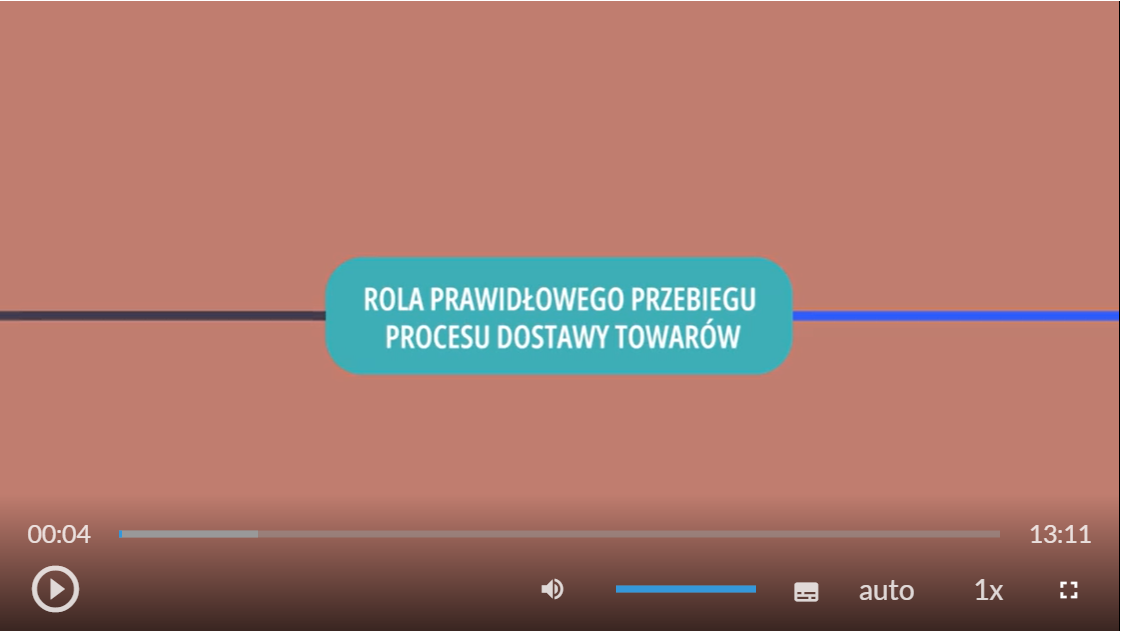
Aby odtworzyć film, należy kliknąć ikonę trójkąta w kole.

Ikona zmieni się na dwie kreski. Kliknięcie na nie spowoduje zatrzymanie odtwarzania.

Reszta opcji umieszczona jest w prawej dolnej części ekranu. Pierwszy symbol głośnika pozwala na włączenie i wyłączenie dźwięku oraz ustawienie jego głośności.

Następna ikona pozwala na włączenie alternatywnej ścieżki dźwiękowej, która omawia obraz wyświetlany na ekranie.

Po kliknięciu na powyższą ikonę zmieni się ona na tę widoczną poniżej. Kliknięcie na nią umożliwia wyłączenie alternatywnej ścieżki.

Kolejny symbol pozwala na włączenie napisów.
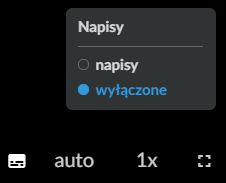
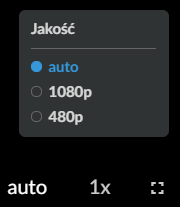
Symbol „auto” umożliwia zmianę jakości wyświetlanego materiału.
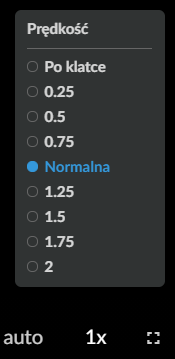
Po kliknięciu na symbol „1x” można zmienić prędkość odtwarzanego materiału.
Ostatni symbol umożliwia włączenie i wyłączenie widoku pełnoekranowego.

Atlas interaktywny
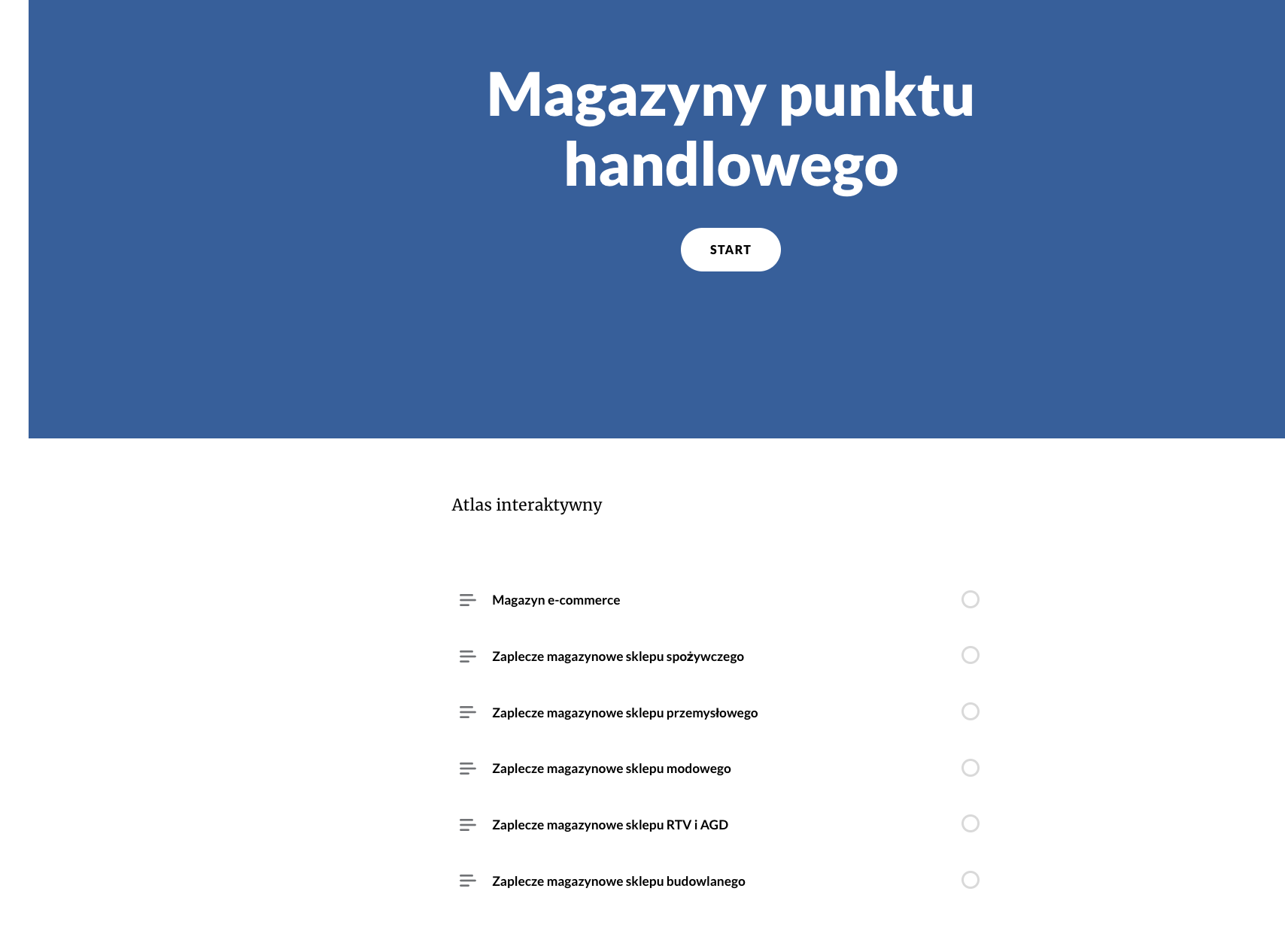
Celem atlasu interaktywnegoatlasu interaktywnego „Magazyny punktu handlowego” jest zaprezentowanie zagadnień związanych z magazynem e‑commerce, zapleczem magazynowym sklepu spożywczego, przemysłowego, modowego, RTV i AGD oraz budowlanego.
Program ćwiczeniowy do projektowania przez dobieranie
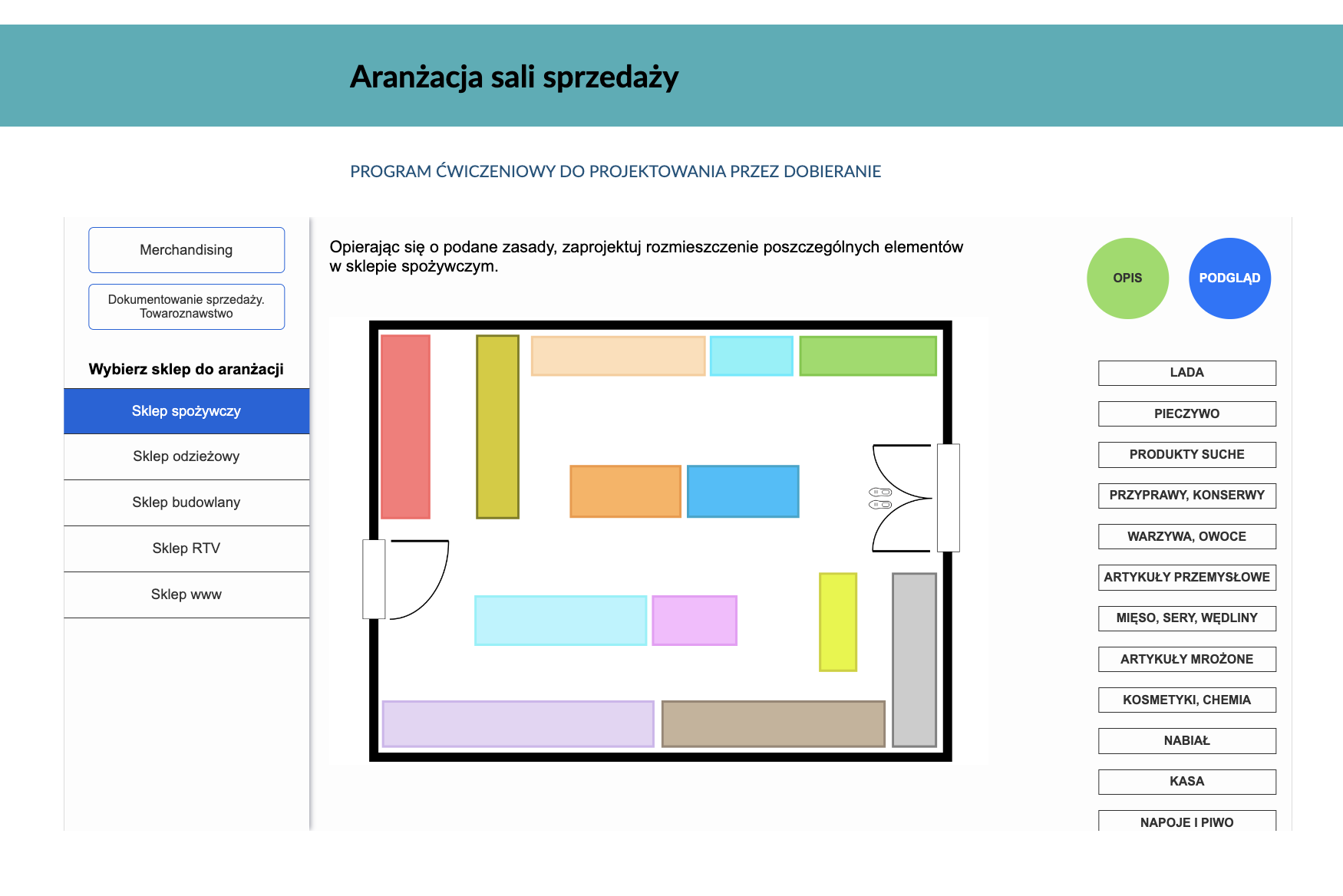
Program ćwiczeniowyProgram ćwiczeniowy „Aranżacja sali sprzedaży” umożliwia zaprojektowanie rozmieszczenia poszczególnych elementów w sklepie spożywczym, odzieżowym, RTV i AGD, budowlanym oraz internetowym.
Szczegółowe wskazówki dotyczące programu zostały zamieszczone w rozwijanej zakładce bezpośrednio pod multimedium.
Powrót do spisu treściPowrót do spisu treści
Obudowa dydaktyczna
Interaktywne materiały sprawdzające
Interaktywne materiały sprawdzająceInteraktywne materiały sprawdzające są pogrupowane tematycznie. Znajdują się one w określonych zakładkach, na które należy kliknąć.
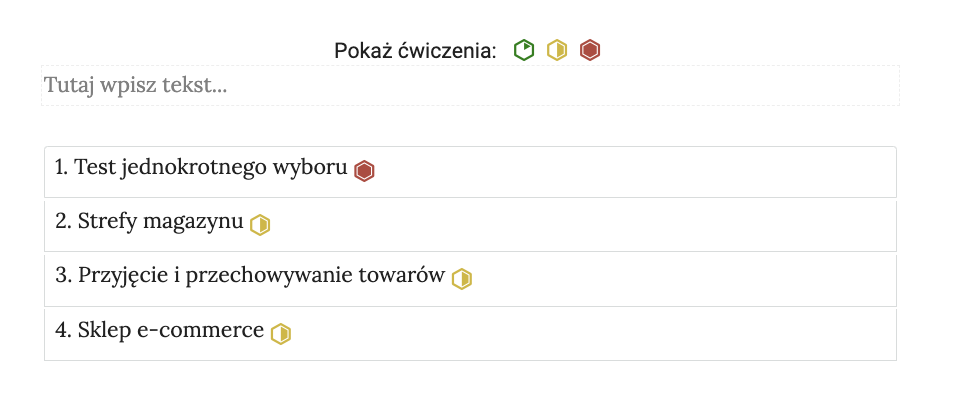
Po kliknięciu na dany temat zakładka rozwinie się i wyświetlą się zadania.
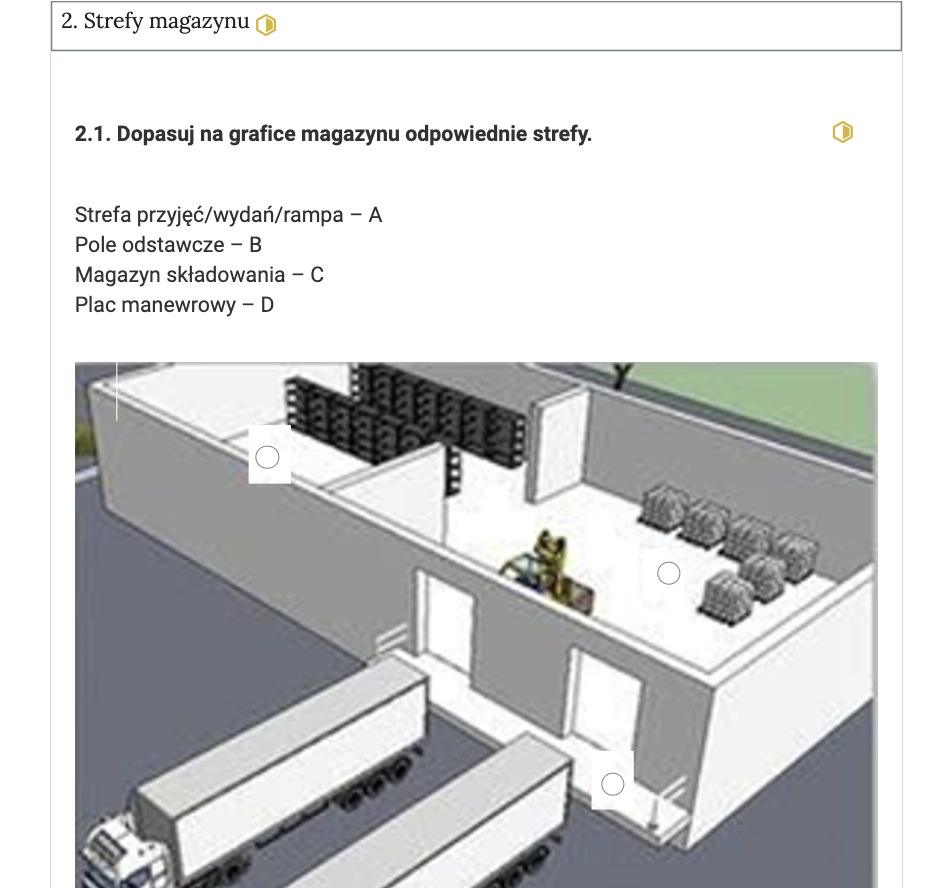
Odpowiedź zaznacza się poprzez kliknięcie na wybraną opcję, przeciągnięcie odpowiedzi lub wpisanie. Polecenie zawsze określa, co należy wykonać.
Po wybraniu lub uzupełnieniu odpowiedzi należy kliknąć przycisk „Sprawdź”. Nad poleceniem wyświetli się informacja, czy zadanie zostało poprawnie wykonane. W przypadku błędnej odpowiedzi na ekranie pojawi się informacja zwrotna ze wskazaniem materiału multimedialnego, na podstawie którego można uzupełnić swoją wiedzę.
Po lewej stronie przycisku „Sprawdź” znajduje się symbol gumki. Czyści ona odpowiedzi.
Poniżej przycisku „Sprawdź” widnieje napis „Pokaż odpowiedź”. Umożliwia on poznanie prawidłowego rozwiązania zadania.
Po prawej stronie polecenia widoczny jest kolorowy sześciokąt. Jego kolor informuje o poziomie trudności zadania: zielony kolor to zadanie łatwe, żółty to zadanie o średnim poziomie trudności, czerwony to zadanie trudne.

Formy ćwiczeń interaktywnych zawartych w e‑materiale: ...
Słownik pojęć dla e‑materiału
SłownikSłownik posiada strukturę listy. Znajdują się w nim występujące w e‑materiale pojęcia wraz z ich definicjami. Pod każdym pojęciem znajduje się hiperłącze do odpowiedniego multimedium, w którym występuje dane pojęcie. Po kliknięciu w hiperłącze otworzy się strona z odpowiednim multimedium.
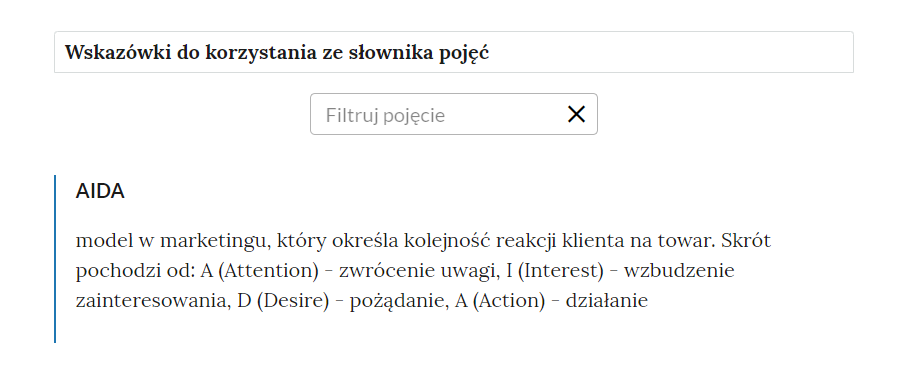
W górnej części słownika znajduje się pole do filtracji pojęć. Aby wyszukać jakieś pojęcie, należy je wpisać w polu filtracji. Po wpisaniu widoczne będzie tylko to pojęcie wraz z definicją. Aby wrócić do listy wszystkich pojęć, należy kliknąć krzyżyk w prawej części pola filtracji.
Przewodnik dla nauczyciela
Przewodnik dla nauczycielaPrzewodnik dla nauczyciela jest podzielony na cztery części. Każda z części jest wyróżniona w interaktywnym spisie treści. Po kliknięciu na dany podrozdział przewodnika, wyświetli się jego odpowiedni fragment.
Pierwsza część przedstawia cele i efekty kształcenia. Szczegółowo wymienia kwalifikacje, dla których e‑materiał został przeznaczony. Druga omawia strukturę e‑materiału. Wymienia poszczególne zasoby oraz podaje, czego dotyczą. Hiperłącza i graficzny spis treści pozwalają na przejście do danej składowej e‑materiału. Trzecia część to wskazówki do wykorzystania e‑materiału w pracy dydaktycznej. Przedstawia przykładowe scenariusze pracy uczniów na zajęciach, poza zajęciami oraz dla indywidualnej pracy z uczniem. Na końcu wymienione są wymagania techniczne niezbędne do korzystania z e‑materiału.
Przewodnik dla uczącego się
Przewodnik dla uczącego sięPrzewodnik dla uczącego się składa się z czterech części. Każda z części jest wyróżniona w interaktywnym spisie treści. Po kliknięciu na dany podrozdział przewodnika, wyświetli się jego odpowiedni fragment.
Pierwsza część przedstawia strukturę e‑materiału. Omawia po kolei każdy zasób występujący w e‑materiale. Hiperłącza i graficzny spis treści pozwalają na przejście do danej składowej e‑materiału. Druga część zawiera informacje, jak uczeń może korzystać z poszczególnych zasobów. W trzeciej części zawarte są wskazówki do pracy z e‑materiałem. Czwarta część przewodnika to wymagania techniczne niezbędne do korzystania z e‑materiału.
Netografia i bibliografia
Netografia i bibliografiaNetografia i bibliografia jest to spis adresów internetowych oraz pozycji literaturowych, z których korzystano przy opracowywaniu e‑materiału. Przy adresach zapisana jest data z ostatnim dostępem do strony internetowej. Aby przejść na daną stronę, należy skopiować do paska przeglądarki adres internetowy.
Powrót do spisu treściPowrót do spisu treści
2. Problemy techniczne
W przypadku problemów z wyświetlaniem się zasobów w e‑materiale należy upewnić się, że urządzenie (komputer, laptop, smartfon itp.) ma dostęp do sieci internetowej. Czasami zbyt wolne łącze internetowe może spowodować wolne ładowanie się stron, szczególnie w przypadkach, gdy znajdują się na nich multimedia takie, jak film, wizualizacje 3D lub animacje 3D. W takiej sytuacji zalecane jest sprawdzenie, co może spowalniać internet. Najczęściej jest to otwarcie zbyt wielu zakładek w przeglądarce internetowej lub przeciążenie systemu (zbyt wiele otwartych aplikacji).
Jeżeli użytkownik korzysta z internetu mobilnego, słaba jakość połączenia może być spowodowana wyczerpaniem się danych pakietowych w ofercie.
Powrót do spisu treściPowrót do spisu treści
3. Wymagania techniczne
Wymagania sprzętowe niezbędne do korzystania z poradnika oraz innych zasobów platformy www.zpe.gov.pl.
System operacyjny:
Windows 7 lub nowszy
OS X 10.11.6 lub nowszy
GNU/Linux z jądrem w wersji 4.0 lub nowszej 3GB RAM
Przeglądarka internetowa we wskazanej wersji lub nowszej:
Chrome w wersji 69.0.3497.100
Firefox w wersji 62.0.2
Safari w wersji 11.1
Opera w wersji 55.0.2994.44
Microsoft Edge w wersji 42.17134.1.0
Internet Explorer w wersji 11.0.9600.18124
Urządzenia mobilne:
2GB RAM iPhone/iPad z systemem iOS 11 lub nowszym
Tablet/Smartphone z systemem Android 4.1 (lub nowszym) z przeglądarką kompatybilną z Chromium 69 (lub nowszym) np. Chrome 69, Samsung Browser 10.1, szerokość co najmniej 420 px
Powrót do spisu treściPowrót do spisu treści