Gdy robisz zdjęcia, na pewno zależy ci na jak najlepszym odwzorowaniu kolorów fotografowanych obiektów, przyrody, osób. Czy wiesz, jak są zapisywane kolory w komputerze? Jest wiele modeli ich zapisu. W tym materiale poznasz te najbardziej popularne. Określają one techniki opisania barw obrazu. Są one odmienne dla obrazu wyświetlanego na ekranie monitora i inne dla obrazu drukowanego.
Więcej informacji o grafice rastrowej i cyfrowej obróbce zdjęć znajdziesz w materiałach:
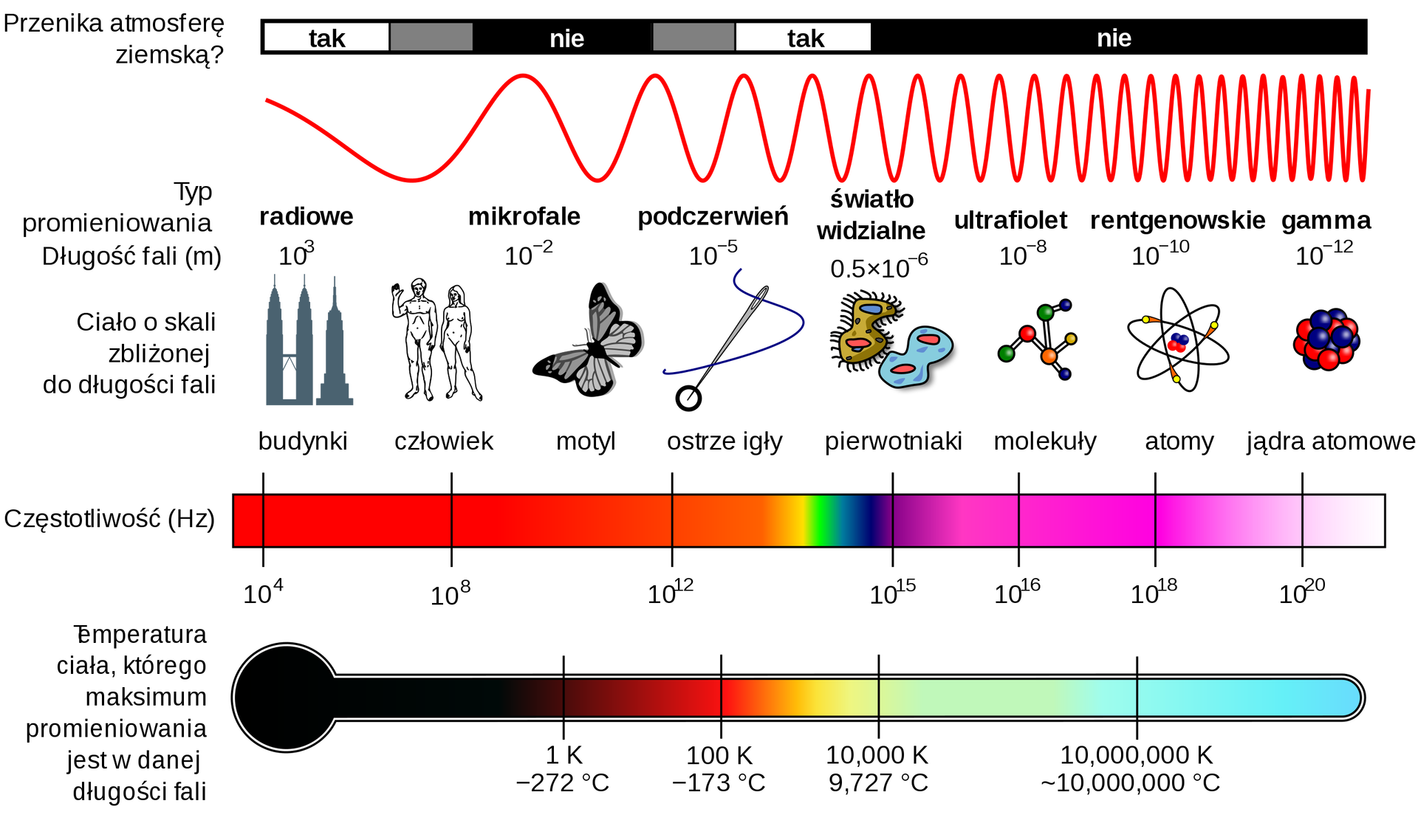
Widzenie barw jest możliwe tylko w bardzo ograniczonym zakresie spektrum promieniowania elektromagnetycznegoSpektrum promieniowania elektromagnetycznegospektrum promieniowania elektromagnetycznego. Ten zakres, zwany widzialnym spektrum, obejmuje część promieniowania, którą jesteśmy w stanie „zobaczyć”. Precyzyjne określenie górnej i dolnej granicy widzialnego spektrum jest trudne, ponieważ w tych obszarach granicznych widoczność może być mierzona tylko w laboratoryjnych warunkach przy wysokim natężeniu światła. Teoretycznie, granice te są około dla ultrafioletu i dla podczerwieni, ponieważ optyczny system oka staje się nieprzezroczysty dla fal poza tymi granicami. W praktyce, zakres pomiędzy a jest przyjęty jako standardowy zakres widzialny.
Widzenie w odcieniach szarości
Wydawałoby się, że widzenie odcieni szarości jest prostym procesem. Można by przypisać kolorowi białemu wartość , kolorowi czarnemu wartość , a wszystkie odcienie szarości mieściłyby się pomiędzy nimi. Jednakże, nawet w przypadku szarości, pojawiają się pewne problemy. Oko ludzkie ma swoją własną charakterystykę, co oznacza, że niektóre odcienie są widziane wyraźniej, a inne słabiej.
Widzenie barwne
Światło białe, które codziennie dostrzegamy, jest mieszaniną różnych kolorów tęczy. Nasze zdolności widzenia barwnego wynikają z reakcji naszego oka na światło. Oko ludzkie ma swoje preferencje, które wpływają na percepcję poszczególnych kolorów. Warto zauważyć, że nasze postrzeganie intensywności światła nie jest liniowo proporcjonalne. Przykładowo, dwukrotnie większa ilość światła nie oznacza, że będziemy postrzegać je jako dwukrotnie jaśniejsze. Widzenie barwne jest fascynującym zagadnieniem, które ma zastosowanie zarówno w sztuce, estetyce, jak i w naukach przyrodniczych oraz technologii. Poznanie i zrozumienie różnych aspektów widzenia barwnego pozwala nam lepiej korzystać z kolorów w naszym codziennym życiu oraz w dziedzinach takich jak projektowanie graficzne, malarstwo, fotografia i wiele innych, gdzie kolory odgrywają ważną rolę.
Modele kolorów
Model barwowy to trójwymiarowy system współrzędnych, który definiuje przestrzeń barw, w której znajdują się wszystkie możliwe kolory z określonej gamy barw. Model barwowy umożliwia wygodne wybieranie kolorów w ramach danej gamy, co ułatwia pracę z barwami w różnych dziedzinach.
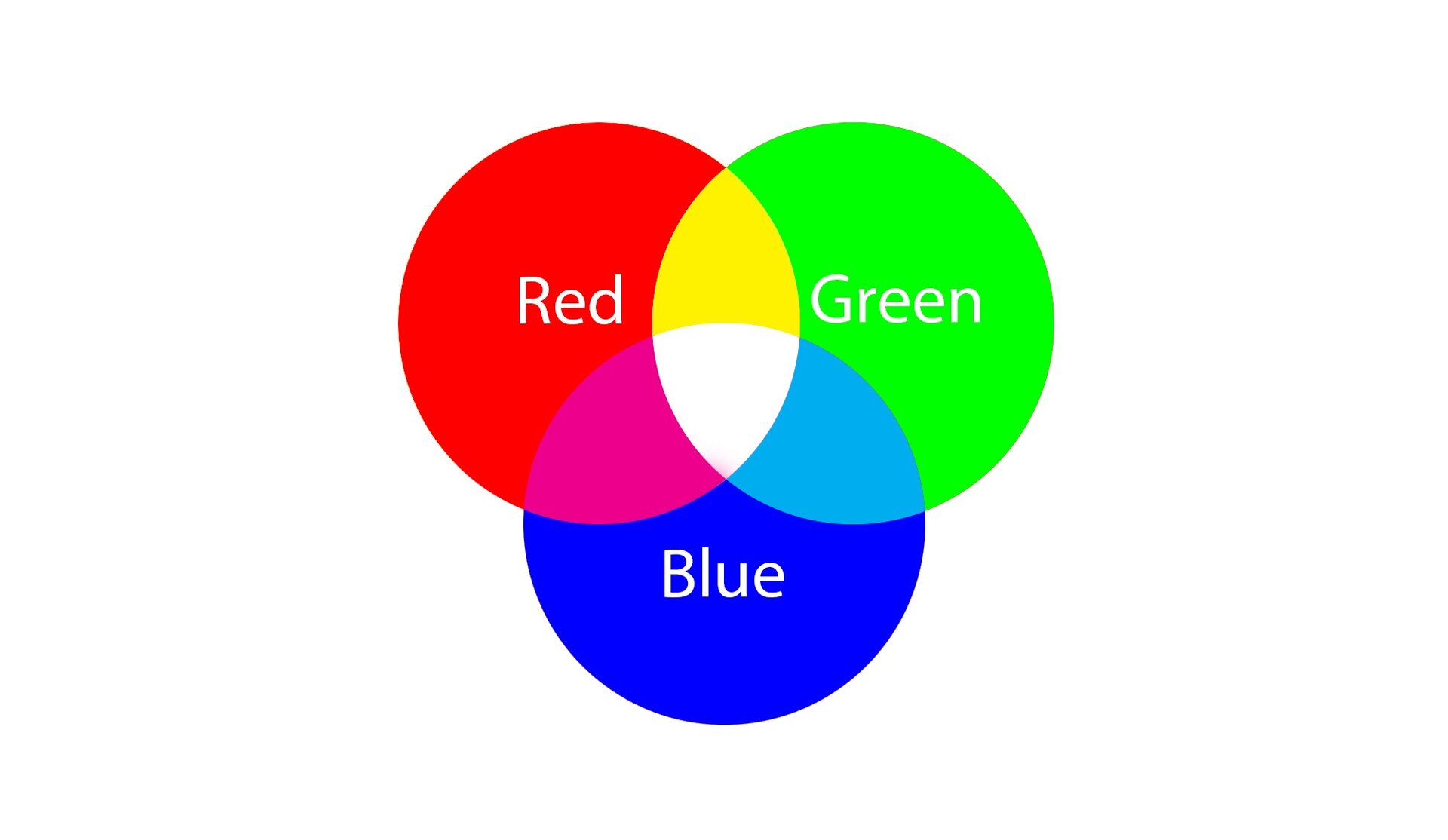
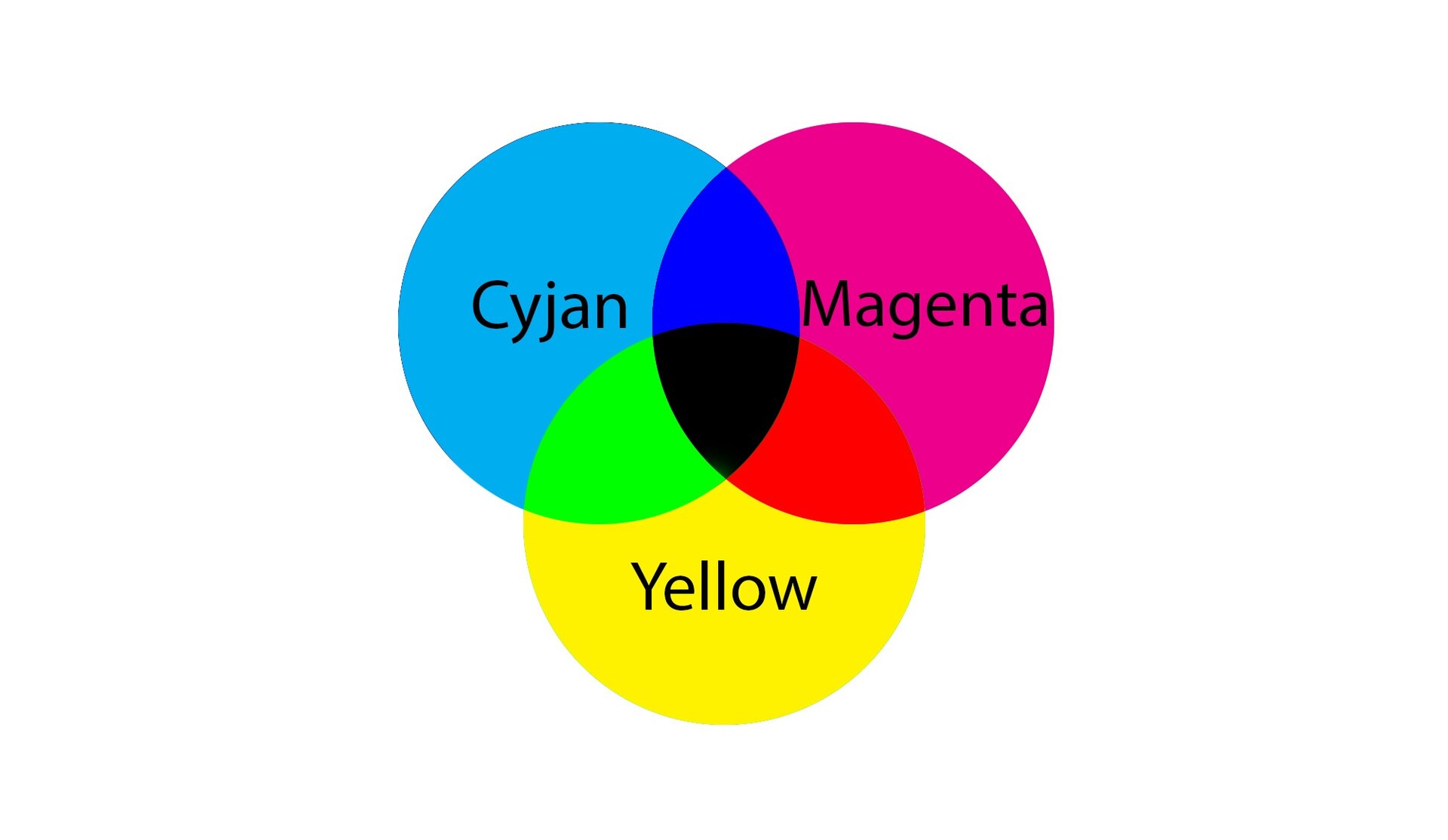
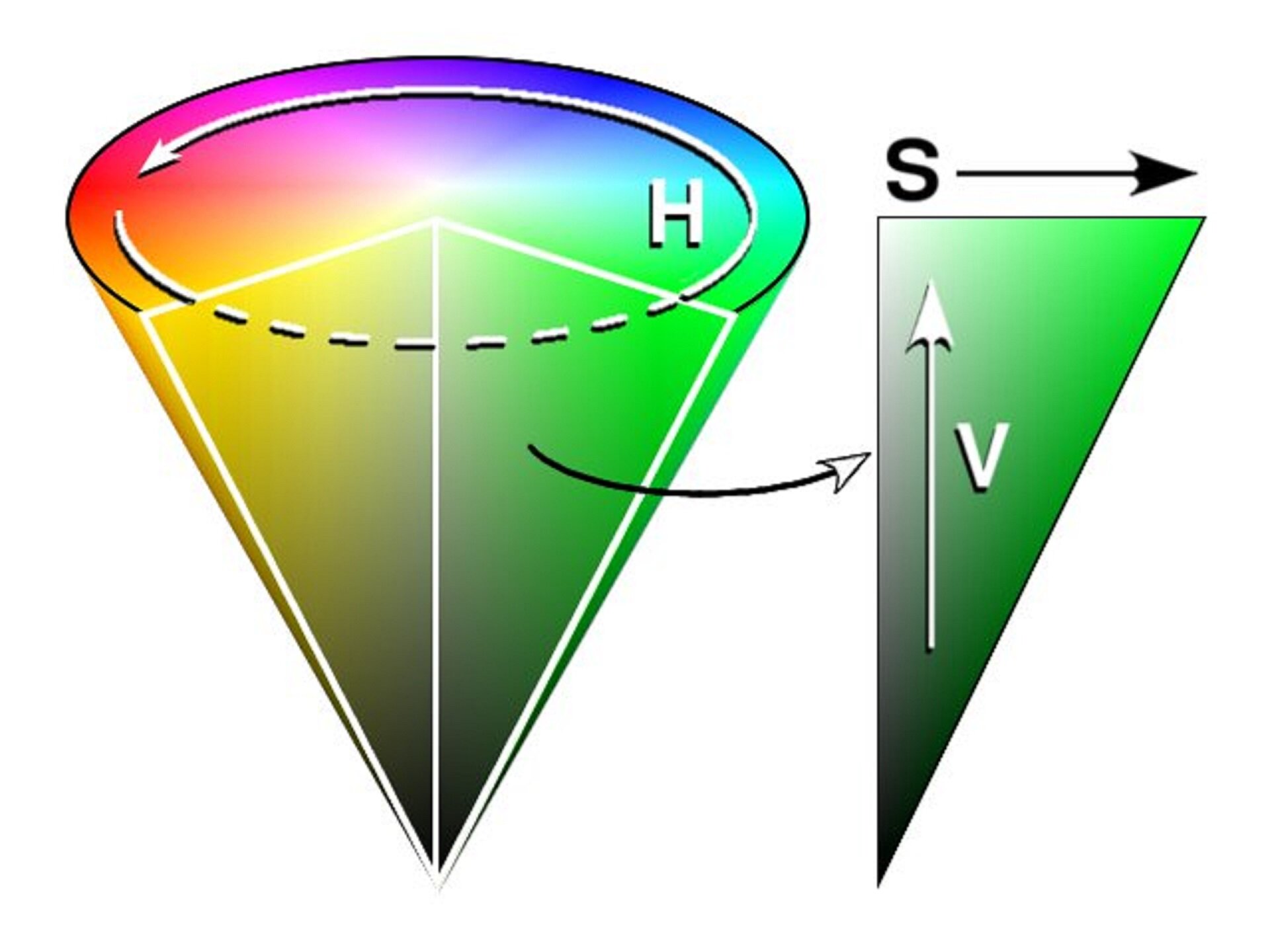
Do najważniejszych modeli barw należą RGBil2TQ73R1z_d388e80RGB, CMYKil2TQ73R1z_d388e87CMYK i HSVil2TQ73R1z_d388e94HSV. Jeżeli chcesz zaprojektować baner, zdjęcie, lub grafikę, które będą prezentowane poprzez monitor komputera, tablet lub smartfon, wybierz model RGB lub HSV. Jeśli natomiast chcesz wykonać publikację do wydruku zawierającą materiały graficzne, wybierz do ich przygotowania model CMYK.
il2TQ73R1z_d388e80
R1AYgYOtmy0cc
Ilustracja przedstawia trzy koła na białym tle. Koła mają białe napisy na sobie oraz różne kolory. Możemy wyróżnić: Red – koło czerwone, Green – koło zielone, Blue – koło niebieskie. Koła ułożone są w taki sposób, że każde koło przecina się z pozostałymi dwoma. Przecięcie koła o kolorze czerwonym i zielonym daje kolor żółty, przecięcie koła o kolorze niebieskim i zielonym daje kolor turkusowy, przecięcie koła o kolorze czerwonym i niebieskim daje kolor purpurowy. Przecięcie wszystkich trzech kół daje kolor biały.
Ilustracja przedstawia koło w kolorze czerwonym, niebieskim i zielonym, które nakładają się na siebie, tworząc inne kolory.
Źródło: Anna Koludo, Katarzyna Koludo-Durkiewicz, licencja: CC BY 3.0.
Jest modelem barw stworzonym dla potrzeb obrazu wyświetlanego na ekranie monitora komputera, tabletu i smartfonu, każdym wyświetlaczu LCD oraz telewizora. Barwa tworzona jest w wyniku emisji światła przez wyświetlacz. Składa się z trzech podstawowych kolorów: czerwonego (ang. Red), zielonego (ang. Green) i niebieskiego (ang. Blue). Całą paletę barw uzyskuje się w wyniku zmieszania tych trzech składowych kolorów w różnym stopniu intensywności. Zmieszanie wszystkich trzech kolorów o maksymalnym nasyceniu powoduje powstanie koloru białego. Często do modelu RGB dołączany jest współczynnik oznaczający stopień przezroczystości. Prezentowany jest on za pomocą symbolu litery A (RGBA).
il2TQ73R1z_d388e87
RMFFPnVOdpDN4
Ilustracja przedstawia trzy koła na białym tle. Koła mają białe napisy na sobie oraz różne kolory. Możemy wyróżnić: Cyjan – koło turkusowe, Magenta – koło purpurowe, Yellow – koło żółte. Koła ułożone są w taki sposób, że każde koło przecina się z pozostałymi dwoma. Przecięcie koła o kolorze turkusowym i purpurowym daje kolor niebieski, przecięcie koła o kolorze purpurowym i żółtym daje kolor czerwony, przecięcie koła o kolorze turkusowym i żółtym daje kolor zielony. Przecięcie wszystkich trzech kół daje kolor czarny.
Ilustracja przedstawia koło w kolorze cyjanowym, magenta i żółtym, które nakładają się na siebie, tworząc inne kolory.
Źródło: Anna Koludo, Katarzyna Koludo-Durkiewicz, licencja: CC BY 3.0.
Jest modelem barw opracowanym dla potrzeb wykonywania wydruków. Barwę uzyskuje się dzięki światłu odbitemu od zadrukowanej powierzchni. Model oparty jest na kolorach dopełniających barwy w modelu RGB: turkusowym (Cyjan), purpurowym (ang. Magenta), żółtym (ang. Yellow) oraz na kolorze czarnym (ang. blacK). Farby CMYK przepuszczają światło, dlatego dowolne barwy uzyskuje się poprzez łączenie i nakładanie warstwami tych czterech kolorów na powierzchni wydruku. W wyniku zmieszania trzech kolorów (C, M i Y) powstaje kolor czarny. W praktyce uzyskuje się kolor ciemnobrunatny. Istnieje więc konieczność dodania koloru czarnego (K) w celu uzyskania głębokiej czerni.
il2TQ73R1z_d388e94
RuvgiUW9ZTpKH
Ilustracja przedstawia stożek przestrzeni barw HSV zwrócony w dół. Podstawa jest kołem posiadającym wszystkie odcienie barw od zielonego, przez cyjan, granat, fiolet, róż, czerwień, pomarańcz i żółty. Ta paleta barw określona jest literą H (odcień). Kolory gładko w siebie przechodzą. Na środku znajduje się biel. Od środka stożka w stronę jego krawędzi określa się nasycenie koloru S. Im dalej od środka, tym barwa jest bardziej nasycona. Każdy z kolorów ciemnieje idąc w dół w stronę szpicu stożka, aż wszystkie stają się czernią. Wysokość stożka określana jest jako V (wartość). Im niższa wartość, czyli im bliżej czubka stożka, tym kolor jest ciemniejszy. Ze stożka dla każdego odcieniu da się wydzielić trójkąt prostokątny o podstawie S (nasyceniu) i wysokości V (wartości). Na ilustracji wydzielony został kolor zielony, jego najbardziej nasycony odcień znajduje się na styku przeciwprostokątnej i podstawy. Biały znajduje się w kącie prostym, a czerń przy styku przeciwprostokątnej i wysokości.
Stożek przestrzeni barw HSV.
Źródło: Wapcaplet, dostępny w internecie: https://commons.wikimedia.org/, licencja: CC BY-SA 3.0.
Model opisu przestrzeni barw najbardziej odzwierciedlający sposób widzenia kolorów przez człowieka i dlatego jest bardzo często wykorzystywany przez popularne programy do edycji grafiki rastrowej. Barwy powstają poprzez dodanie czerni i bieli do podstawowej palety kolorów. Skrót HSV oznacza: H – Kolor/Odcień (ang. Hue), S – Nasycenie (ang. Saturation), V – Wartość (ang. Value). Ostatni parametr dotyczy jasności uzyskanej barwy. Inną równoważną nazwą dla tego samego modelu barw jest skrót HSB, co oznacza: H – Kolor/Odcień (ang. Hue), S – Nasycenie (ang. Saturation), B – Jasność (ang. Brightness).
1
Ćwiczenie 1
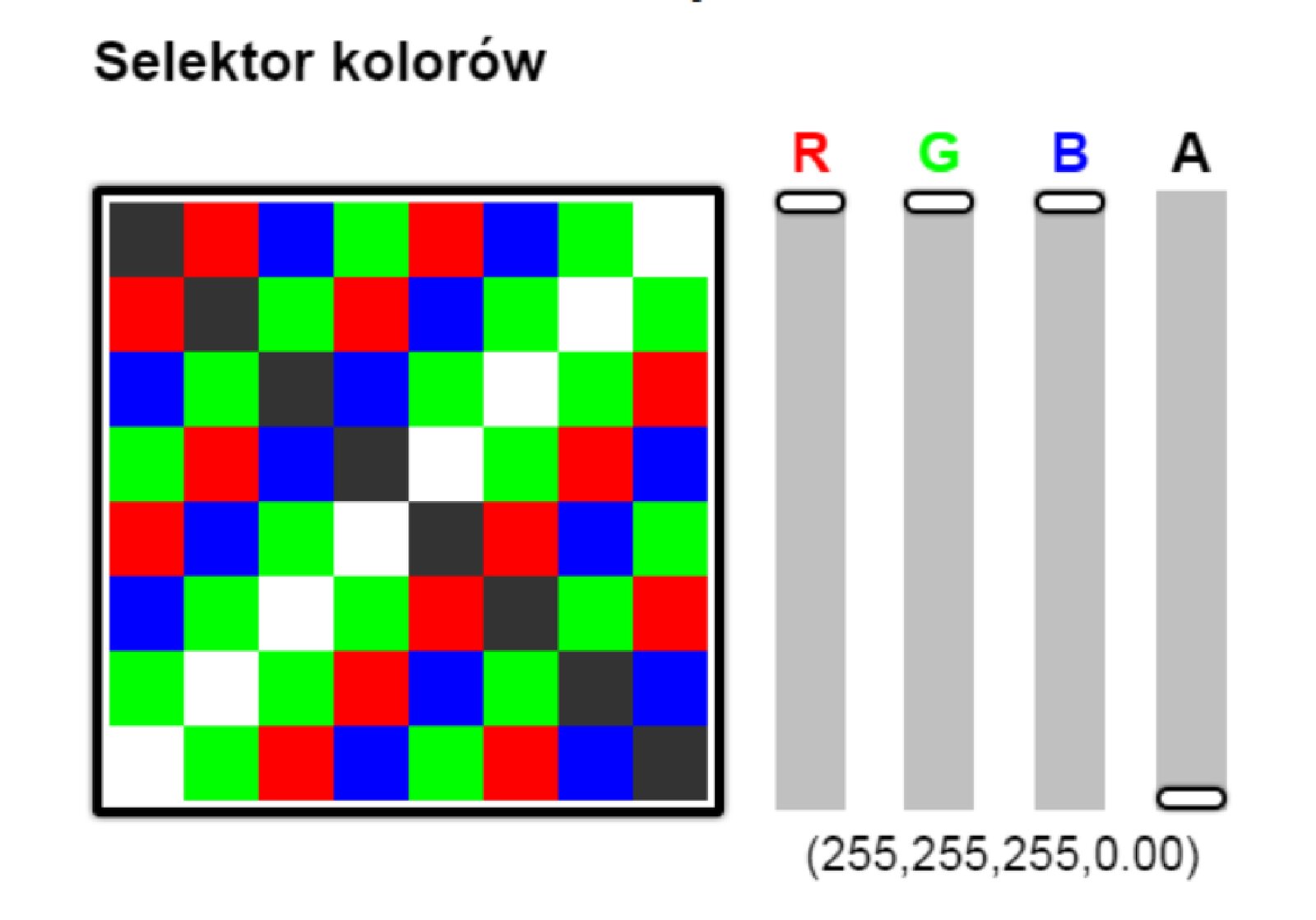
Przyjrzyj się, w jaki sposób możesz uzyskać dowolny kolor, wykorzystując czerwony, niebieski i zielony. Przesuwając suwakami wybierz swój ulubiony kolor. W jaki sposób możesz go zapamiętać. Przyjrzyj się wyświetlanym wartościom poszczególnych kolorów w interaktywnej zabawie.
R1C8a5OahBKzy
Interaktywny element przedstawia selektor kolorów. Po lewej stronie znajduje się kwadrat domyślnie wypełniony kolorem białym. Jest on obramowany czarnymi liniami. Po prawej stronie znajdują się cztery suwaki kolejno oznaczone: R, G, B, A. Pod suwakami znajdują się cztery liczby w nawiasie, trzy pierwsze można modyfikować w zakresie od 0 do 255, natomiast ostatnią od 0 do 1 z dokładnością do części setnych. Te liczby zmieniają się, gdy suwaki są przesuwane. Kolor kwadratu również ulega wtedy zmianie. Przykładowa konfiguracja: R wynosi 137, G wynosi 108, B wynosi 55, A wynosi 1 – uzyskano kolor brązowy.
Interaktywny element przedstawia selektor kolorów. Po lewej stronie znajduje się kwadrat domyślnie wypełniony kolorem białym. Jest on obramowany czarnymi liniami. Po prawej stronie znajdują się cztery suwaki kolejno oznaczone: R, G, B, A. Pod suwakami znajdują się cztery liczby w nawiasie, trzy pierwsze można modyfikować w zakresie od 0 do 255, natomiast ostatnią od 0 do 1 z dokładnością do części setnych. Te liczby zmieniają się, gdy suwaki są przesuwane. Kolor kwadratu również ulega wtedy zmianie. Przykładowa konfiguracja: R wynosi 137, G wynosi 108, B wynosi 55, A wynosi 1 – uzyskano kolor brązowy.
Czy możesz odczytać wartość przedstawionego przez ciebie koloru?
Zwróć uwagę na poszczególne liczby pod suwakami.
Wartość otrzymanego koloru jest złożona z składowych, R (Red - czerwony), G (Green - zielony), B (Blue - niebieski). Każda składowa ma wartość w zakresie od do . Kolor biały można otrzymać przez zestawienie trzech składowych o wartościach . Kolor czarny otrzymamy poprzez zestawienie składowych o wartościach . Składowa A jest to w modelu RGBA oznaczenie kanału alfa, używanego do określenia przeźroczystości. Wartość oznacza pełną przeźroczystość. Maksymalną wartością jest (pełna nieprzeźroczystość) wyświetlany jest wtedy kolor bieżący.
2
Ćwiczenie 1
R6IoEUymSGlQl
Odpowiedz na pytanie. Który zakres jest uznawany za standardowy zakres widzialnego spektrum promieniowania elektromagnetycznego?
Źródło: GroMar, licencja: CC BY 3.0.
Każdy z trzech kolorów może być zapisany na sposobów (od do ) w (bajcie) pamięci komputera. Jeżeli przemnożysz te liczby przez siebie, otrzymasz możliwych kolorów w palecie. Aby zapisać tak uzyskany dowolny kolor palety, potrzebujesz co najmniej pamięci komputera. Czy wiesz, dlaczego?
Edytory grafiki rastrowejD14CKoLFwEdytory grafiki rastrowej proponują wykorzystanie modelu kolorów HSV, ponieważ definiuje on kolory najbardziej zbliżone do kolorów widzianych przez człowieka.
Tworzenie własnej palety kolorów
W celu edycji i modyfikacji obrazów cyfrowychPmGjCqgKoedycji i modyfikacji obrazów cyfrowych zaleca się stworzenie spersonalizowanej palety kolorów, która będzie dostosowana do charakterystyki kolorystycznej obrazu. Paletę tę możesz wykorzystać do kolorowania dodawanych napisów, ramek lub innych elementów wektorowychPpzl70AVFelementów wektorowych. Od twojej kreatywności będzie zależało wykorzystanie tych kolorów.
W programie Paint narzędzie do pobierania wybranego koloru znane jest jako Selektor kolorów, w programie GIMP jest nim Pobranie koloru. Potocznie narzędzie to jest znane jako kroplomierz. Znajdź go w swoim programie graficznym i spróbuj wykorzystać do rozwiązania poniższych zadań.
1
Ćwiczenie 2
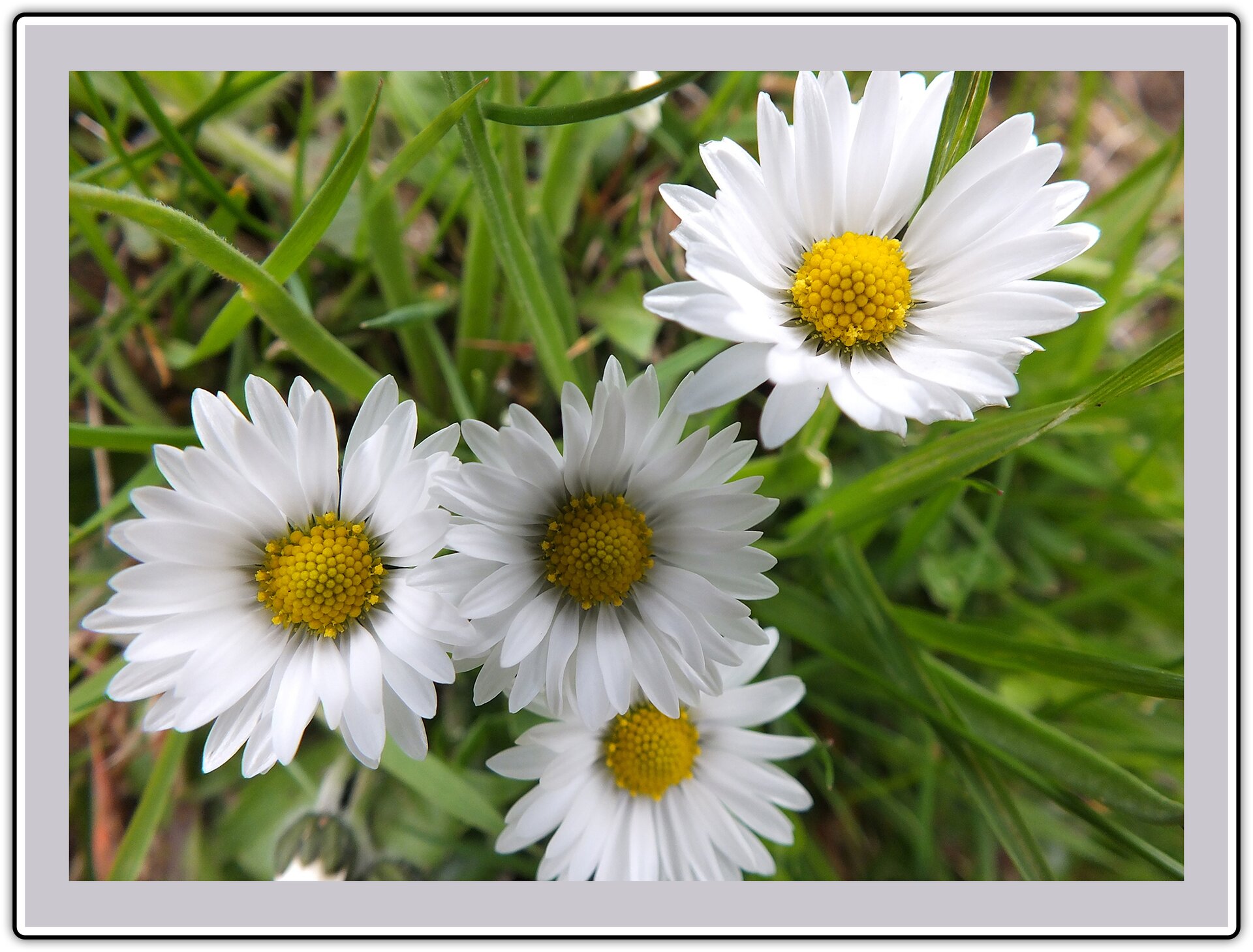
Popatrz na poniższe zdjęcie stokrotek.
RypSQ4qcQRENT
Zdjęcie przedstawiające stokrotki wyrastające z kępki trawy, które zostało otoczone szarą ramką w kolorze jednego z płatków stokrotek.
Zdjęcie przedstawiające stokrotki, które jest otoczone szarą ramką w kolorze jednego z płatków kwiatów.
Źródło: Anna Koludo, Katarzyna Koludo-Durkiewicz, licencja: CC BY 3.0.
Zostało ono otoczone ramką w kolorze jednego z płatków stokrotek. Wykonaj podobne zadanie, wykorzystując własne zasoby zdjęć. Jeśli ich nie masz, pobierz proponowane poniżej zdjęcie stokrotek.
R18EQXPuLf3qX
Plik do pobrania przedstawiając zdjęcie stokrotki z bliska.
Źródło: Anna Koludo, Katarzyna Koludo-Durkiewicz, licencja: CC BY 3.0.
Plik JPG o rozmiarze 1.93 MB w języku polskim
Zacznij od uruchomienia wybranego przez siebie programu graficznego, następnie otwórz pobrane zdjęcie lub wybierz własne. Następnie w narzędziach odszukaj kroplomierz lub jego odpowiednik.
Użycie kroplomierza powoduje zapamiętanie wybranego koloru w palecie kolorów programu, którego używasz. Wykonaj to w podany sposób.
Wybierz w przyborniku kroplomierz i wskaż za jego pomocą dowolny fragment edytowanego obrazu. Zobacz, jak zmienia się kolor w miniaturce koloru po wskazaniu kroplomierzem różnych fragmentów obrazu.
Otwórz paletę kolorów, klikając w miniaturkę koloru narzędzia.
Dopisz pobrany kroplomierzem kolor do palety wykorzystywanych przez ciebie kolorów.
Zatwierdź wykonaną operację.
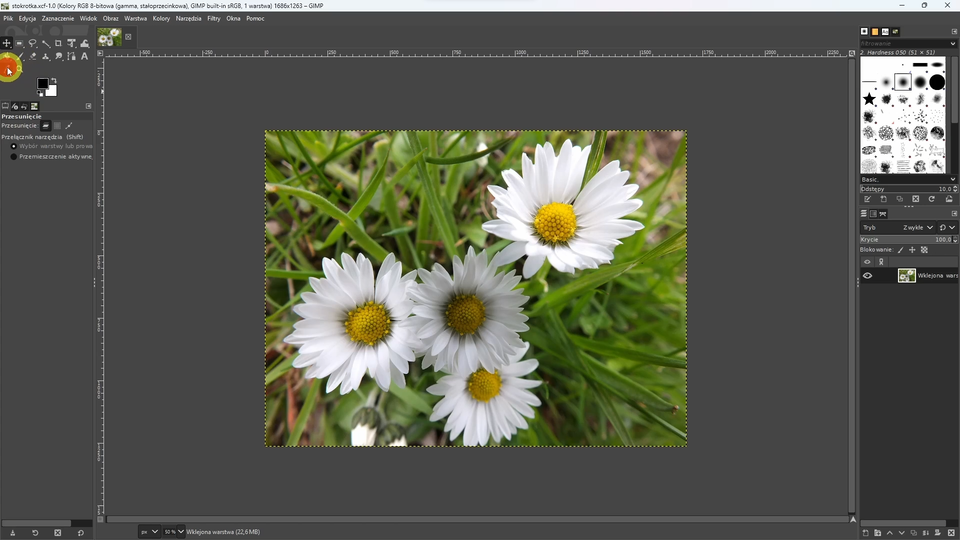
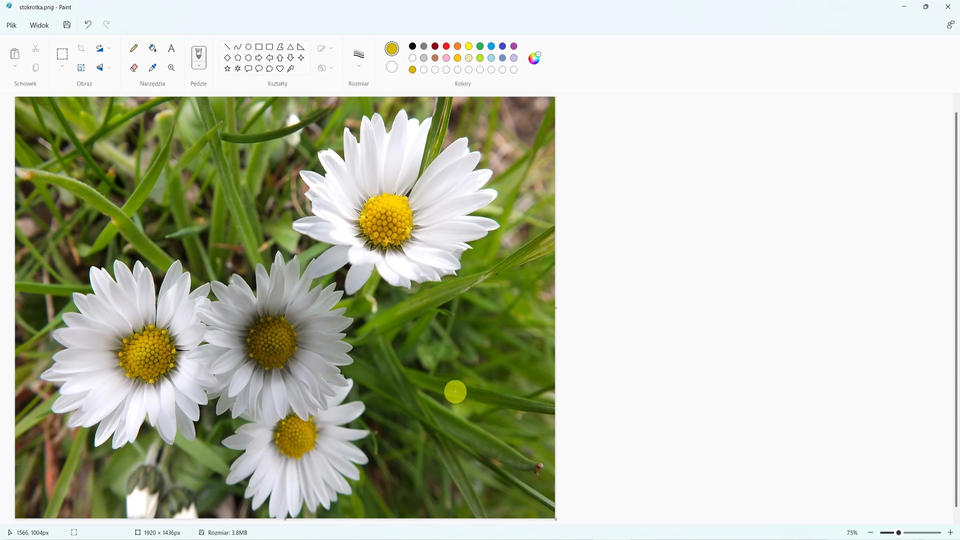
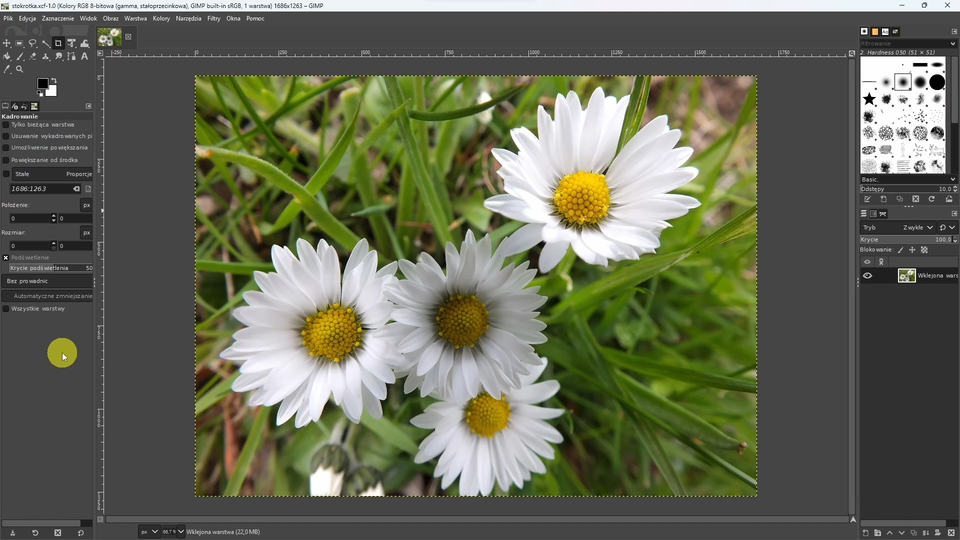
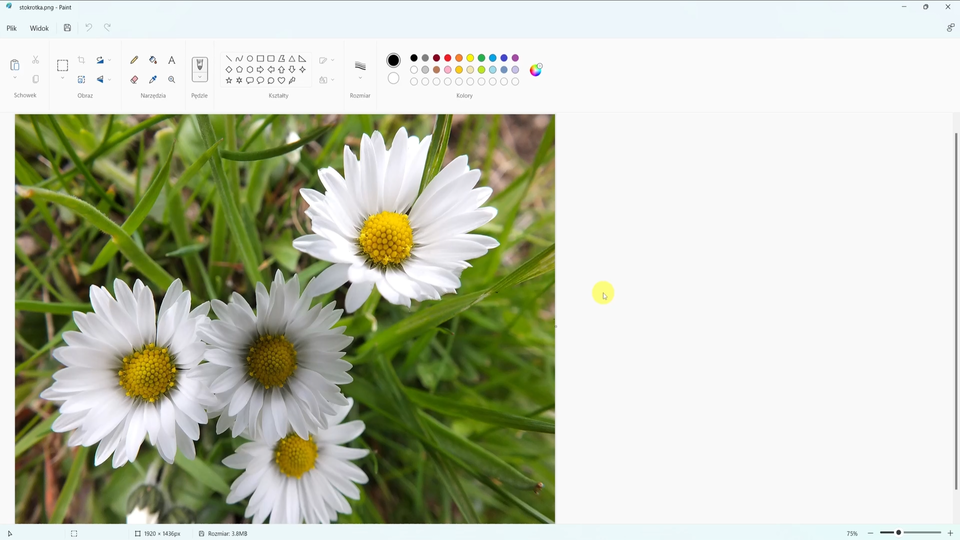
Zapoznaj się z filmem przedstawiającym sposób dołączania wybranego koloru do własnej palety w programie GIMP (wersja 2.10.34) i Paint (wersja 11.2302.19.0).
R1Ol1FX7fIo2g
Film: Sposób dołączania wybranego koloru do własnej palety
Film: Sposób dołączania wybranego koloru do własnej palety
Film pokazujący sposób dołączania wybranego koloru do własnej palety w programie Gimp.
Film pokazujący sposób dołączania wybranego koloru do własnej palety w programie MS Paint.
Źródło: GroMar, licencja: CC BY 3.0.
Film: Sposób dołączania wybranego koloru do własnej palety
RhzHXLKwzkQkq1
Ćwiczenie 2
Narzędzie kroplomierz służy do:
Źródło: GroMar, licencja: CC BY 3.0.
1
Ćwiczenie 3
Twoim zadaniem jest wzbogacenie kolorystyki wybranego zdjęcia nowym kolorem. Dobierz go za pomocą interaktywnej zabawy w mieszaniu kolorów z ćwiczenia 1. Nie zapomnij odczytać wartości nowego koloru. Wykonaj zadanie, wykorzystując własne zasoby zdjęć. Jeśli ich nie masz, pobierz proponowane poniżej zdjęcie stokrotek.
Zdjęcie przedstawiające stokrotki wyrastające z kępki trawy, które zostało otoczone ramką.
Źródło: Anna Koludo, Katarzyna Koludo-Durkiewicz, licencja: CC BY 3.0.
Plik JPG o rozmiarze 1.93 MB w języku polskim
Do kolorów płatków tych kwiatów zostanie dodany przykładowy kolor o następujących składowych: Red - , Green - , Blue - . Sprawdź, jaki to kolor, ustawiając suwaki w interaktywnej zabawie mieszania kolorów, tak aby wskazywały podane wcześniej wartości.
Ważne!
Kolor możemy przedstawić za pomocą modelu RGB lub RGBA. Przykładowo, w przypadku gdy potrzebujemy kontrolować przezroczystość danego koloru, używamy modelu RGBA. Jeśli jednak nie potrzebujemy informacji o przezroczystości, wówczas możemy skorzystać z modelu RGB.
W celu wykonania zadania wzbogać najpierw paletę kolorów nowym kolorem poprzez wprowadzenie jego kodów RGB, a następnie za pomocą wybranego narzędzia dodaj ten kolor do zdjęcia. Możesz skorzystać z funkcji Wypełniania kubełkiem, aby zastąpić wskazany na zdjęciu kolor, nowym kolorem wprowadzonym do palety.
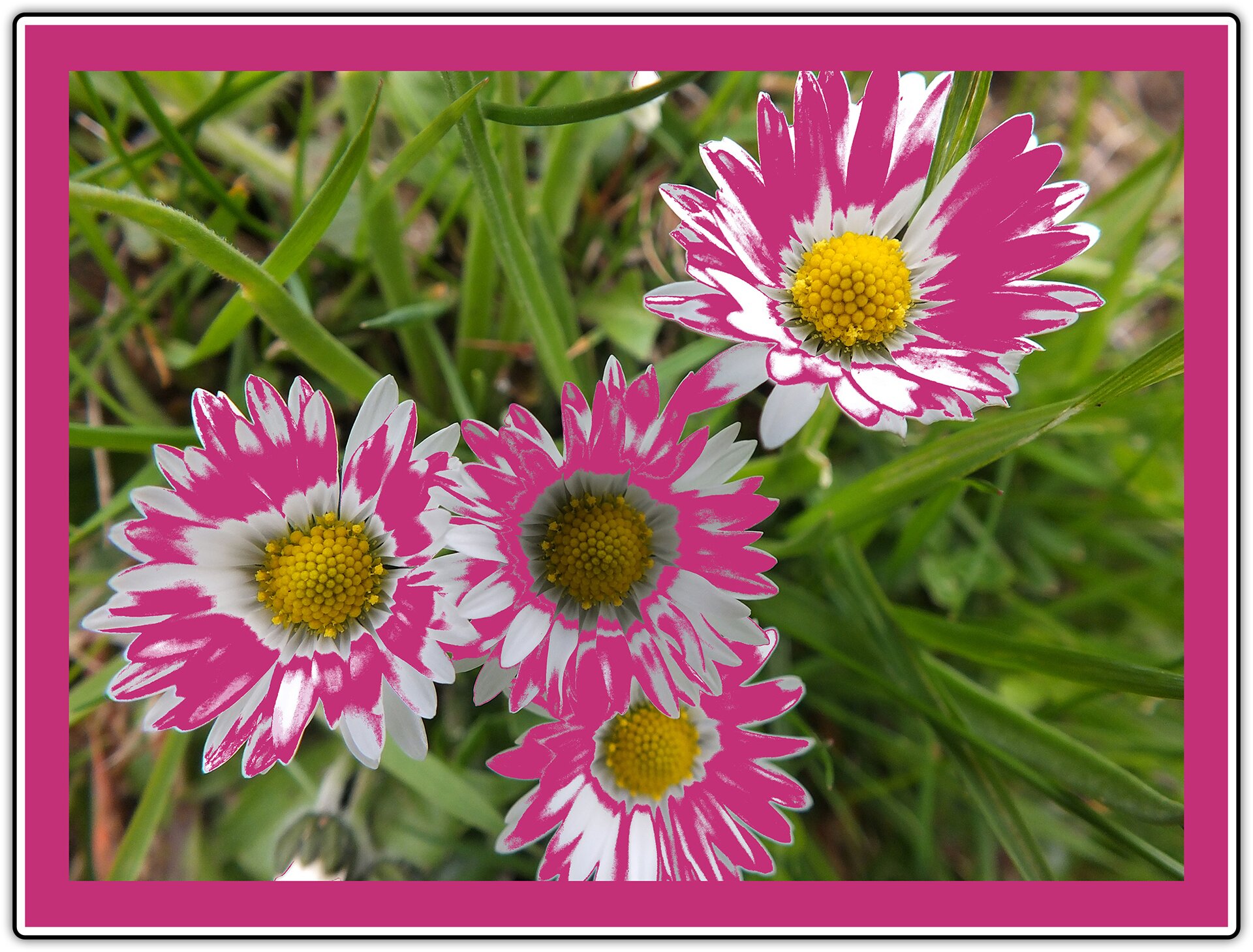
Przyjrzyj się, jaki efekt można uzyskać, wykonując to ćwiczenie.
R1PPRHMODJRXL
Ilustracja przedstawia zdjęcie stokrotek w przybliżeniu. Kolor kwiatów został zmieniony, płatki są teraz ciemnoróżowe z białymi elementami. Zdjęcie zostało obramowane ramką również koloru ciemnoróżowego.
Zdjęcie przedstawiające stokrotki z różowo‑białymi płatkami, które zostało otoczone ramką w kolorze różowych płatków.
Źródło: Anna Koludo, Katarzyna Koludo-Durkiewicz, licencja: CC BY 3.0.
Chcąc dodać nowy kolor za pomocą składowych RGB, poszukaj w swoim programie graficznym opcji palety kolorów, najczęściej jest ono dostępne klikając dwukrotnie na aktywny kolor, naciskając prawym przyciskiem myszy na aktywny kolor i wybranie odpowiedniej pozycji lub wybranie odpowiedniego elementu w zakładce Kolory.
W oknie edycji koloru widoczne są paski nasycenia kolorów czerwonego, zielonego i niebieskiego (RGB). Widoczne wartości liczbowe w przedziale od do określają stopień nasycenia składowych kolorów. Aby zaprojektować własny kolor, wprowadzając wartości nasycenia składowych kolorów RGB, postępuj, tak jak podano poniżej.
Wywołaj paletę kolorów, klikając w miniaturkę koloru narzędzia.
W wyświetlonym wcześniej oknie wprowadź obok pasków nasycenia kolorów czerwonego, zielonego i niebieskiego, wartości w przedziale od do .
Dopisz kolor do palety wykorzystywanych przez ciebie kolorów.
Zatwierdź wykonaną operację.
Zapoznaj się z filmem przedstawiającym sposób dodawania do palety koloru o określonych parametrach RGB w programie GIMP (wersja 2.10.34) oraz Paint.
RW3UGMmKxfP0i
Film: Dodawanie do palety koloru o określonych parametrach RGB.
Film: Dodawanie do palety koloru o określonych parametrach RGB.
Film prezentujący dodawanie do palety koloru o określonych parametrach RGB w programie GIMP.
Film prezentujący dodawanie do palety koloru o określonych parametrach RGB w programie MS Paint.
Źródło: GroMar, licencja: CC BY 3.0.
Film: Dodawanie do palety koloru o określonych parametrach RGB.
2
Ćwiczenie 3
R81fyeXbAaCbi
Światło białe, które dostrzegamy, jest efektem:
Źródło: GroMar, licencja: CC BY 3.0.
Balans kolorów
Fotografie często są wykonywane w złych warunkach atmosferycznych. Zdjęcia takie są zazwyczaj niedoświetlone, brakuje im pełnej kolorystyki lub też kolory na zdjęciu zostały zniekształcone, na przykład sztucznym światłem. Dokonując modyfikacji fotografii cyfrowych, możesz zmienić nasycenie poszczególnych składowych kolorów modelu RGB, a więc kolorów czerwonego, zielonego i niebieskiego dla każdego piksela fotografii.
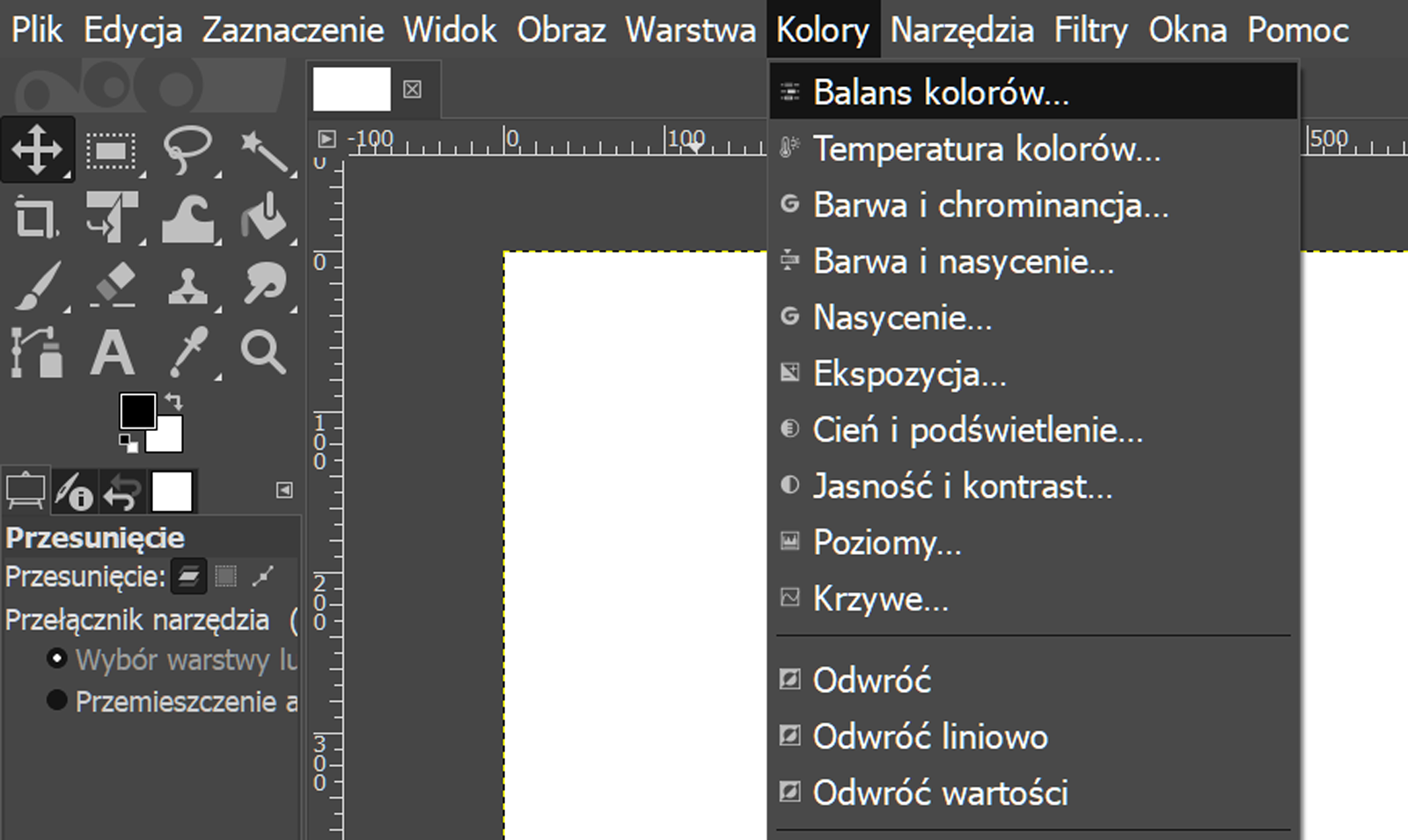
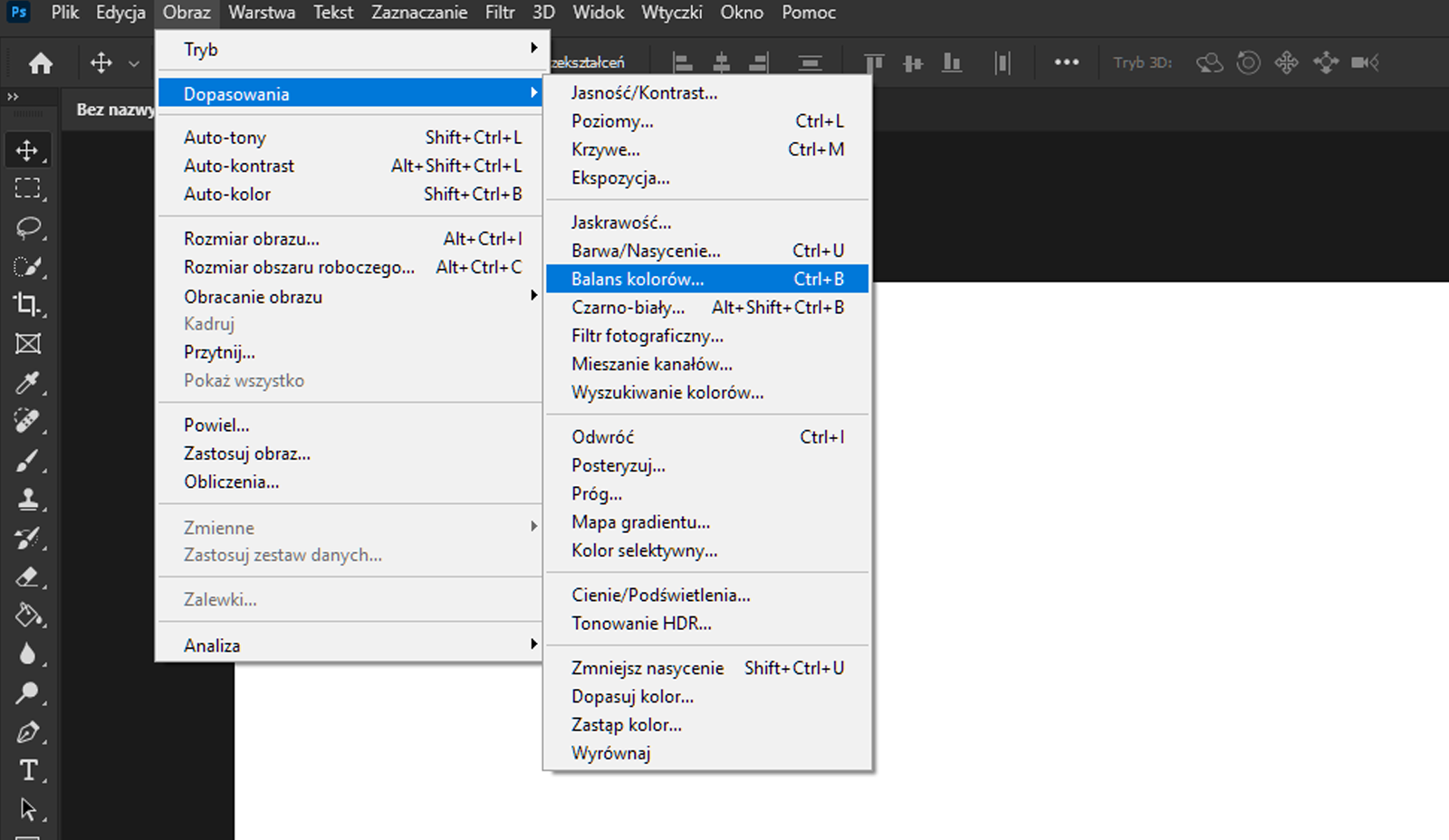
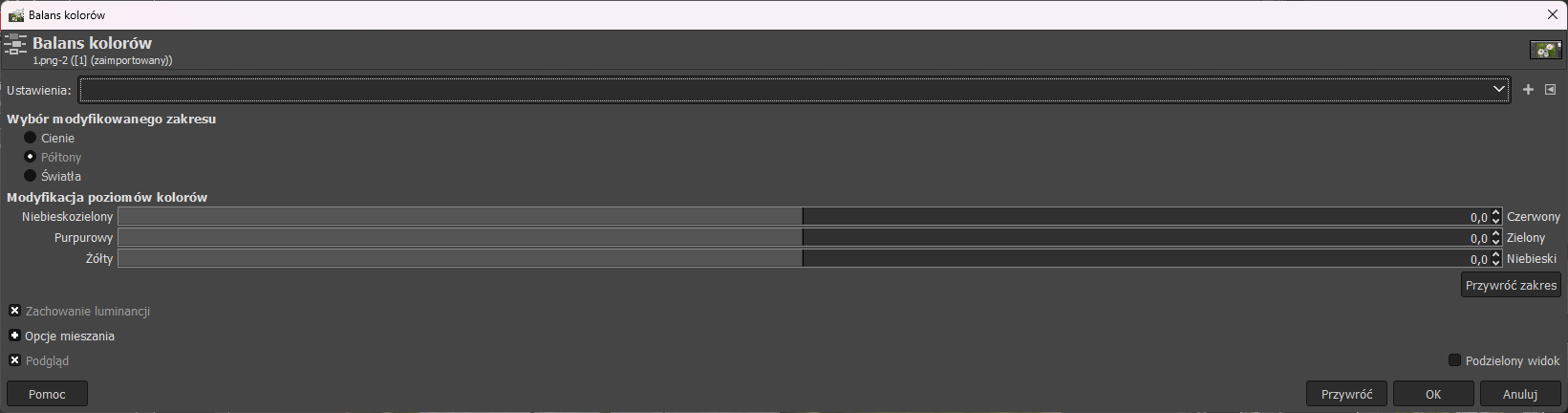
Modyfikacji tej możesz dokonać w wybranym programie do edycji grafiki rastrowej za pomocą odpowiedniej funkcji. Najczęściej znajdziesz ją pod nazwą Balans kolorów. Funkcja ta jest aktywna nie tylko w programie GIMP (w menu Kolory), ale również w wielu innych zaawansowanych edytorach graficznych.
2
Ćwiczenie 4
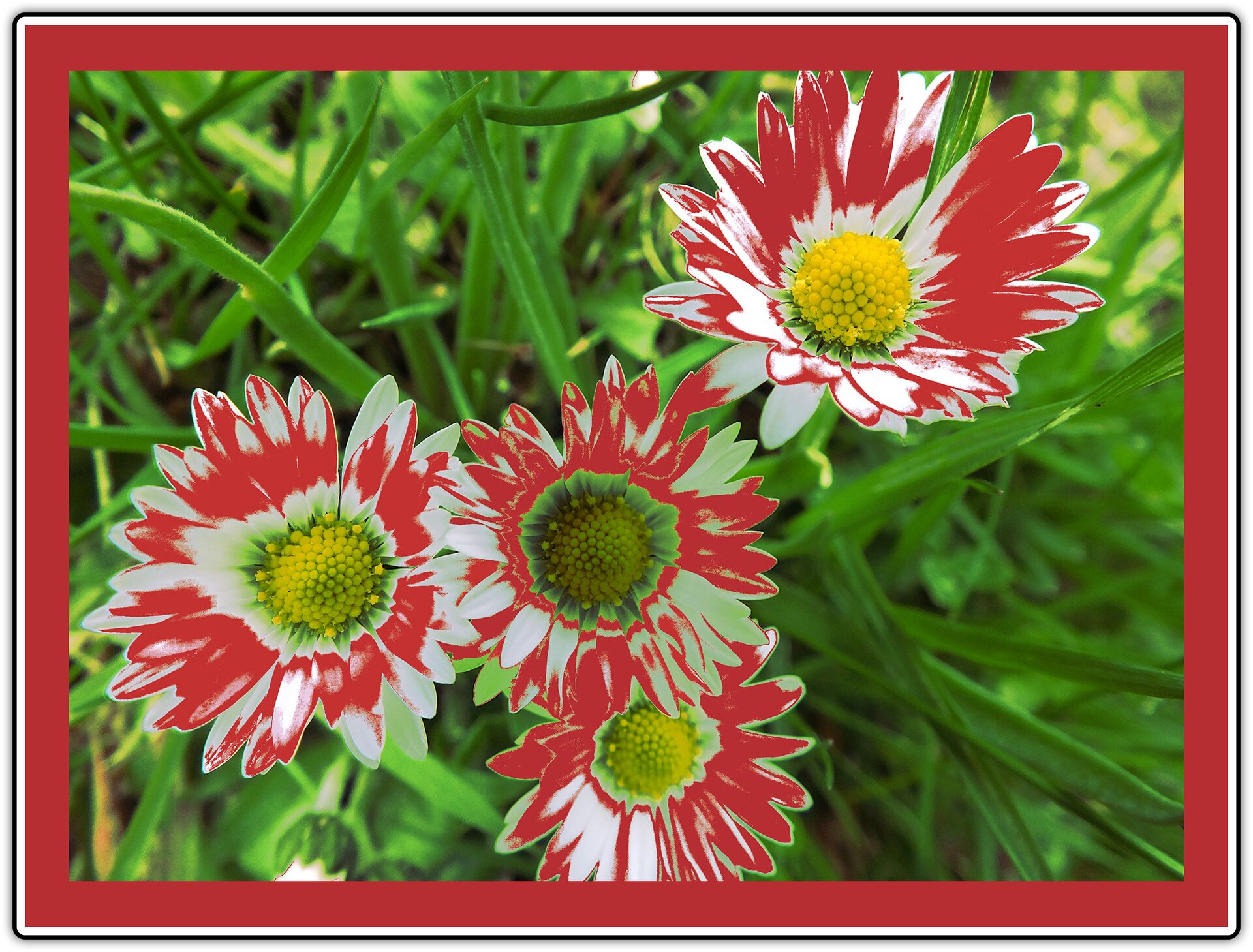
Korzystając ze zdjęcia stokrotek, pozmieniaj parametry funkcji Balans kolorów. Ustaw je tak, aby powstał nowy, oryginalny kwiat o niespotykanych barwach. Nadaj nową nazwę stworzonemu przez siebie gatunkowi kwiatów.
Zdjęcie przedstawiające stokrotki, które jest otoczone szarą ramką w kolorze jednego z płatków kwiatów.
Źródło: Anna Koludo, Katarzyna Koludo-Durkiewicz, licencja: CC BY 3.0.
Plik JPG o rozmiarze 1.55 MB w języku polskim
Popatrz, jaki możesz uzyskać efekt.
Rn69hH4xpXvdQ
Ilustracja przedstawia zdjęcie stokrotek w przybliżeniu. Kolor płatków i ramki fotografii został zmieniony. Płatki są teraz koloru ciemnoczerwonego z białymi elementami, natomiast ramka ma kolor ciemnoczerwony, taki sam odcień jak płatki kwiatów.
Zdjęcie przedstawiające stokrotki z czerwono‑białymi płatkami, które zostało otoczone ramką w kolorze czerwonych płatków.
Źródło: Anna Koludo, Katarzyna Koludo-Durkiewicz, licencja: CC BY 3.0.
Otwórz wybrane zdjęcie stokrotek w programie graficznym. Następnie przejdź do zakładki Kolory i poszukaj funkcji Balans Kolorów. Jeśli taka opcja istnieje, otwórz ją i zacznij modyfikować ustawienia suwaków. Obserwuj zmiany, jakie zachodzą na obrazie w zależności od przesunięcia suwaków w różnych kierunkach.
Aby zmodyfikować nasycenie kolorów, zgodnych z modelem RGB w całej fotografii, postępuj według poniższej instrukcji.
Otwórz w programie zdjęcie.
Znajdź funkcję balansu kolorów.
RkeoZhFnjKKGb
Wybór narzędzia Balans kolorów w programie graficznym GIMP.
Wybór narzędzia Balans kolorów w programie graficznym GIMP.
Źródło: GroMar, licencja: CC BY 3.0.
R1NKqUxQPE1ZN
Na zdjęciu przedstawiono wybór narzędzi: balans kolorów w programie graficznym Photoshop. W górnej części okna aplikacji znajduje się pasek narzędzi. Na pasku widoczne są zakładki: plik. edycja, obraz, warstwa, tekst, zaznaczenie, filtr, trzy de, widok, wtyczki, okno, pomoc. Opcja obraz jest rozwinięta. Na rozwijalnej liście widać następujące opcje: tryb, dopasowania, auto‑tony, auto‑kontrast, auto‑kolor, rozmiar obrazu, rozmiar obszaru roboczego, obracanie obrazu, kopiuj, przytnij pokaż wszystko, powiel, zastosuj obraz, obliczanie, zmienne, zastosuj zestaw danych, zalewki, analiza. Opcja dopasowanie jest rozwinięta. Kolejne pozycje na rozwijalnej liście dopasowania: jasność lub kontrast, poziomy, krzywe, ekspozycja, jaskrawość, barwa lub nasycenie, balans kolorów, czarno‑biały, filtr fotograficzny, mieszanie kanałów, wyszukiwanie kolorów, odwróć, posteryzuj, próg, mapa gradientu, kolor selektywny, cienie lub podświetlenia, tonowanie HDR, zmniejszenie nasycenia, dopasuj kolor, zastąp kolor wyrównaj. Opcja balans kolorów jest podświetlona.
Wybór narzędzia Balans kolorów w programie graficznym Photoshop.
Źródło: GroMar, licencja: CC BY 3.0.
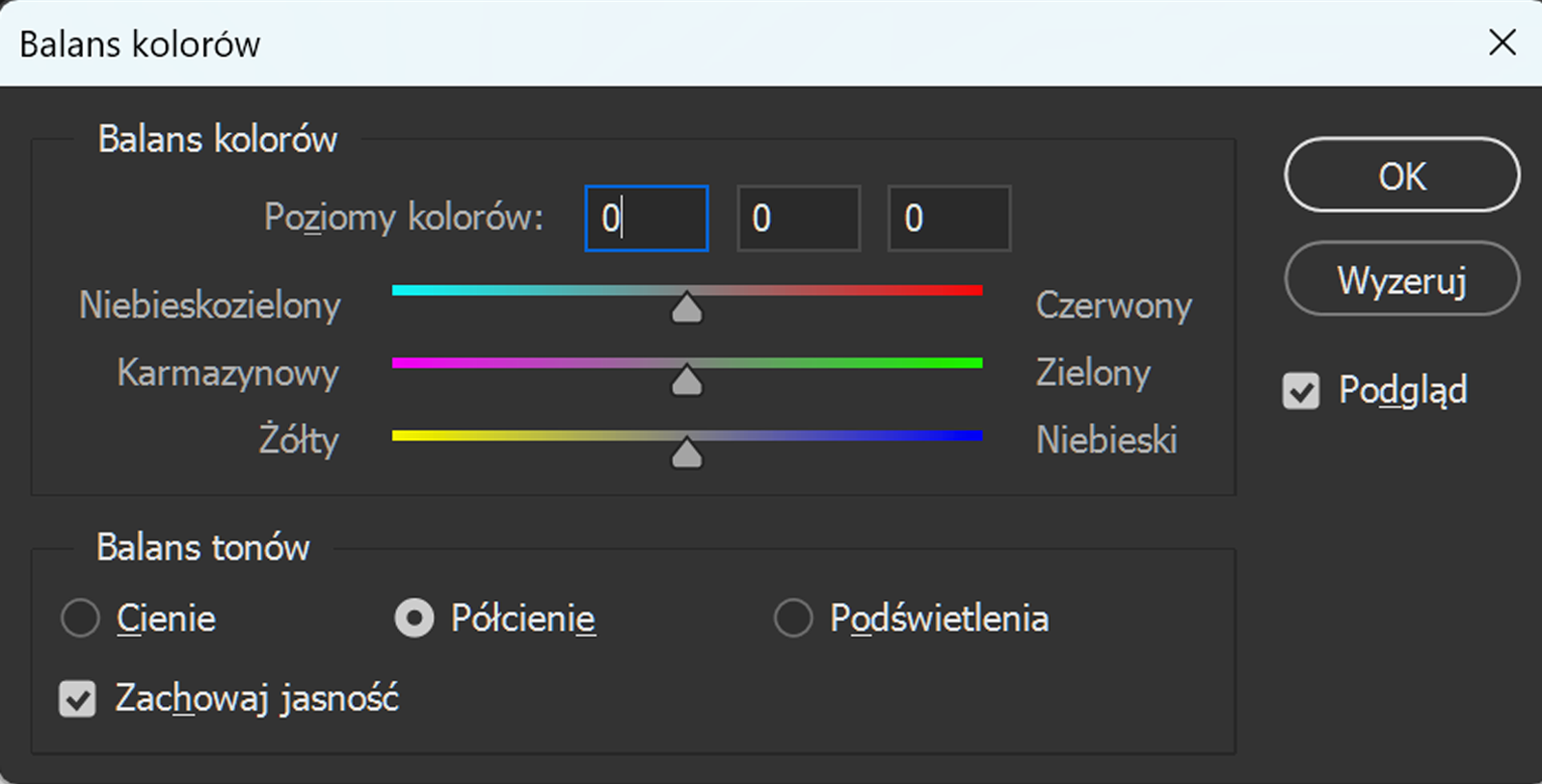
Przesuwaj suwakami zmniejszającymi i zwiększającymi nasycenie kolorów: czerwonego, niebieskiego i zielonego, aż osiągniesz satysfakcjonujący cię efekt.
R1R0cKyvyNgCu
Na zdjęciu przedstawiono okno dialogowe balans kolorów. W górnej części okna znajduje się napis: balans kolorów, pod którym widoczny jest tekst: jeden png kreska dwa zaimportowany. Pod informacją znajduje się rozwijalne pole wyboru z etykietą: ustawienia. Wybór dokonuje się poprzez naciśnięcie symbolu trójkąta widocznego na końcu okna. Za polem znajduje się symbol plusa oraz kwadratu z wpisanym trójkątem. Niżej widoczny jest napis: wybór modyfikowanego zakresu. Pod nim znajdują się trzy pola wyboru: cienie, półtony, światła. Pole półtony jest zaznaczone. Niżej widoczny jest napis: modyfikacja poziomów koloru. W sekcji tej znajdują się trzy pola opisane jako: niebieskozielony, purpurowy, żółty. Pola są w formie podłużnego poziomego prostokąta z przesuwnym suwakiem który dopasowuje poziom. Na końcu pola znajduje się wartość liczbowa. W przypadku wszystkich pól jest to zero przecinek zero. Wartość można dopasować poprzez strzałkę górną i dolną znajdującą się za liczbą. Za strzałką widoczne są napisy: czerwony, zielony, niebieski. W lewym dolnym rogu okna aplikacji znajdują się symbole i napisy: symbol iksa z etykietą zachowanie luminacji, symbol plusa z etykieta opcje mieszania, symbol iksa z etykietą podgląd. Pod nimi widoczny jest przycisk: pomoc. W prawym dolnym rogu znajduje się pole do zaznaczenia opisane jako: podzielony widok. Pole nie jest zaznaczone. Poniżej umieszczone są przyciski: przywróć, ok, anuluj.
Okno Balans kolorów w programie graficznym GIMP.
Źródło: GroMar, licencja: CC BY 3.0.
R8nkMaRSeNyjw
Okno Balans kolorów w programie graficznym Photoshop.
Okno Balans kolorów w programie graficznym Photoshop.
Źródło: GroMar, licencja: CC BY 3.0.
Zatwierdź zmiany i zapisz zdjęcie w wybranej lokalizacji, plik nazwij wymyśloną przez siebie nazwą gatunku.
Ćwiczenie 4
R1W2LOzsrvdqE2
Składowe kolorów modelu RGB to:
Źródło: GroMar, licencja: CC BY 3.0.
2
Ćwiczenie 5
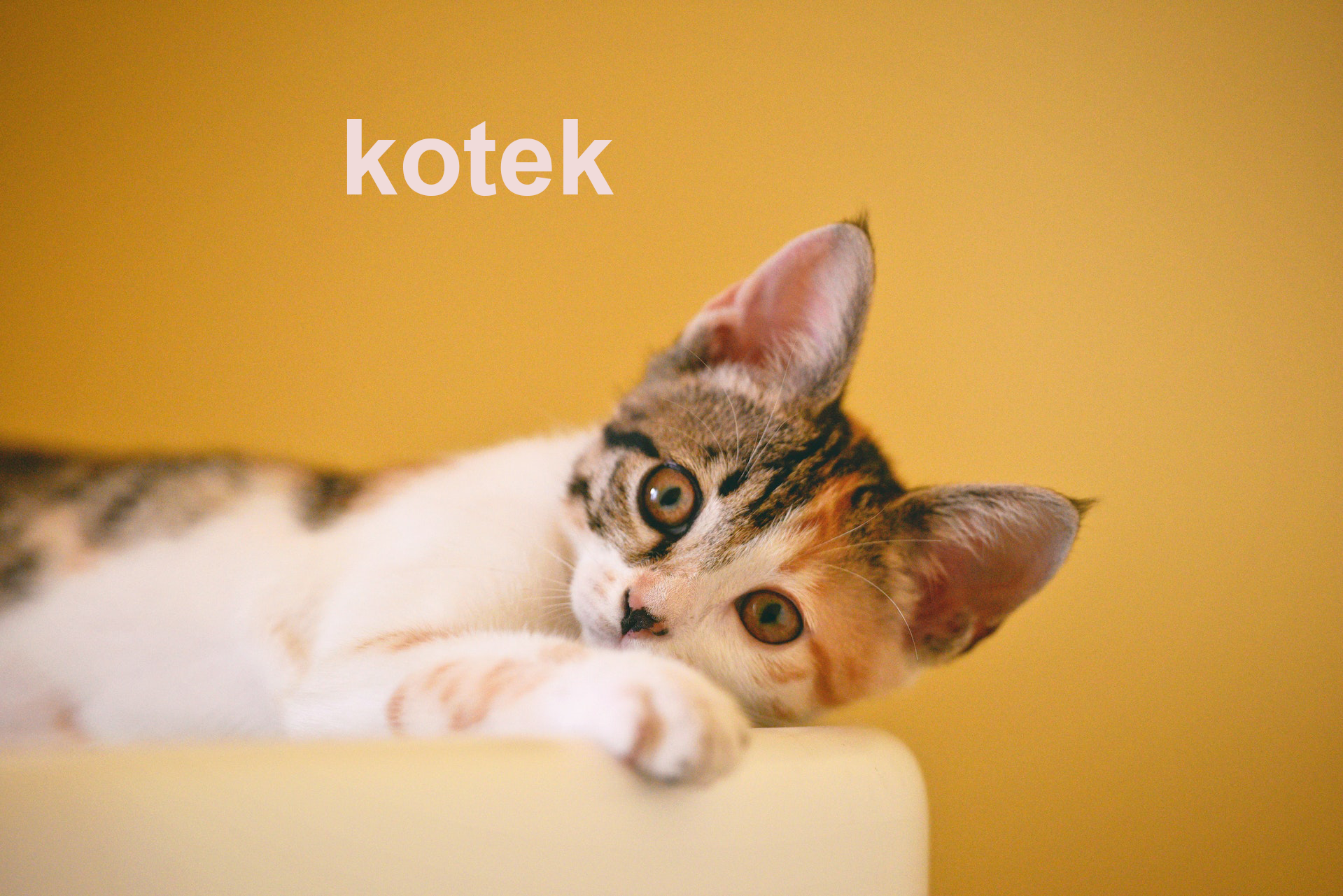
Pobierz zdjęcie kotka. Z fragmentu futerka próbkuj kolorPróbkowanie kolorupróbkuj kolor, a następnie wykorzystaj go do wykonania na zdjęciu napisu: kotek.
Zdjęcie przedstawiające leżącego kota na żółtym tle.
Źródło: Anna Koludo, Katarzyna Koludo-Durkiewicz, licencja: CC BY 3.0.
Plik JPG o rozmiarze 348.26 KB w języku polskim
Wyszukaj narzędzie kroplomierz, a następnie kliknij na wybrany przez siebie fragment sierści kota. Po pobraniu próbki koloru, wybierz narzędzie do wstawiania tekstu.
Informacje jak dodać napisy do zdjęcia znajdziesz w materiale Obróbka cyfrowa zdjęć w warstwachD5M1gzsdzObróbka cyfrowa zdjęć w warstwach.
R13FYABVU6tHM
Na zdjęciu widoczny jest leżący kot. Kot leży na półce. Na górze znajduje się napis: kotek. W tle widać żółą ścianę.
Zdjęcie przedstawiające leżącego kota z dodanym podpisem.
Źródło: Cong H, Pexels, licencja: CC BY-SA 3.0.
1
Ćwiczenie 5
Rc0GyuIqSF2F7
Które z poniższych modeli barw są najczęściej stosowane w grafice komputerowej?
Źródło: GroMar, licencja: CC BY 3.0.
2
Ćwiczenie 6
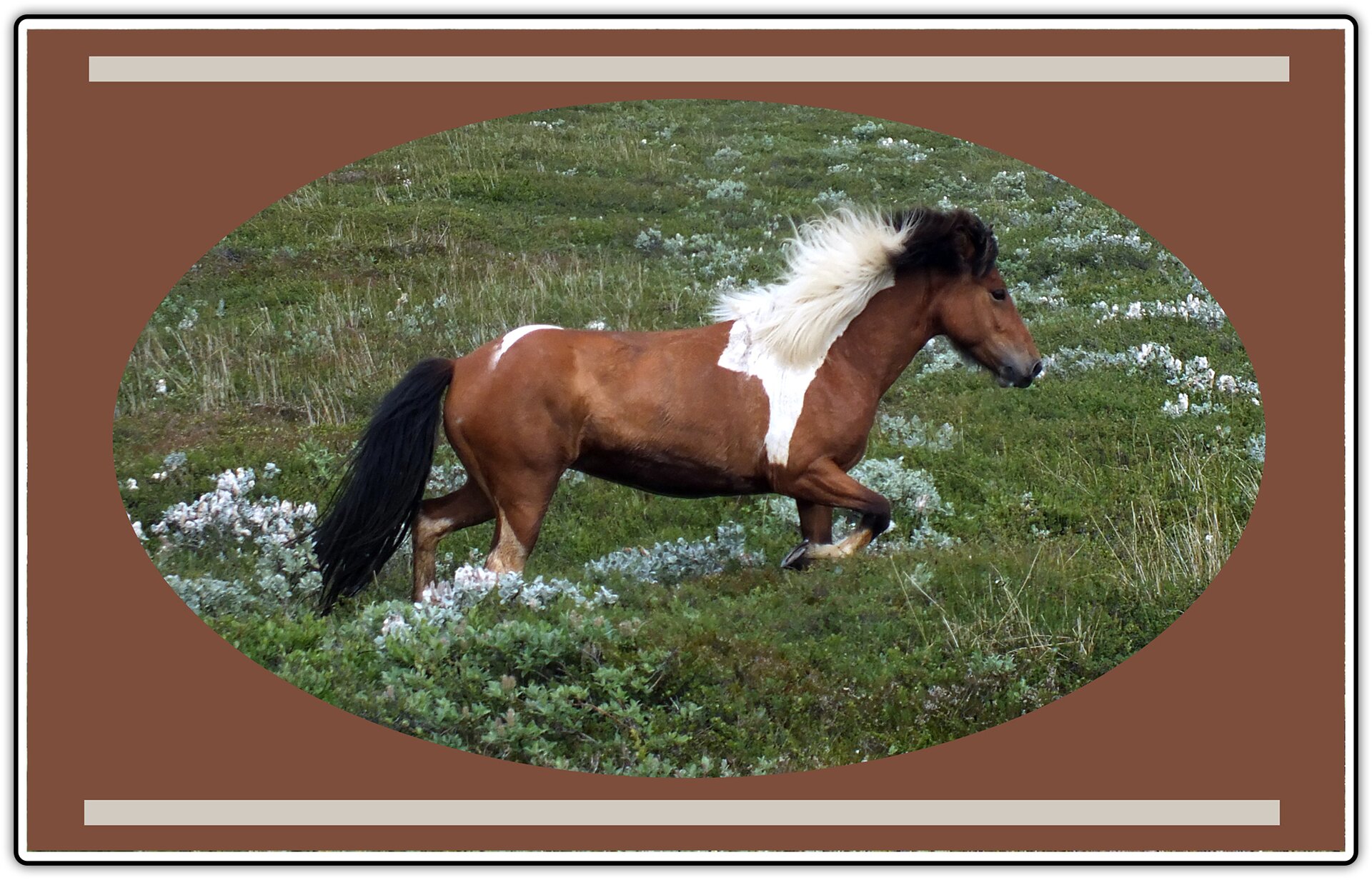
Pobierz zdjęcie konia islandzkiego i wczytaj je do programu graficznego. Następnie skorzystaj z narzędzia Kroplomierz, aby pobrać kolor sierści konia. Kolor ten wykorzystaj do stworzenia obramowania dla zdjęcia.
Zdjęcie konia islandzkiego o brązowym umaszczeniu, który galopuje przez łąkę.
Źródło: Anna Koludo, Katarzyna Koludo-Durkiewicz, licencja: CC BY 3.0.
Plik JFIF o rozmiarze 2.34 MB w języku polskim
Wykorzystaj narzędzie kroplomierz, aby wybrać interesujący cię kolor ze zdjęcia. Następnie użyj wybranej wartości koloru do stworzenia obramowania. Jednym z możliwych sposobów jest dodanie prostokątów na obrazie i wypełnienie ich kolorem przy użyciu funkcji Wypełnianie kubełkiem.
Przykładowa ramka może wyglądać w następujący sposób.
R1aQMLxZAq1AY
Ilustracja przedstawia fotografię konia galopującego przez trawiaste pole. Koń ma sierść koloru brązowego z białymi łatami. Do ilustracji została dodana brązowa ramka.
Zdjęcie konia islandzkiego o brązowym umaszczeniu, które otoczone jest ramką w kolorze sierści konia.
Źródło: Anna Koludo, Katarzyna Koludo-Durkiewicz, licencja: CC BY 3.0.
R1VyrFvpVfoaA1
Ćwiczenie 6
Która funkcja służy do modyfikacji nasycenia kolorów w grafice rastrowej?
Źródło: GroMar, licencja: CC BY 3.0.
Wykorzystaj poniższy dzienniczek do zapisania swoich notatek i przemyśleń.
R1QaGPl63GltP
Źródło: GroMar, licencja: CC BY 3.0.
Zapamiętaj!
Istnieje wiele modeli kolorów. Do najważniejszych należą RGB, HSV i CMYK. Pierwszy z nich wiąże się ze światłem emitowanym, zaś drugi i trzeci ze światłem odbitym. Programy graficzne umożliwiają zarządzanie tymi modelami kolorów. Każdy piksel grafiki rastrowej jest pokolorowany jednym z ponad milionów kolorów. Biorąc pod uwagę, że kolor każdego piksela zajmuje , wyobraź sobie, ile miejsca w komputerze zajmowałby obrazek złożony z milionów pikseli. W rzeczywistości zajmuje dużo mniej miejsca, gdyż do zapisu obrazów wykorzystywane są skompresowaneKompresja plikówskompresowane formaty plików graficznych (np. jpg, png, gif). Mając na uwadze te informacje, warto pamiętać, że nie zawsze obrazek o dużej liczbie pikseli jest automatycznie lepszy. Pomyśl, do czego będzie wykorzystywany i czy warto przeznaczać dla niego tak dużo miejsca na dysku.
Kompresja plików1
Kompresja plików
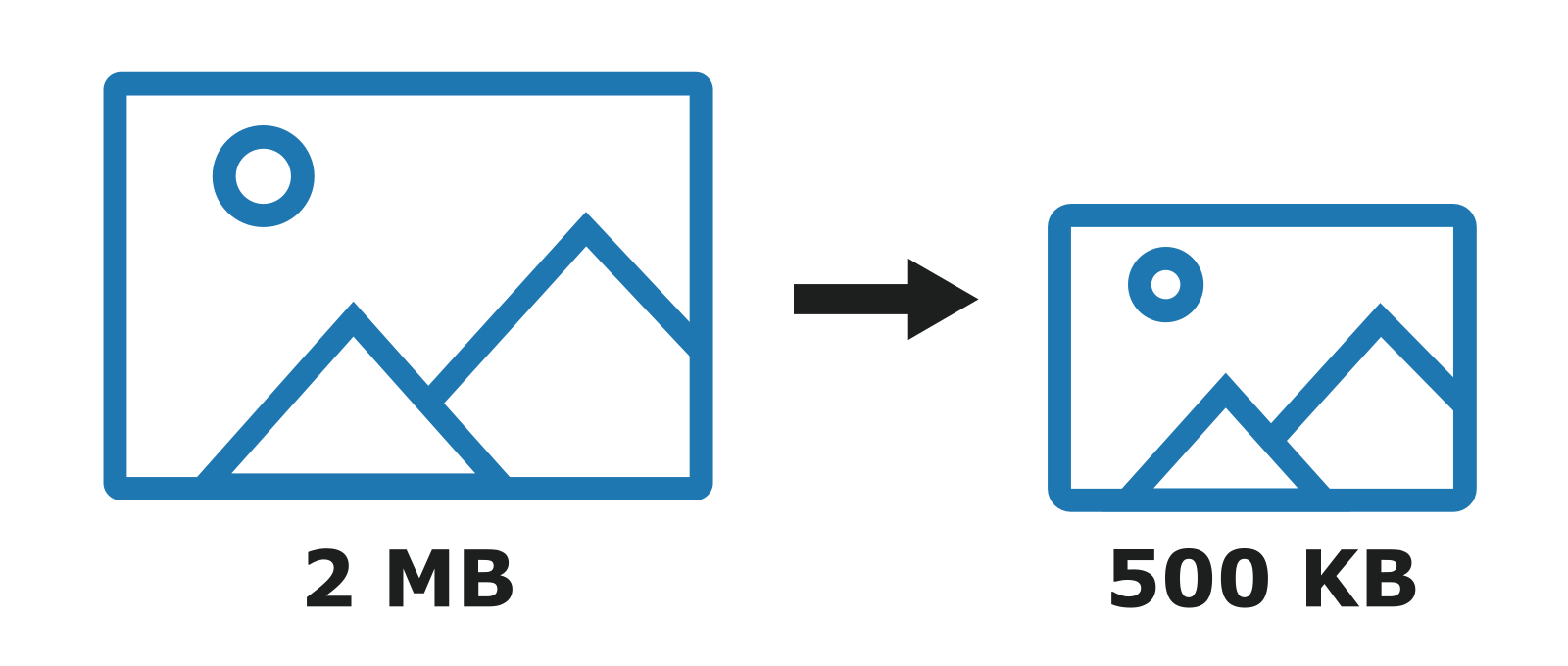
Kompresja plików graficznych to proces zmniejszania rozmiaru pliku poprzez zastosowanie różnych technik i algorytmów, które redukują ilość danych potrzebnych do przechowywania obrazu. Celem kompresji jest zmniejszenie rozmiaru pliku przy minimalnej utracie jakości obrazu. Kompresja graficzna może być stratna lub bezstratna. W przypadku kompresji stratnej, niektóre informacje są utracane, co może prowadzić do utraty szczegółów obrazu, natomiast kompresja bezstratna zachowuje pełną jakość obrazu, ale może nie być tak efektywna pod względem redukcji rozmiaru pliku. Kompresja plików graficznych jest powszechnie stosowana w celu oszczędności miejsca na dysku oraz przyspieszenia transferu plików w sieci.
RxBp6QUZHGlvm
Na zdjęciu przedstawioną graficzną ideę kompresji plików. Po lewej stronie zdjęcia widoczna jest duży animowany obrazek. Pod obrazkiem umieszczony jest napis dwa megabajty. Po prawej stronie zdjęcia widozny jest taki sam ale mniejszy obrazek.Pod obrazkiem znajduje się napis: pięćset kilobajtów. Z obrazka większego do mniejszego poprowadzona jest czarna strzałka.
Wizualizacja kompresji plików.
Źródło: GroMar, licencja: CC BY 3.0.
Próbkowanie koloru1
Próbkowanie koloru
Próbkowanie koloru to proces, w którym pobierane są wartości kolorów z określonego obrazu lub obszaru, aby uzyskać informacje o jego składnikach barwnych. Jest to powszechna technika wykorzystywana w dziedzinach takich jak grafika komputerowa, przetwarzanie obrazów i projektowanie kolorów. Próbki koloru mogą być pobierane z konkretnych punktów obrazu lub mogą reprezentować średnią wartość koloru z określonego obszaru.
Spektrum promieniowania elektromagnetycznego1
Spektrum promieniowania elektromagnetycznego
Spektrum promieniowania elektromagnetycznego to zakres fal elektromagnetycznych o różnych długościach fal, obejmujący promieniowanie gamma, promieniowanie rentgenowskie, promieniowanie ultrafioletowe, światło widzialne, fale radiowe i mikrofale. Widzialne spektrum to czerwień, pomarańcz, żółć, zieleń, niebieski, indygo i fiolet. Spektrum elektromagnetyczne jest używane do badania różnych rodzajów fal i ma szerokie zastosowanie w naukach i technologii.
RycQXeyR1dtLe
Na zdjęciu przedstawione jest spektrum fali elektromagnetycznej. W górnej części zdjęcia znajduje się napis: przenika atmosferę ziemską. Obok napisu widoczny jest cienki poziomy prostokąt. W prostokącie od lewej do prawej widoczne są napisy: tak na białym tle, szare tło, nie na czarnym tle, szare tło, tak na białym tle, i nie na czarnym tle. Ostatni pasek stanowi pięćdziesiąt procent paska. Niżej widoczna jest fala. Fala ma takie same amplitudy. Fala charakteryzuje się niskim częstotliwościami, długimi okresami po lewej stronie i stopniowym zwiększaniem częstotliwości (krótsze okresy) po prawej. Niżej widoczny są jeden pod drugim napisy: typ promieniowania długość fali w metrach oraz ciało o skali zbliżonej do długości fali. Po prawej stronie napisów widoczne są napisy oraz podpisane ilustracje: radiowe o wartości dziesięć do minus trzeciej i podpis budynki, obok znajduje się człowiek, mikrofale o wartości dziesięć do minus drugiej oraz podczerwień o wartości dziesięć do minus piątej i pomiędzy motyl, światło widziane, pod podczerwienią rysunek ostrza igły, światło dzienne o wartości pięć dziesiątych razy dziesięć do minus szóstej i rysunek pierwotniaków, ultrafiolet o wartości dziesięć do minus szóstej i rysunek molekuł, rentgenowskie o wartości dziesięć do minus dziesiątej i rysunek atomów, gamma o wartości dziesięć do minus dwunastej i rysunek jądra atomowego. Niżej znajduje się napis częstotliwości. Obok niego pokazane jest spektrum od czerwonego przez pomarańczowy, żółty , zielony, niebieski, fioletowy i biały kolor. Niżej widoczny jest napis: temperatura ciała, którego maksimum promieniowania jest w danej długości fali. Po prawej przedstawiony jest rozkład kolorów w formie termometr z przypisanymi temperaturami. Czarny jeden Kelwin, czerwony sto Kelwinów, białawy dziesięć tysięcy kelwinów, atłasowy dziesięć milionów Kelwinów.
Widmo (spektrum) fal elektromagnetycznych.
Źródło: NASA, tłum. Adi | Wikimedia Commons, licencja: CC BY-SA 4.0.